Компоненты Figma с фиксированным соотношением сторон
Сохраняйте соотношение сторон вложенного элемента при изменении размера родительского элемента.
До появления Figma Auto Layout наши дни были мрачными и полными ужасов. Чтобы отобразить разные состояния одного и того же элемента, нам приходилось создавать массу компонентов. С Auto Layout 2.0 все изменилось. Стало намного проще изменять кнопки, списки и карточки. Но, едва поставив последнее обновление, мы уже жаждем новых функций.
Хотели бы вы добавить в Auto Layout следующие функции?
- Асимметричные внутренние отступы.
- Отрицательныевнутренниеотступы.
- Фиксированноесоотношениесторон.
И сегодня, мы добавим хотя бы одну из них…
Проблема соотношения сторон
Типичный пример – компонент карточки с изображением обложки, которое должно растягиваться, сохраняя соотношение сторон при изменении ширины карточки, например:
Но мы знаем, что с обычным вертикальным Auto Layout это невозможно – обложка будет просто растягиваться по горизонтали, сохраняя фиксированную высоту:
Интерес читателей, в виде лайков и комментариев, к этому треду в Spectrum говорит о том, что людям нужна эта функция, но ответа не последовало, и канал был заархивирован.
Я так устал управлять компонентами карточки в нашем основном проекте. Приходилось создавать новые варианты для всех карточек, чтобы поддерживать все 5 точек останова. И все это только, чтобы иметь обложку с фиксированным соотношением сторон. Затем мы начали новый проект, и возникла та же проблема. А потом она повторилась в моем личном проекте!
Решение
Я снова начал новый тред, описывающий эту проблему, и 4 месяца спустя Mr.Biscuit предложил невероятную идею диагонального ресайзера (посмотрите также его Figma Challenge и результаты, достигнутые его участниками – это просто потрясающе!).
Позже я обнаружил аналогичную концепцию в сообществе Figma, опубликованную намного раньше.
Тем не менее, это было не совсем то, чего я хотел. Когда я растягиваю карточку изнутри, то контролирую только эту карточку. Но представьте себе изменение размера многоколоночной сетки с большим количеством карточек внутри. Редактирование всех карточек будет выматывающим занятием. Мне нужно было обычное поведение – карточка с гибкой шириной, которая при изменении содержимого растягивалась и сжималась, сохраняя соотношение сторон.
Однако концепция была настолько интересной, что посеяла семена надежды. И я немного поэкспериментировал с ней.
Запись экрана сделана прямо в Figma
Как это работает
Я придумал, как добиться нужного результата, но, честно говоря, не до конца понял, как это работает…
Концепция заключается в следующем:
- Вы переносите два объекта с разрешением 0 пикселей в Auto Layout_._ Секрет в том, что вFigma001pxстановится 0px.Этот приём мне показал Роман Назаренко, а затем мы сделали многие компоненты с такими 0-пиксельными фреймами, чтобы «хакнуть» AutoLayout.То же самое мы видим в концепции Mr.Biscuit.
- Этот фрейм поворачивается и превращается в вертикальный Auto Layout с 0 отступами.
- Вуаля!
Проблемы:
- Вертикальный размер содержит субпиксели: фрейм 160x100pxстановится 162x25px – но давайте не будем учитывать это.
- Вертикальный размер пропорции ограничен. Чтобы добиться фиксированного соотношения 1: 1, между ними нужно добавить еще один Auto Layout. Чтобы создать более высокий компонент, например, с соотношением сторон 3: 4, нужен еще один:
Вы можете заметить, что углы и направления Auto Layout хаотичны. Какой угол применить и какой макет выбрать, горизонтальный или вертикальный? Ответ: я не знаю. Результат выше был получен после нескольких часов экспериментов, когда я настраивал углы и менял направление десятки раз.
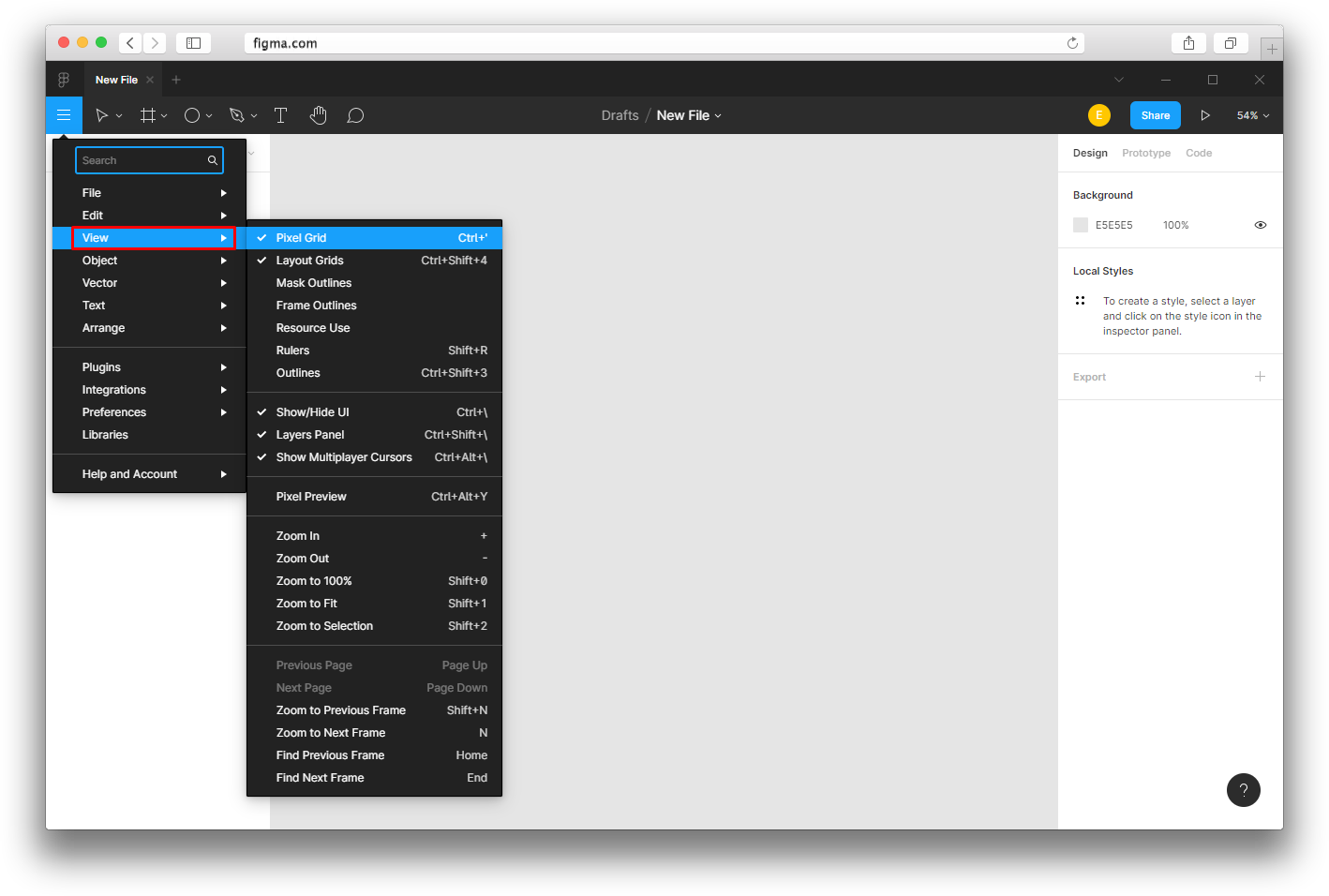
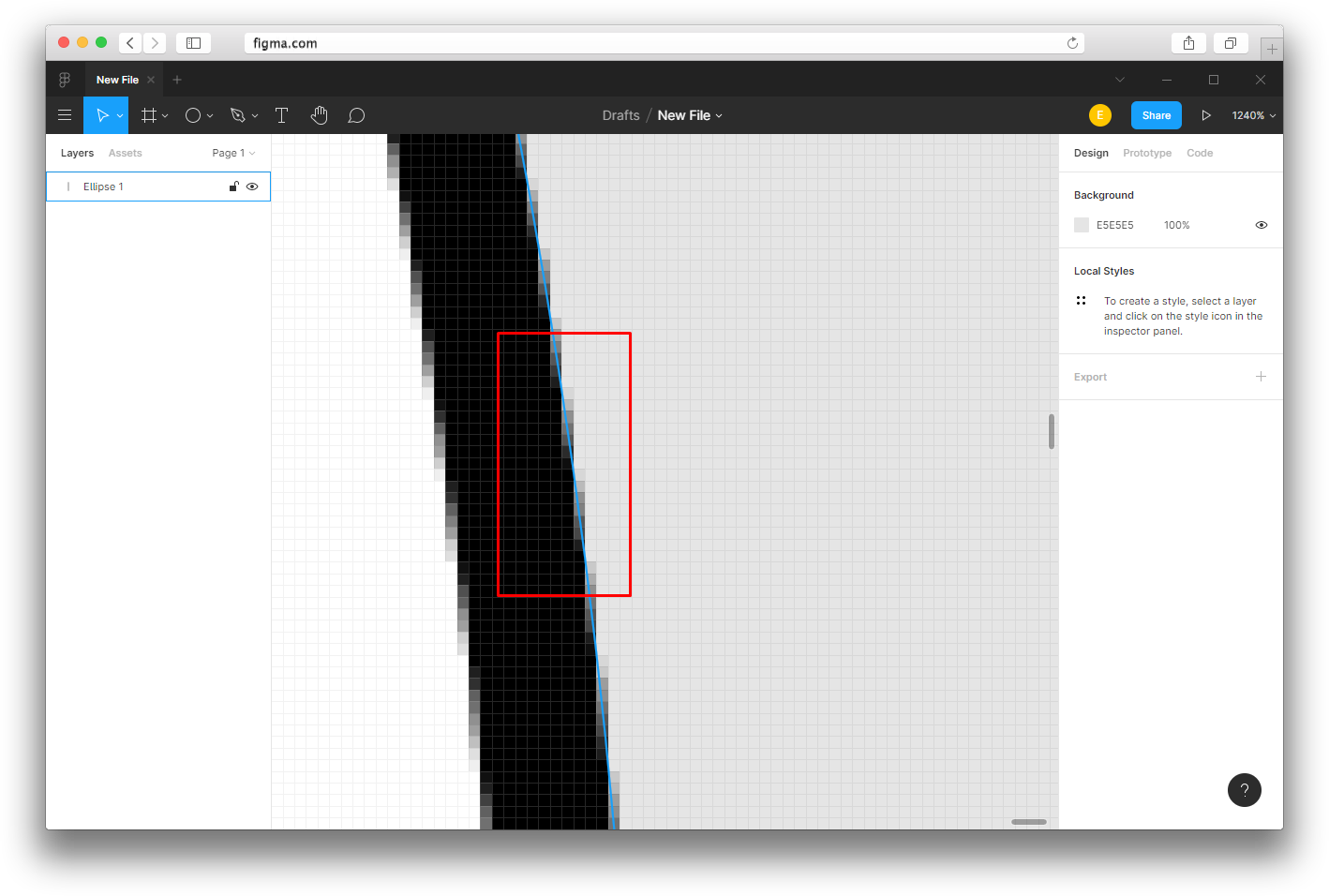
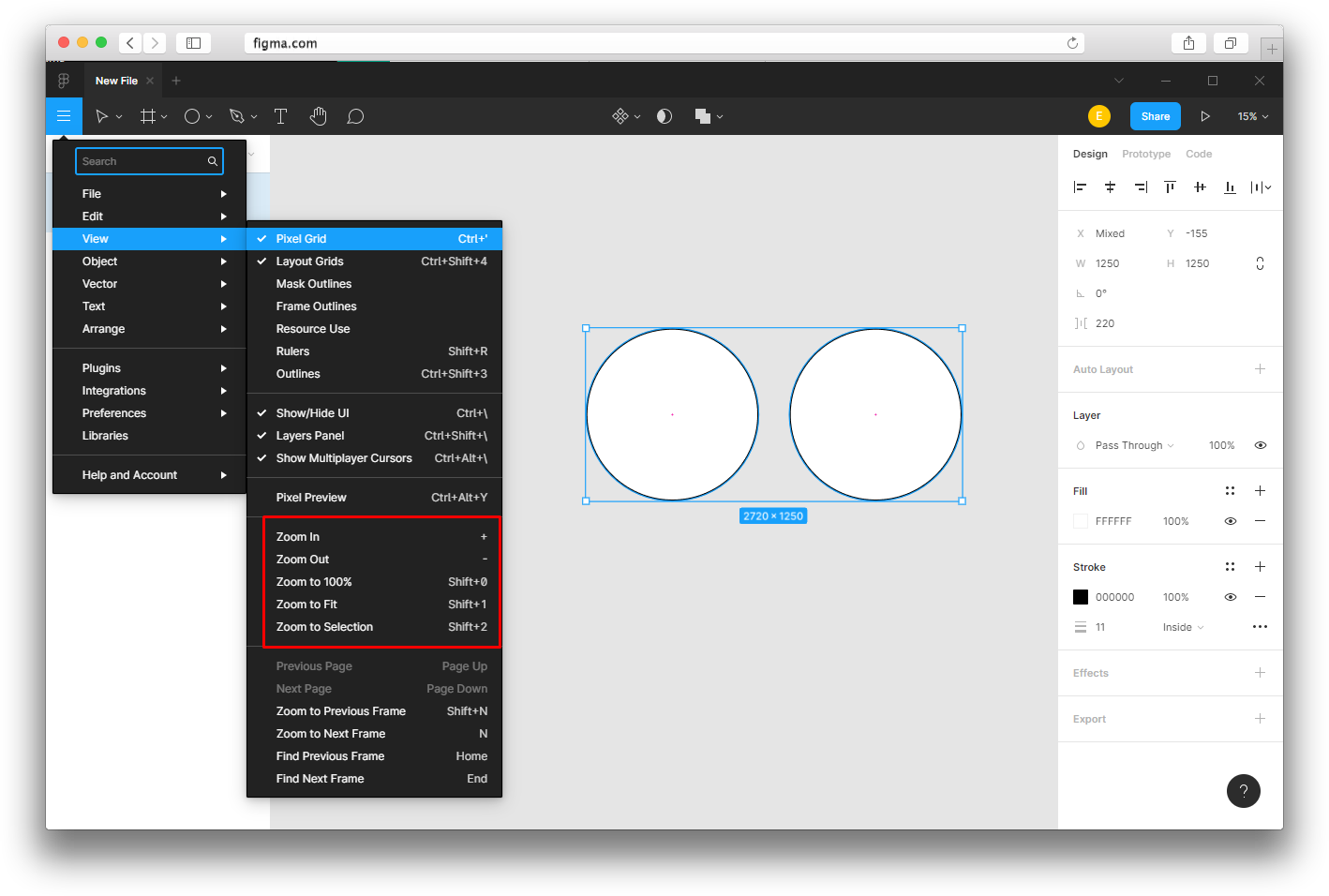
Для каждого нового соотношения я добавил новый компонент обложки (cover component) и разместил его экземпляры на трех карточках разной ширины. Поверх них я разместил полупрозрачные прямоугольники соответствующей ширины и нужного соотношения сторон. Затем поворачивал диагональный ресайзер в компоненте обложки по одному градусу, а затем по 0,1º и даже 0,01º для достижения необходимого результата (здесь пригодилась опция «Show Outline» и масштабирование, чтобы подогнать края с максимальной точностью). Это может показаться слегка безумным, но это было не так уж и сложно:
На данный момент мной создано 12 компонентов обложки с разными соотношениями сторон, и можно легко добавить гораздо больше:
Все компоненты Figma
Они могут немного глючить при изменении размера, но конечный результат соответствует ожиданиям, даже в сетках с несколькими столбцами:
Что дальше?
Figma, ты просто супер!
Однако мы продолжим улучшать функциональность до Auto Layout 3.0 и даже после его релиза, потому что это часть нашей повседневной творческой рутины!
КАК В ФИГМЕ ИЗМЕНИТЬ РАЗМЕР КАРТИНКИ
Для изменения размера картинки в Figma нужно сначала выбрать инструмент “Selection tool” в левом окне инструментов на панели инструментов, а затем выбрать картинку, размер которой нужно изменить.
После выбора картинки появится белая рамка, при двойном щелчке по которой откроется окно “Image” с настройками картинки. В этом окне можно изменить размер картинки, введя нужное значение в поля “Width” (ширина) и “Height” (высота). Также можно изменить размер картинки с помощью мыши: удерживая левую кнопку мыши, можно изменять размеры картинки путем перемещения соответствующих углов рамки.
При изменении размера картинки Figma позволяет сохранять пропорции картинки, выбрав опцию “Constrain proportions” в окне “Image”. Эта опция автоматически вычисляет высоту или ширину картинки в зависимости от того, какое значение было изменено.
Если картинка была импортирована в Figma, то ее размер может быть установлен при ее импорте в команде “Import”. На этой странице можно указать ширину и высоту импортируемой картинки в пикселях, а также выбрать опцию сохранения пропорций.
Если нужно изменить размер нескольких картинок одновременно, можно выбрать все нужные картинки, затем выбрать опцию “Resize” в верхнем меню и ввести нужные значения размеров или изменять размеры с помощью мыши.

Как в Фигме вставить картинку в фигуру — коротко и по делу!
Уроки Figma (Фигма) – №10: Работа с изображениями / Бесплатный курс по Фигме
Как изменить цвет картинки в фигме
МАСШТАБ В FIGMA. Как увеличивать и уменьшать по умному. Горячие клавиши — Уроки фигма на русском
Figma уроки #4: как вставлять изображения, добавлять эффекты и экспортировать файлы
Как в ФИГМЕ вставить картинку в фигуру? FIGMA Уроки для начинающих
FIGMA: МЕНЯЕМ РАЗМЕРЫ ПО УМНОМУ. Фреймы, элементы — Уроки фигма на русском
Как работать с изображениями в Figma
Простая инструкция: как добавить изображение на макет и отредактировать его без «Фотошопа».

Meery Mary для Skillbox
В Figma очень удобно работать с изображениями: быстро обрезать, удалить фон или скорректировать цвет. А ускорить работу над ними помогут встроенные функции и плагин.
Как добавить изображение на макет
Перетащите изображение на макет с рабочего стола или из папки:
Скопируйте изображение сочетанием клавиш Ctrl (⌘) + C и вставьте его в макет, нажав Ctrl (⌘) + V:
Также можно копировать изображения из интернета: нажмите правой кнопкой мыши на любую иллюстрацию в браузере, выберите «Копировать изображение», затем перейдите в Figma и нажмите Ctrl (⌘) + V:
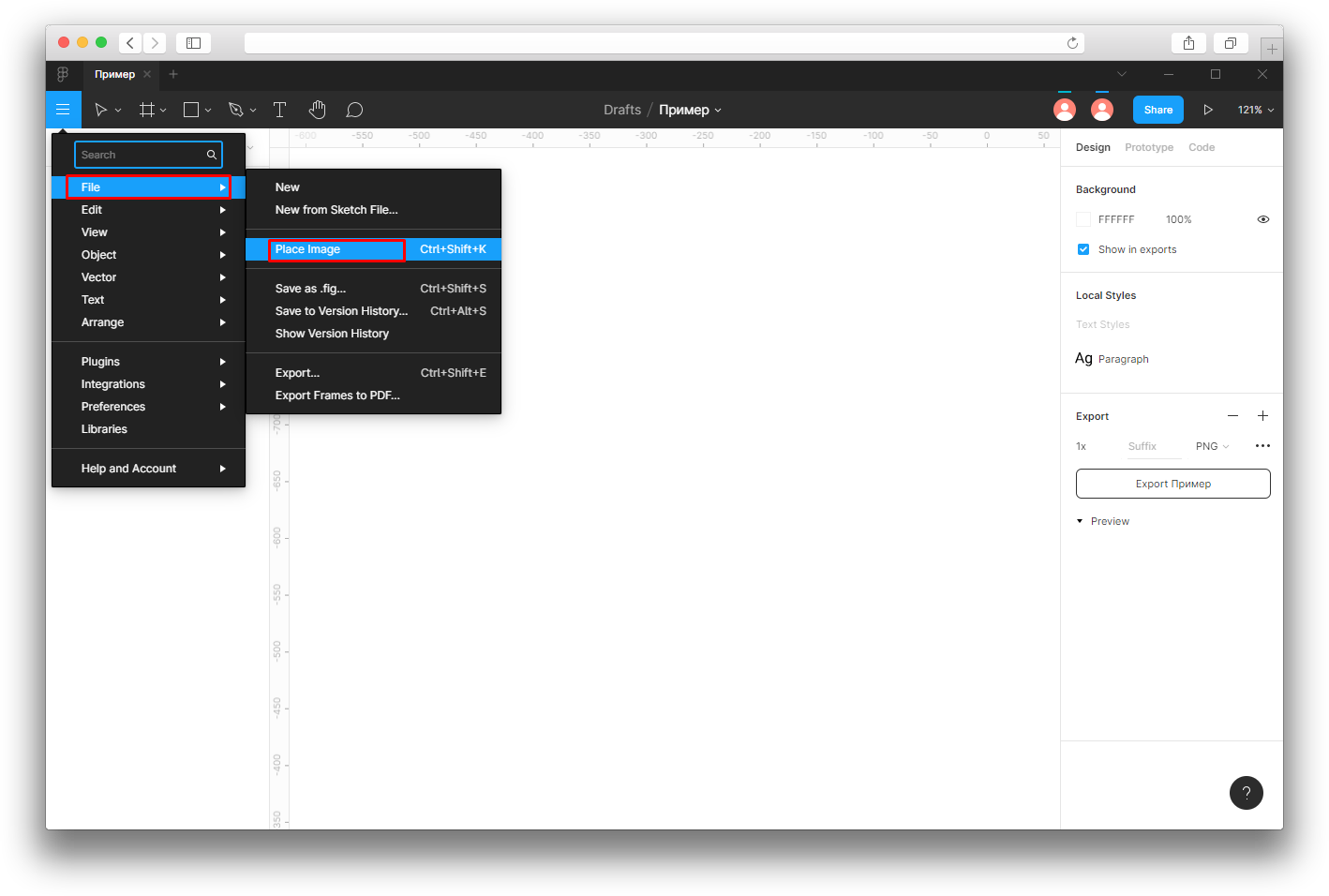
Функцией Place Image можно автоматически поставить изображение сразу туда, где оно должно находиться:
- Создайте несколько произвольных фреймов на макете.
- Нажмите на иконку , выберите пункт File и нажмите на Place Image. Или зажмите клавиши Ctrl (⌘) + Shift + K.
- В появившемся меню выберите любые изображения.
- По очереди добавьте изображения на фреймы. На курсоре отображается миниатюра текущей иллюстрации.
С помощью заливки можно использовать изображение в качестве фона фрейма или фигуры:
- Выберите ваш фрейм или фигуру.
- На панели инструментов в блоке Fill нажмите на цвет и в появившемся меню в верхнем правом углу вместо Solid выберите Image.
- В том же меню нажмите на чёрно-белую картинку и выберите любое изображение на компьютере.
Аналогично можно использовать изображение как заливку обводки. Только вместо блока Fill нужно заходить в блок Stroke.
Настройки изображения
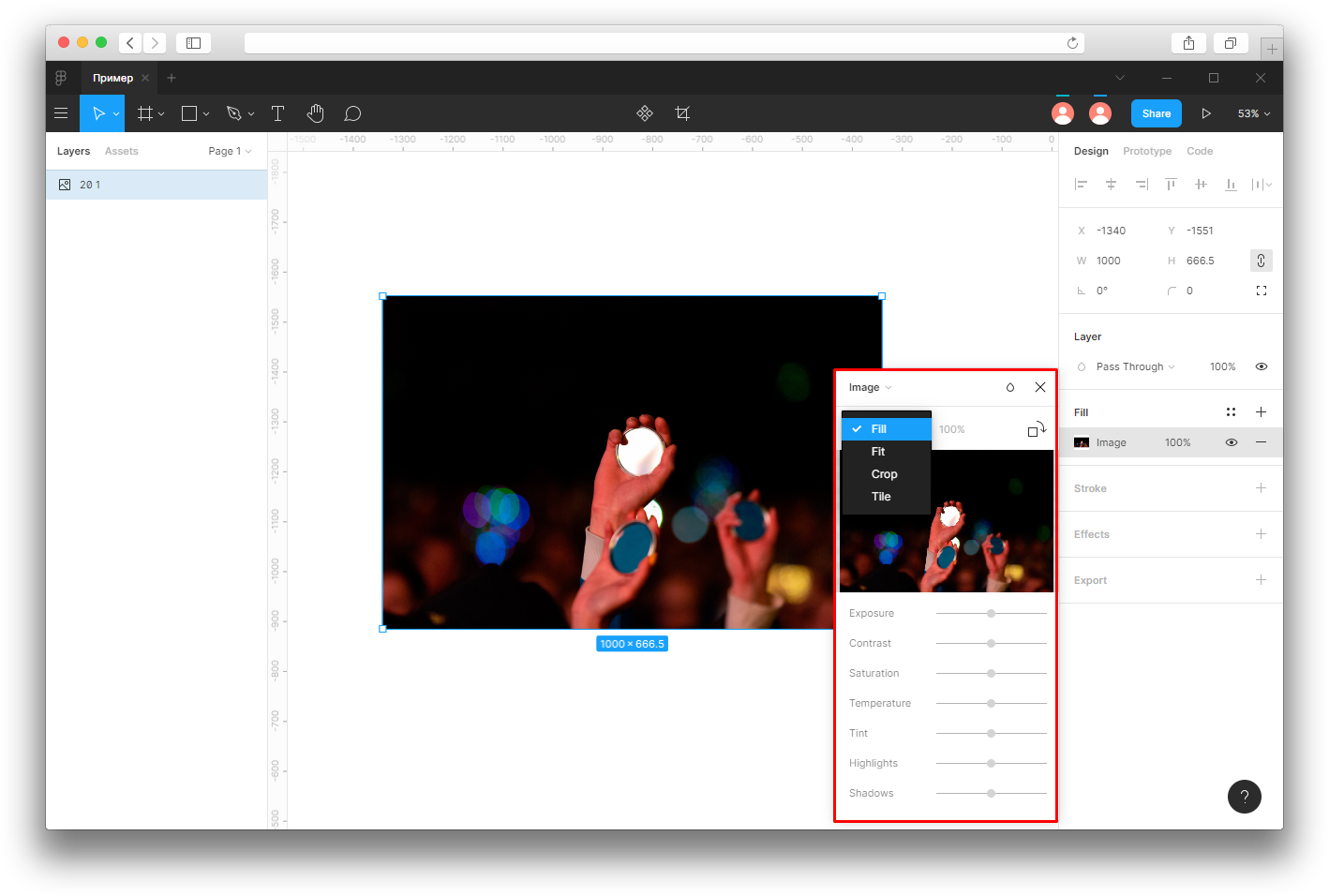
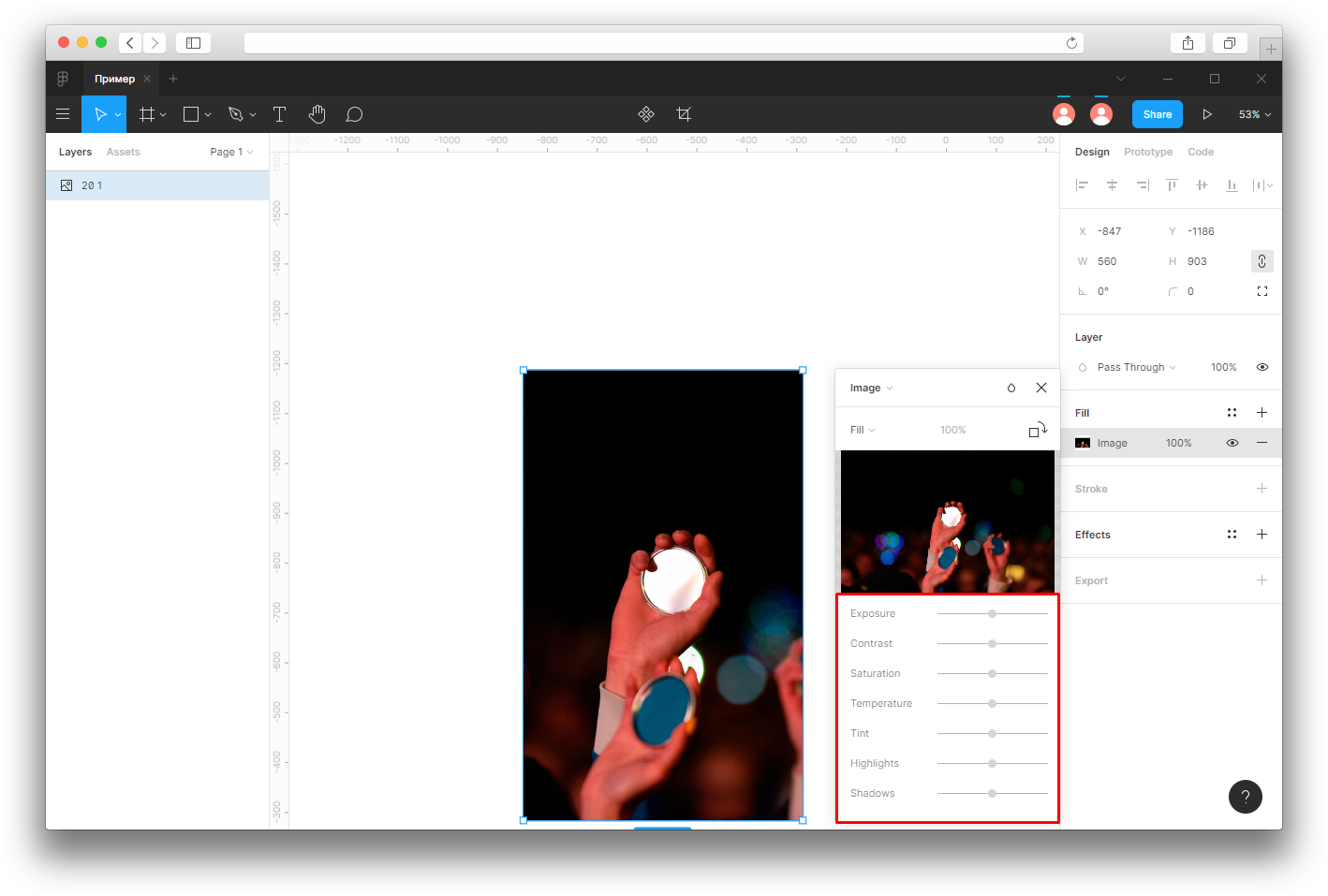
В Figma у любого изображения можно изменить свойства заливки и сделать минимальную коррекцию цвета. Чтобы открыть эти настройки, выделите любую иллюстрацию на макете, затем в блоке Fill нажмите на её миниатюру.
Fill — изображение полностью заполняет собой доступное пространство, в котором находится.
Fit — изображение заполняет пространство так, чтобы его было видно целиком.
Crop — обрезает изображение и фиксирует его видимую часть. При изменении размера оно может растянуться.
Tile — всё свободное пространство заполняется копиями изображения. Это свойство очень удобно использовать с паттернами.
Хотя в Figma можно сделать минимальную цветокоррекцию, качественно отредактировать фотографию не получится — для этого лучше идти в Photoshop.
Настройки цветокоррекции в Figma:
- Exposure — экспозиция.
- Contrast — контраст.
- Saturation — насыщенность.
- Temperature — температура.
- Tint — оттенок.
- Highlights — интенсивность света.
- Shadows — интенсивность тени.
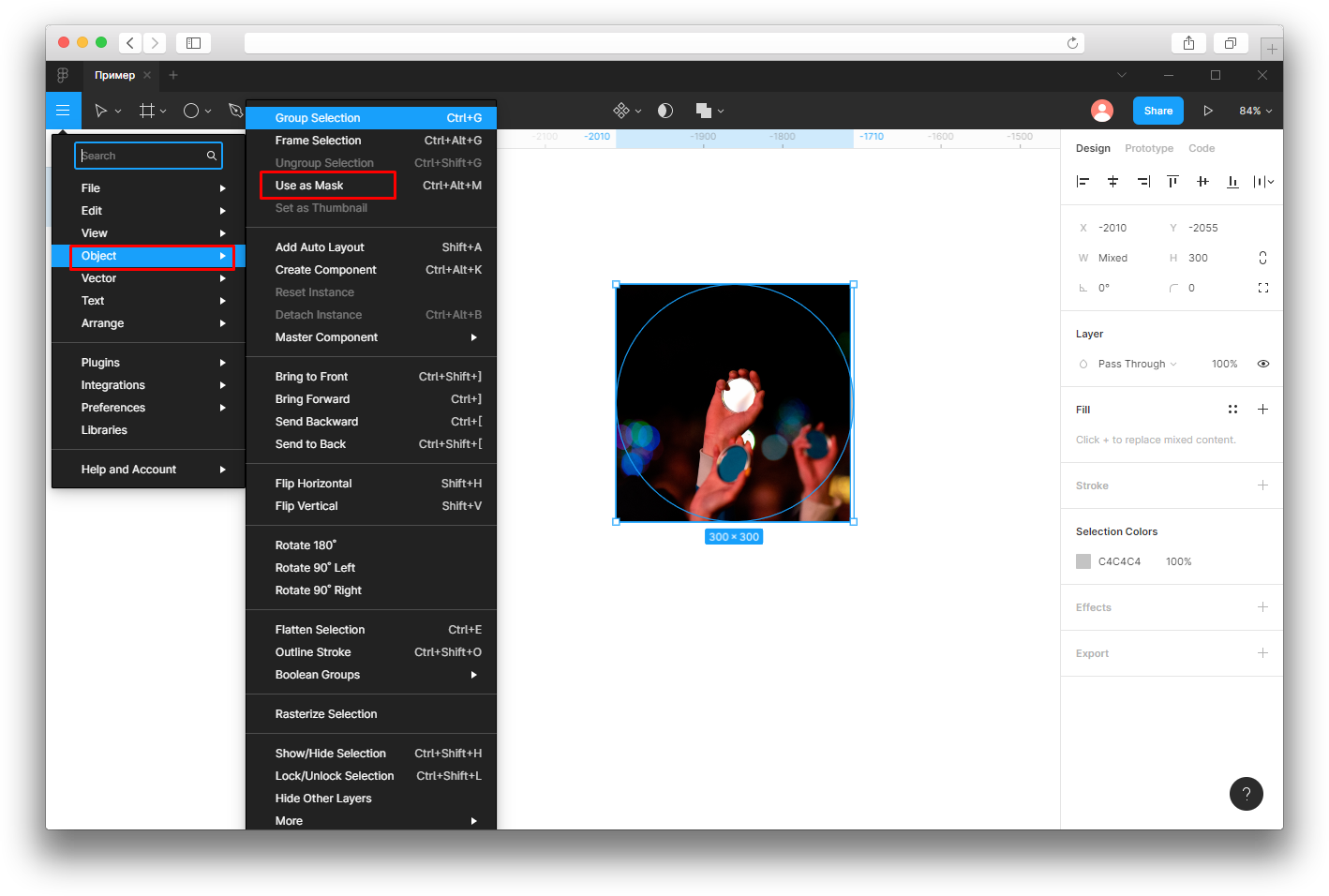
Маска слоя
С помощью маски слоя можно придать изображению нестандартную для Figma форму:
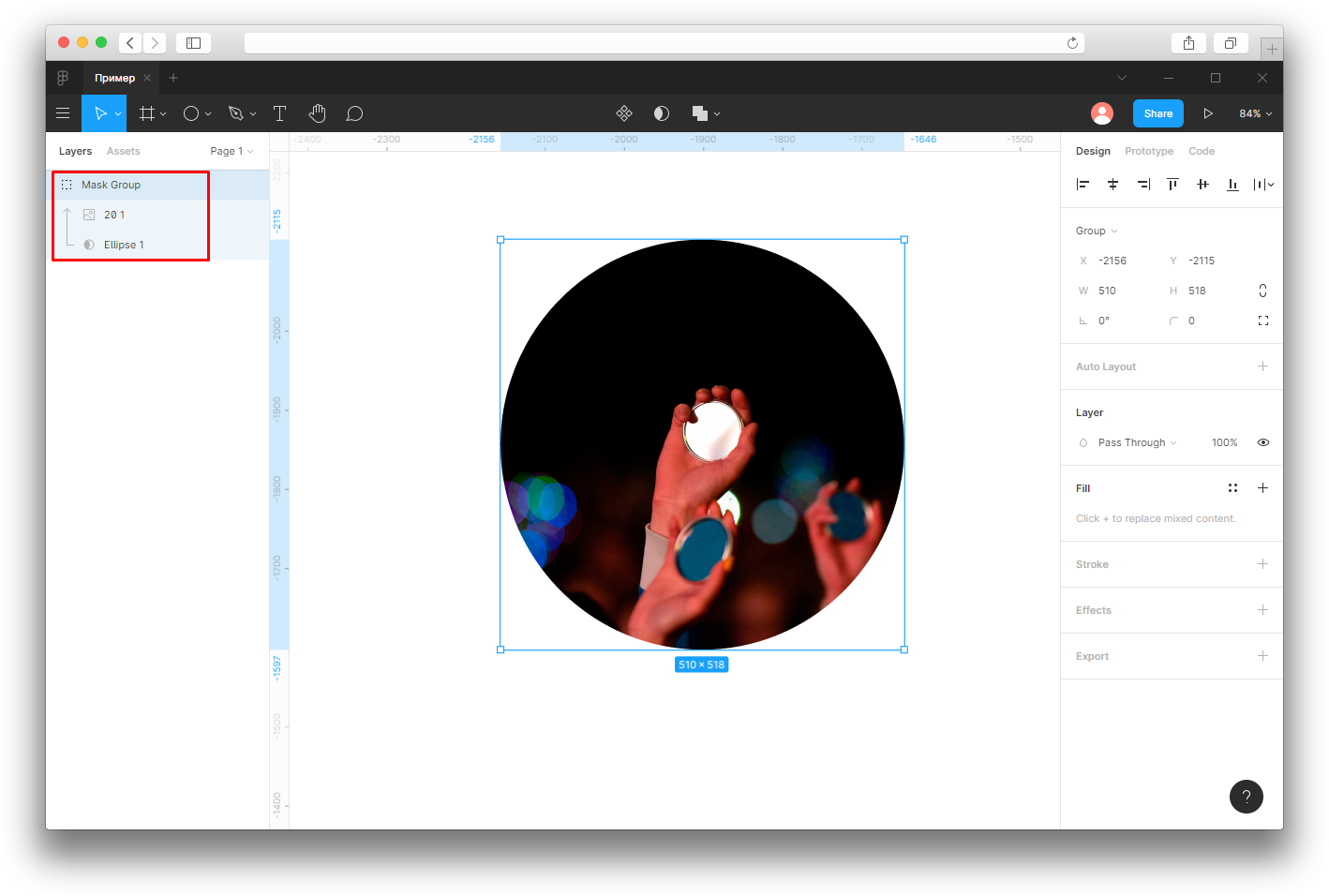
- Создайте любую фигуру, выберите изображение на макете и расположите их друг на друге. Проследите, чтобы на панели слоёв изображение было выше фигуры.
- Зажав Ctrl (⌘), выделите фигуру и изображение, затем на панели инструментов нажмите на иконку .
- Чтобы изменить отображаемую часть изображения, просто выделите её на панели слоёв и измените размер на холсте.
Таким же образом изображением можно заполнить что угодно: от нескольких фигур до текста.
Полезные приёмы
Отразить изображение по вертикали можно с помощью горячих клавиш Shift + H. По горизонтали — Shift + V.
Скопировать SVG-иконку с любого сайта в Figma можно через браузер:
- Зайдите на сайт с нужной иконкой, нажмите правую кнопку и выберите «Посмотреть код». Справа откроется панель с HTML-кодом сайта.
- В окне с кодом на панели сверху нажмите на иконку и выберите нужную иконку на сайте.
- В HTML-коде выделится тег <path>, прямо над ним будет <svg> — нажмите на него и скопируйте с помощью сочетания Ctrl (⌘) + C на клавиатуре.
- Зайдите в Figma и нажмите Ctrl (⌘) + V — иконка встанет на макет.
Быстро вырезать объект поможет плагин Remove BG, который автоматически удаляет фон.
Как установить плагин Remove BG:
- Зайдите на страницу плагина и установите его, нажав Install.
- Зарегистрируйтесь на сайте remove.bg.
- На сайте нажмите на иконку профиля и зайдите в панель управления. В панели нажмите на «Ключ API», затем ― на кнопку «Показать» и скопируйте полученный код.
- Зайдите в Figma, нажмите на иконку , перейдите, затем в Remove BG, нажмите на Set API key. В появившееся окно вставьте ключ, который вы взяли с сайта, и нажмите OK.
- Добавьте на макет любую иллюстрацию, нажмите на неё правой кнопкой мыши, перейдите в Plugins → Remove BG → Run. Фон из иллюстрации удалится.
Учтите, что этот способ не подойдёт для финального удаления фона, так как плагин работает не идеально. Но если вам нужно просто показать идею, то Remove BG поможет сэкономить кучу времени.
Больше интересного про дизайн в нашем телеграм-канале. Подписывайтесь!
Больше о Figma
Самые полные и полезные инструкции, которые помогут вам освоить все функции графического редактора.
Гид по Фигме
для начинающих веб-дизайнеров
В Фигме можно отрисовать элементы интерфейса, создать интерактивный прототип сайта и приложения, иллюстрации, векторную графику. Многие дизайнеры делают в ней макеты сайтов для Тильды.
Если вы хотите более гибко работать с интерфейсной графикой, можно отрисовать макет в Фигме и перенести в Тильду.
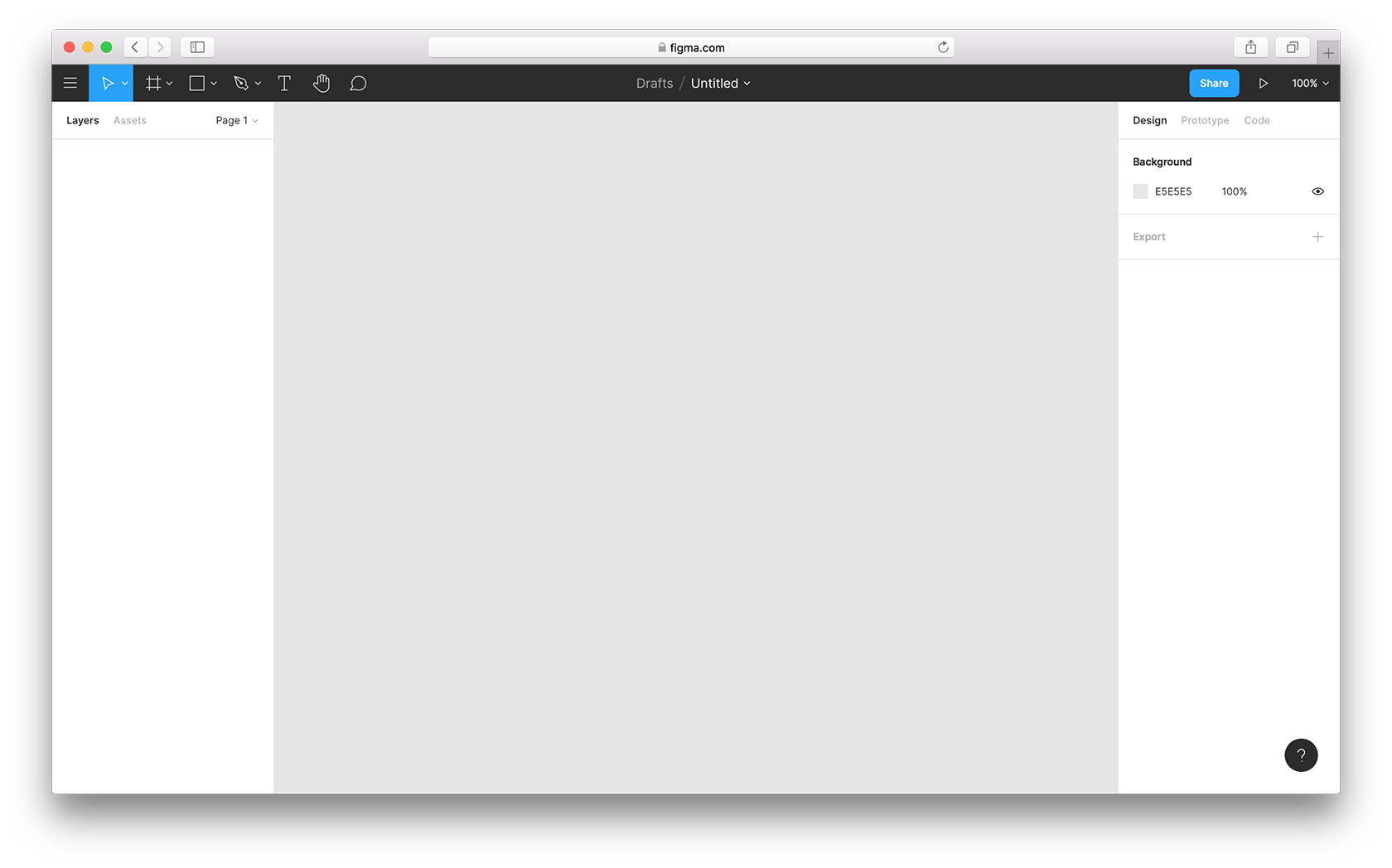
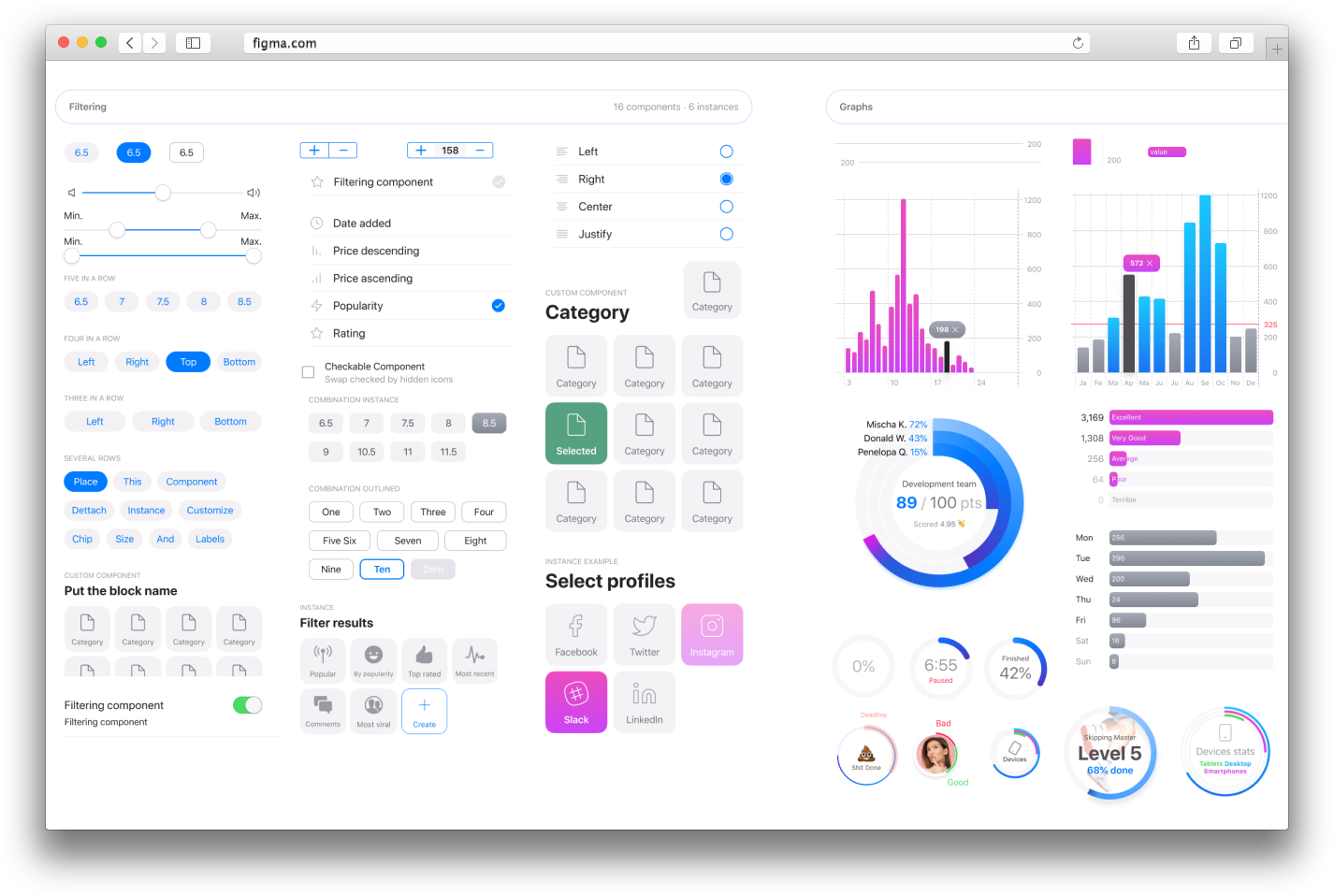
Примеры интерфейсов и прототипов, сделанных в Фигме
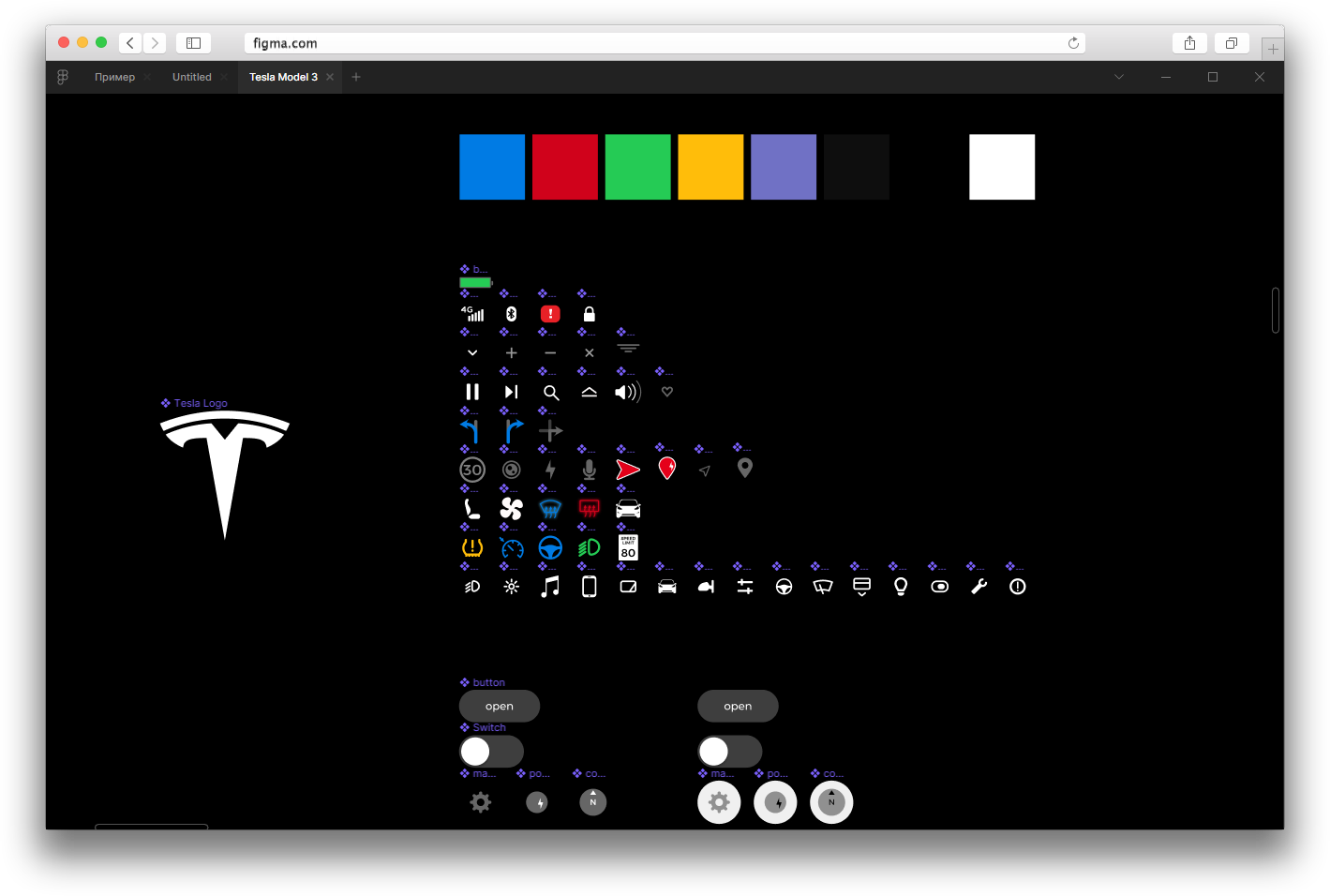
- Интерфейс мобильных приложений Figma iOS UI kit. панели управления Tesla Model 3 и элементы её интерфейса.
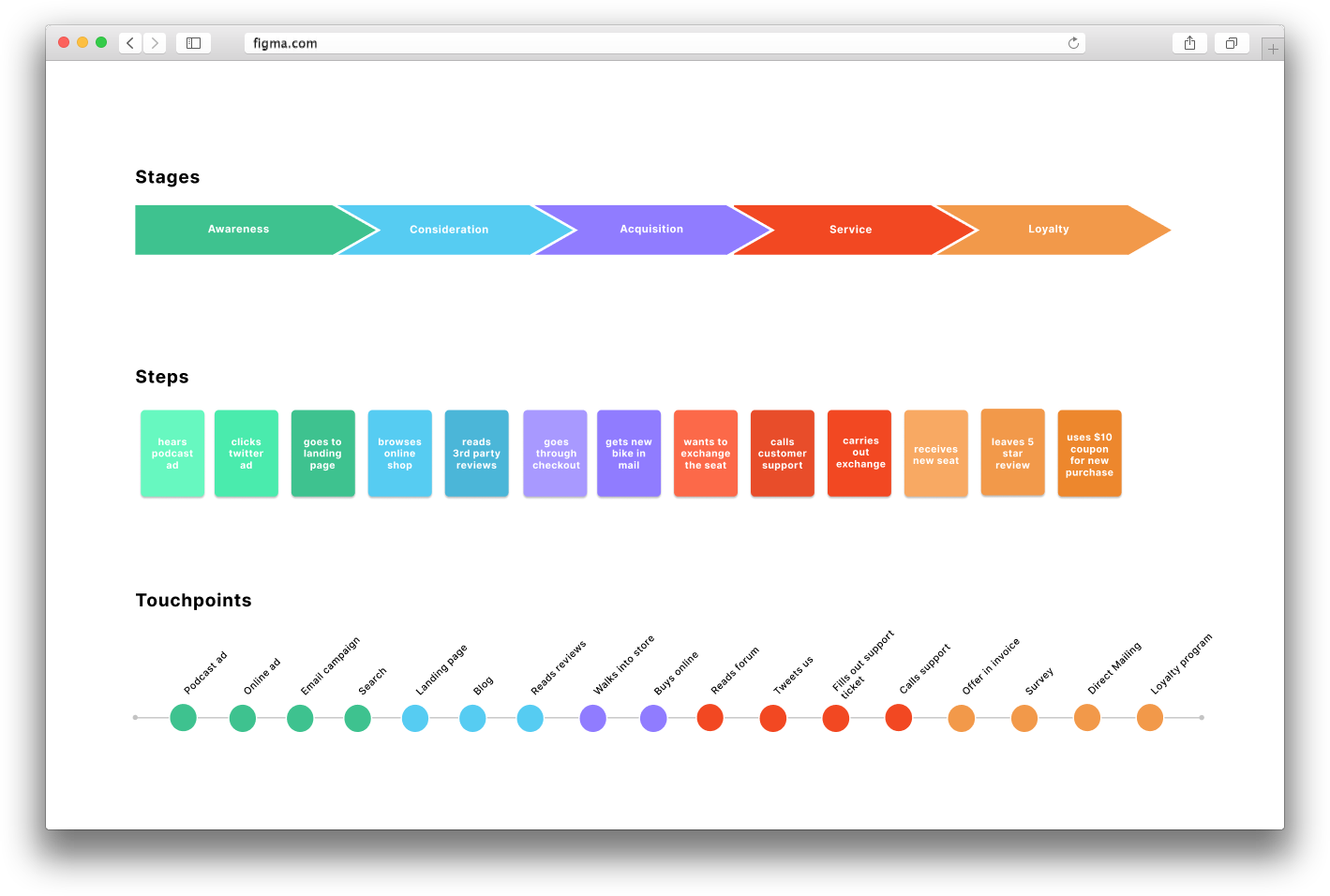
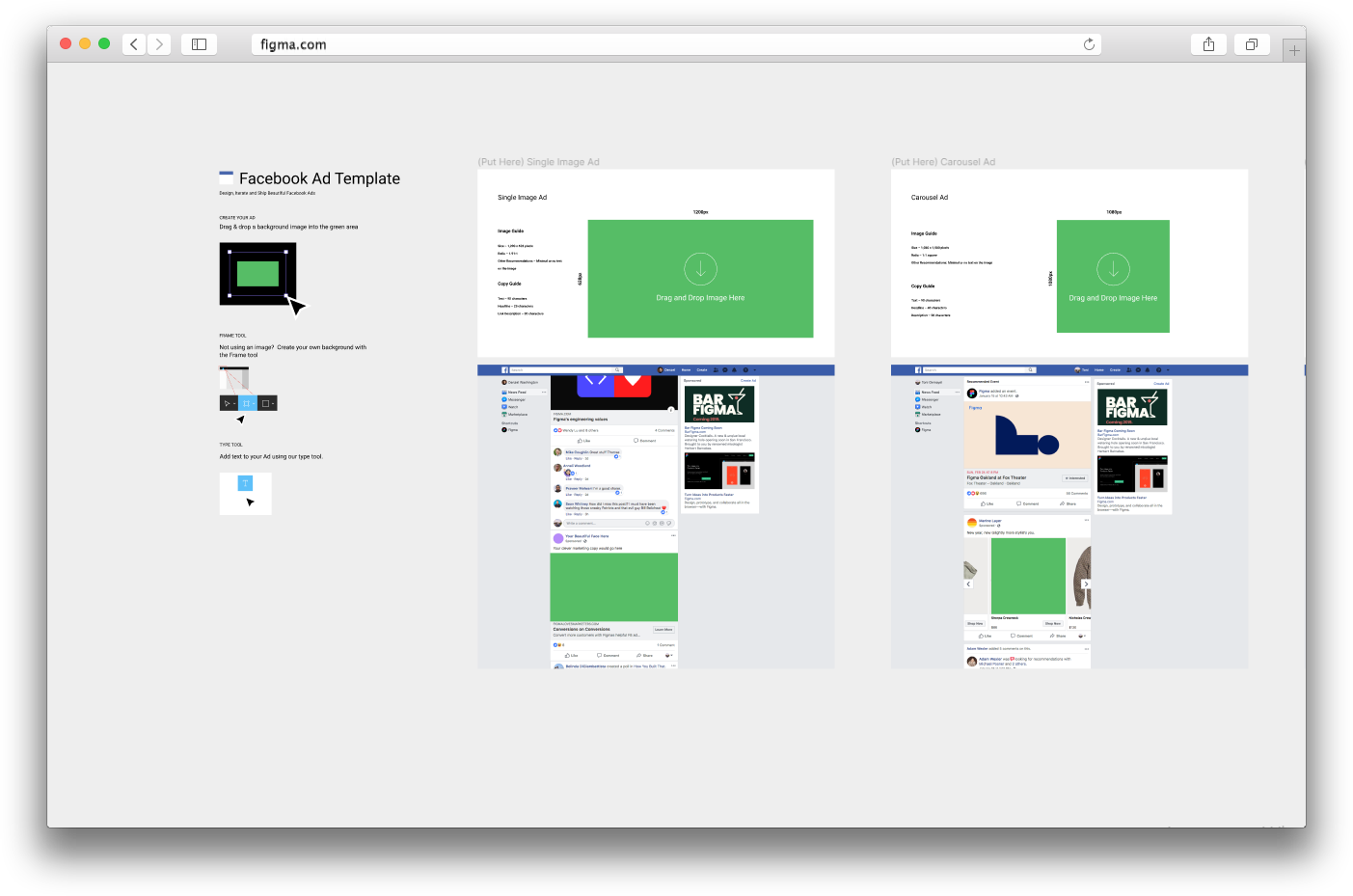
Фигма создала единую среду для работы целой команды над дизайном. В этом её основное преимущество перед другими графическими редакторами. Теперь разработчик всегда в курсе последних изменений макета, менеджер в реальном времени видит, что происходит с проектом, а заказчик оставляет комментарии к дизайну прямо в Фигме.
Три причины выбрать Фигму для совместной работы
- Кроссплатформенность. Работать в сервисе можно из браузера, с любого устройства и в любой операционной системе. Не нужно скачивать дополнительные приложения, чтобы согласовать дизайн.
- Облачный сервис. Фигма — онлайн-редактор, поэтому результаты работы сохраняются в облаке, их видят все члены команды. В любой момент можно посмотреть изменения, которые внёс коллега, и восстановить резервную копию, если нужно.
- Обратная связь. К макету в Фигме участники могут оставлять комментарии и получать фидбек от коллег. Согласования пройдут быстрее, а история переписки не затеряется в почте.
Начало работы в Фигме
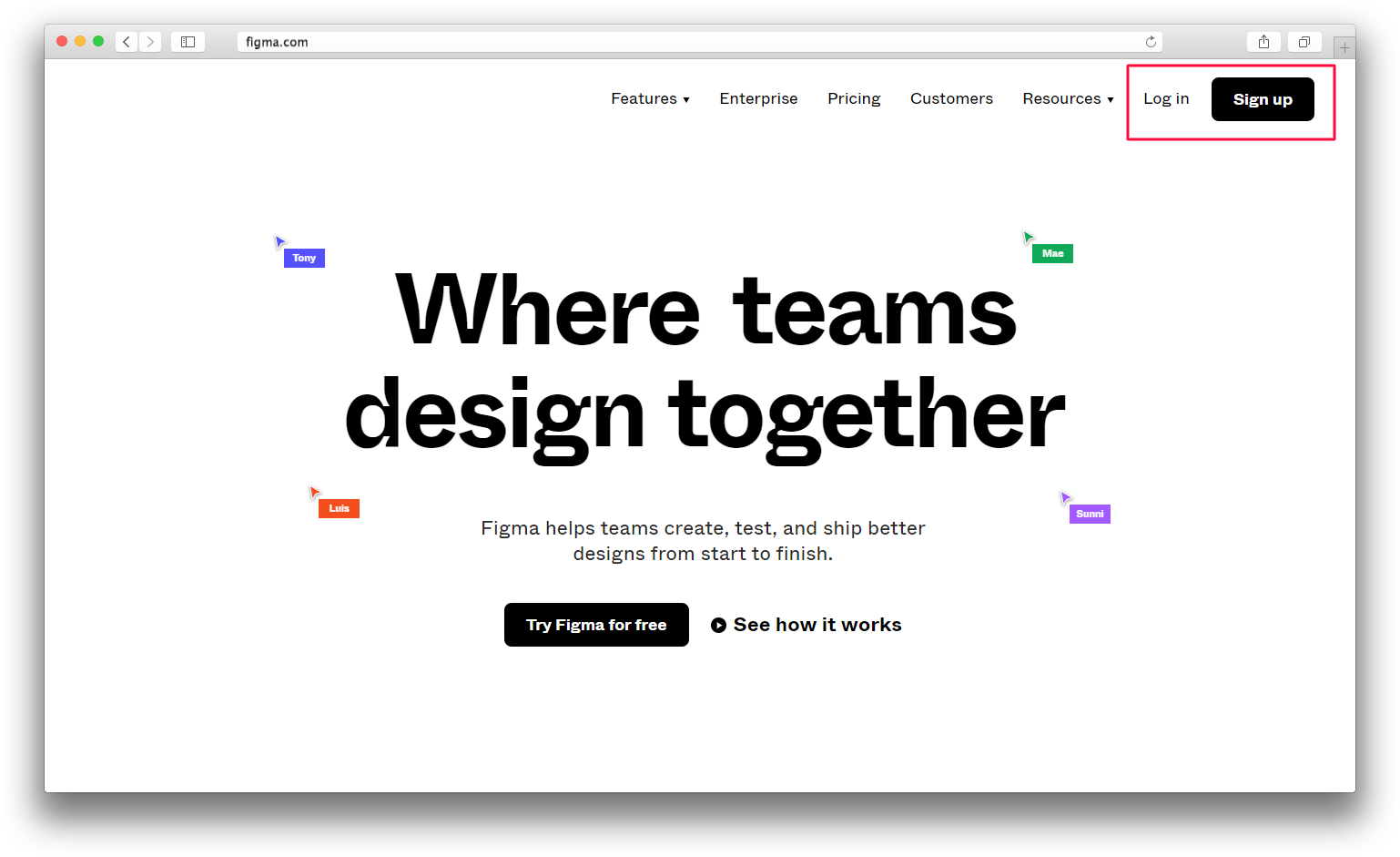
Вы можете бесплатно скачать Фигму на рабочий стол, это поможет избавиться от многочисленных вкладок браузера перед глазами. Зайдите на figma.com/downloads и выберите версию программы для iOS или Windows.
Дополнительно скачайте бесплатную программу Figma Mirror (Android/iOS), чтобы оценить, как ваш дизайн будет выглядеть на телефоне.
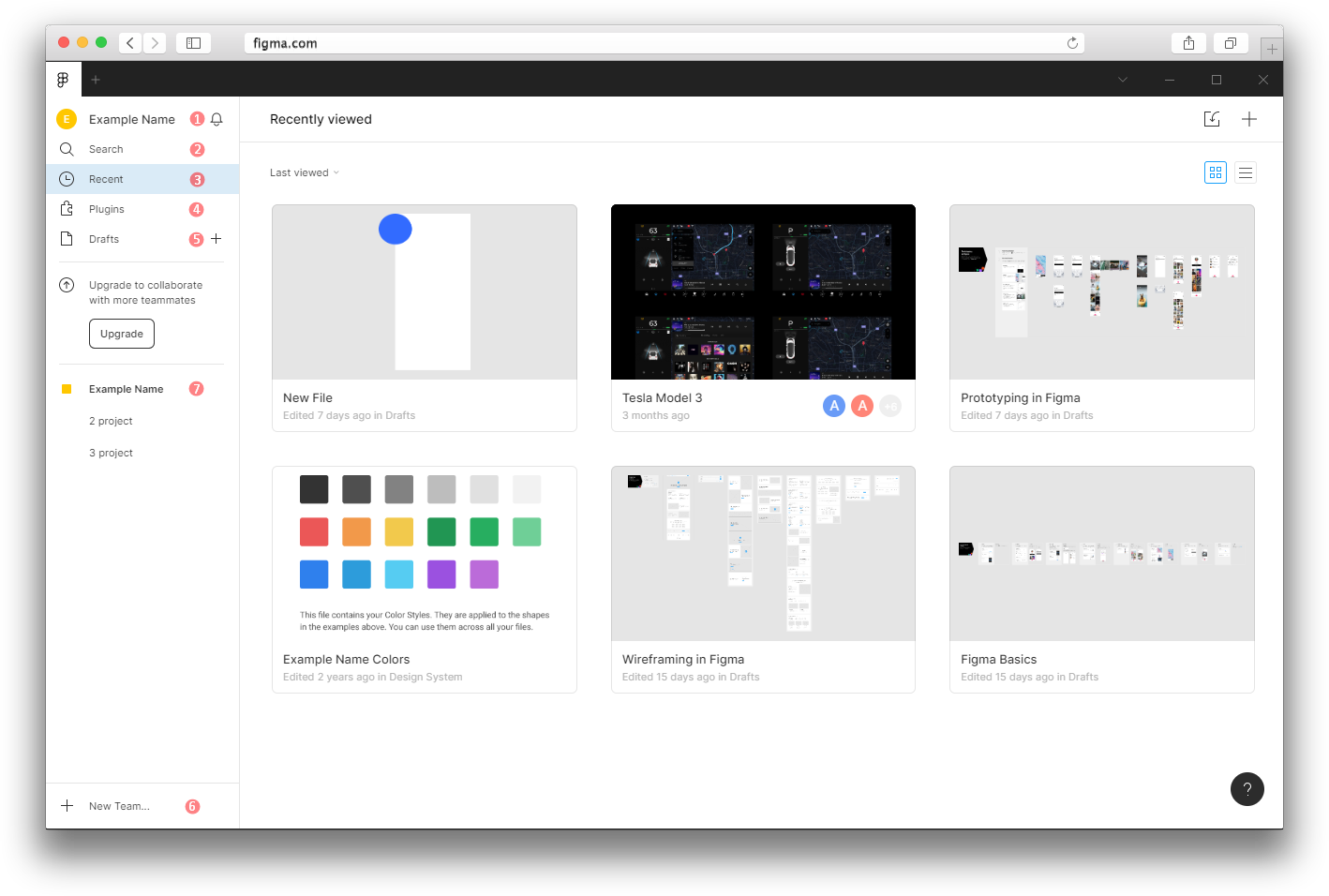
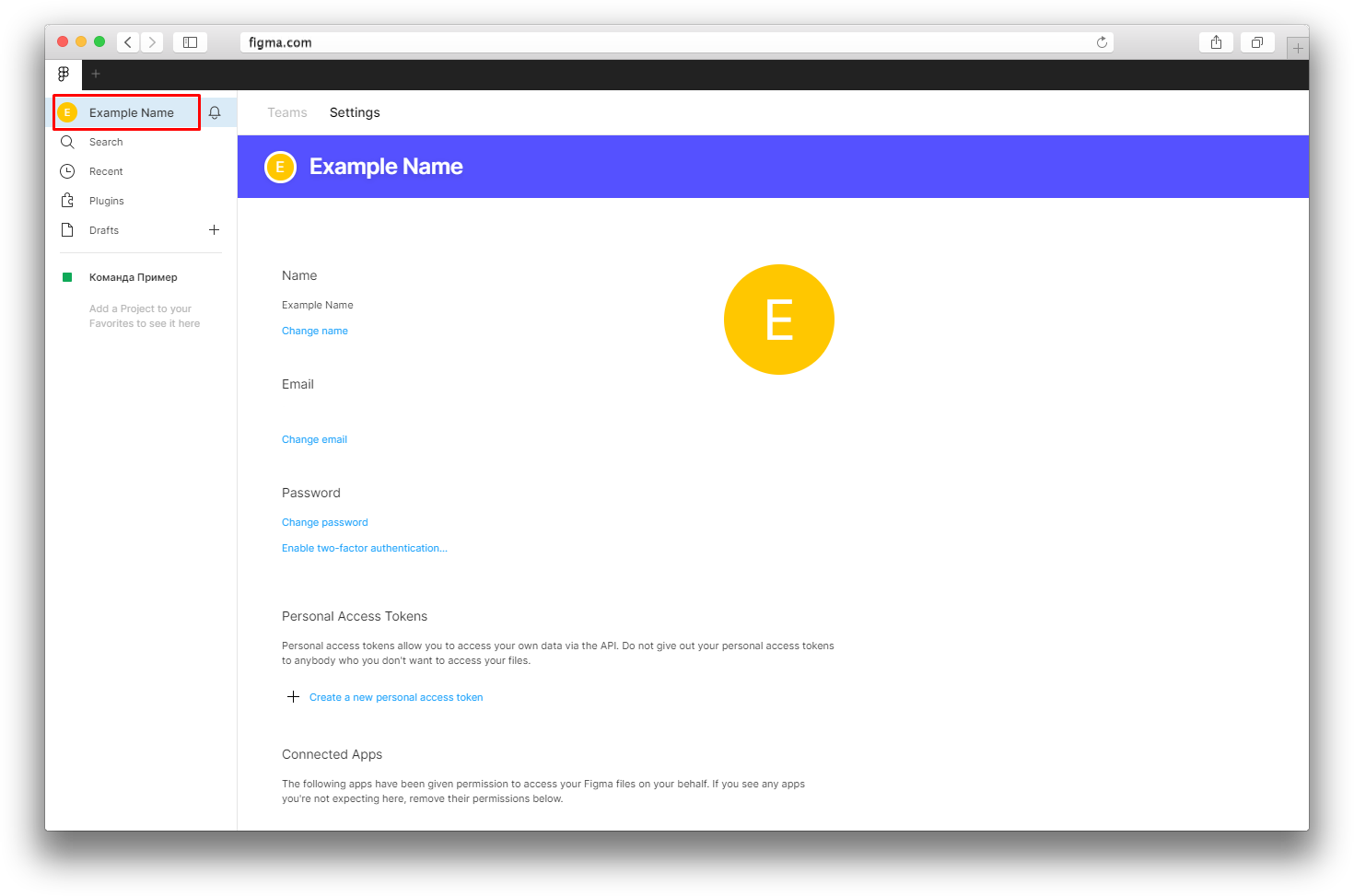
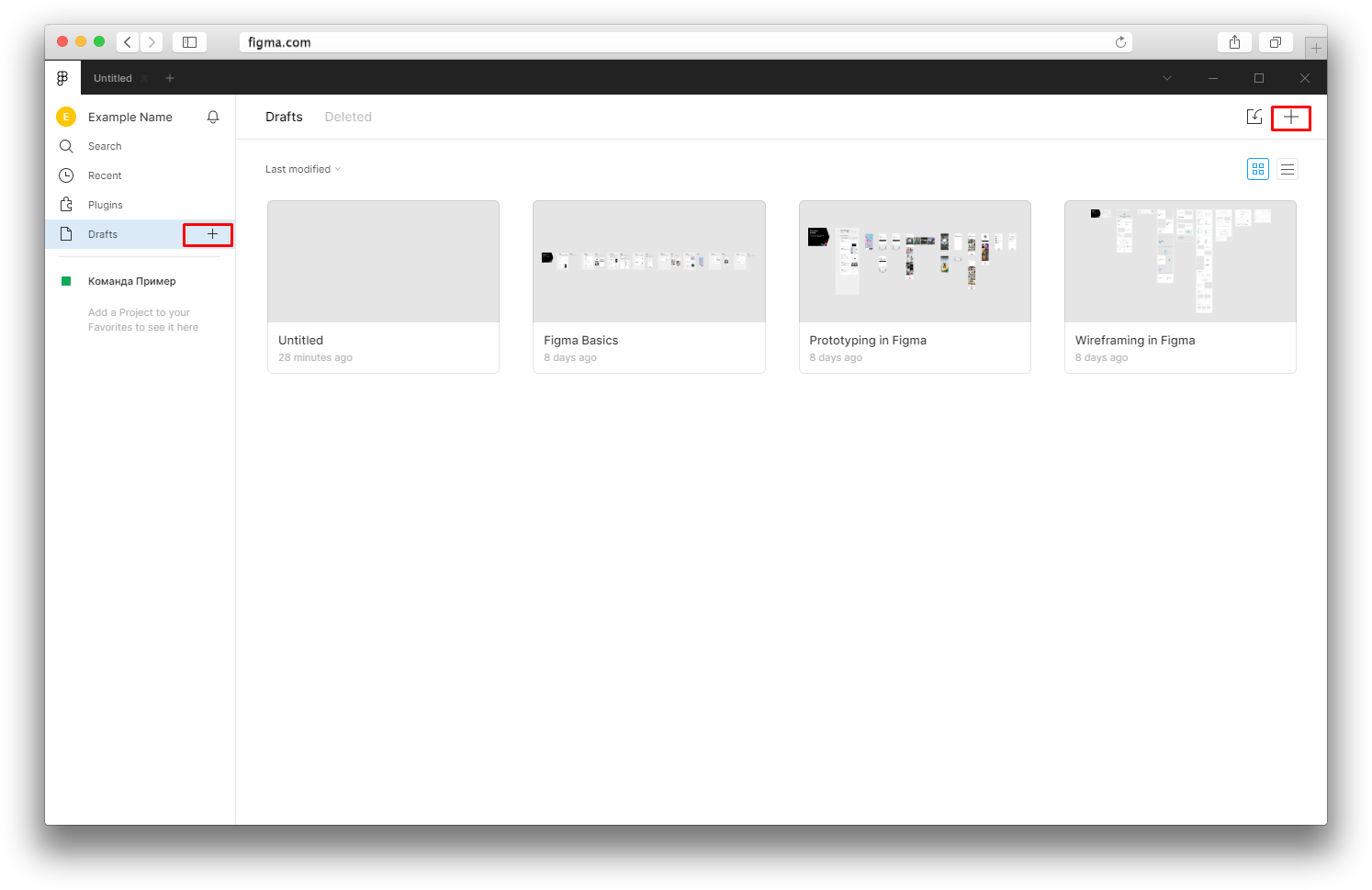
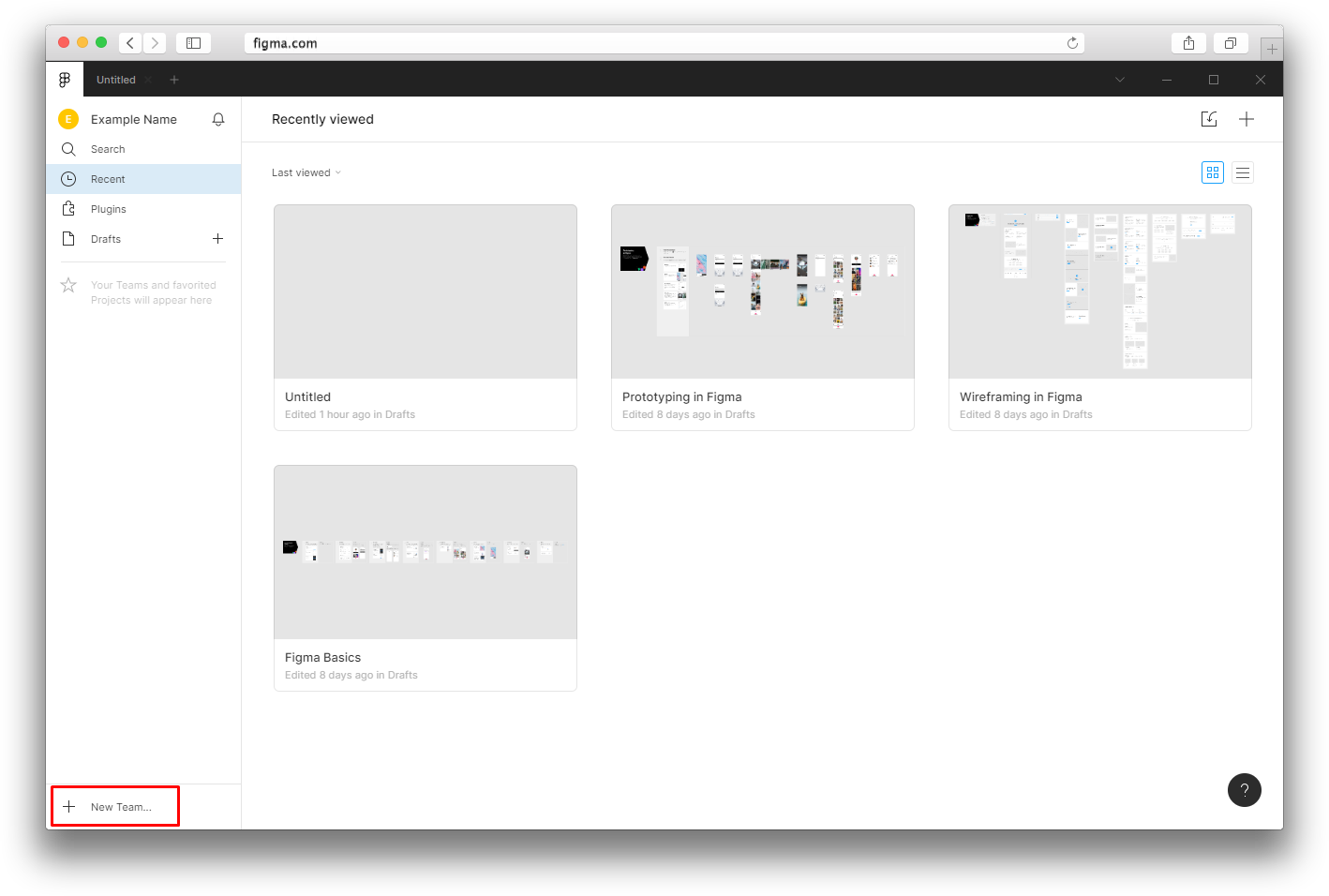
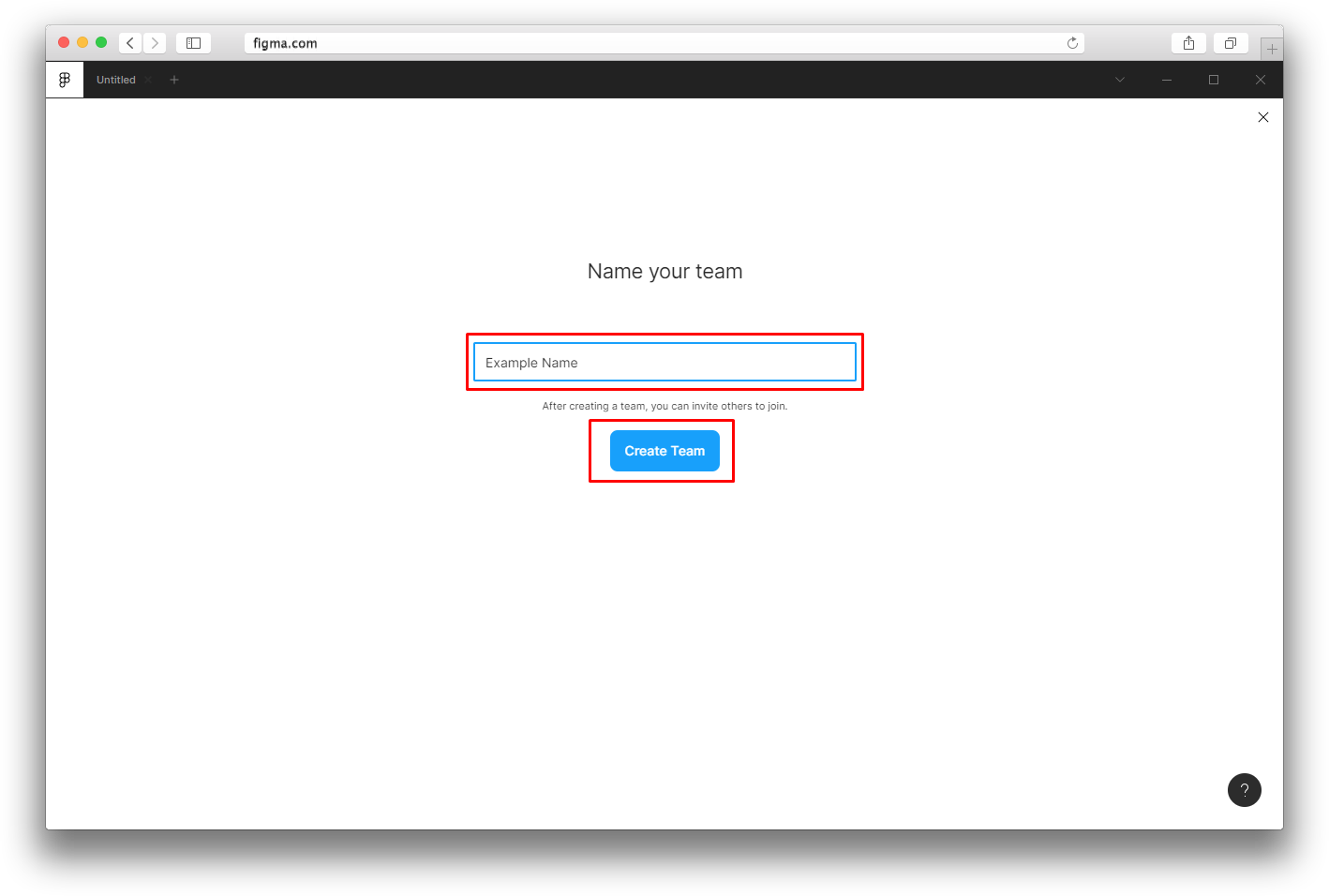
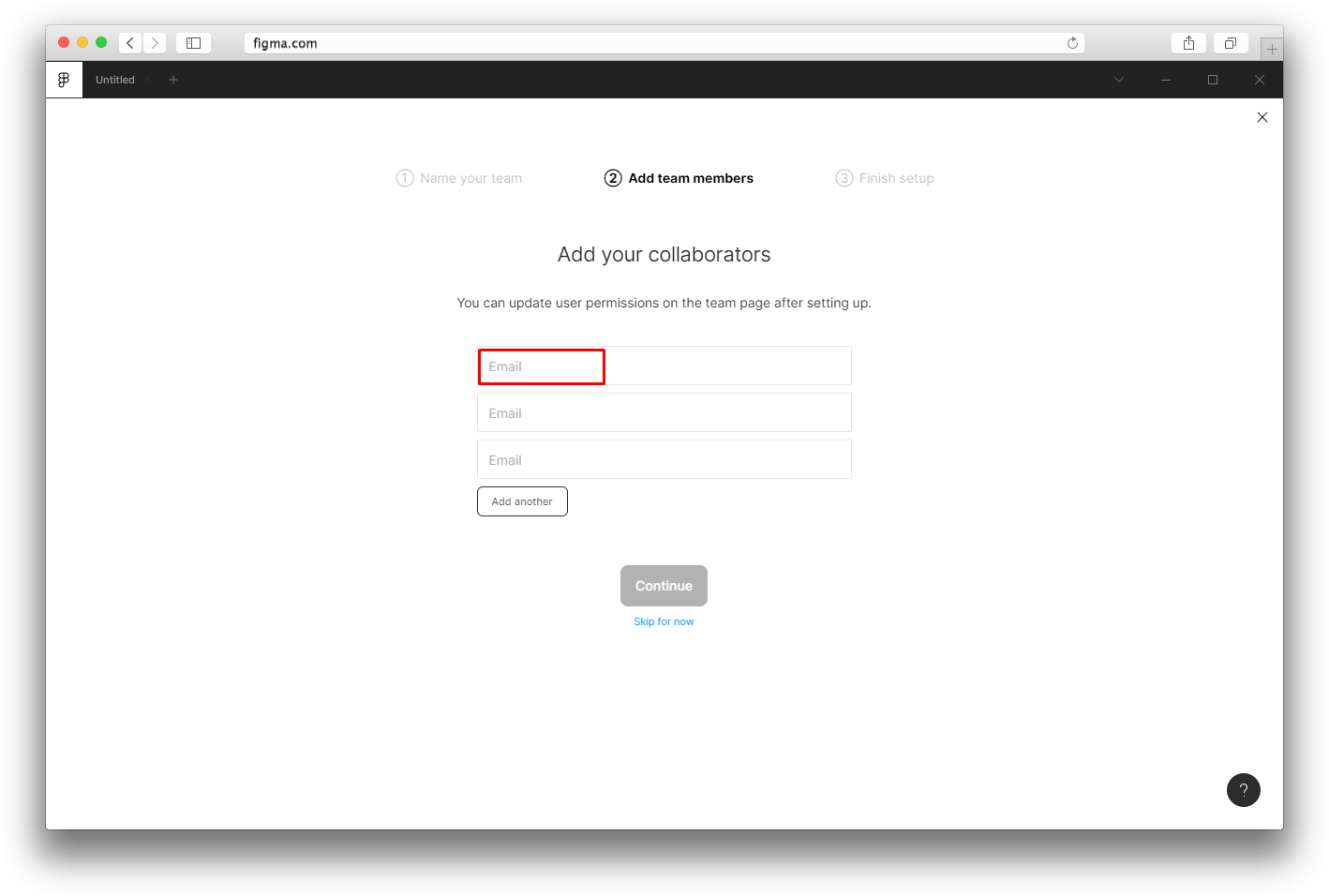
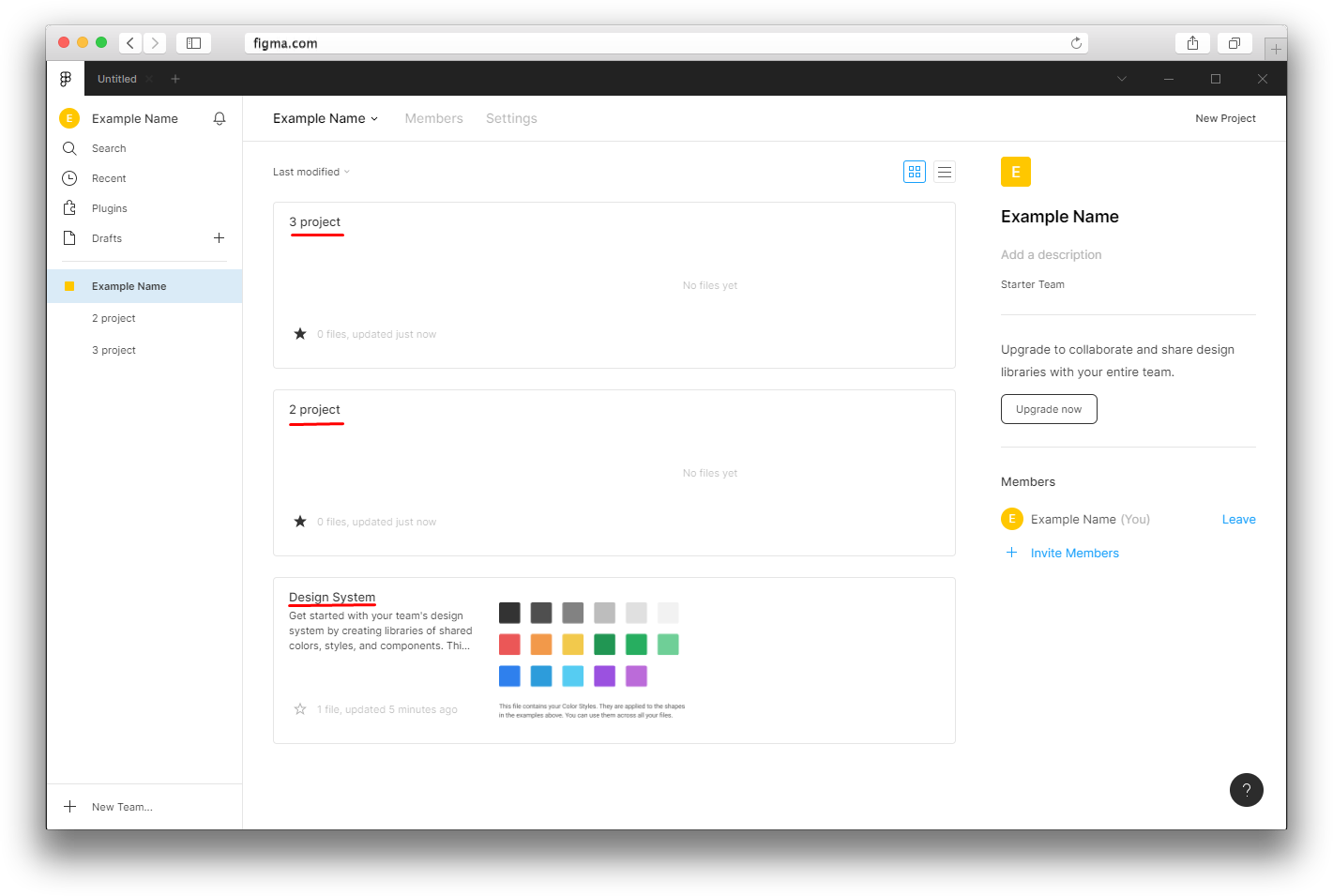
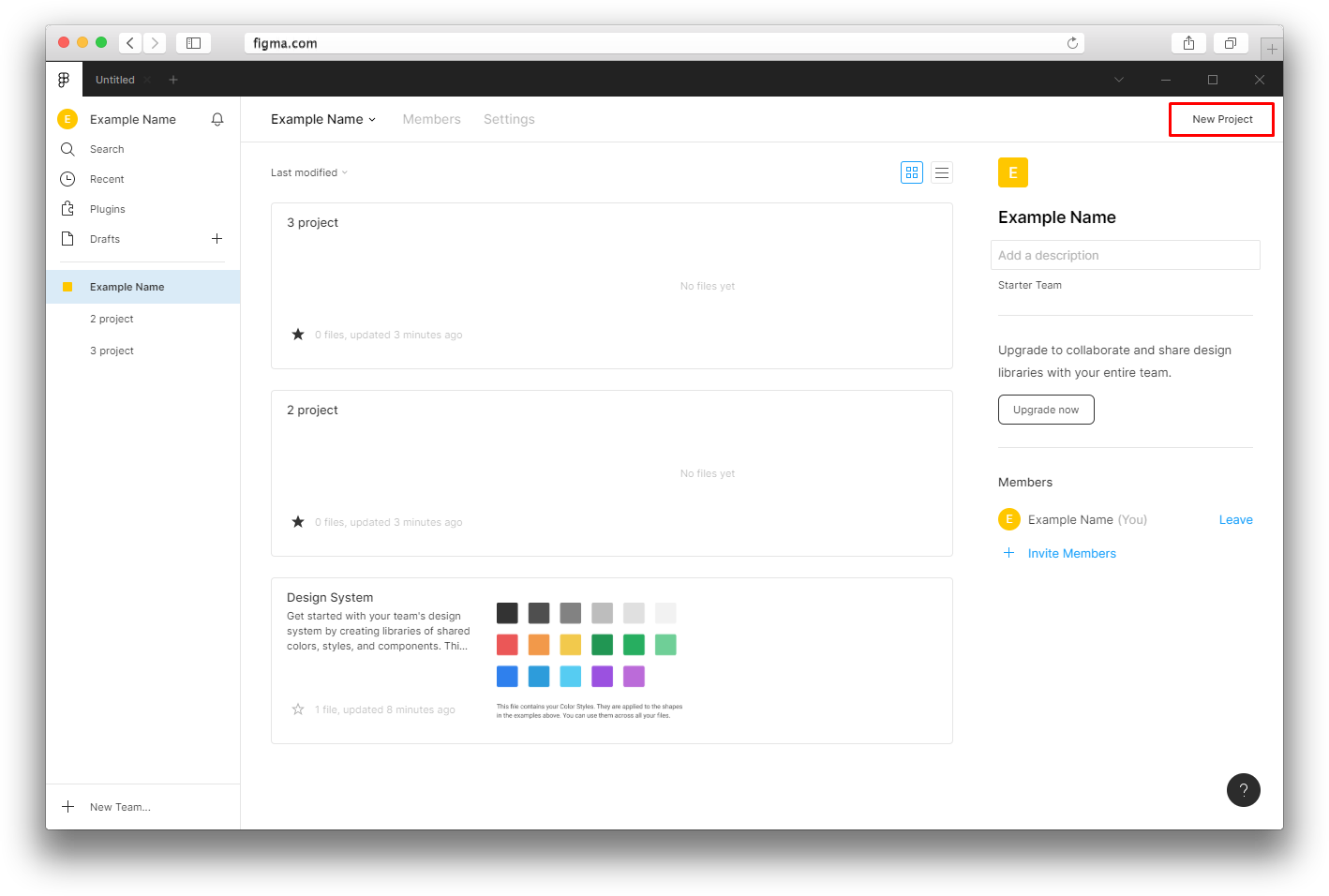
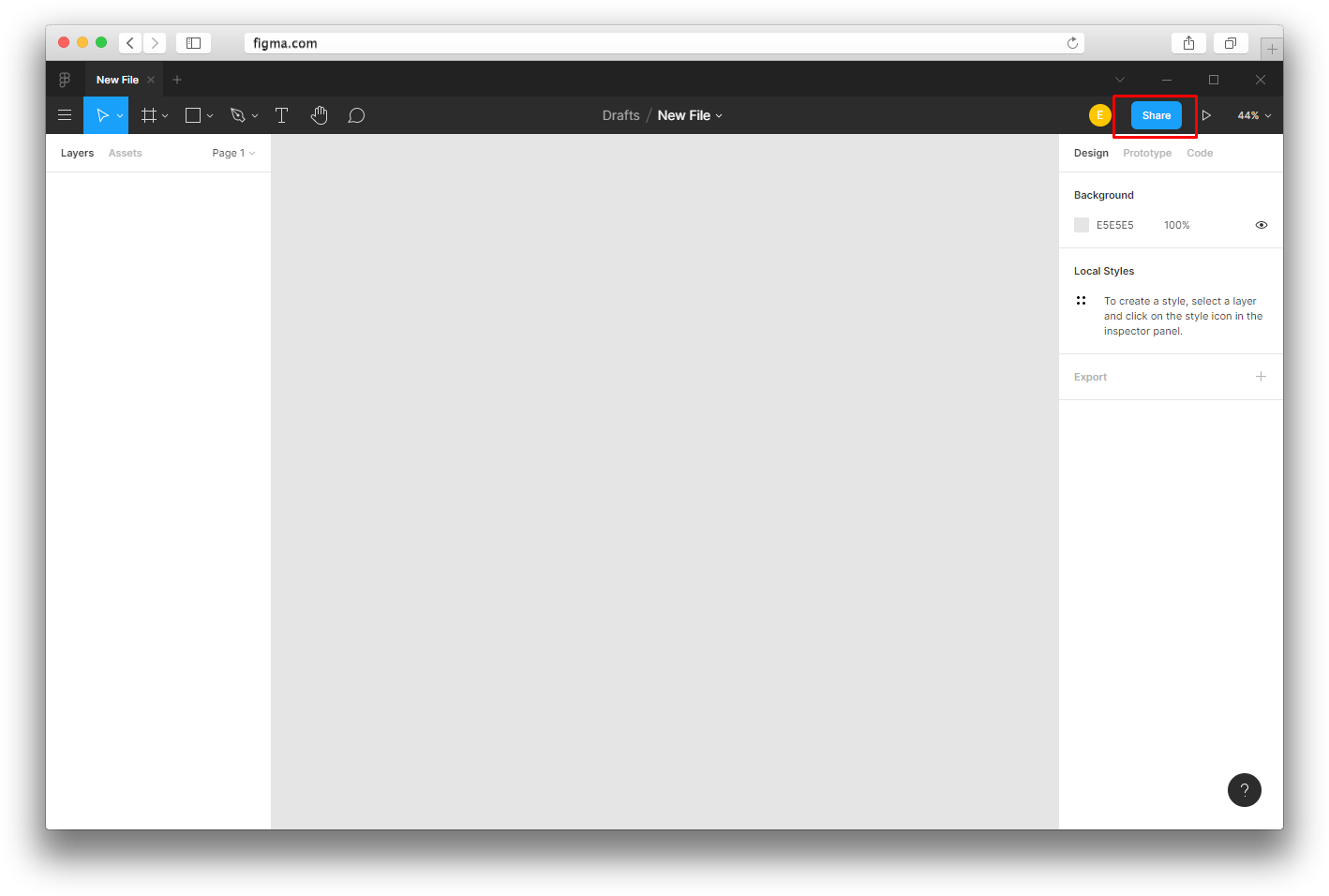
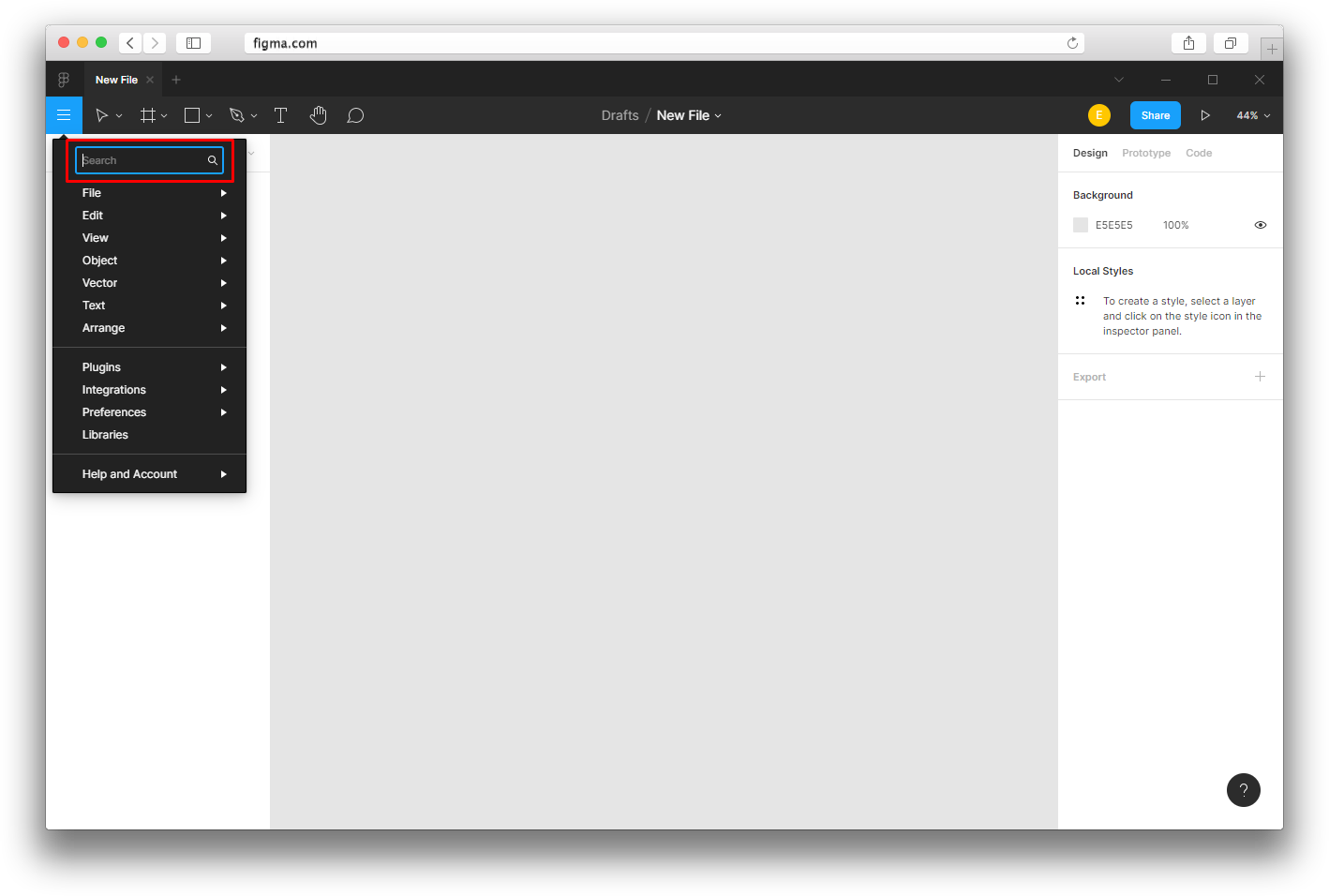
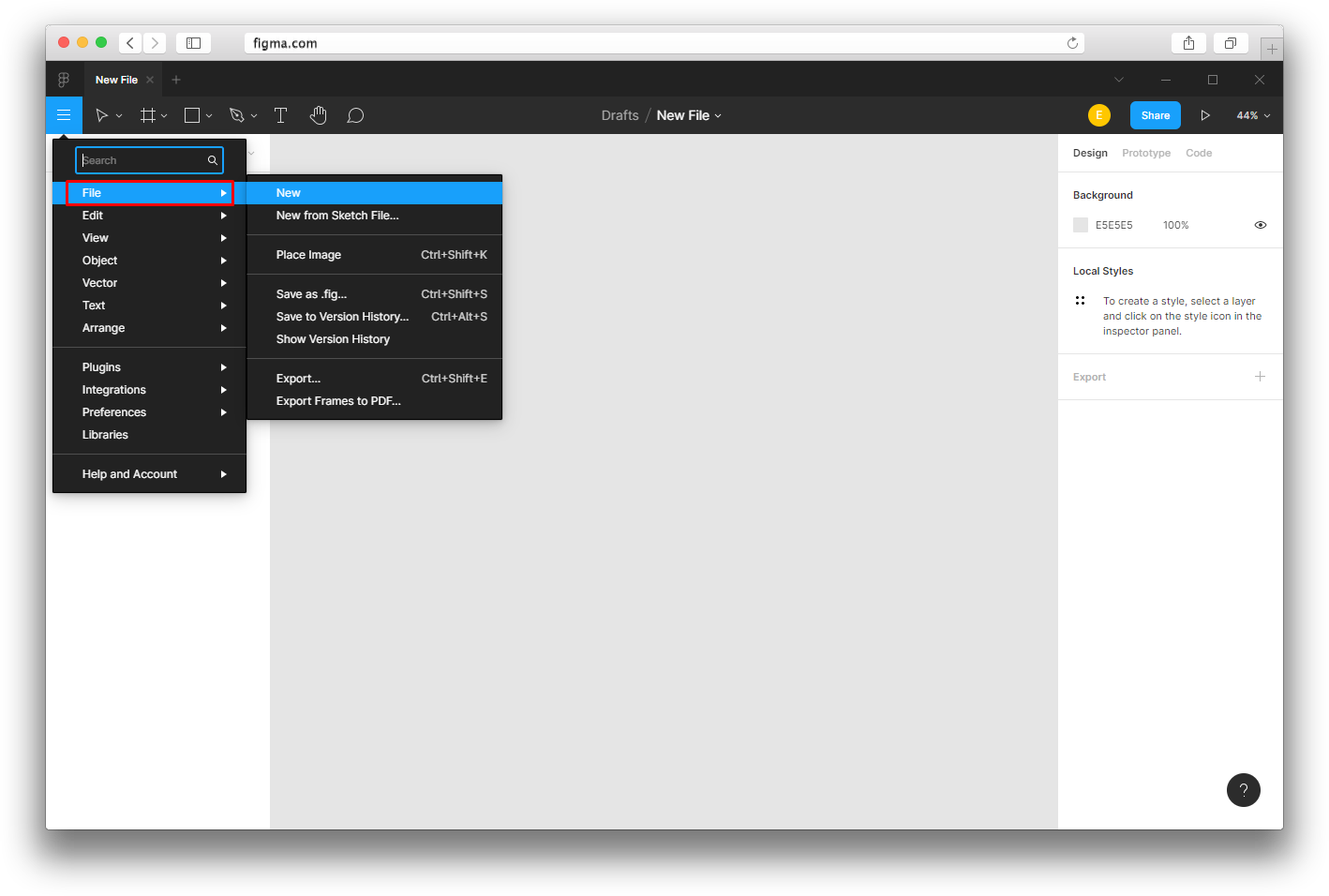
Фигма — это инструмент для совместной работы, она сохраняет изменения файла автоматически. Вы можете сохранить изменения немедленно, нажав Save to Version History или посмотреть историю изменений коллег, нажав Show Version History .
Чтобы сохранить файл Фигмы в pdf, используйте Export Frames to PDF . Пригодится для презентаций.
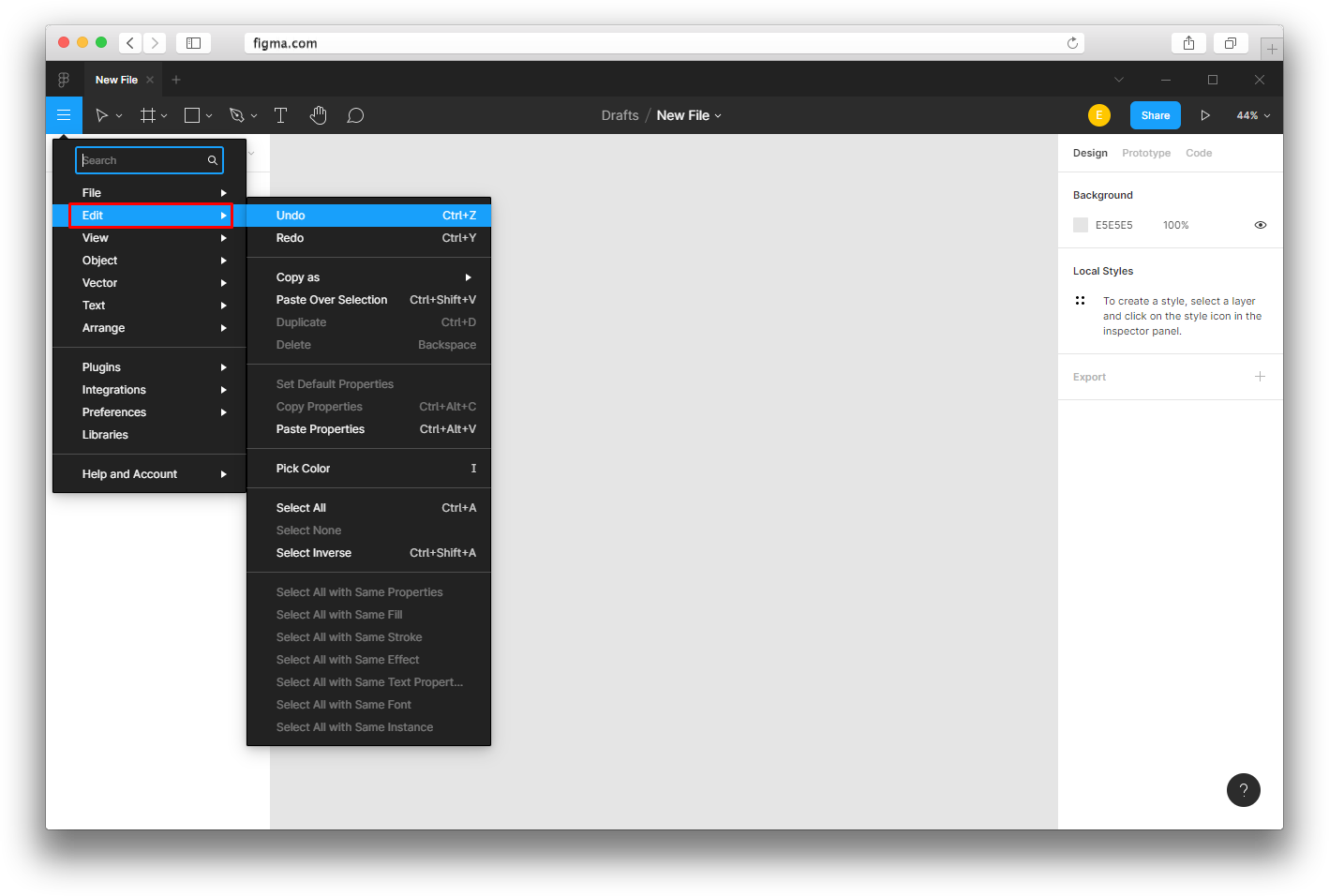
Все новые объекты, созданные в файле, по умолчанию серого цвета. Бывают ситуации, когда вам нужно создать множество объектов с другим цветом. Используйте Set Default Properties : скопируйте цвет нужного объекта один раз и все последующие объекты будут созданы с заданными свойствами.
Окрашивайте объект в нужный цвет пипеткой Pick Color .

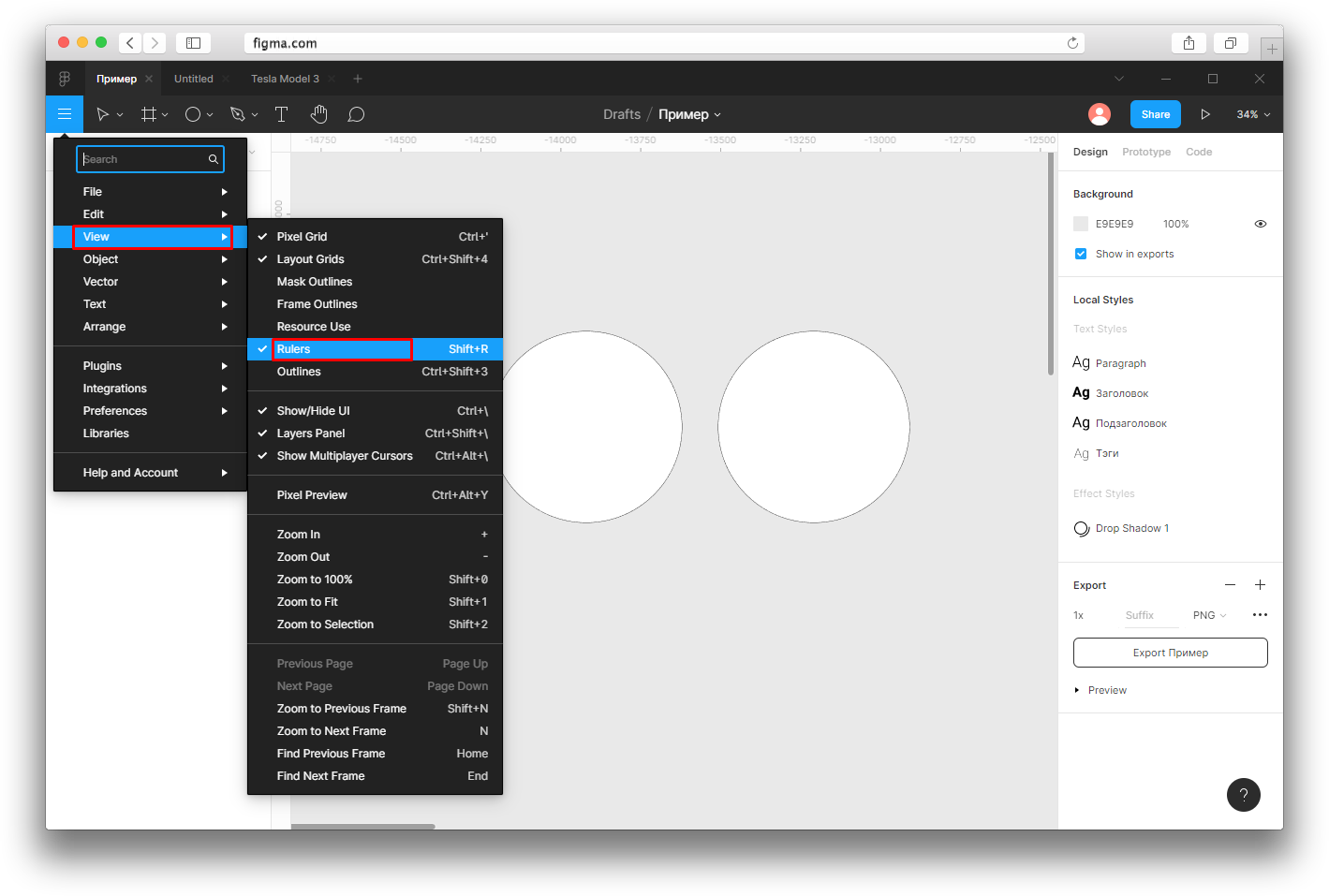
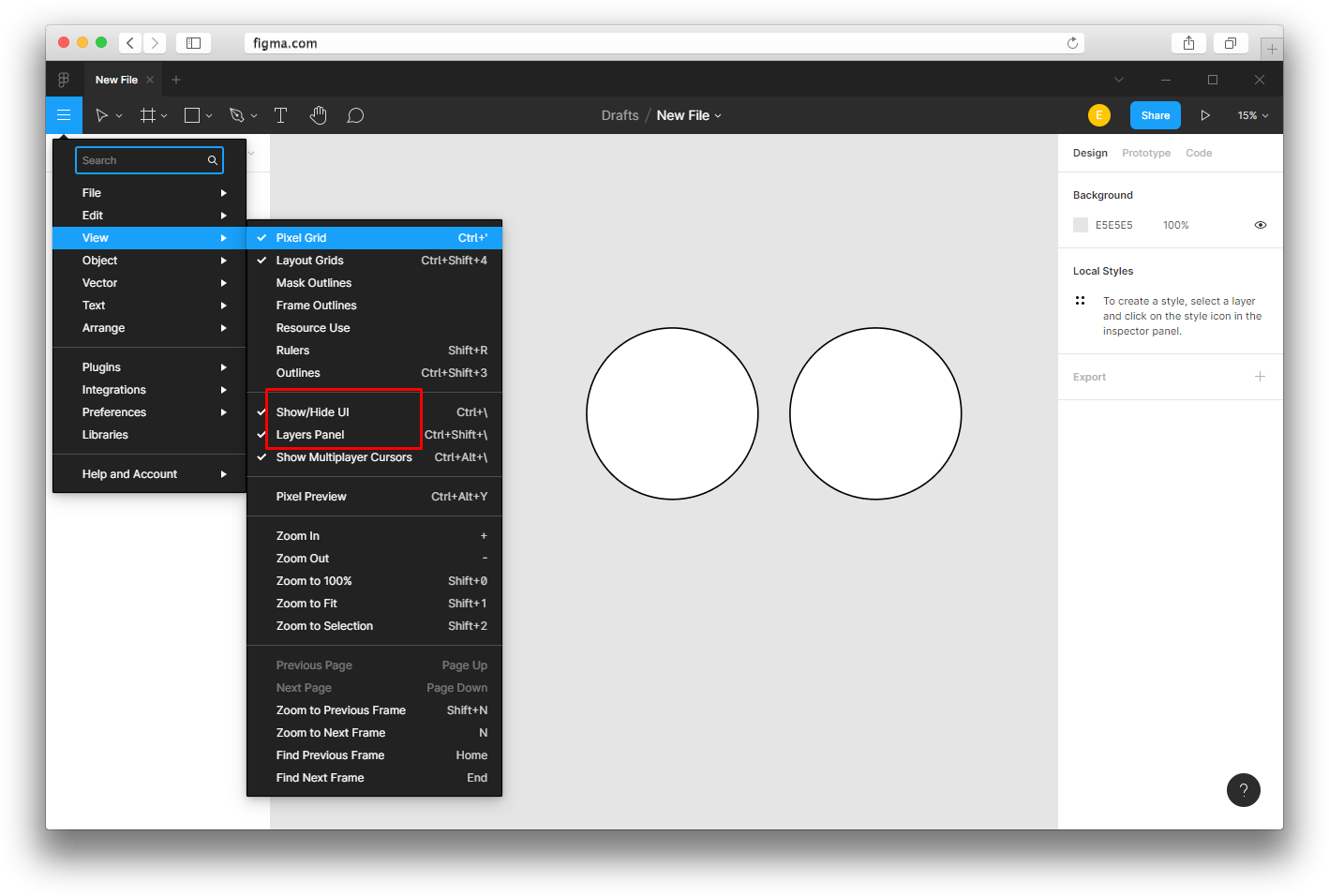
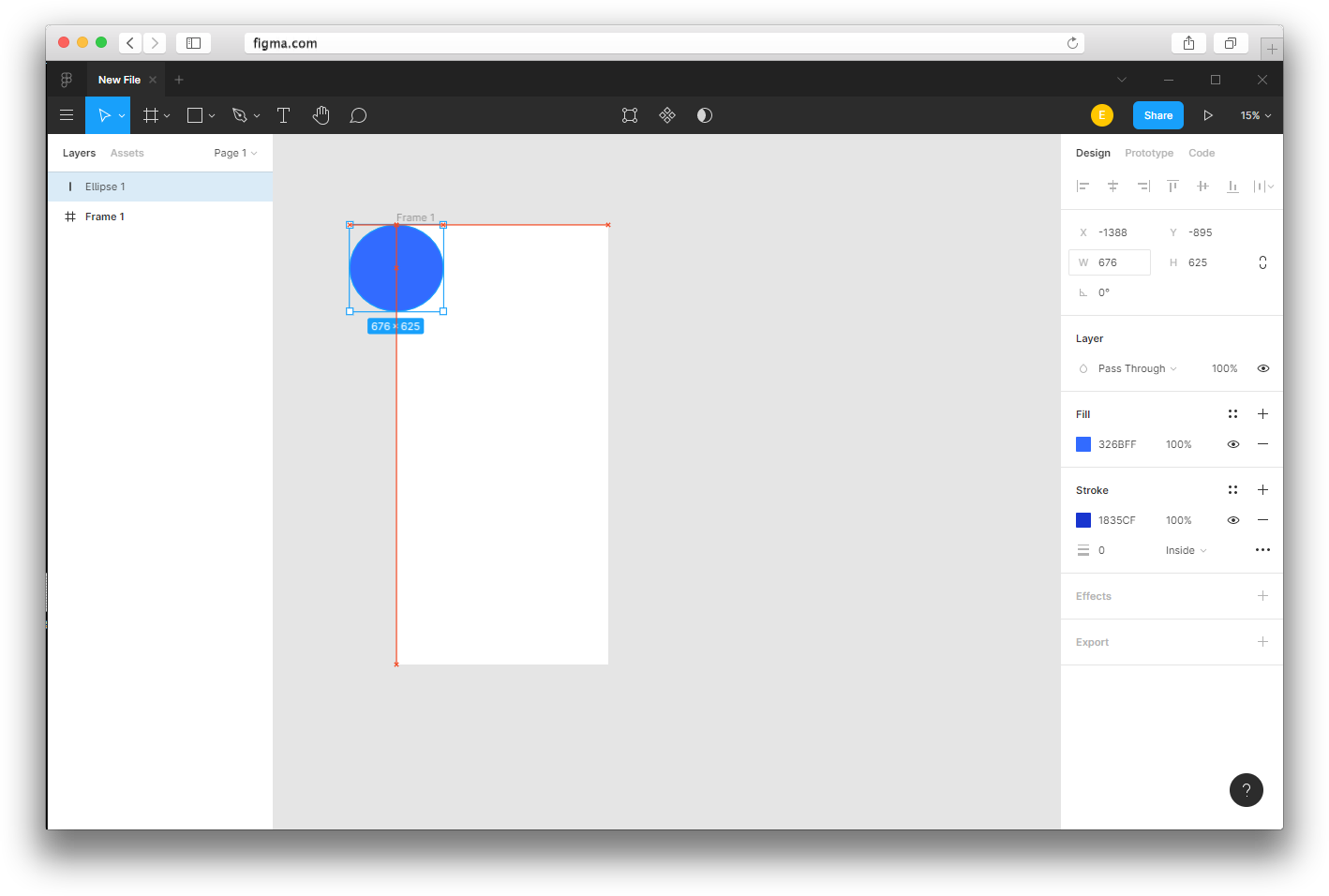
Инструменты и возможности Фигмы
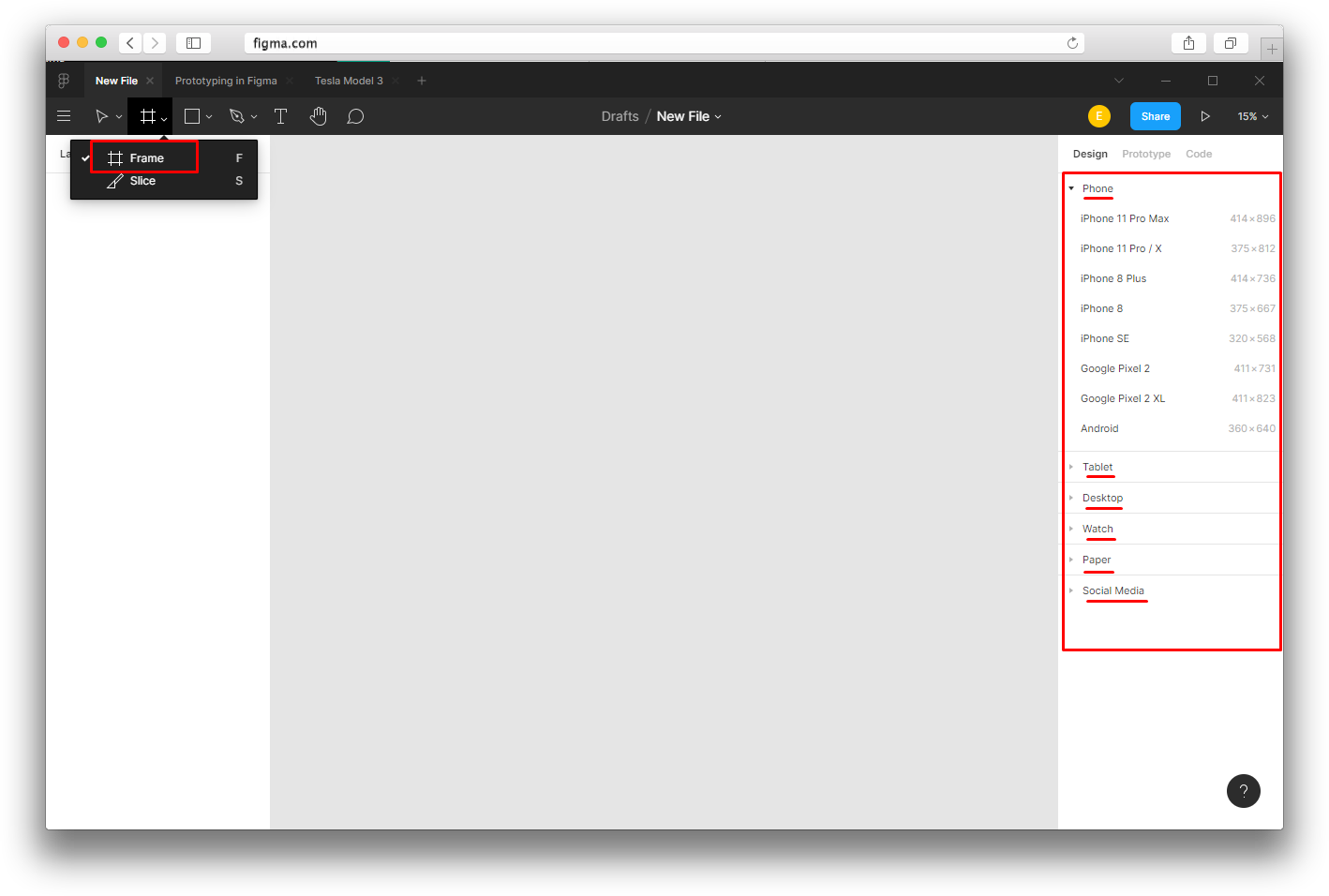
Фрейм или артборд — основной элемент дизайна в Фигме. Это законченный документ, который может быть страницей сайта или экраном мобильного приложения.
Вы можете задать размер фрейма самостоятельно или выбрать готовые размеры экранов популярных устройств — ноутбуков, часов, планшетов — в панели инструментов справа.
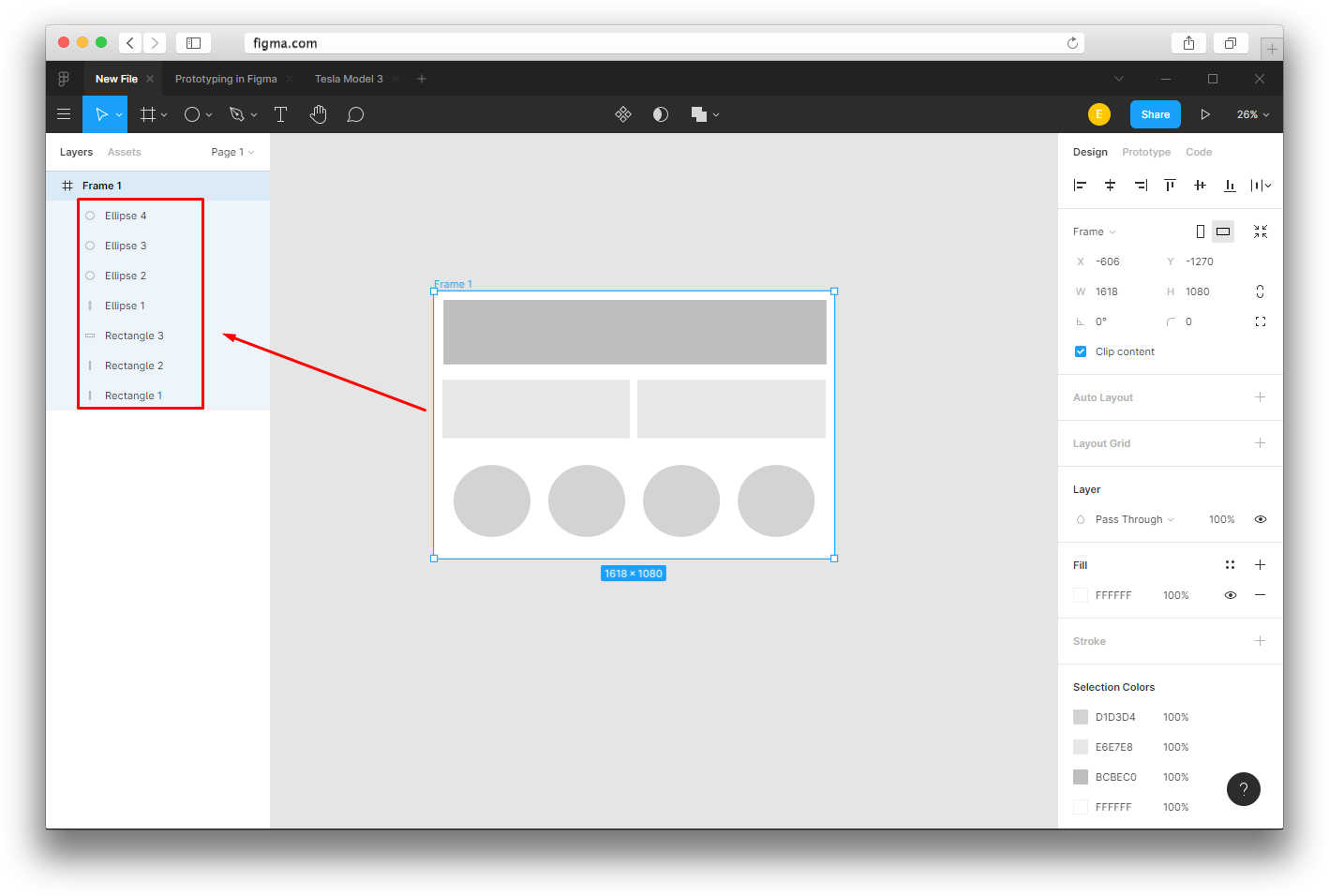
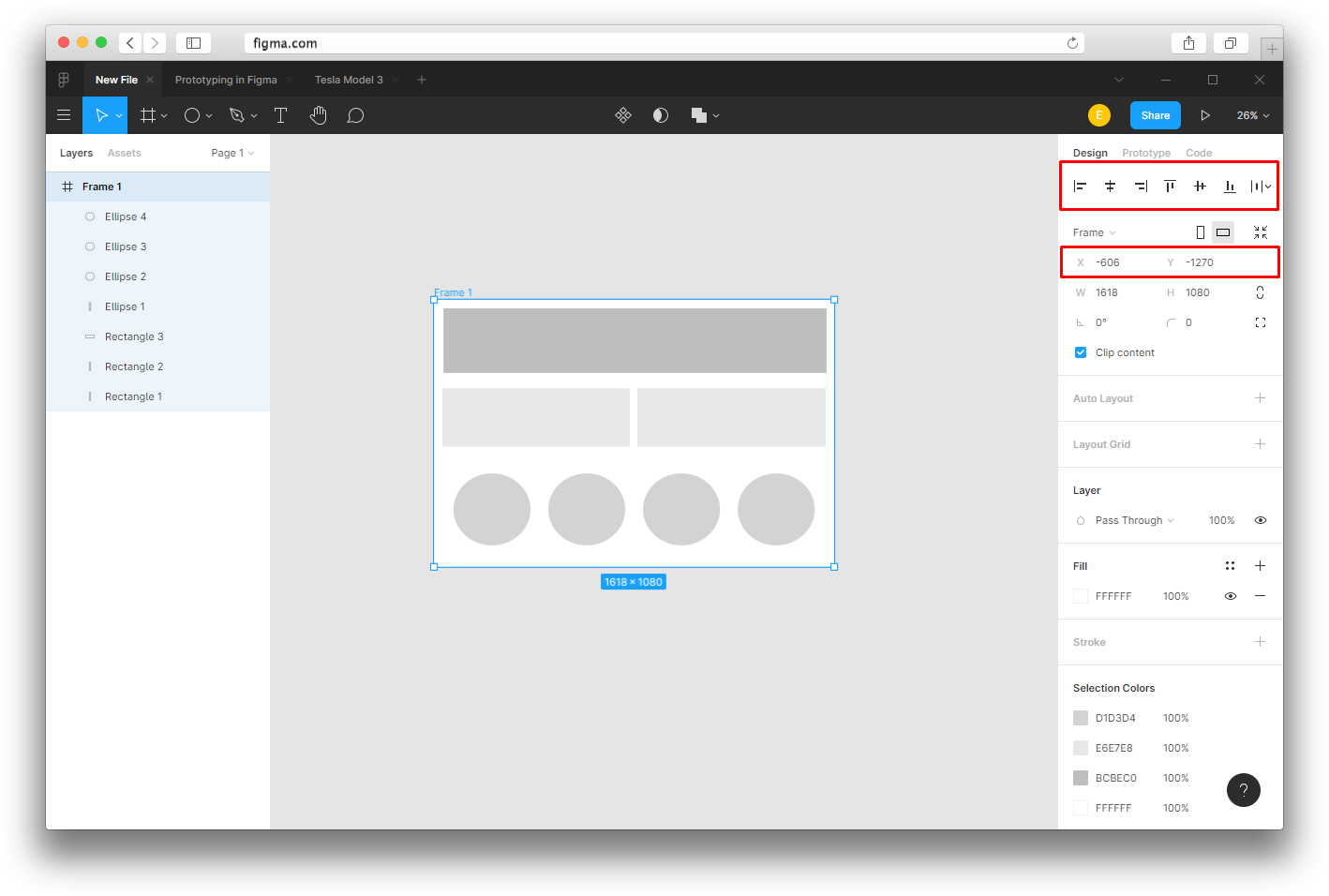
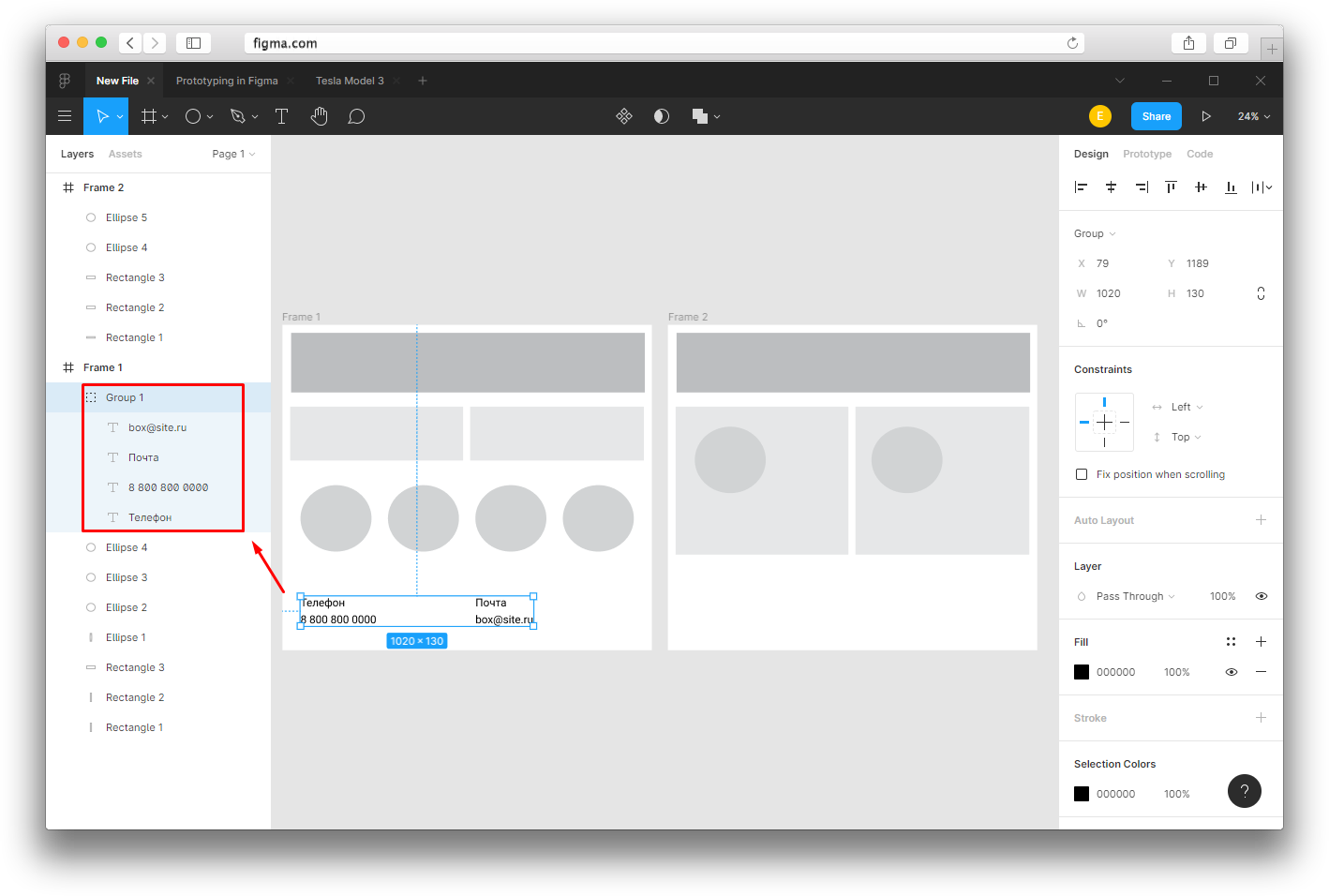
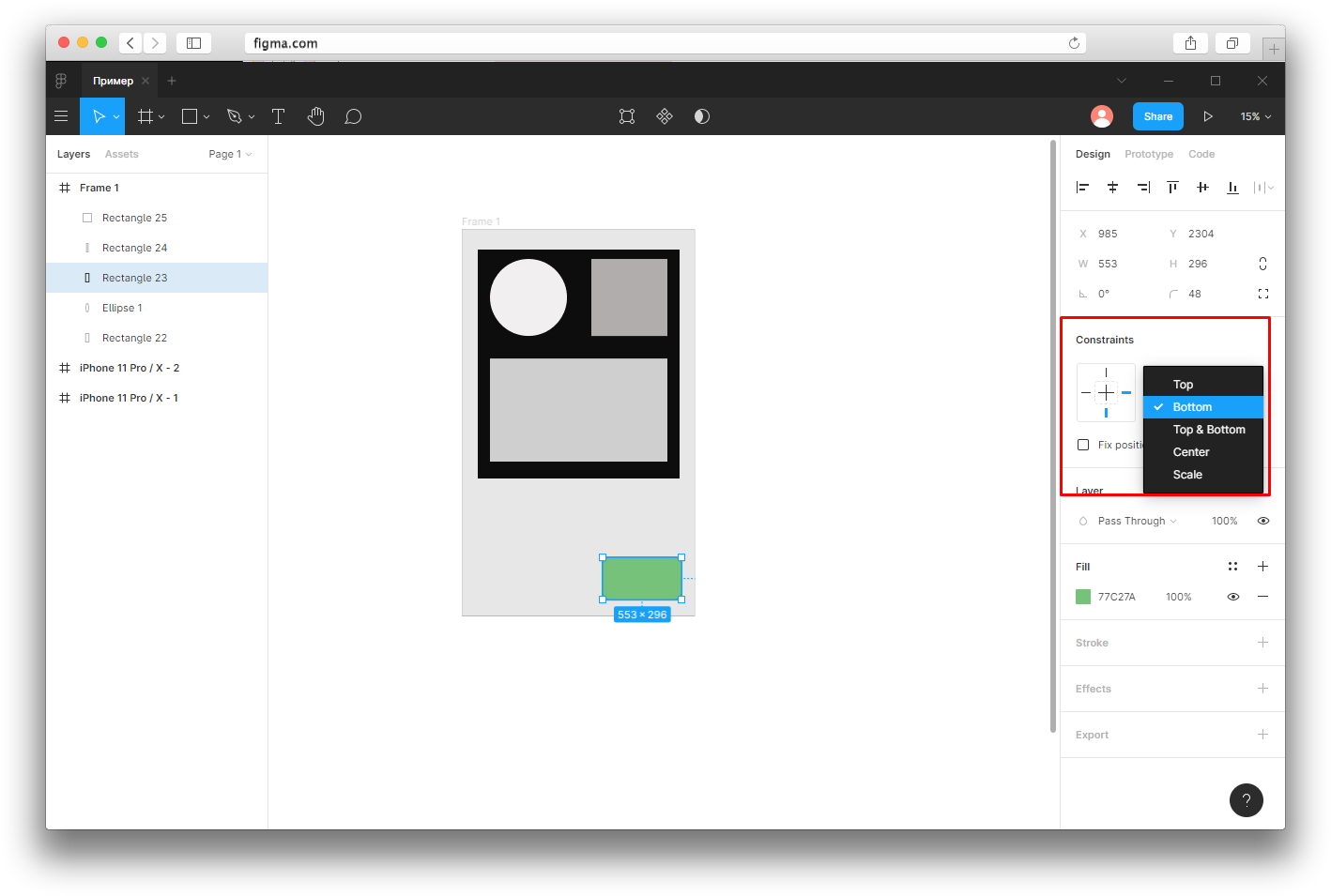
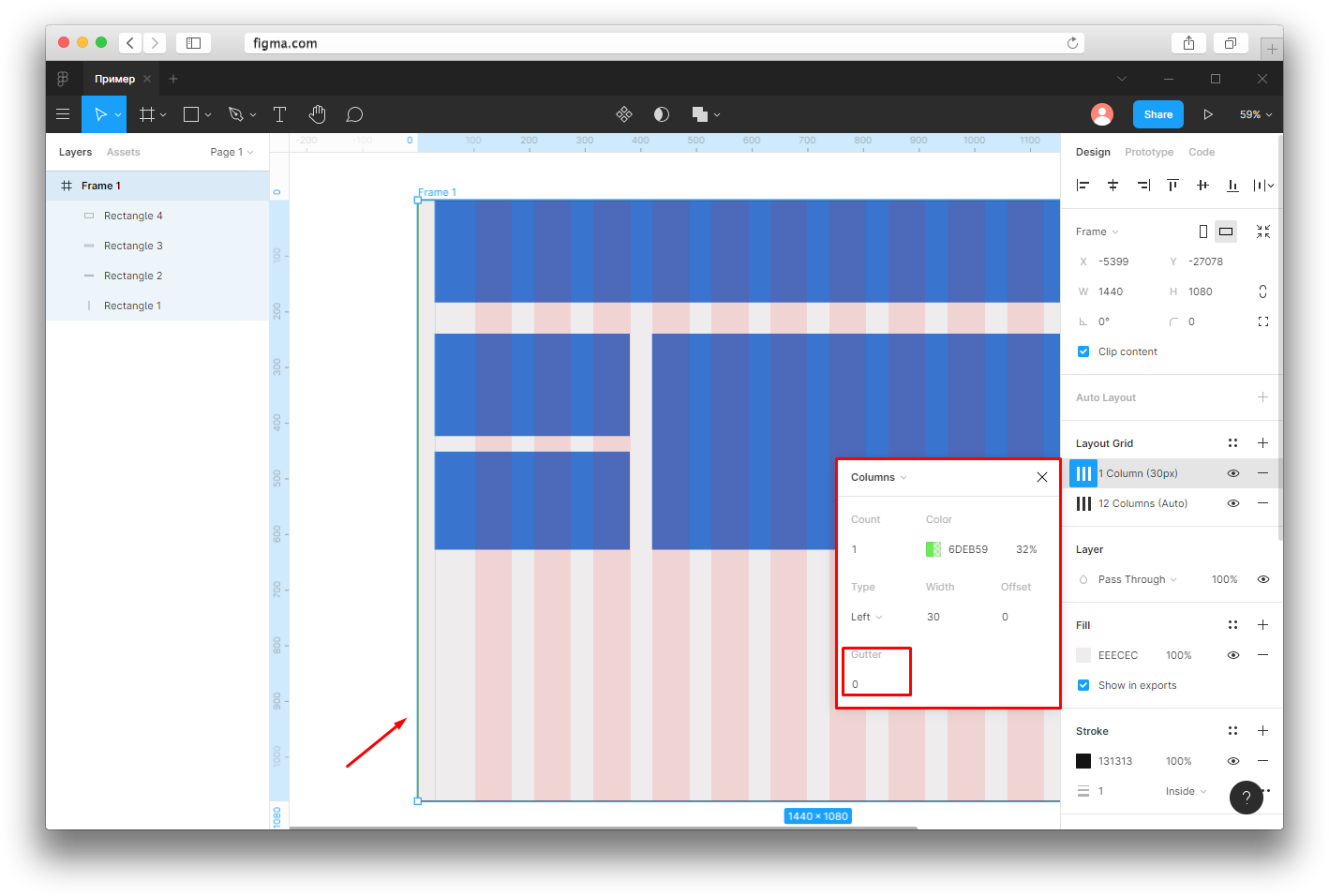
Сетка в Фигме помогает упорядочить все элементы дизайна во фрейме. Чтобы легко адаптировать дизайн от одного устройства к другому, используйте в Фигме 12 колоночную модульную сетку (Bootstrap).
Для настройки сетки нажмите «+» в блоке Layout Grid .
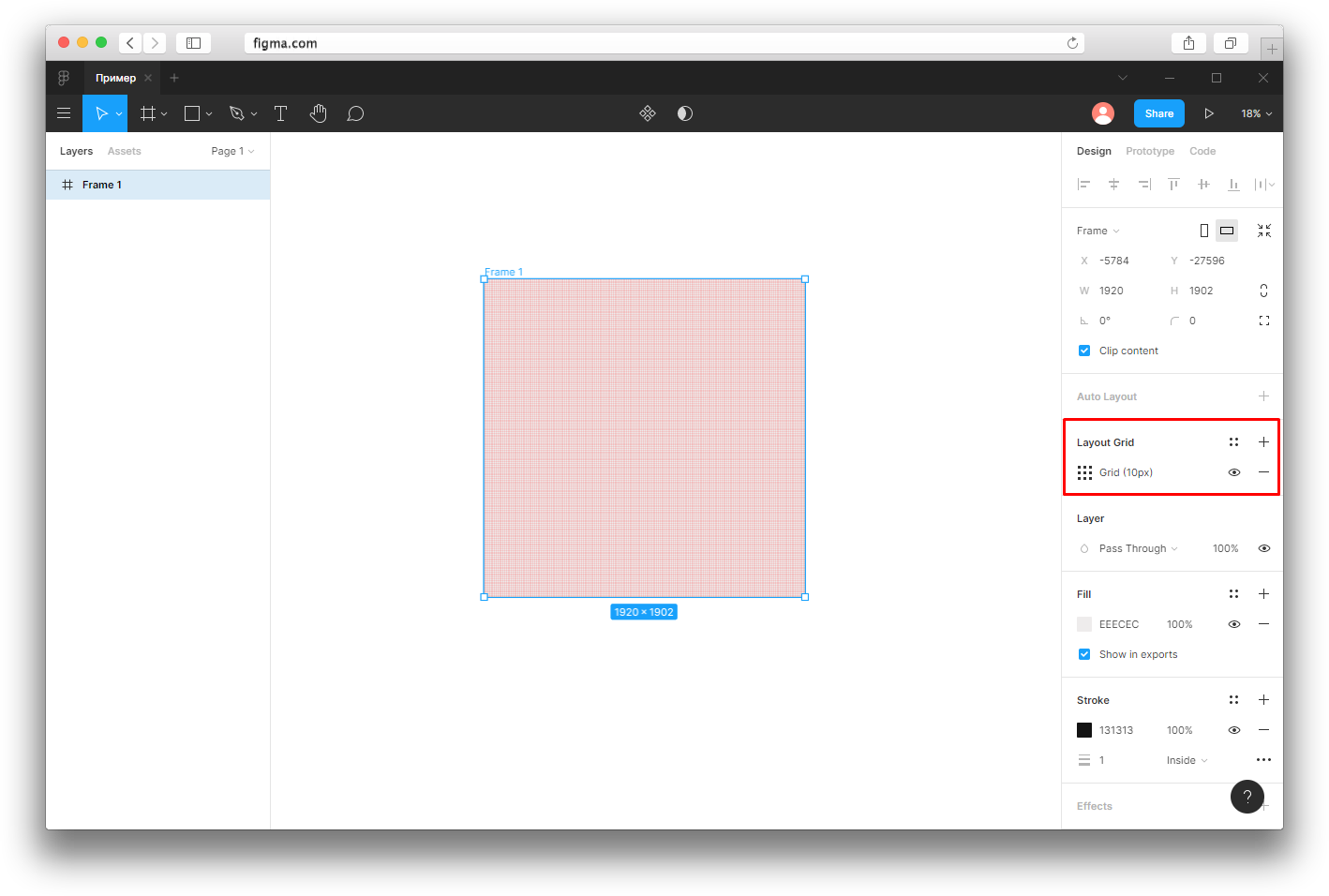
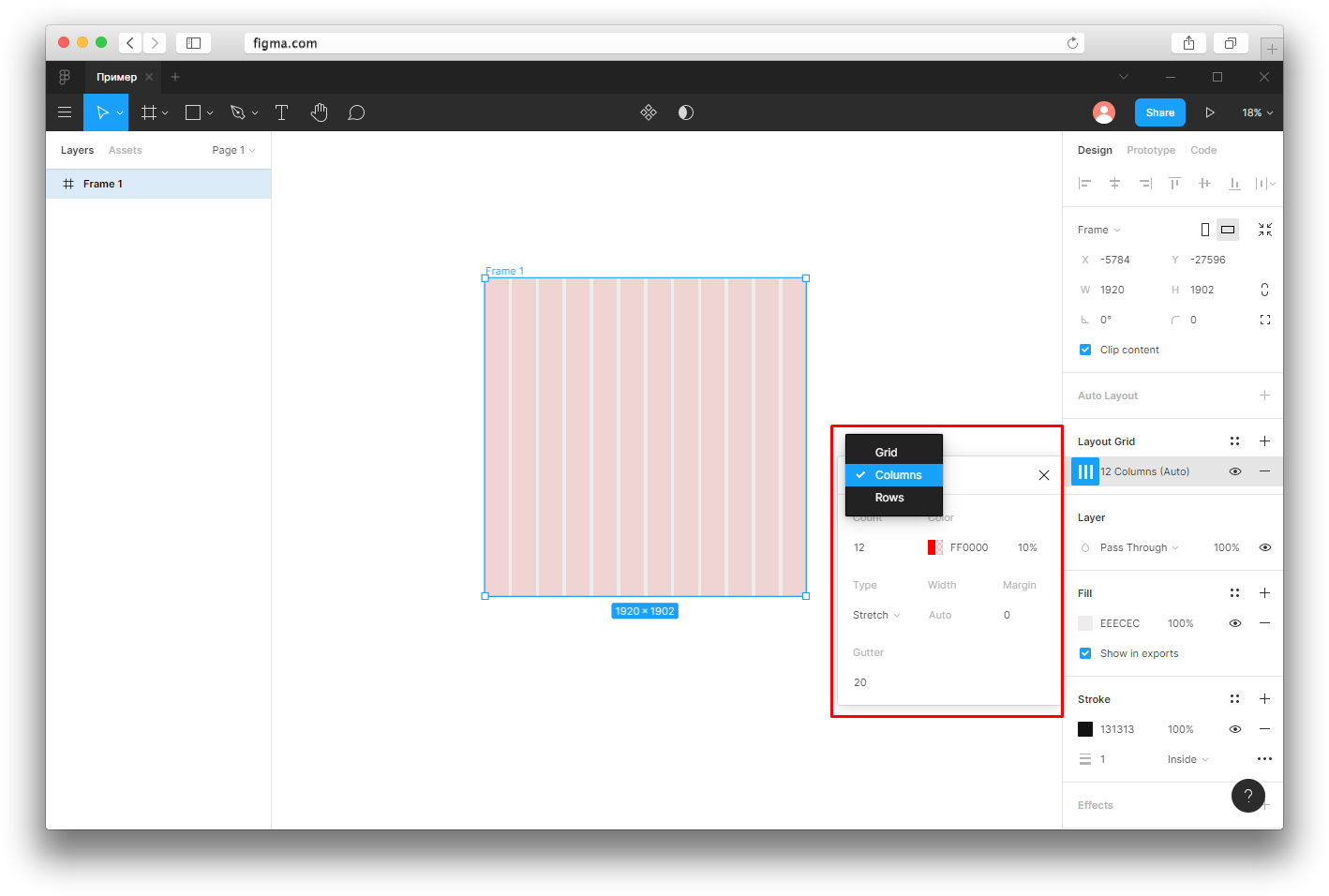
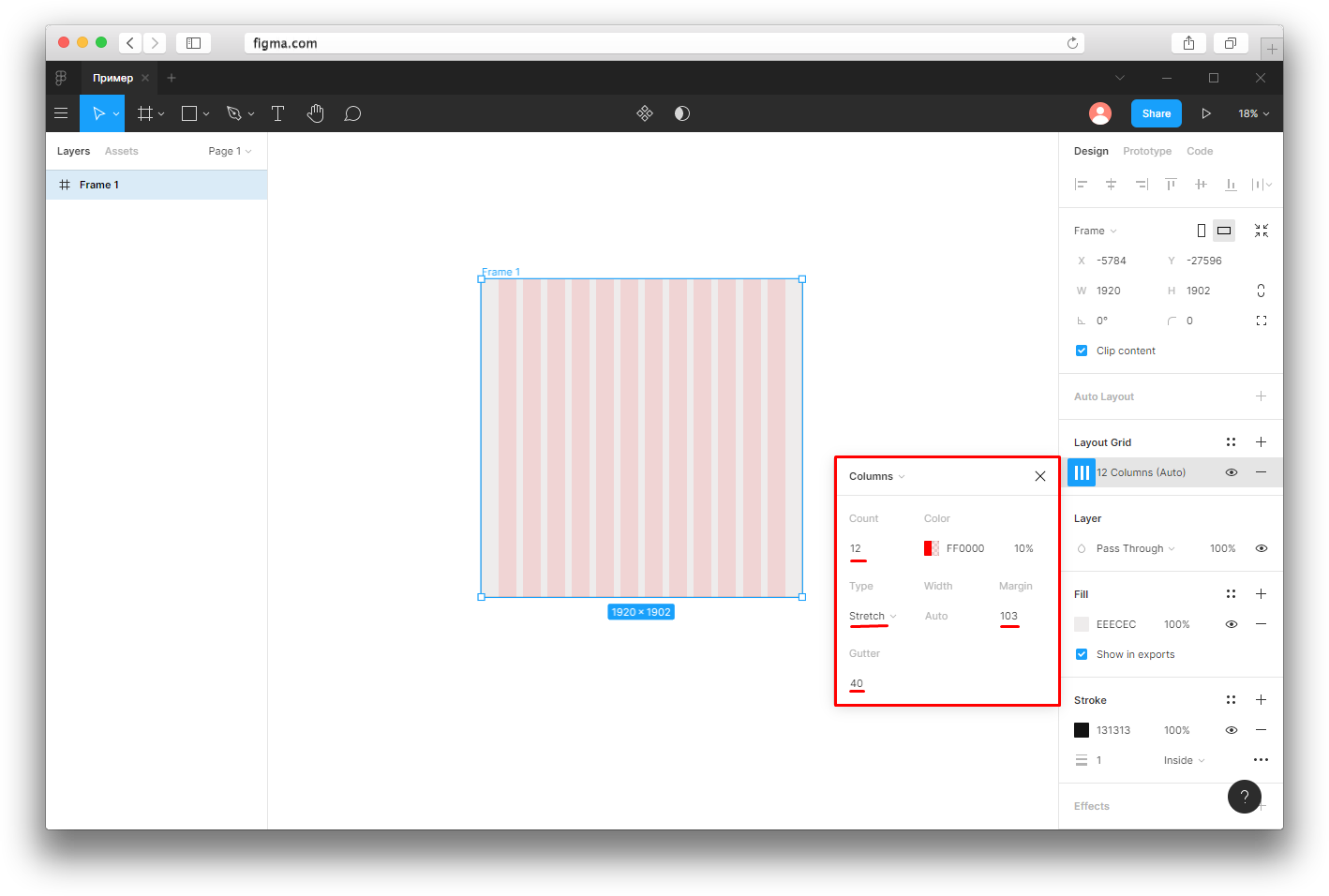
Некоторым дизайнерам удобно добавлять вертикальный ритм, чтобы перемещать объекты по сетке и настраивать расстояние между элементами. Для этого нажмите «+» в блоке Layout Grid ещё раз — появится дополнительная сетка с шагом 10 пикселей.
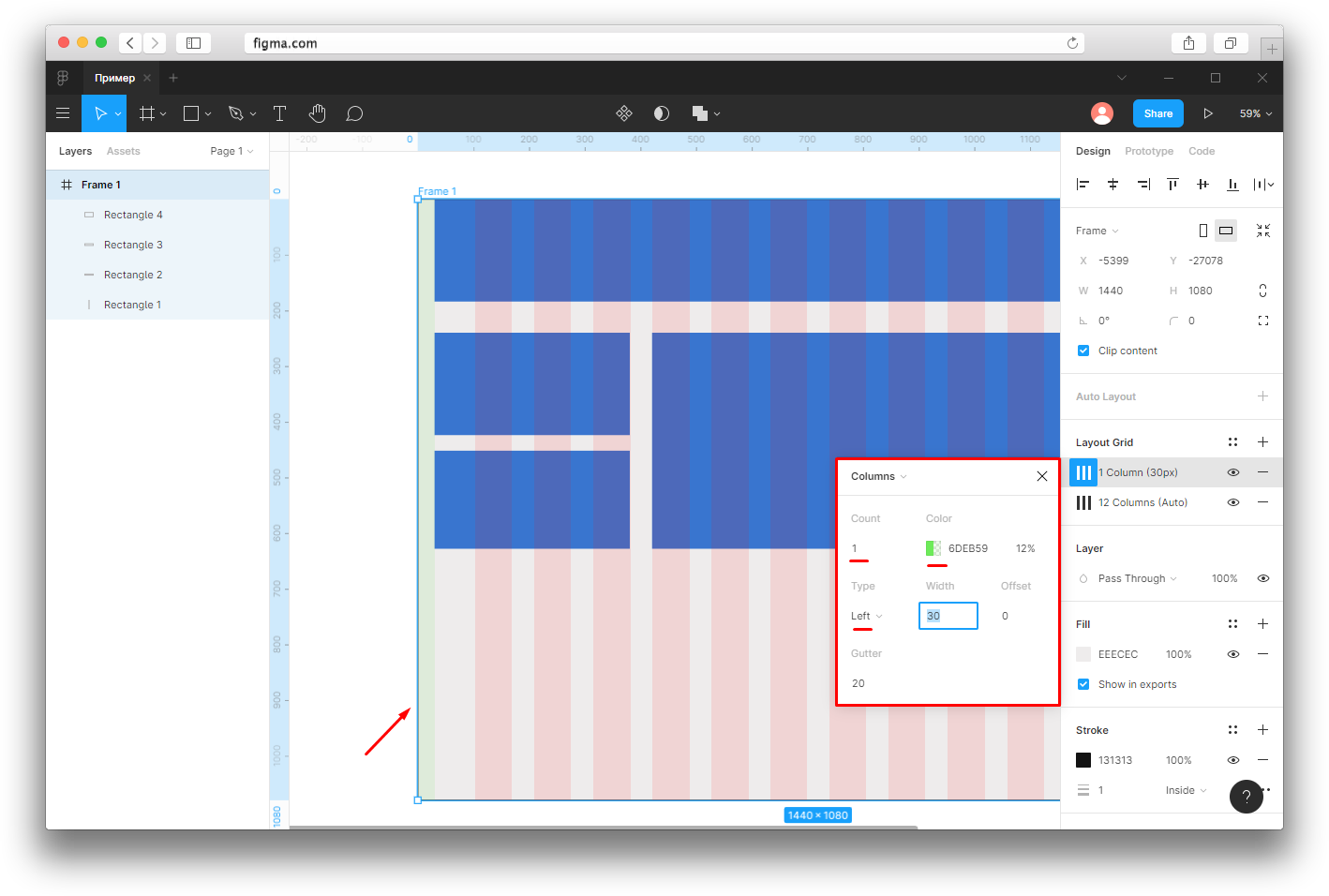
Чтобы элементы дизайна не наезжали на края фрейма, используйте монтажные области. Чтобы контролировать отступы, можно использовать дополнительную сетку. Создайте одну колонку слева или справа нужной ширины, сделайте неброский цвет.
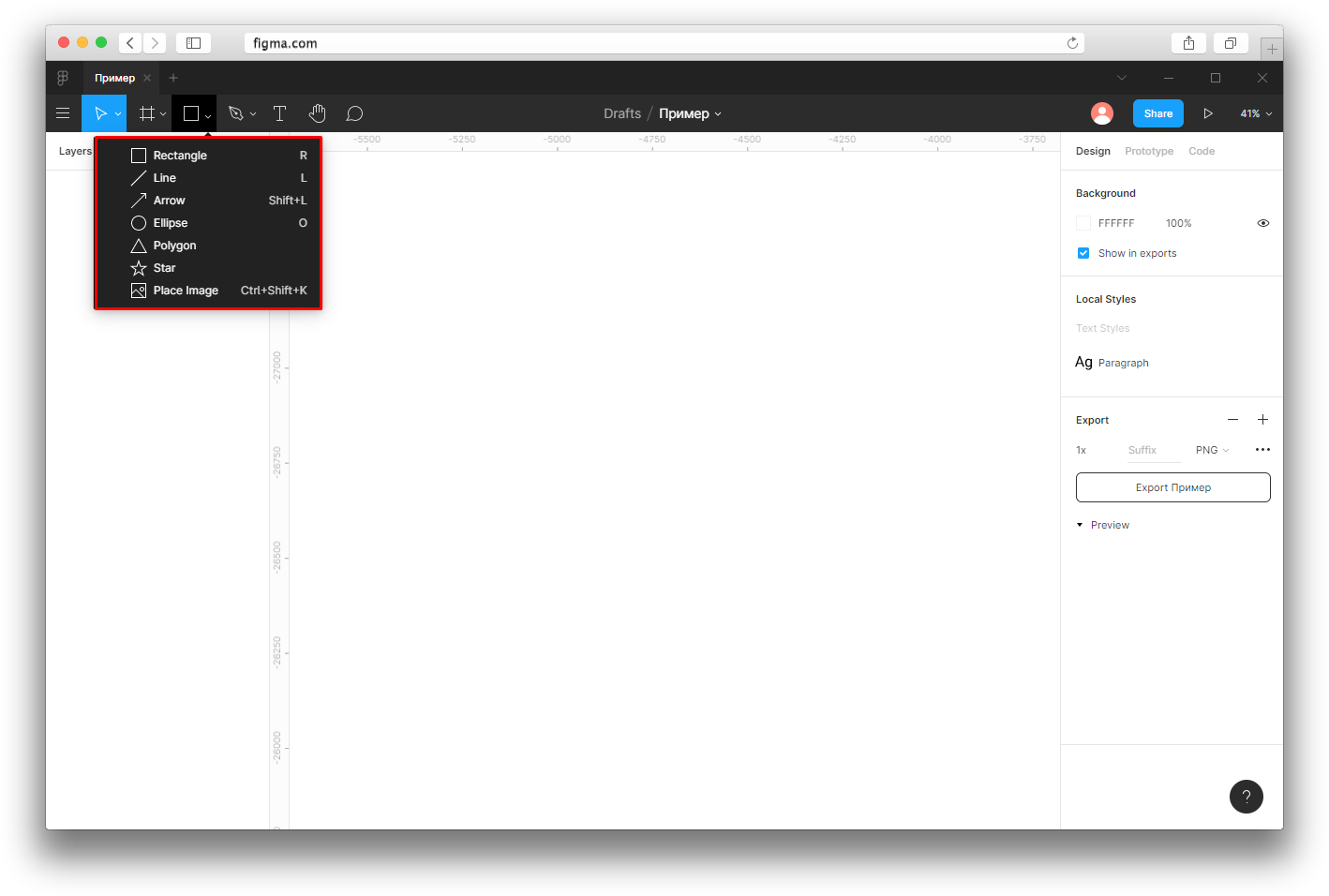
Основные векторные объекты — прямоугольник, линия, треугольник, стрелка, круг, звезда. Вы можете вставлять объекты произвольной формы или зажать клавишу Shift и вставить объект правильной формы. Если нажать Alt — объект растягивается из центра.
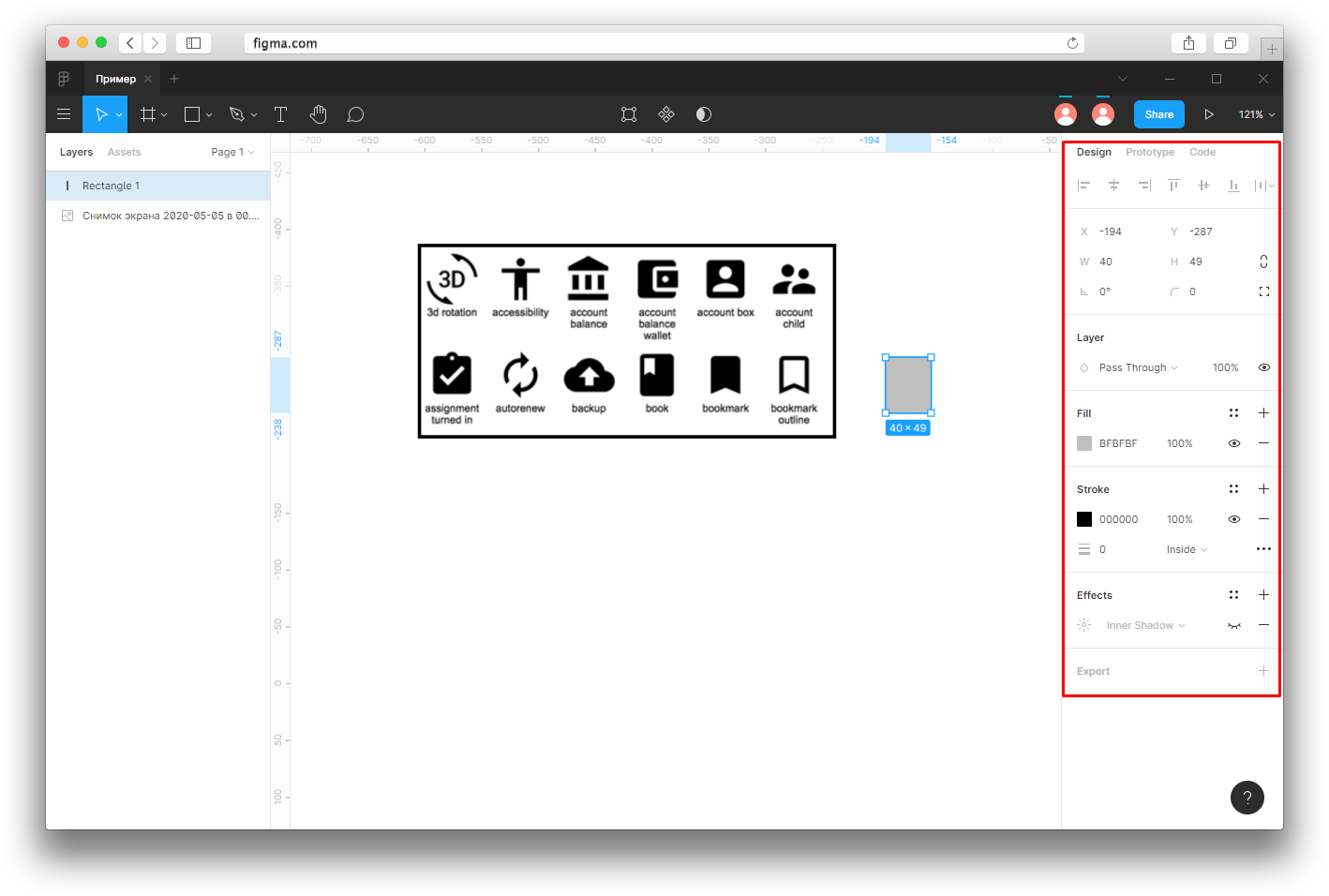
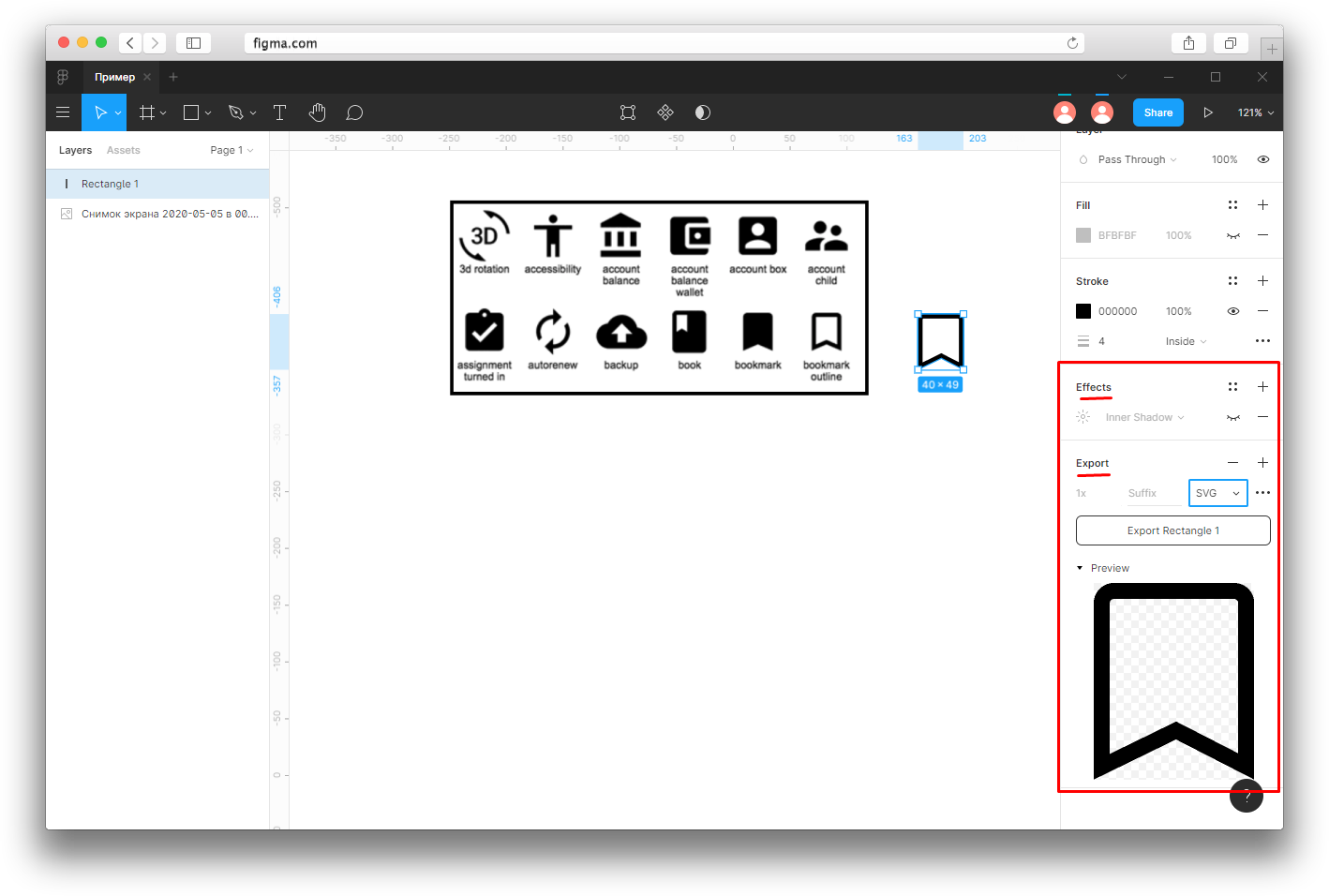
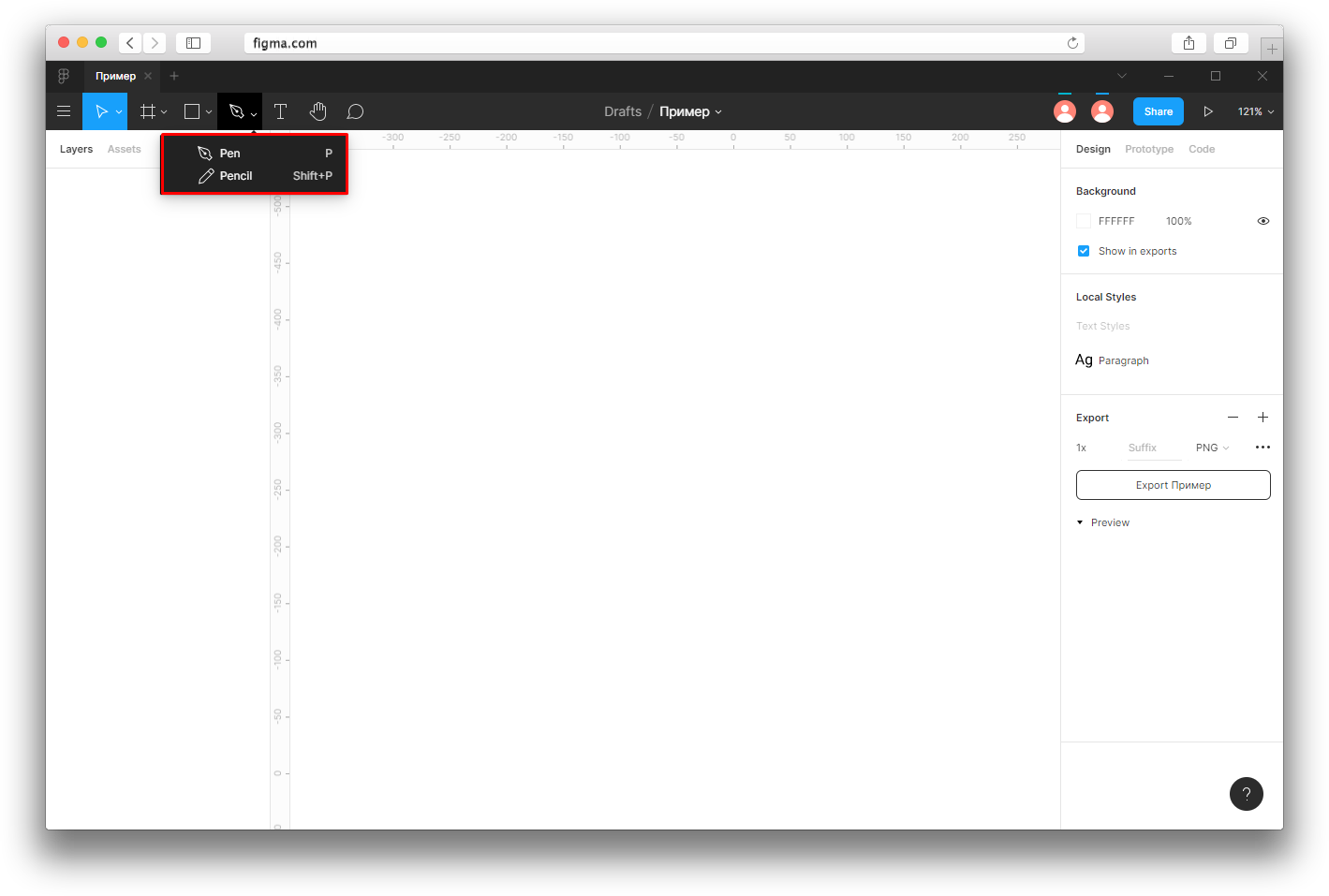
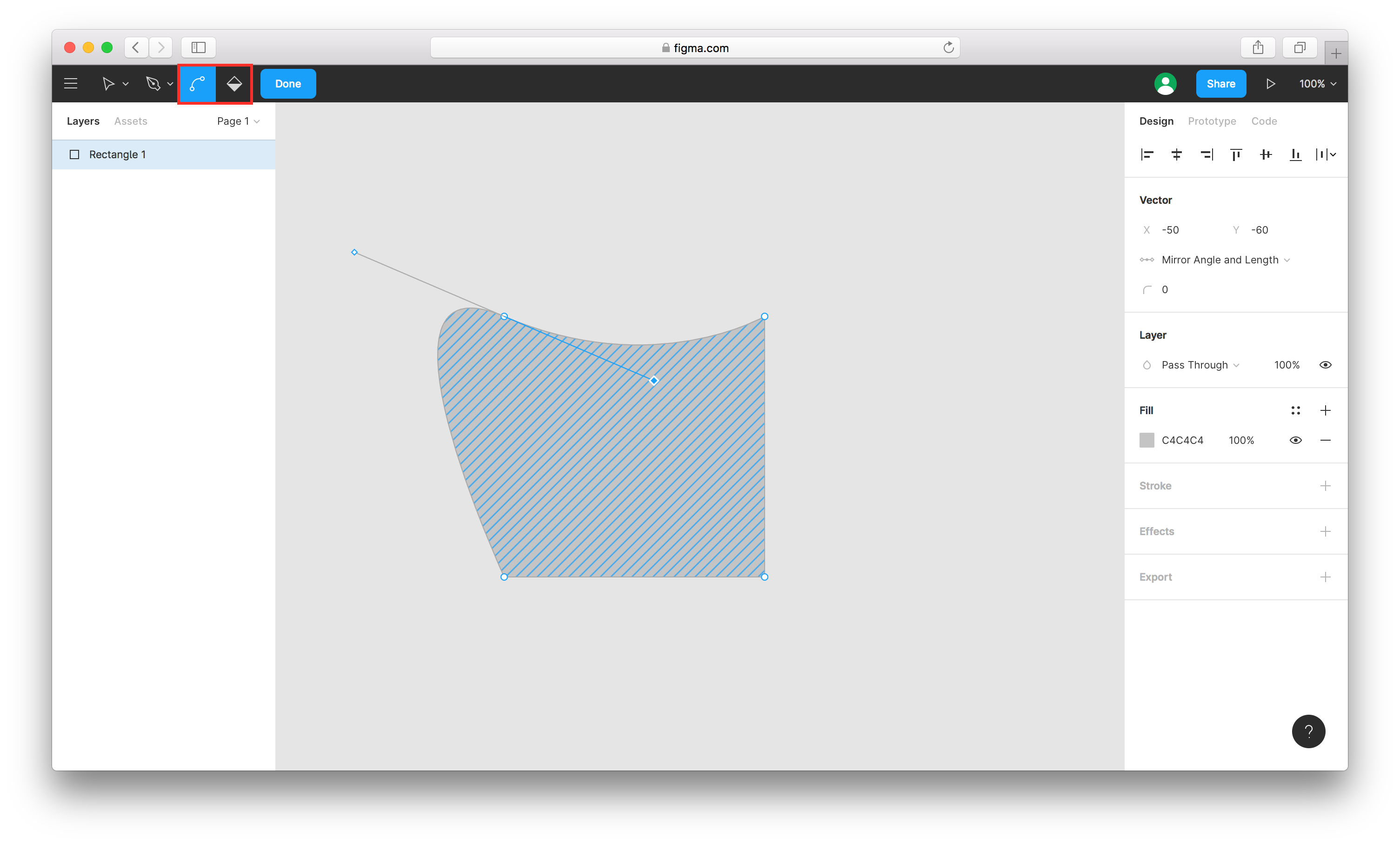
Панель свойств объектов находится справа. Рассмотрим основные функции работы с объектами и покажем, как сделать в Фигме иконку «Закладка», используя прямоугольник произвольной формы.
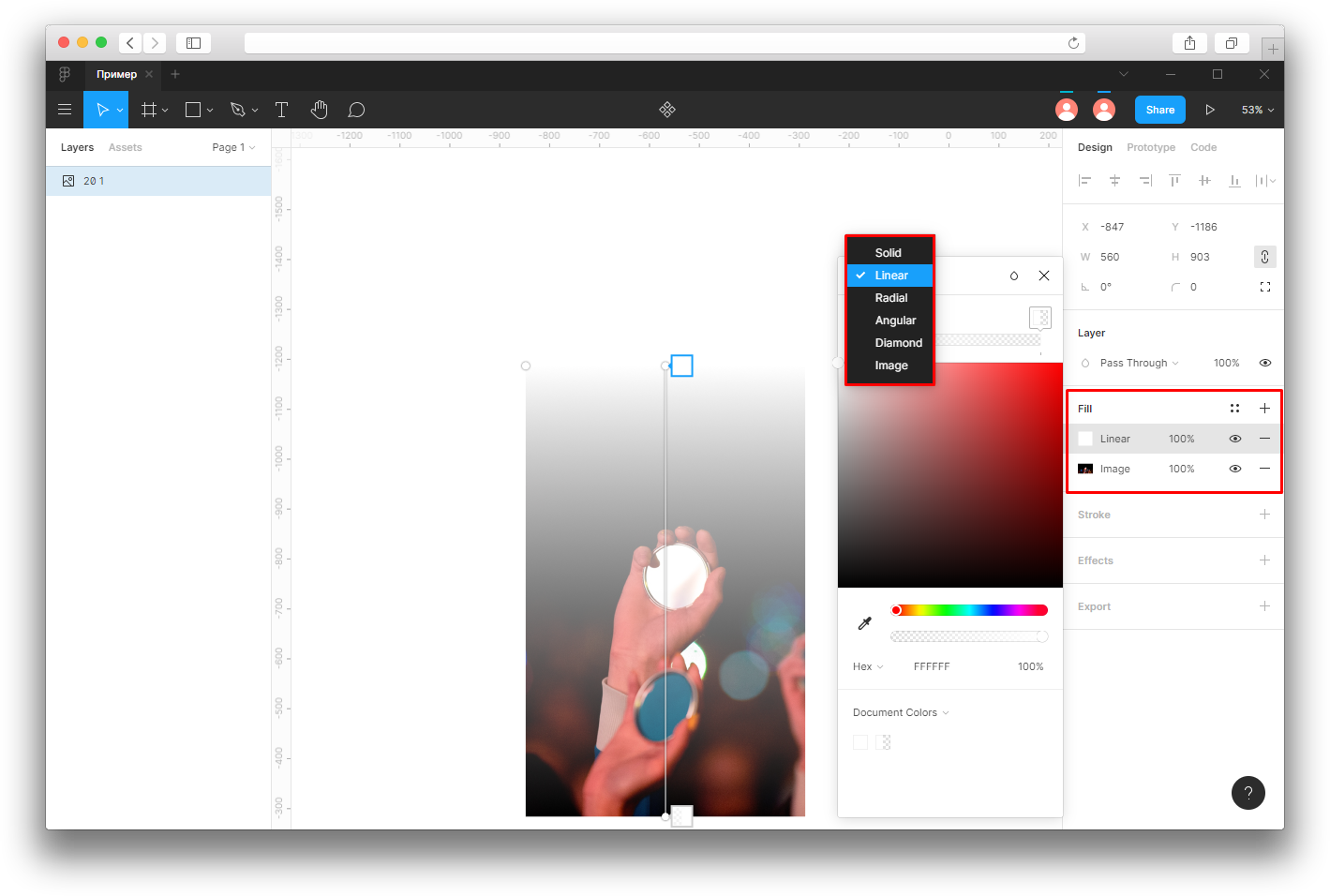
Используйте дополнительные настройки цвета и изменяйте положение градиента, чтобы добиться нужного эффекта изображения.
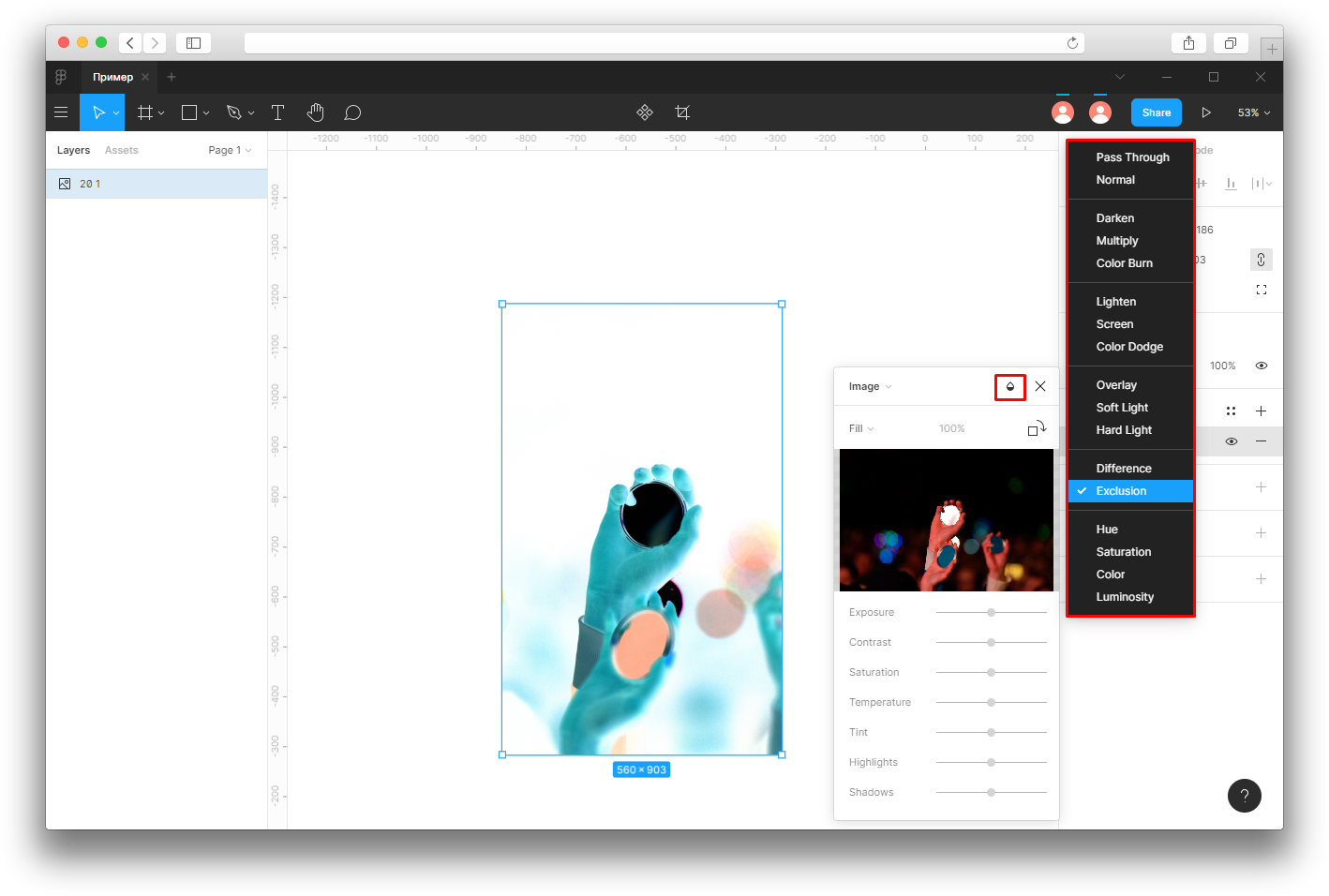
Вы можете добавлять цвета или другие фотографии к изображению с инструментом «смешивание слоёв». Например, чтобы попасть в фирменный стиль сайта или добавить фотографии индивидуальности.
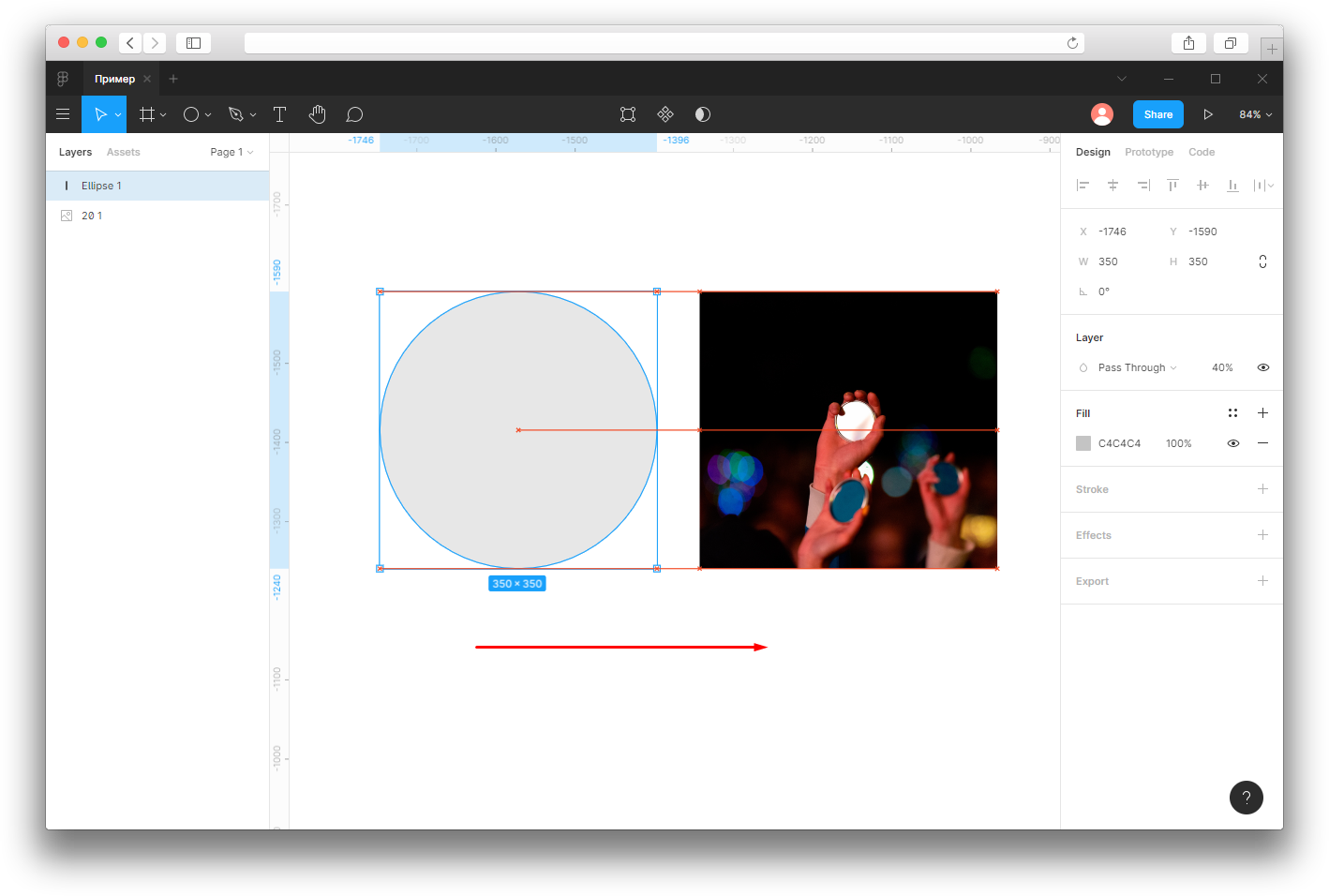
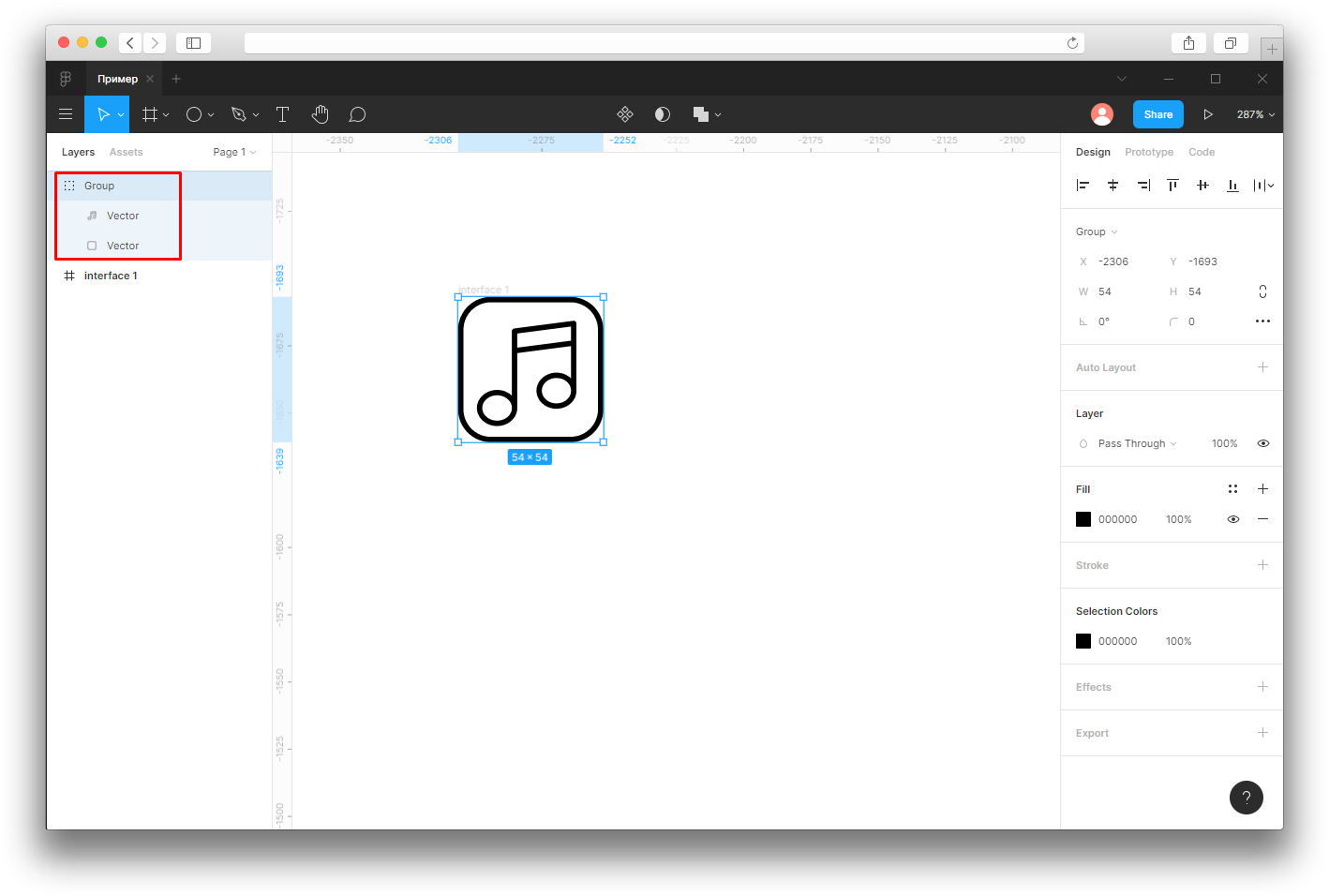
Вы можете загружать в Фигму SVG-файлы и работать с ними. SVG-файлы можно загрузить с компьютера либо переносить прямо из Adobe Illustrator или Sketch с помощью горячих клавиш Cntrl + C и Cntrl + V.
Обычно файлы такого типа вставляются как фрейм. Перейдите в слои, объедините векторные объекты в группу клавишами Ctrl+G и перетяните их выше фрейма.
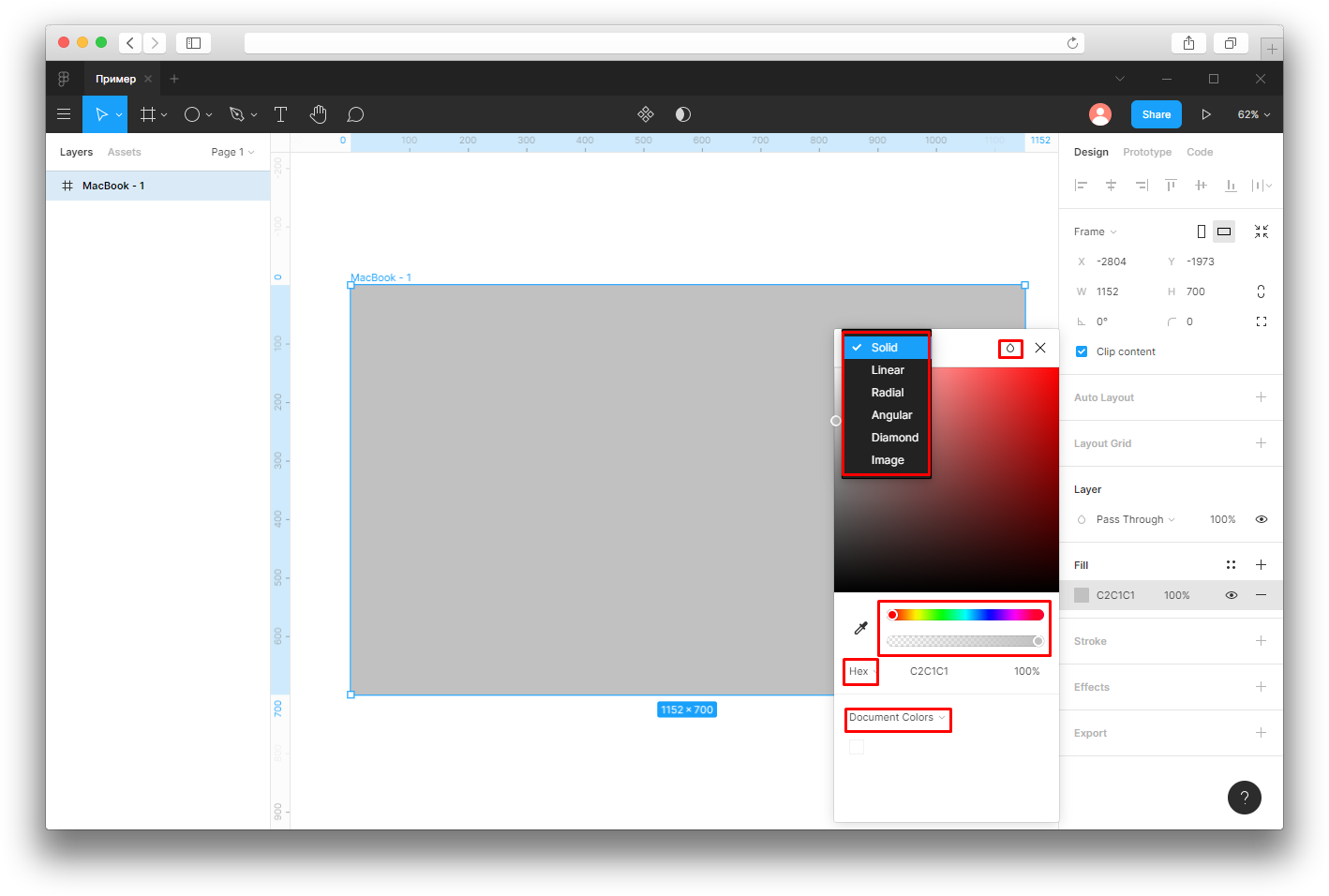
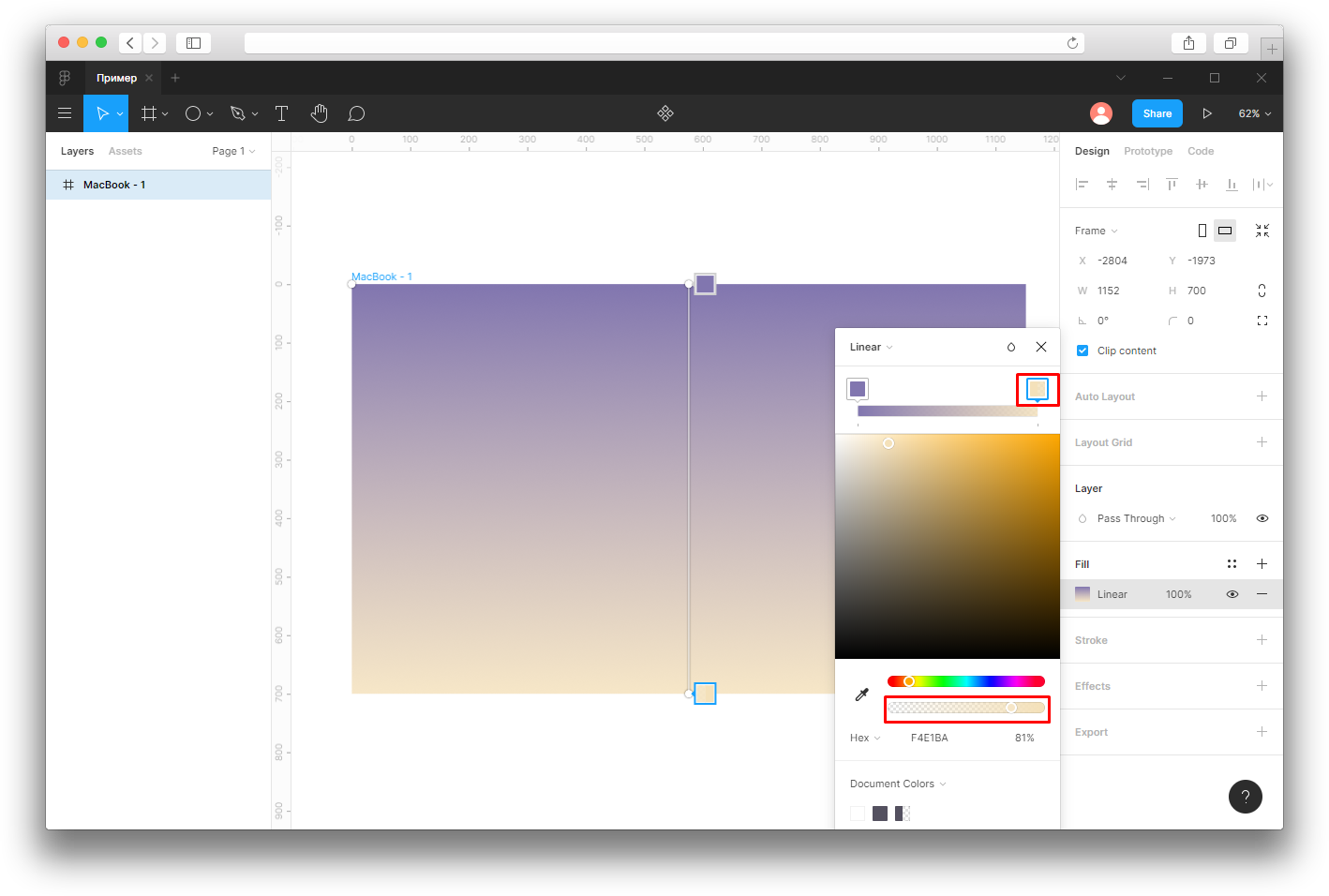
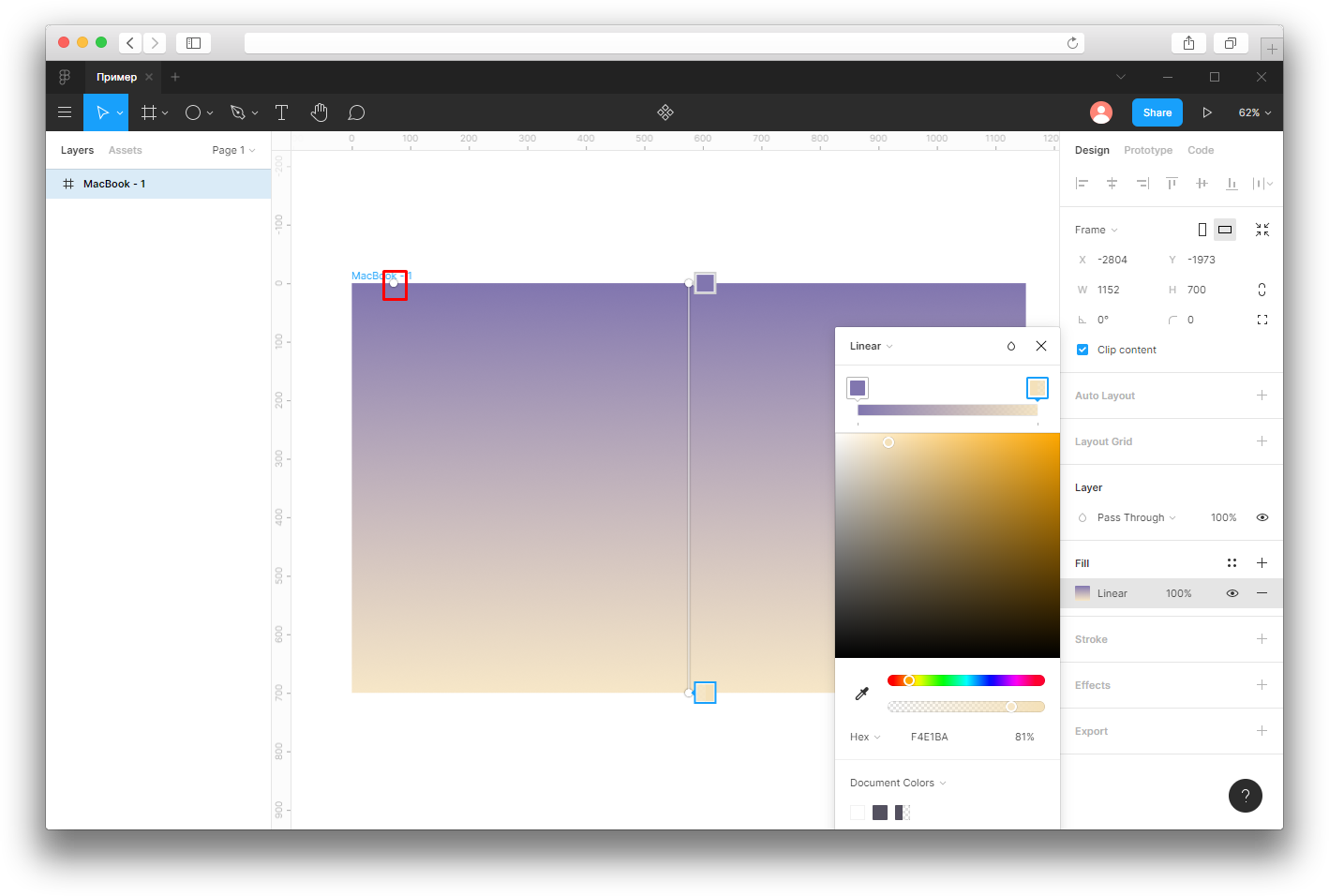
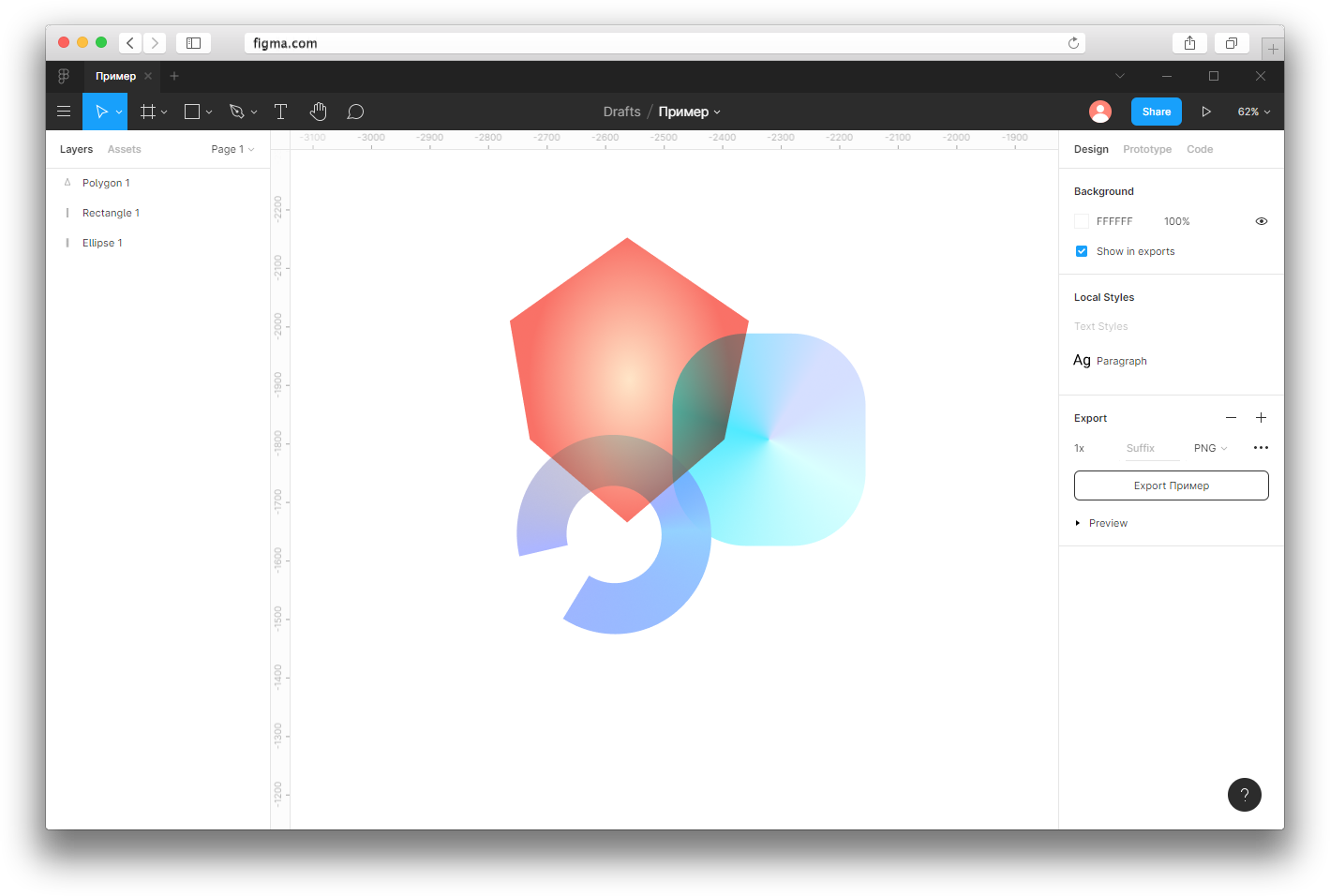
В Фигме шесть типов заливки: сплошной цвет (Solid), линейный градиент (Linear), радиальный градиент (Radial), угловой градиент (Angular), радиальный с четырьмя лучами (Diamond), изображение (Image). По умолчанию для объекта выбран режим ровной заливки Solid .
Переключитесь на Linear — градиент с осью, вдоль которой изменяется цвет. По умолчанию он с двумя точками, одна из которых прозрачная. Добавьте цвета ползунком или укажите значение цвета в поле Hex-кода.
По умолчанию вам доступна библиотека шрифтов Google Fonts, если вы хотите загружать свои шрифты в Фигму — скачайте десктопную версию Фигмы или установите Font Installers (Windows/Mac OS), чтобы загружать их в браузер.
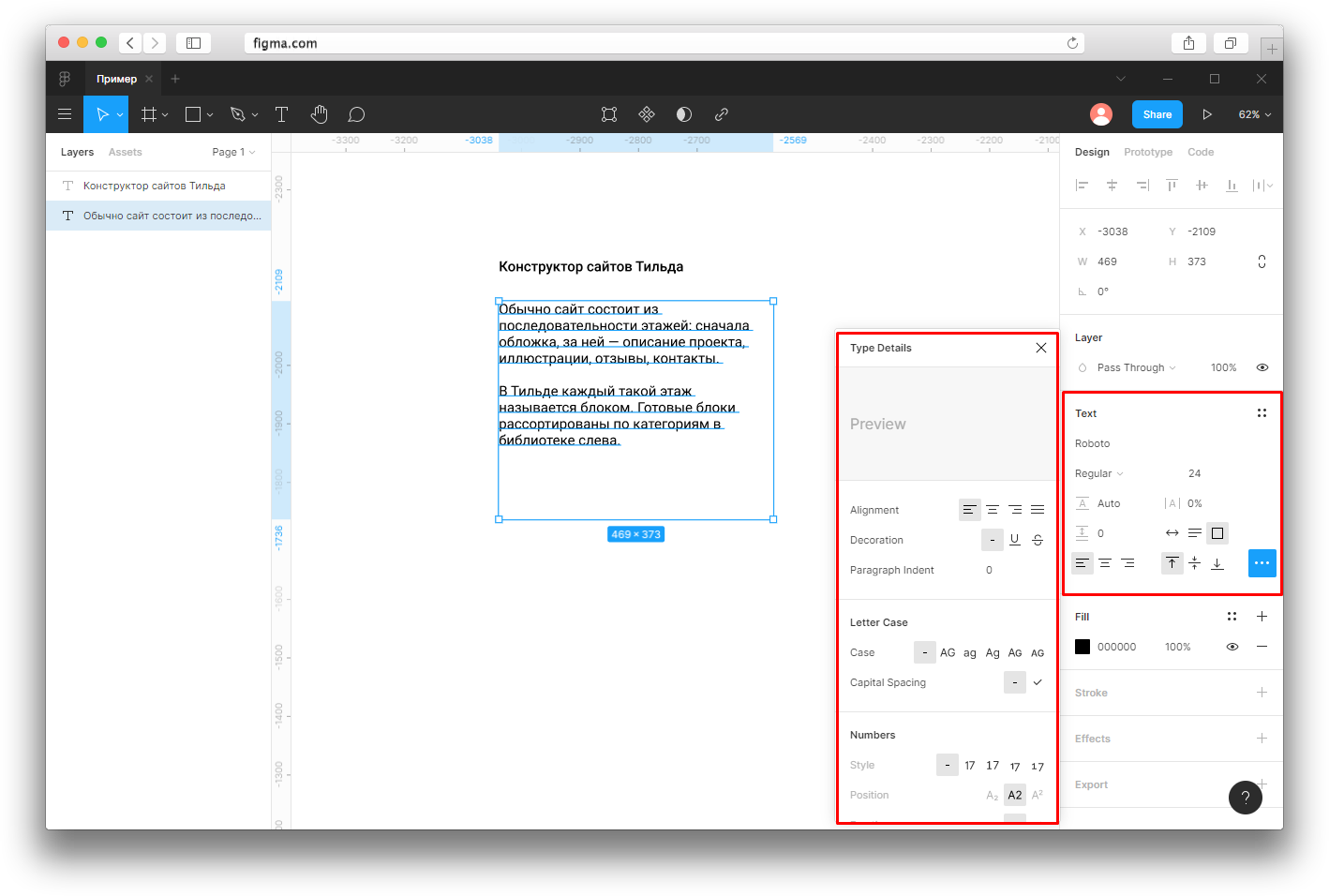
Инструменты для работы с текстовым слоем стандартные: начертание, размер, выравнивание текста, высота строки, отступ между параграфами и красная строка.
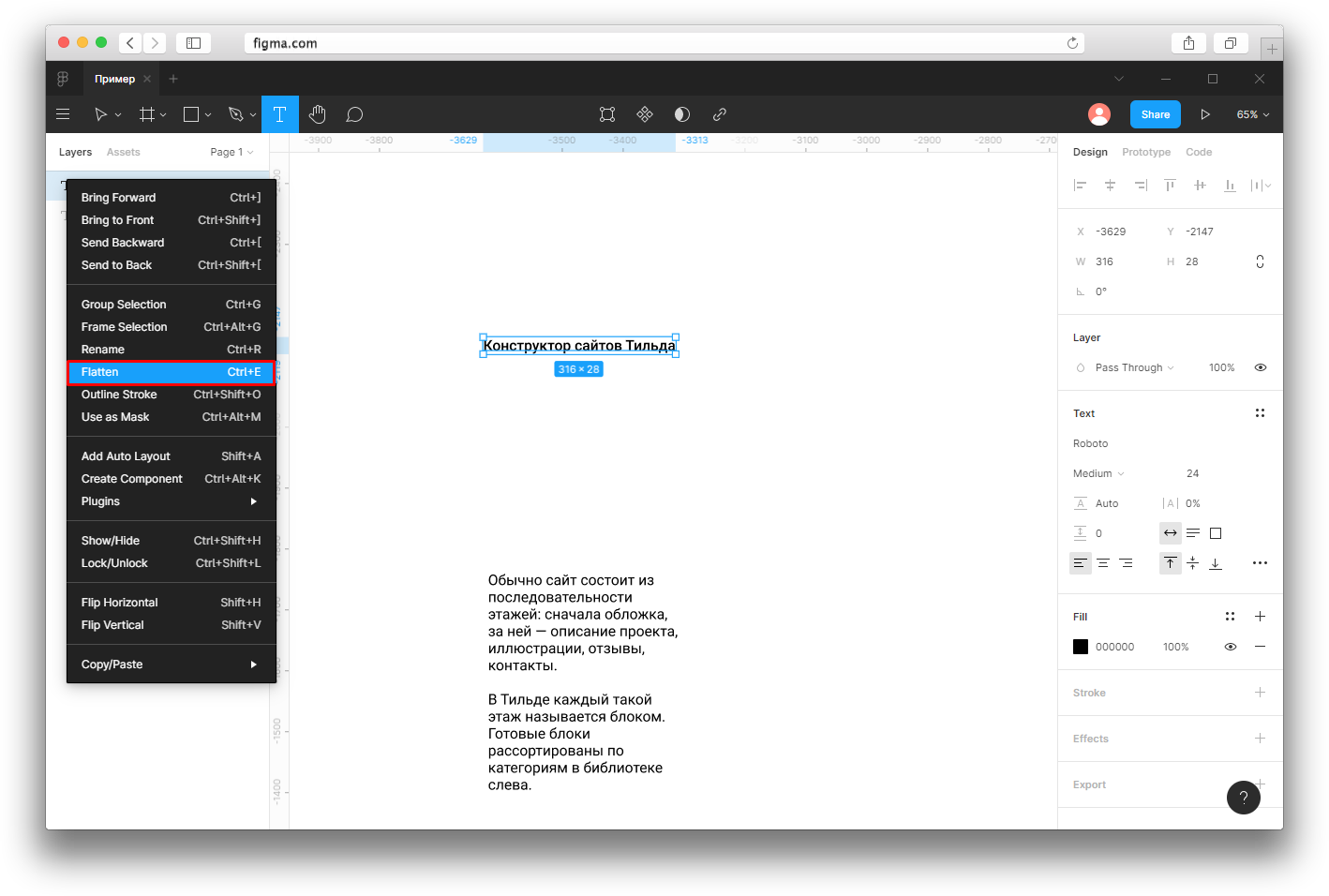
В Фигме можно перевести шрифт в кривые и создать необычный объект вашего дизайна. Выберите текстовый слой, пункт Flatten и дважды кликнете на текст.
Изменённый шрифт можно сохранить как SVG-файл и вставить в дизайн.
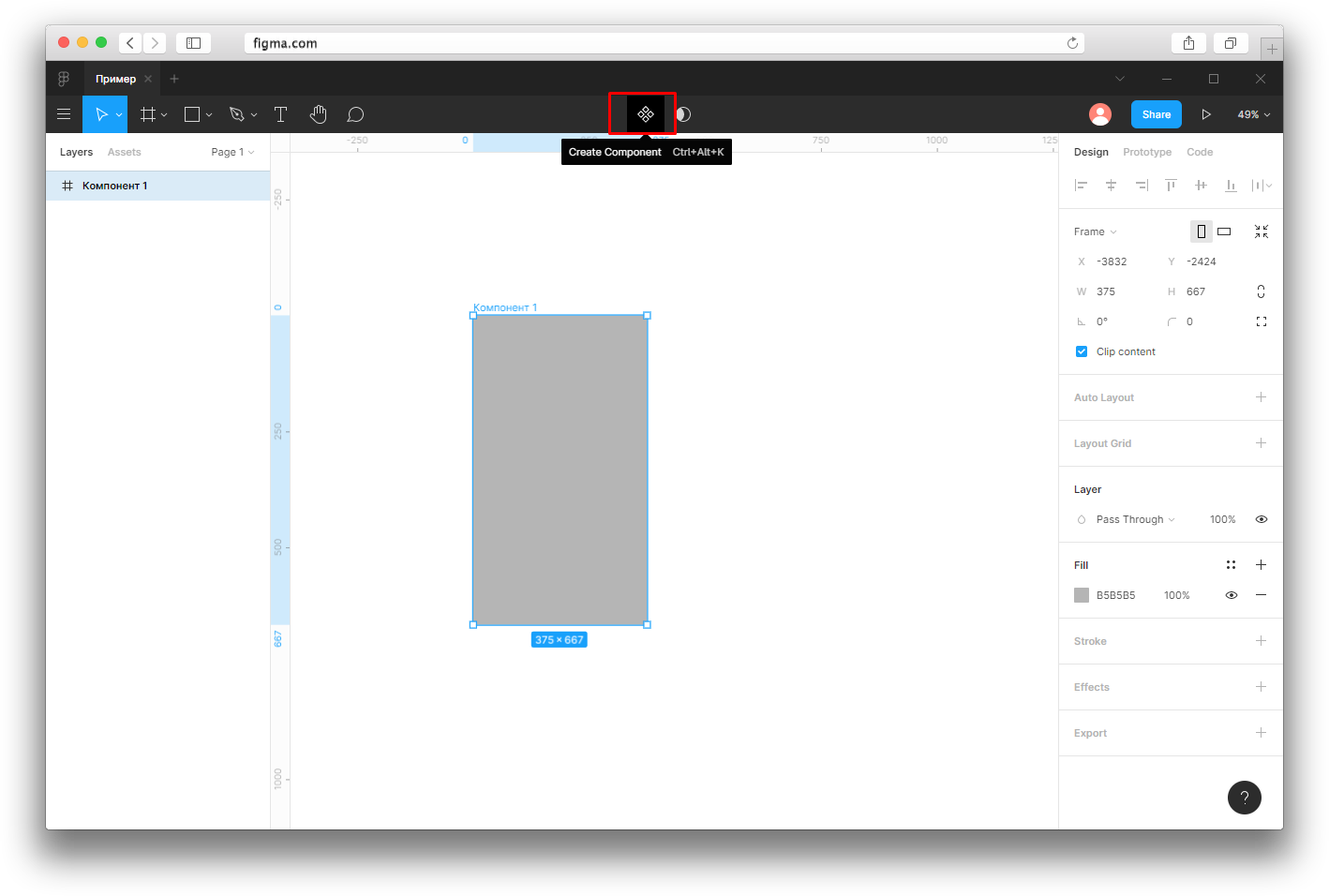
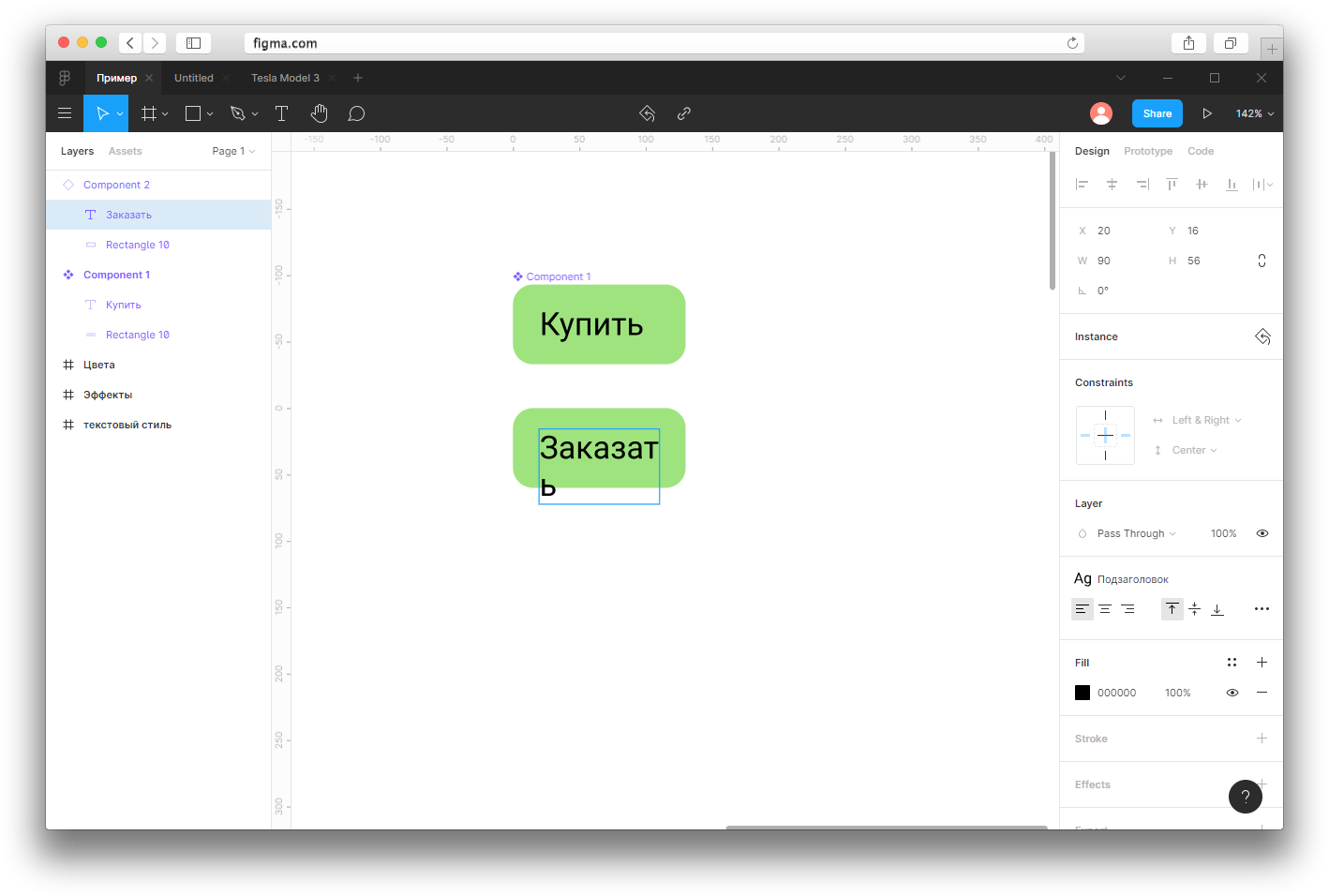
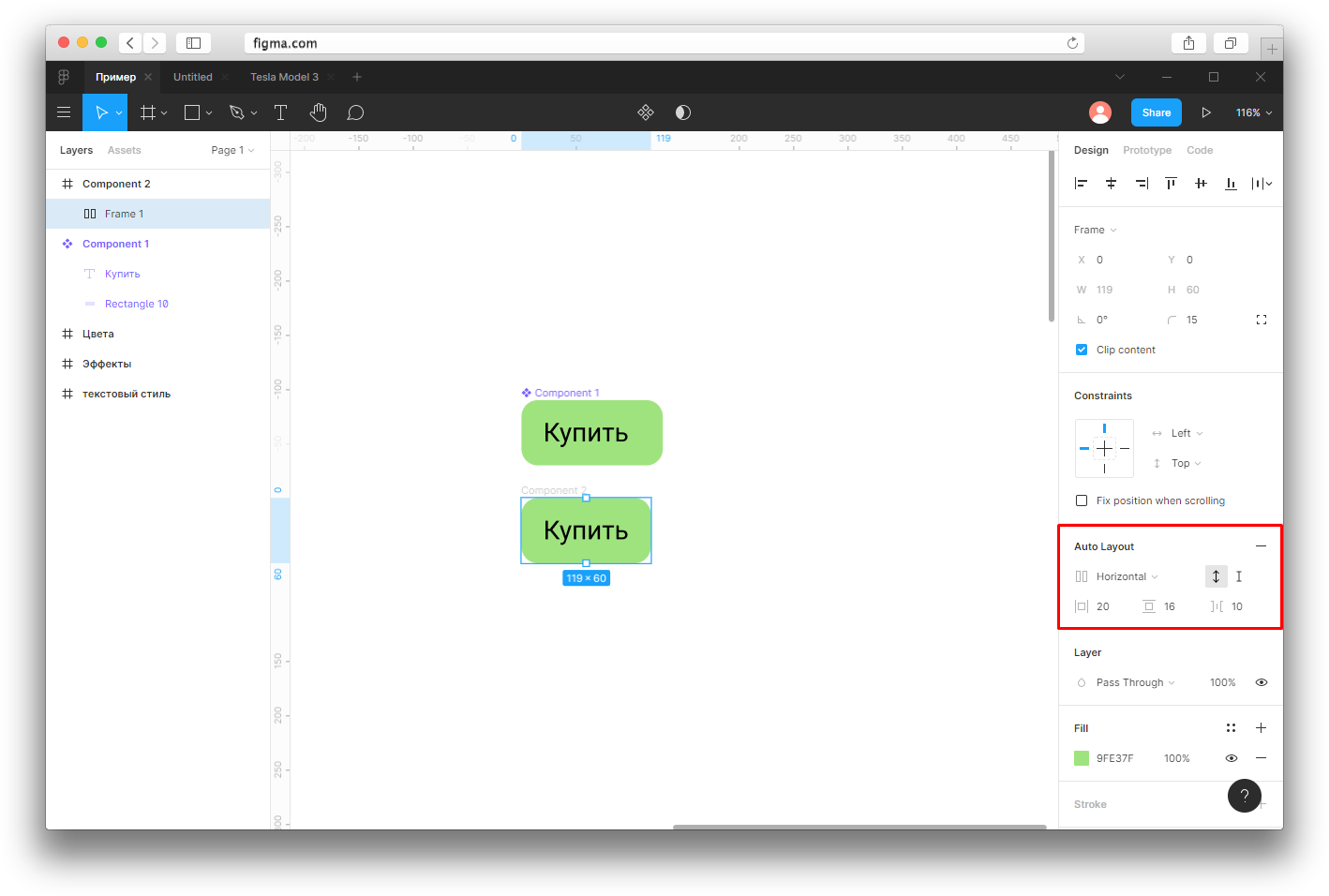
Вы можете менять настройки дочернего компонента, делая его относительно самостоятельным. Например, можно вручную задать компоненту размер, цвет, обводку, отличные от родительского компонента.
При этом связь между компонентами не потеряется. Внесите новый объект в родительский компонент, и он отобразиться в дочерних компонентах, даже измененных ранее.
Когда вы работаете с компонентами, удобно держать их в одном месте, чтобы они не терялись на холсте. Организовать компоненты для небольших проектов, например, сайта из десятка страниц, можно в отдельном фрейме-контейнере.
Создайте новый фрейм, назовите его Components и вложите в него родительские компоненты.
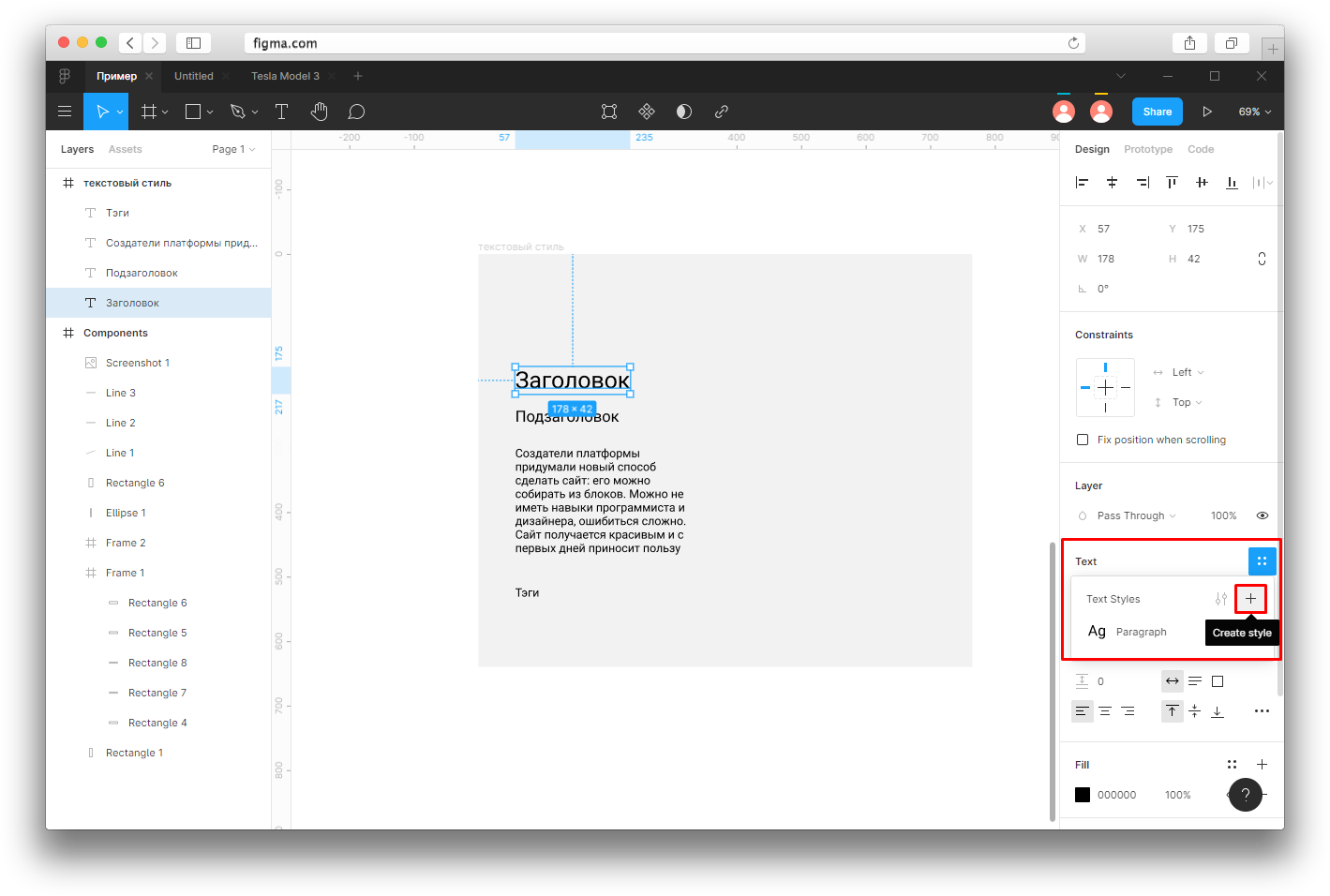

Дополнительные возможности
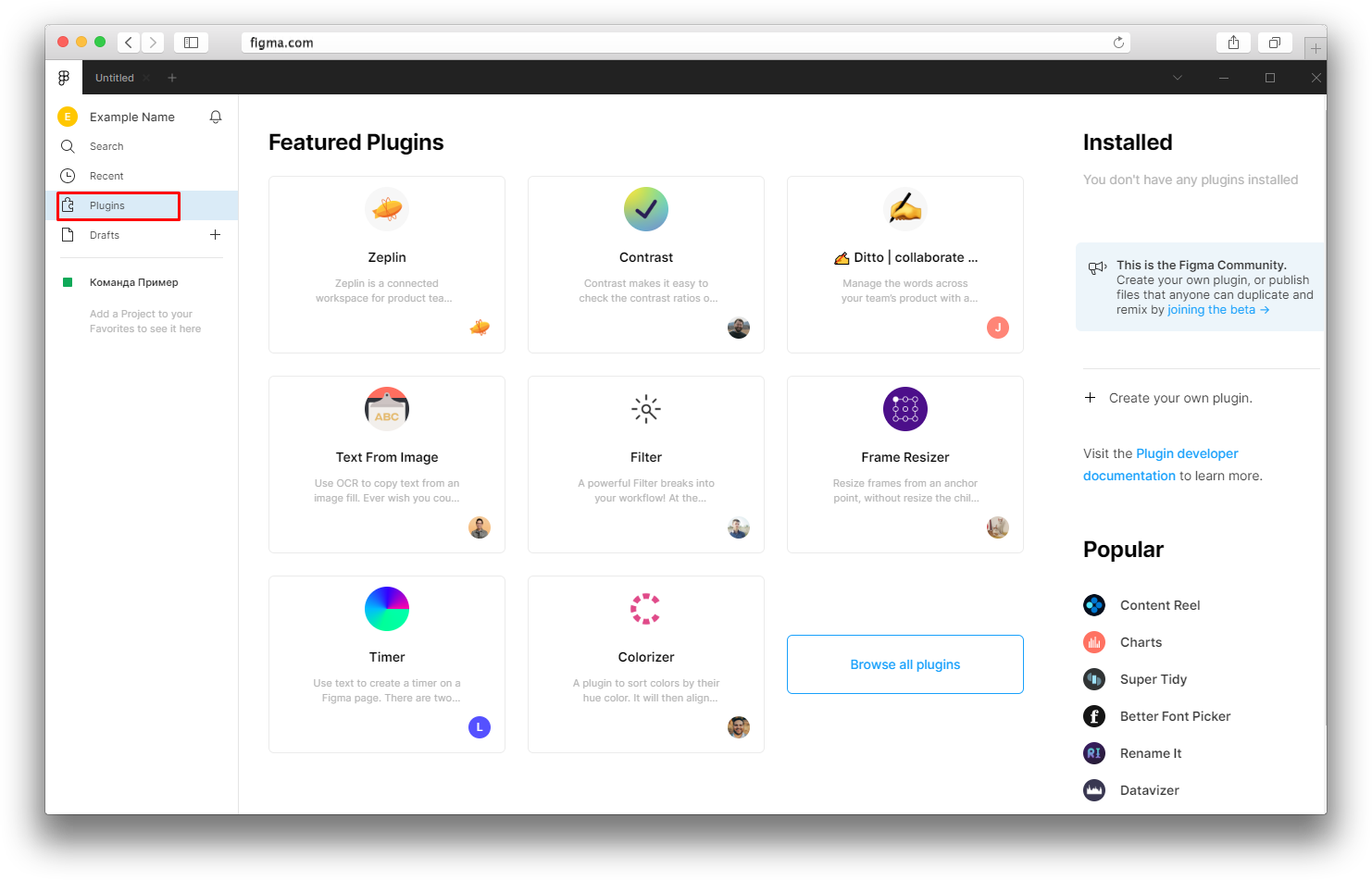
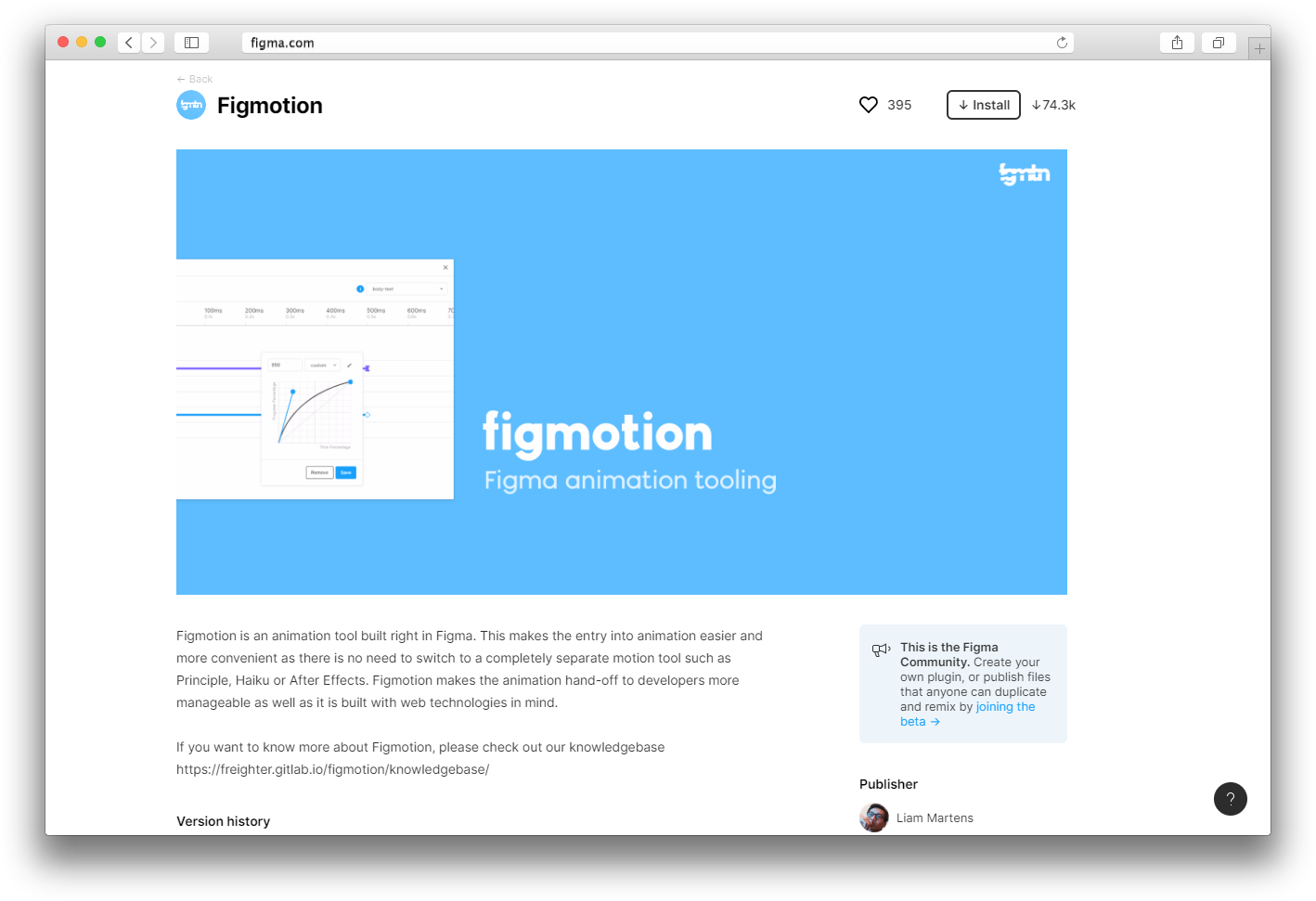
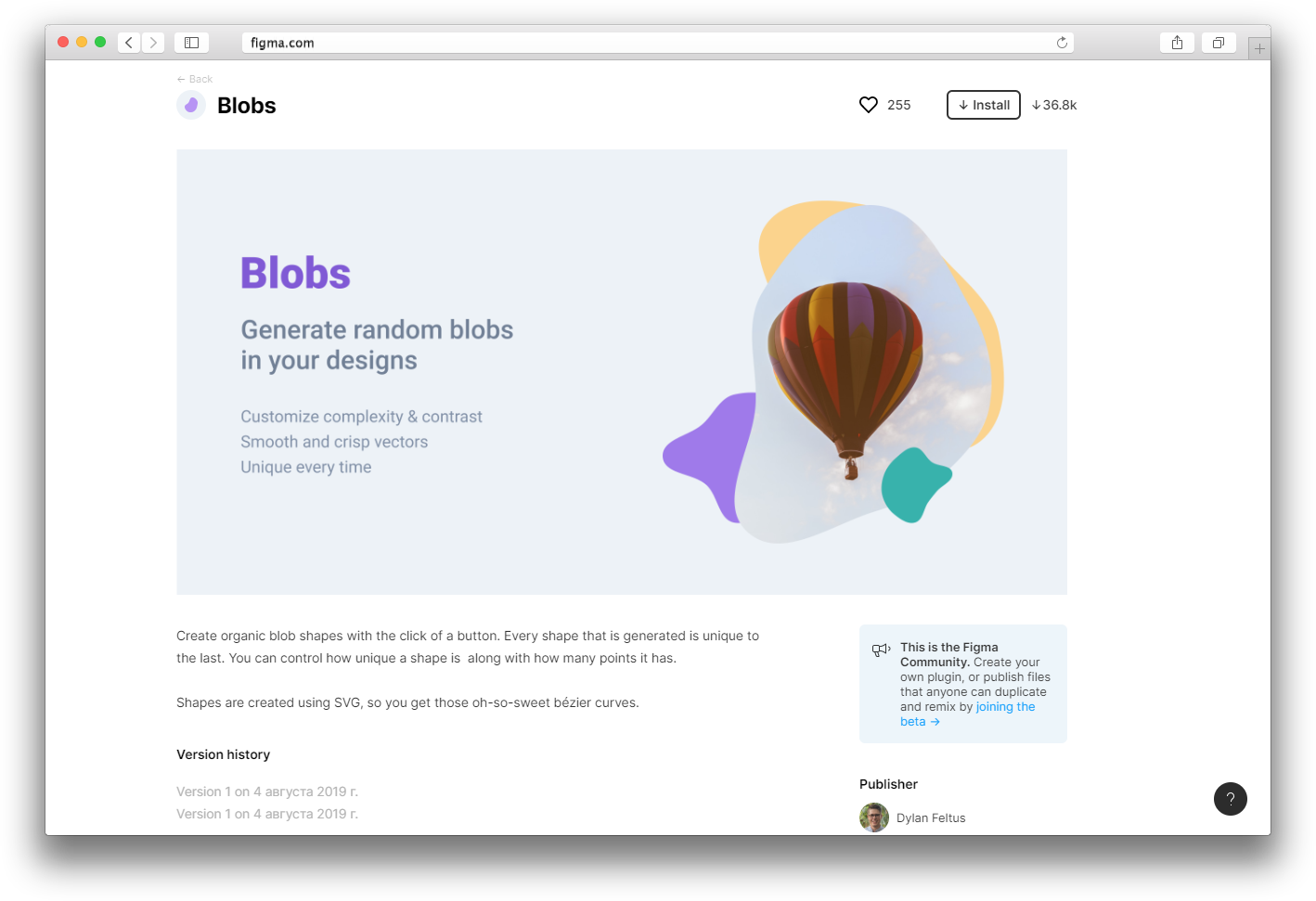
Плагины расширяют возможности Фигмы, помогают ускорить работу и автоматизировать рутинные задачи. Вы можете просматривать плагины, как в магазине приложений: на карточке плагина описаны функции, количество установок и лайков.
Шесть плагинов, на которые стоит обратить внимание дизайнеру:
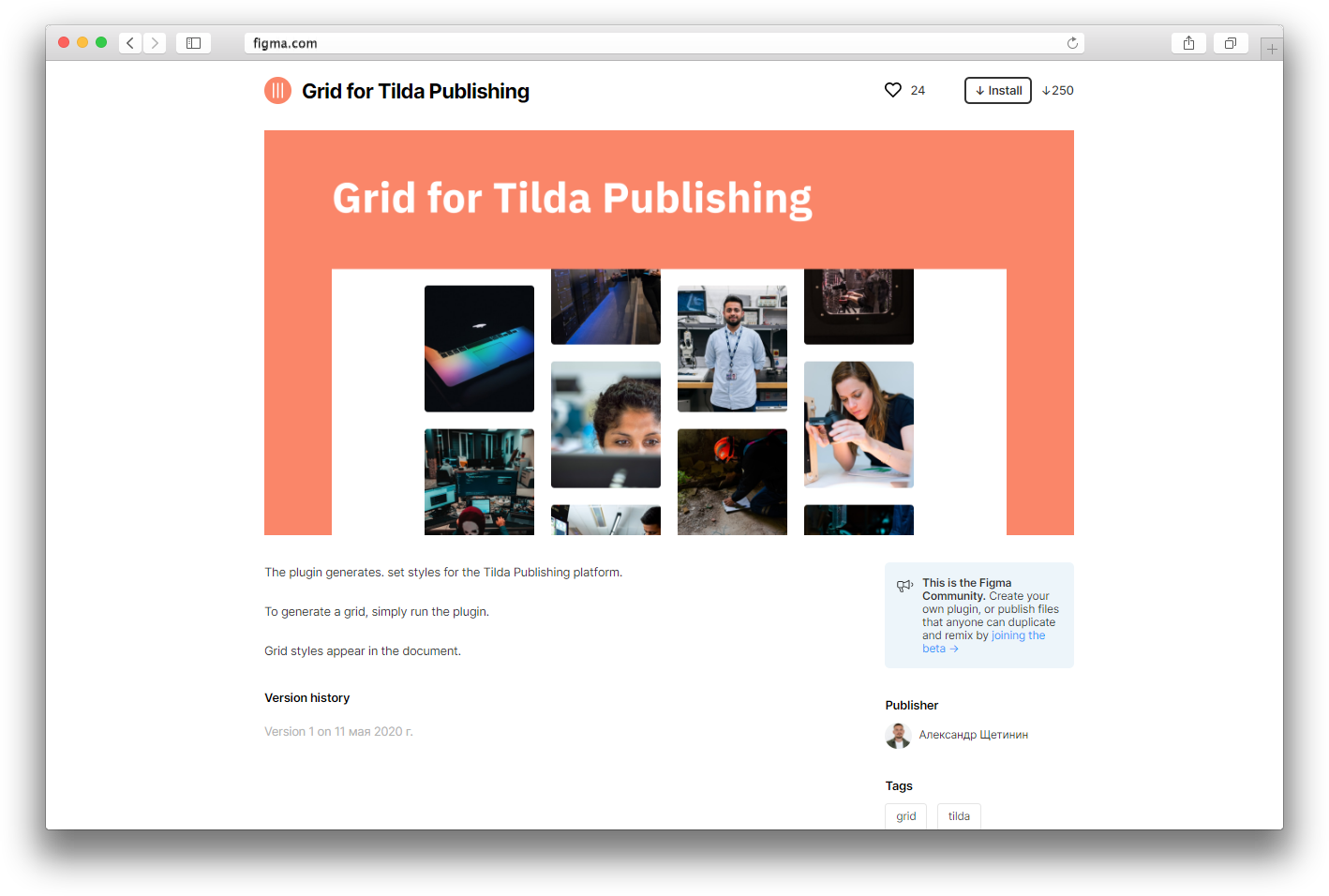
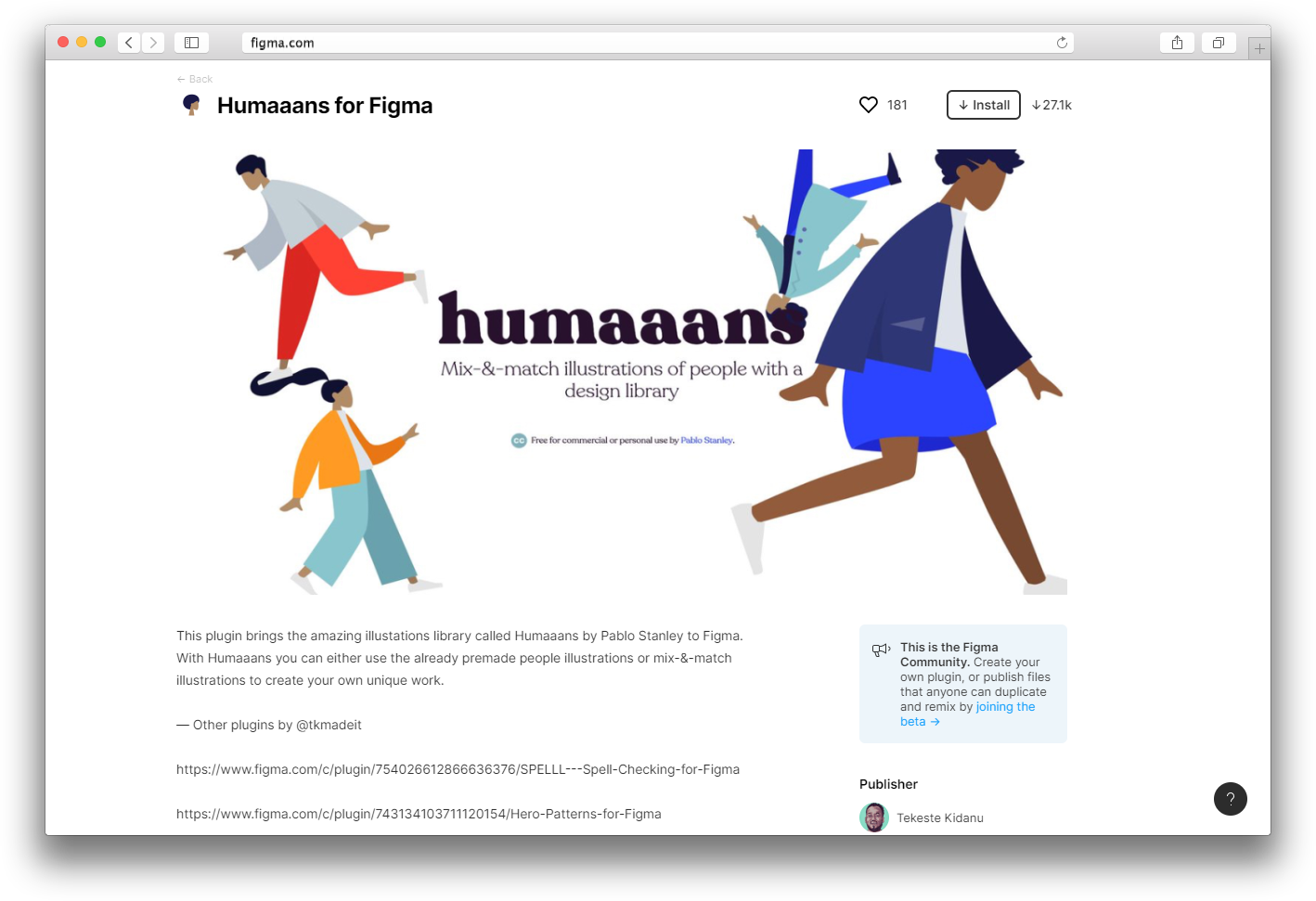
Вставляйте изображения за два клика. Выбирайте область, в которую нужно вставить картинку или импортируйте ее на холст с оригинальным размером.
Не загружайте картинки в маленькие формы, если собираетесь их масштабировать — фигма автоматически снижает разрешение картинки.


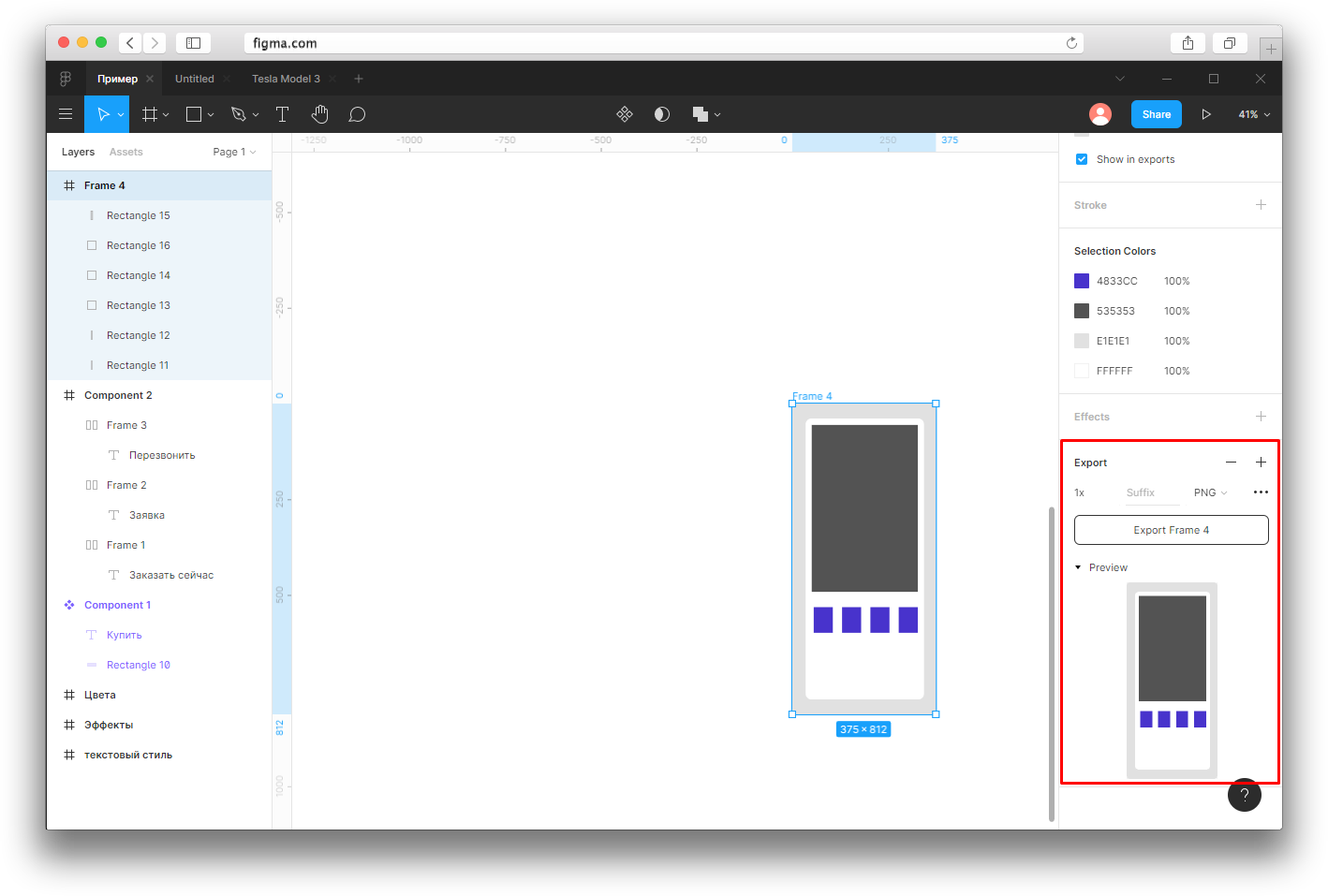
Горячие клавиши для вызова меню экспорта
Windows: Ctrl + Shift + E
Mac OS: Cmd + Shift + E
Вы можете добавить название к имени файла (Suffix) и настроить его размер, например, сделать файл кратный двум.
Выберите формат сохранения файла: для иконок подойдёт SVG, для изображений — JPEG и PNG, а макеты с векторными объектами, которые нужно масштабировать, лучше сохранить в PDF.

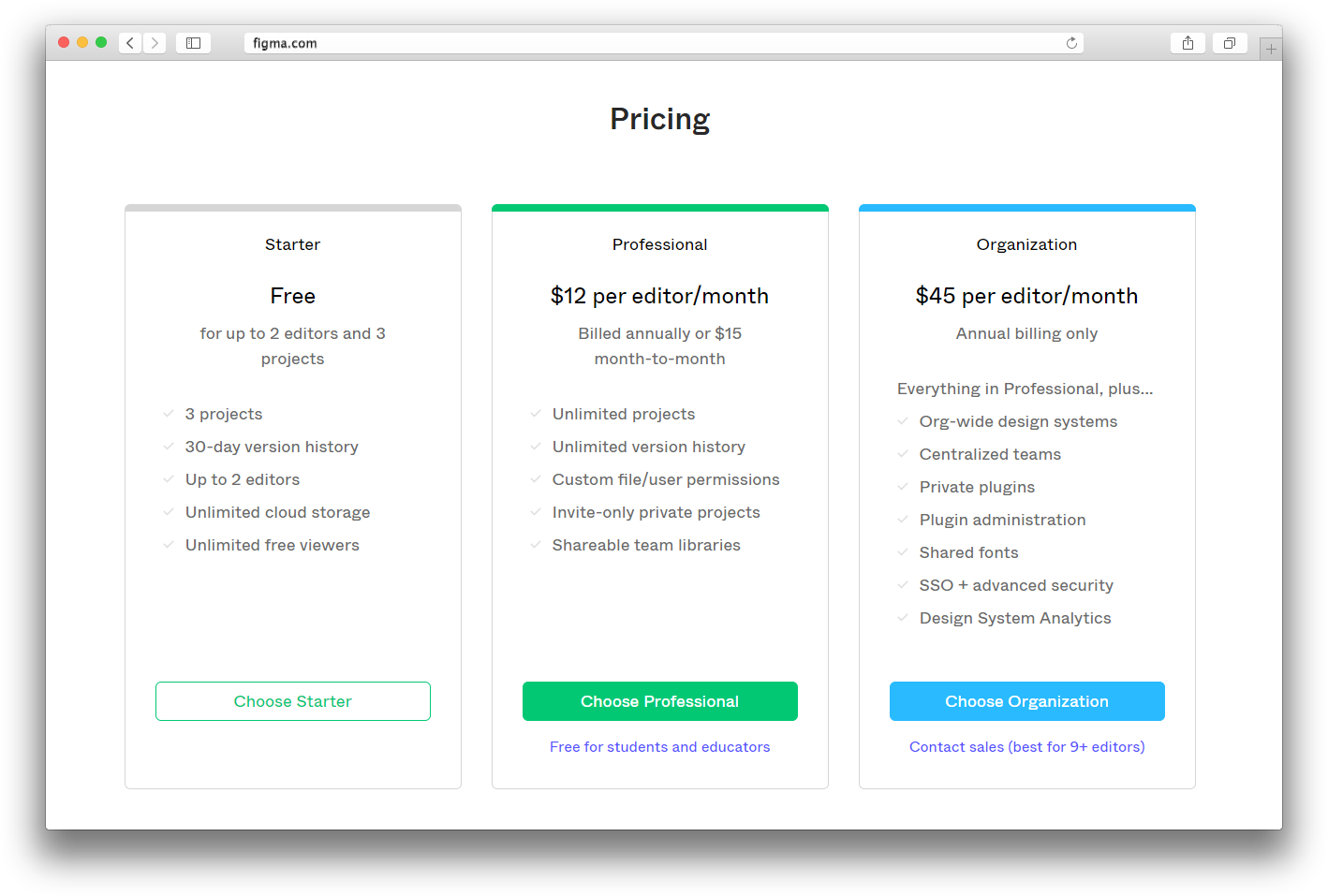
На бесплатном тарифе можно работать над тремя проектами. Вместе с вами вносить правки в файл сможет один человек, если предоставить ему права «редактора». Показать файл можно любому количеству пользователей. На бесплатном тарифе история версий макета хранится 30 дней.
Профессиональный тариф позволяет команде работать над неограниченным количеством проектов, бесконечно хранить историю изменений и использовать командную библиотеку элементов. Стоит 12 долларов в месяц за каждого редактора. Преподавателям и студентам тариф предоставляется бесплатно на два года.
Для крупных организаций подписка будет стоить 45 долларов в месяц за каждого редактора.
Дизайнеры Тильды любят работать в Фигме. Они создали в ней библиотеку макетов, иллюстраций и файлов PNG, которой может удалённо пользоваться каждый участник команды, не боясь потерять исходники файлов. Несмотря на плюсы сервиса, у Фигмы есть ряд ограничений:
Нельзя установить локальный шрифт без перезапуска . Чтобы применить дополнительный шрифт в Фигме, мало скачать его на компьютер. Придётся прервать работу и перезапустить сервис.
Неточный экспорт файлов . При копировании PNG, JPG и SVG-файлов, Фигма может добавлять к изображению пару пикселей обводки и искажать линейные иллюстрации.
Нет защиты от копирования . На бесплатном тарифе Starter нельзя защитить файл от копирования, недобросовестный заказчик может сохранить его для редактирования через Duplicate to Your Draft и использовать макет.
Нельзя работать без интернета . Фигма похожа на Google Docs: в самолёте или за городом без интернета сохранить изменения в макете не получится. Фигма обновит его, когда вы будете в сети. Нельзя изменять сочетания клавиш.
К заданным горячим клавишам придётся привыкнуть . Или можно скачать плагин Autohotkey и настроить Фигму под себя.
Нет русскоязычной версии . Вы не найдёте Фигму на русском языке, это англоязычный сервис. Если вы до этого работали с любых графическим редактором или прочли нашу инструкцию — проблем не возникнет.