Онлайн-касса Эвотор
Большая Птица и смарт-терминалы Эвотор — это полноценное решение для розницы. На стороне Эвотор вы можете создавать чеки и загружать эти документы в “Большую Птицу”, на стороне “Большой Птицы” — вести управленческий и складской учет и выгружать в Эвотор товары и остатки.
Какие объекты выгружаются из Эвотор в Большую Птицу и загружаются в Эвотор из Большой Птицы
Обмен данными осуществляется с облачным приложением Эвотор, а не напрямую со смарт- терминалами.
В Эвотор из “Большой Птицы” выгружаются :
информация о товарах и услугах с учетом иерархической структуры (наборы не выгружаются, также не поддерживается работа с модификациями товаров (цвета, размеры и т.п.) и серийными номерами):
ставка НДС ( без НДС, 0%, 10%, 20 (18%)).
2. информация об остатках товаров.
В “Большую Птицу” из Эвотор загружаются:
информация о товарах с учетом иерархии (наименование, артикул, штрих-код, цена продажи, цена закупки, единица измерения, ставка НДС).
чеки и чеки на возврат: вид оплаты, точка продаж, продавец, смена, товар, количество, единица измерения, цена, скидка (продажа по сертификатам и купонам не поддерживается).
кассовые смены (дата и время открытия, закрытия смен, пользователь открывший и закрывший смену)
внесения и изъятия из кассы денежных средств (на стороне БП создаются ПКО и РКО).
Шаг 1. Установка приложения “Большая Птица” через магазин приложений Эвотор
1. Войдите в личный кабинет Эвотор. Для этого вам необходимо зарегистрироваться или, если вы уже зарегистрированы, авторизоваться.
2. Создайте в личном кабинете необходимое вам количество Магазинов и Сотрудников, привяжите к магазинам Терминалы.
3. Перейдите в магазин приложений и найдите приложение “Большая Птица“ в списке приложений (через строку поиска или среди иконок). Нажмите на приложение, чтобы перейти на его страницу.

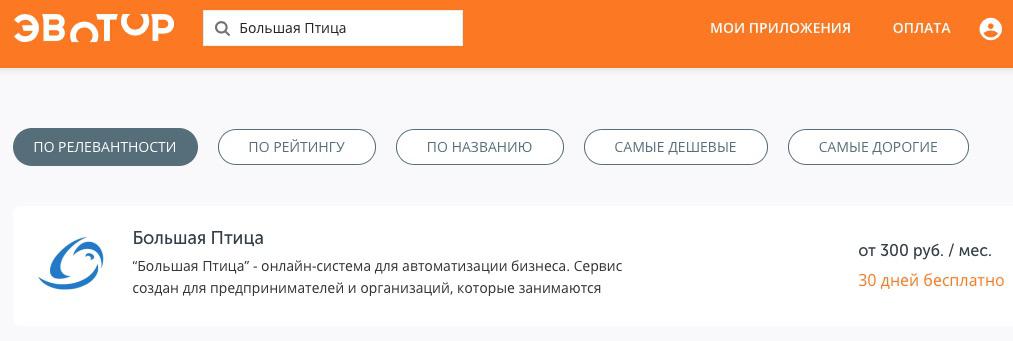
4. Выберите тариф, укажите необходимое количество терминалов (от одного и более) и нажмите кнопку “Попробовать”. Если вас интересует работа на бесплатном тарифе в “Большой Птице” — выбирайте тариф “Эвотор”. Если вы хотите работать на платном тарифе “Альбатрос”, то выбирайте тариф “Эвотор+Альбатрос”. Пользователям, которые уже купили подписку на “Большую Птицу” напрямую из системы, необходимо выбрать тариф “Эвотор” и платить только за интеграцию с терминалами.
5. В зависимости от того, есть ли у вас уже аккаунт в “Большой Птице” или нет, выполните следующие действия:
если аккаунта нет, зарегистрируйтесь в “Большой Птице” (укажите электронную почту, логин и пароль):
В “Большой Птице” будет создана учетная запись, попасть в которую вы можете по ссылке https://app.bigbird.ru. Советуем после регистрации сразу же поменять пароль к учетной записи в “Большой Птице” в Меню > Сервис > Настройки, чтобы пароль для интеграции с Эвотор отличался от пароля для входа в “Большую Птицу”.
если аккаунт есть, нажмите на ссылку “У меня уже есть аккаунт” и выполните следующие действия:
Откройте “Большую Птицу” и перейдите в форму работы с Эвотор (Меню > Справочники > Мой бизнес > Онлайн-кассы > Эвотор):
На вкладке “Базовые настройки” задайте логин и пароль, после чего нажмите кнопку “Сохранить” (логин и пароль могут отличаться от логина и пароля к вашей учетной записи в “Большой Птице”):
Затем вернитесь в личный кабинет Эвотор и введите логин и пароль, заданные в “Большой Птице”, на форме входа Эвотор:
После этого еще раз вернитесь в “Большую Птицу” и опять нажмите на кнопку “Сохранить”.
6. Подтвердите сумму к оплате по окончании тестового периода:
7. Вам будет подключен бесплатный 30-ти дневный период для тестирования интеграции с “Большой Птицей”. Нажмите на кнопку “Перейти к приложению”.
Шаг 2. Первоначальная синхронизация справочников. Форма обмена с терминалами Эвотор
После того, как вы интегрировали “Большую Птицу” с Эвотор, необходимо синхронизировать справочники в “Большой Птице” с данными, которые имеются на стороне Эвотор.
Еще раз напомним, что все настройки в “Большой Птице” для синхронизации со смарт-терминалами Эвотор находятся в Меню > Справочники > Мой бизнес > Онлайн-кассы > Эвотор.
Если вы создавали учетную запись в “Большой Птице” через Эвотор, то на вкладке “Базовые настройки” вы увидите заполненные поля с логином и паролем:
Предполагается, что вы уже внесли на стороне Эвотор информацию о магазинах, смарт-терминалах и сотрудниках (кассирах).
Для синхронизации справочников нажмите на кнопку
Если все прошло успешно, система сообщит вам об этом. При этом на панели действий вы можете нажать на кнопки “Магазины Эвотор”, “Терминалы Эвотор” и “Сотрудники Эвотор”, которые откроют соответствующие справочники.
Если на стороне Эвотор добавляются новые сотрудники (кассиры) и/или смарт-терминалы, необходимо провести повторную синхронизацию. Это же относится и к ситуации, когда сотрудники или терминалы на стороне Эвотор удаляются.
Шаг 3. Синхронизация справочника товаров
Важно! Синхронизацию справочника товаров нужно в обязательном порядке проводить в том случае, если на стороне Эвотор есть товары, а в “Большой Птице” нет товаров и вы хотите перенести в нее все товары из Эвотор. При экспорте остатков товаров из “Большой Птицы” в Эвотор все товары в Эвотор заменяются товарами из “Большой Птицы”.
Для синхронизации товаров перейдите на вкладку “Загрузка товаров”.
Поскольку в Эвотор товары всегда привязаны к конкретному магазину, необходимо указать магазин, по которому следует провести загрузку.
В поле “Группа товаров” укажите каталог, в который будут помещены выгруженные из Эвотор товары, в том случае, если на стороне “Большой Птицы” им не найдено соответствие.
В разделе “Сопоставление товаров” вы можете выбрать варианты сравнения загружаемых из Эвотор товаров с товарами, уже имеющимися в “Большой Птице”. Сопоставление доступно только по артикулу, только по наименованию или одновременно по артикулу и наименованию.Если при загрузке товаров сопоставление не дало результатов, на стороне системы будет создан новый товар.
В разделе “Прочее” укажите тип цен “Большой Птицы”, который будет соответствовать типу цен продажи Эвотор. При наличии типа цен закупки в Эвотор, вы также можете указать его соответствие типу цен на стороне системы.
При загрузке новых товаров из Эвотор иерархия групп товаров также будет загружена.
Шаг 4. Выгрузка товаров и остатков в Эвотор
Для того, чтобы выгружать в Эвотор актуальную информацию об остатках товаров из “Большой Птицы”, необходимо заполнить реквизиты в справочнике “Магазины Эвотор” и на вкладке “Выгрузка товаров”.
Напомним, что справочник “Магазины Эвотор” заполняется автоматически при нажатии на кнопку “Загрузить данные” на вкладке “Базовые настройки”.
При открытии карточки магазина на вкладке “Основные настройки” указываются фирма и склад, по которым следует выгружать остатки (поскольку товары на стороне Эвотор всегда связаны с конкретным магазином). Если поля не будут заполнены, то выгрузка будет производиться по всем фирмам и складам.
На вкладке “Выгружаемые товары” указываются группы товаров, остатки и данные по которым следует выгрузить в Эвотор.
Если у вас в Эвотор создано более одного магазина, то необходимо заполнить данные на стороне “Большой Птицы” для каждого магазина, после чего перейти непосредственно к выгрузке товаров на вкладке “Выгрузка товаров”.
В параметрах для выгрузки товаров необходимо выбрать магазин из справочника “Магазины Эвотор”. Фирма и склад заполняются данными из справочника, но могут быть изменены или вообще удалены. В этом случае выгрузка остатков будет произведена по всем складам и фирмам.
Остатки могут быть выгружены как фактические (без учета резерва), так и доступные (с учетом резерва).
В группе “Прочее” следует указать тип цен продажи, который передается вместе с товаром. Также вы можете передать в Эвотор закупочные цены (не обязательно), для чего нужно включить флажок “Передать цены закупки” и указать соответствующий тип цен.
Раздел “Группы товаров” справочно показывает, какие группы товаров будут выгружены, и полностью дублирует дерево товаров из справочника “Магазины”. Дерево групп товаров неактивно, изменить выбранные группы товаров можно в элементе справочника “Магазины”. Если вы вносили изменения в состав выгружаемых товаров в справочнике “Магазины”, всегда обновляйте основную форму обмена с Эвотор перед выгрузкой товаров путем нажатия на кнопку “Сохранить” или перевыбором магазина в поле “Магазин Эвотор”, чтобы актуализировать дерево товаров на форме.
После того, как все параметры определены, нажмите на кнопку “Выгрузить товары”. Данные о товарах и остатках будут выгружены в Эвотор.
! Если у товара несколько единиц измерения, товар будет выгружен в Эвотор с единицей хранения остатков.
В случае, если в “Большой Птице” есть товары, а в Эвотор нет товаров, при выгрузке информации в Эвотор будут созданы новые товары.
! Если же в магазинах Эвотор уже есть товары, то они будут заменены товарами из “Большой Птицы”
Шаг 5. Установка соответствия сотрудников Эвотор пользователям “Большой Птицы”
Напомним, что справочник “Сотрудники Эвотор” заполняется автоматически при нажатии на кнопку “Загрузить данные” на вкладке “Базовые настройки”.
Необходимо сопоставить загруженные данные о продавцах с пользователями “Большой Птицы”.
Если соответствие не проставлено, то во всех документах, созданных данным сотрудником, при загрузке в “Большую Птицу” будет указан администратор системы.
Шаг 6. Загрузка документов со смарт-терминалов Эвотор
Загрузка документов со смарт-терминалов в “Большую Птицу” возможна только в ручном режиме. Документы загружаются по определенному терминалу Эвотор.
Перед выполнением загрузки необходимо задать настройки терминалов в справочнике “Терминалы Эвотор”. Напомним, что справочник “Терминалы Эвотор” заполняется автоматически при нажатии на кнопку “Загрузить данные” на вкладке “Базовые настройки”.
Откройте карточку терминала. На вкладке “Основные настройки” установите реквизиты для сопоставления терминала Эвотор с элементами “Большой Птицы”. Терминал Эвотор должен соответствовать определенной фирме, складу, точке продаж, кассе и типу цен на стороне системы. Если используется оплата банковскими картами, то должно быть также задано соответствие банковскому терминалу. В поле “Статья ДДС” можно указать статью, которая будет присвоена всем чекам, оплаченным наличными.
Загрузка документов осуществляется на вкладке “Загрузка документов”.
Документы загружаются всегда по определенному терминалу.
В поле “Терминал” указывается терминал, по которому требуется загрузить документы.
Вы можете указать период, за который необходимо произвести загрузку. Если в указанный период попадают ранее загруженные документы, то они не загружаются и не обновляются. Если период не указан, то документы загружаются за все время.
Поля Фирма, Склад, Точка продаж, Тип цен, Касса, Терминал для банк. карт, Статья ДДС заполняются значениями, установленными для данного терминала в справочнике “Терминалы Эвотор”.
В поле “Группа справочника” указывается группа, в которую будут помещены вновь созданные товары при первой загрузке в том случае, если был пропущен шаг 3 “Синхронизация товаров”. Если группа не указана, новые товары создаются в корневом каталоге (загружаются только те товары, которые фигурируют в документах).
Для загрузки документов необходимо нажать на кнопку “Загрузить документы”. В случае успешной загрузки система выдаст соответствующее сообщение.
В “Большую Птицу” из Эвотор загружаются следующие документы:
Чек и чек на возврат
Любые поступления и изъятия по кассе (на стороне системы создают документы “Поступление в кассу” и “Расход из кассы”)
Если по кассе Эвотор создан z-отчет (закрыта смена), то в БП создается закрытие смены. Если документы загружаются за несколько смен, то последовательно создается открытие и закрытие смен.
!Если в интервал загрузки не попало открытие смены и данная смена не была ранее загружена в “Большую Птицу”, то никакие документы этой смены не будут загружены в систему.
!Период между датами начала и окончания не должен превышать 1 месяц.
Нумерация кассовых смен поступает из Эвотор и проставляется в номере кассовой смены в справочнике “Кассы” в “Большой Птице”.
Номер документа Эвотор записывается в комментарии к документу в БП (например, Чек №1223 от 23.11.2017 15:48:43).
Настройка прав
Для запрета доступа к онлайн-кассам Эвотор необходимо установить соответствующие настройки в ролях пользователя (Меню > Сервис > Администрирование > Роли) на вкладке “Справочники”.
Обмен данными Эвотор (синхронизация, интеграция) с 1С:Предприятие 8

Внешняя обработка для 1С:Бухгалтерия предприятия, ред. 3.0, 1С:Розница, ред. 2.2 и 1С:Управление торговлей, ред. 10.3 для обмена (синхронизации, интеграции) с 1С. С её помощью можно загрузить документы из терминалов Эвотор в 1С и выгрузить товары и услуги из 1С в терминалы Эвотор.
Описание
Это приложение — обработка для 1С, то есть, файл, открываемый в 1С, с помощью которого можно выполнить некоторую полезную работу с данными в 1С. В данном случае — загрузить документы из терминалов Эвотор в 1С и выгрузить товары с остатками и услуги из 1С в терминалы Эвотор (выполнить обмен, интеграцию, синхронизацию).
Установка и обновление
Для 1С:Бухгалтерия предприятия, ред. 3.0 и 1С:Розница, ред. 2.2:
- Поместите обработку в «Администрирование — Печатные формы, отчеты и обработки — Дополнительные отчеты и обработки». Настройте её размещение в разделах и быстрый доступ для пользователей
Для 1С:Управление торговлей, ред. 10.3:
- Вы можете поместить обработку в «Сервис — Внешние печатные формы и обработки — Внешние обработки» для того, чтобы сохранить её в базе данных, но делать это необязательно
Запуск
Для 1С:Бухгалтерия предприятия, ред. 3.0 и 1С:Розница, ред. 2.2:
- Откройте в одном из выбранных при установке разделах «Сервис — Дополнительные обработки — Обмен данными с облаком Эвотор © Cujoko. Открыть»
Для 1С:Управление торговлей, ред. 10.3:
- Откройте обработку через «Файл — Открыть» или дважды кликните по ней в списке внешних обработок, если вы сохранили её во внешних печатных формах и обработках в базе данных (см. раздел «Установка и обновление»)
Использование
Перед первым использованием обработки, если вы уже используете похожую обработку от другого разработчика, выполните загрузку документов (перед этим выгрузите их из терминалов) из облака Эвотор в 1С. Это необходимо для того, чтобы актуализировать остатки товаров в информационной базе 1С.
При первом использовании добавьте токен и выберите организацию, которой принадлежит этот токен. Из облака Эвотор загрузятся магазины, терминалы и сотрудники. Всем им необходимо выбрать сопоставления из справочников «Склады» («Магазины» для 1С:Розница, ред. 2.2), «Кассы ККМ» (для 1С:Розница, ред. 2.2 и 1С:Управление торговлей, ред. 10.3) и «Пользователи». Флажками отметьте токены, магазины и терминалы, по которым необходимо загружать документы и выгружать товары. Затем на вкладке «Выгрузка» выгрузите товары из 1С в облако Эвотор.
После первого использования обработки выполните загрузку товаров на терминалах.
Использование обработки состоит из следующих шагов:
- Выгрузка данных из терминалов в облако Эвотор.
- Загрузка товаров и документов из облака Эвотор в 1С на вкладке «Загрузка».
- Выгрузка товаров из 1С в облако Эвотор на вкладке «Выгрузка».
- Загрузка данных из облака Эвотор в терминалы.
Выгрузка данных из терминала и загрузка данных в терминал выполняются на терминале в «Ещё — Обмен».
Эвотор: 1С Розница настройка обмена
Если в магазине требуется расширенный товарный учет, то хорошим решением станет интегрировать ваш Эвотор с программой 1С: Розница 8. Это одна из самых простых, но функциональных программ для организации учета (и продаж) в торговых точках.
Для того, чтобы появилась возможность настройки обмена данными Эвотор и 1С: Розница, нужно будет приобрести платное приложение в магазине приложений Эвотор.
Вы сможете выгружать товар из 1С прямо в Эвотор и получать данные о продажах из терминала в 1С.
Особенно это удобно, если магазинов у вас несколько. Все кассы можно объединить в централизованную сеть. Это удобно для управления бизнесом — ничего не придется выгружать вручную, будет одна база товаров, можно оперативно видеть отчеты.
1С-Эвотор
Рекомендуемое приложение: для настройки обмена: 1С-Эвотор. Интеграция с типовыми конфигурациями.
Стоит приложение 360 рублей для обмена 1 терминалом. Если Эвоторов у вас больше, то покупаем приложение для каждого. Также учтите, что приложение Эвотор для 1С: Розница 8 работает с типовыми конфигурациями. Если 1С дорабатывалась, то настроить обмен с Эвотор можно только с привлечением вашего программиста.
Приложение приобретаем через личный кабинет Эвотор. После покупки оно будет добавлено на закладку «Мои приложения».
Настройка работы Эвотор и 1С: Розница 8
Открываем страницу «Настройки» приложения. Во вкладке “Настройки” будет отображен токен-ключ. Он будет нужен для настройки обмена. Скопируем его.
- Далее в 1С:Розница 8 в разделе Администрирование выберем пункт Подключаемое оборудование.
- Установите флажок Использовать подключаемое оборудование.
- Выбираем тип Офлайн оборудование
- Нажимаем кнопку Создать
- В новом окне укажите драйвер, серийный номер Эвотор и задайте правила обмена (что именно должно выгружаться).
- После заполнения всех полей вам будет доступна кнопка Настроить.
- Вставляем ранее скопированный токен
- Выбираем магазин и терминал. Эти данные берем из ЛК Эвотор.
- В разделе НСИ выберем ККТ, организацию и торговую точку, к которой привязан Эвотор.
Как выгрузить в Эвотор товары и цены?
Выгрузка цен и товаров происходит в разделе Продажи, в окне Обмен с подключаемым оборудованием».
- Выбираем ККТ и нажимаем Выгрузить данные.
Если нужно очистить все ранее загруженные в Эвотор товары, то используется кнопка «Сервисные команды» – «Очистить прайс-лист».
Заходим в меню Техническое обслуживание – Обмен, нажимаем Загрузить в терминал. В Эвотор будет загружена информация о товарах и ценах.
Закрываем кассовую смену на Эвотор и выгружаем документы из ККТ. Нажимаем на Эвотор: «Техническое обслуживание» – «Обмен» – «Выгрузить». Отчет будет выгружен в облако Эвотор и станет доступным для загрузки в программу 1С.
Как в 1С выгрузить данные из Эвотор?
Выбираем из списка подключенных офлайн-касс нужную кассу и нажать кнопку Загрузить данные. Будет открыта форма первоначальной загрузки данных.
Если Эвотор уже использовался без подключения к программе 1С:Розница 8, то есть возможность загрузить историю продаж.
Облако Эвотор хранит информацию о продажах не более полугода. Система автоматически определит доступный период, и пользователь может выбрать период загрузки в пределах указанных на форме дат. По нажатию на кнопку Загрузить данные программа загрузит информацию о продажах за указанный период.
В дальнейшем при нажатии на кнопку Загрузить данные откроется аналогичная форма, в которой период загрузки будет установлен автоматически. Данные о продажах будут загружаться с момента последней успешной загрузки.
Как сделать копию чека на Эвотор
На онлайн-кассе Эвотор копия чека хранится в памяти кассы, благодаря чему утерянный документ можно распечатать повторно. Также, вся информация о чеке передается кассой в личный кабинет вашего ОФД.
Бумажный чек может понадобиться в следующих ситуациях:
- Оригинальный чек потерялся
- Нужна копия
- Прервалась печать (закончилась чековая лента и т.п.)
- Некорректная печать (нечитабельный текст)
- Касса не зафиксировала продажу
В зависимости от ситуации, способ восстановления документа разный. Разбираемся вместе, как сделать повтор чека на кассе Эвотор.
Распечатаем дубликат чека на Эвотор за вас
Эвотор копия чека во время продажи
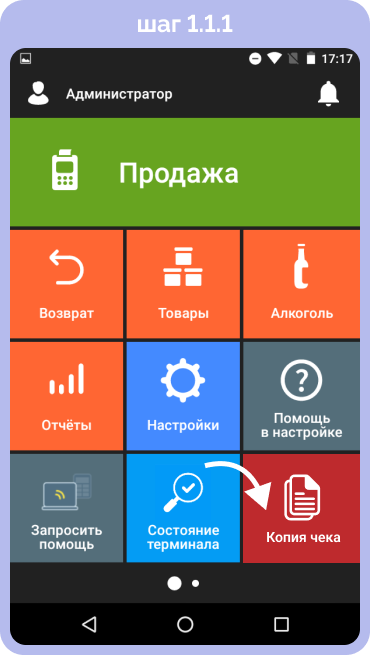
На кассах Эвотор копию чека во время продажи можно печатать с помощью приложения «Копия чека»
Как работает приложение
-
Пробивайте продажу как обычно
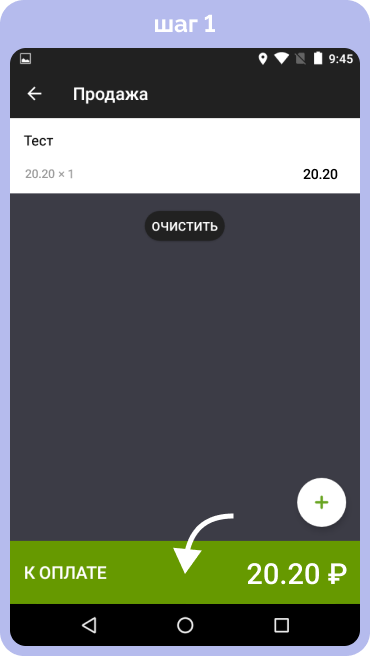
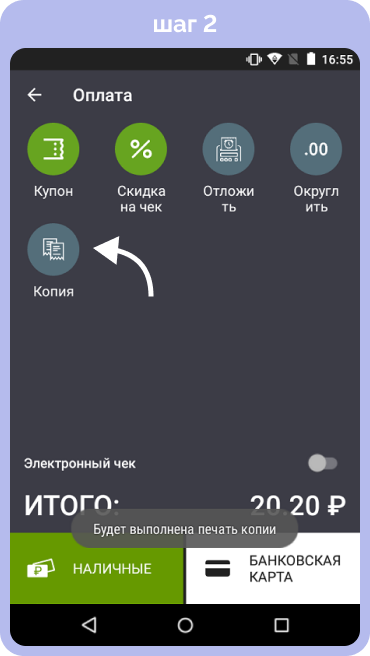
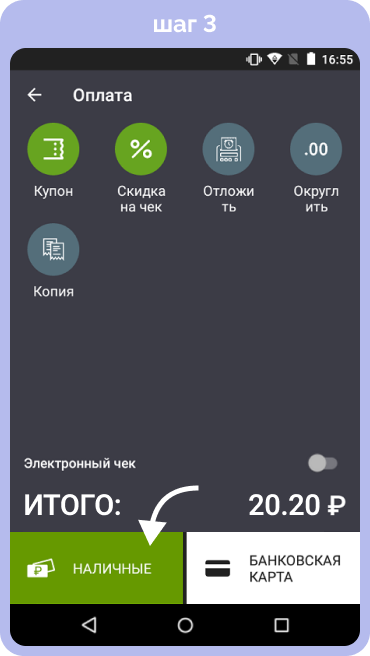
Касса распечатает дубликат.
Настроим приложение «Копия чека» на кассе
Эвотор дубликат чека после продажи
Существует 4 способа распечатать повтор чека на Эвотор после продажи.
-
Через приложение «Копия чека»
-
В приложении найти нужную продажу

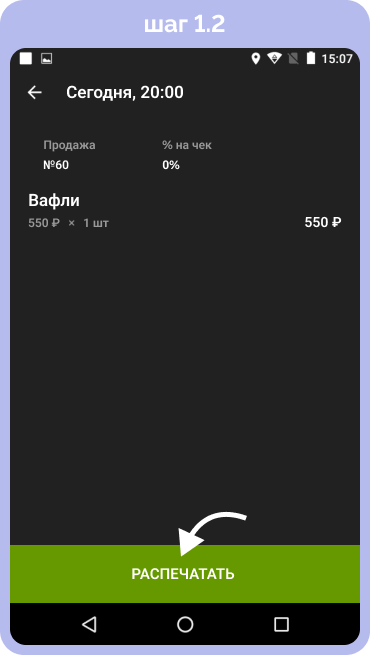
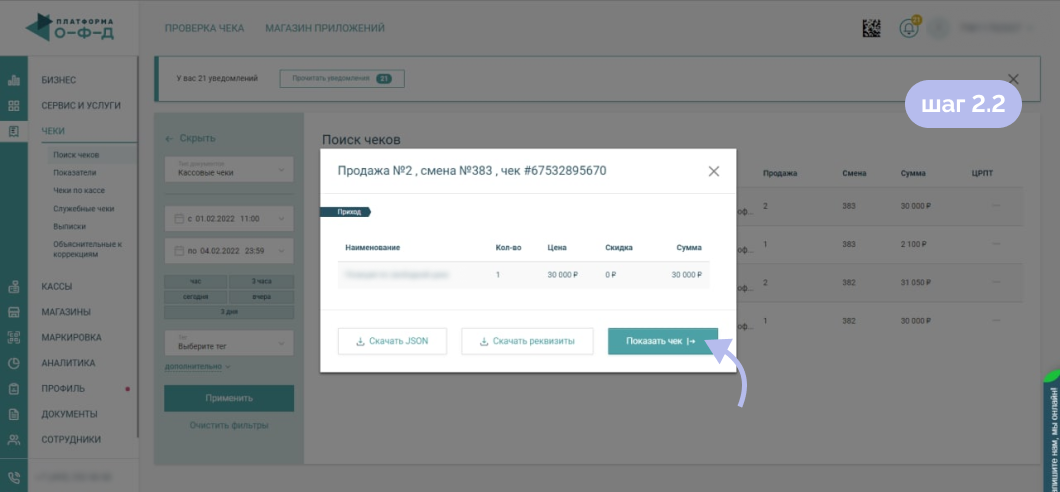
В ОФД передается информация о каждом чеке, пробитым на кассе. В ЛК вашего ОФД можно найти конкретный чек и отправить электронную версию себе или покупателю. По 54-ФЗ продавец обязан выдать покупателю чек, в бумажном или электронном виде — неважно.


Для этого способа также потребуется «Копия чека»
-
Проведите возврат покупки
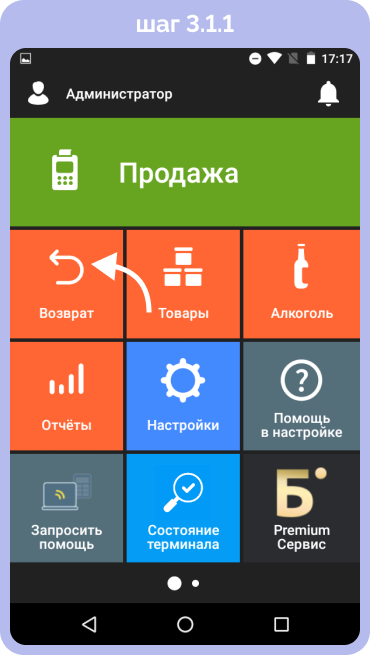
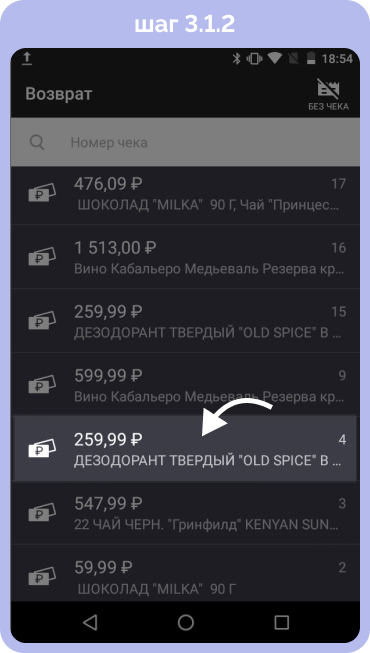
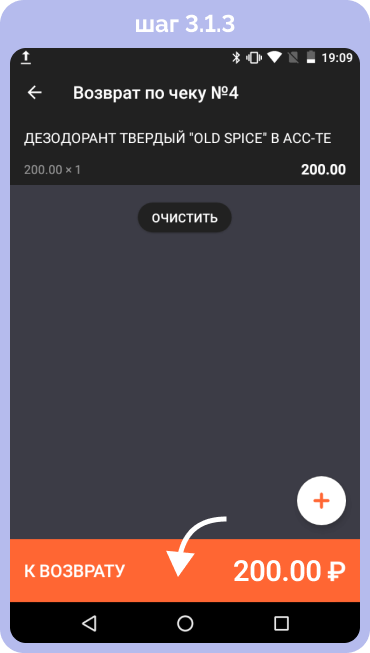
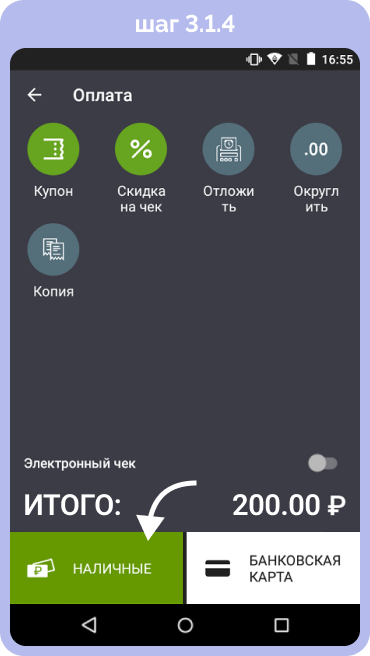
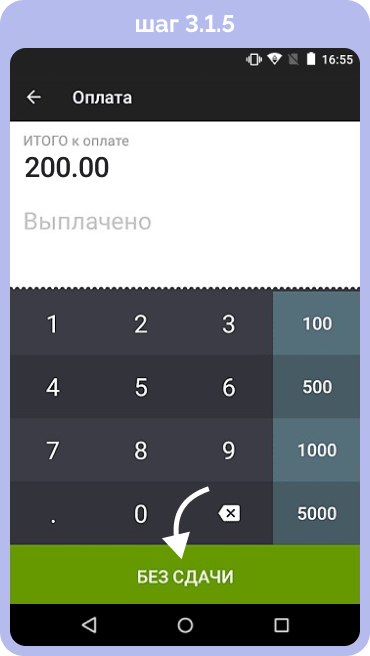
Важно разобраться в чем причина ошибки и устранить ее. Вы всегда можете обратиться в нашу техническую поддержку Эвотор за консультацией
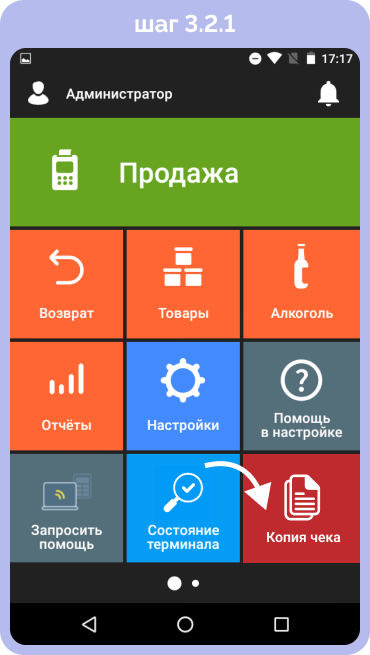
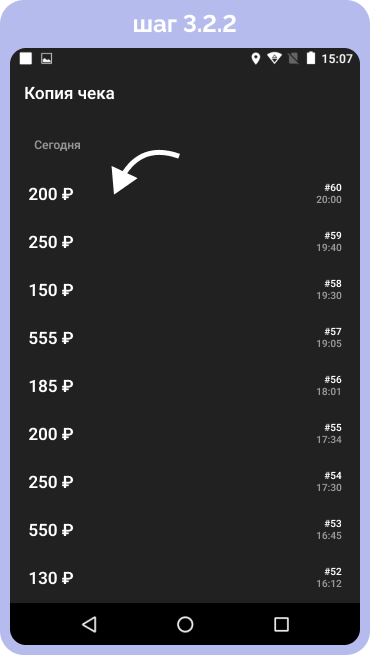
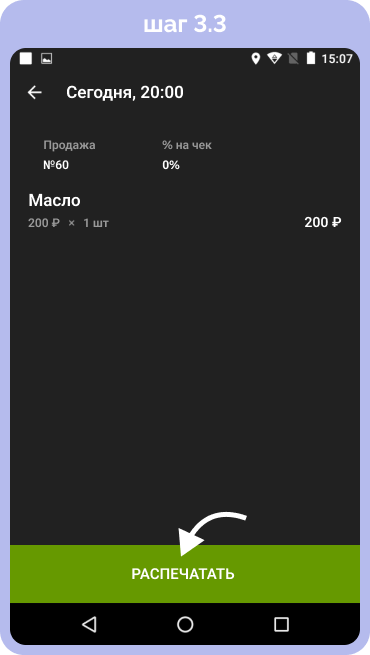
Вы можете найти чек в памяти кассы, если у вас сохранился номер документа.
-
Настройки → Обслуживание кассы
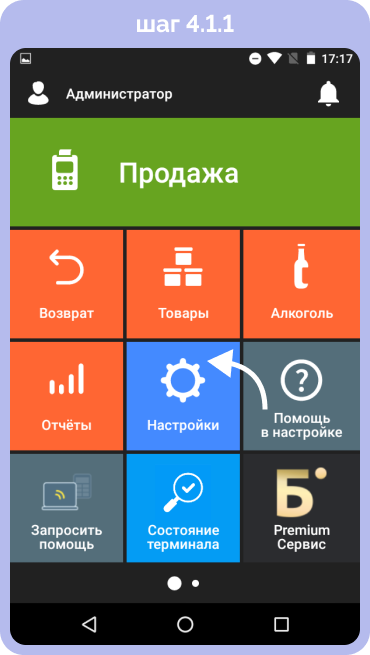
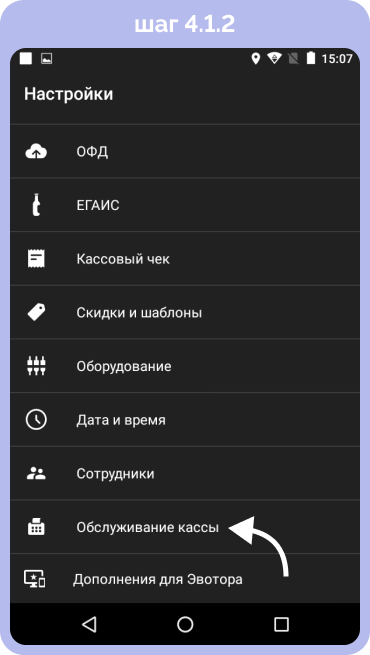
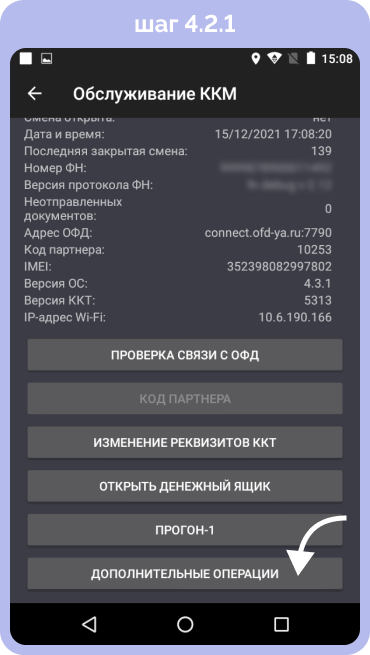
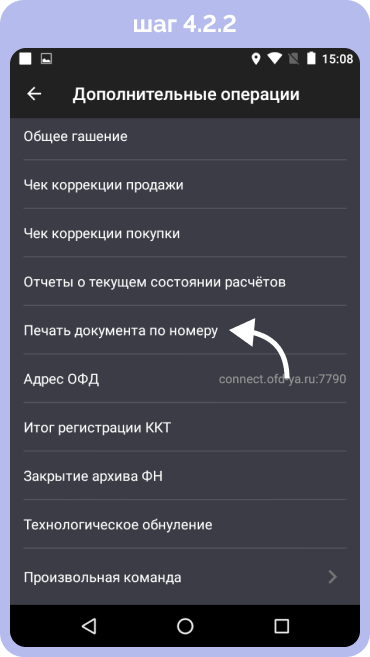
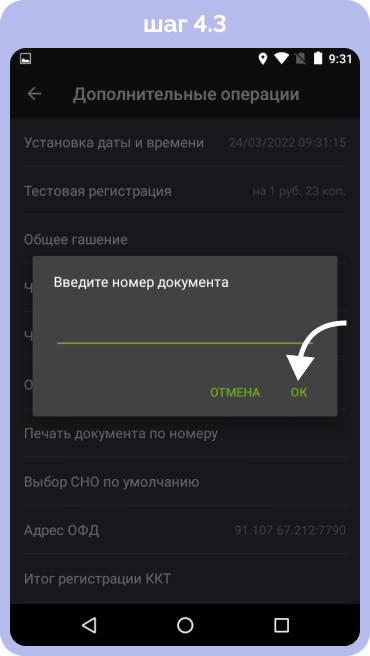
Узнать номер чека можно через личный кабинет ОФД.
Не хочется вникать самому? Мы берем это на себя!
Повтор чека на Эвотор, если продажа прервалась
Бывают такие ситуации, что продажа прошла, ее номер записался на фискальный накопитель и чек появился в ОФД и товароучетной программе, но распечатать дубликат чека на кассовом аппарате Эвотор не получается. В таком случае даже оригинал чека не будет действительными, нужно распечатать дубликат.
Что делать в таком случае
-
Отменить продажу и пометить ее как ошибочную
Важно разобраться в чем причина ошибки и устранить ее. Вы всегда можете обратиться к нашим техническим специалистам за консультацией
В таком случае продажа проведена правильно, можете отдавать покупателю чек.
Если у вас возникли сложности или вопросы по тому, как сделать копию чека на Эвотор, обращайтесь в нашу техподдержку. Мы решим любую проблему на вашей кассе.