Что делать, если в Андроиде выбрал не "только сейчас", а "всегда" (см)?
Как на телефоне Андроид вернуть запрос на выбор приложения для открытия ссылок, типов файлов и так далее?
Что делать, если при запросе о приложении выбрал случайно по ошибке ответ "всегда", а не "только сейчас", где изменить настройки по умолчанию?
В Андроиде 9 настройки выбора приложений по умолчанию и открытия ссылок немного отличаются по расположению, но найти их всё-таки удалось довольно легко.
Переходим в "Настройки" и выбираем раздел "Приложения и уведомления".

В этом разделевнизу есть свёрнутый по умолчанию подраздел "Дополнительно".

Разворачиваем подраздел и выбираем пункт "Приложения по умолчанию".
Мне нужно было вернуть выбор браузера для открытия интернет-ссылок.

Для этого нажимаем на пункт "Открытие ссылок", находим то приложение, которое стало по умолчанию открывать все ссылки и заходим в него. В примере это Google Chrome.

И вот эта кнопка "Удалить настройки по умолчанию". Нажимаем ее и возвращаемся назад.

В итоге настройка браузера по умолчанию сброшена, и каждый раз при открытии ссылок будет появляться запрос, какое приложение использовать для открытия, и когда, всегда или только сейчас.
В "Открытии ссылок" можно изменить и открытие изображений, видео, и любых других форматов.
Что делать, если в Андроиде выбрал не "только сейчас", а "всегда" (см)?
Как на телефоне Андроид вернуть запрос на выбор приложения для открытия ссылок, типов файлов и так далее?
Что делать, если при запросе о приложении выбрал случайно по ошибке ответ «всегда», а не «только сейчас», где изменить настройки по умолчанию?
В Андроиде 9 настройки выбора приложений по умолчанию и открытия ссылок немного отличаются по расположению, но найти их всё-таки удалось довольно легко.
Переходим в «Настройки» и выбираем раздел «Приложения и уведомления».

В этом разделевнизу есть свёрнутый по умолчанию подраздел «Дополнительно».

Разворачиваем подраздел и выбираем пункт «Приложения по умолчанию».
Мне нужно было вернуть выбор браузера для открытия интернет-ссылок.
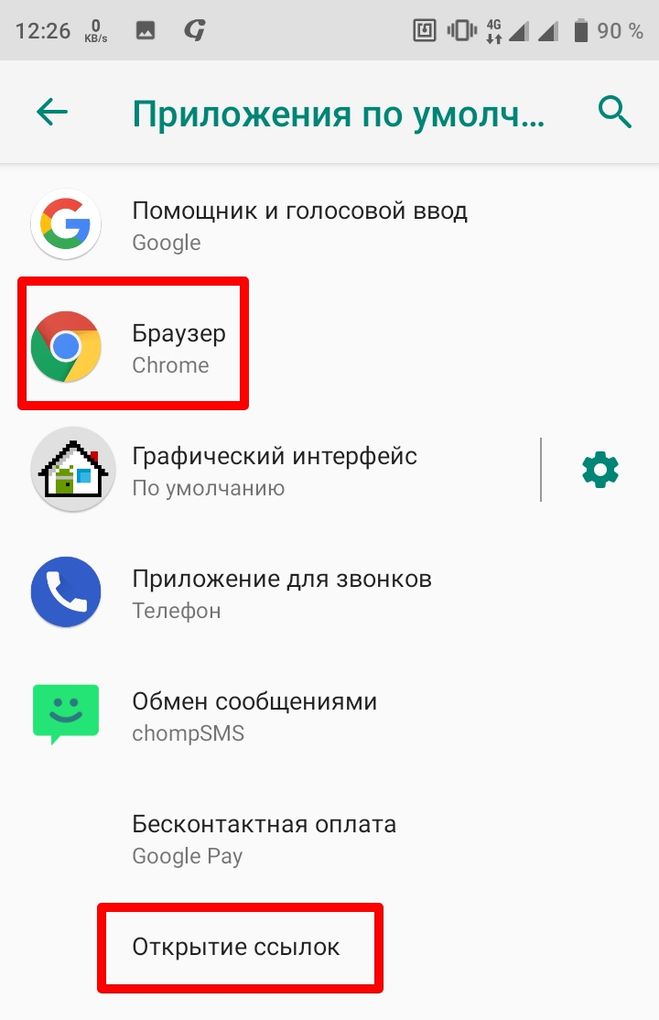
Для этого нажимаем на пункт «Открытие ссылок», находим то приложение, которое стало по умолчанию открывать все ссылки и заходим в него. В примере это Google Chrome.
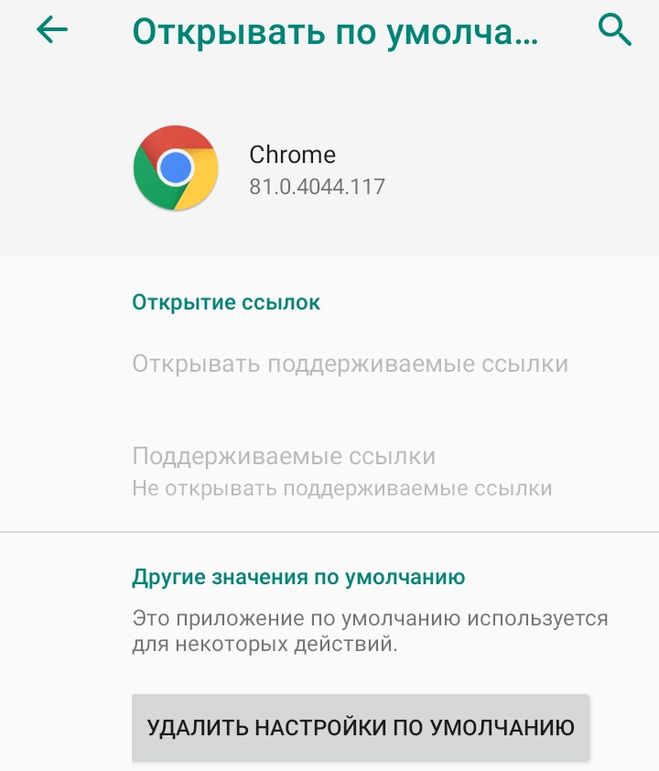
И вот эта кнопка «Удалить настройки по умолчанию». Нажимаем ее и возвращаемся назад.
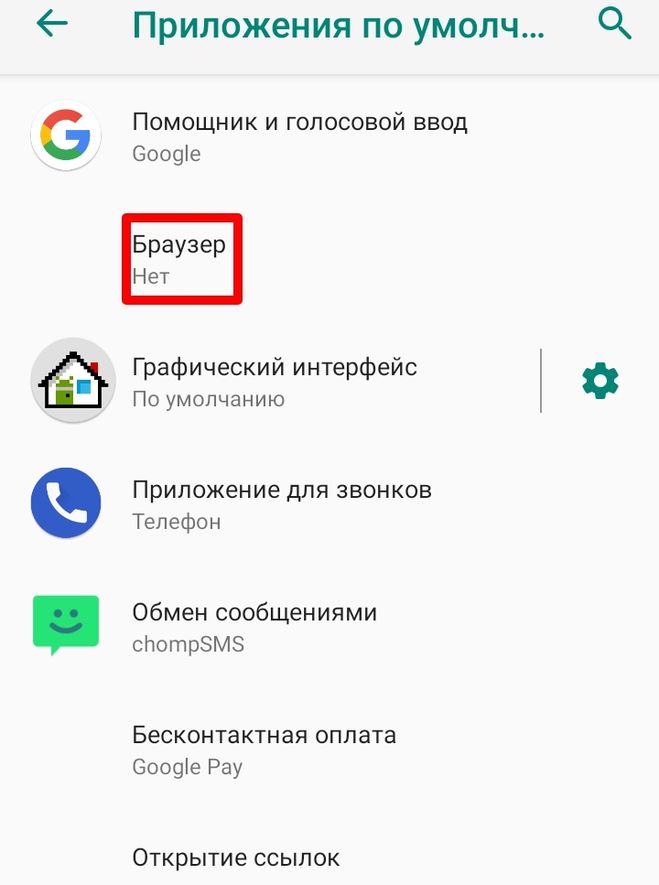
В итоге настройка браузера по умолчанию сброшена, и каждый раз при открытии ссылок будет появляться запрос, какое приложение использовать для открытия, и когда, всегда или только сейчас.
В «Открытии ссылок» можно изменить и открытие изображений, видео, и любых других форматов.
Это выбор приложений по умолчанию. У меня Xiaomi Redmi 3 2016г с Андроид, который не обновляется, но я нашёл, где эта настройка. Захожу в меню Настройки, спускаюсь до раздела Приложения, открываем > Все приложения, а там внизу под их списков есть значок шестерёнки с подписью Приложения по умолчанию. Нажатие на этот значок откроет список приложений для открытия разных типов файлов и ссылок, который можно изменять.
Сейчас много марок телефонов, которые стоят не так дорого. можно найти и за 8000 рублей с андроидом как 4,4 так и 5,0.
У меня смартфон Prestigio Muze D3 PSP 3530 Андроид 5,0 четырёхъядерный процессор, поддержка двух сим-карт, 3G.
Покупала года два назад, стоил тогда 9000 рублей, купила со скидкой за 8700.
Сейчас такой смартфон стоит от 8000 до 7000 рублей можно найти, если поискать.
Телефон мне нравится, красиво выглядит — у меня в золотистом цвете. Экран 5,3 дюйма, размер 720 х 1280 мм, толщина 8,5 мм, весит 165 грамм.
Относительно большой, но в руке удобно держать, 8гб встроенной памяти, имеет две камеры:
основная камера — 13 мп с тройной вспышкой, фронтальная — 5 мп.
Работает быстро, много приложений, есть радио, GPS.
Фото и видео отличного качества, дисплей яркий. Рекомендую присмотреться.
Для того, чтобы связаться с разработчиками приложений и игр для телефонов и смартфонов, нужно иметь гугл аккаунт. Заводим себе такой гугл аккаунт, связываем его с нашим устройством. Заходим на сайт гугл плэй. Открываем любое приложение или игру. В каждом приложении или игре на гугл плэй указывается разработчик этого приложения. Сам разработчик обычно ничего не пишет под своим продуктом. Но Вы, как пользователь этого приложения или игры, можете оставить свой отзыв или предложение в комментарии.
В своем комментарии можно написать свои контактные данные и указать, что вы хотите сотрудничать. Разработчики заходят периодически читать отзывы о своих приложениях. Увидят Ваш — и свяжутся.
Если это последняя версия Android, то это просто беда. Может это баг какой то. Почему то не возможно установить приложение на карту памяти. Если нужно переместить данные туда, то сделайте это через комп. Еще можете попробовать, установив менедждер приложений. Сам я не пробовал.
Для начала вам необходимо определиться с приоритетами. Какие функции являются являются приоритетными, какие не очень, а что и вовсе не нужно. Вот примерный список того, что может понадобится по категориям:
- Интернет: Navitel; Adobe Flash Player; Online-tv-androidone; spb.tv; VKONTAKTE; Opera_mini_next; MobileAgent.
- Музыка,видео: jetAudio; PlayerPro; v31_signed(видеоплейер); RegForge_Pro(диктофон, пишущий в мр3).
- Файловые менеджеры: Solid; ES проводник; TotalCommander.
- Работа с фотографией: faceffects; FaceBlender; photostudio_android; picsart; Snapseed.
- офисные приложения: eBookDroid; AndrOpen-Office; CamScanner; abbyy.mobile.lingvo; cool_reader; CubeCalk.
Вот примерный список того, что установлено на моём Android. Естественно игры, но их я не пишу, потому как на вкус и цвет.
И напоследок несколько ссылок, где можно качать:
Практически там есть всё, на любой вкус и выбор. Удачи.
Это зависит от Лончера(программа пользовательского интерфейса запуска приложений) по умолчанию установленного на устройстве. Я привык к старым добрым Андроидам и классическим лаунчерам, поэтому, чтобы не изобретать велосипедов, тупо ставлю на все устройства КК Launcher.
Тогда все становится просто и красиво.
Выходим в список приложений через стойку(бар) и натаскиваем их на рабочие столы, сколько натаскаешь одного приложения, столько копий его ярлыков и получишь. В папки, на разные рабочие столы или один значения не имеет. Хоть все рабочие столы залепи ярлыками одного приложения.
Как убрать Запомнить мой выбор
Для этого достаточно открыть настройки смартфона, зайти в раздел «Приложения», найти в нем выбранную программу и нажать на кнопку «Удалить настройки по умолчанию» либо «Очистить значения по умолчанию». Это позволит снова вернуть уже знакомое нам диалоговое окно с выбором программы.
- Чтобы убрать функцию «Запомнить мой выбор», нужно перейти в настройки своего смартфона и зайти в раздел «Приложения».
- Далее нужно найти программу, которую вы выбирали по умолчанию, и нажать на кнопку «Удалить настройки по умолчанию» или «Очистить значения по умолчанию».
- Это позволит вернуть прежний диалог выбора программы, который мы все знаем и любим.
- Если вы используете телефон Xiaomi, то можно открыть настройки и зайти в раздел «Все приложения», найти Chrome и удалить его настройки по умолчанию.
- Чтобы отключить автоматический выбор приложения, нужно зайти в настройки телефона, нажать на «Приложения», выбрать нужное приложение, нажать на «Открывать по умолчанию» и отключить параметр «Открывать поддерживаемые ссылки».
- Если вы хотите убрать программу из списка «Открыть с помощью», нужно нажать на нее и отключить с помощью красной кнопки в меню вверху или в контекстном меню.
- Чтобы изменить программу для открытия файла на Xiaomi, нужно выбрать раздел «Приложения», открыть дополнительное меню и перейти в раздел «Приложения по умолчанию».
- Чтобы выключить режим для слепых на своем Xiaomi, можно зайти в приложение «Настройки», выбрать «Спец. возможности TalkBack» и включить или отключить функцию.
- Чтобы убрать выбор приложения по умолчанию, нужно перейти в меню настроек Android, выбрать раздел «Приложения», выбрать нужное приложение и нажать на «Открывать по умолчанию», затем нажать на кнопку «Удалить настройки по умолчанию».
- Чтобы изменить выбор по умолчанию, нужно зайти в настройки гаджета, выбрать пункт «Приложения», затем «Приложения по умолчанию» и нажать на раздел «Другие приложения по умолчанию», если нужного приложения нет в списке.
Как убрать Запомнить выбор на Сяоми
Как вернуть прежний диалог выбора?:
- Открываем Настройки—>Все приложения—>Chrome.
- Находим пункт «Удалить настройки по умолчанию» и удаляем их.
Как отключить автоматический выбор Приложения
Как убрать всегда открывать с помощью
Всё, что требуется для того, чтобы убрать программу из «Открыть с помощью» — нажать по ней и отключить с помощью красной кнопки в меню вверху, либо в контекстном меню.
Как изменить программу для открытия файла Xiaomi
Выберите раздел под названием «Приложения». Затем откройте дополнительное меню, нажав на иконку с 3 точками вверху справа. Далее кликните на «Приложения по умолчанию». Найдите раздел, в котором следует изменить приложение по умолчанию.
Как убрать Запомнить выбор на телефоне
Для этого достаточно открыть настройки смартфона, зайти в раздел «Приложения», найти в нем выбранную программу и нажать на кнопку «Удалить настройки по умолчанию» либо «Очистить значения по умолчанию». Это позволит снова вернуть уже знакомое нам диалоговое окно с выбором программы.
Как выключить режим для слепых на Сяоми
Вариант 3. Использовать настройки устройства:
- Откройте приложение «Настройки».
- Выберите Спец. возможности TalkBack.
- Включите или отключите функцию TalkBack.
- Нажмите ОК.
Как убрать выбор приложение по умолчанию
Вам необходимо сделать следующие действия:
- Перейдите в меню настроек Android.
- Раздел Приложения
- Выберете приложение которой открывает что-либо по умолчанию и вам необходимо выполнить удалить или выполнить переназначение
- Выбрать параметр «Открывать по умолчанию»
- Нажать кнопку «Удалить настройки по умолчанию»
Как изменить выбор по умолчанию
Зайдите в настройки гаджета и выберите пункт «Приложения». Затем — «Приложения по умолчанию». На экране отобразится список основных приложений для отправки SMS, звонков, доступа в интернет и так далее. Если нужного приложения не оказалось в списке, нужно нажать на раздел «Другие приложения по умолчанию».
Как отключить не нужные приложения
Открываем основное меню настроек Android. Переходим в пункт «Приложения и уведомления», а затем в «Сведения о приложениях». Открываем нужное приложение и нажимаем на кнопку «Удалить», либо, если оно не удаляется, «Отключить».
Как настроить программу для открытия файлов по умолчанию
Изменить программу по умолчанию в параметрах системы:
- Откройте меню «Пуск» и зайдите в «Параметры».
- Зайдите в «Приложения» => «Приложения по умолчанию» => здесь вы можете выбрать стандартные приложения для типов файлов, стандартные приложения для протоколов, и задать значения по умолчанию по приложению.
Что значит по умолчанию
По умолча́нию — термин, используемый для обозначения значений параметров какой-либо программы, предустановленных (предварительно установленные) разработчиком. Пользователь может изменить эти установки явным образом, однако, если он не сделал этого, то в качестве значений используются параметры, заданные разработчиком.
Как убрать на телефоне открыть с помощью
Для того, чтобы сбросить приложения по умолчанию на Android, зайдите в «Настройки» — «Приложения». После этого выберите то приложение, которое уже задано и для которого будет выполнятся сброс. Нажмите по пункту «Открывать по умолчанию», а затем — кнопку «Удалить настройки по умолчанию».
Как изменить выбор приложение для открытия файла
Для этого перейдите в меню настроек вашего планшета или телефона, в раздел «Приложения», выберите в списке программу, которая открывает файлы нужного нам типа автоматически, и кликните по ней. Прокрутите содержимое окна вниз, пока не увидите пункт «ЗАПУСК ПО УМОЛЧАНИЮ».
Как вернуть выбор Приложения для открытия файла
Вы можете выбрать программу, которая будет запускаться при открытии файлов определенного типа, а также задать ее параметры, используемые по умолчанию:
- В меню Пуск выберите пункт Параметры.
- Щелкните Приложения > Приложения по умолчанию.
- Щелкните приложение, которое вы хотите изменить, а затем выберите его из списка.
Как изменить способ открытия файла андроид
Как выбрать или изменить приложение, используемое для открытия файла Откройте приложение Файлы и выберите категорию, чтобы отобразить список файлов. Нажмите и удерживайте файл, который хотите открыть. Перейдите в меню Еще > Открыть с помощью и выберите приложение, которое вы хотите использовать для открытия файла.
Как убрать mi
Удаляем Mi аккаунт с наличием доступа:
- Зайти в «Настройки».
- Перейти в раздел «Mi аккаунт»;
- Внизу отыскать пункт «Выход из аккаунта»;
- Кликнуть по кнопке «Удалить», подтвердить это действие, введя перед этим пароль от устройства, и дождаться уведомления, что запись отвязана от смартфона и данные удалены.
Как убрать по умолчанию с телефона
Как удалить настройки по умолчанию?:
- Выберите Настройки в строке настроек Главного экрана.
- В строке Устройство выберите Приложения.
- Выберите приложение, для которого Вы хотите удалить настройки по умолчанию.
- Выберите Удалить настройки по умолчанию.
- Подтвердите удаление настроек по умолчанию нажатием ОК.
Как убрать рекомендации на Ксиоми
Для этого в приложении надо внизу найти пункт «Инструменты», там коснуться шестеренки в верхнем правом углу, далее найти пункт «Конфиденциальность» и уже там снять галочку возле пункта «Персональные рекомендации».
Как отключить лишние процессы на андроид
Для отключения какого-либо встроенного приложения нужно зайти в «Настройки -> Общие -> Приложения -> Все», выбрать нужную софтину и в «Сведениях о приложении» нажать кнопку «Отключить» (либо «Удалить обновления», а затем уже «Отключить»).
Как отключить все фоновые приложения
Откройте «Настройки». Выберите вкладку «Подключения». Выберите «Использование данных (Мобильные данные)». Нажмите клавишу «Меню», затем «Ограничить фоновые данные» и выберите «Активировать/Деактивировать».
Как отменить выбор приложения для открытия ссылки
Найдите в списке нужное приложение и перейдите в его настройки. Пролистайте до пункта «Открывать по умолчанию» и зайдите в него. Отключите переключатель «Открывать поддерживаемые ссылки».
Как убрать рекомендации приложений на Сяоми
Для этого в приложении надо внизу найти пункт «Инструменты», там коснуться шестеренки в верхнем правом углу, далее найти пункт «Конфиденциальность» и уже там снять галочку возле пункта «Персональные рекомендации».
Как отключить автозаполнение в Xiaomi
Как отключить автокоррекцию в XIAOMI Mi Note 10 Pro?:
- В первую очередь разблокируйте свой XIAOMI.
- Теперь найдите место, где вы можете ввести текст, чтобы открыть клавиатуру, например — Настройки или сообщения.
- В появившейся клавиатуре нажмите значок «Настройки»
- После этого выберите Исправление текста.
Как отключить дополнительные возможности на Xiaomi
Для того чтобы найти эти настройки, необходимо перейти по следующему пути: «Настройки» — «Расширенные настройки» — «Для разработчиков». Данные расширенные возможности имеют обширный перечень настроек. Для отключения режима разработчика достаточно убрать галочку активации (первый пункт настроек).
Как убрать плавающие окна в Сяоми
Откройте настройки телефона, выберите «Разрешения». Выберите «Другие разрешения». Выберите «Всплывающие окна».
Как избавиться от навязчивой функции «Запомнить мой выбор», которая появляется на телефонах Xiaomi и других Android-устройствах? Оказывается, это довольно просто. Для начала, необходимо открыть настройки своего смартфона и перейти в раздел «Приложения». Затем выбрать приложение, которое вызывает проблемы, и нажать на кнопку «Удалить настройки по умолчанию» или «Очистить значения по умолчанию». Таким образом, Вы удалите выбор программы по умолчанию и вернете уже знакомое диалоговое окно с выбором приложения.
Кроме того, в настройках телефона можно отключить автоматический выбор приложения. Для этого нужно перейти в раздел «Настройки», выбрать «Приложения», найти и выбрать нужное приложение, затем перейти в раздел «Открывать по умолчанию» и отключить параметр «Открывать поддерживаемые ссылки». Теперь телефон не будет автоматически выбирать приложение для вас.
Если вам необходимо изменить программу для открытия определенных файлов на Xiaomi, то нужно выбрать раздел «Приложения» в настройках, открыть дополнительное меню, нажав на иконку с тремя точками вверху справа, и выбрать «Приложения по умолчанию». Найдите раздел, в котором нужно сменить приложение по умолчанию, и выберите новое приложение.
Как выключить режим для слепых на Xiaomi? Вариантов несколько, но самый простой и быстрый — открыть приложение «Настройки», выбрать раздел «Спец. возможности TalkBack», включить или отключить функцию TalkBack и нажать «ОК».
Если Вы хотите избавиться от выбора приложения по умолчанию, то следует выполнить следующие действия: перейдите в меню настроек Android, выберите раздел «Приложения», найдите и выберите нужное приложение, которое открывает что-либо по умолчанию, и нажмите на «Открывать по умолчанию», затем выберите «Удалить настройки по умолчанию».
Наконец, если нужно изменить выбор по умолчанию для отправки SMS, звонков, доступа в интернет и т. д., то нужно перейти в раздел «Приложения» в настройках гаджета, выбрать «Приложения по умолчанию» и нажать на раздел «Другие приложения по умолчанию», если нужного приложения не оказалось в списке. Однако, следует помнить, что изменение настроек по умолчанию может повлиять на работу других приложений и функций устройства. Поэтому, перед внесением изменений в настройки, следует проанализировать, какие приложения и функции могут быть затронуты.
Как отменить запомнить выбор на андроид
[Вопросы] как убрать галочку "Запомнить выбор браузера"?

Подробнее  Обновить

Xiaomi Comm APP
Получайте новости о Mi продукции и MIUI
Рекомендации
 Изменить
Как в Android сменить программу по умолчанию для открытия файлов или ссылок

Многие начинающие пользователи ОС Android часто сталкиваются с такой неприятной ситуацией, когда после случайно в первый раз раз неверно выбранного приложения, нужная ссылка или скачанный файл открываются в приложении, которое для этого не предназначено.
Например, фотографии открываются не в галерее, а в Facebook Messenger. Подобное положение дел ставит в тупик многих неопытных пользователей, несмотря на то, что на самом деле исправить ситуацию очень просто.
Возможность выбора приложения, с помощью которого можно будет открывать тот или иной тип файлов или ссылок по умолчанию, является одним из достоинств операционной системы Android. При этом если у вас возникнет необходимость, вы можете сбросить умолчания и сделать так, чтобы каждый раз у вас была возможность выбора приложения при открытии файла или ссылки, а также задать новое приложение, которое будет по умолчанию открывать файл или ссылку этого типа.
Дело в том, что в ОС Андроид настройки параметров открытия ссылки или файла по умолчанию хранятся не в настройках этого типа ссылки или файла, как это реализовано в «больших», компьютерных операционках, а в настройках приложения, которое его открывает.
Для изменения этой настройки перейдите в меню вашего планшета или смартфона, зайдите в раздел «Приложения», найдите в списке программу, которая сейчас открывает файлы нужного нам типа автоматически, и тапните по ней.
Откроется окно со свойствами этого приложения:

Прокрутите содержимое окна вниз, пока не увидите пункт «ЗАПУСК ПО УМОЛЧАНИЮ». Для того чтобы сбросить умолчания для этого приложения, нажмите на кнопку «Удалить настройки по умолчанию».
Всё, теперь после клика на ссылку или по файлу, вы увидите заветный диалог выбора программы, с помощью которой будет обработана ваша команда. Далее вы можете или задать новую программу по умолчанию, или каждый раз выбирать соответствующее приложение из списка.
Для того чтобы быстро выбрать нужное приложение для однократного открытия, не нажимая затем кнопку «Только сейчас», кликните по его иконке двойным тапом.
Внешний вид всплывающих меню и меню настройки приложения в зависимости от устройства и версии Android может выглядеть иначе, но общий смысл смены программы по умолчанию остается неизменным – в любой момент вы можете очистить умолчания в меню настроек приложений, а затем задать их заново.
Как сбросить приложения по умолчанию на Android
Когда фанаты Android говорят о свободе, которую им предлагает мобильная операционка Google, пользователи iOS чаще всего думают о кастомизации перепрошивках и преобразованиях файловой системы. По факту это и близко не так. Кастомизация и перепрошивки остаются уделом гиков, а свободу выражает отсутствие большинства запретов на взаимодействие с системой, характерных для мобильной операционки Apple. Например, на Android можно без проблем заменить весь штатный софт на сторонний, выбрав его в качестве приложений по умолчанию. А что делать, если хочется вернуть всё как было изначально?
Приложения по умолчанию — отдельная категория софта на Android
Как трояны попадают в телефон и действительно ли они опасны
Прежде всего предлагаю разобраться, что такое приложения по умолчанию. Многие заблуждаются, думая, что это всего-навсего те программы, которыми они начинают добровольно пользоваться вместо штатных. Ну, скажем, не нравится тебе Google Chrome и ты вместо него начинаешь пользоваться Яндекс.Браузером. В общем-то, это действительно так.
Как изменить приложение по умолчанию
Но приставка «по умолчанию» олицетворяет собой особый механизм, который подменяет нативное приложение сторонним в самой системе, чтобы она начала воспринимать его как штатное. Тогда смартфон будет запускать именно его самостоятельно, когда это потребуется. Например, если вы нажмёте на ссылку, то она откроется в браузере, установленном по умолчанию, а, если вам позвонят, то звонок поступит в приложение телефона по умолчанию.
Установить приложение по умолчанию совершенно несложно:
- Скачайте приложение, которое хотите выбрать по умолчанию;
- Перейдите в «Настройки» и выберите «Приложения»;
- В открывшемся окне выберите «Приложения по умолчанию»;
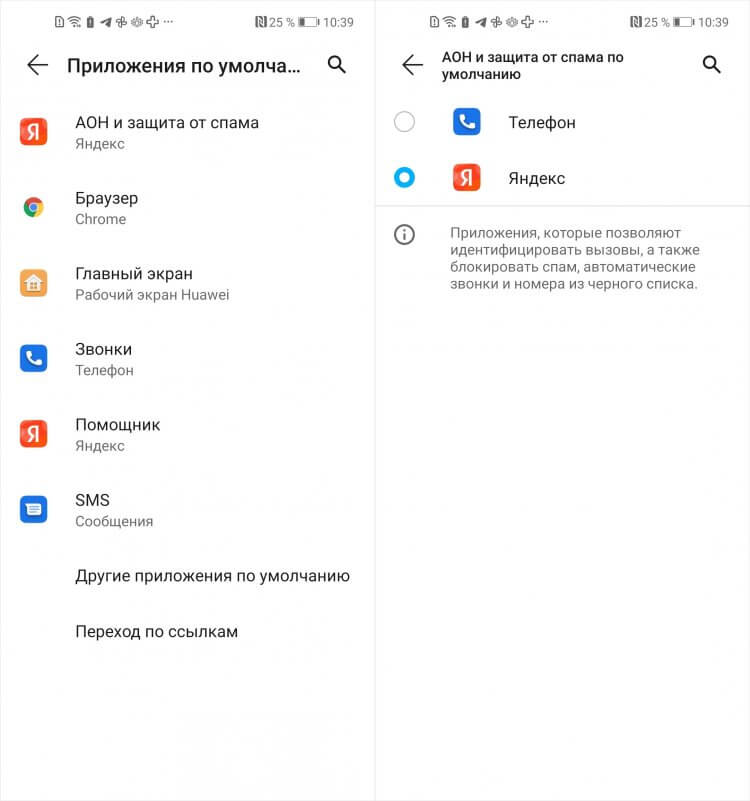
Приложения по умолчанию можно выбрать практически любые
- Откройте вкладку того типа приложений, которое хотите заменить;
- В выпадающем меню выберите новое приложение и сохраните изменения.
Как распознать музыку на ПК с помощью расширения Shazam для Chrome
Android позволяет заменить довольно широкий спектр приложений, выбрав приложениями по умолчанию именно те, которые вам удобны. Это может быть и камера, и клавиатура, и телефон, и приложений для приёма сообщений, и определитель номера, и голосовой ассистент. В общем, выбор довольно широк. Но, поскольку все эти приложения имеют разную природу, то и устанавливать их придётся по отдельности.
А вот, если появляется необходимость сбросить все приложения и вернуть по умолчанию весь набор штатного софта, это можно сделать всего лишь в несколько действий. В Android есть специальный механизм, который позволяет откатить все настройки по части приложений и восстановить исходный состав штатного софта, установленного в качестве нативного. А самое главное, что и тут ничего сложного нет.
Как удалить приложения по умолчанию
- Перейдите в «Настройки» и выберите «Приложения»;
- В открывшемся окне ещё раз выберите «Приложения»;
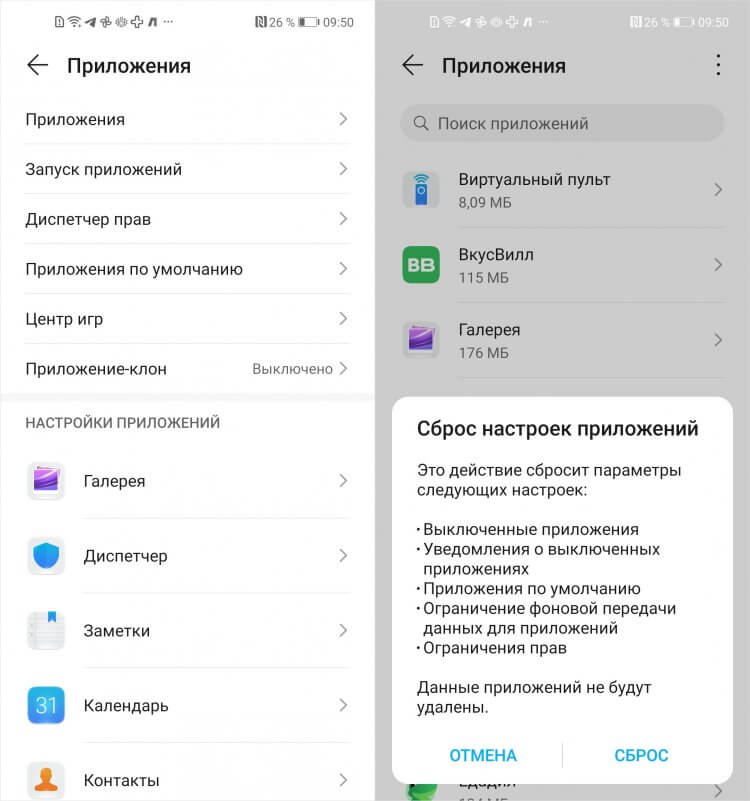
В настройках есть возможность сбросить приложения по умолчанию
- В правом верхнем углу нажмите на три вертикальные точки;
- Выберите «Сбросить настройки» и подтвердите сброс.
Сброс настроек приложений — это комплексная процедура. Она предусматривает выполнение следующих действий: восстанавливает работу отключенных приложений, снимает ограничение привилегий, восстанавливает фоновую работу софта, откатывает настройки уведомлений до заводских и, наконец, сбрасывает все приложения по умолчанию.
Впрочем, прежде чем согласиться на сброс настроек приложений, хорошенько подумайте, а нужно ли оно вам? Если вы собираетесь продать смартфон, то этого явно будет недостаточно. Потребуется сбрасывать вообще все настройки и удалять все накопленные данные. А, если вы хотите заменить пару-тройку программ по умолчанию на другие, то, пожалуй, логичнее будет просто сделать это точечно, нежели массово.
Достаточно просто установить нужное приложение, удалить старое и выбрать новое в качестве приложения по умолчанию. Более того, в ряде случаев устанавливать приложения по умолчанию даже необязательно. Например, в случае с браузером вы можете пользоваться совершенно любым, равно, как и в случае с голосовым ассистентом. Просто сделайте ярлык нужного на рабочем столе и пользуйтесь тем, что вам нужно в данный момент.