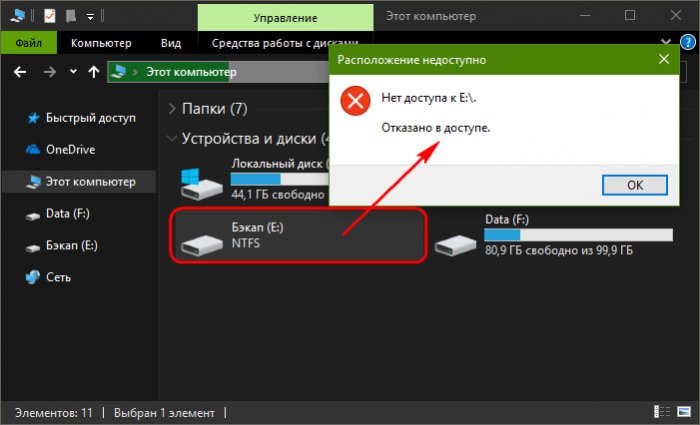
Отказано в доступе к диску
Как отключить автоматическое обновление Windows 10 при помощи программы Win Updates Disabler.
Алексей Щербаков
Много новых хороших статей на сайте! Раньше отключал обновы прогой Win Updates Disabler. У вас ещё
Накопители IDE уже и не купишь просто так, молодёжь даже в руках такие винты не держала. Через

admin
На современных материнских платах разъёма IDE нет давно, а на ноутбуках тем более.
О проекте RemontCompa.ru
RemontCompa — сайт с огромнейшей базой материалов по работе с компьютером и операционной системой Windows. Наш проект создан в 2010 году, мы стояли у истоков современной истории Windows. У нас на сайте вы найдёте материалы по работе с Windows начиная с XP. Мы держим руку на пульсе событий в эволюции Windows, рассказываем о всех важных моментах в жизни операционной системы. Мы стабильно выпускаем мануалы по работе с Windows, делимся советами и секретами. Также у нас содержится множество материалов по аппаратной части работы с компьютером. И мы регулярно публикуем материалы о комплектации ПК, чтобы каждый смог сам собрать свой идеальный компьютер.
Наш сайт – прекрасная находка для тех, кто хочет основательно разобраться в компьютере и Windows, повысить свой уровень пользователя до опытного или профи.
Как восстановить, если доступ к диску D невозможен?
Проблема под названием «Нет доступа к диску D» может возникнуть с вашим SSD или жестким диском с другого компьютера или из-за того, что кто-то неправильно изменил разрешение на доступ к диску в настройках безопасности. Проблема возникает, когда ограничения NTFS, касающиеся конкретного диска или его раздела, не позволяют вам или даже вашей операционной системе подключиться к нему.
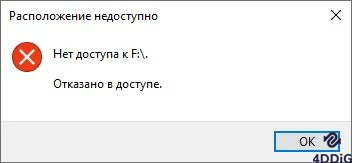
Как исправить внешний жесткий диск / USB/HDD недоступен | Доступ запрещен
Часть 1: Причина ошибки Нет доступа к диску
Многие из вас задаются вопросом, почему это происходит в Windows 10, позвольте мне уточнить: Вы можете столкнуться с «Нет доступа к диску D». Параметр «Нет доступа к диску D» установлен неправильно, если вы подключаете к своей системе SSD или HDD, снятый с другого ПК.
Более того, с такой же ошибкой вы можете столкнуться в случае, если кто-то неправильно настроил права доступа в параметрах безопасности диска.
Фактически ошибка возникает из-за ограничений, указанных в разрешениях NTFS для конкретного диска или раздела. Будучи настроенным неправильно, теперь именно разрешения NTFS запрещают администратору (или даже пользователю «Система») доступ к определенному тому.
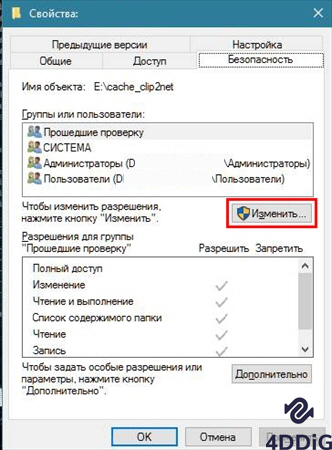
Проще говоря, пользователи часто забывают добавить себя или всю группу в список доступа при изменении разрешений на вкладке «Безопасность». Они просто торопятся нажать «ОК», не проверив все досконально, и, как следствие, теряют доступ ко всему диску и хранящимся на нем данным.
Часть 2: Как исправить локальный диск недоступен/В доступе отказано
Способ 1: Добавить разрешение
Итак, давайте посмотрим, что мы можем сделать, чтобы восстановить доступ к диску. Если эта ошибка возникает на вашем компьютере, Windows 10 не может отобразить текущего владельца диска и отображает пустую вкладку «Безопасность» (группы пользователей не отображаются). Что ж, перейдем к устранению проблемы.
Во-первых, вы должны войти в учетную запись пользователя с правами администратора. Затем сделайте следующее:
Почему не следует добавлять всех
В Интернете есть несколько сообщений на форуме, в которых предлагается решить ошибку «Доступ запрещен», добавив «Все» к разрешениям вашего диска.
Мы не рекомендуем вам это делать, потому что в этом случае действительно все, включая гостей (неавторизованных пользователей), смогут получить доступ к вашему диску. В некоторых случаях это может доставить вам неприятности.
Поэтому мы советуем добавлять только те объекты (группы и / или пользователей), о которых мы говорили выше.
Способ 2: Проверить и отремонтировать накопитель
Иногда ошибка «Доступ запрещен» на диске может быть связана с ошибками диска. Итак, сначала приступим к проверке и ремонту накопителя:
Откройте командную строку от имени администратора. Для этого:
I.В поле поиска введите: cmd или командную строку.
II.Щелкните правой кнопкой мыши командную строку (результат) и выберите «Запуск от имени администратора».
например Если вы хотите проверить и отремонтировать диск D :, введите следующую команду:chkdsk d: / f / r)
Способ 3: Отформатировать диск
Единственное, что доступно пользователю, — это операция форматирования. Если вышеуказанное не помогло, вы можете отформатировать диск.
Перед форматированием используйте программу для восстановления данных. Буду рекомендовать вам 4DDiG Data Recovery.
Часть 3: Как восстановить потерянные и удаленные данные с диска?- 4DDiG Восстановление данных!
Универсальное решение для восстановления данных во всех сценариях
• Восстановить данные с ноутбука / ПК, внутреннего и внешнего накопителя, флэш-диска USB, SD-карты и т.д.
• Восстановить более 1000 типов файлов, включая фотографии, видео, документы и аудио.
• Восстановить удаленные документы, фото, видео с хранилища NAS.
• Восстановить файлы, потерянные из-за случайного удаления, форматирования, потерянного раздела, повреждения, сбоя системы, вирусной атаки и так далее.
Вы сможете восстанавливать файлы с помощью этого мощного инструмента восстановления данных Windows. 4DDiG без проблем восстанавливает утерянные файлы, такие как изображения, видео, музыку, электронную почту, офисные документы и сжатые файлы.
Устранение ошибки «Отказано в доступе» в Windows 10
Открыть нужную папку или файл в операционной системе Windows получается не всегда. Одна из причин, по которой не получается это сделать – ошибка «Отказано в доступе». Из данной статьи вы узнаете о том, как устранить указанную проблему на устройствах под управлением Windows 10.
Исправление ошибки «Отказано в доступе»
Одна из основных причин появления ошибки – отсутствие соответствующих прав доступа у пользователя. Тем не менее, бывают случаи, когда проблема вызвана системным сбоем и решается банальной перезагрузкой компьютера. Можно выделить три основных метода ее устранения – через настройки ОС, системными утилитами и сторонним софтом. О каждом из них мы и расскажем далее в деталях.
Способ 1: Специализированный софт
Начнем с самого простого метода. Его суть заключается в том, чтобы выдать текущей учетной записи права на использование проблемной папкой или файлом. Делать это будем с помощью программы TakeOwnershipEx. Порядок действий должен быть следующим:
- Перейдите на официальный сайт программы и загрузите архив с софтом. Ссылка на него находится в самом низу указанной страницы.
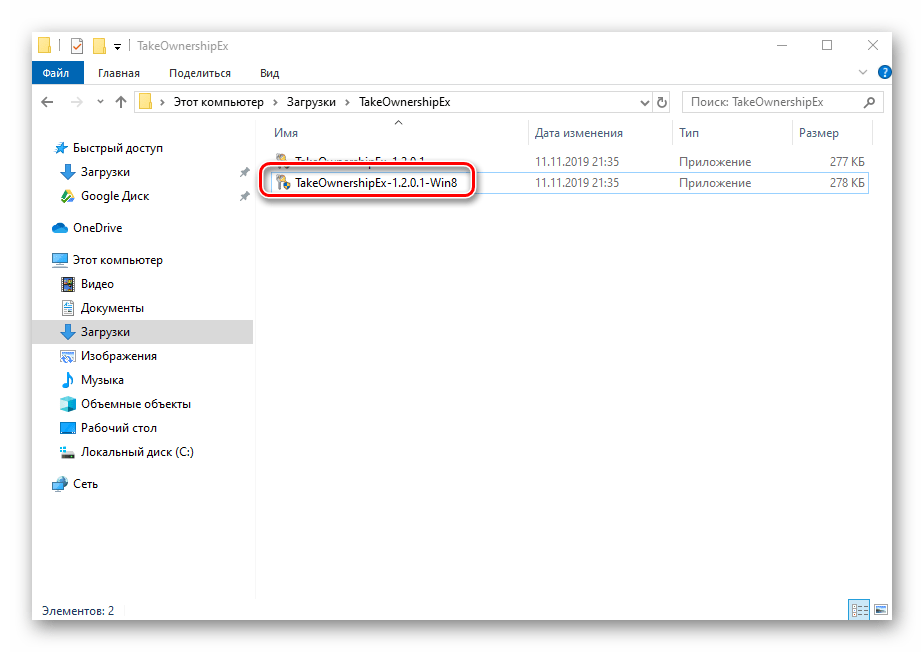
- Извлеките все файлы из скачанного архива в отдельную папку, после чего запустите «TakeOwnershipEx–1.2.0.1-Win8».
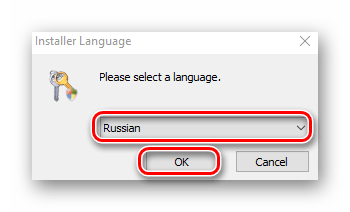
- В следующем окне нужно выбрать язык, на котором будет происходить дальнейшая установка программы.
Способ 2: Настройки Windows
Этот метод решает проблему в большинстве случаев. Как и предыдущий, он заключается в выдаче специальных прав нужному пользователю ПК. От вас потребуется следующее:
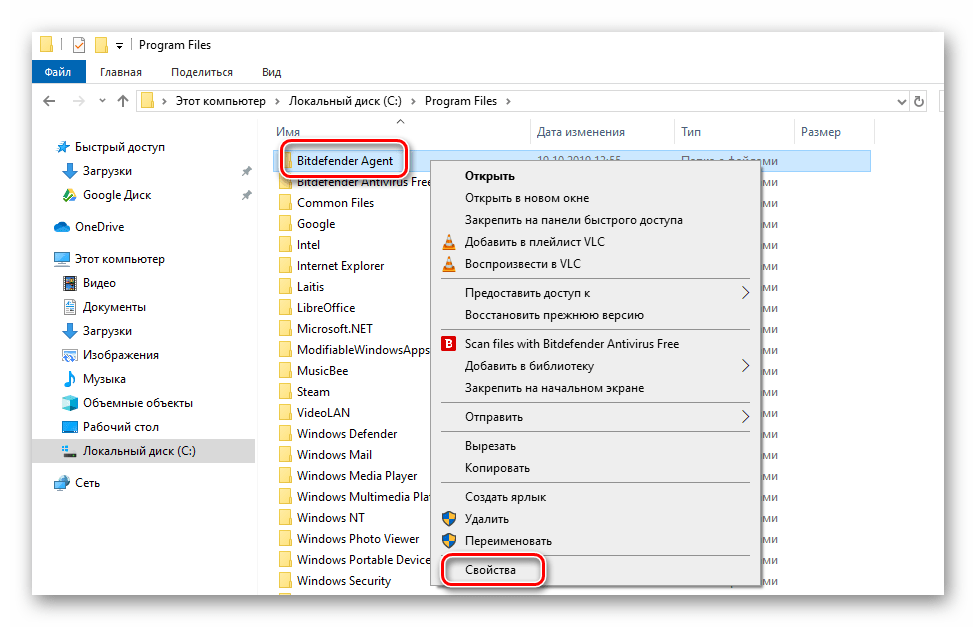
- На той папке или файле, к которому нужно восстановить доступ, кликните правой кнопкой мышки. В появившемся контекстном меню выберите строку «Свойства».
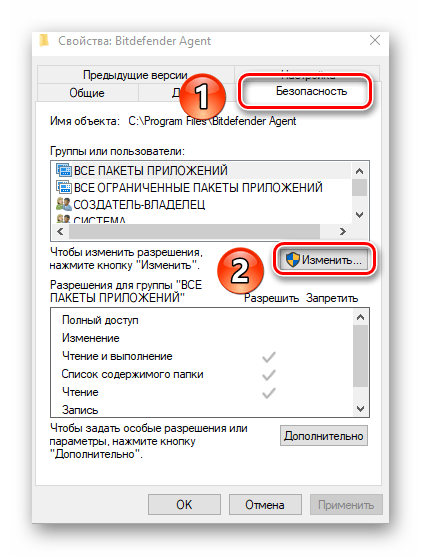
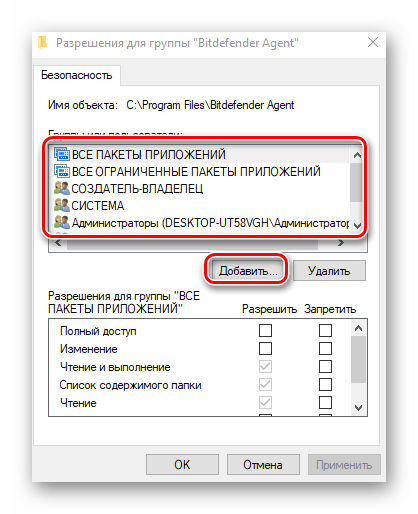
- Появится новое окно с несколькими вкладками сверху. Перейдите во вкладку «Безопасность». В ней обратите внимание на самый первый блок «Группы и пользователи». Вам необходимо нажать кнопку «Изменить», которая находится под ним.
- Далее проверьте, нет ли в перечне пользователей в открывшемся окне имени учетной записи, через которую вы вошли в систему. Если есть, тогда выберите ее одиночным нажатием левой кнопки мышки и поставьте отметку в нижнем блоке напротив строки «Полный доступ». В противном случае нажмите кнопку «Добавить».
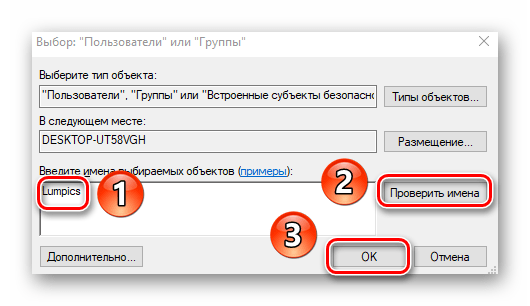
- В нижнее поле введите полное имя своей учетной записи с учетом букв верхнего и нижнего регистра, а после нажмите кнопку «Проверить имена». Система сформирует запись должным образом, дописав свои значения. Затем кликните по кнопке «OK».
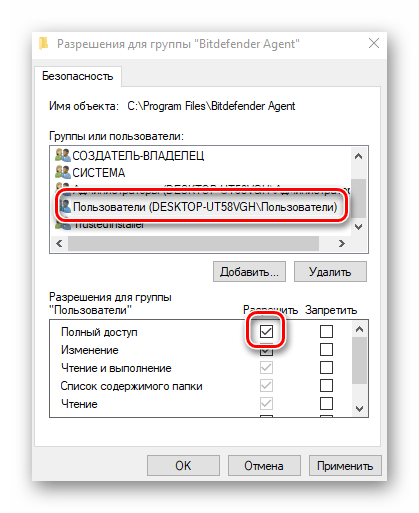
- В открытом ранее окне, в списке пользователей, появится добавленная учетная запись. Выполните действия, описанные выше: выберите имя пользователя и поставьте отметку возле строки «Полный доступ». Подтвердите свои намерения, нажав «Применить» и «OK».
- После этого закройте все окна и попробуйте открыть проблемную папку или файл. С большой долей вероятности все заработает как положено.
Способ 3: Командная строка
Как понятно из названия метода, для его реализации нужно прибегнуть к помощи «Командной строки». В ней прописывается специальная команда, которая автоматически выдаст разрешения нужной папке или файлу. Выполните следующий ряд действий:
-
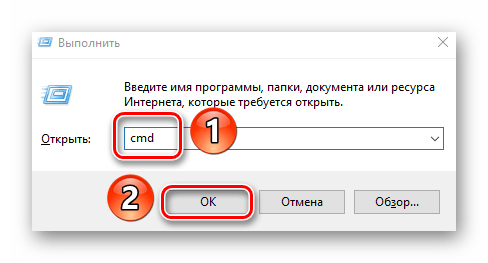
Нажмите сочетание клавиш «Win» и «R». Появится окно программы «Выполнить», в котором нужно ввести команду cmd . Затем, удерживая вместе клавиши «Shift» и «Ctrl», нажать на клавиатуре «Enter». Данные действия позволят запустить «Командную строку» от имени администратора. Напомним, что сделать это можно и другими способами.
takeown /F «C:\Folder\Lumpics» /R /D Y
Таким образом, воспользовавшись любым из описанных методов, вы сможете избавиться от ошибки «Отказано в доступе». Напомним, что аналогичная проблема нередко встречается и при попытке открыть каталог на флешке. Если вы столкнулись с подобным, рекомендуем прочитать наше отдельное руководство:
Как решить проблему Диск недоступен в Windows 11/10/8/7
Вы не можете получить доступ к папкам, а Windows показывает ошибку Диск недоступен? В этой статье предложены простые способы, которые помогут вам решить проблему с разными сообщениями об ошибках в Windows 11/10/8/7. Выберите способ, который вам нравится, и восстановите доступ к файлам и папкам на внешнем жестком диске или USB-устройствах.
Быстрое Исправление Ошибки «Диск недоступен»:
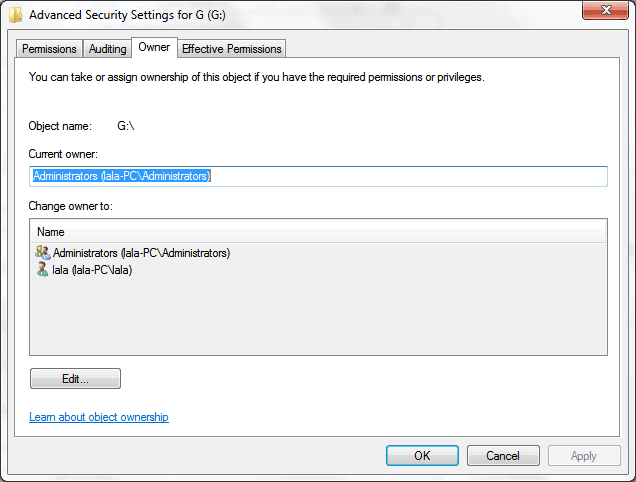
Если вы видите сообщение об ошибке «Доступ запрещен», то возможно, нужно изменить статус Владельца в Windows. Может это кажется сложным, но на самом деле всё довольно просто. Вот что вам нужно сделать.
- Щелкните правой кнопкой мыши недоступный жесткий диск, выберите Свойства.
- Перейдите на вкладку Безопасност, нажмите Дополнительно, затем нажмите кнопку Изменить.
- На вкладке Владелец, присвойте права на нужную учетную запись.
Что будет если Диск Недоступен
Иногда жесткие диски, внешние накопители и USB-флешки могут пострадать от вирусов или сбоев питания, а это может сделать их недоступными для Windows. Если диск каким-либо образом оказался поврежден, то быстрым решением вопроса может стать его переформатирование. Однако, все данные на этом разделе будут удалены во время переформатирования, а это уже проблема, если вам нужны данные, хранящиеся на диске.
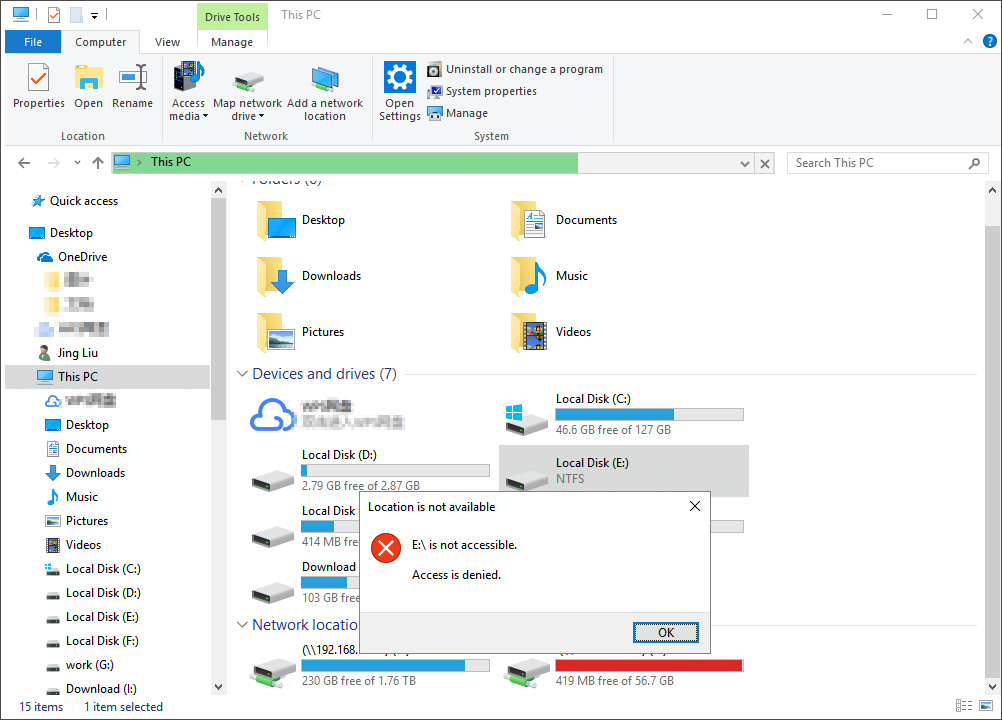
Если есть ошибка «Диск недоступен», то, соответственно, вы не сможете открыть какие-либо файлы на диске, а это также значит, что невозможно выполнить резервное копирование данных. Итак, вам нужно отложить переформатирование раздела до тех пор, пока ваши файлы не будут скопированы в безопасное место.
Если вы уже переформатировали свой диск и потеряли данные, вы все равно сможете вернуть файлы. Когда вы удаляете что-либо на ПК, файлы на самом деле не уничтожаются, но пространство, которое они занимают на диске, становится доступным для системы, чтобы она могла записывать поверх старых файлов. Очень важно, чтобы вы вообще не использовали свой компьютер, так как запись чего-либо на диск может привести к перезаписи ваших файлов. Сначала вам нужно скачать программу для восстановления жесткого диска EaseUS и воспользоваться ей для восстановления данных с отформатированного раздела..
Основные Сообщения об Ошибках
Сталкиваясь с подобной проблемой, у вас часто будет появляться сообщение об ошибке ‘Местоположение недоступно’, после которого будет другое, в зависимости от ситуации с вашим ПК. Эти сообщения очень помогают для выбора правильного метода устранения неисправности. Ниже перечислены некоторые из наиболее частых проблем.
- Доступ запрещён
- Ошибка в Данных (CRC)
- Файл или каталог повреждён и не может быть прочитан
- Неправильный параметр
Эффективные Способы Решения Проблемы
Из всех перечисленных выше проблем, обычно наиболее распространенными являются «диск недоступен, доступ запрещен». Далее рассмотрим пошаговое руководство по устранению этой проблемы в Windows.
Решение Проблемы ‘Диск недоступен. Доступ запрещен ‘
Обычно, когда ваш внешний жесткий диск показывает сообщение об ошибке «Диск недоступен. Доступ запрещен», это связано с тем, что у вас нет правильных настроек прав доступа в Windows. Итак, чтобы решить эту проблему, вы должны стать Владельцем диска. Вот как это сделать:
Щелкните правой кнопкой мыши недоступный жесткий диск, выберите Свойства. Перейдите на вкладку Безопасность, нажмите Дополнительно, затем кликните на кнопку Изменить. На вкладке Владелец, присвойте права нужному аккаунту.
Выше изображено как вы можете изменить владельца диска. Также можно добавить нового пользователя, чтобы любой, у кого есть доступ к ПК, мог прочитать данные с диска. Для этого есть пользователь с именем «Все», что безусловно очень удобно, но это увеличивает риски утечки данных с вашего компьютера, т.к. доступ к диску будет у любого пользователя, который знает пароль к вашему компьютеру.
Ниже приведён пример как исправить ошибку «диск недоступен, доступ запрещен»:
Решение проблемы ‘Диск недоступен’ с другими сообщениями об ошибках
Если при возникновении проблемы «диск недоступен» появляется второе сообщение об ошибке, и это не ошибка «доступ запрещен», то есть большая вероятность, повреждены данные или файловая система, присутствуют ошибки диска или поврежденные сектора. В этом случае вам нужно запустить утилиту CHKDSK в Windows. Вот что нужно делать:
Шаг 1: Подключите к компьютеру внешний жесткий диск, USB-накопитель или карту памяти.
Шаг 2: Откройте Командную Строку.
- В Windows 7, нажмите кнопку Пуск, наберите «cmd» в поле поиска, нажмите Enter, и затем выберите «cmd.exe» в списке найденных программ.
- В Windows 10/8, нажмите комбинацию клавиш Windows + X и выберите Командная Строка (Администратор).
Шаг 3: В новом окне Командной Строки введите chkdsk E: / f / r. (где E — буква диска, на котором есть ошибка «диск недоступен».)
EaseUS CleanGenius — это удобная программа для исправления ошибок на компьютере, которая одновременно безопасна и легка в использовании. Это хорошая альтернатива команде CHKDSK. Используйте эту программу для решения проблем в один клик, чтобы легко исправлять ошибки файловой системы.
EaseUS CleanGenius — это удобный инструмент для ремонта компьютера, который одновременно безопасен и легок. Это прекрасная альтернатива команде CHKDSK. Используйте этот инструмент в один клик, чтобы легко исправить поврежденную файловую систему.
Step 1. СКАЧАТЬ EaseUS CleanGenius на вашем компьютере и завершите установку.
Step 2. Запустите программу. Щелкните «Optimization», а затем выберите «File Showing».

Step 3. Выберите диск с поврежденной файловой системой. Установите флажок «Check and fix file system error» и нажмите «Execute».

Step 4. Подождите, пока инструмент выполнит ремонтную задачу. После этого нажмите кнопку «here», чтобы проверить диск.

Восстановление данных и форматирование диска, на котором возникла ошибка «недоступен».
Если вы перепробовали все вышеперечисленные варианты, но ошибка все еще возникает, тогда мы рекомендуем использовать мастер восстановления данных EaseUS. Это отличная программа для восстановления данных на жестком диске, она поможет достать файлы с недоступных дисков, и может спасти вас, если вы боитесь потерять данные.
Для достижения наилучших результатов как при восстановлении данных, так и при возобновлении нормальной работы диска, всегда рекомендуется сначала попробовать восстановление данных, а затем переформатирование.
Шаг 1. Запустите программу восстановления данных с жесткого диска от EaseUS.
Запустите EaseUS Data Recovery Wizard и выберите тот диск, на котором вы потеряли или случайно удалили файлы.
Нажмите «Сканировать», чтобы начать поиск всех потерянных данных и файлов.

Шаг 2. Дождитесь завершения сканирования.
Программа от EaseUS просканирует указанный диск полностью и представит вам всю потерянную информацию (включая скрытые файлы).

Шаг 3. Просмотрите список найденных файлов и восстановите нужные из них.
После предварительного просмотра, выберите нужные вам файлы, которые были потеряны на диске, и нажмите кнопку «»Восстановить»», чтобы сохранить их в безопасном месте на вашем компьютере или другом внешнем запоминающем устройстве.»

После завершения восстановления данных вы можете переформатировать диск и, вполне вероятно, вернуть его в работоспособное состояние. Для этого выполните следующие действия:
- 1. Перейдите в Мой Компьютер или Этот Компьютер и щелкните правой кнопкой мыши диск, который нужно вернуть в рабочее состояние.
- 2. Выберите «Форматировать».
- 3. Во всплывающем окне установите тип файловой системы и размер кластера, затем нажмите кнопку «ОК», дальше Windows сделает всё сама.
Последние статьи — Также в программе EaseUS
Выполните двушаговое безопасное исправление ошибки «Карта памяти не отформатиров.
В этой статье представлены полные, бесплатные и простые решения для восстановлен.
EaseUS Бесплатный Мастер Восстановления Данных USB-устройств с лёгкостью восстан.
Что можно сделать, если ваши файлы MP4 или MOV повреждены? Исправьте или восстан.