Как добавить пункт «Вырезать» в контекстное меню OS X
Для того чтобы вырезать и вставлять файлы в OS X вам не нужно устанавливать никаких дополнительных приложений или прописывать какие-то особенные команды в «Терминале». Функция доступна в стандартном наборе операционной системы для Mac, правда, она является скрытой и о ее существовании знают далеко не все пользователи. Сейчас мы этот секрет раскроем.
Как вырезать и вставлять файлы в OS X
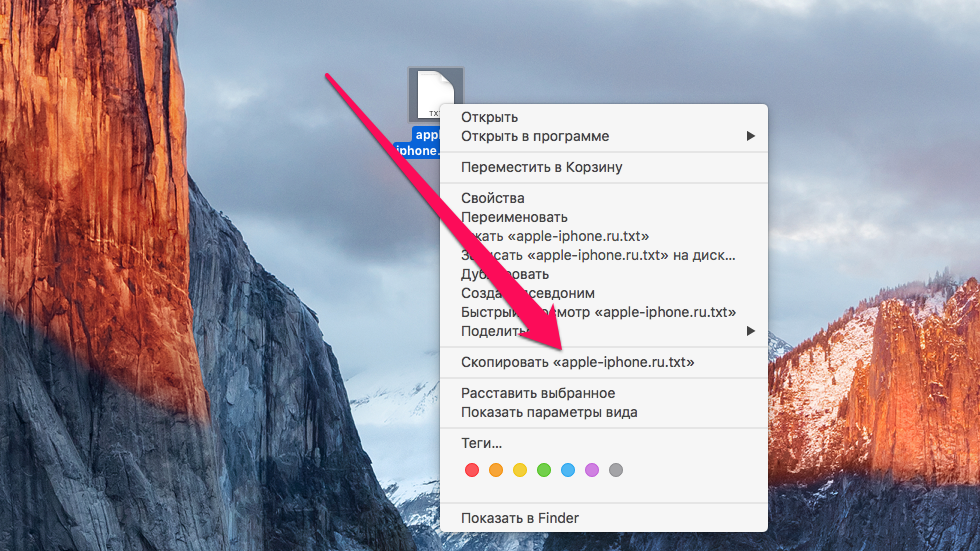
Шаг 1. Кликните правой кнопкой мыши по любому файлу и нажмите «Скопировать»
Шаг 2. Перейдите в папку, в которую нужен файл нужно перенести
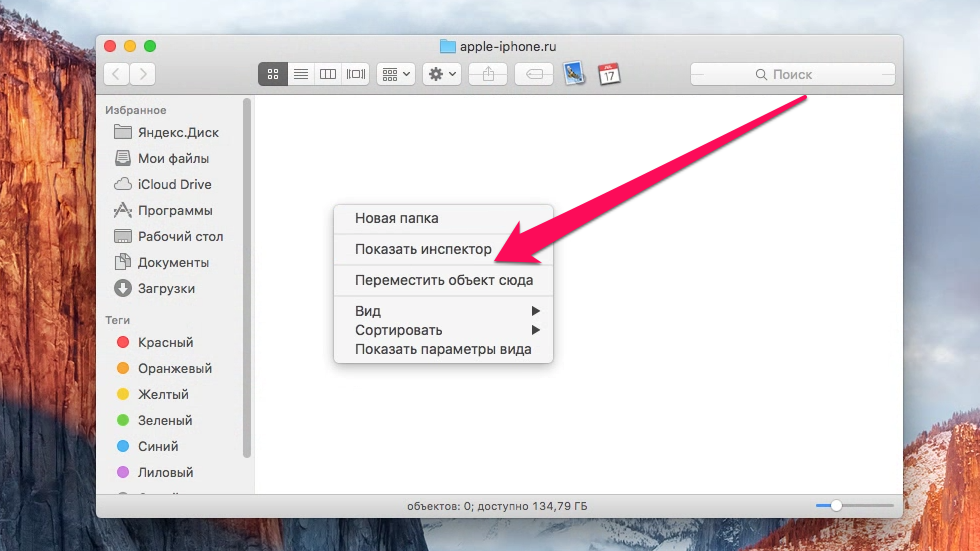
Шаг 3. Кликните правой кнопкой мыши внутри папки, после чего зажмите клавишу ⌥Option (Alt). Как по взмаху волшебной палочки, в контекстном меню появится нужный нам пункт «Переместить объект сюда». По нажатию на него указанный вами файл переместится в выбранную папку
Если вы более опытный пользователь Mac и вовсю пользуетесь горячими клавишами, то проводить аналогичную процедуру вы можете и при помощи клавиатурных сокращений. Для копирования нужно нажать ⌘Cmd + C, а для последующего переноса ⌘Cmd + ⌥Option (Alt) + V. Такой способ, разумеется, гораздо быстрее и удобнее традиционного.
Советы о том, как быстро копировать и вставлять на Mac
Какой самый простой способ перенести данные из одного места в другое на Mac? Вырезание и вставка, вы можете сделать передачу с меньшей загрузкой и в одно мгновение. Если вы новичок в macOS, то сочетания клавиш не такие, как на устройствах Windows. Функция управления в Windows и Mac отличается, поэтому давайте посмотрим на как копировать и вставлять на Mac в меньшем контексте.
- Часть 1. Как копировать и вставлять на Mac с советами
- Часть 2. Нужна помощь в поиске файла, который вы хотите скопировать на Mac
- Часть 3. Часто задаваемые вопросы о копировании и вставке на Mac
Часть 1. Как копировать и вставлять на Mac с советами
1. Как скопировать изображение или видео на Mac или MacBook
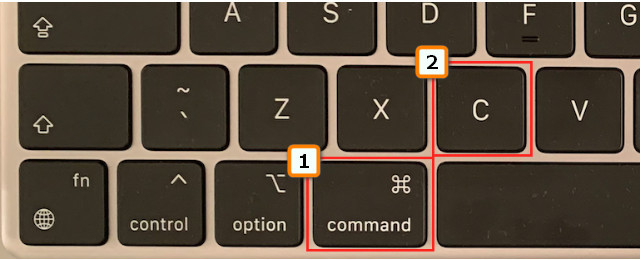
Как скопировать и вставить изображение на Mac? Как насчет видео? Ну вот как это можно сделать с помощью горячих клавиш.
2. Как скопировать несколько изображений и видео на Mac
Что делать, если видео и изображений, которые вы хотите скопировать, больше двух? Тогда что делать? В этом случае, вот самый простой способ сделать это.
3. Как скопировать текст на Mac или MacBook
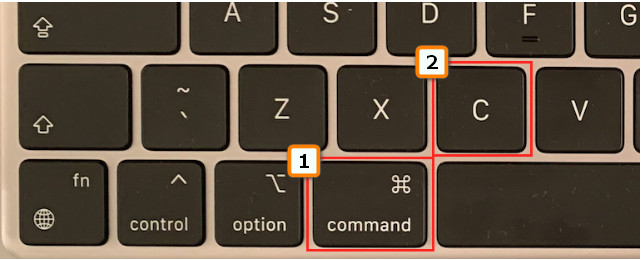
Как и в первом, вы можете легко скопировать текст, щелкнув его, но есть разница. Хотите знать, что это такое? Тогда прочитайте информацию ниже.
4. Как вставить на Mac или MacBook
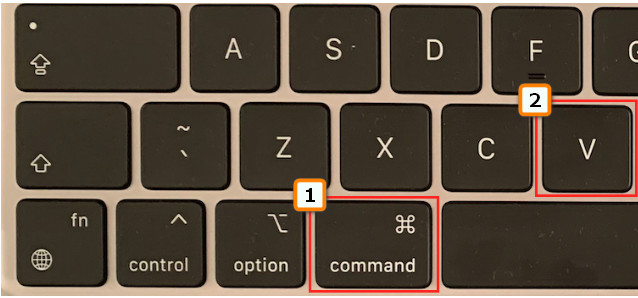
Вы закончили копирование или вырезание файла? Далее следует вставить его. Вы можете легко нажать несколько команд, чтобы легко выполнить вставку, и вот как это сделать.
5. Как вставить текст без форматирования
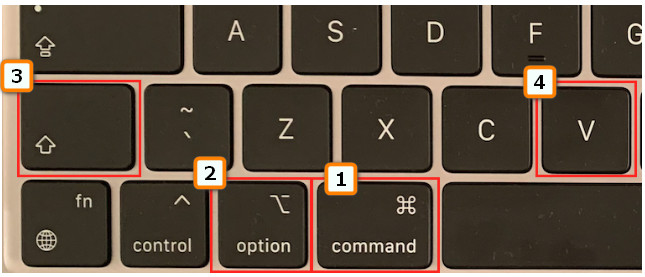
Для текста копирования и вставки на Mac недостаточно, особенно для информации, которую мы включили выше, потому что исходный стиль и размер шрифта остаются прежними. Если вы не хотите, чтобы текст был таким же, как в оригинале, где вы его получили, вам лучше научиться удалять форматирование, как показано ниже.
6. Как вырезать и вставлять с помощью мыши (не сенсорной панели)
Как копировать и вставлять на Mac без помощи горячих клавиш? Вам нужно только подключить мышь к USB-порту и выполнить следующие действия.
7. Как копировать и вставлять с помощью сенсорной панели
У вас нет мыши для подключения для копирования и вставки? Что ж, со встроенной сенсорной панелью он может справиться со своей задачей. Однако то, что он делает, это не копирование и вставка; это больше похоже на перемещение файлов из другого. Но если вы хотите узнать, как это сделать, вот шаги, которые вам нужно будет выполнить.
Советы. Где я могу найти последнее, что я скопировал на Mac?
Как использовать ярлык для копирования и вставки на моем Mac? Вы можете использовать Command + C для копирования и Command + V для вставки, но могу ли я проверить запись? Ну, вы можете посетить буфер обмена. Для этого откройте Finder и выберите меню «Правка». Под ним вы можете просмотреть файлы, которые вы скопировали, вплоть до последнего. Однако эта функция не будет записывать все, что вы скопировали на Mac.
Часть 2. Нужна помощь в поиске файла, который вы хотите скопировать на Mac
Вы случайно удалили файл, который хотите скопировать и вставить на Mac? Ну, не нужно беспокоиться! С Aiseesoft Data Recovery может помочь вам восстановить потерянные файлы. Он может восстанавливать не только потерянные файлы на жестких дисках Mac, но и файлы на флэш-накопителях, съемных дисках или внешних жестких дисках, картах памяти и т. д. Поскольку это приложение обеспечивает надежность восстановления, вы можете восстановить потерянные изображения, электронную почту, аудио, видео, документы и другие ценные данные. Если вы сможете выполнить шаги, перечисленные здесь, мы можем заверить вас, что восстановление файлов с помощью этого приложения будет простым и эффективным.
20 полезных сочетаний клавиш Mac, которые стыдно не знать. Они сэкономят массу времени
 В закладки

Клавиатурные сокращения дают возможность значительно увеличить скорость использования любого Mac. К примеру, одним нажатием получится открыть каталог iCloud Drive в Finder или настроить передачу файлов через AirDrop. Это очень удобно.
Далеко не все запоминают сочетания клавиш и полагаются лишь на графический интерфейс macOS. Несмотря на то, что он очень продуманный и интуитивно понятный, так они воруют у себя время. Неоднократно убеждался в этом в интенсивной работе.
Собрал самые полезные клавиатурные сокращения, которые ускорят работу. Сначала самые важные и удобные, про которые знают немногие (особенно, если недавно перешли с Windows).
�� Спасибо re:Store за полезную информацию. ��
1. Открыть папку iCloud Drive в Finder
◉ Command(⌘) + Shift(⇧) + I в Finder
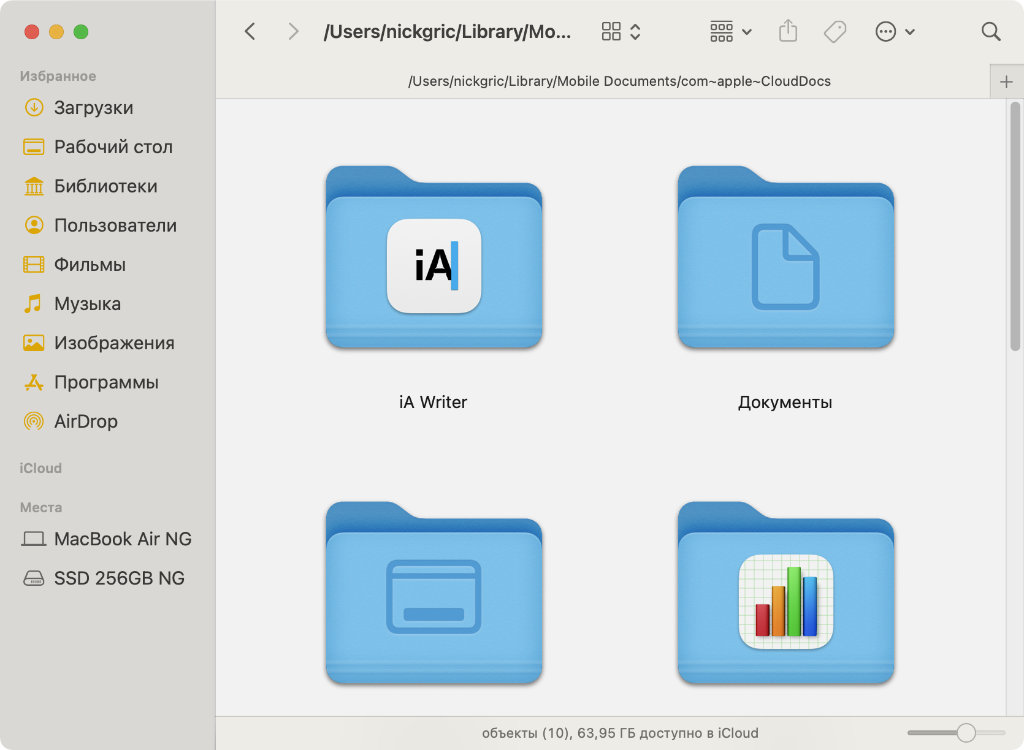
Одно нажатие, и вы в главной папке iCloud Drive
Если храните все свои рабочие документы в iCloud Drive, что я рекомендую вам делать, чтобы не потерять их, это сочетание клавиш окажется крайне полезным. Оно моментально переносит в корневой каталог фирменного облачного хранилища Apple.
Обратите внимание: клавиатурные сокращения здесь и дальше по тексту представлены в английской раскладке, но они обычно работают и в русской.
2. Открыть папку рабочего стола в Finder
◉ Command(⌘) + Shift(⇧) + D в Finder
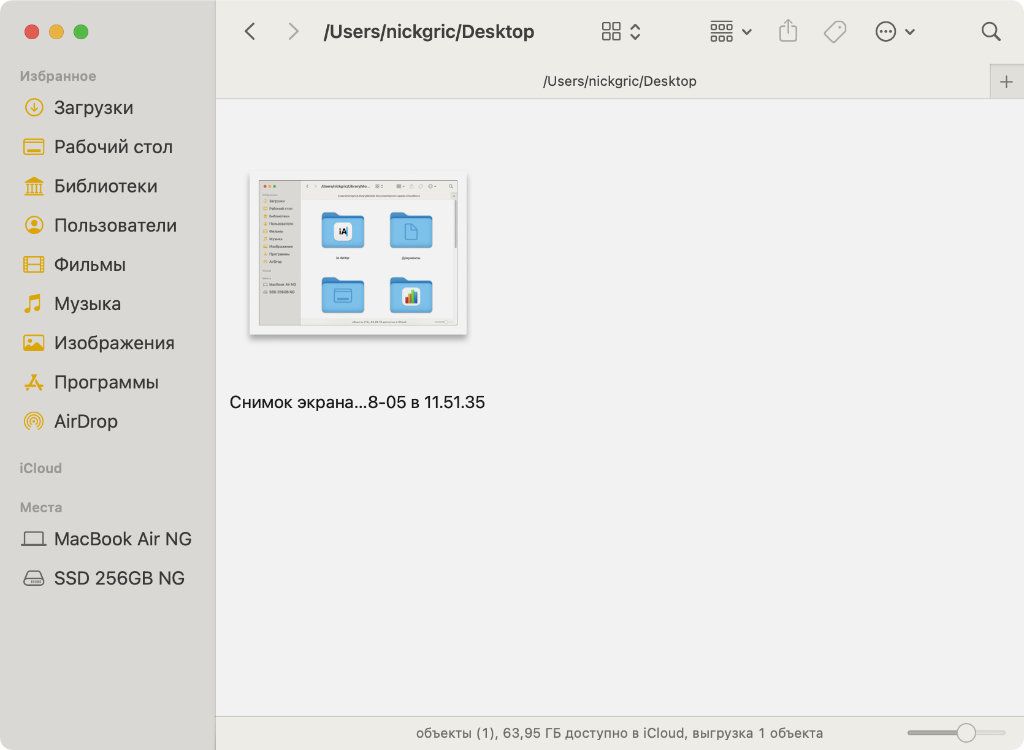
Отсюда можно быстро забрать файлы для перемещения
Если взаимодействуете с текущим проектом с использованием рабочего стола, а потом разносите созданные файлы по папкам в «Документах», вот отличный способ быстрого перемещения. Как показывает практика, очень удобно.
3. Настроить передачу файлов через AirDrop
◉ Command(⌘) + Shift(⇧) + R в Finder
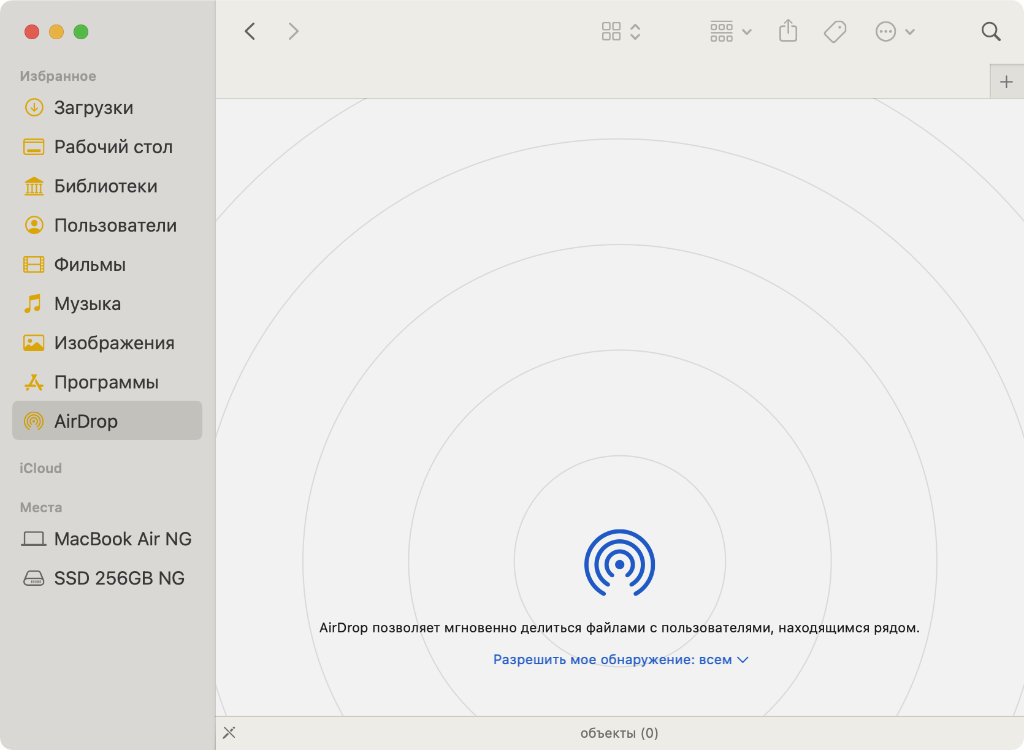
Можно открыть её или, наоборот, закрыть
При работе в офисе с другими людьми, сам предпочитаю отключать AirDrop, чтобы избежать регулярных случайных обращений. Впрочем, включить его можно очень быстро с помощью простого клавиатурного сокращения.
4. Дублировать файлы или папки
◉ Command(⌘) + D в Finder
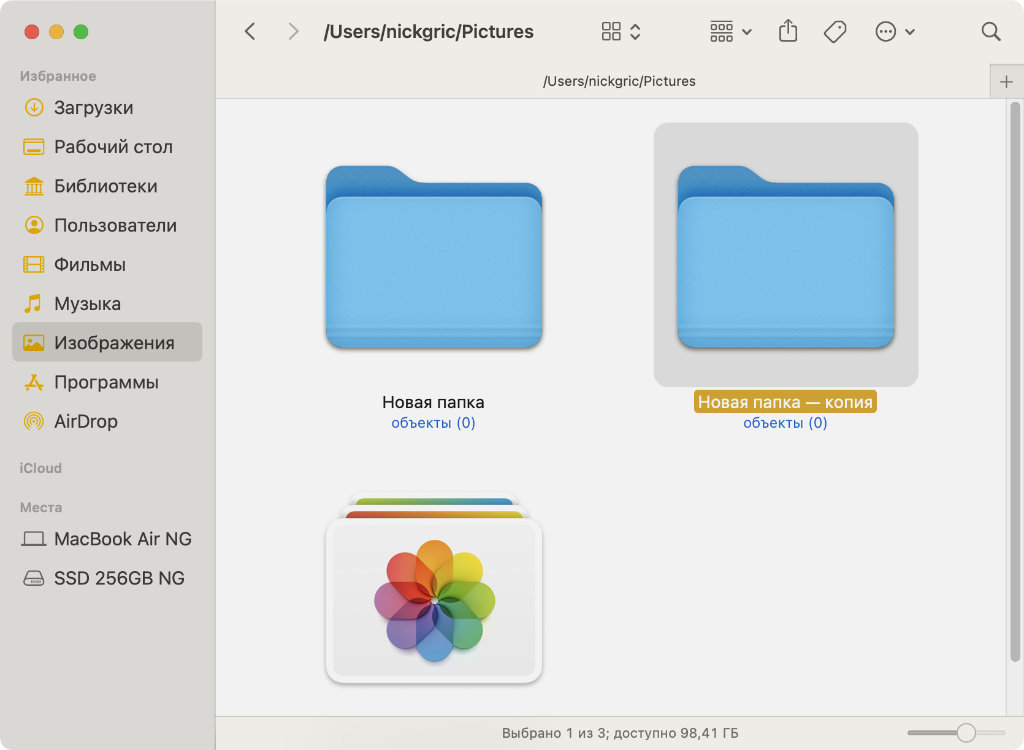
Дублированные файлы отлично подходят для тестовых корректировок всего и вся
Дублирование помогает создавать новые версии макетов любого плана для заказчиков. Да и не только.
5. Создать новую папку для файлов
◉ Command(⌘) + Shift(⇧) + N в Finder
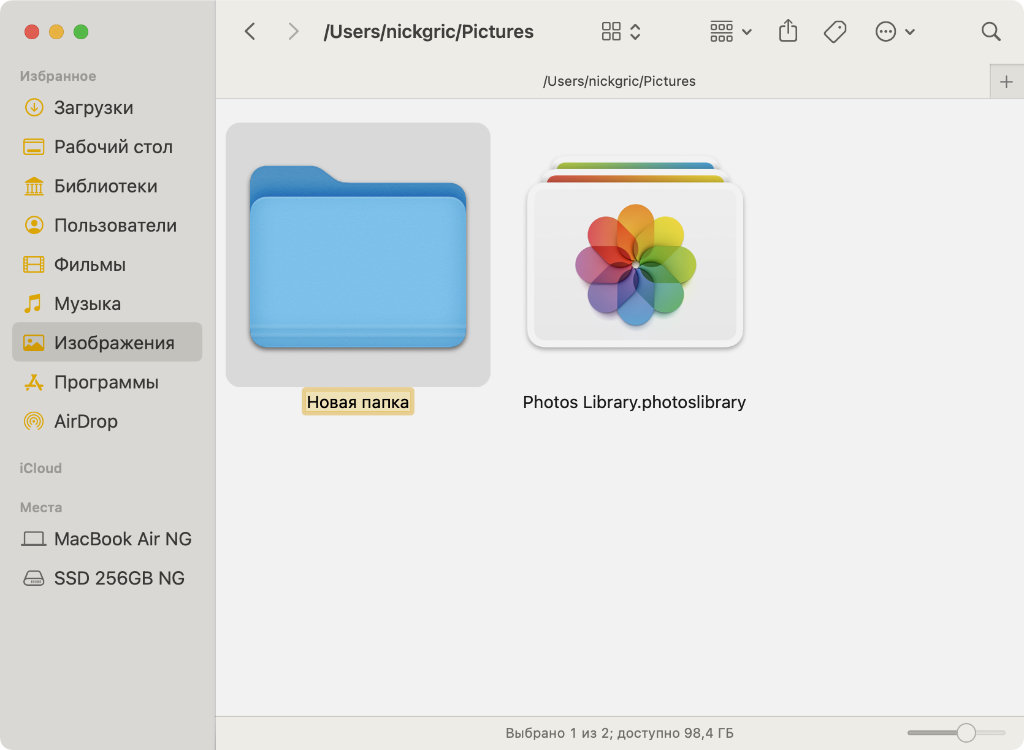
Максимально быстрый способ создать новую папку
Не нужно использовать контекстное и любые другие меню, когда для этого есть простое сочетание клавиш.
6. Быстрая очистка корзины
◉ Command(⌘) + Shift(⇧) + Delete(⌫) в Finder

После использования сочетания клавиш появится предупреждение
Тянуться к ней курсором больше не нужно будет. Достаточно воспользоваться клавиатурным сокращением.
7. Добавить выделенный элемент в Dock
◉ Command(⌘) + Control(⌃) + Shift(⇧) + T в Finder
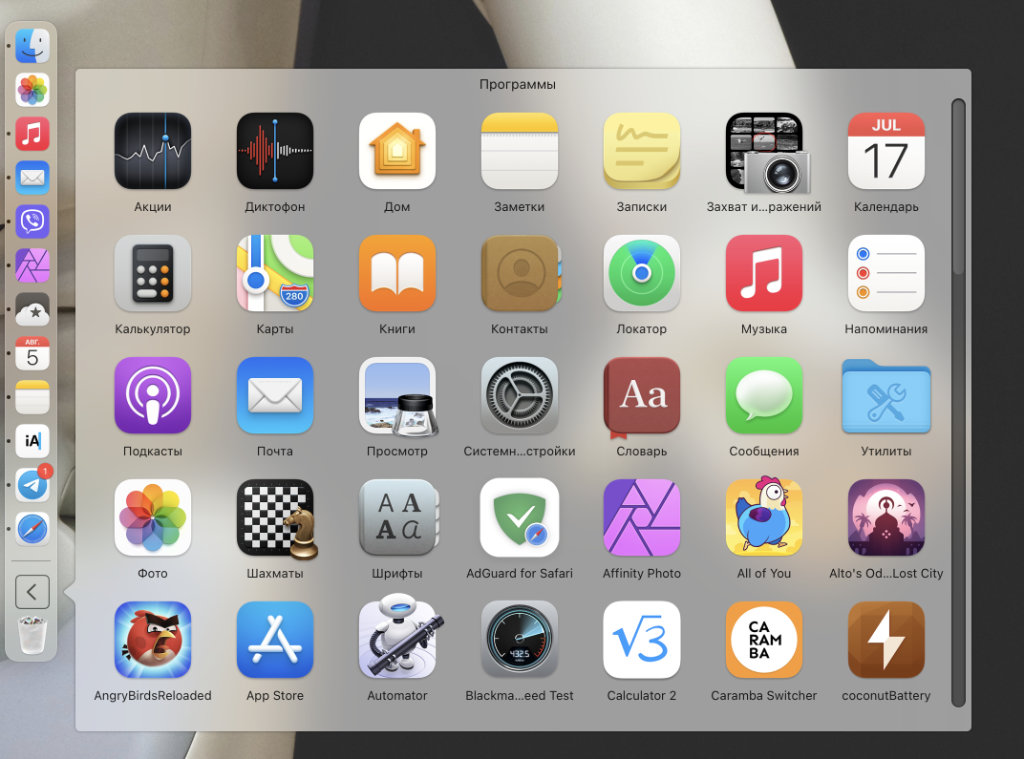
Отсюда выбранный элемент получится быстро запустить
Таким образом, к примеру, в Dock можно добавить папку с файлами, к которым нужен быстрый доступ в рамках текущего проекта.
8. Скрыть или показать панель Dock
◉ Command(⌘) + Option(⌥) + D в любом приложении

Если на экране нужно дополнительное место, Dock можно и скрыть
Если Dock временно не нужен, его получится очень быстро скрыть с помощью простого сочетания клавиш.
9. Открыть дополнительную вкладку
◉ Command(⌘) + T во многих приложениях
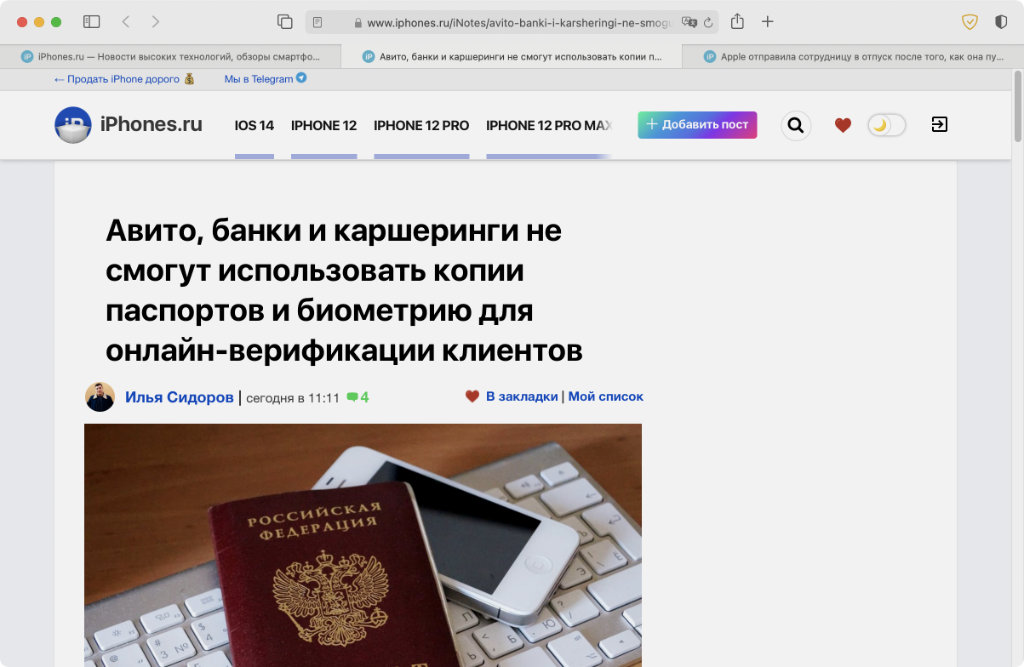
Большинство встроенных и сторонних приложений для Mac работают с системой вкладок
Вместо того чтобы создавать всё новые и новые окна, в рамках одного приложения с файлами проще работать во вкладках. Не весь софт поддерживает эту систему, но она вполне успешно функционирует в Safari, Finder и так далее.
10. Запустить поиск в «Справке» строки меню
◉ Command(⌘) + Shift(⇧) + ?/ в любом приложении
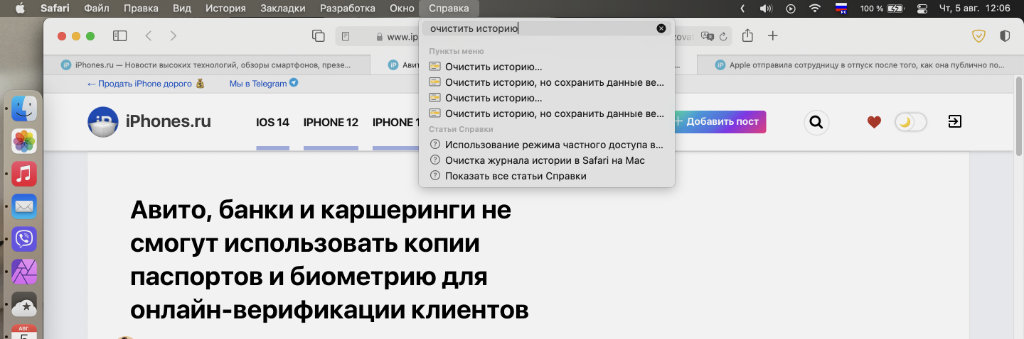
Отсюда можно быстро запустить любой пункт из строки меню
С помощью этой поисковой панели можно быстро найти любой пункт из разнообразия разделов в строке меню. Это особенно полезно как для быстрого запуска одного из них, так и в том случае, если не ясно, где находится какой-то.
11. Пролистывание документов, списков, файлов
◉ Fn + стрелки ▲ и ▼ в любом приложении
Неизвестное никому сочетание клавиш листает страницы
Конечно, перелистывать любые списки удобно с помощью вертикальных смахиваний по трекпаду двумя пальцами. Впрочем, некоторым точно придётся по вкусу альтернатива, которая предполагает использование клавиатурного сокращения.
12. Быстрый переход в меню настроек приложения
◉ Command(⌘) + <, в любом приложении
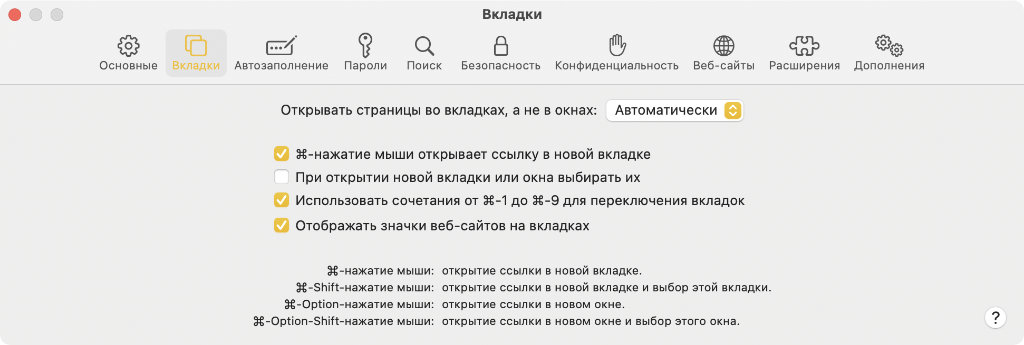
Самый быстрый способ запустить настройки
С помощью данного сокращения в любом приложении открываются его настройки. Очень удобно, если туда нужно регулярно заглядывать.
13. Удалить файлы, фотографии, композиции
◉ Command(⌘) + Delete(⌫) во многих приложениях
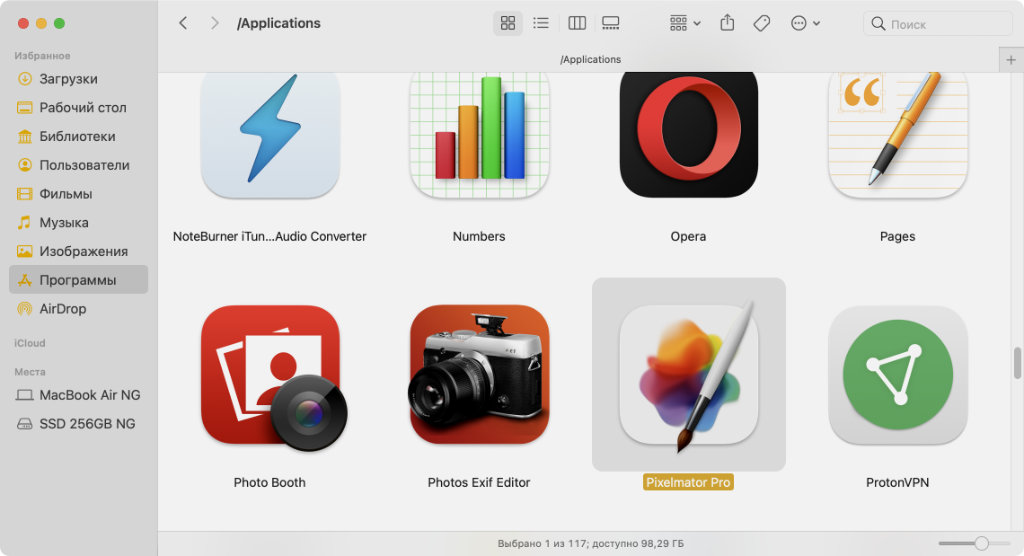
Далеко не все знают, как быстро удалять файлы
Те, кто только перешёл с Windows, удивляются, почему файлы не удаляются просто через Delete(⌫). В macOS другая система.
14. Принудительно завершить приложение
◉ Command(⌘) + Option(⌥) + Esc в любом приложении

Да, в рамках macOS приложения также иногда нужно завершать
Это сочетание клавиш открывает максимально упрощённую пользовательскую версию диспетчера задач, которая поможет завершить то, что неожиданно зависло.
15. Добавить в текст специальный символ или эмодзи
◉ Command(⌘) + Control(⌃) + Пробел(␣) в любом приложении
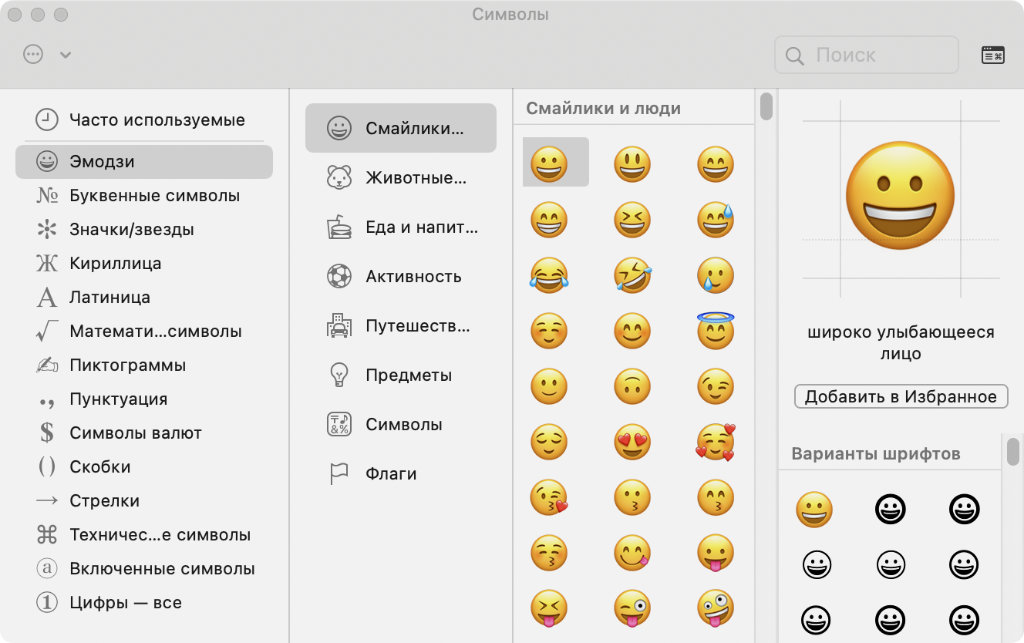
Они помогут разнообразить как переписку, так и рабочие документы
В macOS крайне удобно реализована система работы со специальными символами и смайликами. К ней есть и быстрый доступ.
16. Перевести приложение в полноэкранный вид
◉ Command(⌘) + Control(⌃) + F во многих приложениях
Так оно будет использовать экран на 100% эффективно
Это особенно актуально при использовании ноутбуков с относительно небольшими экранами. Запуск приложений на все дюймы поможет увеличить рабочее пространство, а также оградиться от другого софта, который может отвлекать.
17. Переключение между последними приложениями
◉ Command(⌘) + Tab(⇥) в любом приложении

Можно быстро вернуться к одному из последних приложений
Это аналог меню многозадачности iPhone и iPad для быстрого доступа к последним приложениям, которые недавно использовались.
18. Создание снимков экрана встроенными инструментами
◉ Command(⌘) + Shift(⇧) + 5 в любом приложении
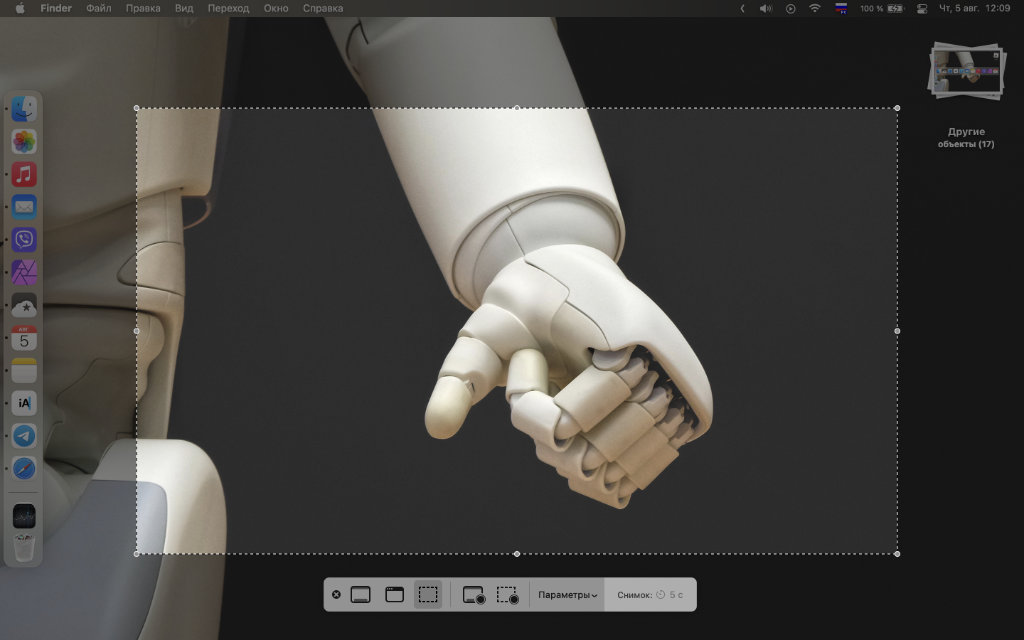
Максимально удобный инструмент для создания скриншотов
С помощью данного сочетания запускается отдельное приложение для создания скриншотов. Впрочем, их можно делать и быстро. Через Command(⌘) + Shift(⇧) + 3 получится сделать снимок всего экрана, а через Command(⌘) + Shift(⇧) + 4 лишь его части.
19. Мгновенная блокировка экрана вашего Mac
◉ Command(⌘) + Control(⌃) + Q в любом приложении

Она защитит данные на компьютере от недоброжелателей поблизости
Если работаете в офисе, рекомендую блокировать экран своего Mac каждый раз, когда оставляете его без присмотра.
20. Быстрый переход в меню настройки мониторов
◉ Option(⌥) + кнопка яркости в любом приложении
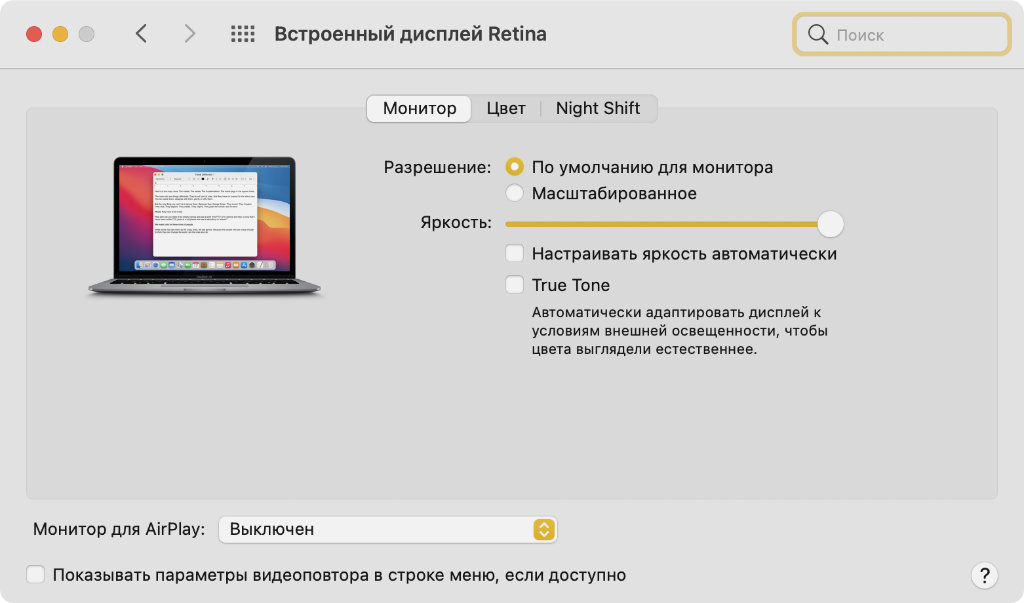
Можно быстро переключить профили или выключить нежелательные режимы
Если периодически занимаетесь обработкой снимков, отсюда, к примеру, получится быстро отключить режим True Tone, который искажает цвета, подстраивая баланс белого под окружающие условия эксплуатации компьютера.
При работе с текстом и чтении True Tone крайне полезен, но не при профессиональном взаимодействии с визуальным контентом.
Бонус: ещё 20 простых сочетаний клавиш macOS
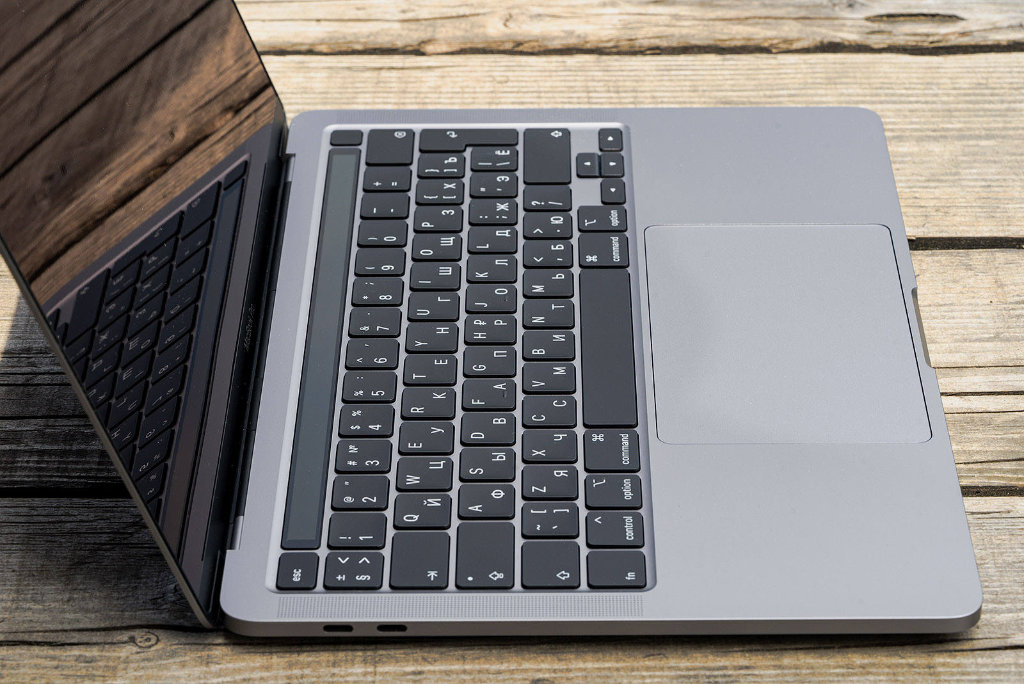
В macOS ещё очень много самых разнообразных сочетаний клавиш на любой вкус
◉ Command(⌘) + C — копировать выделенный элемент
◉ Command(⌘) + X — вырезать выделенный фрагмент текста
◉ Command(⌘) + V — вставить скопированный элемент
◉ Command(⌘) + Option(⌥) + V — переместить скопированные файлы
◉ Command(⌘) + Z — отмена предыдущего действия
◉ Command(⌘) + Shift(⇧) + Z — повтор отменённого действия
◉ Command(⌘) + A — выделить все элементы
◉ Command(⌘) + F — поиск файла или текста в документе
◉ Command(⌘) + M — свернуть текущее окно в Dock
◉ Command(⌘) + H — скрыть текущее окно
◉ Command(⌘) + O — открыть документ из приложения
◉ Command(⌘) + S — сохранить документ любого типа
◉ Command(⌘) + Shift(⇧) + S — сохранить документ любого типа как
◉ Command(⌘) + W — закрыть текущее окно, документ
◉ Command(⌘) + P — печать текущего документа
◉ Command(⌘) + B — сделать выделенный текст жирным
◉ Command(⌘) + I — сделать выделенный текст курсивом
◉ Command(⌘) + U — подчёркивание выделенного фрагмента
◉ Command(⌘) + K — добавление ссылки к выделенному фрагменту
◉ Пробел(␣) в Finder — быстрый просмотр выделенного файла
3 способа как копировать и перемещать файлы, папки в macOS [ДЛЯ НОВИЧКОВ]
Не знаете обо всех способах копировать и перемещать файлы и папки на Mac? Если вы купили себе свой первый Mac, то стоит поскорее научиться всем доступным способам.

Если ранее вы пользовались Windows, то привыкли вырезать и вставлять файлы. В macOS всё работает иначе. Ниже мы расскажем о трёх разных способах копировать и перемещать файлы и папки на Mac.
Способ «Копировать – Вставить»
- Запустите Finder на Mac через панель Dock внизу экрана.

- Найдите файл или папку, которые хотите переместить. Нажмите на них правой кнопкой мыши и выберите «Скопировать».

- Теперь в Finder выберите локацию, в которую хотите поместить папку или файл. Нажмите правой кнопкой мыши на пустое пространство и выберите «Вставить объект».

Это всё, вы только что переместили свой файл. В оригинальной локации он тоже останется, но при желании вы можете его удалить.
Перетягивание
Это самый простой способ, и в Windows он тоже работает.
- Запустите Finder и найдите файл, который хотите переместить.

- Зажмите и потяните файл в нужную вам папку среди тех, что отображаются в меню слева.

Этот способ работает точно так же, как в Windows.
Кстати, если перетягивать файл, зажав клавишу Option, то он будет скопировать. Если делать это без клавиши Option, то файл просто переместится.
Перемещение через верхнюю панель
Это уникальный для macOS способ.
- Откройте нужный файл на Mac. Наведите курсор на название файлы на верхней панели окна. Появится маленькая стрелка.

- Нажав на стрелку, вы сможете изменить название файла или переместить его. Чтобы переместить файл, нажмите на его текущую локацию.

- В меню выберите новую локацию для файла.

С помощью этого способа можно перемещать только файлы, но не папки.
Как видите, есть разные способы копировать и перемещать папки и файлы на Mac, и все они очень простые и удобные.
Кстати, сочетанием клавиш Command+C вы можете копировать файлы и папки, а сочетанием press Command+Option+V вставлять их в новые места. Для перемещения скопированных объектов также можно использовать сочетание Command+CTRL+Option+V.