Как понизить латентность оперативной памяти DDR4
Каждый компонент персонального компьютера вносит свой вклад в уровень итоговой производительности системы. Это и процессор, и видеокарта, и жёсткий диск, и конечно оперативная память. Главными характеристиками памяти является её тип, частота и тайминги.
Тайминги памяти — величина довольно абстрактная, это не секунды или миллисекунды. Это такты. Но главное (с чем напрямую связаны тайминги памяти) — это латентность памяти. Латентность памяти — время, затрачиваемое процессором на получение байта информации из оперативной памяти. В этой статье мы разберемся как понизить латентность оперативной памяти DDR4 для Ryzen.
Что лучше — латентность или частота работы памяти
Латентность оперативной памяти для Ryzen может быть вычислена с помощью специальных тестов производительности. На этикетке продаваемых модулей памяти величина затрачиваемого на обмен информацией времени между процессором и модулем памяти показана в виде набора таймингов. Основные из них: CL, TRCD, TRP и TRAS (для DDR4 TRAS неактуален), иногда к ним ещё добавляется пятый параметр — Command rate.
Частота влияет на пропускную способность памяти. Если для выполнения задачи достаточно и просто пропускной способности с запасом, то ещё больше ускорить выполнение такой задачи может помочь лишь снижение латентности памяти.
Также латентность играет важную роль в задачах, в которых нужен максимально быстрый отклик на действия пользователя или других программ.
Как уменьшить латентность памяти Ryzen
Лучше покупать разогнанные модули памяти с предустановленными в них профилями XMP. Такой профиль сразу позволит использовать минимальные тайминги для данного модуля, активировав его в настройках BIOS материнской платы.
Вариант посложнее — купить обычную неразогнанную память с хорошими чипами от Samsung, Hynix или Micron и самому настроить тайминги памяти. Для процессоров Ryzen имеется утилита DRAM Calculator for Ryzen, позволяющая подобрать тайминги памяти и тем самым снизить латентность (см. статью об утилите: Как пользоваться Ryzen DRAM Calculator).
Попробуем добиться некоторого снижения латентности памяти в обычных модулях, без XMP.
1. Тестирование до снижения латентности
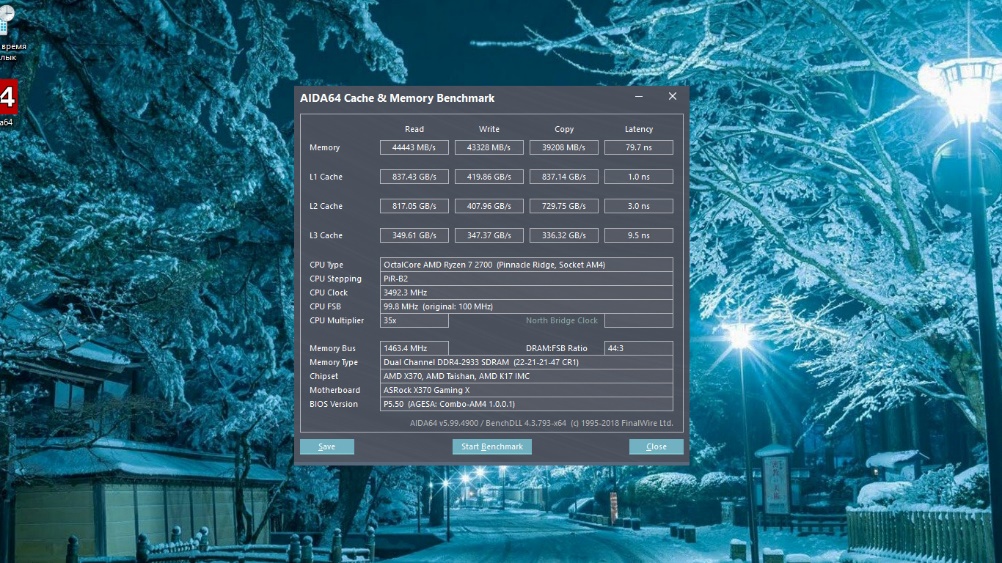
Ещё до коррекции таймингов памяти проведём тестирование времени отклика (латентности) с помощью Теста кэша и памяти утилиты AIDA64:
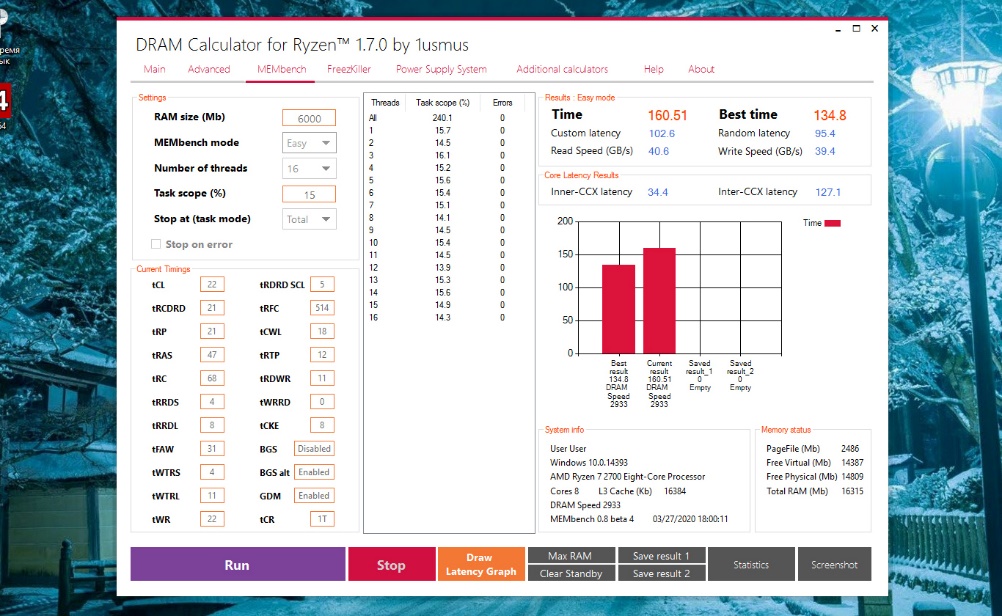
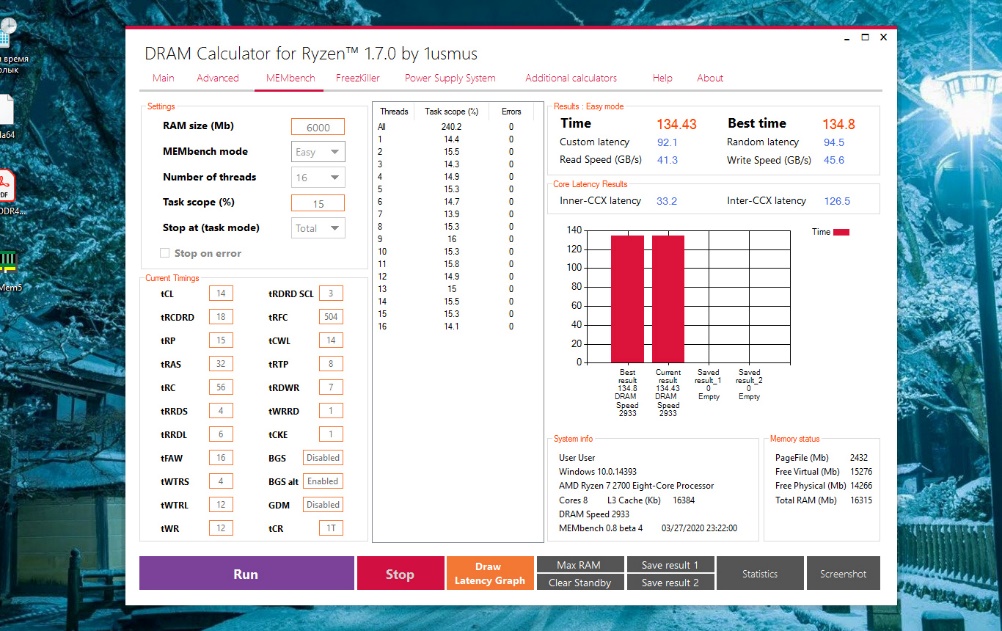
И ещё сделаем это с помощью теста MEMbench (MEMbench mode: Easy) утилиты DRAM Calculator for Ryzen:
2. Технические особенности модулей памяти
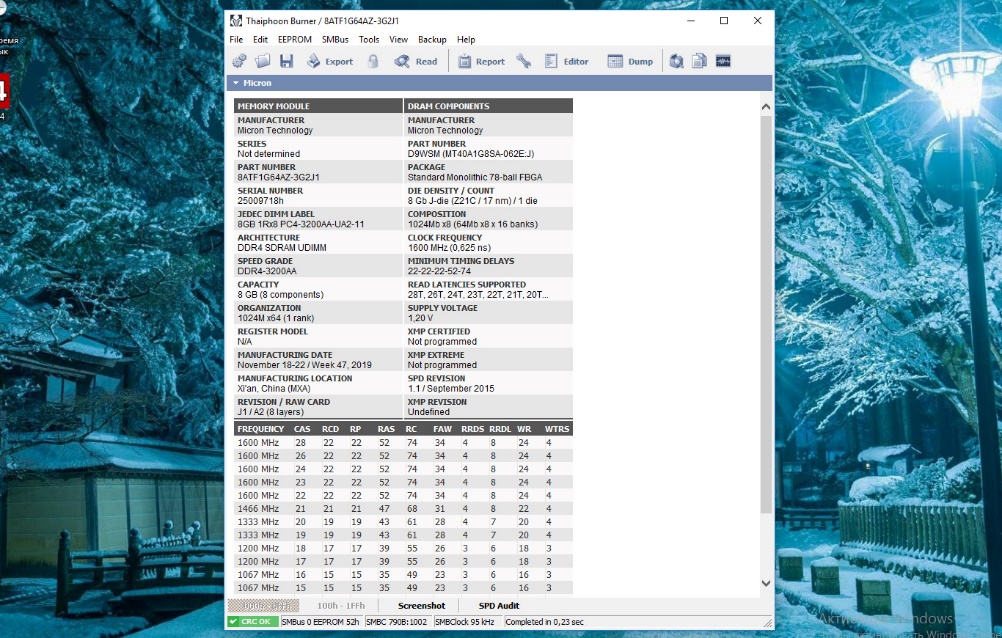
С помощью программы Thaiphoon Burner мы можем более подробно посмотреть характеристики модулей памяти. Данные модули используют микросхемы Micron MT40A1G8SA-062E:J.
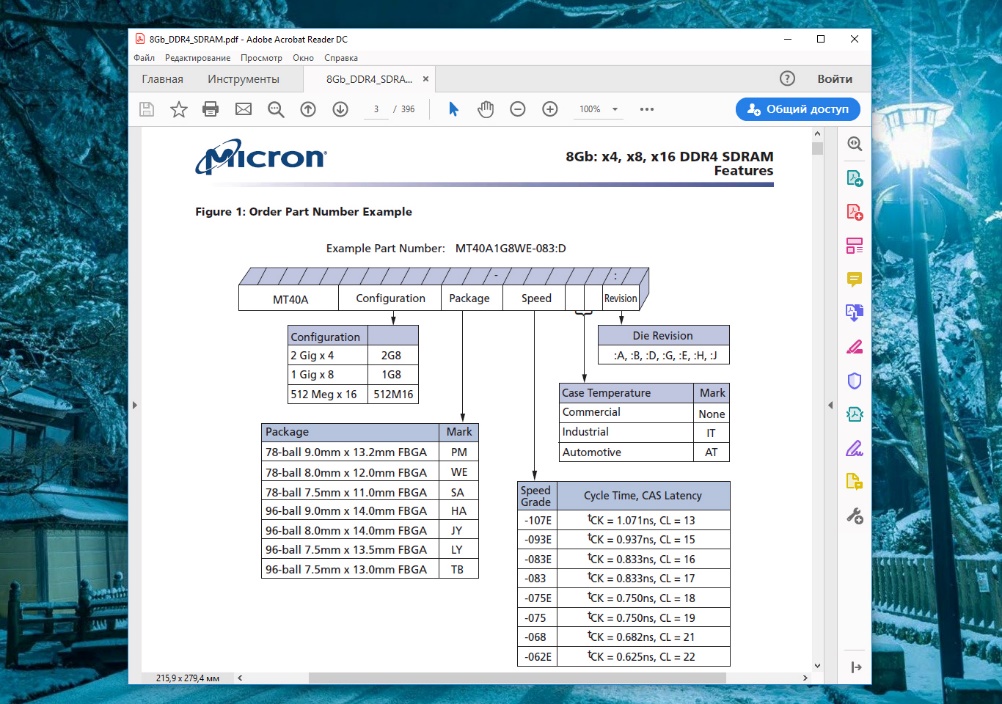
Для этих микросхем есть техническая документация в Интернет. В ней имеются интересующие нас технические характеристики:
- 1G8: Configuration — 1 Gig x 8;
- SA: 78-ball 7,5 мм x 11,0 мм FBGA;
- -062E: CK = 0.625 нс, CL = 22;
- :J: Die Revision — :J.
Электрические спецификации данных чипов памяти следующие:
- VDD: от -0,4 В до 1,5 В;
- TSTG: от -55 о С до 150 о С.
При этом рекомендуемая температура не должна превышать 85 о С.
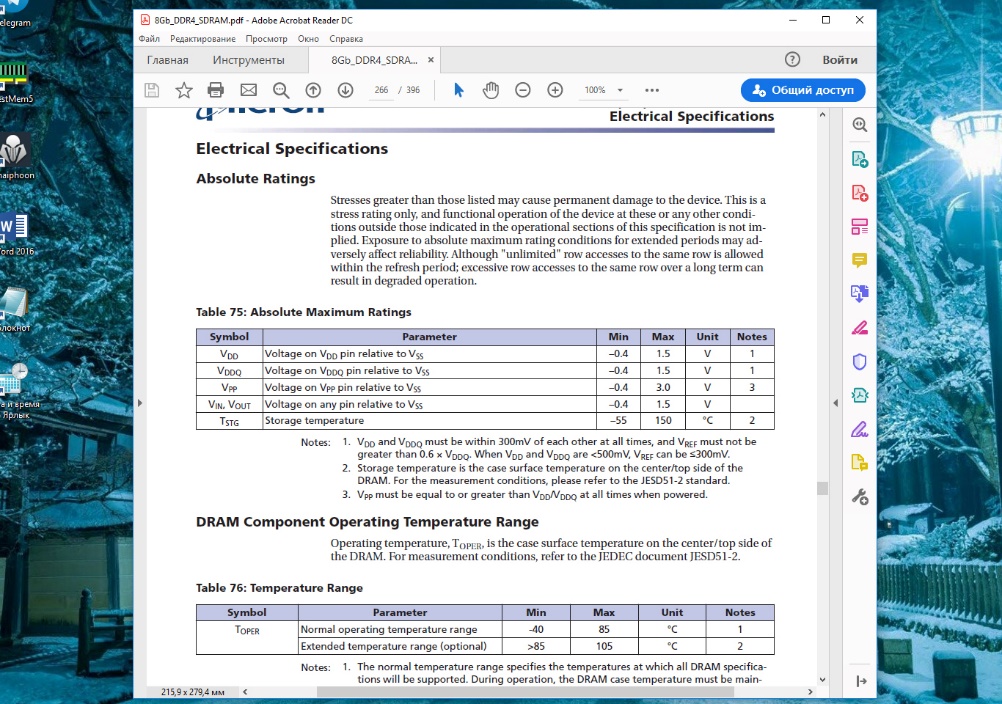
Из показанного выше следует: мы можем аккуратно повышать напряжение до 1,4 В, если при этом будем соблюдать безопасный температурный режим памяти.
Внимание: повышение напряжения влечёт за собой серьёзный нагрев чипов! Для того, чтобы избежать этого, необходимо купить для них специальные радиаторы и установить их на модули памяти. В противном случае из-за повышенных температур возможна деградация чипов памяти и, соответственно, выход модулей из строя.
В процессе изучения спецификаций чипов памяти сравнивались чипы B-die и J-die, в следствие чего были сделан вывод, что отличаются данные чипы только диапазоном температур (у J-die диапазон более широкий) и разными токами, но незначительно. В интерфейсе утилиты DRAM Calculator for Ryzen нет опции выбора чипов J-die, поэтому мы выберем в разделе Memory Type чипы Micron E/H-die, так как они в данной серии являются, судя по документации, наиболее некачественными.
3. Подбор таймингов — профиль V1
Как было сказано выше, подбирать тайминги чтобы снизить латентность памяти мы будем с помощью утилиты DRAM Calculator for Ryzen. Перейдите на вкладку Main, выберите характеристики вашего оборудования:
- Processor: ZEN + AM4. Процессор в моём компьютере Ryzen 2700.
- Memory Type: Micron E/H-die.
- Profile version: V1.
- Memory Rank: 1. Данные модули памяти одноранговые.
- Frequency (MT/s): 2933 МГц. Чипы могут функционировать и при гораздо более высоких частотах. Однако, так как нашей целью является уменьшение задержек, выбрана именно данная частота — для неё не нужно дополнительно настраивать контроллер памяти в процессоре (см. статью о разгоне памяти: Как разогнать память на Ryzen).
- BCLK (100-104.8): 100 МГц.
- DIMM Modules: 2 модуля.
- Motherboard: B350/X370.
Нажимаем на кнопку Calculate FAST для выполнения расчёта таймингов. Программа выдаёт следующие результаты для выбранных нами стартовых параметров:
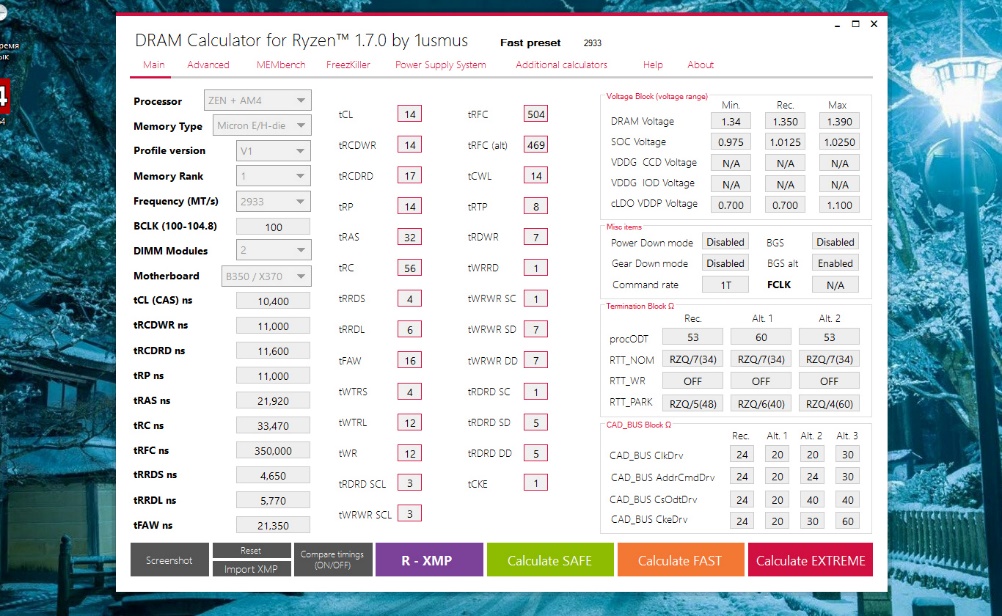
Теперь необходимо зайти в настройки BIOS (UEFI) компьютера и установить вычисленные нами ранее значения.
После установки этих значений наш стендовый компьютер, к сожалению, отказался загружаться. Вычисленные тайминги не подошли. С помощью джампера сбрасываем настройки BIOS до заводского состояния (см. статью: Как сбросить BIOS на заводские настройки). Затем надо попытаться подобрать тайминги по втором профилю. Данная версия профиля рекомендуется для менее качественных чипов памяти.
4. Подбор таймингов — профиль V2
Перезагрузив Windows, вновь запускаем утилиту DRAM Calculator for Ryzen, выбрав ваши параметры:
- Processor: ZEN + AM4 — поколение и сокет вашего процессора.
- Memory Type: Micron E/H-die — Производитель и B-Die ревизия чипов вашей памяти, которую вы узнали из утилиты Thaiphoon Burner.
- Profile version: V2 — версия профиля.
- Memory Rank: 1 — количество рангов вашей памяти, обычно 1.
- Frequency (MT/s): 2933 МГц — частота, которая должна получиться после разгона памяти.
- BCLK (100-104.8): 100 МГц — частота работы шины материнской платы, по умолчанию 100 МГц.
- DIMM Modules: 2 — количество модулей оперативной памяти в вашей системе.
- Motherboard: B350/X370 — чипсет вашей материнской платы.
Нажимаем на кнопку Calculate FAST для выполнения расчёта таймингов. Получаем следующие результаты:
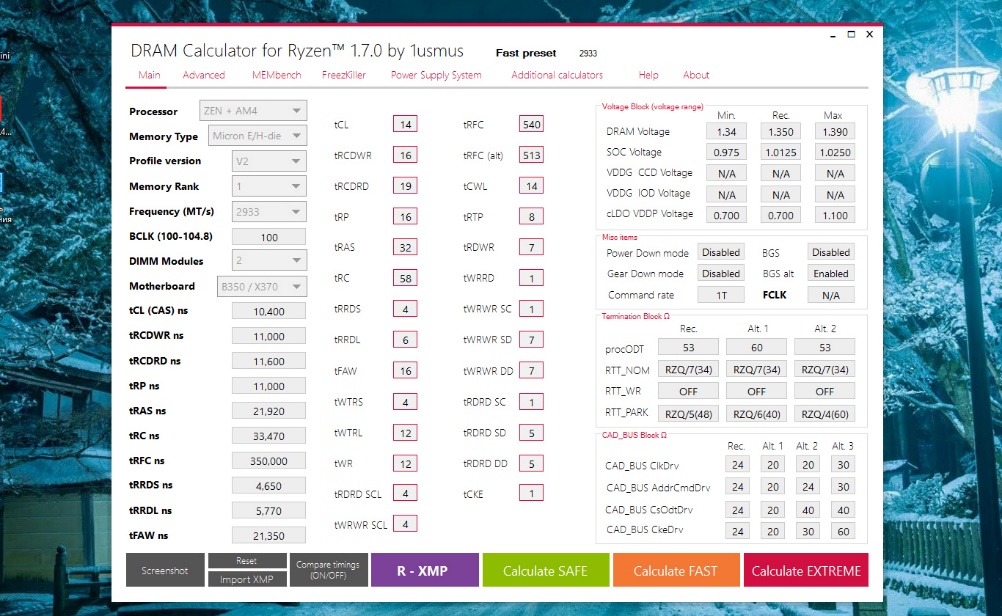
Перезагружаем компьютер, вносим изменения в значения таймингов, опять перезагружаем компьютер, загружаем настройки BIOS. Теперь компьютер работоспособен.
5. Тонкий подбор таймингов памяти
Так как между сформированными с помощью профилей V1 и V2 наборами таймингов может быть достаточное количество промежуточных вариантов, непосредственно в BIOS пробуем потихоньку уменьшать значения, взятые из рассчитанных для профиля V2, до значений аналогичных таймингов, рассчитанных для профиля V1.
Есть основные тайминги: tCL, tRCDWR, tRCDRD, tRP, tRAS и CL. Их сначала не трогаем. Остальные тайминги устанавливаем в значения, рассчитанные для V1. Проверяем работоспособность компьютера. Если компьютер работает корректно, меняем по одному указанные выше тайминги и проверяем каждый раз работоспособность. В случае, если работоспособность оказалась нарушена, откатываемся на шаг назад.
Опытным путём выясняем, что тайминги для профиля V1 работоспособны с отличием всего в одном параметре: значение tRP — вместо 14 должно равняться 15. Именно к настройкам, рассчитанным для профиля V1, следует стремиться максимально приблизиться — они наиболее интересны в плане производительности, в то время как тайминги для профиля V2 — скорее усреднённые, более безопасные.
Скриншоты с выполненными настройками:
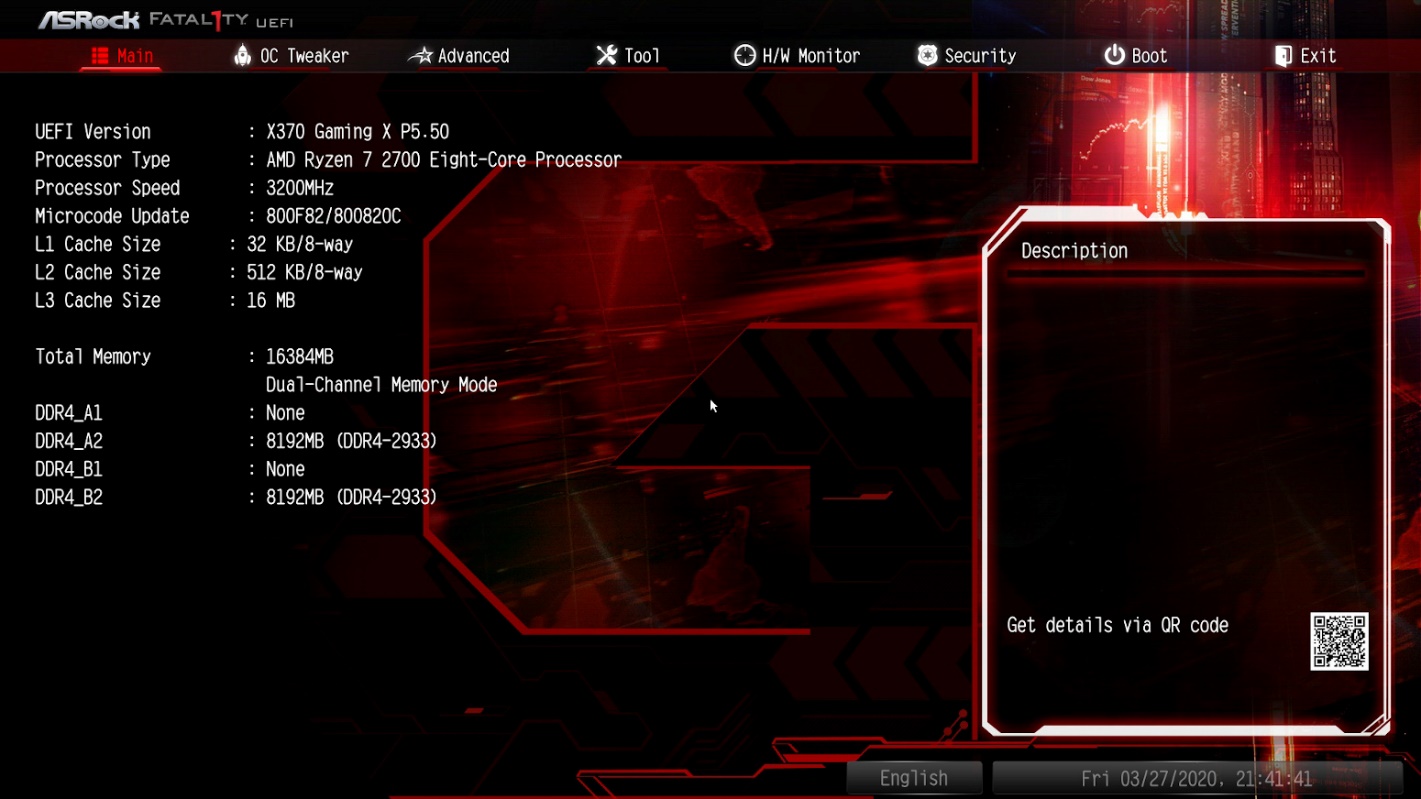
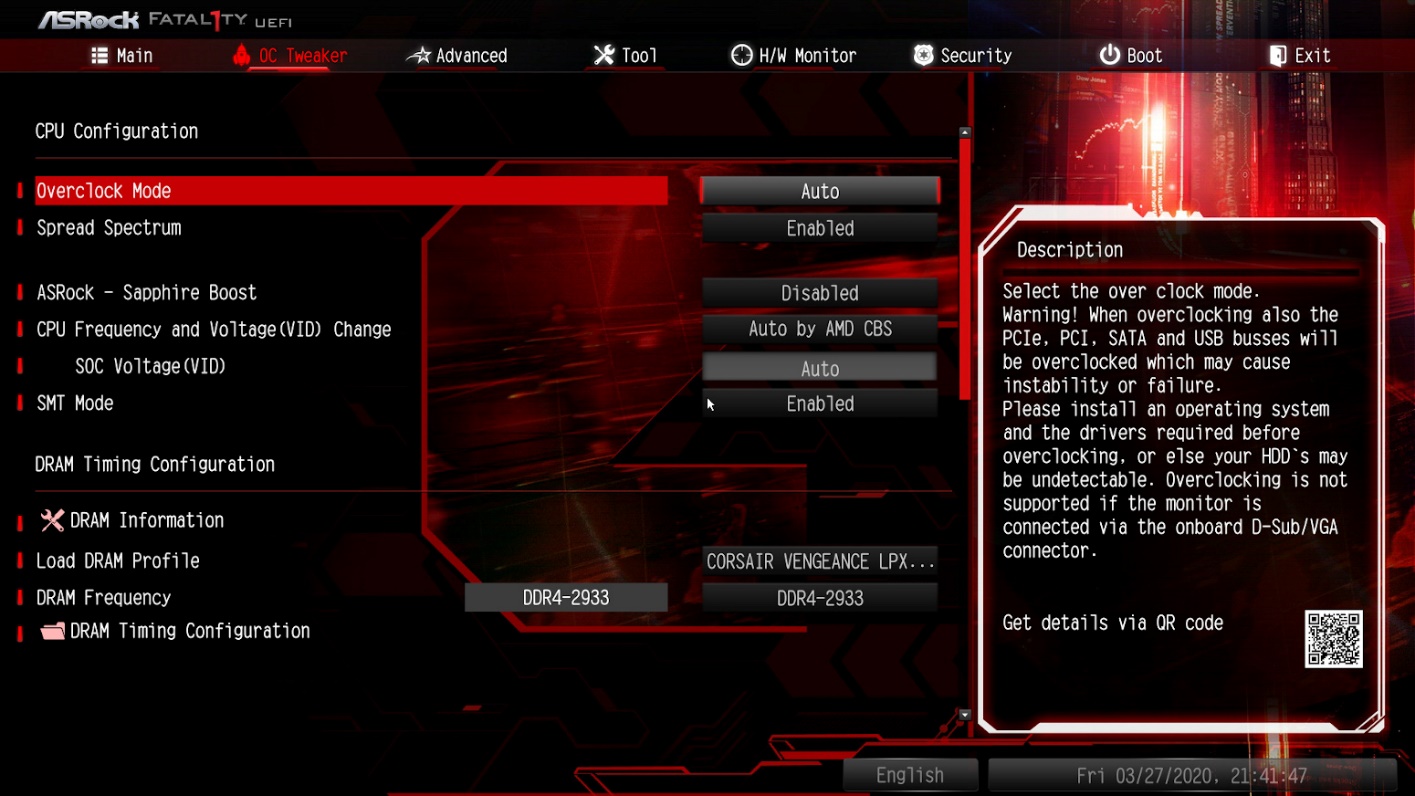
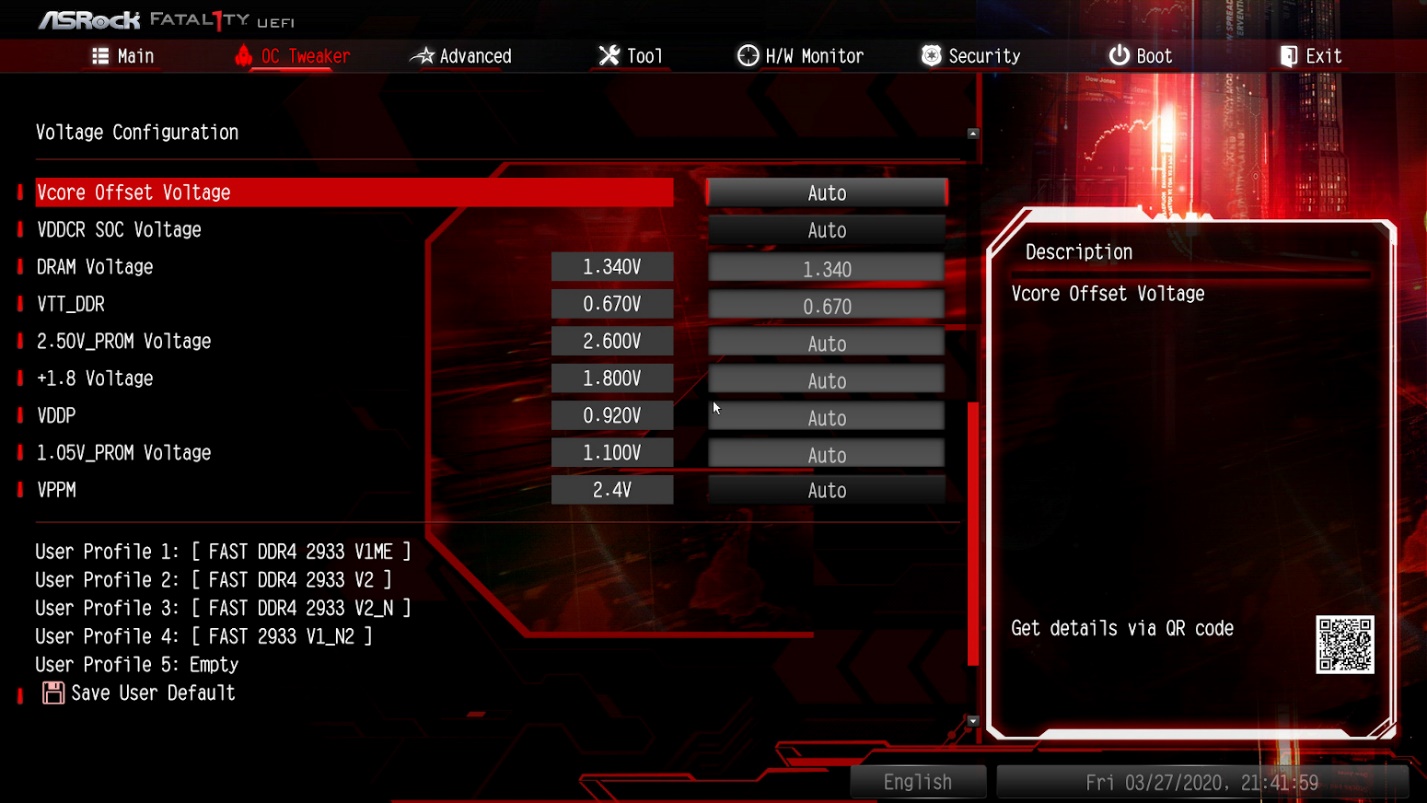
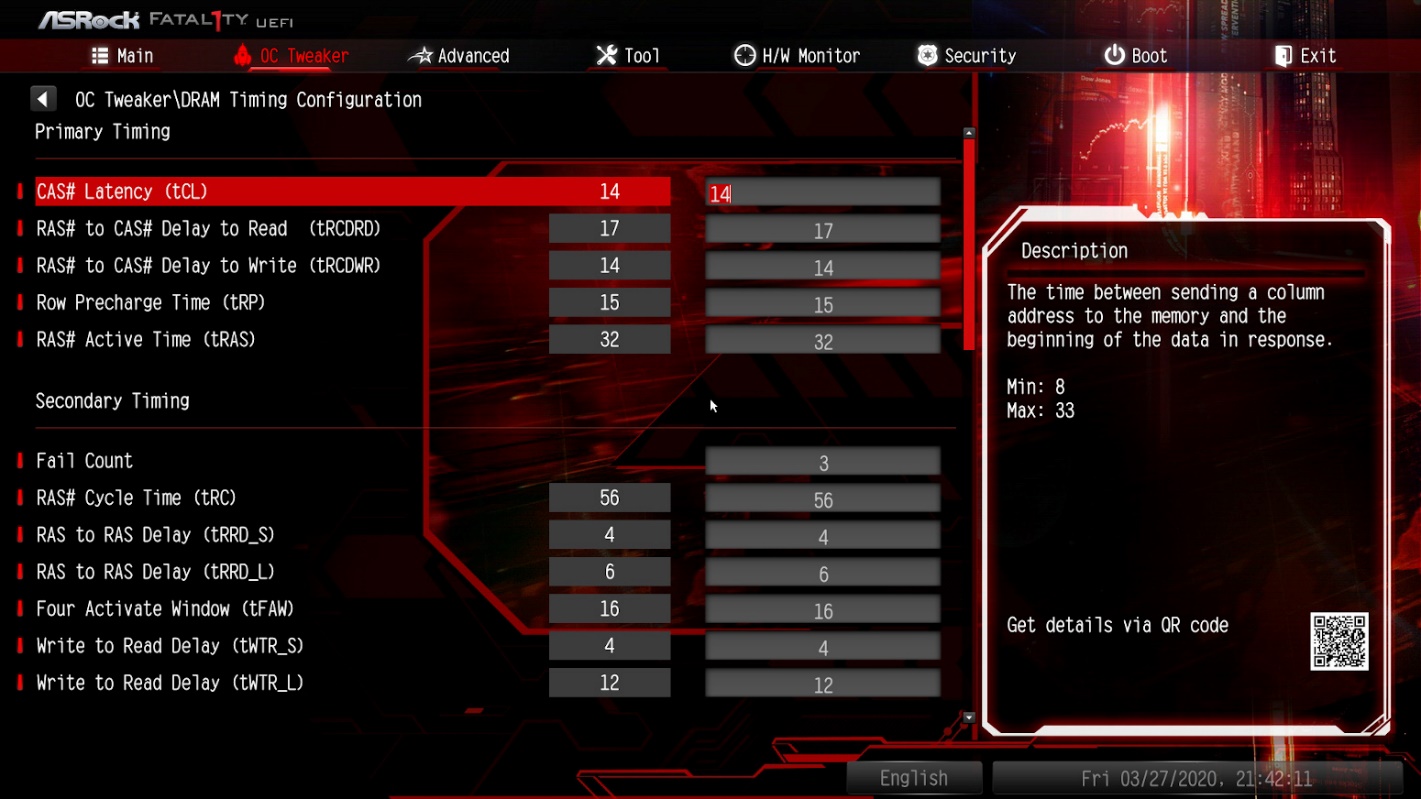
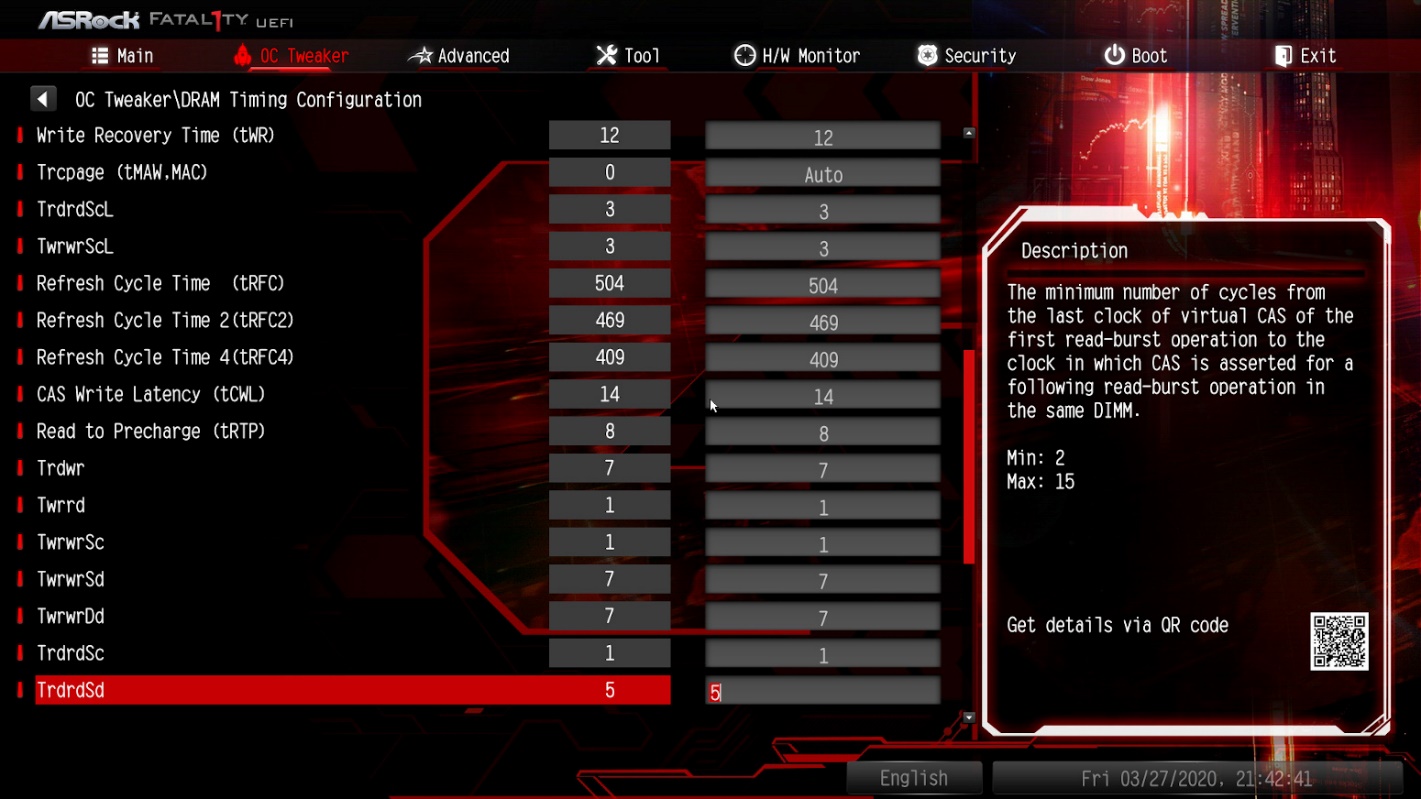
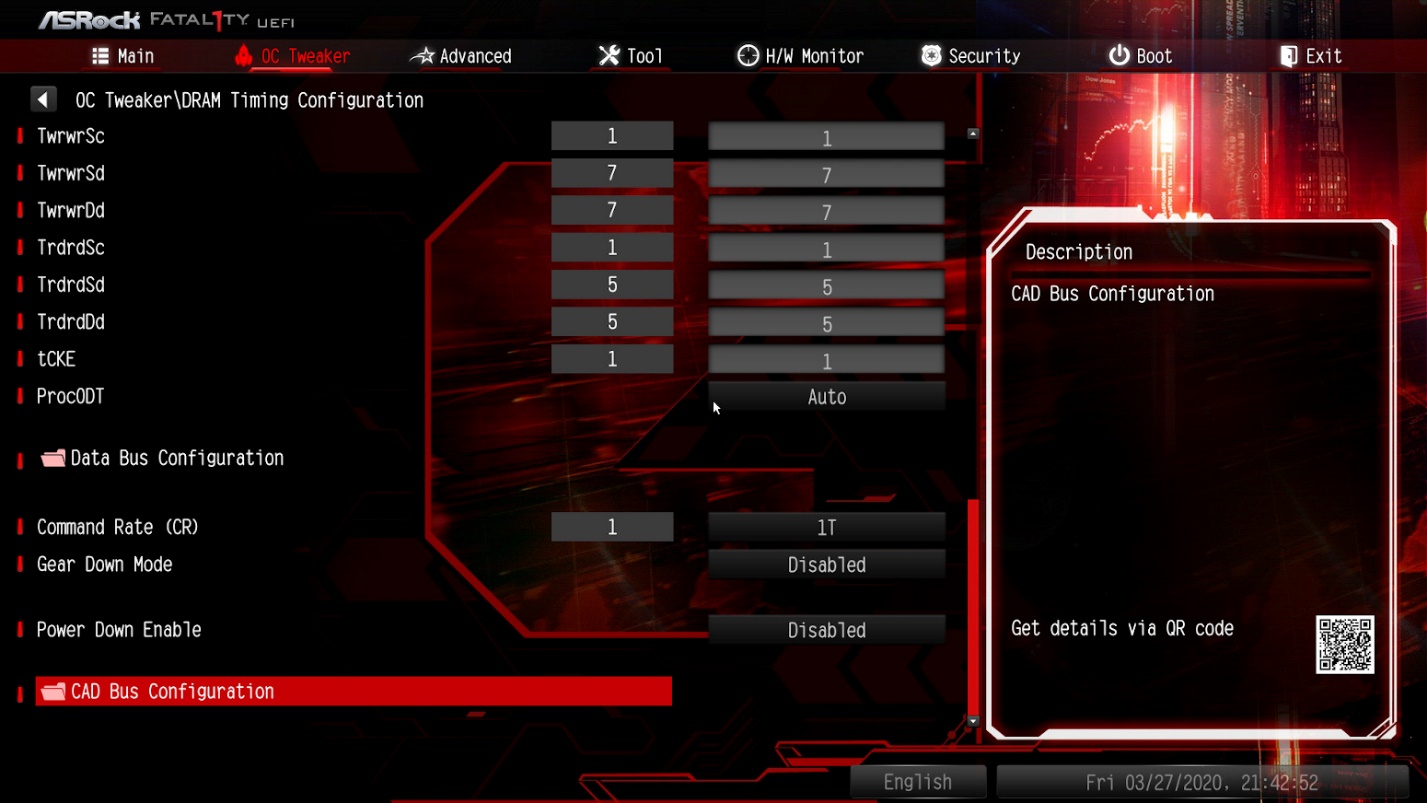
Теперь вы знаете как понизить латентность памяти, сделаем ещё немного тестов.
6. Проверка табильности
После завершения настройки параметров памяти конечно же необходимо протестировать стабильность её работы. Для этого можно использовать Тест стабильности системы утилиты AIDA64, его составляющие:
- Stress CPU;
- Stress FPU;
- Stress cache;
- Stress system memory.
Нажимаем кнопку Start. Тест пройдён не был.
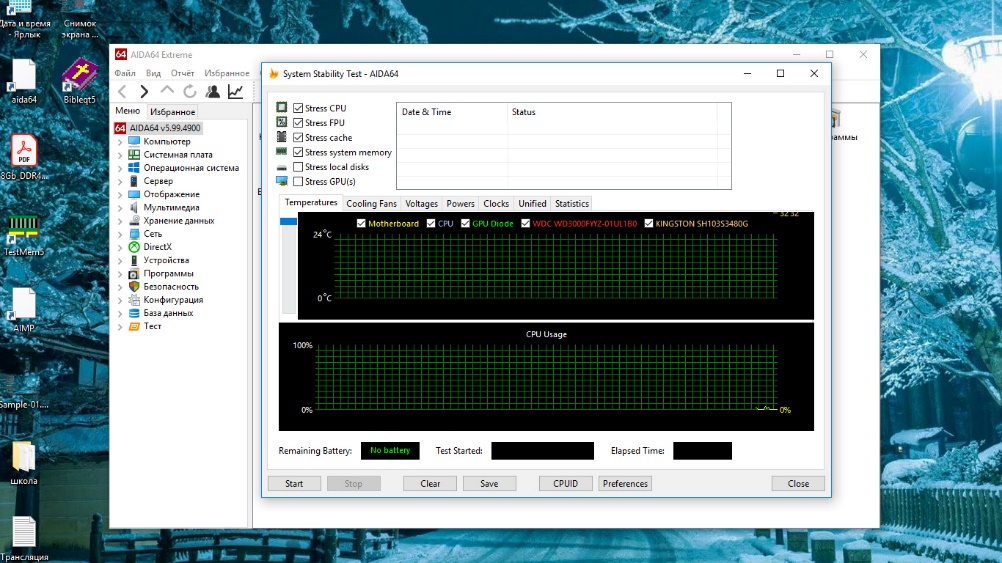
Перезапускаем компьютер, заходим в настройки BIOS и повышаем параметр напряжения DRAM Voltage до 1,36 В.
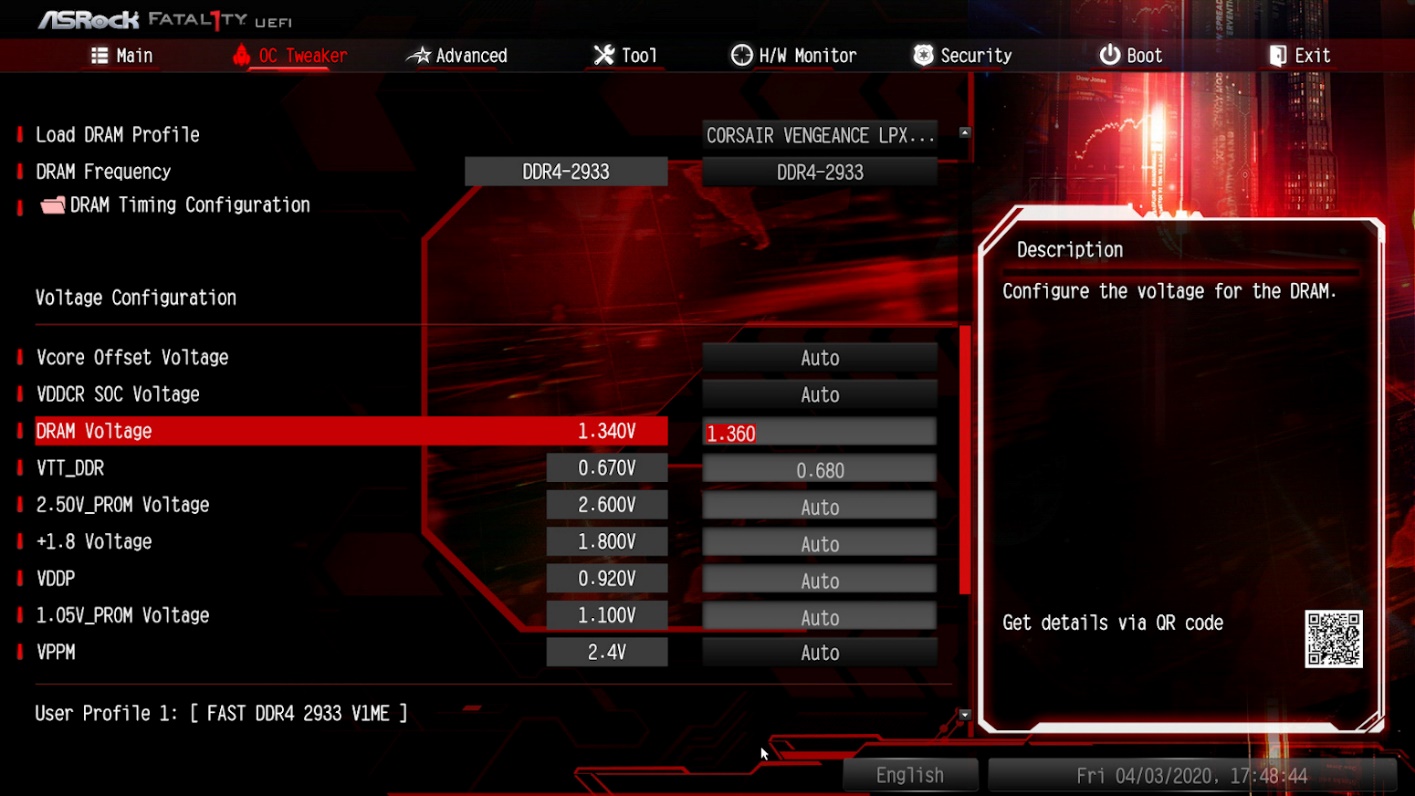
Сохраняем настройки BIOS и перезагружаемся. Вновь запускаем Тест стабильности системы утилиты AIDA64. Тест вновь завершён с ошибкой.
Опять в настройках BIOS немного повышаем значение параметра DRAM Voltage, но не выше чем максимальное возможное для ваших чипов памяти. В данном случае до 1,39 В, опять перезагружаемся и запускаем тест.
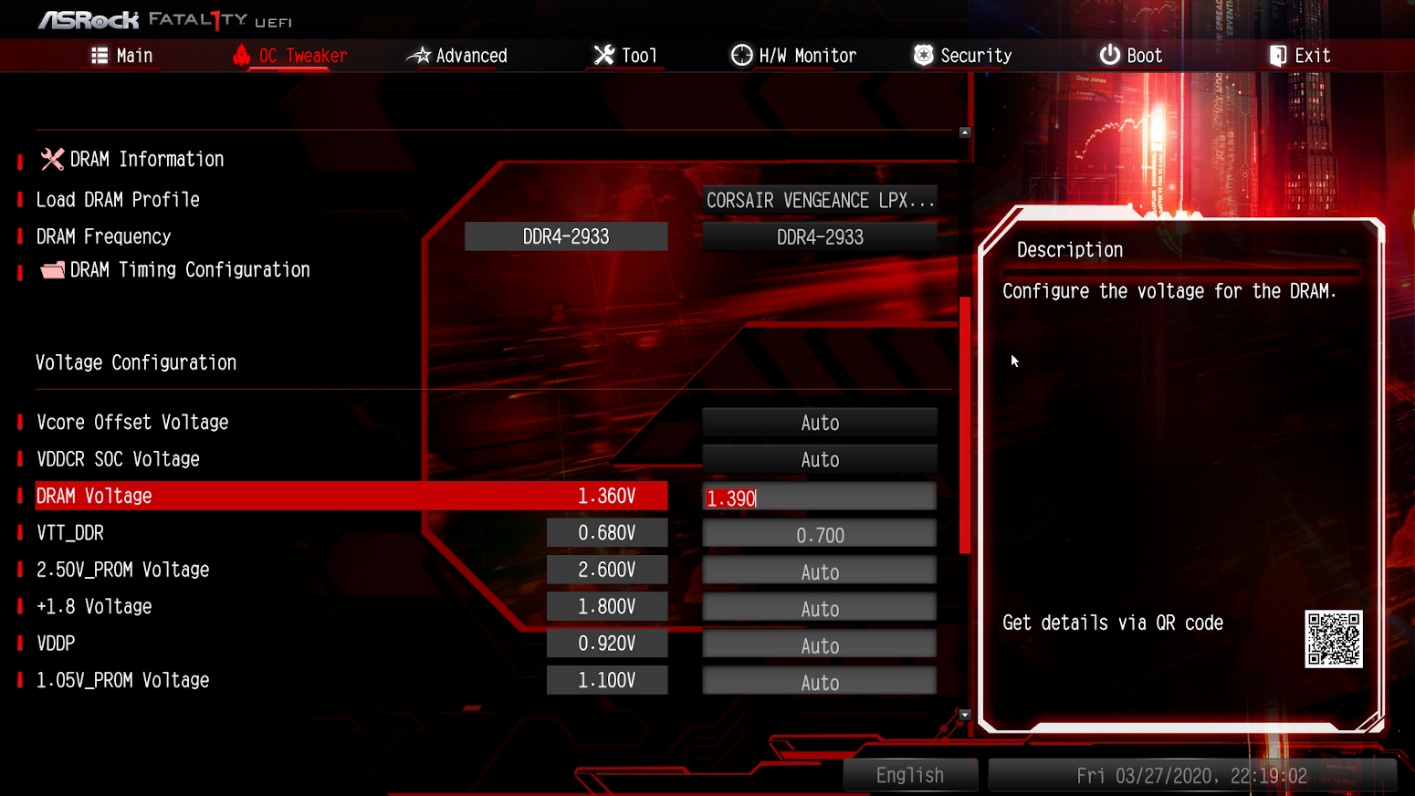
Опять ошибка. После этого перезагружаем компьютер и немного увеличиваем в настройках BIOS значения для таймингов tRCDWR и tRCDRD, например:
- tRCDWR: 15;
- tRCDRD: 18.
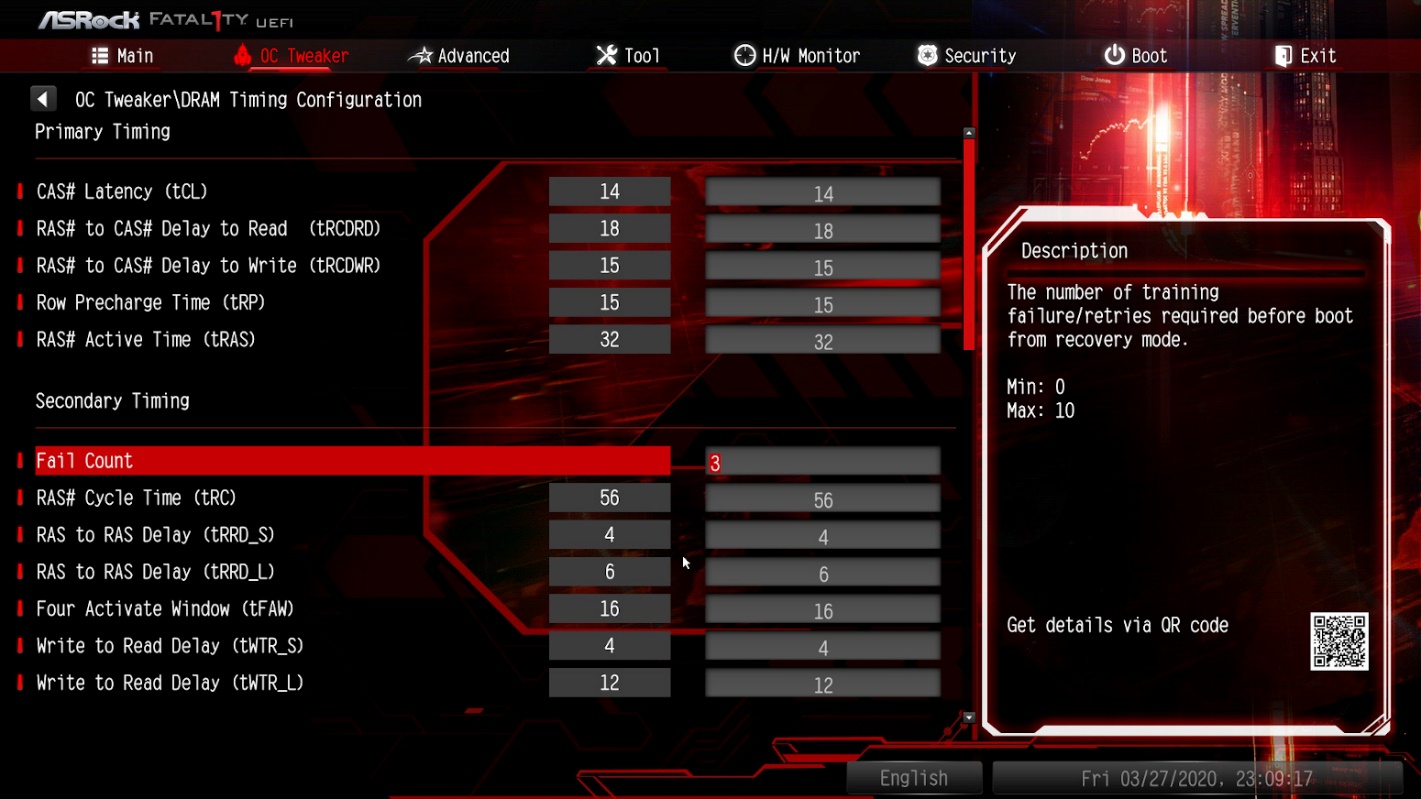
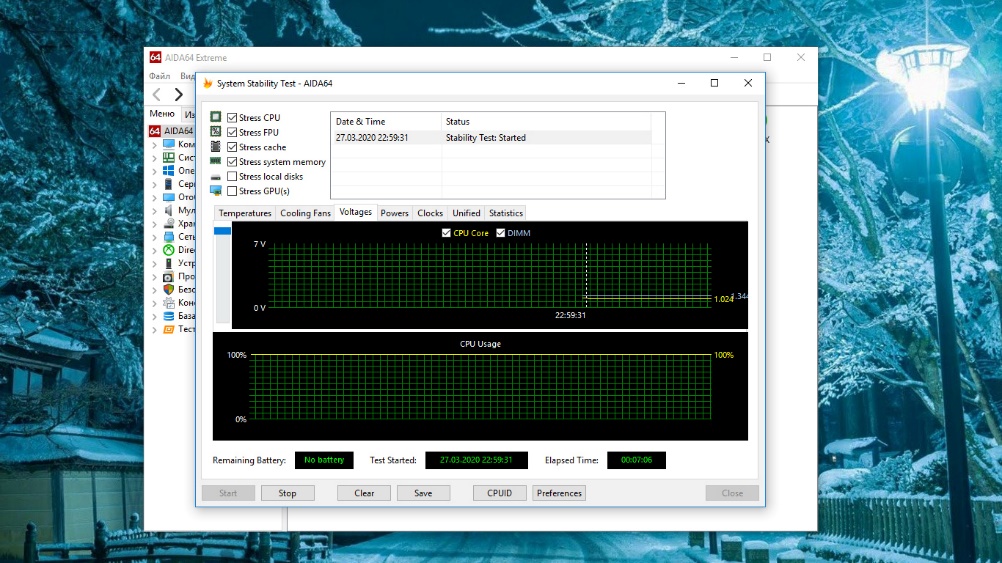
Перезагружаемся и запускаем тот же тест. Стресс-тест выполнялся 7 минут, ошибок обнаружено не было. Далее попробуем снизить значение параметра напряжения питания памяти DRAM Voltage, например, к значению 1,34 В.
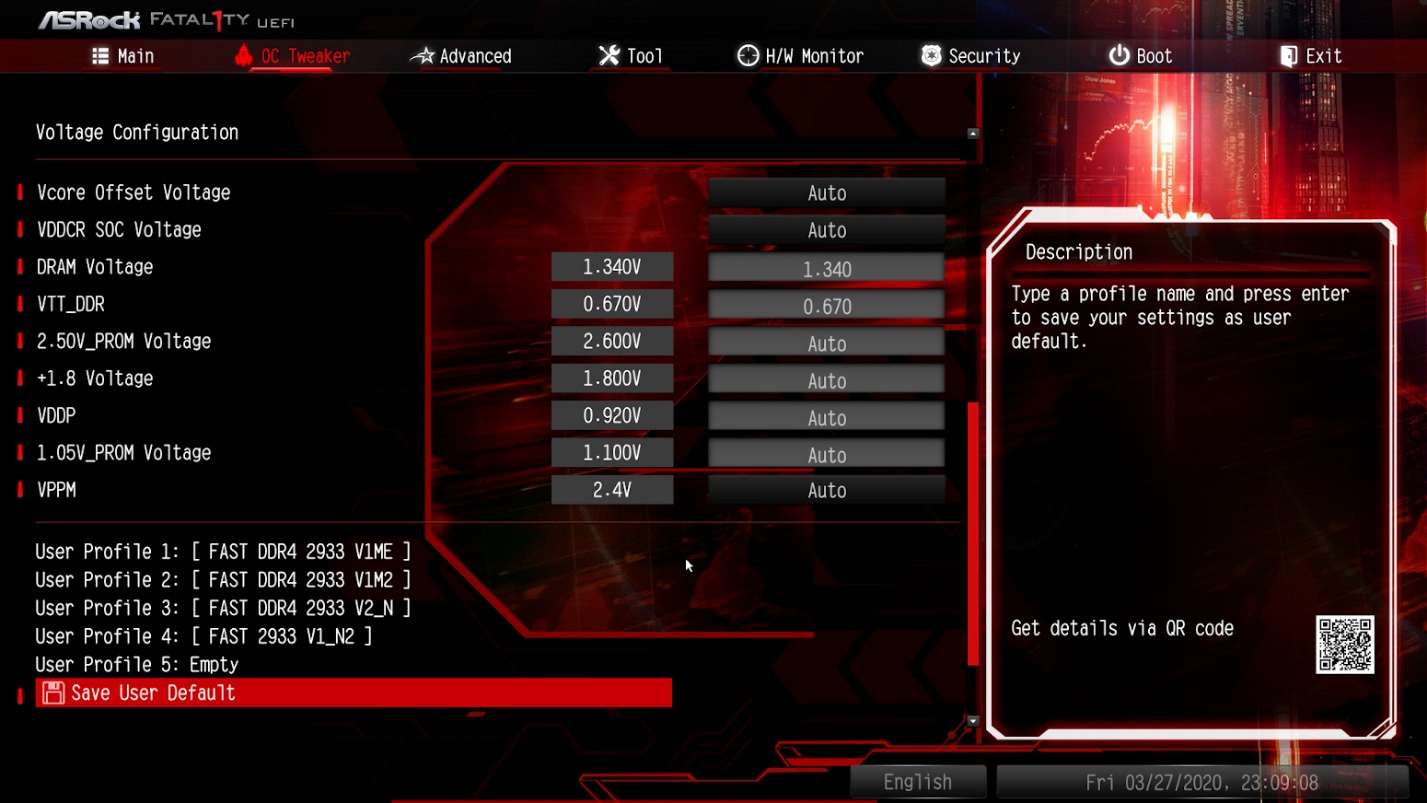
Перезагрузка и выполнение теста. Процесс длился 7 минут, ошибок не было.
7. Тестирование после снижения латентности
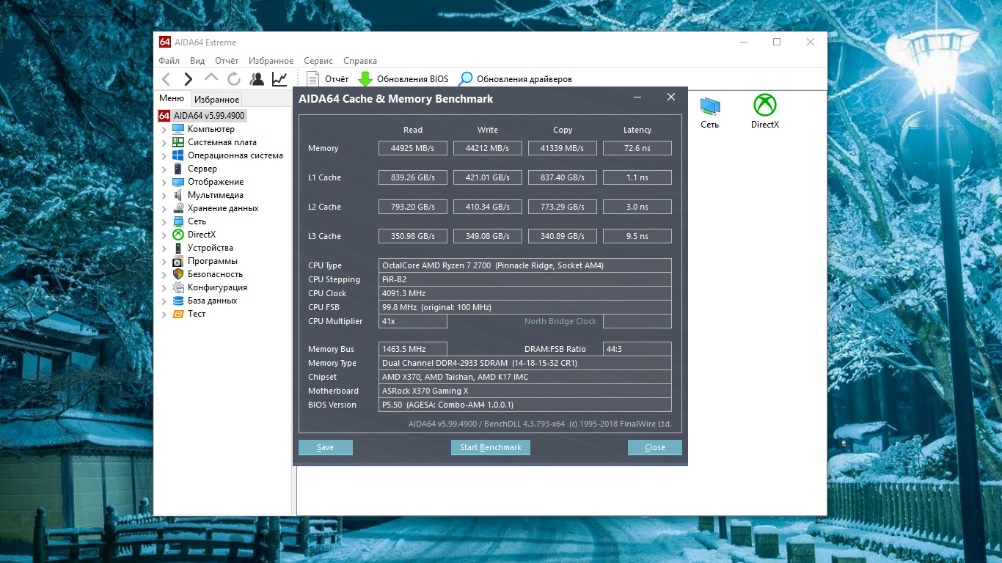
После выполнения всех тестов необходимо оценить результаты выполнения всех настроек функционирования оперативной памяти для снижения задержек чтобы понять насколько снизилась латентность оперативной памяти для Ryzen Для этого выполним вновь Тест кэша и памяти утилиты AIDA64:
Кроме этого выполним ещё и тест MEMbench (MEMbench mode: Easy) утилиты DRAM Calculator for Ryzen:
Для сравнения с другими процессорами можно дополнительно выполнить тест Задержка памяти утилиты AIDA64:
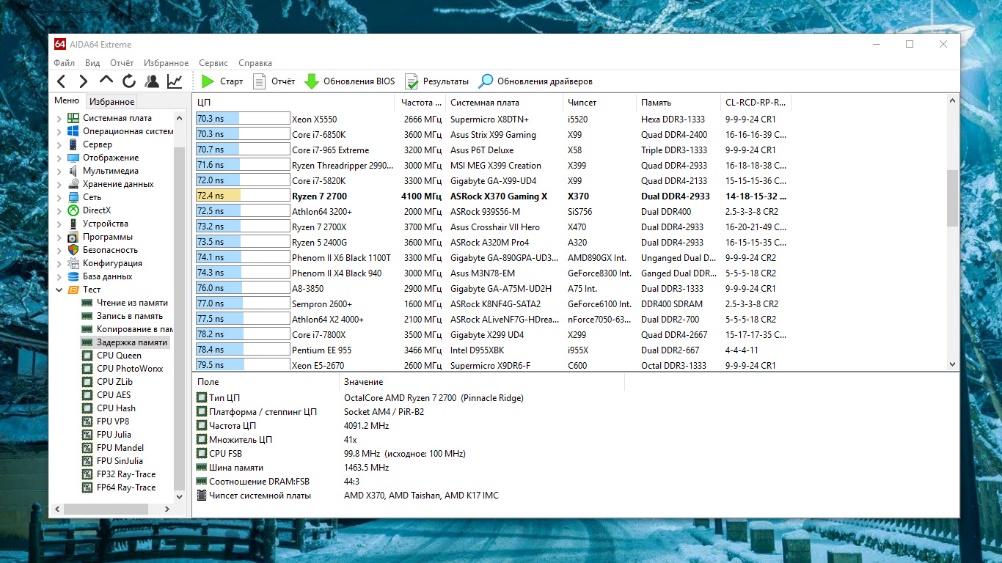
Сравним полученный уровень латентности памяти до и после подбора таймингов.
- AIDA 64: 79,7 нс;
- Ryzen DRAM CalculatorMEMbench: 102,6 нс.
- AIDA 64: 72,6 нс;
- Ryzen DRAM CalculatorMEMbench: 92,1 нс.
Наглядно это видно на скриншоте:
Итак, по данным утилиты AIDA64 нам удалось уменьшить латентность памяти Ryzen на 8,91 %, а по данным утилиты DRAM Calculator for Ryzen — на 10,23 %.
В тесте Задержка памяти утилиты AIDA64 наш процессор AMD Ryzen 7 2700 по латентности оперативной памяти обошёл занесённый в базу процессор AMD Ryzen 7 2700X и почти догнал Intel Core i7-5820K.
Выводы
Сегодня на практике мы изучили такое понятие, как латентность памяти для Ryzen. Фактически был построен новый профиль XMP для использованных нами конкретных модулей памяти. Используя эту инструкцию, вы также можете понизить латентность оперативной памяти DDR4 для Ryzen на своем компьютере, если желаете иметь максимальную отзывчивость системы. Также данная инструкция будет полезна тем, кто уже разогнал память по параметру частоты. В таком случае дальнейший рост производительности возможен только при снижении уровня латентности памяти (уменьшении таймингов памяти).
Большая latency памяти (86.1 ns). Ryzen 5 3600 + X570-P
Всем привет.
Стоит Ryzen 5 3600, тест памяти в aida64 показывает, что у меня latency памяти 86.1 ns. Немного погуглив увидел, что latency достаточно велика. Почему она такая большая, как можно решить эту проблему?
Примерно за пол месяца до этого теста по совету товарища я выставил частоту оперативной памяти в биосе на 3000 мгц (стоковая была 2300 мгц) и включил автобуст процессора, что увеличило его частоту до 3.95 ghz.
Материнская плата ASUS PRIME X570-P
Процессор AMD RYZEN 5 3600
Видео карта Gigabyte GeForce RTX 2070 SUPER
Оперативная память Corsair Vengeance LPX 3000 16 gb
SSD Samsung 860 EVO 120 gb
SSD M.2 Samsung 860 EVO 500 gb
Жесткий диск WDC WD10EZEX-22BM5A0 1 tb
Блок питания Corsair CX750
Система охлаждения процессора Deepcool Gammaxx 400
Операционная система MS Windows 10
В разгоне\работе с частотами\оверклокинге и т.д. я не силен (от слова совсем), но всем буду благодарен за помощь в любом случае.
 Latency памяти очень большая (200ns). b350 + r5 3600
Всем привет. Стоит r5 3600, тест памяти в aida64 показывает, что у меня latency памяти 201ns.
Latency памяти достаточно большая
Привет. Столкнулся с проблемой, что на ноутбуке лагают некоторые игры, даже те, которые достаточно.
большой latency для ryzen 1600
Всех приветствую. Столкнулся с проблемой возникновения микрофризов, сразу после того как собрал.
Оперативная память 3200 работает на частоте 1600 (с Ryzen 3700X и X570)
Добрый день! У меня сборка: Ryzen 3700X Kingston DDR4 16Gb 3200MHz pc-25600 (KVR32N22D8/16) (2.
Что такое тайминги в оперативной памяти, какие лучше — ликбез в 4 разделах
Что такое — тайминг оперативной памяти? На что он влияет и как его определить? Информация — в статье. Здесь также есть инструкция, которая поэтапно показывает, как это значение можно изменить.
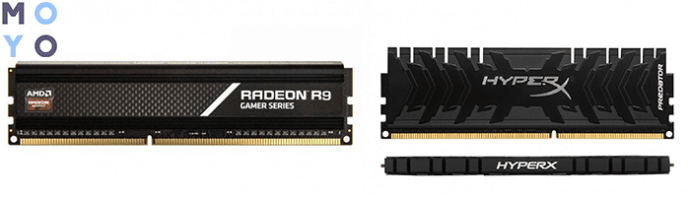
Как работает оперативная память
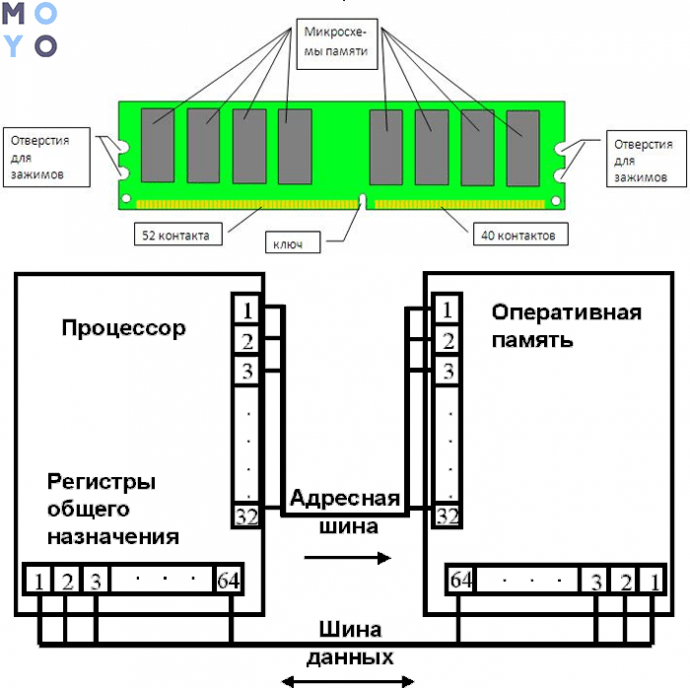
Ее функционирование тесно связано с CPU и информационными носителями. Данные с жесткого диска или другого накопителя первоначально попадают в оперативную память и только после их обрабатывает ЦП.
Структура оперативки похожа на таблицу, где сперва выбирается строчка, а после — столбец. Она делится на банки — ячейки SDRAM. Например, современные варианты DDR4 отличаются от DDR3 удвоенным числом банков. За счет растет производительность. Быстрота DDR4 достигает 25,6 ГБ/c, при этом шина может функционировать на 3200 МГц.
Что такое тайминги в оперативной памяти, расшифровка
Это значения, отражающие время, за которое обрабатываются данные. Показатели выглядят как три числа, идущие по порядку. Каждое число — временной отрезок, который измеряется в тактах шины.
Следует разобраться с аббревиатурами CAS и RAS. Последние две буквы означают Address Strobe — строб-сигнал адреса. Только в первом случае это про колонку (Column), а во втором — про строку (Row).
CAS Latency
Один из самых значимых показателей: именно он говорит, сколько времени в целом уходит на поиск необходимых данных после того, как ЦП попросит доступ на считывание.
RAS-CAS
Указывает на число тактов, которое занимает получение доступа к RAM и активации строки, а потом — колонки, которая содержит необходимое инфо, и команды на считывание данных или же их запись.
RAS Precharge
Поскольку ОЗУ — динамическая память, ее ячейки время от времени разряжаются и нуждаются в периодической перезарядке. По этой причине данные, которые содержатся в ней, обновляются. Это называется регенерацией ОЗУ.
Таким образом, показатель RAS Precharge в тактах отображает временной отрезок, проходящий между сигналом на зарядку — регенерацию ОЗУ — и разрешением на доступ к следующей строчке информации.
Row Active
Означает время, которое активна одна табличная строчка перед тем, как данные считаются или запишутся.
Примечание: в некоторых случаях может быть использован Command Rate. Он показывает, сколько времени тратится на инфообмен между RAM и ее контроллером. Как правило, это занимает один или два такта.
На что влияют тайминги
Если кратко — на скорость, с которой считывается информация, и быстроту инфообмена между планкой и процессором. Естественно, это воздействует и на быстроту функционирования компьютера в целом.
Чем ниже тайминг, тем выше производительность, тем скорее ЦП получает доступ к банкам.
Как узнать тайминг оперативной памяти
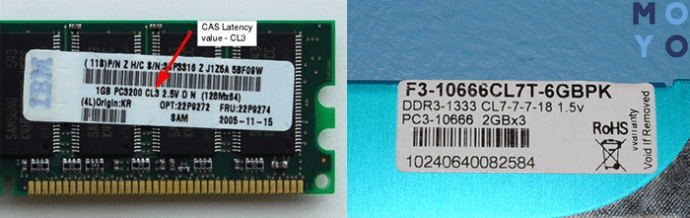
Эти данные, как и прочую полезную информацию, можно узнать, посмотрев на сам модуль ОЗУ. Обычно они прописаны на наклейке. Тайминги указываются числовыми значениями. Иногда на маркировке написана полная информация о латентности RAM, а в некоторых вариантах — только CL задержка. При необходимости все тайминги можно посмотреть на сайте изготовителя планки, вбив в поиск номер модели.
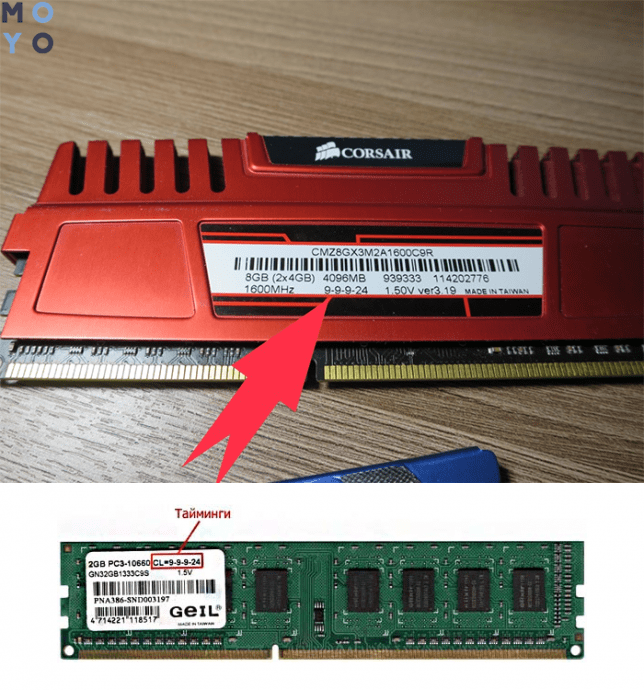
Совет: при замене или установке дополнительных модулей ОЗУ в систему рекомендуется ставить планки комплектом, например, 2 штуки по 8 Гб. Таким образом можно будет активировать двухканальный режим работы памяти, что ускорит всю систему. Но при этом важно, чтобы показатели обеих планок были идентичными. Благодаря этому удастся избежать конфликтов между устройствами, которые препятствуют стабильной работе компьютера.
Как настроить тайминги оперативной памяти
Как только пользователь установит планки и включит компьютер, БИОС автоматически узнает частотные показатели и тайминги. Однако смена настроек оперативы может положительно повлиять производительность лэптопа, ПК.

Подсистема предоставляет довольно широкие возможности для манипуляций с параметрами планок. Впрочем, число доступных для редактирования параметров ОЗУ может существенно отличаться для разных материнских плат, даже если их чипсеты идентичны.
По этому признаку их можно поделить на модели с:
- Минимальными возможностями изменения настроек: поддерживается возможность установки частоты модулей и одного-двух таймингов. Возможности разгона ощутимо ограничены. Подобное явление — норма для вариантов бюджетного уровня класса H для INTEL и А для AMD.
- Поддержкой редактирования базовых параметров — можно поменять частоту, основные тайминги. Это стандарт для большинства материнок класса B.
- Расширенными возможностями (маркируются как Z и X): предоставляют пользователю доступ к редактированию максимума параметров.
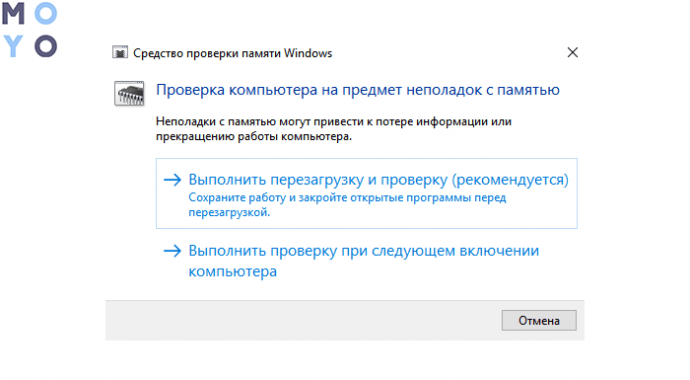
Предупреждение! Менять значения лучше постепенно: по полшага за раз. Действовать необходимо осторожно, иначе можно повредить оперативу.
- Открыть панель управления.
- Найти раздел «Система и безопасность».
- Перейти в «Администрирование».
- Кликнуть на «Средство проверки памяти Windows» → «Выполнить перезагрузку и проверку памяти
- Уменьшить тайминг на 0,5.
- Вернуться на главную страницу БИОСа, сохранить внесенные изменения и выйти.
- Снова перезагрузить комп и проверить память.
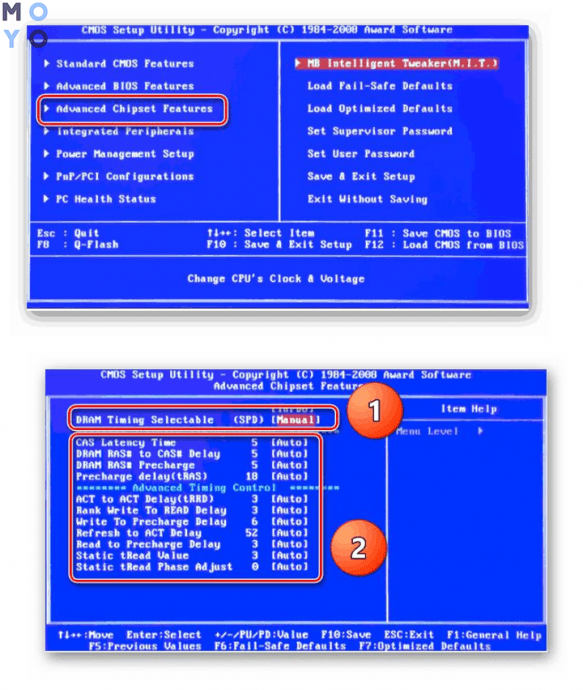
Примечание: лучше всего разгон переносят варианты с радиаторами, которые поддерживают XMP.
Чем короче тайминги, тем лучше. Если изначально они не такие маленькие, как хотелось бы, их можно поменять, поколдовав немного в BIOS. Главное — делать все не спеша и после любой перемены проверять работоспособность.
Что такое и как узнать тайминги (латентность) в оперативной памяти
В этой статье мы разберемся, что такое тайминги оперативной памяти. Узнаем какие параметры латентности лучше для скорости и как их посмотреть на компьютере или ноутбуке. Поймем, как правильно подобрать и выставить тайминги оперативки и на что они влияют. Дам ссылку на калькулятор таймингов и таблицу для основных типов памяти и частот.
Обычно при выборе оперативной памяти для настольного ПК или ноутбука, мы смотрим на объём ОЗУ, тактовую частоту и тип памяти DDR для ее совместимости с материнской платой. Однако у оперативки есть еще такая характеристика, как тайминги или по научному — латентность. И вот на этот параметр обращают внимание только специалисты и продвинутые геймеры.
Да, латентность менее важна, чем объем модуля и его рабочая частота, но при грамотном подходе ее уменьшение может дать пусть и не большое, но все же ускорение работы вашего компьютера. Чем более грамотно и сбалансированно подобраны комплектующие ПК или ноутбука, тем больше может дать прироста в скорости установка памяти с меньшими таймингами.
Чем выше частота и ниже тайминги, тем быстрее работает оперативка.
Разбираемся с основными значениями таймингов
Латентность (от англ. CAS Latency сокращенно CL) в обиходе “тайминг” — это временные задержки, которые возникают при обращении центрального процессора к ОЗУ. Измеряют эти задержки в тактах шины памяти.
Чем меньше значения таймингов, тем быстрее происходит обмен данными между процессором и памятью и значит тем производительней оперативная память.
Каждая временная задержка имеет свое название и отвечает за скорость передачи определенных данных.
В технических характеристиках оперативной памяти их записывают в строгой последовательности в виде трех или четырех чисел:
CAS Latency, RAS to CAS Delay, RAS Precharge Time и DRAM Cycle Time Tras/Trc (Active to Precharge Delay). Сокращенно это может выглядеть так: CL-RCD-RP-RAS.
Большинство производителей указывают тайминги в маркировке на модулях памяти. Это могут быть 4 цифры, например: 9-9-9-24

, или только одна, например CL11

. В этом случае имеется ввиду первый параметр, то есть CAS Latency.
Теперь разберемся с этими задержками более подробно.
Для наглядного примера возьмем пару планок памяти DDR3 1600 Мгц по 8 Gb каждая с таймингами 11-11-11-28.
![Оперативная память AMD Radeon R5 Entertainment Series [R5S316G1601U2K] 2х8 ГБ](https://fixx.one/wp-content/uploads/2021/08/Operativnaya-pamyat-amd-radeon-r5-entertainment-series-r5s316g1601u2k-2h8-GB.jpg)
На планке памяти данная информация хранится в чипе SPD и доступна чипсету материнки. Посмотреть эту информацию можно с помощью специальных утилит, например CPU-Z или HWINFO.

CAS Latency (tCL) — самый главный тайминг в работе памяти, который оказывает наибольшее значение на скорость ее работы. В характеристиках памяти всегда стоит первым. Указывает на промежуток времени, который проходит между подачей команды на чтение/запись информации и началом ее выполнения.
Это время можно измерить в наносекундах. Для этого лучше всего воспользоваться калькулятором. Вводим частоту в Мгц (у нас это 1600) и время задержки (11). На выходе получаем, что время задержки между подачей команды на чтение/запись данных и началом ее выполнения составляет 13.75 наносекунд.
По большому счету остальные задержки малозначительны и при выборе планок памяти достаточно обращать внимание только на этот параметр.
RAS to CAS Delay (tRCD) — задержка от RAS до CAS. Время, которое должно пройти с момента обращения к строке матрицы (RAS), до момента обращения к столбцу матрицы (CAS), в которых хранятся нужные данные.
RAS Precharge Time (tRP) — интервал времени с момента закрытия доступа к одной строке матрицы и началом доступа к другой строке данных.
Row Active Time (tRAS) — пауза, которая нужна памяти, чтобы вернуться в состояние ожидания следующего запроса. Он определяет отношение интервала, в течение которого строка открыта для переноса данных (tRAS — RAS Active time), к периоду, в течение которого завершается полный цикл открытия и обновления ряда (tRC — Row Cycle time), также называемого циклом банка (Bank Cycle Time).
Command Rate — скорость поступления команды. Время с момента активации чипа памяти до момента, когда можно будет обратиться к памяти с первой командой. Часто этот параметр в маркировке памяти не указывается, но всегда есть в программах. Обычно это T1 или T2. 1 или 2 тактовых цикла.
Как изменить
Изменить тайминги можно, как в сторону уменьшения, так и в сторону увеличения при помощи разгона. Для этого необходима тонкая настройка частоты работы модуля и его напряжения. Путем уменьшения или увеличения частоты работы памяти, так же уменьшаются или увеличиваются тайминги. Эти параметры подбираются индивидуально для каждого модуля памяти или наборов памяти.
Вот один из комментариев к памяти, о которой я рассказывал выше ⇓
Память очень достойная! С базовой частоты 1600 mhz удалось разогнать до 2200 mhz с таймингами 11-12-12-28 на напряжении 1.65v.
Разгон по частоте составил 27%, что очень хороший результат. При этом тайминги и напряжение были повышены минимально. Такой разгон довольно заметно сказался на всей скорости работы компьютера.
Весь смысл этого действа, подобрать такие оптимальные характеристики частоты, таймингов и напряжения, чтобы модуль/модули памяти выдавали максимальную скорость работы и при этом стабильно работали в таком режиме. Это требует времени и знаний.
Так же материнка должна поддерживать разгон оперативки. Сейчас есть планки памяти со встроенным XMP профилем. В нем уже прописаны заводские параметры разгона, с которыми память может работать. Вам остается только применить нужный XMP профиль и оперативка запуститься с этими параметрами.
В штатном режиме компьютер получает все настройки оперативной памяти из SPD — микросхемы, которая распаивается на каждом модуле. Но, если есть желание добиться максимальной производительности, целесообразно попробовать изменить тайминги. Конечно, можно сразу приобрести модули с минимальными значениями задержек, но они могут стоить заметно дороже.
Настройки памяти меняются через BIOS персонального компьютера или ноутбука. Универсального ответа на вопрос, как в биосе поменять тайминги оперативной памяти не существует.
Возможности по настройке подсистемы памяти могут сильно различаться на разных материнских платах. У дешевых системных плат и ноутбуков может быть предусмотрена только работа памяти в режиме по умолчанию, а возможности выбирать тайминги оперативной памяти — нет.
В дорогих моделях может присутствовать доступ к большому количеству настроек, помимо частоты и таймингов. Эти параметры называют подтаймингами. Они могут быть полезны при тонкой настройке подсистемы памяти, например, при экстремальном разгоне.
Изменение таймингов позволяет повысить быстродействие компьютера. Для памяти DDR3 это не самый важный параметр и прирост будет не слишком большим, но если компьютер много работает с тяжелыми приложениями, пренебрегать им не стоит. В полной мере это относится и к более современной DDR4.
Заметно больший эффект может принести разгон памяти по частоте, а в этом случае тайминги весьма вероятно придется не понижать, а повышать, чтобы добиться стабильной работы модулей памяти во внештатном режиме.
К слову, подобные рекомендации можно встретить при выборе памяти для новых процессоров AMD Ryzen. Тестирования показывают, что для раскрытия потенциала этих процессоров нужна память с максимальными частотами, даже в ущерб таймингам. Вот калькулятор таймингов для процессоров Ryzen.
Стоит отметить, что далеко не во всех случаях настройка подсистемы памяти даст сколько-нибудь заметный результат. Есть приложения, для которых важен только объем оперативной памяти, а тонкий тюнинг задержек даст прирост на уровне погрешности.
Судя по результатам независимых тестирований, быструю память любят компьютерные игры, а также программы для работы с графикой и видео-контентом.
Нужно учитывать, что слишком сильное уменьшение задержек памяти может привести к нестабильной работе компьютера и даже к тому, что он откажется запускаться. В этом случае необходимо будет сбросить BIOS на дефолтные настройки или, если вы не умеете этого делать, придется обратиться к специалистам.
Как правильно выставить
Начать, разумеется, стоит с выяснения стандартных настроек, рекомендованных производителем для данного модуля. Как проверить тайминги оперативной памяти, мы рассмотрели ранее. Затем можно посмотреть статистику на интернет ресурсах посвященных разгону, чтобы примерно представлять, чего можно ожидать от конкретного модуля оперативной памяти.
Как отмечалось, неверные значения задержек легко могут привести к невозможности загрузки компьютера, поэтому выясните, как именно осуществляется сброс настроек BIOS. Причем, не только программно, но и аппаратно, на случай, если не будет возможности даже войти в БИОС. Информацию об этом можно найти в документации к материнской плате или в интернете.
Чтобы разобраться, как выставить тайминги оперативной памяти в биосе, обычно не требуется много времени. В первый раз может потребоваться документация, потом все будет проще.
Все изменения таймингов необходимо производить не торопясь, имеет смысл менять по одному параметру и только на такт. После этого важно проверить, сможет ли компьютер стартовать и загрузить операционную систему.
Далее стоит провести тестирование, как система поведет себя под нагрузкой. Для этого можно воспользоваться специализированными программами или просто хорошо нагрузить компьютер, например, запустит на час игру с высокими настройками графики или кодирование видеофайла высокого разрешения.
Если компьютер работает стабильно, можно понизить тайминги еще на один такт. Если происходят зависания, появляются сообщения о системных ошибках или программы аварийно завершаются, то нужно отменить изменения и вернуться на такт назад.
Разобравшись, как уменьшить правильно тайминги оперативной памяти ddr3 и более современной ddr4 не стоит сразу приступать к экспериментам. Сначала стоит определить, исходя из особенностей вашего «железа», что предпочтительней: повысить частоты или понизить задержки. Сейчас в большинстве случаев большего эффекта можно достичь за счет повышения тактовых частот.
Что больше влияет на скорость работы оперативной памяти — более низкие тайминги или более высокая частота
Самое важное, что вы должны понять и запомнить, чтобы разобраться в этом вопросе раз и навсегда, это то, что ПРИ ПОВЫШЕНИИ ЧАСТОТЫ, НА КОТОРОЙ РАБОТАЕТ МОДУЛЬ ОЗУ, АВТОМАТИЧЕСКИ ПОВЫШАЮТСЯ И ЗАДЕРЖКИ ПАМЯТИ. При понижении частоты, они уменьшаются. Это хорошо видно при сравнении планок памяти разных поколений.
Для сравнения скорости работы, возьмем два разных типа оперативки. Более старого DDR3 и современного DDR4.

Сравнить скорость разных модулей ОЗУ в наносекундах можно с помощью формулы ⇓
Тайминг*2000/частоту памяти. Например планка DDR4 с таймингом CL16 будет работать со скоростью 16*2000/3000=10.6 nanosec, а DDR3 с таймингом CL9 со скоростью 9*2000/1600=11.25 nanosec.
Как видно из примера частота работы памяти тоже очень важна. У DDR3 латентность намного ниже, чем у DDR4, но частота работы модуля DDR4 заметно выше DDR3. Хоть не намного, но DDR4 опережает DDR3 по скорости работы. Так же у него еще и большая пропускная способность. У будущей DDR5 я думаю разница в скорости будет еще больше.
Выходит, что тактовая частота оперативки влияет на производительность в большей степени, чем более низкие тайминги. Конечно, если выбор стоит между планками с одинаковой частотой, то лучше выбрать ту, у которой меньшие задержки.
Если кто-то хочет более серьезно разобраться с этим вопросом, вот ссылочка на таблицу по таймингам в Гуглдокс.
Стоит учитывать тайминги и при выборе модулей памяти для многоканального режима. Оптимальным решением будет покупка готового комплекта в котором все планки имеют идентичны характеристики. Если такой возможности нет, то стоит искать модули у которых не только совпадает тактовая частота и организация чипов, но и будут одинаковые тайминги.
Факты
С точки зрения пользователя, информация о таймингах позволяет примерно оценить производительность оперативной памяти до её покупки.
Во времена оперативки DDR и DDR2, таймингам придавалось большое значение, поскольку кэш процессоров был значительно меньше, чем сейчас и приходилось часто обращаться к памяти.
Современные центральные процессоры имеют большие L2 и L3 кэш, что позволяет им гораздо реже обращаться к памяти. В случае маленьких программ, их данные могут целиком помещается в кэш процессора и тогда обращение к памяти вовсе не требуется.