Как отменить действие в Лайтруме?
В режиме "Develop", который находится в левой части экрана, есть панель редактирования "History". В ней можно отменить действие или вернуть его. Да и не одно действие, а несколько, то есть переместиться на сколько угодно шагов назад или вперед. Если нажмете на крестик, отмените всю обработку.
Самое интересное, что все действия сохраняются, даже если закрыть программу. То есть из нее можно выйти, снова зайти, и получить доступ ко всей истории изменения фотографий.
Горячие клавиши Lightroom
 Lightroom очень мощный и удобный RAW-конвектор. Долгое время я работал в конвекторе с названием Capture One Pro версии 3.7. Он меня всем устраивал и безумно нравился. На когда у меня появилась камера Canon 5D Mark 2 все изменилось. Оказывается формат файлов с этой камеры старая версия не умеет открывать. Пришлось устанавливать новую. Установка новой версии проблемы не решила, потому как программа стала требовательна к компьютеру. Все безумно тормозило. Фото открывалось где-то 5-7 минут. что бы работать с новой версией, как минимум необходимо поменять компьютер на более мощный. Я начал перебирать другие RAW-конвекторы, которые могли бы открывать файлы с камеры Canon 5D Mark 2. Так я установил себе Adobe Lightroom. Он прекрасно справился с задачей. Открывал фото с Canon 5D Mark 2 и при этом ни сколечко не тормозил. Так теперь в LR работаю и радуюсь.
Программа очень удобная и быстрая. Но работа Lightroom стала на порядок быстрее когда я освоил горячие клавиши. Спешу поделиться с вами этими знаниями, заметьте, на русском языке)
Горячие клавиши Lightroom
Каталог
Открыть каталог Ctrl+O
Сохранить метаданные в XMP-файл Ctrl+S
Переключение между модулями
Переход в модуль Library Ctrl+Alt+1
Переход в режим таблицы (Grid) модуля Library G
Переход в режим увеличения (Loupe) модуля Library E
Переход в режим сравнения (Compare) модуля Library С
Переход в модуль Develop Ctrl+Alt+2 или D
Переход в модуль Slideshow Ctrl+Alt+3
Переход в модуль Print Ctrl+Alt+4
Переход в модуль Web Ctrl+Alt+5
Управление панелями
Скрыть/показать боковые панели Tab
Скрыть/показать все панели Shift+Tab
Скрыть/показать панель выбора модулей F5
Скрыть/показать ленту снимков F6
Скрыть/показать левую панель F7
Скрыть/показать правую панель F8
Скрыть/показать панель инструментов T
Перейти в полноэкранный режим Ctrl+Shift+F
Перейти в оконный режим Ctrl+Alt+F
Переключение экранных режимов F
Открыть/свернуть Навигатор Ctrl+Shift+0
Открыть/свернуть секцию 1–6 левой панели Ctrl+Shift+1… Ctrl+Shift+6
Открыть/свернуть секцию 1–7 правой панели Ctrl+1…Ctrl+7
Развернуть/свернуть все панели Ctrl+щелчок на заголовке панели
Одиночный режим панели Alt+ щелчок на заголовке панели
Затемнить элементы интерфейса L
Управление снимками
Импорт снимков Ctrl+Shift+I
Экспорт снимков Ctrl+Shift+E
Экспорт с последними настройками Ctrl+Alt+Shift+E
Выделить все Ctrl+A
Выделить снимки с флагами Ctrl+Alt+A
Снять выделение Ctrl+D
Выделить только текущий снимок Ctrl+Shift+D
Удалить снимок Del
Прило.жение..«Горячие».клавиши.Lightroom
Коллекции
Добавить в быструю коллекцию B
Показать быструю коллекцию Ctrl+B
Сохранить быструю коллекцию Ctrl+Alt+B
Очистить быструю коллекцию Ctrl+Shift+B
Новая коллекция Ctrl+N
Новая папка Ctrl+Shift+N
Модуль Library
Переключение между режимами просмотра J
Показывать информацию на миниатюрах Ctrl+Shift+H
Показывать значки на миниатюрах Ctrl+Alt+Shift+H
Изменение масштаба Z или Пробел
Повернуть по часовой стрелке ]
Повернуть против часовой стрелки [
Увеличить масштаб Ctrl++
Уменьшить масштаб Ctrl+–
Установить рейтинг 1–5 1…5
Установить _________цветовую метку
Модуль Develop
Показать/скрыть недо- и переэкспонированные области J
Временно показать области влияния настройки Alt+передвижения ползунков
Отменить последнее действие Ctrl+Z
Вернуть отмененное действие Ctrl+Shift+Z
Преобразовать в монохромное V
Перейти к настройке баланса белого W
Сбросить настройки в секции Alt+щелчок по названию секции
Сбросить настройки регулятора Двойной щелчок по названию регулятора
Сделать снимок состояния Ctrl+N
Копировать настройки Ctrl+Shift+C
Вставить настройки Ctrl+Shift+V
Вставить настройки с предыдущего Ctrl+Alt+V
Сбросить все настройки Ctrl+Shift+R
Перейти в режим кадрирования R
Блокировать/разблокировать пропорции сторон A
Кадрировать со всех сторон Alt+перемещение углового маркера рамки
Показать/скрыть сетку H
Изменить вид сетки O
Сбросить кадрирование Ctrl+Alt+R
Режим ретуши N
Увеличить размер кисти ]
Уменьшить размер кисти [
Скрыть/показать метки H
Модуль Slideshow
Новый шаблон Ctrl+N
Сохранить установки Ctrl+S
Добавить текст Ctrl+T
Воспроизведение слайд-шоу Enter
Предварительный просмотр слайд-шоу Ctrl+Enter
Пауза Пробел
Окончить просмотр Esc
Экспорт слайд-шоу Ctrl+J
Модуль Print
Новый шаблон Ctrl+N
Сохранить установки Ctrl+S
Перейти на предыдущую страницу ?
Перейти на следующую страницу ?
Перейти к первой странице Ctrl+Shift+?
Перейти к последней странице Ctrl+Shift+?
Печать с текущими установками Ctrl+Alt+P
Параметры страницы Ctrl+Shift+P
Установки принтера Ctrl+Alt+Shitf+P
Модуль Web
Новый шаблон Ctrl+N
Сохранить установки Ctrl+S
Перезагрузить галерею Ctrl+R
Экспорт галереи Ctrl+J
Как отменить действие в лайтруме
В режиме "Develop", который находится в левой части экрана, есть панель редактирования "History". В ней можно отменить действие или вернуть его. Да и не одно действие, а несколько, то есть переместиться на сколько угодно шагов назад или вперед. Если нажмете на крестик, отмените всю обработку.
Самое интересное, что все действия сохраняются, даже если закрыть программу. То есть из нее можно выйти, снова зайти, и получить доступ ко всей истории изменения фотографий.
как сделать шаг назад в лайтруме

В ней Вы можете откатиться (и снова пройти вперёд) на любое число шагов, а нажатие на «крестик» отменит всю обработку.
Следует помнить, что:
а) эта программа ничего не делает с исходным изображением, так что все действия абсолютно безопасны;
б) история действий сохраняется и при перезапуске программы, т. е. Вы можете из неё выйти, загрузить снова — и вся история для всех фотографий будет на месте.
Горячие клавиши в Лайтрум + советы
Сложно представить обработку фотографий в лайтрум без использования горячих клавиш. ⌨️ Ведь из базовых инструментов взаимодействия с Adobe Lightroom нам по-умолчанию доступна только клавиатура и мышь, изредка это может быть сенсорный дисплей. Да если и так, то удобство пользования «полноценной» версией Лайтрума для больших компьютеров с сенсорным экраном очень сомнительное, всё-таки для таких вещей больше подходит специальные версии Adobe Lightroom для iPad или Android планшетов.
Как же ускорить работу с горячими клавишами в Лайтруме, и при этом не потерять в удобстве?
Выхода на самом деле два: первый состоит в том чтобы заучить клавиатурные сочетания и применять их почти на автомате.
Второй — специальные клавиатуры для обработки в лайтрум, loupedeck+, midi MIDI2LR адаптации, и им подобные.
Про применение клавиатур loupdeck для обработки я ещё напишу, а пока расскажу про самый доступный способ — собственно популярные горячие клавиши в lightroom и их использование.
Итак, hot-keys комбинации в лайтрум легки для запоминания. Зная нужное сочетание вы можете не только изменить экспозицию, или поднять точку черного, вы можете переходить между панелями, вкладками программы, экспортировать файлы для обработки а Adobe Photoshop или сортировать фото для отправки на фотосток. Да, клавиши в Лайтруме могут регулировать множество мыслимых параметров. Чтобы вы не запутались, ниже я подобрал список самых популярных горячих клавиш в Lightroom.
Список часто-используемых горячих клавиш в Лайтрум
Горячие клавиши в Adobe Lightroom для меня делятся на те, что затрагивают какие-то редкие функции, и на те что используются постоянно и просто жизненно необходимы. ?
Так, настраивая Лайтрум, я первым делом всегда отключаю Toolbar , для этого нажмите клавишу T , он расходует место на экране под фото, хотя на нём всего три кнопки, и не помню чтобы я когда-то на них нажимал.
Также в целях экономии пространства дисплея во время редактирования одной фотографии полезно отключать нижнюю панель с миниатюрами. Для этого нажмите F6 в верхней части вашей клавиатуры.
Если вы пользуетесь ноутбуком, помните, что для активации команд клавиш F1 — F12 иногда нужно нажать одновременно и функциональную клавишу Fn , в левой нижней части раскладки.
Продолжает список команды вызываемые кнопками D и G , пожалуй это самый используемые мной горячие клавиши при работе в Лайтруме.
D — открывает режим редактирования отдельной фотографии или их группы. D от английского Develop — обработка, изменение. ✏️
G — переход на вкладку с библиотекой файлов, там вы составляете первичную выборку для обработки.
Ctrl + U — тоже полезное горячее сочетание клавиш, применяет Авто-настройку изображения. В статье про 25 советов по обработке в Лайтрум, я уже писал про то как важно не пренебрегать автоматическими режимами даже если вы профи.
Ctrl + Shift + U — автонастройка баланса белого. На многих фото, особенно если они не в raw формате, работает из рук вон плохо. Лучше пользуйтесь горячей клавишей W для того чтобы настроить ББ по белой точке.
Ctrl + Shift + C и Ctrl + Shift + V — клавиатурное сокращение для копирования в вставки настроек получившегося пресета.
Y — позволяет просмотреть фотографию до и после изменений, выводит оригинальный исходник и вашу версию на одном экране.
А чтобы показать изменения прямо в одной картинке, используйте клавишу \ (косая черта). Она находится в районе большого Enter .
R — кроп изображения, или по-русски говоря, кадрирование, обрезка краёв. Кстати, Ctrl + Alt + R полностью сбрасывает настройки кадрирования, что тоже полезно. ?
F7 — наиполезнейшая комбинация, с которой я начинаю работу над серией снимков. Нажатие F7 скрывает левую панель с навигацией. В общем, кроме наглядного просмотра действий по изменению фотографии, вы ничего не потеряете, зато при горизонтальном формате кадра, вы получите большую используемую плоскость монитора и большее удобство.
Ctrl + Z — в Лайтрум эти горячие клавиши работают, как и в других приложениях, а именно отменяют последнее действие. При неоднократном нажатии отменяются все сохранённые манипуляции в порядке их применения.
Ctrl + [ или Ctrl + ] — одновременное нажатие Ctrl и скобочек повернет фотографию на 90º влево или вправо. Во всех новых фотоаппаратах есть гироскоп и данные об ориентации изображения записываются в exif тег фото, однако иногда настройка может ошибиться.
Ctrl + E — перенесет фотографию для редактирования в установленный Adobe Photoshop. Я не рекомендую привыкать к перескакиванию из приложения в приложение, но для единичных правок в Лайтрум, комбинация подходит. ?
Ещё пара горячих клавиш в Лайтрум, которые относят к часто используемым. Я бы назвал их баловством, но не могу о них не сказать:
F — открыть снимок на весь экран. Учитывая что Adobe Lightroom создан для поточной обработки фотосессий, ума не приложу кому может понадобится эта функция, однако, она есть, как, кстати, и режим слайд-шоу.
L — затемнение заднего фона редактора, так, чтобы акцентировать внимание на самом снимке. Вообще, комфортная среда для работы с фото, это важно, но я бы рекомендовал задать тон и цвет панелей редактора сразу, в рамках первичной настройки Лайтрум.
Если говорить о действительно частых горячих клавишах в Лайтруме, то на этом пожалуй список кончается. Для меня лайтрум — это прежде всего средство редактирования и обработки, я не занимаюсь организацией обширного каталога в этой программе. Однако если вы хотите сортировать и отбирать фото напрямую в Adobe lightroom, для вас пригодятся также и доп клавиши. Набросаю их список ниже.
Дополнительные горячие клавиши в Лайтрум: библиотека, коллекции, сортировка
1 , 2 , 3 , 4 , 5 на клавиатуре — горячие клавиши для установки рейтинга фотографии по 5-бальной шкале. Зачем? Рейтинг можно использовать потом при фильтрации и сортировке.
6 , 7 , 8 — установят цветовую метку по той же схеме. Я советую остановится на 6(Red) , и дальше не ходить. ?
Shift + цифра — уберет рейтинг или цветовой тег.
Ctrl + R — откроет файл снимка в папке. Самая полезная команда в разделе. ?
X — помечает фото на удаление. Использовать рейтинг, метки, или пометку на удаление, это вкусовщина в чистом виде, делайте как вам удобно.
C — ставит 2 фото в один ряд. Вроде бы так сравнивать удобнее.
С горячими клавишами обработка быстрее?
Несомненно — да. На самом деле я всегда советую изучать программный продукт перед началом работы, а не действовать «методом тыка».?
Конечно, путь эмпирического познания важен, однако, вы же не убьёте медведя, просто придя в лес с ружьём. Вот и с Лайтрум, сначала изучите горячие клавиши, почитайте мои 25 советов по обработке фото для начинающих, а уже потом плотно работайте с программой. Это значительно сэкономит вам силы и время.
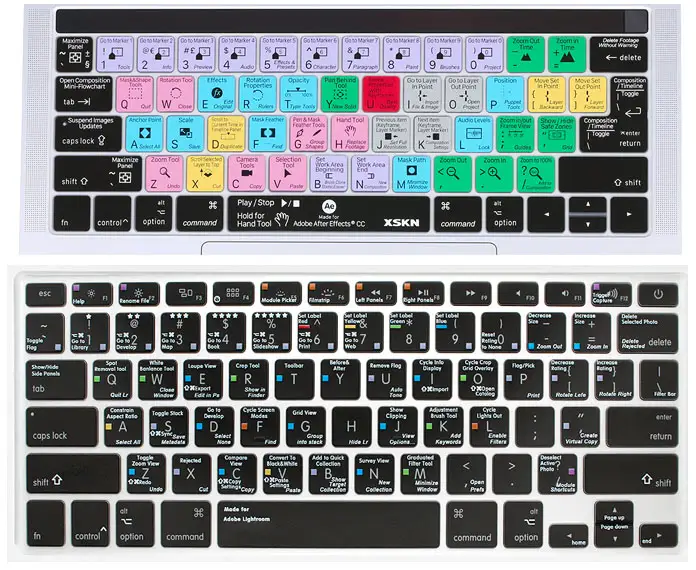
Горячие клавиши в виде наклеек
Как и часто бывает, нашим китайским друзьям пришла в голову идея что прямо лежала на поверхности. А почему бы не нанести горячие клавиши из Лайтрум прямо на клавиатуру? ⌨️ Нанесли, украсили, и продают, например на алиэкспрессе. Жаль, что все пометки на клавишах только на английском. Ну и то что соседнем магазине такое не купить.
Как отменить действие в Лайтруме?
В режиме «Develop», который находится в левой части экрана, есть панель редактирования «History». В ней можно отменить действие или вернуть его. Да и не одно действие, а несколько, то есть переместиться на сколько угодно шагов назад или вперед. Если нажмете на крестик, отмените всю обработку.
Самое интересное, что все действия сохраняются, даже если закрыть программу. То есть из нее можно выйти, снова зайти, и получить доступ ко всей истории изменения фотографий.
А вот мой (минимальный) перечень обязательных программ на каждом компьютере:
- Разумеется, операционная система, а после ее установки нужно установить:
- Хороший файл-менеджер, чтобы навсегда забыть о Проводнике (например, Total Commander)
- Антивирус + файервол (не буду советовать, хотя мог бы)
- ПО создания образов ОС для последующего ее восстановления (например, Acronis True Image)
- Программа мониторинга состояния и содержимого аппаратных средств ПК, например, AIDA64
- ПО мониторинга состояния и очистки системы от мусора, например, Advanced System Care
А все остальное — на Ваше усмотрение. Тот перечень, который я привел, обеспечит долгую и надежную работу ПК.
1.Большая скорость вентилятора. Ему нужно сбросить обороты.
2.Материнская плата, блок питания (смотря к чему подключен вентилятор) продолжает пропускать электричество на вентилятор.
3.Дросселя вентилятора неправильно переплетены. При этом он может издавать тонкий свист или писк. Тогда лучше обратится в мастерскую или к специалисту.
Corel PHOTO-PAINT — очень интересно с огромным полем для творчества и не сильно «заумно» в отличии от многих других графических редакторов. Программа, которую можно познавать и познавать. Жаль не хватает времени. Но это, как интересная книга — вроде бы интересно узнать чем заканчивается, но читаешь медленно, чтобы растянуть удовольствие.
Использую. Иногда она меня просто бесит, но чаще все таки, когда я забываю переключать раскладку, она меня выручает. И у PS значительные возможности по настройке, просто жизнь как всегда богаче и разнообразней.
Изначально приложение WhatsApp было задумано для мобильных телефонов, которые поддерживают оперативные системы, например: Андроид, Windows Phone, Блэкберри и для Айфонов. Чтобы можно было бесплатно обмениваться сообщениями через инет, совершать звонки и передавать картинки.
А вот версии для стационарного компа или ноутбука не сделали.
Я слышал, что есть некий эмулятор, который позволяет устанавливать игры, предназначенные для телефонов, на компьютер. Если есть желание, то можете его скачать и проэксперементировать. Собственного опыта не было в связи с отсутствием необходимости. Пользуюсь скайпом.
как сделать шаг назад в лайтруме
В ней Вы можете откатиться (и снова пройти вперёд) на любое число шагов, а нажатие на «крестик» отменит всю обработку.
Следует помнить, что:
а) эта программа ничего не делает с исходным изображением, так что все действия абсолютно безопасны;
б) история действий сохраняется и при перезапуске программы, т. е. Вы можете из неё выйти, загрузить снова — и вся история для всех фотографий будет на месте.