Свойства и оформление ссылок в CSS
CSS дает возможность по особенному оформлять ссылки на страницах веб-сайта. Эта особенность заключается в том, что ссылки оформляются разными способами в зависимости от состояния, в котором они находятся.
Ссылки могут находиться в 4 состояниях:
Свойства
В каком состоянии будет ссылка
Теперь перейдем непосредственно к самому оформлению ссылок.
Цвет ссылки в css.
С помощью CSS вы можете добавить к каждому свойству цвет ссылки. Смотрите оформление на примере:
a:link – это свойство ссылки;
color:#006400; — это оформление ссылки, которое ставится между скобками <>.
○ не посещенная ссылка a:link будет зеленого цвета;
○ посещенная ссылка a:visited будет желтого цвета;
○ ссылка, при наведении на нее мышкой, a:hover будет красного цвета;
○ нажатая ссылка a:active будет серого цвета.
Цвет фона ссылки в css.
Этот метод часто используется для создания меню или кнопок на веб-сайтах. Для этого воспользуемся правилом background-color.
Для примера пропишем правило background-color для свойства a:link и a:hover .
Пример :
Результат :
Если навести курсор мышки на ссылку, то цвет фона ссылки изменится.
Как изменить размер ссылки?
Здесь тоже ничего сложного нет. Для того, чтобы изменялся размер ссылки при наведении на нее мышкой, воспользуемся правилом font-size для свойства a:hover .
Результат :
Если навести курсор мышки на ссылку, тогда ее размер увеличится на 25 пикселей (размер можете выставлять на ваше усмотрение).
Ссылка без подчеркивания.
Также CSS дает возможность сделать ссылку без подчеркивания. Для этого воспользуемся правилом text-decoration для свойства a:link .
Пример :
Результат :
Ссылка отображается в виде простого слова, без какого-либо подчеркивания.
Если вы хотите сделать, чтобы при наведении курсора появлялось подчеркивание, тогда добавьте правило text-decoration для свойства a:hover .
Изменение цвета подчеркивания.
Не знаю, пригодится ли вам этот метод для сайта, но для общего развития вам нужно это знать.
Пример :
Результат :
Цвет ссылки при наведении на нее мышкой, не изменится, но зато появится подчеркивание другим цветом.
Ссылки разных цветов и размеров.
Бывают такие ситуации, когда на одной странице веб-сайта необходимо использовать ссылки разного цвета и размера.
Пример :
Результат :

Как сделать изображение ссылкой?
Заменить текстовую ссылку можно изображением (рисунком). Изображение должно быть прописано в коде между тегами <a> и </a> , смотрите в примере.
Пример :
Результат :
Результат, я думаю, и так всем ясен. Картинка становится активной ссылкой.
Этот метод можно использовать для графического меню или кнопок на веб-сайте.
Что такое ссылки и как их ставить. Тег a

Ссылка — текст, кликая на который вы переходите на другую страницу. Иногда после клика открывается картинка, скачивается файл или вы переходите к другой части страницы.
В HTML ссылки создаются с помощью тега <a> . Например:
href — это атрибут, в котором мы прописываем адрес для перехода.
Тег <a> можно использовать вообще без адреса, то есть без атрибута href . Такой тег обозначает «ссылку-заглушку», которая в других условиях может стать обычной ссылкой. Ссылки-заглушки показывают, что мы находимся на текущей странице, и отсюда не нужно никуда уходить:
В ссылке без href лучше оставить подсказку о том, почему мы это сделали. Подсказку можно добавить с помощью атрибута title . Подсказка появится, когда курсор задержится над ссылкой некоторое время.
Абсолютные ссылки
Если нужно сделать ссылку на другой сайт в интернете, используйте полный адрес сайта — он называется абсолютным. Выглядит он, например, так:
Абсолютные адреса содержат минимум три части: протокол, имя сервера и путь. В нашем случае это:
https:// — протокол, по которому мы обращаемся к сайту.
site.ru/ — имя сервера.
/blog/index.html — путь к файлу.
Если в адресе есть все эти части — это абсолютный адрес.
Относительные ссылки
Когда файл по ссылке лежит на вашем компьютере, используются относительные адреса. В отличие от «обычных» адресов, в них нет адреса сайта. Например:
Относительные адреса иногда используют и для страниц в интернете. Если выложить два каких-то файла в интернет (не меняя их взаимное расположение), то их ссылка друг на друга всё равно будет работать.
Если в адресе нет имени сервера или протокола, то это относительный адрес.
Ссылки на файл
По ссылкам можно не только переходить на другие сайты, но и скачивать файлы. Для этого пропишите в атрибуте href ссылку на этот файл. А чтобы предотвратить открытие файлов прямо в браузере, добавьте атрибут download у тега <a> .
Ссылки-якоря
Ссылка-якорь — это обычная ссылка, в адресе которой используется символ # , после которого следует идентификатор элемента. Идентификатор создаётся с помощью атрибута id у того тега, к которому надо перейти при щелчке по ссылке.
Ссылка-якорь используется для прокрутки к заданной части страницы, в том числе используется и в абсолютных адресах.
Основы CSS: стилизация ссылок

От автора: интернет был основан на ссылках. Именно идея того, что мы можем кликать/нажимать на ссылки и переходить с одной веб-страницы на другую сделала фразу «серфить интернет» бытовой. Стилизация ссылок CSS помогает сделать их какими угодно. Хотя в HTML они отличаются от обычного текста даже без CSS.
Ссылки имеют синий цвет (просмотренные – фиолетовый). У них есть подчеркивание. В демо представлена самая простейшая ссылка.
Но что если мы хотим немного изменить ситуацию? Возможно, синий не подходит под дизайн вашего сайта. Может, вам не нравятся подчеркивания. Причина не важна – CSS позволяет стилизовать ссылки, как и любые другие элементы. Нам лишь нужно определить ссылку в стилях.
Хотите взять другой шрифт, сменить цвет, удалить подчеркивание и перевести все буквы в верхний регистр? Конечно, почему нет?

Курс «Frontend-разработчик»
— Научитесь верстать сайты для всех типов устройств.
— Сможете использовать JavaScript для работы в браузере.
— 77 часов теории, 346 часов практики.
— Выполните 5 масштабных проектов для портфолио.
— Помощь с поиском работы или стажировки.

Курс «веб-разработчик с нуля»
— Научитесь программировать на JavaScript и PHP.
— Сможете создавать сайты и веб-приложения.
— Сможете уверенно работать и с фронтендом, и с бэкендом веб-сервисов.
— Выполните 9 масштабных проектов для портфолио
— Помощь с поиском работы или стажировки.

Курс «PHP-разработчик с нуля»
— Научитесь создавать сайты и веб-приложения на языке PHP.
— Изучите актуальные фреймворки Laravel, Simfony и Yii2.
— 78 часов теории и 361 час практики.
— Вы создадите 5 масштабных проектов для портфолио.
— Помощь с поиском работы или стажировки.
Уже намного лучше! Но зачем останавливаться? Давайте рассмотрим пару других способов стилизации ссылок для завершения UX.
Стилизация всех состояний ссылки
Ссылки обладают разными состояниями, они адаптируются при взаимодействии с ними на странице. При изменении стандартных стилей ссылки необходимо обратить внимание на 3 дополнительных состояния:
Hover (:hover): когда курсор расположен над ссылкой без клика
Visited (:visited): ссылка, по которой пользователь переходил ранее, но на которую сейчас не наведен курсор
Active (:active): ссылка в процессе нажатия. Состояние очень быстрое – когда кнопка нажата, но до завершения щелчка.
Ниже представлена ссылка из предыдущего демо. Сперва попробуйте навести курсор на нее без клика. Обратите внимание, под ссылкой появляется подчеркивание. Кликните на нее и зажмите – так вы увидите активное состояние ссылки, когда ее цвет становится черным. Отпустите кнопку мыши, и ссылка станет фиолетовой еще до ее посещения.
Концепция ссылки кажется простой, но там много чего происходит – и CSS дает нам невероятную мощь по настройке UX!
Ссылки как кнопки
На эту тему ведутся споры, но мы можем с помощью CSS превратить текстовую ссылку в кнопку.
Как и с другими HTML элементами, CSS позволяет к ссылке добавить фон и padding, что делает ее похожей на кнопку. Вот наша ссылка с этими техниками:
HTML Button Link Code Examples – How to Make HTML Hyperlinks Using the HREF Attribute on Tags

In this article, we are going to explore three different ways you can make an HTML button act like a link.
These are the methods we’ll go over:
- Styling a link to look like a button
- Using the action and formaction attributes in a form
- Using the JavaScript onclick event
But first, let’s take a look at the wrong approach.
Why doesn’t this approach with the a element work?
The code snippet below leads to the freeCodeCamp website when it is clicked.
However, this is not valid HTML.
This is considered bad practice because it makes it unclear as to the user’s intent.
Links are supposed to navigate the user to another part of the webpage or an external site. And buttons are supposed to perform a specific action like submitting a form.
When you nest one inside the other, it makes it confusing as to what action you want performed. That is why it is best to not nest a button inside an anchor tag.
How to style a link to look like a button with CSS
This first approach does not use the button at all. We can style an anchor tag to look like a button using CSS.
This is the default HTML styling for an anchor tag.

We can add a class to the anchor tag and then use that class selector to style the element.
If you wanted the link to open up a new page, you can add the target=»_blank» attribute like this:
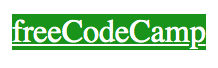
Then, we can add a background color and change the font color like this:
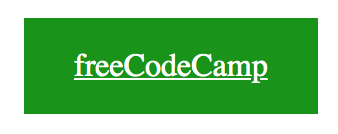
The next step would be to add some padding around the text:
Lastly, we can use the text-decoration property to remove the underline from the text:
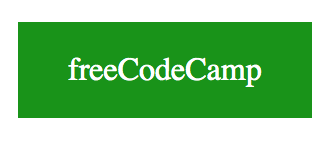
Now we have an anchor tag that looks like a button.
We can also make this «button» be a little more interactive by changing the background color depending on the state of the link.
We could get more intricate with the design, but this is just to show you the basics of styling a link like a button.
You could also choose to use a CSS library like Bootstrap.
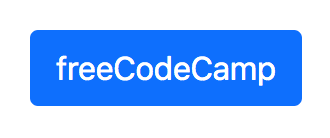
If your project already includes Bootstrap, then you can use the built-in button styles. But I would not import Bootstrap just to style one link.
What are the issues with this approach?
There is some debate whether it is good practice to style links as buttons. Some will argue that links should always look like links and buttons should look like buttons.
In the web book titled Resilient Web Design, Jeremy Keith states that
Why did I bother to bring up this debate?
My goal is not to make you choose one side of the debate over another. I just want you to be aware of this ongoing discussion.
How to use the action and formaction attributes to make a button in a form
How to use the action attribute
Another alternative would be to nest the button inside a form and use the action attribute.
This would be the default button style.
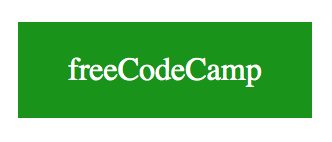
We could use the same styles as earlier, but we would have to add the cursor pointer and set the border to none, like this:
How to use the formaction attribute
Similar to the previous approach, we can create a form and use the formaction attribute.
You can only use the formaction attribute with inputs and buttons that have type=»image» or type=»submit» .
Is this semantically correct?
While this appears to be a working solution, there is a question if this is semantically correct.
We are using the form tags but this does not function like a real form. The purpose of a form is to collect and submit user data.
But we are using the submit button to navigate the user to another page.
When it comes to semantics, this is a not a good way to use the form tags.
Side effects for using the action and formaction attributes
When you click on the button, something interesting happens with the URL. The URL now has a question mark at the end of it.
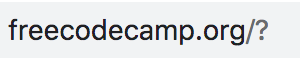
The reason for this change is because the form is using the GET method. You could switch to the POST method, but there might be cases where that is not ideal either.
While this approach is valid HTML, it does come with this unintended side effect.
How to use the JavaScript onclick event to make a button
In the previous approaches, we have looked at HTML and CSS solutions. But we can also use JavaScript to achieve the same result.
The location.href represents the location of a specific URL. In this case, Window.location.href will return https://www.freecodecamp.org/.
Drawbacks to this approach
While this solution does work, there are some potential issues to consider.
If the user has decided to disable JavaScript in their browser, then clearly this solution would not work. Unfortunately, that could lead to a poor user experience.
Conclusion
The goal of this article was to show you three different ways you can make buttons act like links.
The first approach was to design a link to look like a button. We also looked into the debate whether it is a good idea to change the appearance of links to look like another element.
The second approach used the form and formaction attributes. But we also learned that this approach has some side effects with the URL and is not semantically correct.
The third approach used the JavaScript onclick event and the Window.location.href. But we also learned that this approach might not work if the user decides to disable JavaScript in their browser.
As a developer, it is really important to look at the pros and cons of a particular approach before incorporating it into your project.