Как сохранить веб-страницу в PDF — 3 способа
 Всем доброго времени!
Несмотря на то, что в каждом браузере можно быстро создавать закладки на понравившиеся страницы, тем не менее, порой очень необходимо сохранить нужную веб-страничку в PDF (хотя бы потому, что эта страница со временем с сайта может быть удалена или отредактирована 👌).
К тому же информацию из PDF-формата можно легко читать на самых разных устройствах (его поддерживают все ридеры без исключения), можно редактировать в Word, передавать другим пользователям.
Да и сама страница, со временем не разъедется, не изменится ее форматирование и оформление. В общем, полезная и нужная вещь!
В этой статье рассмотрю несколько способов, как это можно быстро и легко сделать. Собственно, приступим к делу.
👉 В тему!
Незаменимые программы для чтения PDF-файлов — см. мою подборку

3 способа сохранения веб-страницы в DPF
👉 С помощью печати в браузере
Будем считать, что вы нашли очень интересный и нужный материал, который непременно необходимо сохранить к себе. Рассмотрю действия по порядку.
1) Какой бы не был у вас браузер (Chrome, Opera, Edge, Firefox и др.), нажмите сочетание кнопок Ctrl+P (это сочетание означает распечатку страницы). Также эта функция доступна в меню браузеров.
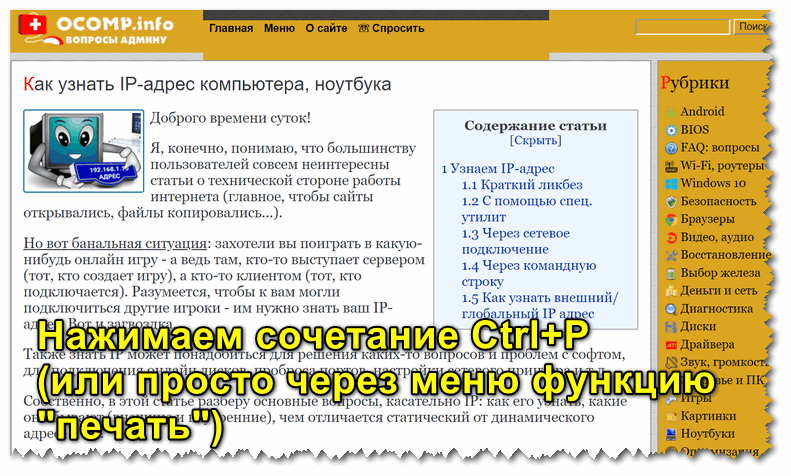
Нашли веб-страницу, которую нужно сохранить
2) Далее измените принтер по умолчанию на «Сохранить как PDF» или «Microsoft Print to PDF» (в зависимости от вашего браузера и ОС — у вас могут быть доступны разные варианты: как оба, так и всего один из них).
См. пару скриншотов ниже. 👇
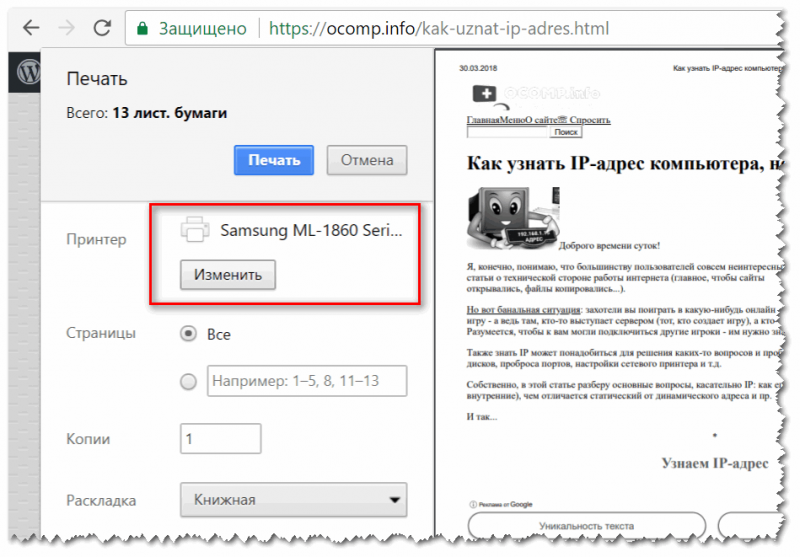
Изменяем принтер на сохранение в PDF
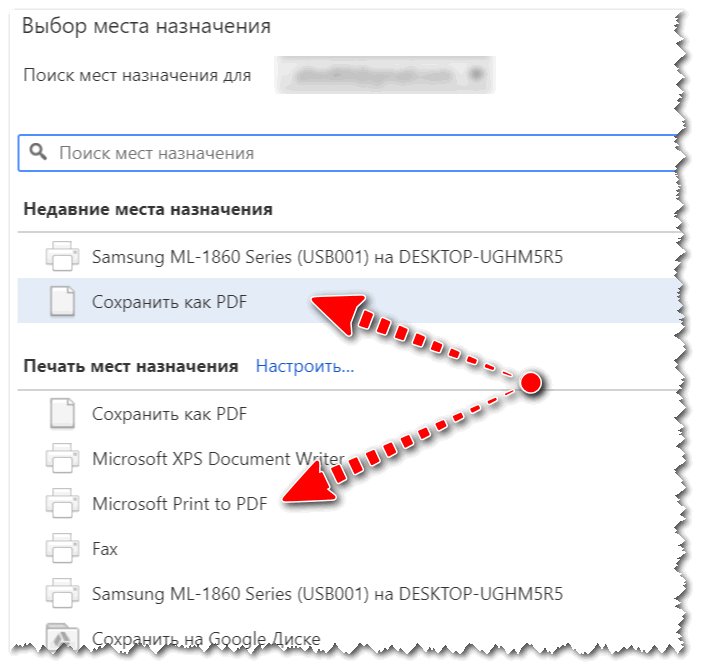
Microsoft Print to PDF
3) Теперь задайте основные настройки: кол-во сохраняемых страниц, раскладку страницы, поля, цветность, колонтитулы и пр. После нажмите кнопку «Печатать» .
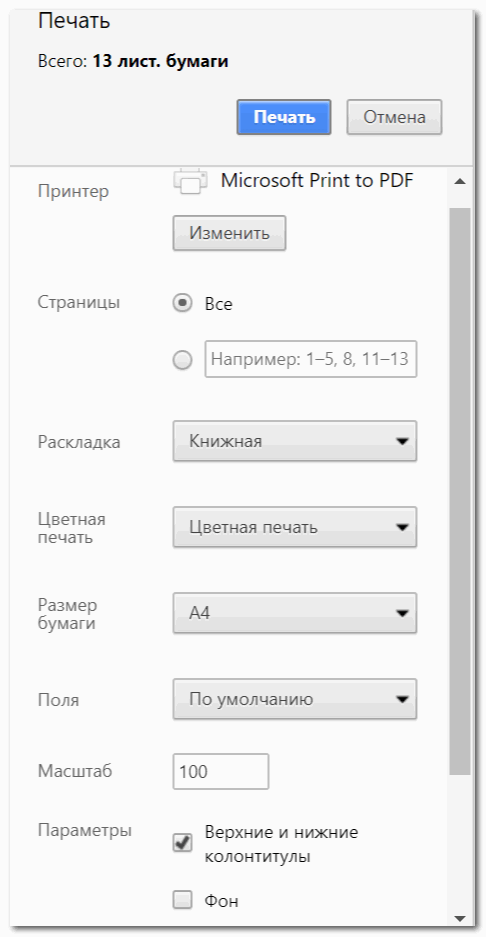
Задаем основные настройки
4) Далее укажите место на диске, где вы хотите сохранить файл, задайте ему имя.
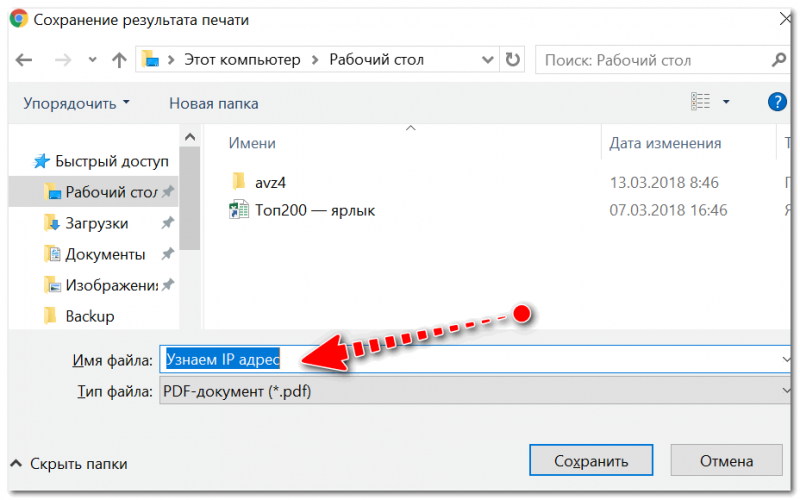
Задаем расположение и имя файла
Собственно, на этом задача выполнена. Теперь полученный PDF можно открыть в Word, Adobe PDF Reader, и сотнях других программ, поддерживающих данный формат.
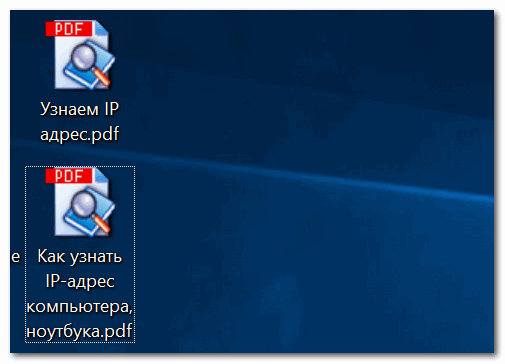
Задача выполнена, файл сохранен
👉 С помощью спец. расширений
Для большинства популярных браузеров сейчас есть куча различных дополнений и расширений, позволяющая сохранять понравившиеся странички как в облачные хранилища, так и в PDF файлы на жестком диске.
Выделить я бы хотел одно очень интересное дополнение — PDF MAGE.
PDF Mage
Страничка в Play Market: https://chrome.google.com/
Небольшое дополнение для Firefox, Opera, Chrome, позволяющие в 1 клик мышкой сохранить веб-страницу полностью на жесткий диск!
Отмечу, что после нажатия по значку PDF Mage — текущая страничка просто скачивается в формате PDF к вам в папку загрузки. Удобнее придумать просто нельзя.
Покажу на примере.
После установки расширения в меню у вас будет небольшой значок. Найдя интересную страницу, просто щелкните по нему левой кнопкой мышки.

Так выглядит значок PDF Mage на панели в Chrome
Далее вы увидите сообщение, что начато сохранение страницы. Теперь можете вообще перейти на другую вкладку из быть о ней.
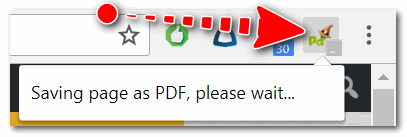
Начало сохранение веб-странички
Буквально через мгновение, браузер сам автоматически начнет загружать файл в формате PDF. Собственно, делается все без лишних телодвижений, быстро и удобно!
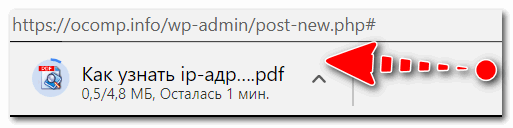
Загрузка странички в формате PDF
В общем, рекомендую к использованию!
👉 С помощью онлайн сервисов
В сети также есть множество интернет-сервисов, позволяющих быстро сохранить любые странички в сети в PDF. Суть работы примерно следующая: вы вставляете в спец. строку URL-адрес странички, которую вам нужно сохранить.
Далее жмете кнопку генерации PDF файла. Через некоторое время получаете ссылку на загрузку своего PDF.
Пользоваться, конечно, можно, но на мой скромный взгляд — всё это утомительно и годится для временного использования. Например, у вас есть «проблемы» с браузером или Windows, попалась какая-то «странная» страница, которая не хочет сохраняться предыдущими способами.
30+ парсеров для сбора данных с любого сайта

Десктопные/облачные, платные/бесплатные, для SEO, для совместных покупок, для наполнения сайтов, для сбора цен… В обилии парсеров можно утонуть.
Мы разложили все по полочкам и собрали самые толковые инструменты парсинга — чтобы вы могли быстро и просто собрать открытую информацию с любого сайта.
Зачем нужны парсеры
Парсер — это программа, сервис или скрипт, который собирает данные с указанных веб-ресурсов, анализирует их и выдает в нужном формате.
С помощью парсеров можно делать много полезных задач:
- Цены. Актуальная задача для интернет-магазинов. Например, с помощью парсинга вы можете регулярно отслеживать цены конкурентов по тем товарам, которые продаются у вас. Или актуализировать цены на своем сайте в соответствии с ценами поставщика (если у него есть свой сайт).
- Товарные позиции: названия, артикулы, описания, характеристики и фото. Например, если у вашего поставщика есть сайт с каталогом, но нет выгрузки для вашего магазина, вы можете спарсить все нужные позиции, а не добавлять их вручную. Это экономит время.
- Метаданные: SEO-специалисты могут парсить содержимое тегов title, description и другие метаданные.
- Анализ сайта. Так можно быстро находить страницы с ошибкой 404, редиректы, неработающие ссылки и т. д.
Для справки. Есть еще серый парсинг. Сюда относится скачивание контента конкурентов или сайтов целиком. Или сбор контактных данных с агрегаторов и сервисов по типу Яндекс.Карт или 2Гис (для спам-рассылок и звонков). Но мы будем говорить только о белом парсинге, из-за которого у вас не будет проблем.
Где взять парсер под свои задачи
Есть несколько вариантов:
- Оптимальный — если в штате есть программист (а еще лучше — несколько программистов). Поставьте задачу, опишите требования и получите готовый инструмент, заточенный конкретно под ваши задачи. Инструмент можно будет донастраивать и улучшать при необходимости.
- Воспользоваться готовыми облачными парсерами (есть как бесплатные, так и платные сервисы).
- Десктопные парсеры — как правило, программы с мощным функционалом и возможностью гибкой настройки. Но почти все — платные.
- Заказать разработку парсера «под себя» у компаний, специализирующихся на разработке (этот вариант явно не для желающих сэкономить).
Первый вариант подойдет далеко не всем, а последний вариант может оказаться слишком дорогим.
Что касается готовых решений, их достаточно много, и если вы раньше не сталкивались с парсингом, может быть сложно выбрать. Чтобы упростить выбор, мы сделали подборку самых популярных и удобных парсеров.
Законно ли парсить данные?
В законодательстве РФ нет запрета на сбор открытой информации в интернете. Право свободно искать и распространять информацию любым законным способом закреплено в четвертом пункте 29 статьи Конституции.
Допустим, вам нужно спарсить цены с сайта конкурента. Эта информация есть в открытом доступе, вы можете сами зайти на сайт, посмотреть и вручную записать цену каждого товара. А с помощью парсинга вы делаете фактически то же самое, только автоматизированно.
Но если вы хотите собрать персональные данные пользователей и использовать их для email-рассылок или таргетированной рекламы, это уже будет незаконно (эти данные защищены законом о персональных данных).
Десктопные и облачные парсеры
Облачные парсеры
Основное преимущество облачных парсеров — не нужно ничего скачивать и устанавливать на компьютер. Вся работа производится «в облаке», а вы только скачиваете результаты работы алгоритмов. У таких парсеров может быть веб-интерфейс и/или API (полезно, если вы хотите автоматизировать парсинг данных и делать его регулярно).
Например, вот англоязычные облачные парсеры:
-
, (доступна также десктопная версия парсера), , .
Из русскоязычных облачных парсеров можно привести такие:
Любой из сервисов, приведенных выше, можно протестировать в бесплатной версии. Правда, этого достаточно только для того, чтобы оценить базовые возможности и познакомиться с функционалом. В бесплатной версии есть ограничения: либо по объему парсинга данных, либо по времени пользования сервисом.
Десктопные парсеры
Большинство десктопных парсеров разработаны под Windows — на macOS их необходимо запускать с виртуальных машин. Также некоторые парсеры имеют портативные версии — можно запускать с флешки или внешнего накопителя.
Популярные десктопные парсеры:
-
, ,
- Screaming Frog, ComparseR, Netpeak Spider — об этих инструментах чуть позже поговорим подробнее.
Виды парсеров по технологии
Браузерные расширения
Для парсинга данных есть много браузерных расширений, которые собирают нужные данные из исходного кода страниц и позволяют сохранять в удобном формате (например, в XML или XLSX).
Парсеры-расширения — хороший вариант, если вам нужно собирать небольшие объемы данных (с одной или парочки страниц). Вот популярные парсеры для Google Chrome:
Надстройки для Excel
Программное обеспечение в виде надстройки для Microsoft Excel. Например, ParserOK. В подобных парсерах используются макросы — результаты парсинга сразу выгружаются в XLS или CSV.
Google Таблицы
С помощью двух несложных формул и Google Таблицы можно собирать любые данные с сайтов бесплатно.
IMPORTXML
Функция использует язык запросов XPath и позволяет парсить данные с XML-фидов, HTML-страниц и других источников.
Вот так выглядит функция:
Функция принимает два значения:
- ссылку на страницу или фид, из которого нужно получить данные;
- второе значение — XPath-запрос (специальный запрос, который указывает, какой именно элемент с данными нужно спарсить).
Хорошая новость в том, что вам не обязательно изучать синтаксис XPath-запросов. Чтобы получить XPath-запрос для элемента с данными, нужно открыть инструменты разработчика в браузере, кликнуть правой кнопкой мыши по нужному элементу и выбрать: Копировать → Копировать XPath.

С помощью IMPORTXML можно собирать практически любые данные с html-страниц: заголовки, описания, мета-теги, цены и т.д.
IMPORTHTML
У этой функции меньше возможностей — с ее помощью можно собрать данные из таблиц или списков на странице. Вот пример функции IMPORTHTML:
Она принимает три значения:
- Ссылку на страницу, с которой необходимо собрать данные.
- Параметр элемента, который содержит нужные данные. Если хотите собрать информацию из таблицы, укажите «table». Для парсинга списков — параметр «list».
- Число — порядковый номер элемента в коде страницы.
Виды парсеров по сферам применения
Для организаторов СП (совместных покупок)
Есть специализированные парсеры для организаторов совместных покупок (СП). Их устанавливают на свои сайты производители товаров (например, одежды). И любой желающий может прямо на сайте воспользоваться парсером и выгрузить весь ассортимент.
Чем удобны эти парсеры:
- интуитивно понятный интерфейс;
- возможность выгружать отдельные товары, разделы или весь каталог;
- можно выгружать данные в удобном формате. Например, в Облачном парсере доступно большое количество форматов выгрузки, кроме стандартных XLSX и CSV: адаптированный прайс для Tiu.ru, выгрузка для Яндекс.Маркета и т. д.
Популярные парсеры для СП:
Парсеры цен конкурентов
Инструменты для интернет-магазинов, которые хотят регулярно отслеживать цены конкурентов на аналогичные товары. С помощью таких парсеров вы можете указать ссылки на ресурсы конкурентов, сопоставлять их цены с вашими и корректировать при необходимости.
Вот три таких инструмента:
Парсеры для быстрого наполнения сайтов
Такие сервисы собирают названия товаров, описания, цены, изображения и другие данные с сайтов-доноров. Затем выгружают их в файл или сразу загружают на ваш сайт. Это существенно ускоряет работу по наполнению сайта и экономят массу времени, которое вы потратили бы на ручное наполнение.
В подобных парсерах можно автоматически добавлять свою наценку (например, если вы парсите данные с сайта поставщика с оптовыми ценами). Также можно настраивать автоматический сбор или обновление данных по расписания.
Примеры таких парсеров:
Парсеры для SEO-специалистов
Отдельная категория парсеров — узко- или многофункциональные программы, созданные специально под решение задач SEO-специалистов. Такие парсеры предназначены для упрощения комплексного анализа оптимизации сайта. С их помощью можно:
- анализировать содержимое robots.txt и sitemap.xml;
- проверять наличие title и description на страницах сайта, анализировать их длину, собирать заголовки всех уровней (h1-h6);
- проверять коды ответа страниц;
- собирать и визуализировать структуру сайта;
- проверять наличие описаний изображений (атрибут alt);
- анализировать внутреннюю перелинковку и внешние ссылки;
- находить неработающие ссылки;
- и многое другое.
Пройдемся по нескольким популярным парсерам и рассмотрим их основные возможности и функционал.
Парсер метатегов и заголовков PromoPult
Стоимость: первые 500 запросов — бесплатно. Стоимость последующих запросов зависит от количества: до 1000 — 0,04 руб./запрос; от 10000 — 0,01 руб.
Возможности
С помощью парсера метатегов и заголовков можно собирать заголовки h1-h6, а также содержимое тегов title, description и keywords со своего или чужих сайтов.
Инструмент пригодится при оптимизации своего сайта. С его помощью можно обнаружить:
- страницы с пустыми метатегами;
- неинформативные заголовки или заголовки с ошибками;
- дубли метатегов и т.д.
Также парсер полезен при анализе SEO конкурентов. Вы можете проанализировать, под какие ключевые слова конкуренты оптимизируют страницы своих сайтов, что прописывают в title и description, как формируют заголовки.
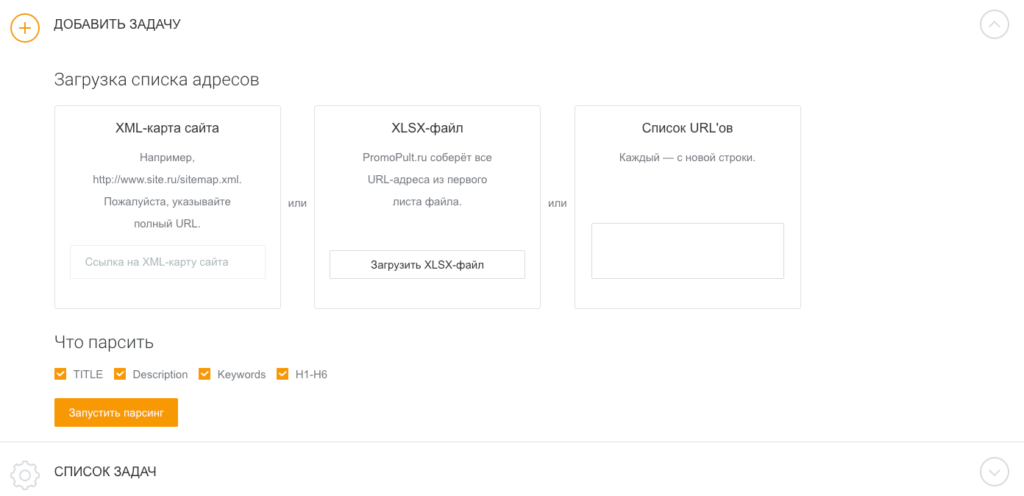
Сервис работает «в облаке». Для начала работы необходимо добавить список URL и указать, какие данные нужно спарсить. URL можно добавить вручную, загрузить XLSX-таблицу со списком адресов страниц, или вставить ссылку на карту сайта (sitemap.xml).
Парсер метатегов и заголовков — не единственный инструмент системы PromoPult для парсинга. В SEO-модуле системы можно бесплатно спарсить ключевые слова, по которым добавленный в систему сайт занимает ТОП-50 в Яндексе/Google.
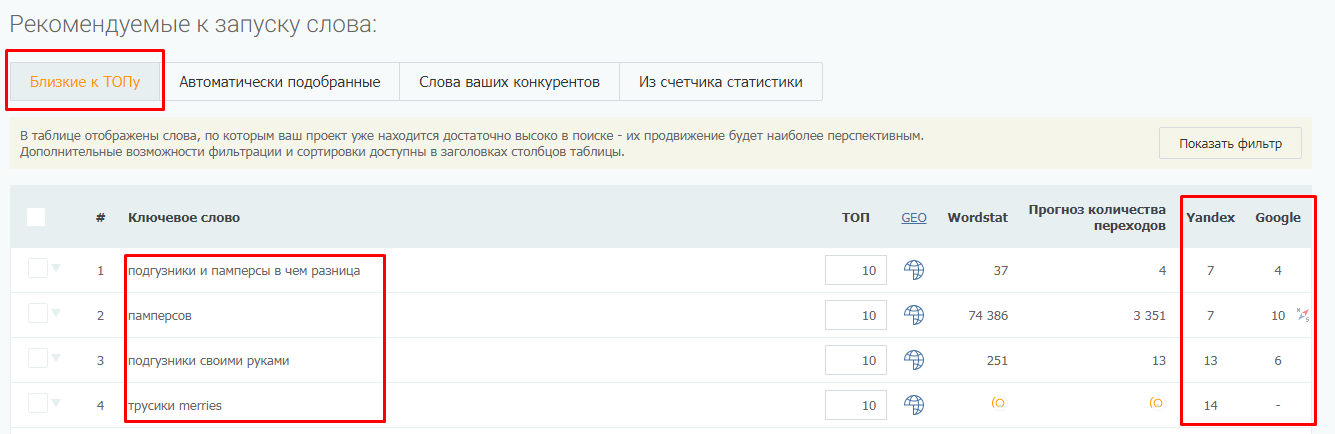
Здесь же на вкладке “Слова ваших конкурентов” вы можете выгрузить ключевые слова конкурентов (до 10 URL за один раз).
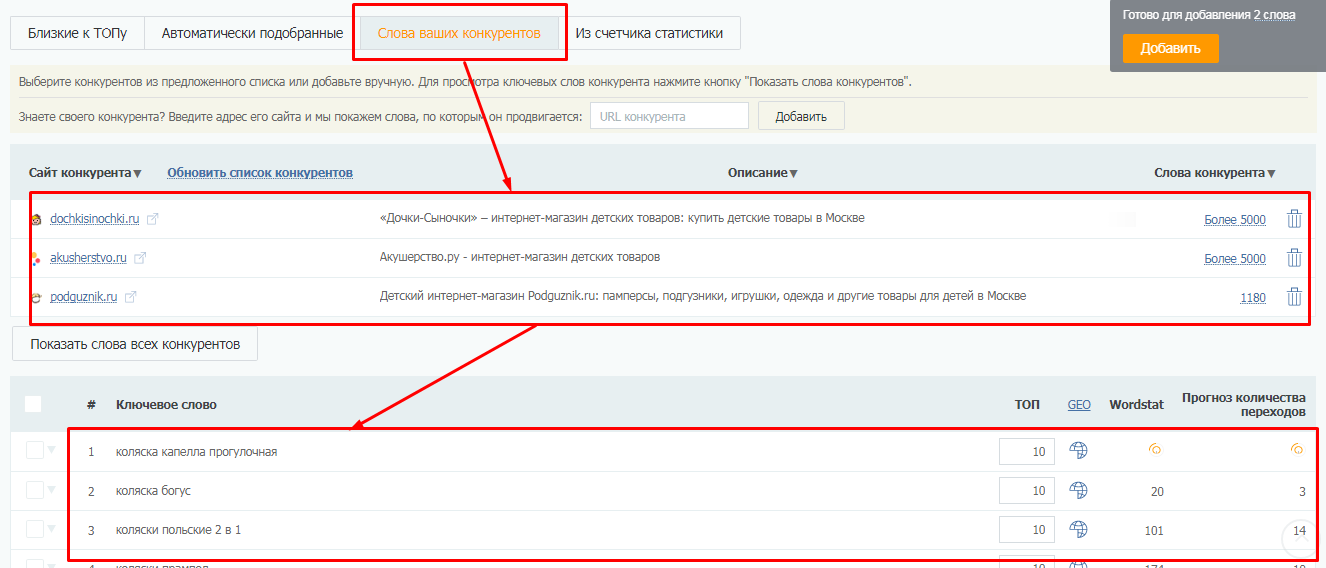
Подробно о работе с парсингом ключей в SEO-модуле PromoPult читайте здесь.
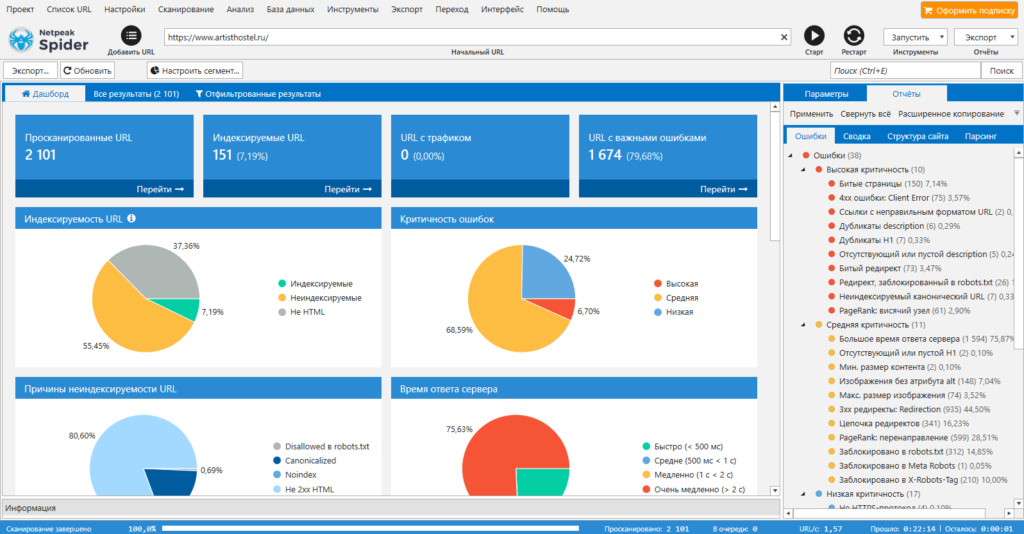
Netpeak Spider
Стоимость: от 19$ в месяц, есть 14-дневный пробный период.
Парсер для комплексного анализа сайтов. С Netpeak Spider можно:
- провести технический аудит сайта (обнаружить битые ссылки, проверить коды ответа страниц, найти дубли и т.д.). Парсер позволяет находить более 80 ключевых ошибок внутренней оптимизации;
- проанализировать основные SEO-параметры (файл robots.txt, проанализировать структуру сайта, проверить редиректы);
- парсить данные с сайтов с помощью регулярных выражений, XPath-запросов и других методов;
- также Netpeak Spider может импортировать данные из Google Аналитики, Яндекс.Метрики и Google Search Console.
Screaming Frog SEO Spider
Стоимость: лицензия на год — 149 фунтов, есть бесплатная версия.
Многофункциональный инструмент для SEO-специалистов, подходит для решения практически любых SEO-задач:
- поиск битых ссылок, ошибок и редиректов;
- анализ мета-тегов страниц;
- поиск дублей страниц;
- генерация файлов sitemap.xml;
- визуализация структуры сайта;
- и многое другое.

В бесплатной версии доступен ограниченный функционал, а также есть лимиты на количество URL для парсинга (можно парсить всего 500 url). В платной версии таких лимитов нет, а также доступно больше возможностей. Например, можно парсить содержимое любых элементов страниц (цены, описания и т.д.).
ComparseR
Стоимость: 2000 рублей за 1 лицензию. Есть демо-версия с ограничениями.
Еще один десктопный парсер. С его помощью можно:
- проанализировать технические ошибки на сайте (ошибки 404, дубли title, внутренние редиректы, закрытые от индексации страницы и т.д.);
- узнать, какие страницы видит поисковой робот при сканировании сайта;
- основная фишка ComparseR — парсинг выдачи Яндекса и Google, позволяет выяснить, какие страницы находятся в индексе, а какие в него не попали.

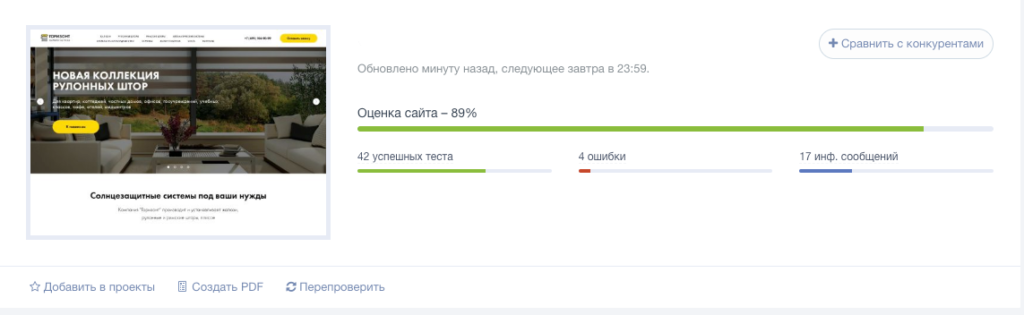
Анализ сайта от PR-CY
Стоимость: платный сервис, минимальный тариф — 990 рублей в месяц. Есть 7-дневная пробная версия с полным доступом к функционалу.
Онлайн-сервис для SEO-анализа сайтов. Сервис анализирует сайт по подробному списку параметров (70+ пунктов) и формирует отчет, в котором указаны:
- обнаруженные ошибки;
- варианты исправления ошибок;
- SEO-чеклист и советы по улучшению оптимизации сайта.
Анализ сайта от SE Ranking
Стоимость: платный облачный сервис. Доступно две модели оплаты: ежемесячная подписка или оплата за проверку.
Стоимость минимального тарифа — 7$ в месяц (при оплате годовой подписки).
Возможности:
- сканирование всех страниц сайта;
- анализ технических ошибок (настройки редиректов, корректность тегов canonical и hreflang, проверка дублей и т.д.);
- поиск страниц без мета-тегов title и description, определение страниц со слишком длинными тегами;
- проверка скорости загрузки страниц;
- анализ изображений (поиск неработающих картинок, проверка наличия заполненных атрибутов alt, поиск «тяжелых» изображений, которые замедляют загрузку страниц);
- анализ внутренних ссылок.
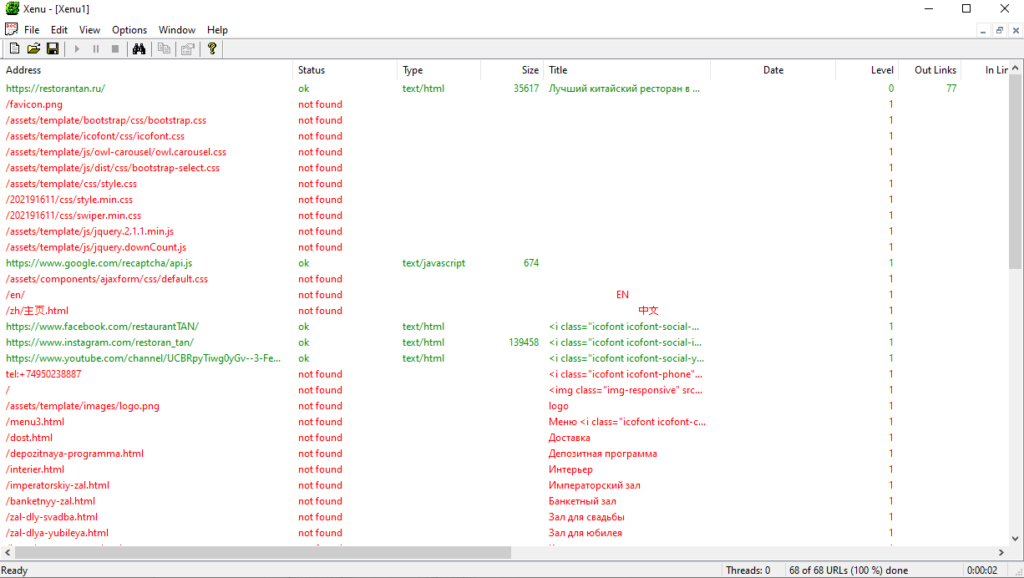
Xenu’s Link Sleuth
Стоимость: бесплатно.
Десктопный парсер для Windows. Используется для парсинга все url, которые есть на сайте:
- ссылки на внешние ресурсы;
- внутренние ссылки (перелинковка);
- ссылки на изображения, скрипты и другие внутренние ресурсы.
Часто применяется для поиска неработающих ссылок на сайте.
A-Parser
Стоимость: платная программа с пожизненной лицензией. Минимальный тарифный план — 119$, максимальный — 279$. Есть демо-версия.
Многофункциональный SEO-комбайн, объединяющий 70+ разных парсеров, заточенных под различные задачи:
- парсинг ключевых слов;
- парсинг данных с Яндекс и Google карт;
- мониторинг позиций сайтов в поисковых системах;
- парсинг контента (текст, изображения, видео) и т.д.
Кроме набора готовых инструментов, можно создать собственный парсер с помощью регулярных выражений, языка запросов XPath или Javascript. Есть доступ по API.

Чек-лист по выбору парсера
Краткий чек-лист, который поможет выбрать наиболее подходящий инструмент или сервис.
- Четко определите, для каких задач вам нужен парсер: анализ SEO конкурентов или мониторинг цен, сбор данных для наполнения каталога, съем позиций и т.д.
- Определите, какой объем данных и в каком виде нужно получать.
- Определите, как часто вам нужно собирать данные: единоразово или с определенной периодичностью (раз в день/неделю/месяц).
- Выберите несколько инструментов, которые подходят для решения ваших задач. Попробуйте демо-версии. Узнайте, предоставляется ли техническая поддержка (желательно даже протестировать ее — задать парочку вопросов и посмотреть, как быстро вы получите ответ и насколько он будет исчерпывающим).
- Выберите наиболее подходящий сервис по соотношению цена/качество.
Для крупных проектов, где требуется парсить большие объемы данных и производить сложную обработку, более выгодной может оказаться разработка собственного парсера под конкретные задачи.
Для большинства же проектов достаточно будет стандартных решений (возможно, вам может быть достаточно бесплатной версии любого из парсеров или пробного периода).
Как скачать текст
Довольно часто мы, обычные пользователи, сталкиваемся с ситуацией, когда нужно записать текст из интернета в свой компьютер. То есть нам нужно каким-то образом утащить его из сети. Сделать это проще простого!
Практически любой текст в интернете можно скачать на компьютер и записать в отдельный файл. Этот файл можно будет в любое время открыть и почитать (без интернета), записать на флешку или диск, отправить по почте, а также распечатать на принтере.
Причем, можно не просто скачивать текст из одного источника, но и из разных. То есть кусочек взять с одного сайта, к нему добавить кусочек из другого сайта, затем добавить картинку из третьего и так далее.
Это очень нужно школьникам, студентам, а также людям науки. Ведь таким образом можно подготовить любой реферат, написать курсовую и даже дипломную работу.
Что для этого нужно
- любой современный браузер
- текстовый редактор (типа MS Word)
- компьютер с выходом в интернет

Если все это у Вас есть, то можете смело пропустить данную часть и приступать непосредственно к самому процессу.
Компьютер с интернетом . Речь пойдет о скачивании текста на компьютер или ноутбук (нетбук). Для смартфонов, планшетов и прочих современных устройств этот способ не подходит.

Так как мы будем учиться скачивать из сети, то, конечно, на компьютере должен работать интернет – без него ничего не получится. Хотя после того, как мы скачаем информацию, интернет уже будет не нужен – текст и так откроется.
Браузер – это программа, в которой мы открываем интернет. Если Вы сейчас читаете эту статью с компьютера, то открыта она у Вас именно в такой программе.

Браузеры бывают разные. Самые популярные — это Google Chrome, Opera, Yandex, Mozilla Firefox и Internet Explorer. Нам подойдет любой из этих браузеров.
Текстовый редактор – это программа для печати и редактирования текста.
Таких программ в мире существует много, но есть одна, которой пользуется большинство. Называется она Microsoft Office Word. Также на компьютерах встречаются аналоги этой программы – OpenOffice Writer и LibreOffice Writer.

Как узнать, есть ли какая-нибудь из них на Вашем компьютере. Все просто: щелкаем правой кнопкой мышки по пустому месту на Рабочем столе (на экране компьютера).
Откроется список, в котором нужно навести курсор на пункт «Создать». Появится дополнительный список.
Если в нем имеется пункт, в названии которого присутствует надпись Microsoft Office Word или OpenDocument, то все в порядке – текстовый редактор на компьютере есть и можно приступать к процессу скачивания.

В том случае, если Вы ничего подобного не обнаружили, то следует открыть Пуск, выбрать Все программы и в появившемся списке поискать пункт Microsoft Office (OpenOffice или LibreOffice). Затем щелкнуть по найденному пункту и в списке найти Microsoft Office Word (OpenOffice Writer или LibreOffice Writer).

А вот если и в «Пуске» Вы ничего такого не найдете, то придется скачать и установить на компьютер какую-нибудь из таких программ. Лично я рекомендую OpenOffice.
Это набор из нескольких программ – практически полная копия пакета Microsoft Office, только бесплатный. В этом наборе есть и нужный нам текстовый редактор, называется он Open Office Text.

Для скачивания бесплатного набора Open Office на русском языке просто щелкните по этой ссылке. Начнется загрузка файла. Скачайте его, затем откройте и установите программу – для этого нужно просто все время со всем соглашаться (нажать ОК или Запустить, затем все время Далее, Установить и Готово). После установки откройте программу OpenOffice Writer (Пуск – Все программы – OpenOffice), нажмите «Далее» и «Готово».
Можно, конечно, обойтись и без установки программы – в компьютере есть уже встроенный редактор, называется он WordPad.

Но он не принимает картинки, схемы и таблицы. То есть если мы будем пользоваться им, то в результате получим просто «голый» текст.
Принцип скачивания текста
Принцип очень простой: копируем нужный текст, вставляем его в текстовый редактор и сохраняем.

Покажу, как это происходит на примере скачивания данной статьи.
Сначала мне нужно отметить ту часть текста, которую хочу записать в компьютер. Для этого ее нужно выделить.
Делать это следует медленно и аккуратно, не затрагивая ничего лишнего. А то очень часто на сайтах кроме нужной информации есть и много лишнего – реклама, разные кнопки и надписи. И лучше выделять так, чтобы не затронуть всего этого.
Навожу курсор в самое-самое начало той части текста, которую хочу сохранить. Курсор вместо обычной стрелки должен изменить свой вид на палочку.

Теперь нажимаю на левую кнопку мышки и, не отпуская ее, перемещаю курсор вниз по тексту, тем самым закрашивая его.
После выделения, отпускаю левую кнопку мышки и навожу курсор на любую выделенную часть текста.

Щелкаю один раз правой кнопкой мышки и из появившегося списка выбираю пункт «Копировать».

После этого ничего не происходит, но так и должно быть.
Хоть мы этого и не видим, но компьютер уже запомнил текст. Осталось его вставить в файл.
Создаю новый файл. Для этого открываю на компьютере ту папку, куда хочу записать текст. Внутри нее щелкаю по пустому месту правой кнопкой мышки. Из списка выбираю пункт «Создать» и в появившемся дополнительно меню щелкаю по пункту «Документ Microsoft Office Word» или «Тестовый документ OpenDocument».

Появляется новый файл и компьютер «просит» его как-то назвать.

Печатаю название для него и щелкаю левой кнопкой мышки по пустому месту для закрепления.

Итак, файл есть. Теперь его нужно открыть и записать внутрь текст. Открываю этот только что созданный файл.

Загружается программа – текстовый редактор. Большая белая часть в ней – это обычный альбомный лист формата А4.
Навожу курсор на эту белую часть (в любое место) и щелкаю один раз правой кнопкой мышки. Откроется список, в котором нужно нажать на пункт «Вставить».

Программа немного подумает и вставит нужный текст в белый лист вместе с картинками, схемами, таблицами и другими деталями. Теперь осталось просто сохранить его. Для этого нажимаю на кнопку с изображением дискеты в верхней части программы 
Вот и все – текст из интернета записан в компьютер! Проверяю: закрываю программу вместе с текстом и снова открываю созданный недавно файл.
Снова открывается программа, но в ней уже не чистый белый лист, а мой текст. Это означает, что он записан в компьютер и уже никуда не денется (если, конечно, я его сам потом не удалю).

Можно скачивать тексты и немного по-другому. Сначала точно также выделяем нужную информация и копируем ее. После этого открываем текстовый редактор (Пуск – Все программы – Microsoft Office – Microsoft Office Word) и вставляем в него то, что скопировали. После того, как все вставится, сохраняем файл на компьютер.
Частые проблемы
1. Некорректное отображение текста
Например, мы выделили информацию на сайте, скопировали ее, вставили в редактор, а она добавилась не так, как надо. Можно, конечно, попробовать изменить ее средствами программы (поменять шрифт, размер букв и т.д.), но не всегда это получается.

Есть более простой и эффективный способ. Если у Вас программа Word современной версии (2007-2013), то нужно сначала выделить текст, который хотим привести в нормальный вид.

Для выделения всего текста сразу нажмите на кнопку «Выделить» в правом верхнем углу программы и выберите пункт «Выделить все» (Редактирование – Выделить – Выделить все).
Затем нужно нажать на вот такую кнопку в верхней части программы (слева) 
Текст становится везде одинаковым, без оформления.

В программе Word 2003 для очистки текста нужно также его сначала выделить.
Можно выделить все сразу, нажав на кнопку «Правка» (вверху) и выбрав «Выделить все».
Затем щелкаем по списку рядом с кнопкой  в верхней части программы.
Из списка выбираем «Очистить формат».

В программе OpenOffice Writer или LibreOffice Writer точно также выделяем нужный текст. Затем щелкаем правой кнопкой мышки по выделенной части и из меню выбираем пункт «Форматирование по умолчанию» (или «Очистить форматирование»).

2. Лишние детали (надписи, картинки, реклама и прочий мусор).
Когда при вставке в программу вместе с текстом добавились лишние части, то их нужно просто удалить. Для этого выделяем лишнее и нажимаем на кнопку удаления на клавиатуре (Delete или Backspace).
А для удаления картинки просто щелкните по ней один раз левой кнопкой мышки и нажмите кнопку удаления.
3. Некорректное отображение картинок
Бывает, при вставке в редактор текста с фотографией или картинкой изображение может как будто бы обрезаться.

На самом деле ничего подобного не происходит — оно просто не помещается на лист формата А4.
Также бывает, что вроде как картинка или фотография вставилась, но выглядит она не очень – изображение как будто бы размыто.

И в том в другом случае нужно просто уменьшить его. Для этого щелкаем по картинки один раз левой кнопкой мышки. На ней появляются маленькие квадратики.
Вот нужно навести курсор на любой угловой квадратик, нажать на левую кнопку мышки и, не отпуская ее, вести курсор по диагонали к центру изображения.

Тем самым оно будет уменьшаться. Получив нужный размер, просто отпустите кнопку мышки.
Копирование текста из разных источников
Я уже упоминал, что можно не только сохранить на компьютер статью с одного сайта, но и «собрать» несколько кусочков текста из разных источников.

Как это происходит:
- Выделяем нужную часть из одной статьи, копируем ее и вставляем в файл – всё так, как я показывал.
- Сохраняем файл, но не закрываем его – просто сворачиваем.
- Возвращаемся к интернету. Выделяем нужную часть из другой статьи и копируем ее.
- Разворачиваем файл с текстом, щелкаем по пустому месту в конце вставленного текста (чтобы курсор начал там мигать) и вставляем то, что скопировали.
- Снова сохраняем, сворачиваем, выделяем часть следующей статьи и вставляем.
Таким образом можно легко и незатейливо «составить» практически любую работу.
Что можно сделать со скачанным текстом
Итак, мы получили файл с текстом. Так как он записан в наш компьютер, то с ним можно делать все то же самое, что и с любым другим файлом: записывать на флешку, диск, пересылать по почте и так далее.

Еще его можно править как обычный текстовый документ. То есть изменять как вздумается: что-то удалить, что-то допечатать, изменить размер букв, шрифт, добавить картинки, заголовки и много другое.
В общем, с ним можно делать все то же самое, что Вы обычно делаете с собственноручно напечатанным текстом.

Кстати, если Вы не умеете пользоваться программой Word, можете изучить основы на нашем сайте в специальном разделе.
Ну, и, конечно, этот текст можно вывести на обычную бумагу, то есть распечатать на принтере. Делается это как обычно — при помощи пункта «Печать».

Причем, если бы Вы просто распечатали текст с сайта (из интернета), то результат, скорее всего, был бы плачевным. Как правило, вместе с нужной информацией печатается еще и много лишнего.
А бывает так, что информация обрезается – прочитать ее потом невозможно. То есть пользователь получает кипу бумаги с нечитабельным текстом.

Что делать, если не получается скачать текст
Бывает, при скачивании возникают разные трудности. Сейчас я покажу Вам, как с ними справиться.
Одну из проблем можно описать так:
Вроде как текст скопировался и вставился, но в программе ничего не видно.
В этом случае при вставке в текстовый редактор наблюдается примерно такая картина:

То есть информация как будто бы есть, но почему-то ее не видно. Все просто: ничего не видно потому, что сам текст белого цвета и на белом листе он «растворился».
Исправить это можно так же, как при некорректном отображении – очистив формат. О том, как это сделать, написано, чуть выше.
Следующая достаточно распространенная проблема звучит так:
Текст вставляется, но без картинок, таблиц и прочих деталей.

В этом виноват Ваш браузер (программа для интернета). По всей видимости, он у Вас устарел, так как в новых версиях все копируется и вставляется так, как оно есть в интернете.
Решается эта проблема скачиванием и установкой современной (последней) версии браузера.

Исключением является Mozilla Firefox. Даже самая современная версия копирует только текст и картинки, без оформления (размер букв, выравнивание, цвета и т.д.). Так что если Вам нужен текст с оформлением, то для его скачивания придется пользоваться другим браузером.
Еще одна проблема при копировании встречается довольно редко и решение ее совсем не очевидно. Суть такова:
Текст вообще не получается скопировать. Он не выделяется, не копируется и не вставляется.

Это происходит в том случае, когда автор статьи не хочет, чтобы ее перепечатывали другие сайты. И он ставит специальную защиту от копирования.
Дело НЕ в том, что он запрещает скачивать статью на компьютер. Просто он не хочет, чтобы ее перепечатывали разные нечестные люди и зарабатывали на ней деньги.
Обойти эту защиту можно, но это не так просто. Кратко опишу план действий:
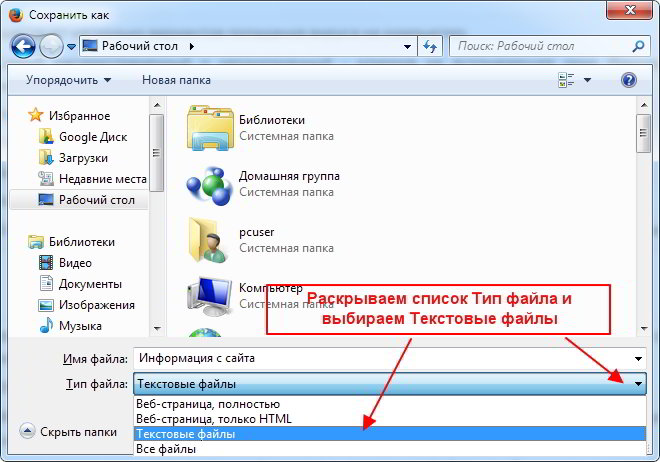
- Сохраняем страницу сайта целиком. При сохранении в части «Тип файла» выбираем «Текстовый файл».
- Открываем сохраненный файл, выделяем нужный текст и копируем его.
- Вставляем в программу (Word или Writer) и сохраняем на компьютере.
Увы, таким образом не получится сохранить картинки, таблицы и прочие детали со страницы в интернете – только один текст.

Если они позарез нужны, то придется их «фотографировать» (делать скриншот) и вставлять в текстовый редактор отдельно.
Другие способы сохранения
Многие начинающие пользователи путают скачивание текста с его «запоминанием» в браузере. А разница очень большая.
Скачивание – это процесс, при котором информация ОСТАЕТСЯ на компьютере.

А вот «запоминание» (занесение в закладки) – это просто метка, быстрый доступ к странице в интернете. То есть ТЕКСТА В КОМПЬЮТЕРЕ НЕ БУДЕТ. Такая метка просто помогает открыть нужный адрес – это что-то вроде ярлыка.
Другими словами, все операции, которыми Вы будто бы записываете текст в компьютер, на самом деле его не сохраняют. Он будет только в интернете, а не на Вашем компьютере.

То есть без интернета Вы его не сможете открыть. Также его нельзя записать на флешку или диск, отправить по почте, распечатать.
Точнее, распечатать-то можно, но только из интернета, и, как я уже говорил, могут быть проблемы при печати.
Скачивать текст из интернета следует только тем способом, который я показал в этой статье!
Как сохранить текст с интернета на компьютер
Путешествуя по бескрайним просторам интернета, мы находим много полезной информации. Иногда хочется сохранить инструкцию или рецепт у себя на компьютере, чтобы его можно было распечатать на бумаге. Многие начинающие пользователи задаются вопросом: «Как сохранить страницу с интернета на компьютер?«
Сохранение текстовой информации с сайта
Рассмотрим один из способов сохранения текстовой информации с любого сайта на ваш компьютер.
Самый простой вариант:
- выделить нужный фрагмент текста;
- скопировать его;
- вставить в текстовый редактор (например, Microsoft Word или Libreoffice Writer);
- сохранить текстовый документ.
Рассмотрим каждый пункт более подробно.
1. Выделить нужный фрагмент текста
Выделение осуществляется мышью, следующим образом: помещаем указатель мыши в начало выделяемого фрагмента. Нажимаем левую кнопку мыши и удерживая ее двигаем курсор по тексту. Текст начнет выделяться. Отпускаем левую кнопку мыши после выделения нужного участка. Если выделение не получилось, повторите его заново.
2. Скопировать выделенный фрагмент
Для копирования нужно кликнуть правой кнопкой мыши на выделенном фрагменте, чтобы вызвать контекстное меню. Теперь из этого меню кликаем левой кнопкой по команде Копировать. На экране вы ничего не заметите, но выделенный текст и картинки скопируются в память вашего компьютера (буфер обмена).
3. Вставить в текстовый редактор.
Чтобы вставить в текстовый редактор, его нужно сначала запустить. В системе Windows есть редактор WordPad, который мы будем использовать для сохранения текстового документа. Запускаем его из меню Пуск -> Все программы -> Стандартные -> WordPad. После запуска появиться чистый белый лист, на него мы и вставим скопрированный текст. Для этого указываем курсором мыши место вставки и кликаем правой кнопкой. В контекстном меню выбираем пункт Вставить и кликаем левой кнопкой.
Все текст будет вставлен, если этого не произошло, значит вы неправильно выполнили шаг второй.
4. Сохраняем текстовый документ
После того как весь необходимый текст был скопирован, его нужно сохранить на вашем компьютере. Для этого в меню Файл выбираем команду Сохранить. Теперь необходимо указать имя нашего документа и место для его сохранения.
И нажать кнопку Сохранить
Простой способ
Чтобы сохранить страницу с интернета на компьютер и посмотреть её в оффлайн, в современных браузерах имеется специальная функция. Кликните на странице правой кнопкой мыши и в контекстном меню выберите команду Сохранить как..
Далее укажите место (папку) для сохранения. В типе файла поставьте Веб-страница полностью и жмите ОК.
Таким образом, в указанной папке будет сохранена страница и папка ( с тем же названием) с графическими элементами (картинками со страницы).
Как сохранить текст с защищенного сайта?
В сети можно встретить сайты с защитой от копирования информации и вышеописанный способ не действует. Что же делать в этом случае? Если вам нужна только текстовая информация, то сохраняем страницу как тестовый файл с расширением TXT. И потом просматриваем ее с помощью Блокнота. А точнее сделаем так. В меню браузера Файл выбираем команду Сохранить как
Улыбнитесь
У обычной компьютерной мыши две клавиши. Одна под указательный палец, другая под средний. Если вы путаетесь, на какую клавишу когда нажимать, запомните: Чтобы указать компьютеру, что ему надо делать, используйте указательный палец. Чтобы показать ему, что вы умнее и знаете, что он от вас что-то скрывает, используйте средний.

Друзья, если информация для вас была полезна, поделитесь ей в социальных сетях. Кнопки ниже. Пусть и ваши друзья будут в курсе.
С уважением, Сергей Фомин.
PS: Интересные факты о печати книг в современной типографии
Дорогой читатель! Вы посмотрели статью до конца. Получили вы ответ на свой вопрос? Напишите в комментариях пару слов. Если ответа не нашли, укажите что искали или откройте содержание блога. 
ОЧЕНЬ ВАЖНО! Оцени лайком или дизлайком статью! 
