TeamViewer: Отключить всплывающую рекламу
После того как сеанс завершен и я отключаюсь от клиентской машины, я закрываю TeamViewer, но после этого появляется рекламное окно: 
Запускает его скрипт:
«C:\Users\Имя_пользователя\AppData\Local\Temp\TeamViewer\7.hta»
Таким образом, чтобы оно не появлялось, можно либо через SRP заблокировать запуск
mshta.exe
Либо заменить в файле «C:\Users\Имя_пользователя\AppData\Local\Temp\TeamViewer\7.hta» все строки на:
После чего сохранить и установить на файл «7.hta» атрибут «Только чтение».
В комментариях пишут, что в TeamViewer Portable рекламы нет. Сам не проверял, но можете попробовать.
Как в TeamViewer убрать сообщение о закрытии
Многие пользователи сталкиваются с тем, что TeamViewer ограничивает время работы пятью минутами, после чего закрывается. На экране появляется всплывающее окно, в котором говорится о том, что вы якобы используете программу в коммерческих целях. Чтобы ограничений не было, предлагается приобрести платную лицензию. Такое сообщение рано или поздно появляется практически у всех вне зависимости от того, зарабатываете вы с помощью TeamViewer или нет.
Можно ли решить данную проблему?
Если вы действительно пользуетесь TeamViewer в коммерческих целях, лучше все-таки оплатить лицензию, чтобы убрать всплывающие окна навсегда. Если же вы используете программу исключительно для личных нужд, но при этом сталкиваетесь с описанными ограничениями, то можете воспользоваться одним из способов, о которых мы сейчас расскажем.
Чтобы решить проблему, необходимо изменить ID, который был присвоен при установке TeamViewer. Сделав это, вы становитесь «как бы новым пользователем».
Самый простой способ
Существует специальная утилита под названием TVTools AlterID. Ее необходимо скачать и скопировать в папке с установленным TeamViewer. После этого запускаем программу от имени администратора, выбираем free и жмем start.
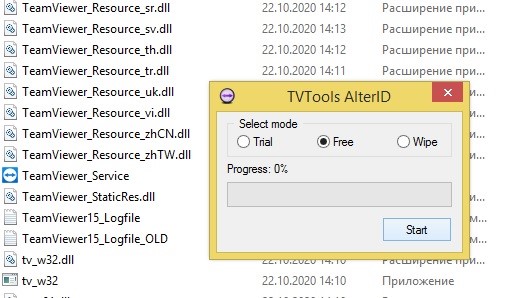
Пробуем запускать программу. Всплывающего окна теперь быть не должно. Если же утилита TVTools AlterID не помогла и оно все-таки появляется, можно пойти другим путем.
Способ посложнее
Сначала нам необходимо поменять MAC-адрес. Для этого переходим в «Панель управления» и открываем «Центр управления сетями и общим доступом». Там выбираем «Изменение параметров адаптера», открываем «Свойства» и, выделив строчку «Клиент для сетей Майкрософт» жмем «Настроить».
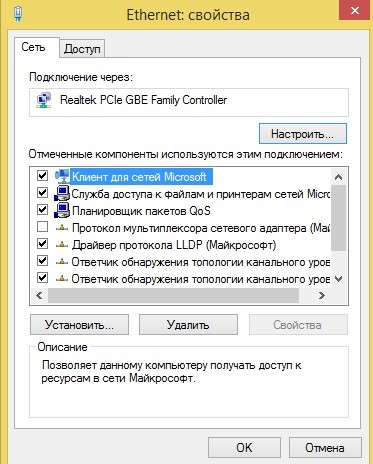
Выбираем вкладку «Дополнительно» и слева кликаем на строку Network Address, а справа вводим любое двенадцатизначное число.
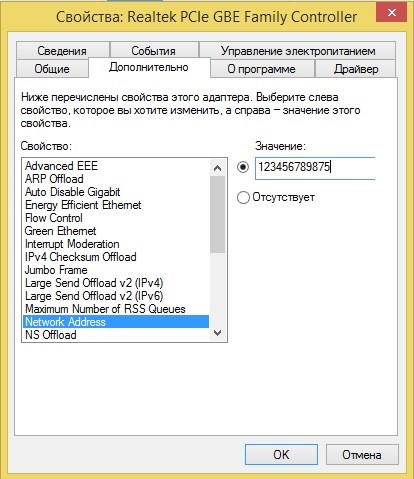
Теперь необходимо полностью удалить TeamViewer, чтобы затем установить его «с чистого листа». В «Панели управления» открываем «Программы и компоненты». Находим TeamViewer и жмем «Удалить». Но это еще не все. Нужно также стереть все следы, оставленные программой на компьютере.
Кликаем правой кнопкой мыши на «Пуск», выбираем «Выполнить» и в появившейся строке вводим вставляем %appdata%. В открывшемся окне удаляем папку с названием программы. Также необходимо найти и удалить все упоминания о TeamViewer в реестре. Для этого снова жмем «Пуск» и «Выполнить», а в появившуюся строку вставляем regedit. Откроется редактор реестра, который нужно тщательно просмотреть и стереть все, что связано с программой. После этого нужно заново установить TeamViewer.
Как скрыть уведомления Teamviewer (тихое использование) в компьютерах и телефонах Android
Можно ли скрыть быструю панель TeamViewer в правом углу и другие уведомления и всплывающие окна, чтобы включить «тихий» удаленный сеанс?
При использовании хост-приложения Team Viewer в телефоне Android (удаленном телефоне) и подключении к этому устройству, хост-приложение показывает постоянное уведомление в удаленном телефоне, пока соединение заканчивается. Как отключить это уведомление? (Не удается отключить в настройках> приложения. Отключить уведомление не найдено для хост-приложения teamviewer)
Как скрыть всплывающее окно в TeamViewer
Иногда непонятно, как скрыть всплывающее окно в TeamViewer. Проблема возникает перед началом и в конце сеанса. На качество работы это никак не влияет, но может изрядно раздражать. Избавиться от надоедливых окон можно несколькими способами. О них подробнее.
Особенности проблемы
Назойливое окно с рекламой может возникать на пустом месте. Иногда к этому привыкают. Так как вкладку закрывают одним нажатием на кнопку. С одной стороны – всё просто. Однако, если каждый раз так заморачиваться – работа превращается в самый настоящий кошмар.

Автоматический запуск панели мешает установке новых подключений. Окно грузит дополнительно память и тормозит систему. Чтобы облегчить себе работу, от панели лучше избавиться.
Использование утилит
Есть множество приложений, которые будут блокировать всплывающие окна. Существуют платные и бесплатные версии. Все они отличаются функционалом, быстродействием, преимуществами и недостатками.
Сторонние утилиты можно настраивать вручную. Либо не вмешиваться в опции. Однако лучше разобраться в функционале программ.
PowerPro
Мощный инструмент, с помощью которого можно полностью изменить работу в Windows. Пользователь открывает утилиту через компактную панель запуска. Либо с помощью значка в трее.
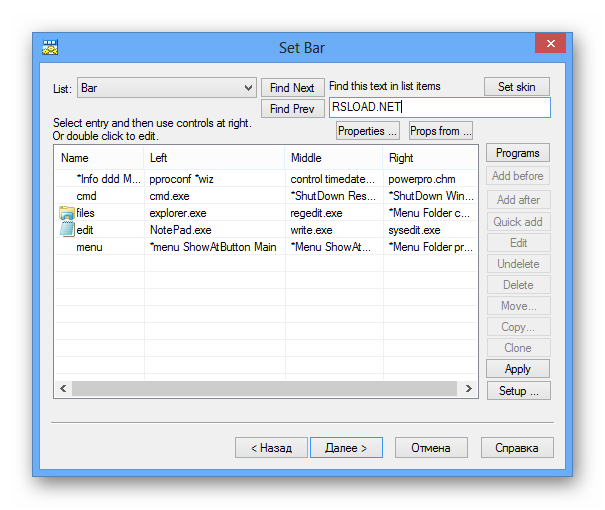
Программа объединяет три функции.
- Выполнение команд. Управление элементами Windows (панели инструментов, мышь, всплывающее меню, таймер, планировщик).
- Управление другими окнами. Позволяет отключать, раскрывать или сворачивать вкладки.
- Органайзер. Дистанционно управляет программами, создаёт виртуальные столы, расширяет буфер обмена, управляет обоями и заставками.
Настроек в программе много. Перед началом работы следует ознакомиться с интерфейсом. Если в результате использования программы пошло что-то не так, можно сбросить настройки. Либо деинсталлировать утилиту.
Easy Window and System Tray Icons Hider
Программа прячет любое окно. Также софт, скрывает любые иконки в трее. То есть утилита не закрывает панель, а просто прячет её от посторонних глаз. Сокрытие окон производится через интерфейс программы или с помощью горячих клавиш. Поддерживает практически все версии Windows.
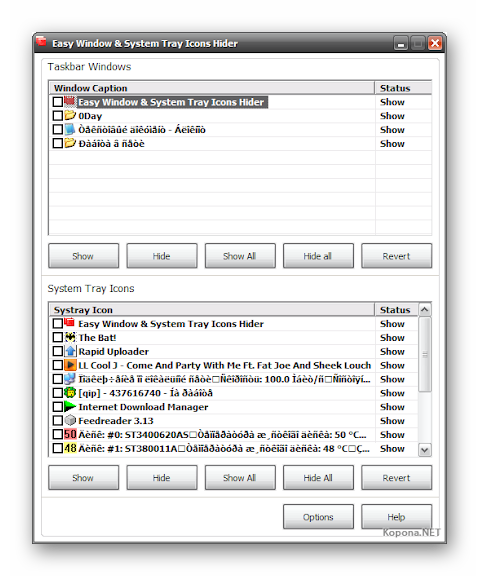
- сокрытие любого окна или иконки в трее;
- есть горячие клавиши;
- возможность спрятать саму программу;
- функция одновременного исчезновения всех иконок (окон);
- запоминание всех скрытых элементов;
- сокрытие иконок на рабочем столе.
С помощью этой утилиты можно скрыть надоедливое окно. По желанию его можно открыть обратно. Официального сайта также нет.
AdGuard
Программа является мощным блокировщиком рекламы. После установки все подозрительные окна будут заблокированы. Однако, функционал утилиты гораздо глубже. Поэтому профи рекомендуют подробно изучить интерфейс.

- антибаннер – блокировка рекламы;
- антифишинг – контроль мошеннических страниц;
- антикрекинг – скрытие от шпионских ботов;
- родительский контроль – блокировка контента 18+.
В разделе «Расширения» можно использовать скрипты. Их можно загрузить с официального сайта, расширив функционал.
Смена MAC-адреса
Если на компьютере нет лишнего места, можно попробовать сменить MAC-адрес. Это один из параметров, на основе которого формируется ID.
Выполняют следующие шаги.
- Через поиск находим папку «Панель управления».
- Открываем вкладку «Сеть и интернет» / «Центр управления сетями и общим доступом».
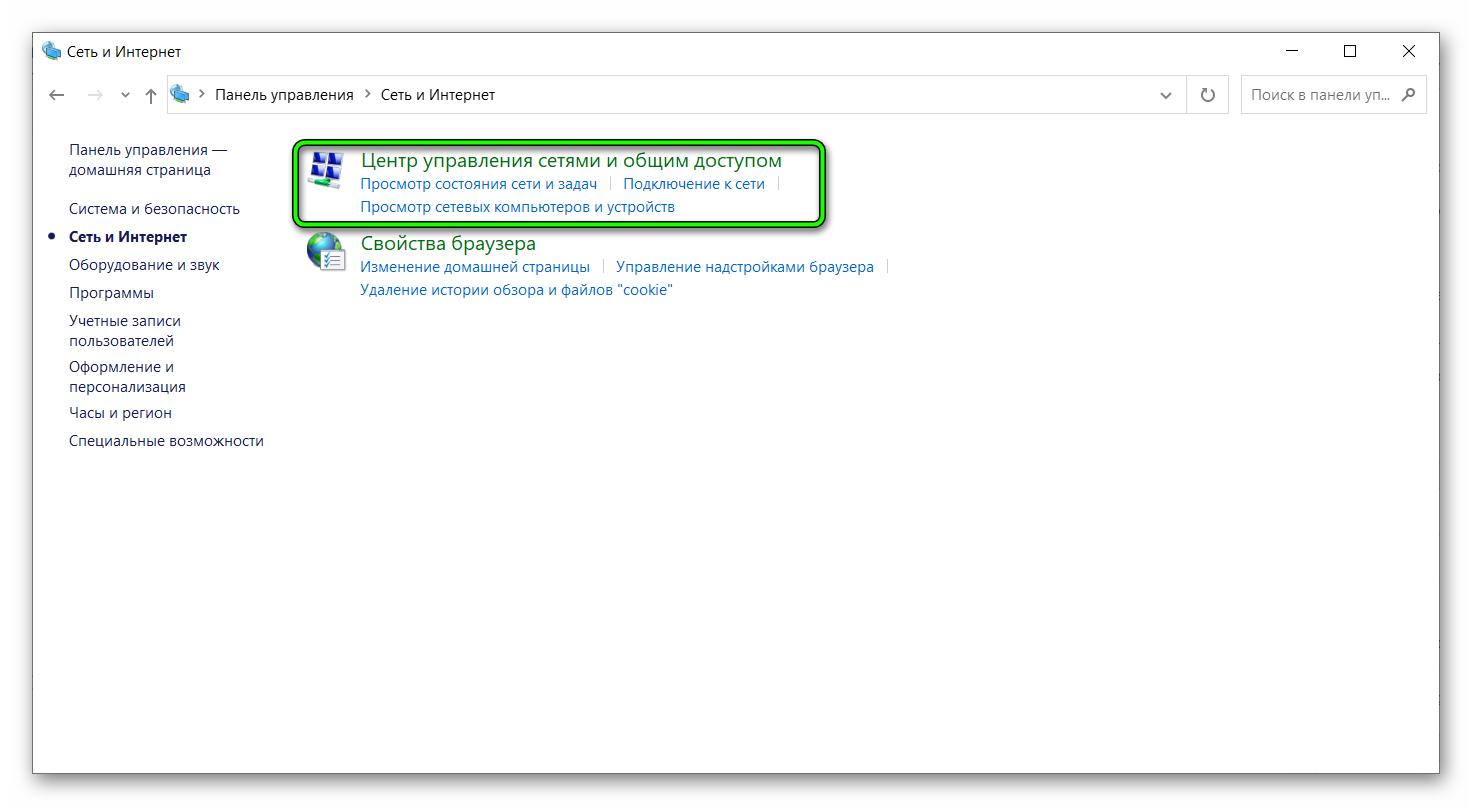
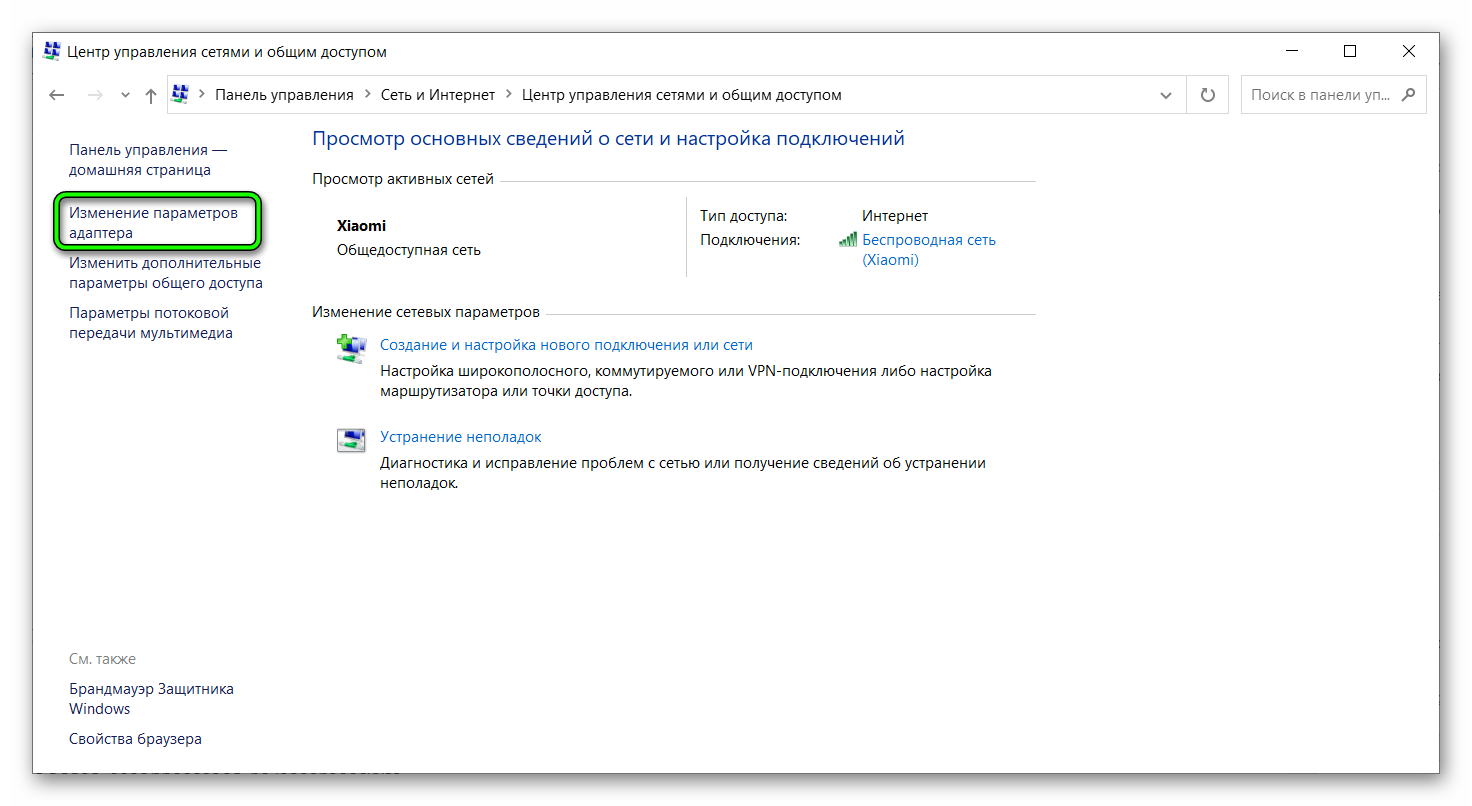
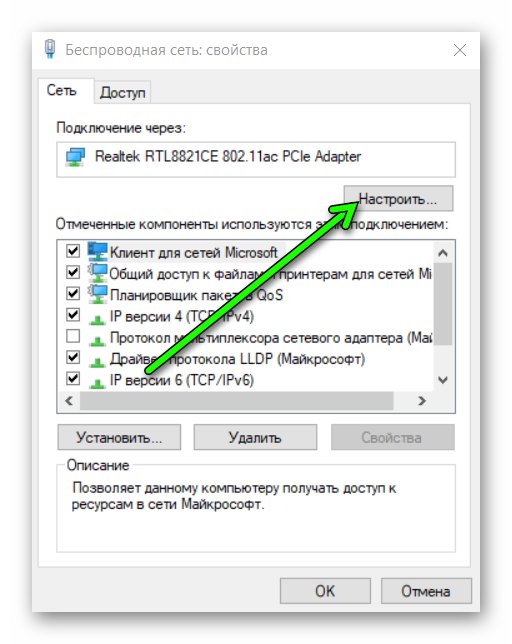
По завершению процедуры полностью удаляем программу. Затем чистим кэш с помощью любого клинера и устанавливаем новую утилиту с нуля.
При помощи блокнота
Способ подходит для продвинутых пользователей. Если прописать другое значение или не тот символ поставить, программа может слететь. Придётся удалять её и переустанавливать заново.
Способ заключается в том, чтобы переписать в файле «7.hta» одну запись. Она и открывает это злосчастное окно.
Для этого выполняем следующие действия.
- Переходим в папку: C:\Users\Имя_пользователя\AppData\Local\Temp\TeamViewer .
- Находим файл 7.hta.
- Открываем правой кнопкой. В выпадающем меню ищем «Открыть с помощью» / Блокнот.
- Переписываем значение window.close().
- Сохраняем файл. Кликаем правой клавишей по файлу. В свойствах устанавливаем флажок «Только чтение».
Запрет процессааа
Если ничего не помогает, можно запретить запуск файла 7.hta или mshta.exe. Метод универсальный и работает для версий Windows 7, 8, 8.1, 10.
Для этого заходим в реестр.
- Win +R Затем вводим regedit.
- Переходим в папку: HKEY_CURRENT_USER\Software\Microsoft\Windows\CurrentVersion\Policies\Explorer .
- В левой колонке кликаем по папке Explorer и создаём подкатегорию DisallowRun.
- Переходим в новый раздел и в правой колонке через правую кнопку мыши создаём строковый параметр.
- В строке «Параметр» указываем «1». В строке «Значение» вводим название файла, который нужно запретить. В нашем случае – это 7.hta или mshta.exe.
Заключение
Чтобы точно закрыть всплывающие окна в TeamViewer, покупают лицензию. Однако есть методы, не бьющие по кошельку. Особенно, когда утилиту не используют для коммерческой деятельности. К сожалению, администрация ищет бреши и может найти лазейку. Все описанные методы на момент написания инструкции могут закрыть всплывающие окна. Но в любой момент разработчики могут закрыть уязвимость.