Как работает WAN порт?
Не могу разобраться как работает WAN порт на wi-fi роутере TP-Link.
Схема следующая, на WAN порту wi-fi роутера настроен адрес 10.100.1.1 /29 шлюзом указан адрес 10.100.1.2.
Wi-Fi роутер через WAN порт подключен к маршрутизатору CISCO.
На маршрутизаторе CISCO настроен интерфейс на адрес 10.100.1.2 /29.
Так же на wi-fi роутере настроена локальная сеть 192.168.0.0/24.
На ПК настроен ip 192.168.0.2/24 шлюзом прописан ip 192.168.0.1 который настроен на LAN wi-fi роутера.
По настройкам все, теперь к действиям.
С ПК пингуется все:
192.168.0.1
10.100.1.1
10.100.1.2
С маршрутизатора CISCO пингуется только ПК 192.168.0.2
Вот я и не могу понять, почему с CISCO не пингуется адрес 10.100.1.1, хотя в ARP таблицы виден mac адрес соответствующий этому IP и вообще эта сеть connected для CISCO.
Возможно это особенность WAN портов. Знатоки просветите в пожалуйста в этом вопросе.

How to set to Ignore Ping Packets from WAN Port
The measurement is realized by sending packets and response. Sending a Ping Packet to the WAN Port of a router, then the router is supposed to respond immediately. If there is no response or a delayed response, it means that the network is interrupted or the internet access is bad.
Why people want to ignore Ping Packets from WAN Port?
1. Ping may burden your CPU and damage network security. Large amount of Ping requests would burden the CPU, making it too busy to deal with common requests, and even block the network. Though Ping itself is used for internet testing, some people may use it to damage the network security, by sending a large amount of Ping Packets in a short time.
2. Ping may make your IP exposed to hackers’ attack. Hackers usually scan the IP addresses from the internet before launching attack. One of the common scanning methods is Ping. If one device respond, it means that the device is active and can be an attacking target. Thus, set to ignore Ping Packets from WAN Port can hide our devices from hackers’ targets.
How to configure?
You can easily turn on the function to ignore Ping Packets from WAN Port via the Web Browser.
Follow the steps below, here takes Archer A7 as demonstration:
Step 1: Log in the manage page by referring
Step 2: Click Advanced>Security>Settings, and find the option Ignore Ping Packet From WAN Port, just click it to check (√) this function!
Step 3: Don’t forget to Save your settings!
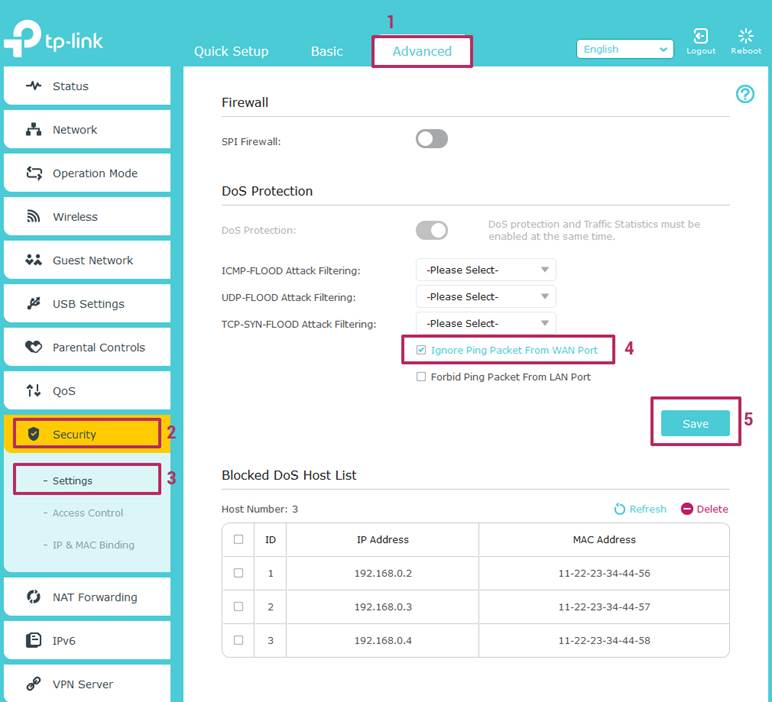
Get to know more details of each function and configuration please go to Download Center to download the manual of your product.
Был ли этот FAQ полезен?
Ваш отзыв поможет нам улучшить работу сайта.
Что вам не понравилось в этой статье?
- Недоволен продуктом
- Слишком сложно
- Неверный заголовок
- Не относится к моей проблеме
- Слишком туманное объяснение
- Другое
Как мы можем это улучшить?
Спасибо
Спасибо за обращение
Нажмите здесь, чтобы связаться с технической поддержкой TP-Link.
Нужна помощь? Задавайте вопросы, находите ответы и обращайтесь за помощью к специалистам TP-Link и другим пользователям со всего мира.
Подписаться на рассылку Мы с ответственностью относимся к вашим персональным данным. Полный текст положения об обработке персональных данных доступен здесь. С нашими условиями использования и программой улучшения пользовательского опыта можно ознакомиться здесь.
Respond ICMP Echo (Ping) Request From WAN
The number of Windows users is always higher as compared to macOS and Linux. That’s because the operating system is designed with convenience and ease of use in mind. On the other hand, the Windows Firewall can be pretty strict. When the Windows Firewall has the default setting, you cannot use the ping command or respond to the request from WAN.
Ping – What Is It?
The ping command sends special packets, commonly named as ICMP (Internet Control Message Protocol) echo requests to the target devices. Then, it tends to wait for the device to revert back the ICMP Echo packet in the form of a request. With this command, users can assess if the connected devices are active, but they also check the displays and response time.
By default, the Windows would never allow the ICMP Echo Requests, hence causing automatic blocking. On the other hand, if you have to respond ICPMP Echo Request from WAN, you can disable the firewall. However, disabling is never appreciated, leading to a simple solution. With this, you can create the exception in a firewall that lets the ICMP requests through the firewall.
Respond ICMP Echo (Ping) Request From WAN
Command Method
In this section, we will help you create an exception so that you can respond to the requests. But before we start, if you are using some third-party firewalls and anti-viruses, you will need to open ports in them rather than tweaking the Windows Firewall. So, let’s see what we need to do!
- Press Windows and X at the same time
- Select the command prompt admin from the menu
- The entry will be opened, and you need to right-click it
- The right-click will open a menu from which you need to click on “run as administrator.”
- Now, you need to create two exceptions, inclusive of ICMPv4 and ICMPv6
- The commands are different for both and once you add them, hit the enter button
- Once you hit the enter button, try pinging the PC through some remote device, and it will show the results
Advanced Security Method
Adding the exception is important for sure. We know that the command prompt method is convenient, but if you want the graphic interface, this is the way to go. In this section, you need the Windows Firewall with Advanced Security app. So, follow the below-mentioned steps now;
- Click on the windows or start button
- Launch the Windows Firewall with Advanced Security app by typing in “Windows Firewall with”
- Go to the new inbound rule wizard window and move to custom
- Select all programs
- Choose ICMPv4 from the dropdown menu and tap on the customize button
- Click on specific ICMP types and enable echo request
- Open the next page by hitting the “next” button and enable “allow the connection” option
- Give a name to the new rule. We would suggest naming it ICMPv4 because it’s easier to understand later
Follow the similar steps for ICMPv6, and you will be able to create two exceptions in the graphics interface.
4.9 Безопасность
Меню Безопасность содержит четыре подменю (см. Рисунок 4-37): Настройки базовой защиты , Расширенные настойки защиты , Локальное управление и Удалённое управление . Для настройки нужной функции выберите соответствующий раздел.
4.9.1 Настройки базовой защиты
Выберите Безопасность → Настройки базовой защиты , после чего вы сможете устанавливать настройки базовой защиты (Рисунок 4-38).
Беспроводной маршрутизатор серии N,
скорость до 300 Мбит/с
Рисунок 4-38 Настройки базовой защиты
Межсетевой экран – Межсетевой экран защищает вашу сеть от внешних угроз. Здесь вы можете включить/выключить межсетевой экран маршрутизатора.
• Межсетевой экран SPI – Функция фильтрации с учётом контента (Stateful Packet Inspection) помогает предотвратить кибер атаки, так как в течение сессии отслеживается большее количество параметров. Во время сессии производится проверка трафика на соответствие протоколу. При заводских настройках межсетевой экран SPI включён. Вы можете отключить его, если хотите, чтобы все компьютеры локальной сети располагали возможностью обмениваться информацией с внешним миром.
VPN – Функция «Пропуск трафика VPN» должна быть включена, если вы хотите разрешить прохождение VPN-туннелей по VPN-протоколам через маршрутизатор.
• Пропуск трафика PPTP — Технология «Пропуск трафика PPTP» (Туннельный протокол типа точка-точка) позволяет создавать специальные туннели в IP-сети. Чтобы разрешить создание таких туннелей, выберите Включить .
• Пропуск трафика L2TP — Протокол L2TP — это метод создания сессий точка-точка через Интернет на втором уровне. Чтобы разрешить прохождение L2TP-туннелей через маршрутизатор, выберите Включить .
• Пропуск трафика IPSec — Протокол IPSec — это набор протоколов для обеспечения защиты данных, передаваемых по сетям на базе протокола IP, посредством применения алгоритмов шифрования. Чтобы разрешить прохождение IPSec-туннелей через маршрутизатор, выберите Включить .
Беспроводной маршрутизатор серии N,
скорость до 300 Мбит/с
ALG — Рекомендуется включить шлюз уровня приложения (ALG), т.к. эта функция разрешает установку настраиваемых обходных NAT-фильтров в шлюзе с целью поддержки преобразования адресов и портов для некоторых протоколов уровня приложения типа «контроль/данные», как например FTP, TFTP, H323 и т.д.
• FTP ALG — Чтобы разрешить FTP-клиентам и серверам передавать данные через NAT, выберите Включить .
• TFTP ALG – Чтобы разрешить TFTP-клиентам и серверам передавать данные через NAT, выберите Включить .
• H323 ALG – Чтобы разрешить клиентам Microsoft NetMeeting обмениваться данными через NAT, выберите Включить .
RTSP ALG — Чтобы позволить определённым медиа-плеерам связываться с серверами потоковых медиа-данных через NAT, нажмите Включить .
Нажмите Сохранить для сохранения настроек.
4.9.2 Расширенные настройки защиты
Выберите Безопасность → Расширенные настройки защиты , после чего вы сможете защитить свой маршрутизатор от атак типа TCP-SYN Flood, UDP Flood и ICMP-Flood, как показано на Рисунок 4-39.
Рисунок 4-39 Расширенные настройки защиты
Интервал пакетов статистики (5 — 60) – По умолчанию используется значение 10. Из выпадающего списка выберите значение в пределах от 5 до 60 секунд. Данное значение определяет временной интервал между пакетами статистики. Результаты статистики используются для выявления атак SYN Flood, UDP Flood и ICMP-Flood.
Защита от DoS-атак – Для включения/выключения функции воспользуйтесь кнопками
Беспроводной маршрутизатор серии N,
скорость до 300 Мбит/с
“Включить” или “Отключить”. Только при включении функции начинают работать фильтры для защиты от атак типа Flood.
Функция защиты от DoS-атак будет работать только в том случае, когда функция
Статистика включена ( Системные инструменты → Статистика ).
Включить фильтрацию от атак ICMP-FLOOD — Включение/Выключение фильтрации атак ICMP-FLOOD.
Порог пакетов ICMP-FLOOD (5 — 3600) — Значение по умолчанию — 50. Укажите значение между 5
3600. Если текущее количество пакетов ICMP-FLOOD ниже заданной величины, маршрутизатор немедленно активирует функцию блокировки.
Включить фильтрацию UDP-FLOOD — Включить/Выключить фильтрацию
Порог пакетов UDP-FLOOD (5 — 3600) — Значение по умолчанию — 500. Укажите значение в пределах 5
3600. Если текущее количество пакетов UPD-FLOOD ниже установленной величины, маршрутизатор немедленно активирует функцию блокировки.
Включить фильтрацию от атак TCP-SYN-FLOOD – Включение/Выключение фильтрации атак TCP-SYN-FLOOD.
Порог пакетов TCP-SYN-FLOOD (5 — 3600) – Значение по умолчанию — 50. Укажите значение в пределах 5
3600. Если текущее количество пакетов TCP-SYN-FLOOD, ниже установленной величины, маршрутизатор немедленно активирует функцию блокировки.
Игнорировать Ping-пакеты от порта WAN – Включение/Выключение соответствующей функции. По умолчанию функция выключена. При включённой функции Ping-пакеты из локальной сети не получат доступ к маршрутизатору.
Запретить Ping-пакеты от порта LAN – Включение/Выключение соответствующей функции. По умолчанию функция выключена. При включённой функции Ping-пакеты из локальной сети не получат доступ к маршрутизатору. Функция используется для защиты от некоторых типов вирусов.
Нажмите Сохранить для сохранения настроек.
Нажмите Список заблокированных узлов-источников DoS-атак для отображения узлов-источников DoS-атак.
4.9.3 Локальное управление
Выберите Безопасность → Локальное управление , после чего вы сможете настроить правила управления (Рисунок 4-40). Функция управления позволяет блокировать доступ компьютеров локальной сети к маршрутизатору.