Как отправлять Документы Google с помощью электронной почты

В наши дни в мире существует множество путей общения людей друг с другом, например, LinkedIn или Slack. Однако, несмотря на то, надежная электронная почта остается одним из наиболее популярных способов для обсуждение вопросов в интернете.
Если вы являетесь активным пользователем Google Документов, вам может быть понадобится отправить Документ Google по электронной почте. Но как это сделать?
По правде говоря, есть множество различных способов поделиться своим документом. Какой из них вы выберете, в конечном итоге основывается на том, как вы хотите поделиться своим документом.
Открыть доступ к документу через приглашение
Если вы хотите отправить приглашение для просмотра Google Документа, нажмите синюю кнопку «Поделиться» в правом верхнем углу.

В диалоговом окне «Поделиться с другими» введите электронные адреса людей, с которыми вы хотите поделиться. Если они есть в контактах, вы можете написать только их имена.

Кликом по иконке карандаша справа можно выбрать, какой уровень доступа будут иметь читатели документа. По умолчанию установлено значение «Можно редактировать».
Хотя этот способ хорошо подходит для обмена документами, он подойдет не во всех ситуациях. Потому что вы будете просто отправлять письмо-приглашение получателям для просмотра документа без сопроводительного письма. Отправка одного приглашения может вести в замешательство пользователей, и не иметь обратной связи.
Отправить документ Google с помощью ссылки
Открыть доступ к документу можно с помощью ссылки на него, от правленой в письме. Чтобы получить ссылку, нажмите на синюю кнопку «Поделиться», как указано на картинке выше, но на этот раз нажмите «Получить доступную ссылку» в правом верхнем углу открытого окна.

По умолчанию Google Документы предоставят вам ссылку, позволяющую просматривать документ. Что бы её получить, нажмите кнопку «Скопировать ссылку» и вставьте её в емейл или мессенджер. Также при открытии документа по ссылке, можно опционально дать доступ для комментирования и редактирования документа. Это очень полезно, если необходимо совместная работа над этим файлом.

Документ в виде вложения в электронном письме
Если вы предпочитаете прикреплять копию документа по электронной почте, можно сделать это прямо из Документов Google. При этом необходимо войти в Google Документы под той же учетной записью, с которой нужно отправить электронную почту, без скачивания файла на компьютер — просто отправьте его!
Для этого нажмите «Файл», и выберите пункт меню «Электронная почта как вложение».

Появится окно для отправки почты, в котором можно написать тему и тело описания. Обратите внимание, что вы не можете изменить свой адрес электронной почты с которого желаете отправить вложение. Это связано с тем, что Документы Google уже предполагают, что вы хотите отправить их из учетной записи Google, в которую вошли.
Помимо того, можно выбрать формат документа в появившемся окне.

По завершении нажмите «Отправить», и Документы Google автоматически отправят ваш документ в виде прикрепленного файла по указанным адресам электронной почты.
Отправка документа в теле электронной почты
Аналогичным образом, можно отправить документ Google в теле электронного письма. Для этого войдите в «Приложение электронной почты», при добавления его в письмо выберите пункт «Вставить элемент в электронное письмо». Опять же, как предыдущем варианте, предполагается, что вы хотите отправить электронное письмо с учетной записи, с которой и вошли в систему.

Насколько вы используете электронную почту для отправки документов в Интернете? Дайте нам знать в комментариям к записи.
Как поделиться только конкретным листом / одной вкладкой в Google Spreadsheet?

Документы Google — лучшая бесплатная альтернатива Microsoft Office. Кроме того, Google Docs обеспечивает гибкость, будучи веб-приложением; нет необходимости устанавливать на локальный компьютер. Google предлагает Google Sheets вместо Microsoft Excel, и есть больше веб-приложений от Google для замены Microsoft Word, PowerPoint и Forms (Создание Google Forms), аналогичных офисным инструментам.
По умолчанию Google разрешает обмениваться документами Google или таблицей Google с другими пользователями с действительным идентификатором Gmail. Вы можете ограничить их доступ к документу на другом уровне, например, просматривать, комментировать, редактировать и т. Д. В Google Spread Sheet может быть несколько листов, и нет простого решения поделиться этими отдельными листами с членами вашей команды.
Мы собираемся обсудить решение для совместного использования только определенного листа из нескольких листов Google Spread Sheet.
Шаг 1. Защитите Google Spread Sheet (основной), чтобы ограничить доступ для определенных людей
Этот шаг очень важен, так как мы собираемся использовать ссылку, чтобы поделиться основным документом с другим пользователем. Документы Google можно просматривать публично или просматривать всем, у кого есть ссылка. Вы можете изменить этот доступ и ограничить доступ только для определенных пользователей.
Откройте нужную электронную таблицу Google (скажем, основной лист) и нажмите кнопку «Поделиться» в правом верхнем углу документа. Теперь нажмите « Дополнительно » в окне « Поделиться с другими ». Теперь вы будете на Окно настроек обмена, нажмите на ссылку « Изменить ». Выберите « Off — Определенные люди » в следующем окне обмена ссылками и нажмите на Кнопка Сохранить .
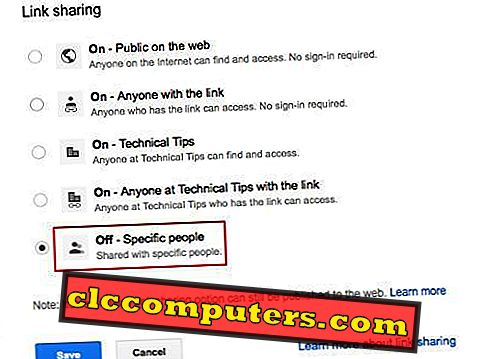
Этот шаг очень важен, так как вы собираетесь предоставить ссылку на общий доступ своей команде, и вы должны убедиться, что они не смогут получить доступ ко всей вашей электронной таблице с помощью этой общей ссылки.
Шаг 2. Получить ссылку на Google Sheet
После выполнения вышеуказанного шага вы вернетесь в окно «Настройки общего доступа» и сможете скопировать ссылку из окна общего доступа. Сохраните эту ссылку сохраненной в блокноте или где-нибудь для дальнейшего использования. Если вы пропустите эту ссылку, вы всегда можете вернуться на этот экран и получить ссылку для обмена.
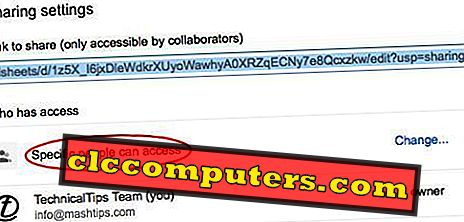
Чтобы получить ссылку на общий доступ к Google Sheet на главном экране, нажмите Поделиться> Дополнительно> Ссылка для обмена. Кроме того, вы можете получить ту же ссылку из меню «Файл»> «Поделиться»> «Дополнительно»> «Ссылка для обмена».
Шаг 3. Создайте новую электронную таблицу Google (дополнительную), чтобы поделиться с членами своей команды
Теперь вам нужно создать новую электронную таблицу, чтобы поделиться с пользователем. Это лист, которым вы собираетесь поделиться со своей командой. Просто зайдите в окно приложения Google Sheet и создайте новую таблицу с действительным именем. На этом этапе нет необходимости вводить какие-либо данные внутри этого листа.
Шаг 4. Импорт электронной таблицы Google Individual в новый лист Google
Итак, на этом шаге мы собираемся импортировать требуемый отдельный лист Google из основного документа в новый Google Spread Sheet (дополнительный), который вы создали на шаге 3. Мы собираемся использовать функцию “IMPORTRANGE” . Синтаксис: —
IMPORTRANGE (spreadsheet key, range_string)
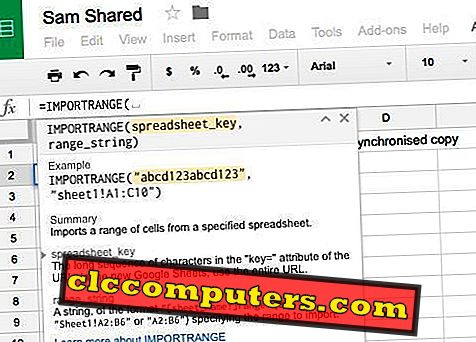
Мы выбрали строку A1, чтобы ввести заголовок Spread Sheet, и использовали строку A2, чтобы вставить функцию. Функция импорта такая:
=IMPORTRANGE(“sheet (primary) share link”, ”share sheet name!share range start column: share range end column
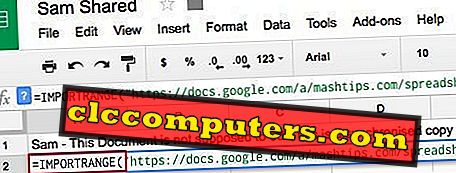
В нашем примере мы вставили следующий URL и после завершения нажмите клавишу Enter. В этой функции URL-адрес совпадает с тем, который мы получили на шаге 2, « Сводка» — это имя вкладки или листа из «Первичной таблицы Google Spread», а «A & F» — диапазоны ячеек, которыми вы хотите поделиться. Не забудьте вставить «!» после имени листа и «:» между строчными буквами в функции.
Теперь вы увидите на A2 «#REF! и наведите на него курсор и нажмите «Разрешить доступ». Вторичный лист теперь импортирует значения из основной вкладки / листа, указанного в основной таблице Google.
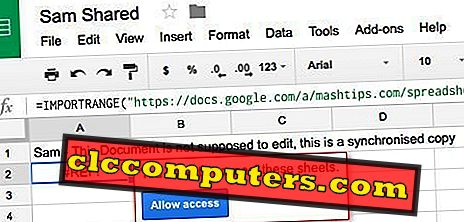
Этот трюк импортирует только значения из основного листа. Вы должны позаботиться о стилизации и переименовании дополнительного листа в соответствии с вашими требованиями.
Шаг 5. Предоставьте своим членам ограниченный доступ к новому листу Google
Вы должны определить ограниченный доступ к членам вашей команды. Нажмите кнопку «Поделиться»> окно «Поделиться с другими»> введите адрес Gmail члена вашей команды> измените доступ с «Можно редактировать» на «Можно комментировать». Этот шаг защищает новых пользователей электронных таблиц Google от изменения ссылки на общий доступ, которая может предоставить больше информации, чем вы намереваетесь поделиться.

Теперь все готово для общего доступа к вкладке электронных таблиц Google. Всякий раз, когда вы вносите какие-либо изменения на вкладке Первичная таблица Google, значения вторичного листа автоматически обновляются значениями первичной таблицы.
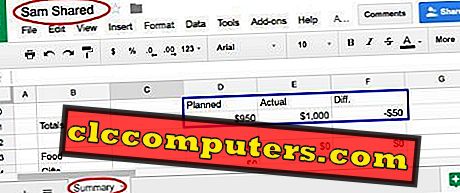
Вы можете использовать этот обходной путь, чтобы разделить отдельные вкладки электронной таблицы Google с отдельными участниками из вашей команды.
Вы можете запустить 14-дневную пробную версию с Google App (G Suite) и сэкономить 20% на пользователя в течение первого года в качестве клиента. Пожалуйста, используйте эту ссылку Google App: //goo.gl/oHwGKC
Коды скидок: Y4UEE7ETCXPKTKE, Y4XD4LRP9YHQWY9, Y64LCHMCUKFX7CL, Y69X6HRFKEM3ECK, Y6EHANCHVMJNM3F
Google позволяет вам создавать, работать и делиться этими офисными документами с вашими товарищами по команде или офисными товарищами с действующей учетной записью Gmail. Прелесть этого веб-приложения в том, что над этим документом могут одновременно работать несколько участников; идеальное решение для составления проекта вашей школы с вашей командой.
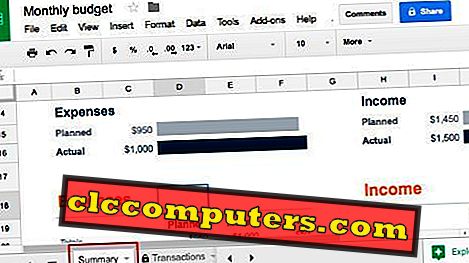
Этот обходной путь очень полезен для школ, малого бизнеса, где они хотят поделиться отдельными листами с конкретными людьми. Решение немного сложное, но работает хорошо и легко реализуемо. Давайте возьмем в качестве примера Google Spread Sheet из двух листов и покажем вам, как делиться только листом «Summary» с одним из членов команды.
Единственным недостатком является то, что вы должны создавать отдельные вторичные электронные таблицы Google для каждого члена вашей команды, но это обеспечит вам высокий уровень безопасности, и ваша основная электронная таблица будет изолирована и защищена от других членов команды.
Как создать Гугл Таблицу с общим доступом и открыть ее для других?
 BY
BY
Как создать Гугл Таблицу с общим доступом, чтобы другие пользователи могли читать или вносить изменения? Ответ на этот вопрос должен знать каждый – обязательно пригодится!
С чего начать?
Если вы много работаете с документами, логично будет разобраться, как открыть доступ к Гугл Таблице для других пользователей. Очень удобная функция, позволяющая вместе работать над важными данными. А если не хотите разрешать редактировать цифры и текст, можно просто открыть режим просмотра! В общем, пора узнать поподробнее.
В Документах существует специальная функция – вам не придется хитрить, скачивать файл и отправлять его другим людям. Можно работать вместе в электронном виде, через веб-пространство. Аналогичная опция есть и в мобильной версии. Готовы разобраться, как сделать Гугл Таблицу доступной для редактирования другими пользователями? Как сделать общим Яндекс Диск для скачивания, прочитай в источнике.
Вы можете работать с этой опцией через интерфейс открытого документа или через меню вашего Диска. Вы же в курсе, что все сохраняемые файлы автоматически попадают именно в облачное хранилище?
Важно: предварительно убедитесь, что вы дали файлу имя – без названия получить доступ к опции не получится.
- Если открываете документ, кнопка «Настройка доступа Гугл Таблицы» находится на верхней панели справа (зеленый значок, не перепутаете)

- Если работаете через интерфейс Диска, нужно выделить файл щелчком мышки и найти на верхней панели иконку в виде человечка со знаком «+»
Какой бы вариант вы ни выбрали, дальнейшие действия будут полностью совпадать. Возможность выбора дана, чтобы вы могли в любой момент получить доступ к нужной опции – не переключаясь между файлами!
Как только вы нажмете на нужную кнопку, увидите два блока. О каждом поговорим отдельно.

Предоставление доступа
Первый блок – это ответ на вопрос, как сделать Гугл Таблицу для общего доступа и настроить совместный доступ. Здесь все очень легко, в открывшееся поле нужно вручную добавить адреса электронной почты пользователей, с которыми вы планируете работать над документом. Также можно добавлять предварительно сформированные группы.
- Просто внесите электронный адрес в открывшееся поле;

- Как только система найдет человека с таким почтовым ящиком, появится новое окно;

- Здесь вы можете поставить/снять галочку параметра «Уведомить о подключении к документу» ;

- Можно добавить сопроводительное сообщение в поле, которое находится чуть ниже;

- Выберите права, которыми будет наделен пользователь/группа людей;

- Как только вы будете готовы, жмите на значок «Отправить»

Вот как открыть доступ к Гугл Таблице другому пользователю! Теперь человек может присоединиться к работе над документом.
Случайно объединили ячейки и необходимо их разделить? В этом вам поможет наша инструкция по ссылке
Несколько слов стоит сказать о правах доступа. Вы можете выбрать один из следующих вариантов:
- Читатель. Можно открыть файл, но нельзя его менять или делиться данными с другими людьми.
- Редактор. Доступна возможность редактирования данных, также можно принимать/отклонять правки и менять настройки доступа к Гугл Таблицам.
- Комментатор. Можно комментировать данные и предлагать внесение изменений, но опция редактирования и возможность поделиться файлом отсутствуют.
Не так уж и сложно понять, как открыть доступ к редактированию Гугл Таблицы или оставить документ исключительно в режиме просмотра. Внимательно подходите к этому вопросу, чтобы случайно не дать больше прав, чем вы собирались изначально.
Копирование ссылки
Второй блок, который вы увидите – вторая часть ответа на вопрос, как дать доступ к Гугл Таблице. Теперь мы будем работать с помощью ссылки, вводить адреса электронной почты больше не нужно.
Вам доступно два параметра.
1. Доступ ограничен . Открывать документ смогут только пользователи, которых вы добавите вручную.

Как это работает? Вы копируете и отправляете ссылку нужному человеку – как только он перейдет по ней, на ваш почтовый ящик поступит письмо с запросом.
В этом запросе вы можете разрешить/отклонить доступ и сразу назначить права (читатель, редактор или комментатор). Подтверждать придется каждого нового пользователя вручную!
2. Доступные пользователи, у которых есть ссылка.
Вот как сделать Гугл Таблицу доступной для всех – просто скопируйте ссылку и отправьте ее, кому считаете нужным. Просматривать данные смогут все, кто перейдет по этому адресу, дополнительное подтверждение не требуется.

Вам нужно лишь выбрать права (читатель, комментатор или редактор) – соответствующее меню вы увидите справа. Вот и все!
Если ваш друг или коллега интересуется, как получить доступ к Гугл Таблице для совместной работы – вы уже знаете, что сделать и сказать! Скорее оцените функцию на практике, она невероятно удобна.
Создание Google Таблицы с общим доступом
По умолчанию на сайте рассматриваемого сервиса нельзя создавать Google Таблицы с общим доступом, так как данный параметр меняется вручную для каждого существующего шаблона. Нужные настройки при этом доступны без каких-либо ограничений, но только в рамках ваших собственных документов, тогда как чужие подобным образом может редактировать только владелец.
-
Чтобы предоставить общий доступ к таблице, в первую очередь необходимо открыть или создать новый документ, коснувшись кнопки «+» или определенного блока на главной странице веб-сайта, как было описано в другой инструкции. После этого внесите все необходимые изменения, если создали новый лист, и можете переходить к следующему шагу.
Учитывайте, что если отменить общий доступ по ссылке можно без каких-либо проблем через то же самое окно с параметрами таблицы, то при публикации в интернете такой возможности не будет. Единственным решением тогда может стать только перенос данных на другой лист и удаление документа вместе со всеми связанными ссылками.
Вариант 2: Мобильное приложение
На мобильных устройствах предоставить доступ к Google Таблице можно аналогичным образом через настройки документа после создания или открытия. При этом инструкция будет в полной мере актуальна для всех поддерживаемых платформ, как в плане возможностей, так и визуального оформления.
-
Из-за того, что настройки общего доступа можно поменять только для заранее созданного и открытого документа, это необходимо сделать на главной странице официального приложения. Выполните подготовительные работы, включая оформление таблицы, руководствуясь отдельными инструкциями на нашем сайте, и только после этого переходите к следующему этапу.
Изменить адрес документа или заблокировать доступ определенному пользователю не получится, и потому не предоставляйте его к важным документам без необходимости. В то же время ограничить возможность просмотра все же можно, но только одновременно для всех читателей данной Google Таблицы.