Форматируем жесткий диск через BIOS
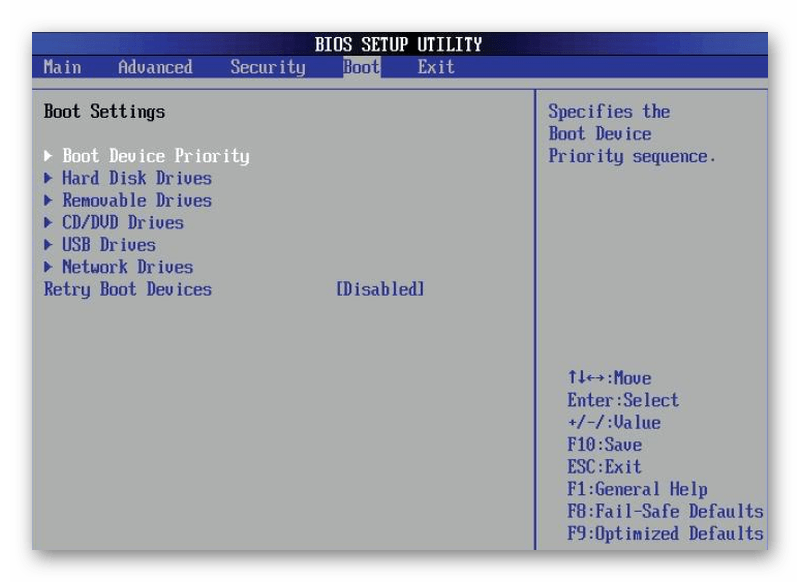
В BIOS нет инструментов, позволяющих форматировать диски. Однако его можно использовать для выполнения этой операции в качестве одного из этапов подготовки к форматированию. Разбираемся в нашей новой инструкции, как отформатировать жесткий диск в BIOS.
Использование сторонних утилит
Есть несколько программ, которые позволяют работать с дисками без запуска системы. В качестве примера возьмём бесплатную утилиту AOMEI Partition Assistant Standard Edition. Нам также понадобится флешка, из которой нужно сделать загрузочный носитель.
-
Запускаем программу. В меню слева выбираем пункт «Сделать загрузочный CD…».
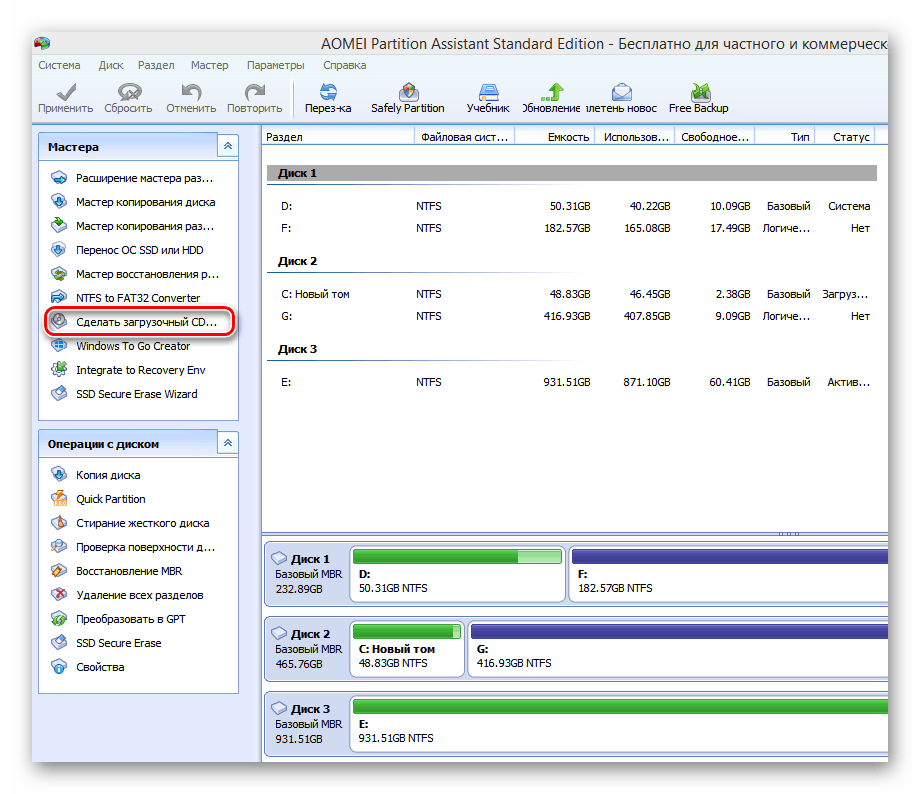
Запускаем инструмент для записи загрузочного носителя
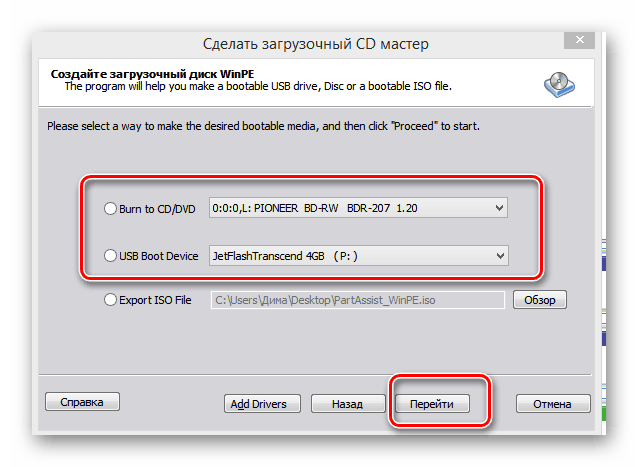
С флешками работать гораздо удобнее, так что остановимся на этом варианте
Следующий шаг — работа с BIOS. Перезагружаем ПК, нажимаем на кнопку входа в BIOS (чаще всего Delete, иногда F2 или Esc; должно быть указано на стартовом экране). Меняем приоритет загрузки так, чтобы первой запускалась установочная флешка.
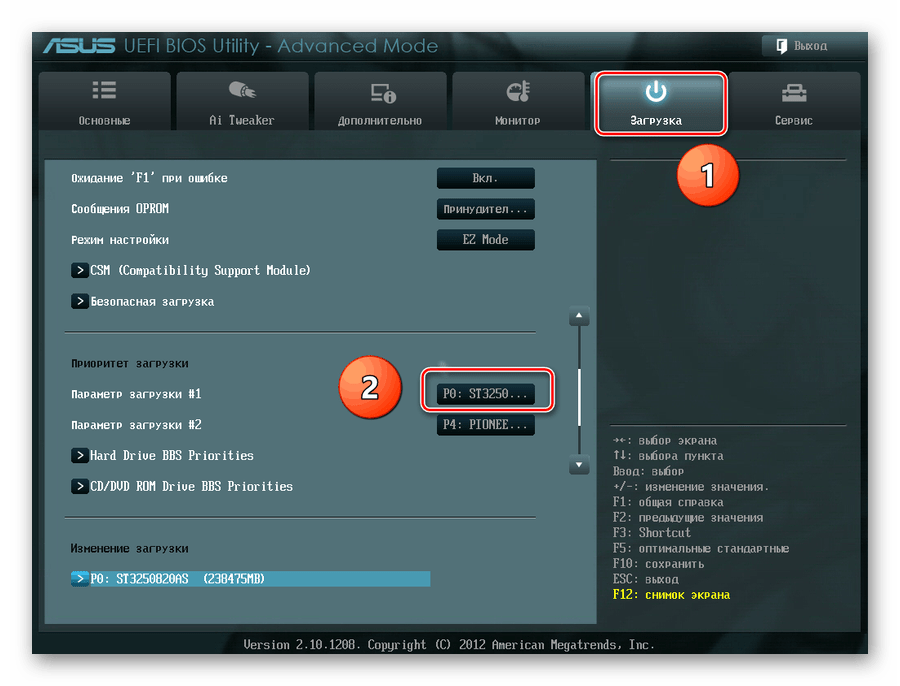
Приоритет загрузки обычно устанавливается на вкладке Boot
После перезагрузки запустится среда предустановки Windows. В ней мы выбираем программу AOMEI Partition Assistant. После открытия утилиты находим в меню слева пункт «Форматирование раздела». Указываем желаемую файловую систему и нажимаем «Ок» для запуска форматирования.
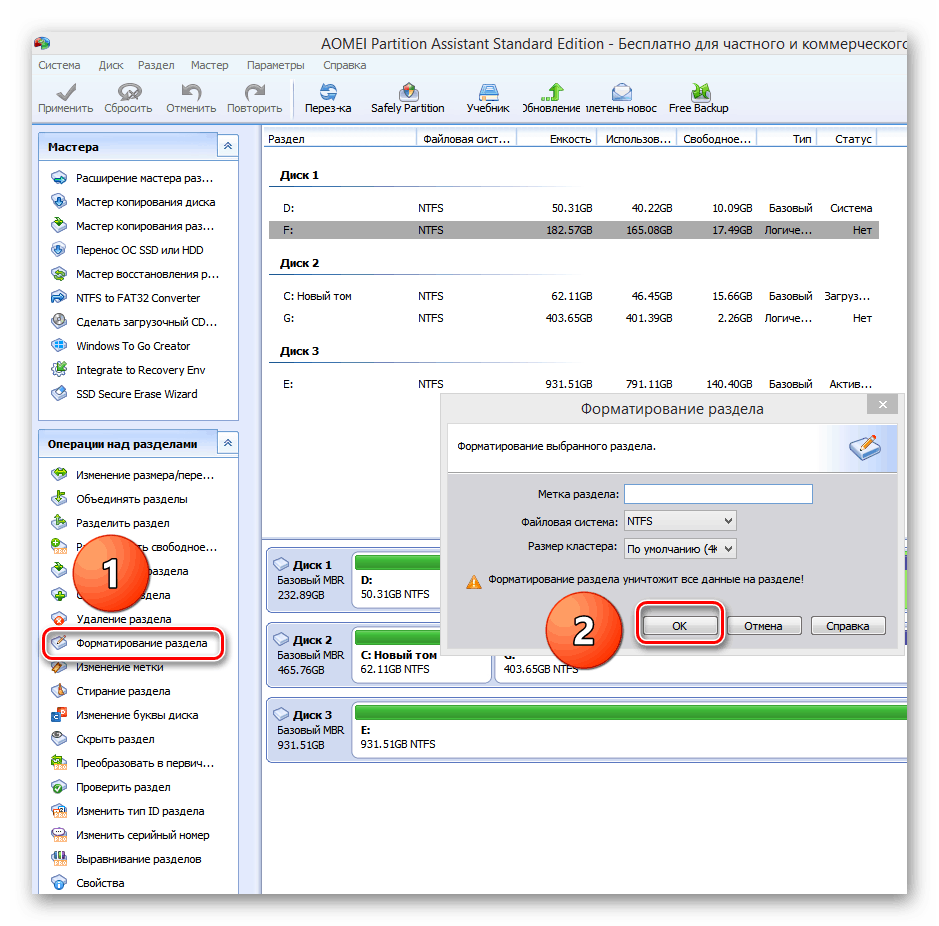
Форматирование через AOMEI Partition Assistant выполняется в два клика
После завершения форматирования возвращаемся в BIOS и меняем порядок загрузки на традиционный, при котором сначала запускается жёсткий диск. Или пока оставляем первым флеш-накопитель и приступаем к установке Windows на отформатированный диск.
Форматирование через командную строку
Командной строки нет в BIOS, да и как отдельную программу записать её на флешку не получится. Но если у вас есть установочный носитель Windows, то его можно использовать для запуска консоли, после чего уже форматировать диск.
- Подключаем установочную флешку и перезагружаем компьютер.
- Заходим в BIOS и выставляем на первом месте в списке загрузки USB-накопитель.
- Сохраняем конфигурацию.
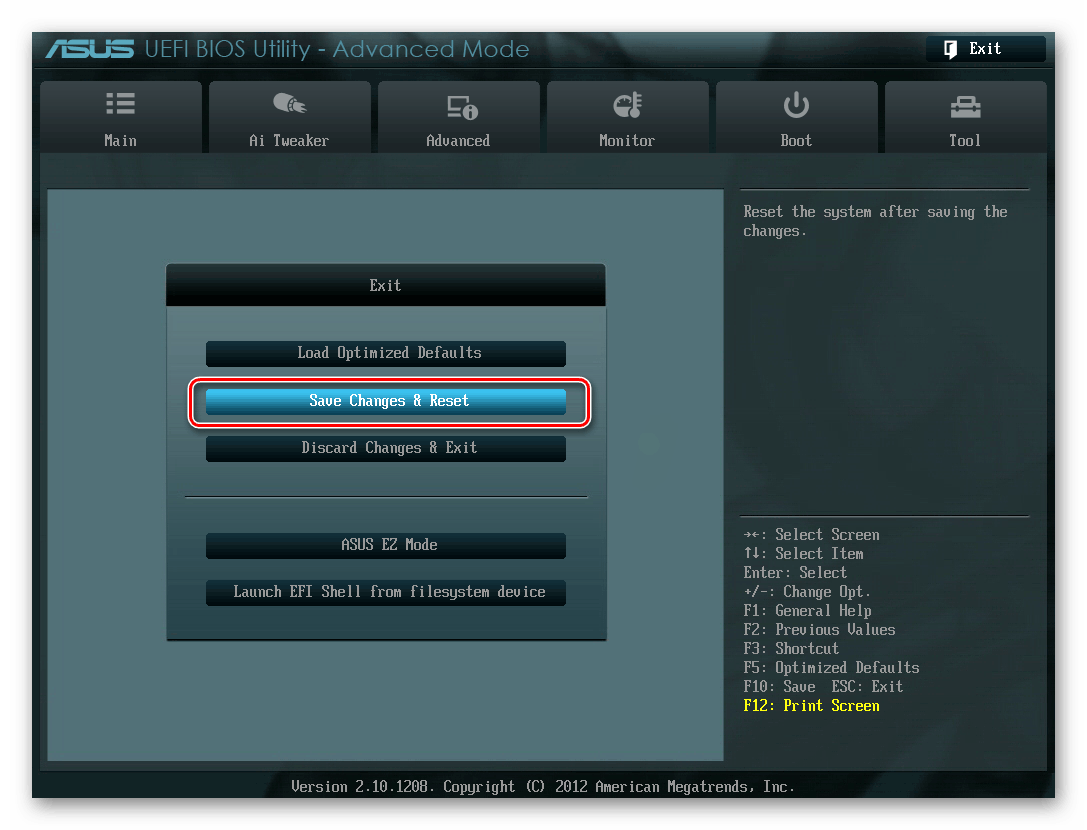
Выходим из BIOS с сохранением изменений
После перезагрузки с флешки запустится установщик Windows. Если это загрузочный диск «семёрки», то для перехода к командной строке нажимаем сочетание клавиш Shift-F10. На Windows 8/8.1/10 можно пройти по пути «Восстановление» — «Диагностика» — «Дополнительно» — «Командная строка».
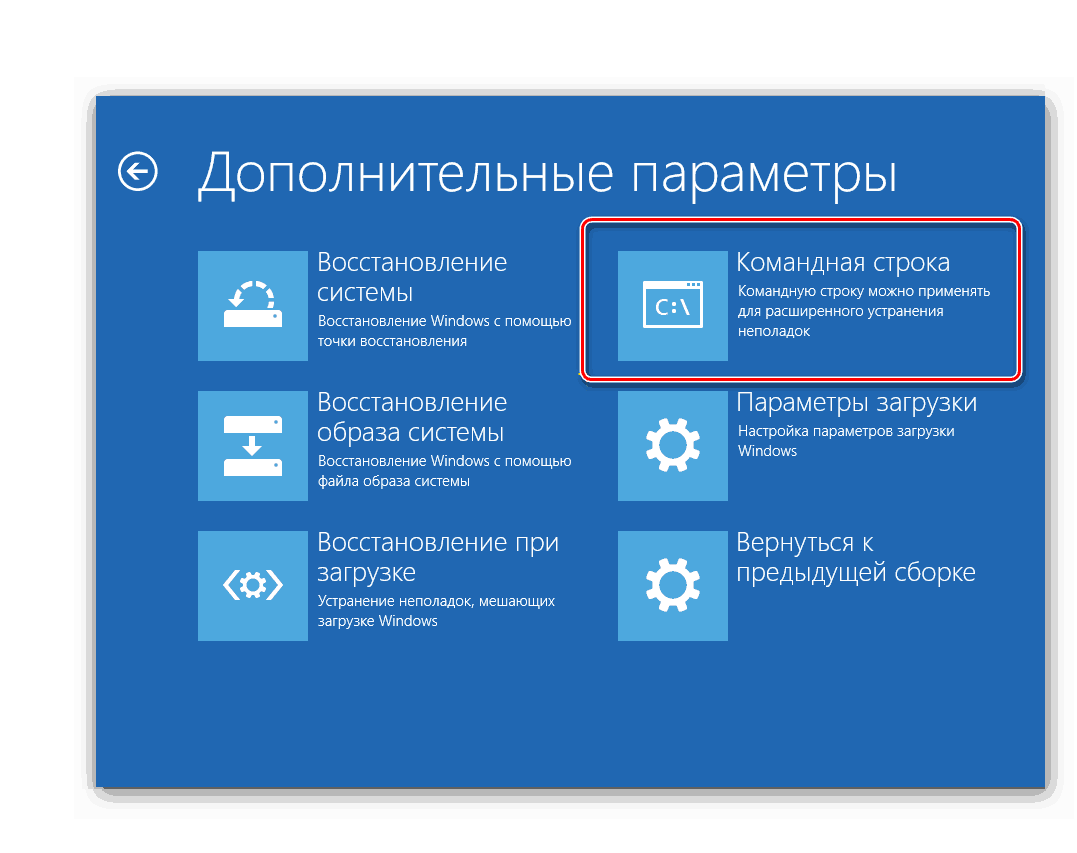
Запускаем командную строку из-под установщика Windows 10
Синтаксис команды зависит от того, какой тип форматирования и в какую файловую систему нужно выполнить. Распространённые примеры:
- format /FS:FAT32 С: /q — быстрое форматирование в FAT32;
- format /FS:NTFS С: /q — быстрое форматирование в NTFS;
- format /FS:FAT32 С: /u — полное форматирование в FAT32;
- format /FS:NTFS С: /u — полное форматирование в NTFS.
«C» в синтаксисе всех команд — буква раздела, который вы форматируете. Она может отличаться от той литеры, которая закреплена за томом в «Компьютере». Чтобы проверить букву, предварительно выполните команды diskpart и list volume.
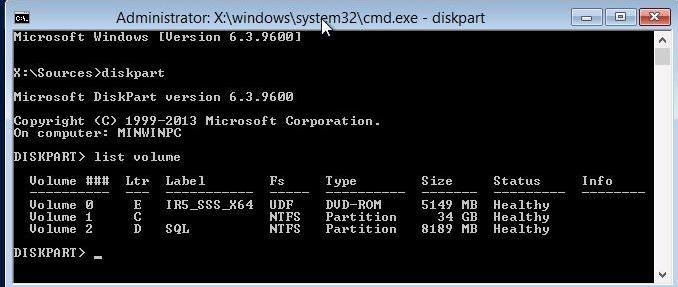
Смотрим буквы разделов, прежде чем их форматировать
После проверки буквы можно форматировать нужный раздел, не опасаясь случайного удаления важных данных.
Удаление разделов в установщике Windows
Если вы форматируете диск, чтобы затем установить на него Windows, то можете опустить все эти действия со сторонними программами и командной строкой. Самый простой способ в таком случае — удаление разделов через мастера инсталляции системы. Здесь также понадобится изменение приоритета загрузки в BIOS и подключение установочного носителя. Затем:
- При появлении окна мастера инсталляции нажимаем на кнопку «Установить».
- Выбираем режим «Выборочная установка».
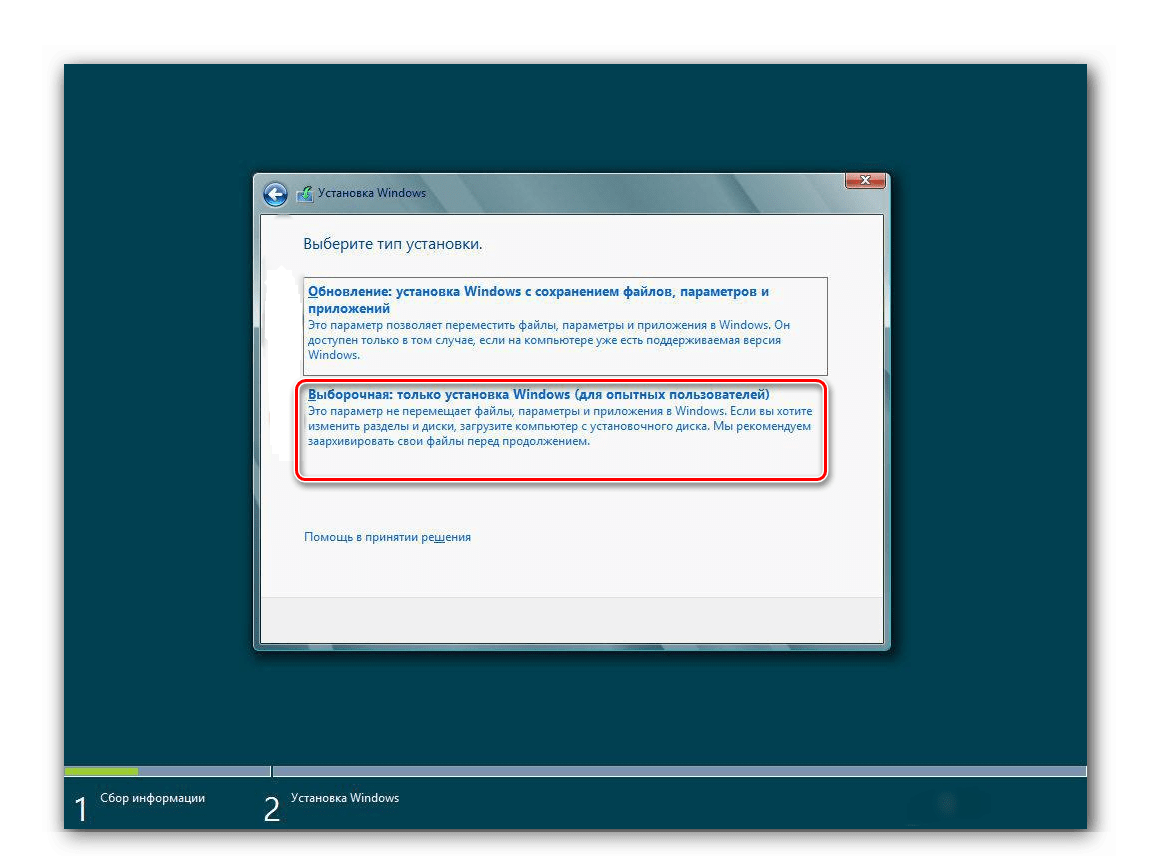
В этом режиме мы имеем доступ ко всем возможностям установщика
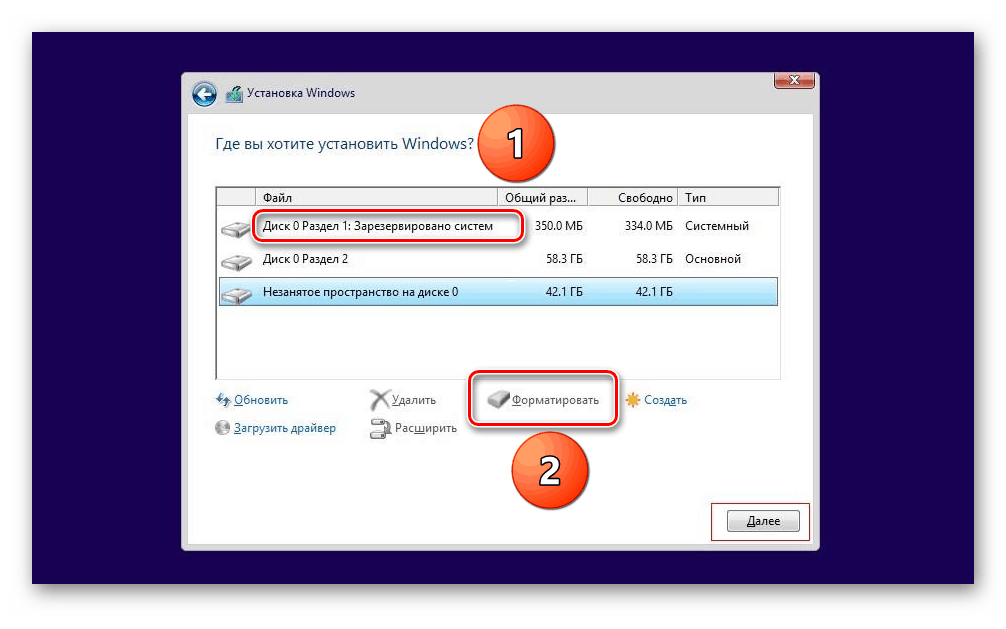
Форматируем диск, прежде чем устанавливать на него Windows
Этот способ удобен только в том случае, если вы собираетесь затем установить Windows на этот диск. В остальных ситуациях гораздо удобнее создать загрузочный носитель с AOMEI Partition Assistant или использовать командную строку.
Как разметить, отформатировать или стереть жёсткий диск без ОС
Скачайте лучший загрузочный менеджер разделов для USB, CD или DVD, чтобы разбить, отформатировать и стереть жёсткий диск без операционной системы. Это самый простой способ изменить HDD или SSD на компьютере без установленной ОС Windows или когда ОС Windows не загружается.
Вы можете легко отформатировать, разбить или стереть раздел в ОС Windows. Но как это сделать, если на вашем компьютере нет операционной системы или ОС не загружается? Такая проблема уже решена. Вы можете положиться на Windows PE (среда предустановки) для загрузки компьютера. Общий процесс выглядит следующим образом:
- Создайте загрузочный носитель, который может быть файлом ISO, флэшкой USB или диском CD/DVD.
- Загрузите компьютер без операционной системы с загрузочного диска.
- Отформатируйте, разбейте на разделы или очистите жёсткий диск для нормального использования.
Создайте загрузочный диск для запуска компьютера без ОС в WinPE
Вы ищете менеджер загрузочных разделов, который позволит вам создать загрузочный диск? Когда ваша операционная система не работает и не загружается нормально, необходим загрузочный диск. Более того, на только что купленном компьютере может быть не установлена операционная система. Итак, какой лучший загрузочный менеджер разделов, который помогает легко форматировать, разделять и стирать жёсткий диск без ОС?
EaseUS Partition Master разработан с прекрасной функцией, называемой загрузочным диском WinPE. С её помощью вы можете создать загрузочный носитель, включая файл ISO, флэш-накопитель USB и CD/DVD. И загрузочный диск может загружать и запускать программу диспетчера разделов в системе. Затем вы можете разбить, отформатировать и стереть жёсткий диск без ОС.
Black Friday, huge discount
Теперь создайте загрузочный диск, следуя инструкциям ниже:
- Вам понадобится работающий компьютер.
- Вам необходимо загрузить и установить EaseUS Partition Master, чтобы выполнить основные шаги по созданию загрузочного диска.
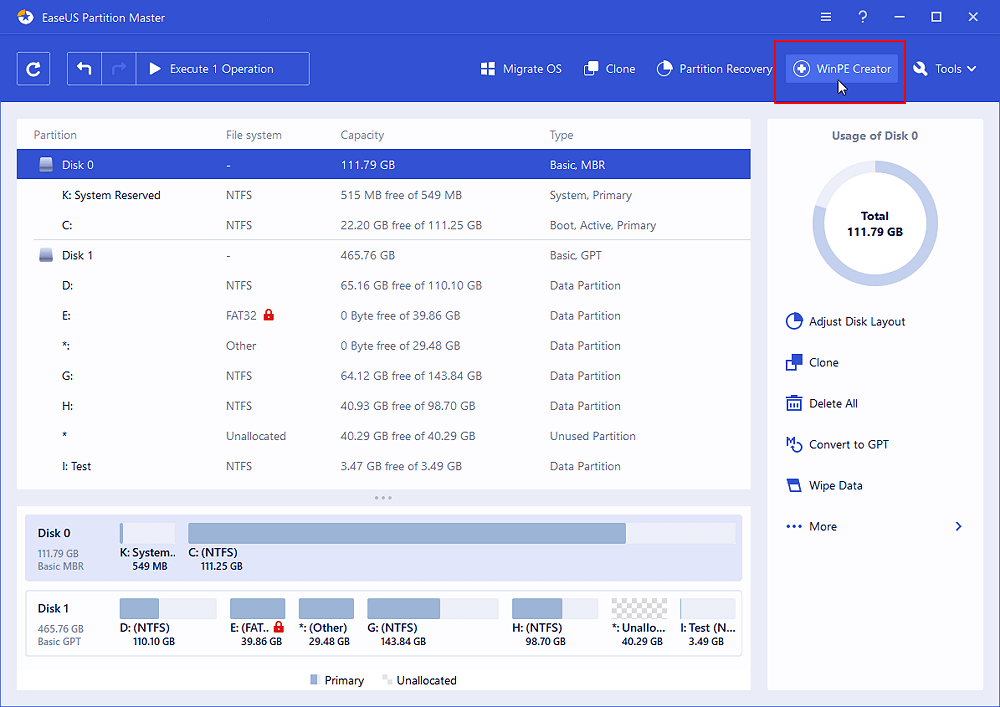
Шаг 1: чтобы создать загрузочный диск c EaseUS Partition Master, вам необходимо правильным образом подготовить USB-накопитель, флешку или CD/DVD-диск. Для этого подключите желаемый накопитель к компьютеру, запустите EaseUS Partition Master, и перейдите по ссылке «WinPE Creator» в верхнем меню программы.
Шаг 2: вы можете выбрать USB или CD/DVD, если дисковод доступен. Однако, если у вас нет под-рукой флешки или компакт-диска, вы также можете сохранить ISO-файл на локальный диск, а затем записать его. Выбрав нужный вариант, нажмите «Продолжить».
Если у вас есть RAID-диски, сначала загрузите драйвер RAID, щелкнув «Добавить драйвер» в строке меню (эта функция добавит драйвер вашего устройства в среду WinPE. Прим.: некоторые устройства не могут быть распознаны в среде WinPE без установленных драйверов, например, RAID или какой-то специфический жесткий диск).
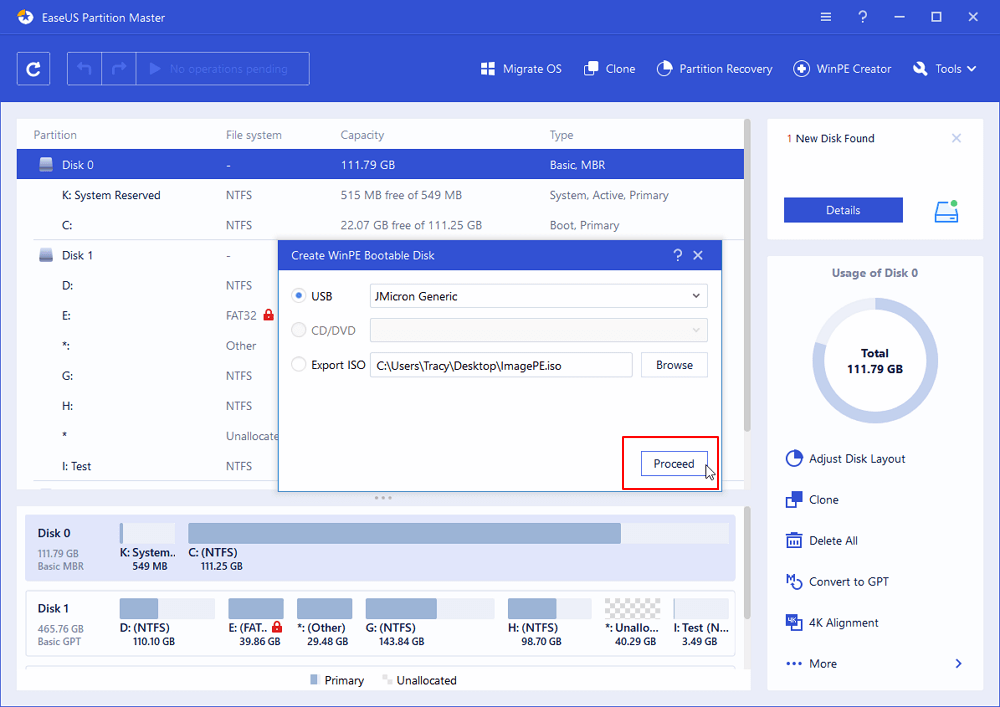
Когда процесс завершится, это означает, что вы успешно создали загрузочный диск EaseUS Partition Master WinPE. Теперь вы можете управлять своими жёсткими дисками и разделами через загрузочный диск, когда компьютер не загружается нормально.
Если у вас имеются диски RAID, сначала загрузите драйвер RAID, нажав «Добавить драйвер» в строке меню. Это может помочь вам добавить драйвер вашего устройства в среду WinPE, поскольку некоторые конкретные устройства не могут быть распознаны в среде WinPE без установленных драйверов, таких как RAID или какого-то конкретного жёсткого диска.
Вставьте загрузочный диск в компьютер без ОС, установите порядок загрузки в BIOS для загрузки компьютера с загрузочного диска EaseUS, выполнив следующие действия.
- Перезагрузите компьютер и одновременно нажмите F2, чтобы войти в BIOS.
- Установите загрузку ПК со «Съемных устройств» (загрузочный USB-диск) или «CD-ROM Drive» (загрузочный CD/DVD) перед жёстким диском.
- Нажмите «F10», чтобы сохранить и выйти.
Затем вы можете увидеть интерфейс EaseUS Partition Master. Следуйте приведенным ниже инструкциям, чтобы отформатировать жёсткий диск без операционной системы.
Как отформатировать жёсткий диск без ОС
Обычно во всех типах операционных систем Windows вы можете отформатировать жёсткий диск с помощью «Командной строки», инструмента форматирования жёсткого диска или «Проводника» Windows и «Управления дисками» Windows. Но все становится сложнее, когда вы форматируете жёсткий диск без ОС. Вы можете упростить задачу с помощью EaseUS Partition Master.
Итак, вставьте загрузочный диск (вы создали его в самом начале) и загрузитесь с него, чтобы войти в инструмент создания разделов EaseUS. Затем следуйте шагам ниже:
Шаг 1: запустите EaseUS Partition Master, щелкните правой кнопкой мыши по тому разделу, который хотите отформатировать, и выберите опцию «Форматировать».

Шаг 2: в новом окне введите метку раздела, выберите файловую систему (fat32 / ntfs / ext3 / ext3 / ext4) и установите размер кластера в соответствии с вашими потребностями, затем нажмите «ОК».

Шаг 3: затем вы увидите окно с предупреждением — нажмите «ОК» для продолжения.
Шаг 4: нажмите кнопку «Выполнить операцию» в верхнем левом углу, чтобы просмотреть добавленную задачу по форматированию. Если все корректно — нажмите «Применить», чтобы начать форматирование раздела.

Как разбить жёсткий диск без ОС
В дополнение к форматированию без ОС, вы по-прежнему можете использовать загрузочный USB-накопитель EaseUS Partition Master для разбиения жёсткого диска без операционной системы: например, переместить пространство с диска D на диск C для расширения системного раздела, сжать и объединить разделы, удалить и создать разделы.
Шаг 1: чтобы создать загрузочный диск c EaseUS Partition Master, вам необходимо правильным образом подготовить USB-накопитель, флешку или CD/DVD-диск. Для этого подключите желаемый накопитель к компьютеру, запустите EaseUS Partition Master, и перейдите по ссылке «WinPE Creator» в верхнем меню программы.
Шаг 2: вы можете выбрать USB или CD/DVD, если дисковод доступен. Однако, если у вас нет под-рукой флешки или компакт-диска, вы также можете сохранить ISO-файл на локальный диск, а затем записать его. Выбрав нужный вариант, нажмите «Продолжить».
Если у вас есть RAID-диски, сначала загрузите драйвер RAID, щелкнув «Добавить драйвер» в строке меню (эта функция добавит драйвер вашего устройства в среду WinPE. Прим.: некоторые устройства не могут быть распознаны в среде WinPE без установленных драйверов, например, RAID или какой-то специфический жесткий диск).
Как стереть жёсткий диск без ОС
Функция Wipe Data может стереть все данные на выбранном разделе/диске/нераспределённом пространстве. В большинстве случаев данные, очищенные с помощью этой функции, невозможно восстановить. Возможно, вам придется стереть жёсткий диск, когда он вам больше не нужен. Используйте программу для управления разделами EaseUS, чтобы стереть жёсткий диск без ОС:
Подведём итог
Мы считаем, что прочитав этот пост, вы уже знаете, как отформатировать жёсткий диск без ОС, а также как разбить или стереть жёсткий диск без операционной системы Windows. Это очень просто сделать с помощью программы управления разделами и дисками EaseUS.
EaseUS Partition Master Pro позволяет легко разбивать жёсткие диски на разделы с ОС или без нее, максимально используя дисковое пространство. Вы даже можете использовать этот инструмент для переноса ОС на SSD, чтобы ускорить работу Windows, независимо от того, переходите ли вы с маленького HDD на большой SSD или с большого HDD на маленький SSD.
Часто задаваемые вопросы о том, как отформатировать жёсткий диск без ОС
Вот несколько вопросов, связанных с форматированием жёсткого диска без операционной системы. Если у вас также возникли какие-либо из этих проблем, вы можете найти решения здесь.
Можно ли переформатировать жёсткий диск из BIOS?
Вы не можете отформатировать жёсткий диск из BIOS. Вы можете только изменить порядок загрузки, чтобы ваш компьютер проверял наличие загрузочного компакт-диска, DVD-диска или USB-накопителя. Если вы хотите отформатировать жёсткий диск без ОС, вам необходимо создать загрузочную флешку или CD/DVD и загрузиться с нее для выполнения форматирования.
Как отформатировать жёсткий диск без входа в Windows?
Вы можете отформатировать жёсткий диск без Windows, создав загрузочный USB-накопитель с помощью EaseUS Partition Master. Затем запустите компьютер с загрузочного диска, чтобы отформатировать жесткий диск или твердотельный накопитель.
Шаг 1. Запустите EaseUS Partition Master, перейдите к функции «WinPE Creator» вверху.
Шаг 2. Вы можете выбрать USB или CD/DVD, когда диск доступен, для создания загрузочного диска EaseUS Partition Master.
Шаг 3. Вставьте загрузочный диск в компьютер без ОС, установите порядок загрузки в BIOS, чтобы компьютер загружался с загрузочного диска EaseUS. Затем отформатируйте жёсткий диск в WinPE.
Как отформатировать пустой жёсткий диск?
Чтобы отформатировать раздел с помощью «Управления дисками», выполните следующие действия:
Шаг 1. Откройте «Управление дисками», щёлкните правой кнопкой мыши по новому жесткому диску и выберите параметр «Форматировать».
Шаг 2. В поле «Метка тома» введите описательное имя диска. Используйте раскрывающееся меню «Файловая система» и выберите NTFS (рекомендуется для Windows 11/10). Используйте раскрывающееся меню «Размер кластера» и выберите параметр «По умолчанию». Установите флажок «Быстрое форматирование».
Шаг 3. Нажмите кнопку «ОК», чтобы начать форматирование жёсткого диска.
Вам нужно отформатировать новый жёсткий диск?
Да, вам нужно сначала отформатировать жёсткий диск, прежде чем вы сможете его использовать. Вы можете использовать инструмент форматирования EaseUS, «Управление дисками» Windows или утилиту Diskpart для форматирования жёсткого диска в NTFS, FAT32 или другие файловые системы.
Если вы столкнулись с тем, что Windows не удалось решить проблему с форматированием, обратитесь к руководству, чтобы решить эту проблему.
Последние статьи — Также в программе EaseUS
У вас возникли проблемы с удалением раздела EFI? На этой странице рассказывается.
Не удалось удалить раздел на USB-накопителе в Windows 11/10 из-за ошибки ‘diskpa.
Вы пытаетесь расширить или увеличить том в Windows 11/10, 8 или 7? Не удается ра.
Ваш внешний жесткий диск WD My Passport не отображается, не обнаружен или не рас.
Как отформатировать жёсткий диск без запуска Windows?
Не могу отформатировать жесткий диск с Windows 8 и GPT
Есть ноутбук Vaio с windows 8 на борту. Хочу снести все и поставить windows 7. Пытался удалить все.
После установки Windows XP поверх Windows 7 второй жесткий диск не открывается и предлагает отформатировать
Здравствуйте,было 2 жестких диска,на одном стояла win7,на другой поставил winxp. Теперь когда.
Как отформатировать жесткий диск
Здравствуйте уважаемые форумчане! Проблема вот в чем. Компьютер перестал включаться, показывал.
Можно ли отформатировать диск без потери Windows?
Всем привет, подскажите pl. при форматировании жесткого С:/ c помощью программы Acronis Disk.
Сообщение от гаврик1992
| Меню пользователя @ Nikon_2015 |
Сообщение от гаврик1992
Сообщение от гаврик1992
qvad, после введения ЕГЭ и ГИА модно в доте зависать сутками
| Меню пользователя @ sacredheart |
вообщем был на работе 15 дней не мог ковыряться, все сделал не помогло! ошибка выскакивала после суток затирания и комп ложился сразу, но я попробывал через прогу низкоуровневого форматированя тож сутки стоял форматился но по итогу выскачило 2 ошибки но теперь винт запускаеться на другом компе с другой виндой, но дело в том что при попытке установки виндовс на него опять все повисло! И сегодня принесли еще один такой же труп, может есть еще варианты?
Добавлено через 1 минуту
мне 24 года работаю на стройке, это хобби! так что мне насрать на ега и доту вместе с высокой колакольни просто с таким еще не сталкивался ни разу вот и спрашиваю совета у мудрых людей, а тебе я советую быть добрее к людям не всех же под одну гребенку надо!
Как отформатировать диск через BIOS

По доступной статистике, несколько сотен людей ежедневно интересуются ответом на вопрос о том, как форматировать жесткий диск через BIOS. Отмечу, что вопрос не вполне корректен — на самом деле, форматирование с использованием одного лишь BIOS (во всяком случае, на обычных ПК и ноутбуках) не предусмотрено, но, тем не менее, ответ, я думаю, вы здесь найдете.
На самом деле, задавая подобный вопрос, пользователь, как правило, интересуется возможностью отформатировать диск (к примеру, диск C) без загрузки Windows или другой операционной системы — так как «изнутри ОС» диск не форматируется с сообщением, что отформатировать этот том нельзя. Поэтому, как раз о форматировании без загрузки ОС и пойдет речь — это вполне возможно; в BIOS, кстати, по ходу дела, также придется зайти.
Зачем потребуется BIOS и как форматировать жесткий диск, не заходя в Windows
Для того, чтобы отформатировать диск без использования установленной операционной системы (в том числе, тот жесткий диск, на который эта ОС установлена), нам потребуется загрузиться с какого-либо загрузочного накопителя. А для этого потребуется он сам — загрузочная флешка или диск, в частности, можно использовать:
- Дистрибутив Windows 7 или Windows 8 (можно и XP, но не столь удобно) на USB накопителе или DVD. Инструкции по созданию вы можете найти здесь.
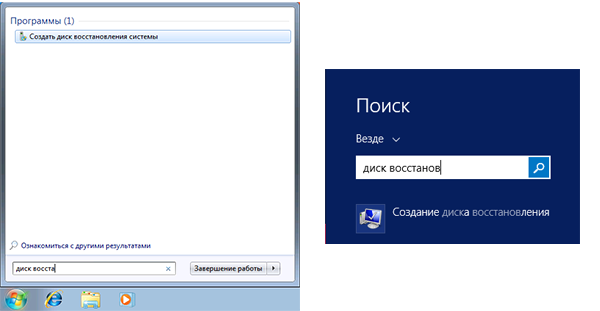
- Диск восстановления Windows, который можно создать в самой операционной системе. В Windows 7 это может быть только обычный компакт-диск, в Windows 8 и 8.1 также поддерживается создание USB накопителя для восстановления системы. Чтобы сделать такой накопитель, введите в поиске «Диск восстановления», как на картинках ниже.
- Почти любой LiveCD на базе Win PE или Linux также позволит отформатировать жесткий диск.
После того, как у вас есть один из указанных накопителей, просто поставьте загрузку с него и сохраните настройки. Пример: как поставить загрузку с флешки в BIOS (откроется в новой вкладке, для компакт-диска действия аналогичны).
Форматирование жесткого диска с использованием дистрибутива Windows 7 и 8 или диска восстановления
Примечание: если вы хотите отформатировать диск C перед установкой Windows, то нижеследующий текст — не совсем то, что нужно. Значительно проще будет сделать это в процессе. Для этого нужно на этапе выбора типа установки выбрать «Полная», а в окне, где нужно указать раздел для установки, нажать «Настроить» и отформатировать нужный диск. Подробнее: Как разбить диск при установке Windows 7.
В этом примере я буду использовать дистрибутив (загрузочный диск) Windows 7. Действия при использовании диска и флешки с Windows 8 и 8.1, а также дисками восстановления, созданными внутри системы, будут почти аналогичны.
После загрузки программы установки Windows, на экране выбора языка нажмите клавиши Shift + F10, это откроет командную строку. При использовании диска восстановления Windows 8, выберите язык — диагностика — дополнительные возможности — командная строка. При использовании диска восстановления Windows 7 — выберите пункт «Командная строка».
С учетом того, что при загрузке с указанных накопителей, буквы дисков могут не соответствовать тем, к которым вы привыкли в системе, используйте команду
Для того, чтобы определить диск, который нужно отформатировать. После этого, для форматирования используйте команду (x — буква диска)

После ввода команды вам могут предложить ввести метку диска, а также подтвердить выполнение форматирование диска.
Вот и все, после этих нехитрых действий, диск отформатирован. При использовании LiveCD все еще проще — поставьте загрузку с нужного накопителя в BIOS, загрузитесь в графическую среду (как правило, Windows XP), выберите диск в проводнике, нажмите по нему правой кнопкой мыши и выберите в контекстном меню «Форматировать».