iCloud против iCloud Drive — в чем большая разница?

Что касается облачных сервисов для вашего устройства iOS, iCloud и iCloud Drive являются наиболее доступными и удобными. Однако, если вы хотите начать пользоваться этими службами, их похожие названия могут немного сбивать с толку.
Вы&rsquo Вы правы, если думаете, что iCloud и iCloud Drive — это не одно и то же. Прежде чем использовать любой из вариантов, было бы лучше узнать, что каждый из них представляет собой и как он работает. В этой статье объясняется именно это, дается краткий обзор iCloud и iCloud Drive, а также описываются различия между ними.
Что такое iCloud?
Вы, наверное, слышали об iCloud как о важном облачном хранилище для пользователей Apple. Эта услуга очень удобна для резервного копирования ваших данных и освобождения вашего устройства. Вы можете включить резервное копирование iCloud на своем iPhone или iPad, и служба будет хранить в облаке различные файлы, в том числе:
- Фотографии
- Видео
- Контакты
- Музыка
- Календари
- Все покупки в iTunes
- Сообщения
- Данные приложения
- Настройки
- li>
- Рингтоны
Эти файлы будут сохранены автоматически, но вам придется добавить другую информацию вручную, если вы хотите создать ее резервную копию. Дополнительные резервные копии iCloud включают историю звонков, электронные письма, файлы iCloud Drive и данные о здоровье.
Объем хранилища по умолчанию, который вы получите вместе с учетной записью Apple, составляет 5 ГБ. Если вам нужно больше места для хранения, вы сможете приобрести дополнительные гигабайты. Обратите внимание, что iCloud не заменяет более ранние версии файлов резервных копий новыми.
Что касается резервного копирования приложений, стоит отметить, что iCloud будет создавать резервные копии только информации о ваших покупках в App Store. Это означает, что сами приложения не будут перенесены в вашу учетную запись iCloud. Тем не менее, сервис заметит все, что вы установили ранее, что упростит настройку того же приложения, если вы смените устройство.
Что такое iCloud Drive?
Вы можете думать об iCloud Drive как об эксклюзивном для Apple варианте Dropbox. Другими словами, это облачная служба обмена, которую вы можете настроить на своих устройствах iOS. Однако iCloud Drive не полностью аналогичен широко используемым сервисам, таким как Google Drive или Dropbox. Он работает немного иначе.
В отличие от большинства служб обмена, iCloud Drive не хранит вашу коллекцию общих файлов в приложении. Вместо этого вы можете получить доступ к файлам через соответствующее приложение для определенного типа файла. Например, если вы хотите получить доступ к своим фотографиям, хранящимся в iCloud Drive, вам потребуется использовать приложение «Фото» на iPhone или iPad.
Главный аспект, который отличает iCloud Drive от iCloud, заключается в том, что вы не можете создавать резервные копии своих устройств через службу Drive. Оно будет автоматически синхронизировать выбранные данные, и синхронизация может быть двусторонней, но приложение не будет обеспечивать такое же резервное копирование, как iCloud.
Это не означает, что вы не можете использовать iCloud Drive для защиты определенных документов и файлов. Все, что вы решите загрузить в iCloud Drive, останется в безопасности, даже если с вашим устройством что-то случится или вы случайно удалите файлы. Однако, если вы включите двустороннюю синхронизацию, удаление файла на любом из ваших устройств iOS или Mac также приведет к удалению файла из iCloud Drive.
Есть еще один важный параметр в iCloud Drive, который может появиться удобный. Хотя iCloud будет создавать резервные копии определенных файлов, iCloud Drive не будет иметь никаких ограничений в отношении файлов, которые вы можете загрузить на него. Другими словами, вы можете загружать в iCloud Drive любые файлы, которым не назначено место в структуре iCloud.
Ключевые различия между iCloud и iCloud Drive
Самое важное различие между этими двумя сервисами заключается в том, что они не одинаково важны. Хотя iCloud является неотъемлемой частью вашей учетной записи Apple и становится доступным и используется сразу после активации учетной записи, iCloud Drive разработан как часть этой службы.
Иными словами, все, что вы загружаете в iCloud Drive также будет загружен в iCloud. То же самое не применимо в обратном направлении – если вы поместите файл в iCloud, он не появится в iCloud Drive.
С одной стороны, iCloud предназначен для хранения файлов с ваших устройств. С другой стороны, iCloud Drive предназначен для обмена этими файлами между устройствами Apple. Это означает, что вам не нужно копировать файлы или передавать их другими способами.
Использование iCloud
Настроить iCloud на устройстве iOS относительно просто. Вы можете сделать это, выполнив следующие действия:
- На iPhone или iPad откройте “Настройки”

- Перейдите к “Apple ID, iCloud, Media & Покупки.”

- Выберите “iCloud”

- В “iCloud” меню, найдите ‘iCloud Backup” и выберите этот вариант.

- Если iCloud в данный момент отключен, коснитесь его, чтобы серая кнопка стала зеленой.

- Вы можете выйти из “Настройки” меню сейчас.
- Чтобы создать резервную копию устройства, убедитесь, что оно подключено к источнику питания, сети Wi-Fi и заблокировано. Резервное копирование начнется автоматически, как только эти условия будут выполнены.
- Кроме того, вы можете выбрать “Резервное копирование сейчас” вариант из “iCloud Backup” меню, которое вы выбрали на шаге 4. Резервное копирование будет выполнено немедленно.

После активации iCloud ваши данные будут регулярно создавать резервные копии. Если резервная копия не удалась, проверьте, стабильно ли ваше соединение Wi-Fi во время зарядки устройства и заблокированного экрана.
Использование iCloud Drive
Настройка iCloud Drive не должна быть сложным процессом на вашем iPhone, iPad или компьютере Mac. Вот что вам нужно сделать, чтобы начать пользоваться этой службой:
- Убедитесь, что на вашей iOS или macOS установлена последняя версия и настроен iCloud как описано выше.
- Войдите со своим Apple ID на всех устройствах, где вы хотите обмениваться файлами.
- Откройте “Настройки” на вашем iOS-устройстве. Либо перейдите в “Системные настройки” на вашем Mac.

- Нажмите “Apple ID”

- Выберите “iCloud.”

- На устройствах iOS вы можете включить iCloud Drive, переключив соответствующую кнопку на панели “iCloud” меню. Для компьютеров Mac пропустите этот шаг и перейдите к следующему.
- В “iCloud” меню выберите “iCloud Drive”

- Включите &ldquo ;Рабочий стол и документы” вариант.

- Вы можете копировать файлы в iCloud Drive, используя раздел “Рабочий стол и документы” папка. Эта папка находится в Finder в разделе «iCloud».
Использование iCloud Drive на компьютере с Windows
После настройки службы iCloud Drive на одном из устройства iOS или Mac, вы можете продолжать пользоваться сервисом на ПК с Windows. Для этого выполните следующие действия:
- Перейдите в Microsoft Store, загрузите и установите iCloud.
- Откройте приложение iCloud и войдите в систему, используя свой Apple ID.

- Проверьте поле рядом с “iCloud Drive” и выберите “Применить” После этого iCloud Drive будет включен на вашем компьютере с Windows.

Что Вы можете сделать с iCloud
Естественно, вы можете использовать iCloud для резервного копирования своих устройств. Однако, если у вас есть дополнительное хранилище, вы можете использовать сервис для некоторых дополнительных функций.
Во-первых, вы можете включить резервное копирование iCloud на каждом устройстве. Всякий раз, когда вам нужно восстановить устройство, вы можете сделать это следующим образом:
- перейдите в “Настройки” и перейдите к “Общие”

- Выберите “ Сбросить” вариант.

- Дождитесь перезагрузки устройства, затем выберите «Восстановить из резервной копии iCloud». ”

Затем вы можете включить резервное копирование фото и видео в iCloud. Эта опция загрузит копии ваших изображений в высоком разрешении в облако и сохранит оптимизированные версии на устройстве. Однако не волнуйтесь – ваше устройство получит доступ к хранилищу iCloud для отображения версии в полном разрешении, когда вы захотите просмотреть фотографию.
То же самое относится к видео, хотя с этим типом носителя будет заметная разница. Как правило, видеофайлы намного больше изображений. Таким образом, потоковая передача видео может занять некоторое время, особенно если ваше подключение к Интернету не особенно быстрое.
Вы также можете проверить, настроены ли ваши приложения для хранения данных в iCloud или на ваших устройствах. Это может быть очень полезно в определенных ситуациях, поскольку данные приложений не будут засорять вашу систему. Однако стоит помнить, что хранилище iCloud по умолчанию ограничено. Если вам начинает не хватать места, может быть лучше отключить опцию хранения данных приложения.
Наконец, многие пользователи считают iCloud основным инструментом для устройств iOS, но вы можете использовать сервис, чтобы облегчить загрузить на свой компьютер Mac, а также. Если вам нужно освободить место на вашем Mac с помощью iCloud, вот что нужно сделать:
- перейдите в меню Apple.

- Выберите “Об этом Mac”

- Перейдите к разделу “Хранилище” и перейдите в раздел “Управление”

- Войдите в “Магазин в iCloud” возможность хранить все файлы в папке “Документы” и “Рабочий стол” папки в iCloud.


Файлы останутся доступными с вашего Mac, но компьютер будет извлекать их из iCloud, а не из локального хранилища.
Как поделиться файлами с помощью iCloud Drive
Если вы хотите обмениваться файлами через iCloud Drive, это легко сделать, выполнив следующие действия:
- На устройстве iOS перейдите к файлу или папке, которыми вы хотите поделиться.

- Нажмите и удерживайте объект, которым хотите поделиться, чтобы открыть меню.

- Выберите “Поделиться” и затем “Добавить людей”

У вас будут разные варианты обмена файлами через iCloud Drive:
- “Только те, кого вы пригласили”
- “Все со ссылкой”
- “Только просмотр”
- “Можно вносить изменения”
Первые два параметра определяют, кто может получить доступ к файлам, а последний определяет, что другие люди могут делать с общим содержимым.
Перенести свои файлы в облако
С комбинацией iCloud и iCloud Drive, вы можете получить больше гибкости при хранении файлов и совместном использовании. Освойтесь с этими важными службами, и вы сможете максимально эффективно использовать свои устройства iOS и Mac и свою учетную запись Apple.
Активировали ли вы iCloud и iCloud Drive на своих устройствах? Как вы пользовались услугами? Дайте нам знать в комментариях ниже.
Резервная копия в iCloud, синхронизация с iCloud и iCloud Drive, в чем разница?
Не знаете, чем один сервис Apple отличается от другого и третьего? Поверьте, вы не одиноки. Давайте разберемся, что к чему.

Пользователи iPhone и iPad со стажем помнят времена, когда синхронизация их гаджета шла только через компьютер на Windows или Mac. Выход в 2011 году сервиса Apple iCloud вызвал немало вопросов вроде «Что, синхронизация через iTunes отменяется?», «Что iCloud добавляет в резервную копию — всё подряд или только какие-то определенные вещи», «Как насчет фотографий?», «А есть смысл отправлять в облако приложения вроде ВКонтакте?». И так далее, и тому подобное.
На WWDC 2014 Apple представила iCloud Drive – файловый хостинг для устройств, работающих под управлением iOS 8+, OS X 10.10 Yosemite+ и Windows (7 и более поздних версий). Вопросов стало ещё больше. Является ли Drive заменой функции «Резервная копия в iCloud»? Его расширением? Если я куплю новый тарифный план, дадут ли мне больше места для бэкапов?
Разберемся с тем, что делает каждый из сервисов, в первую очередь обращая внимание на возможности по «полному» бэкапу iPhone и iPad.
Что такое iCloud?
Один большой беспорядок, скажет каждый второй пользователь «айклауда», и будет совершенно прав.
Да, iCloud – это онлайн-хранилище Apple, которое хранит многие (но не все) данные из системных приложений вашего iДевайса и синхронизирует многие (но не все) данные между всеми устройствами пользователя.
По умолчанию пользователям предоставляется 5 ГБ бесплатного места в iCloud. Этот объем будет использован как для создания резервной копии в iCloud, так и синхронизации с iCloud и хранения данных в iCloud Drive.
Apple позволяет увеличить объем хранилища до 2 ТБ по следующим ценам:

Что такое резервная копия в iCloud?
Если грубо, то «резервная копия в iCloud» представляет собой архивный файл (образ), который состоит из различных данных пользователя, скопированный в имеющееся хранилище в «облаке» Apple. В iCloud могут храниться резервные копии от разных устройств (нескольких iPhone и iPad).
Как следует из описания, при подключении к источнику питания и сети Wi-Fi на заблокированном iPhone или iPad «автоматом» выполняется резервное копирование самых разных данных: медиатека фотографий, учетные записи, документы, данные приложений (прогресс в играх), из программы Здоровье, конфигурации «умного дома» HomeKit и пользовательские настройки iOS.
Как сделать резервную копию в iCloud?
Просто зайдите в приложение Настройки iPhone или iPad, затем перейдите в раздел Apple ID (самый верхний в списке, где написаны ваши имя и фамилия) и выберите пункт iCloud.

Найдите пункт Резервная копия в iCloud, который и включает автоматическое создание копии при подключении устройства к источнику питания и сети Wi-Fi.

Подробная инструкция по созданию резервной копии в iCloud размещена на этой странице.
Хранится ли в резервной копии в iCloud «история покупок»?
Apple отмечает, что в «резервной копии iCloud» хранится информация о приобретенном контенте, но не сам контент. Песни, фильмы, книги будут загружены на ваш девайс после восстановления резервной копии – через Интернет. Как вы понимаете, в их числе не будет любимых MP3-песен, которые вы перенесли с компакт-диска, и скопированных с ПК видео. Позиция Apple проста – нам нет нужны «бэкапить» всё то, чего нет в iTunes Store.
Правда, Apple позволяет пользователю выбирать приложения для включения (исключения) в резервную копию в iCloud на iPhone и iPad. Как это делается мы подробно рассказали в этом материале.
Что такое синхронизация с iCloud?
Для большинства пользователей самым главным средством сохранения информации в «облако» является вовсе не создание резервной копии в iCloud, и не использование iCloud Drive, а простая синхронизация с iCloud, которая работает в автоматическом режиме.
Как включить синхронизацию с iCloud?
Для того чтобы включить синхронизацию с iCloud, необходимо войти в настройки iCloud (см. ниже) и выбрать сервисы для синхронизации.
В синхронизацию с iCloud могут быть включены данные приложений: Фото (все фотографии и видео), Заметки, Пароли и связка ключей, Заметки, Сообщения (включая SMS), Контакты, Здоровье, Календари, Напоминания, Закладки и история Safari и т.д.

Все данные из приложений, отмеченных пользователем для синхронизации, будут автоматически отправлены в iCloud и на другие устройства, объедененные одним Apple ID. Если удалить с iPhone, например, карточку контакта, то данные этого абонента будут удалены также и со всех устройств и iCloud. Однако, при необходимости удаленные данные можно восстановить в течение 30 дней по этой инструкции.
Синхронизация с iCloud была подробнейшим образом описана нами в этой статье.
Что такое iCloud Drive?
Если в двух словах – это Apple-версия популярного сервиса Dropbox или Google Drive или Яндекс.Диск. Это облачный сервис, ориентированный главным образом на хранение документов и их синхронизацию между разными устройствами (ПК, Мас, iPhone / iPad).

На iPhone и iPad сервис iCloud Drive интегрирован в приложение Файлы.

Краткий итог: iCloud Drive – опциональный компонент iCloud, НЕ являющийся необходимым для бэкапа iOS-устройства.
Как посмотреть файлы, находящиеся в iCloud?
Apple позволяет просматривать контент, сохраненный в «облако» через веб-интерфейс на сайте icloud.com с компьютера. Однако для просмотра доступны не все данные, загруженные в iCloud путем синхронизации, а лишь: контакты, фото, календари, заметки, напоминания и файлы пакета iWork (Pages, Numbers и Keynote).

Здесь же можно получить полный доступ к хранилищу iCloud Drive и всем хранящимся там данным.


Обратите внимание
О том, как максимально удобно сохранять в iCloud и синхронизировать между своими Apple устройствами контакты, заметки, закладки Safari, пароли и другую информацию мы писали здесь.
Синхронизация при помощи компьютера
До сих пор многие пользователи отдают предпочтение старому доброму способу – созданию резервной копии iPhone и iPad по кабелю при помощи компьютера.

Да, эта работа не производится автоматически, как резервная копия в iCloud, но оно того стоит – так вы будете уверены, что всё ценное, что есть на вашем девайсе (фото, музыка, текстовые сообщения, заметки и т.п.), на 100% попало в бэкап. Если что-то случится со старым устройством, или вы купите себе новый iPhone / iPad, на восстановление статус-кво уйдет несколько минут.

Так вы сэкономите себе и нервы, и деньги – ведь за 50 ГБ дополнительного места в iCloud Apple просит 59 рублей каждый месяц. Сумма, конечно, небольшая – но и отдавать её «за просто так» (ведь всё-всё с устройства все равно не сохранят) смысла нет.
3 способа получить доступ к своим данным в iCloud Drive
 В закладки
Вместе с iOS 8 и OS X Yosemite серьезный шаг вперед совершил и облачный сервис Apple. Облачное хранилище данных iCloud превратилось в iCloud Drive, принеся пользователям совершенно новые возможности по размещению файлов в Сети и управлению ими. Остановимся на этих вопросах подробнее.
Базовые настройки
Итак, для использования iCloud Drive у вас должна быть установлена iOS 8 на iPhone, iPad или iPod touch, а также OS X Yosemite на Mac. Получить доступ к iCloud Drive можно даже из браузера и при помощи Windows, но об этом позже — пока необходимо все подготовить. Если совместимые операционные системы установлены, то обратите внимание на состояние облачного сервиса в настройках:
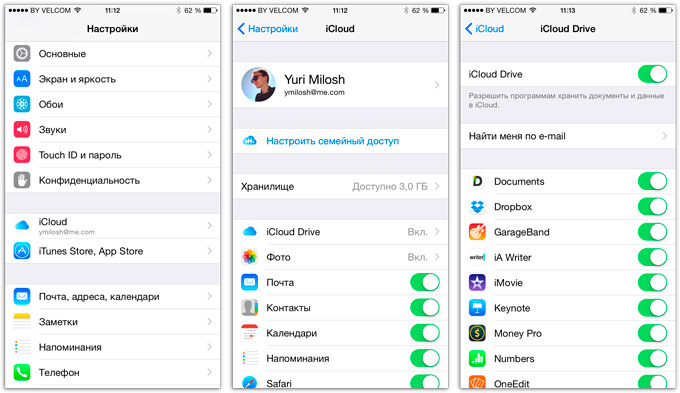
Для iOS 8: Настройки —> iCloud —> iCloud Drive — функция должна быть активирована. Здесь же обратите внимание на список приложений — им открыт доступ к iCloud Drive.
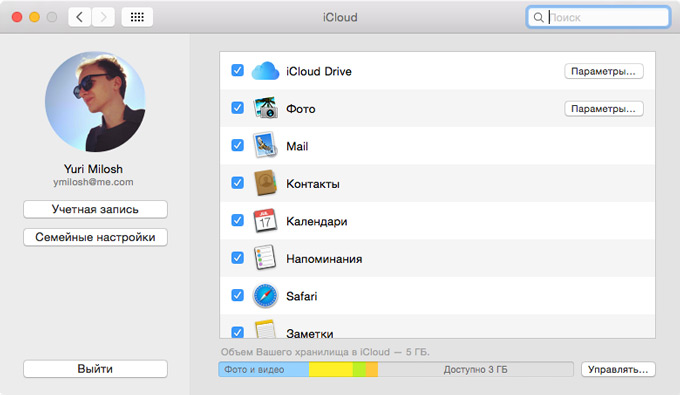
Для OS X Yosemite: Системные настройки —> iCloud —> iCloud Drive — опять же проверяем наличие галочки, свидетельствующей о том, что сервис активирован. При нажатии кнопки «Параметры» можно просмотреть приложения, которым открыт доступ к iCloud Drive.
На этом подготовительный этап практически завершен. Одна деталь. Если вы после обновления операционной системы отказались перейти с iCloud на iCloud Drive, то не забудьте сделать это сейчас при помощи параметров, указанных выше. Теперь точно все.
Типы файлов и доступное пространство
iCloud Drive во многом следует традиции Apple, заложенной еще в OS X. По умолчанию здесь нет свалки различных файлов, а у каждого приложения имеются свои папки, в которые оно и складирует рабочие документы. Однако ключевое отличие iCloud Drive от обычного iCloud в том, что теперь создавать папки и абсолютно любые типы файлов в облаке может сам пользователь. Иными словами, теперь Apple предоставляет нам полноценное облачное хранилище для файлов.
Полет фантазии упирается исключительно в свободное дисковое пространство. Изначально доступно всего 5 ГБ — в этом плане изменений нет. Расширения стоят куда дешевле, чем это было в случае с iCloud:
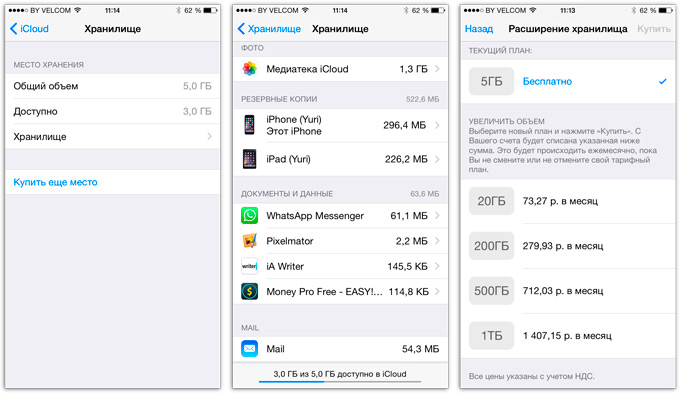
Обратите внимание, что цена на облачное пространство также немного изменились
Таким нехитрым образом можно увеличить облачное хранилище до 1 ТБ. Этого будет достаточно большинству пользователей. При больших объемах данных в Сети стоит задуматься о специализированных решениях. В сухом остатке имеем исчерпывающее количество свободного пространства в облаке и отсутствие ограничений по типам файлов — сказка.
Доступ к iCloud Drive
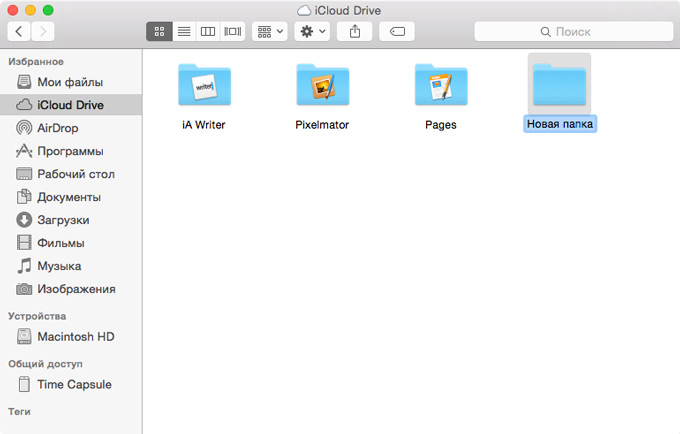
1. Первым способом получить доступ к iCloud Drive является ваш компьютер Mac. Просто открываем Finder и переходим на вкладку iCloud Drive. Все! Абсолютно все файлы и папки доступны для изменения на ваш вкус — ничего сложного.
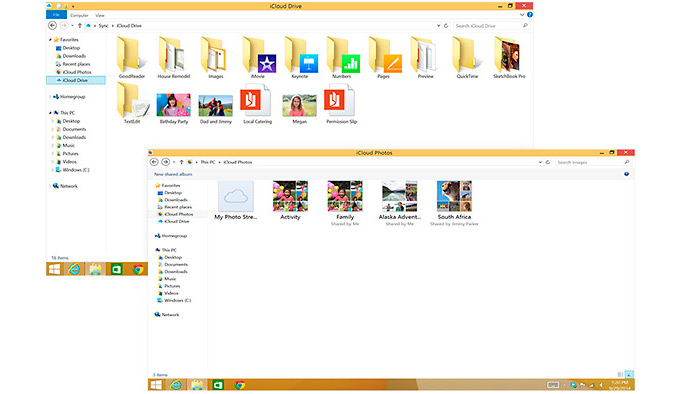
Если с маком не сложилось, но есть персональный компьютер под управлением Windows, то все тоже довольно просто. Необходимо загрузить и установить «iCloud 4.0 для Windows». После этого прямо в проводнике слева, в меню «Избранное», появится ярлык на iCloud Drive. Все работает почти также элегантно и удобно, как и на Mac.
2. Второй способ в некотором смысле еще проще, но зачастую не так удобен при длительном использовании. Представим ситуацию, что вы находитесь за чужим компьютером или вам нужен разовый доступ к iCloud Drive. Соответственно, выполнять настройку облачного хранилища или устанавливать дополнительное программное обеспечение нет никакого желания или возможности. На помощь придет браузер.
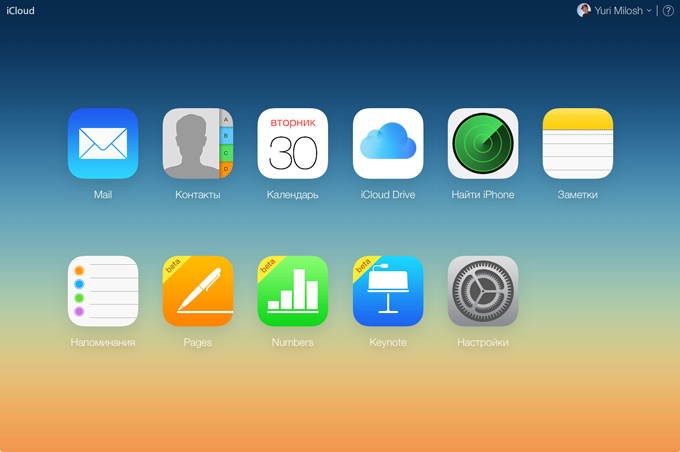
Открываем iCloud.com и выбираем пункт iCloud Drive — вот все ваши файлы. Прямо отсюда можно загружать файлы в облако или скачивать их на компьютер, создавать папки и отправлять файлы до 5 ГБ по электронной почте благодаря функции Mail Drop.
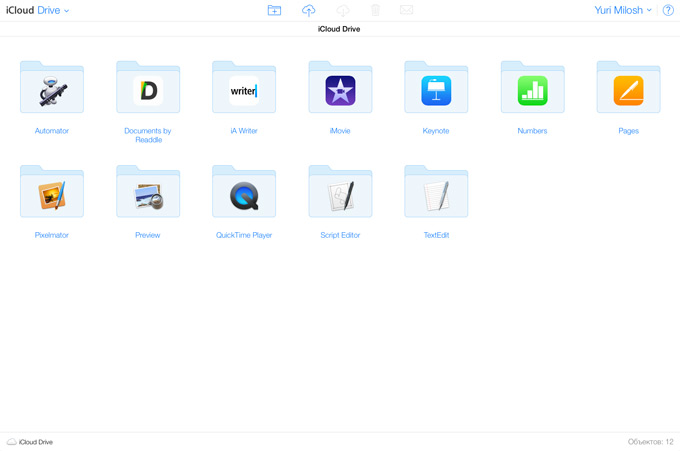
Кстати, поддерживаются браузеры Safari, Chrome, Firefox и Internet Explorer.
3. Осталось разобраться с доступом к iCloud Drive при помощи мобильного устройства Apple. В лучших традициях iOS в мобильной операционной системе нет отдельного приложения для доступа к облачному хранилищу данных. Его можно получить только из отдельных программ, которые хранят там свои данные. Однако не все так печально — в App Store уже хватает приложений для работы с облаком. Мы рекомендуем бесплатное решение Documents 5 [App Store].
Documents 5 — это своего рода швейцарский нож для работы с файлами на iOS. Приложение создает собственную папку в памяти устройства, где пользователь может размещать любые нужные файлы. Причем получить их можно даже посредством скачивания из Сети при помощи встроенного браузера. Кроме того, имеется поддержка всех известных облачных сервисов и возможность подключения различных серверов. Разумеется, можно получить доступ к iCloud Drive.
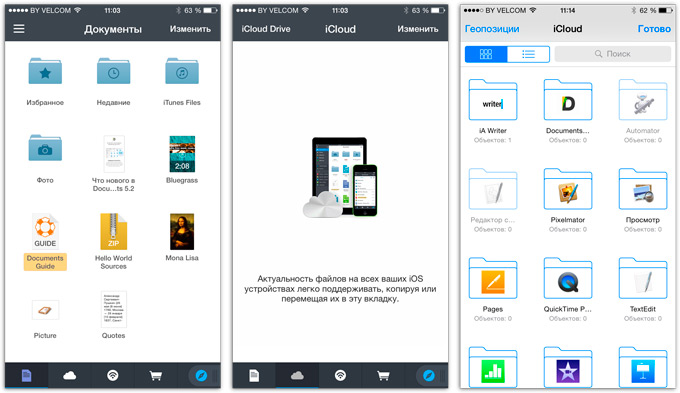
Доступ к облаку возможен на уровне запуска соответствующих приложений для каждого типа файлов, а также возможности добавлять файлы в хранилище из внутренней памяти устройства. Однако речь идет о тех файлах, которые доступны приложению Documents 5. В целом, при помощи приложения можно прослушать музыку, посмотреть видео, отредактировать документ или изображение — основные рабочие моменты доступны, а этого большинству пользователей будет вполне достаточно.
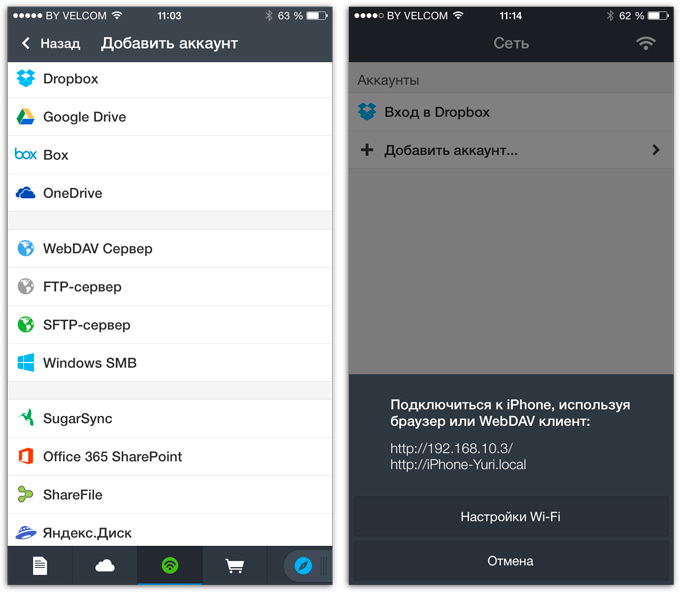
Не в пример многим новым сервисам и функциям, которые Apple запустила этой осенью, iCloud Drive работает стабильно и четко выполняет собственные функции. При помощи данного материала вы теперь знаете все необходимое для того, чтобы эффективно использовать облачное файловое хранилище себе на благо и во многих ситуациях отказаться от дополнительных сервисов, оставшись в рамках единой экосистемы Apple.
В закладки
Icloud и icloud drive в чем разница
главное отличие между iCloud и iCloud Drive является то, что iCloud — это решение для облачных вычислений, которое предоставляет облачное хранилище и приложения для настольных компьютеров, планшетов и мобильных устройств, в то время как диск iClould — это сервис размещения файлов iCloud, который позволяет безопасно хранить файлы в iCloud.
iCloud — это сервис, который позволяет пользователям добавлять, удалять и синхронизировать файлы данных, контакты, закладки и т. д. на выбранных устройствах Apple. Все данные хранятся на удаленном сервере хранения iCloud. iCloud Drive, с другой стороны, является файловым хостингом iCloud. Это позволяет безопасно хранить файлы в iCloud. Кроме того, он помогает получить доступ к этим сохраненным данным на iCloud.com и на всех других устройствах с операционной системой IOS.
Ключевые области покрыты
1. Что такое iCloud
— определение, функциональность
2. Что такое iCloud Drive
— определение, функциональность
3. В чем разница между iCloud и iCloud Drive
— Сравнение основных различий
Основные условия
iCloud, iCloud Drive

Что такое iCloud
iCloud — это сервис облачного хранения и облачных вычислений, разработанный Apple Inc. Он позволяет пользователям хранить данные, такие как документы, изображения и аудио, на своем удаленном сервере. Поэтому другие устройства могут загружать и делиться ими. Обычно он работает как центр синхронизации данных для электронной почты, контактов, заметок, календарей, закладок, напоминаний, изображений и других данных. Кроме того, iCloud по умолчанию поставляется с 5 ГБ свободного места. Пользователь также может обновить его до большего объема памяти, заплатив разумную ежемесячную плату.

Пользователь может настроить iCloud на своем устройстве IOS или Mac, а затем войти в iCloud на других устройствах, используя тот же Apple ID. Затем изменения, сделанные на одном устройстве, появятся на всех остальных его устройствах. Например, если пользователь создает новый фотоальбом на своем Mac, этот альбом автоматически появится в приложении для фотографий на iCloud.com на Mac, устройствах IOS, Apple TV, Apple watch и т. Д.
Что такое iCloud Drive
iCloud Drive — это сервис размещения файлов iCloud, который позволяет хранить в iCloud такие файлы, как фотографии, видео, документы, музыку и другие данные приложений.

Пользователь может сохранять файлы, сохраняя их на Mac. Они становятся доступными на iCloud.com, на всех его компьютерах и устройствах IOS. На iCloud.com он может использовать диск iCloud для загрузки, загрузки, обмена, удаления, организации и переименования файлов, а также для восстановления недавно удаленных файлов. Кроме того, он или она может также начать работать на одном устройстве и продолжить на другом устройстве.
Разница между iCloud и iCloud Drive
Определение
iCloud — это решение для облачных вычислений Apple Computer Inc., которое предоставляет облачное хранилище и приложения для настольных компьютеров, планшетов и мобильных устройств. iCloud Drive — это файловый хостинг iCloud для устройств под управлением IOS 8, OS X Yosemite, Windows 7 или более поздней версии, а также для доступа к онлайн-веб-приложениям через iCloud.com. В этом основное отличие дисков iCloud от дисков iCloud.
использование
Кроме того, iCloud позволяет хранить документы, видео, фотографии, музыку, приложения и другие данные в Интернете и синхронизировать их между устройствами на платформе IOS. В отличие от этого, iCloud Drive позволяет пользователю безопасно хранить файлы в iCloud и получать к ним доступ на iCloud.com и на всех своих компьютерах и устройствах IOS. Это еще одно отличие между iCloud и iCloud Drive.
Заключение
Основное различие между iCloud и iCloud Drive заключается в том, что iCloud — это решение для облачных вычислений, которое предоставляет облачное хранилище и приложения для настольных компьютеров, планшетов и мобильных устройств, а iCloud — это сервис размещения файлов iCloud, который позволяет безопасно хранить файлы в iCloud.
Что такое iCloud Drive
iCloud Drive — это виртуальное облако Apple, где хранятся ваши файлы и документы. Делитесь ими с друзьями, просматривайте и редактируйте на других компьютерах, iOS устройствах. Все изменения, которые вносит пользователь, автоматически синхронизируются при наличии интернет подключения. Далее мы подробно расскажем, что такое iCloud Drive и как его настроить.
Особенности iCloud Drive
Диск айклауд доступен всем владельцам iOS устройств и компьютеров macOS. Чтобы просматривать и редактировать хранящиеся на нем файлы, достаточно авторизоваться с помощью данных Apple ID. Особенности:
- Автоматическая синхронизация пользовательских файлов и папок на всех подключенных устройствах.
- Поддержка дополнительного софта для работы с хранящимися в айклауд данными.
- Возможности для коллективного доступа и редактирования документов, медиафайлов.
- Доступ не только через браузер, но и десктопные приложения для PC Windows. macOS.
Перед тем, как перенести фотографии, видео и другие файлы на диск, в настройках iPhone или другого iOS устройства необходимо включить автоматическую синхронизацию. После этого они будут доступны в облаке.
Настраиваем iCloud Drive на iPhone
Сначала проверьте наличие обновлений для iOS устройств. Если они есть, то загрузите и установите их. Так вы избежите любых ошибок. Подробная инструкция по настройке айклауд диска:
- На смартфоне перейдите в раздел «Настройки». Здесь появится пункт с именем учетной записи Apple ID. Нажмите на него.
- Если вы не можете найти строчку со своим идентификатором Apple, то попробуйте выполнить вход в учетную запись.
- В списке найдите строчку «iCloud». Откроется новая страница со всеми доступными параметрами.
- В самом низу списка, напротив «iCloud Drive» передвиньте ползунок в состояние «Включено».
В зависимости от версии iOS и модели используемого устройства, названия пунктов могут немного отличаться. Но в целом порядок действий везде будет одинаковый.
В чём разница iCloud и iCloud Drive
iCloud это облачный сервис, который включает в себя несколько компонентов, в том числе диск. Для их использования требуется одна учетная запись Apple ID. Так как для синхронизации медиатеки в настройках iCloud достаточно включить только пункт «Фото», а для остальных типов файлов сам «iCloud Drive», то многие считают его отдельным сервисом. Это не так.
Настраиваем iCloud Drive на PC Windows и macOS
Как только вы настроили синхронизацию данных на iPhone или другом iOS устройстве, то диском можно пользоваться и на компьютере. Для macOS загружать дополнительный софт не нужно. Если вы используете PC, то клиент скачивается для Windows с официального сайта Apple. Порядок действий:
- На macOS. Перейдите в раздел системных настроек. Найти его можно в главное меню эппл. Здесь кликните по значку айклауд и авторизуйтесь с помощью уникального идентификатора Apple. Активируйте iCloud Drive. После этого на компьютере Mac в проводнике «Finder» появится новый раздел айклауд.
- На Windows. Установите дистрибутив программы и запустите его на ПК. Авторизуйтесь с помощью учетной записи Apple ID. Важно использовать тот же идентификатор, что и у iPhone. После этого поставьте галочку напротив тех пунктов, которые хотите синхронизировать (iCloud Drive, фотографии, закладки и т.д.) и нажмите «Применить».
На этом настройка сервиса айклад драйв заканчивается. Фотографии, документы и другие файлы будут автоматически синхронизироваться между устройствами, но только при наличии подключения к сети Интернет.
Как пользоваться iCloud Drive
Получить доступ к айклауд драйв на компьютере Windows можно не только с помощью специального софта, но и через браузер. Для этого авторизуйтесь на сайте iCloud и перейти в соответствующий раздел. Другие рекомендации для использования сервиса:
- Если во время настройки программы для Windows разрешить синхронизацию медиатеки, то в проводнике появится папка «Фото iCloud». Через нее просматриваются и редактируются файлы.
- Если вы включите пункт «iCloud Drive», то на Windows появится одноименная папка в проводнике. Найти ее можно радом с другими системными библиотеками (документы, видео, загрузки). Все файлы, сохраненные в эту папку будут автоматически скопированы на другие устройства.
- Если стереть файл из iCloud Drive на одном устройстве, то после синхронизации он автоматически будет удален и с других компьютеров, смартфонов, планшетов.
- Файлы, которые хранятся в айклад драйв, находятся в облаке, поэтому не занимают место в памяти смартфона.
Получить доступ к файлам можно не только с помощью десктопной версии диска, но и через браузер. Там же вы сможете редактировать фотографии, делиться ими с друзьями или другими устройствами, подключенными к учетной записи Apple ID.
Что такое iCloud Drive для iPhone
Каждый обладатель устройства от Apple, будь то Macbook, iPhone или iPad, наверняка слышал об облачном сервисе iCloud Drive. Но, те пользователи, которые только планируют приобрести такое устройство, далеко не всегда понимают что это такое и для чего используется. В этом материале мы расскажем, что такое iCloud Drive, для чего он нужен, как им пользоваться и сколько это стоит.
Что такое iCloud Drive и для чего он нужен
Иконка iCloud Drive.
iCloud Drive – это сервис, позволяющий хранить информацию в облаке iCloud с возможностью универсального доступа на любом вашем устройстве Apple или через браузер. Другими словами, документы, хранящиеся на устройстве или компьютере, можно надежно хранить на серверах iCloud, и в любой момент просмотреть их с любого доступного устройства.
Также iCloud Drive обеспечивает идеальную синхронизацию документов между вашими устройствами. С помощью iCloud Drive можно загружать, удалять, переименовывать файлы, предоставлять открытый доступ по ссылке.
В первую очередь iCloud Drive – это удобство. Стоит только начать пользоваться этой функцией, и больше не сможете от нее отказаться. Работаете за компьютером над документом, и вдруг нужно срочно куда-то уйти – перекинули файл в Айклауд Драйв и доделали на iPhone или iPad, пока едете в общественном транспорте. Одним из крутых применений является создание скриншотов на Mac и быстрый доступ к ним с других устройств. Возможность достигается за счет того, что снимки экрана автоматически сохраняются на рабочий стол, а он в свою очередь является «одной из папок» iCloud Drive.
Как пользоваться iCloud Drive
- iCloud Drive на Mac OS и Windows. Айклауд Драйв в первую очередь наиболее полезен обладателям Mac. В версиях Mac OS, начиная с Mac OS Sierra, файлы, хранящиеся в папках «Рабочий стол» и «Документы» автоматически сохраняются в iCloud Drive. Также на Mac есть специальная папка iCloud Drive (найти её можно в Finder, см скриншот ниже). Все файлы и папки внутри нее автоматически сохраняются в облако. Также есть клиент iCloud Drive для операционной системы Windows. После его установки данное облачное хранилище становится доступным и на ПК.
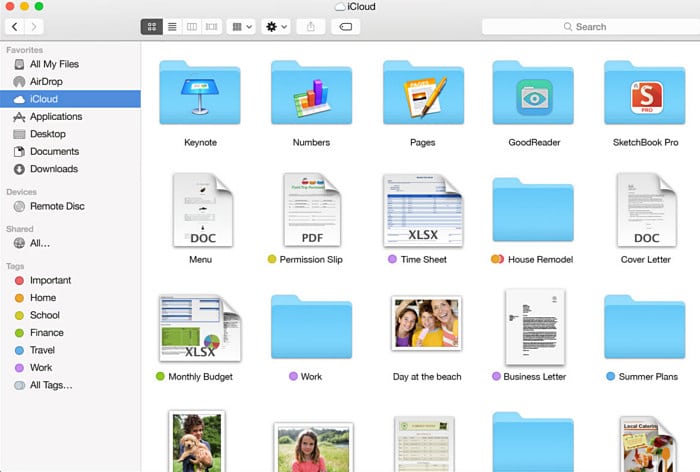
iCloud на Mac OS.
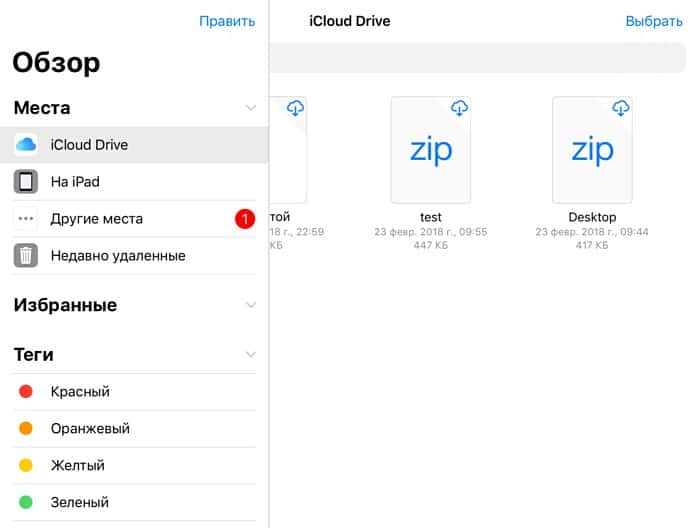
iCloud Drive в приложении Файлы.
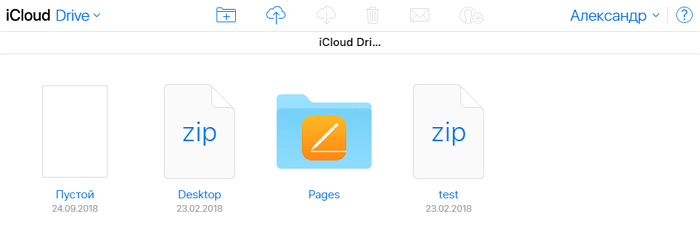
iCloud Drive в браузере.
Сколько стоит iCloud Drive
По-умолчанию вам бесплатно дается 5 Гб памяти. Их вы можете заполнять как хотите: перезаписывать файлы, удалять и тд. Для увеличения объема предоставляется 3 тарифа с ежемесячной оплатой:
- 50 ГБ – 59 рублей/мес;
- 200 ГБ – 149 рублей/мес;
- 2 ТБ – 599 рублей/мес;
Обратите внимание на то, что на данный момент Apple не реализовала полноценную возможность для добавления файлов только в облако, без хранения на Mac. То есть, если вы на Mac OS добавите файлы в iCloud Drive, они также останутся на маке. Когда свободное пространство компьютера будет заканчиваться, система проанализирует, какие из файлов вы используете реже всего и удалит их копии с устройства (оставив только в облаке). Порой это безумно неудобно, ведь если у вас 50 ГБ облака, вы хотите закинуть на них фильмы и освободить место на маке, но сделать это не получится. Зато такая возможность отлично реализована в Яндекс диске. Его утилита также доступна на мак.