Как обновить программу
Программа обновляется автоматически, если в окне настройки обновления выбран режим запуска обновлений Автоматически (Настройка → Дополнительно → Обновление → Задать режим запуска обновлений баз ).
Также программа автоматически обновляется, если вы устанавливаете новую версию программы поверх старой.
При наличии действующей лицензии на использование Kaspersky Internet Security предыдущих версий вам не понадобится активировать программу: мастер установки и удаления автоматически получит информацию о лицензии на использование предыдущей версии Kaspersky Internet Security и применит ее во время установки новой версии Kaspersky Internet Security.
Во время скачивания обновления программа сравнивает Лицензионное соглашение, Положение о Kaspersky Security Network и Положение об обработке данных для маркетинговых целей предыдущей и новой версий. Если соглашения или положения различаются, программа предложит вам заново прочитать и принять их.
Программа может быть обновлена, если на вашем компьютере установлены следующие версии Kaspersky Internet Security:
- Kaspersky Internet Security 2015;
- Kaspersky Internet Security 2016;
- Kaspersky Internet Security 2017;
- Kaspersky Internet Security 2018;
- Kaspersky Internet Security 2019;
- Kaspersky Internet Security 2020.
Ограничения при обновлении предыдущей версии программы
Обновление программы Kaspersky Internet Security имеет следующие ограничения:
Как обновить антивирус Kaspersky на компьютере без интернета
Если вам необходимо обновить Антивирус Касперского на компьютере, не имеющем выхода в интернет, воспользуйтесь утилитой Kaspersky Update Utility. Эта утилита предназначена для скачивания в отдельную папку файлов вирусных баз. Затем, папку с файлами обновлённой вирусной базы можно скопировать на другой компьютер.
На компьютере с выходом в интернет, скачайте и распакуйте архив с утилитой в любую пустую папку:
Распакуйте архив с утилитой и запустите файл UpdateUtility-Gui.exe. В меню "Программы" отметьте для каких версий антивируса загружать обновления и нажмите "ОК":


Нажмите "Запустить" и дождитесь завершения загрузки файлов:


Дождитесь сообщения "Копирование обновлений завершено успешно". Обновления будут загружены в папку "Updates", находящуюся в папке с утилитой:

Скопируйте эту папку на компьютер, на котором необходимо обновить Антивирус Касперского или Kaspersky Internet Security. Обратите внимание, что файлы вирусной базы Антивируса Касперского могут весить более 700 Мб.
На компьютере без доступа в интернет, настройте антивирус на обновление из папки "Updates". Для этого, в настройках антивируса, откройте вкладку "Дополнительно" и щелкните "Обновление":

Выберите "Настроить источник обновлений":

В открывшемся окне нажмите "Добавить", укажите путь к папке "Updates" и нажмите "ОК":

Запустите обновление антивируса из главного окна:

Теперь при обновлении антивируса будут установлены базы из указанной папки. Рекомендуется, обновлять вирусные базы не реже одного раза в неделю.
Как обновить касперского до последней версии 2021
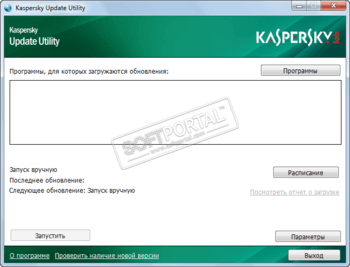
Kaspersky Update Utility — официальная утилита обновления антивирусных баз и модулей для программ "Лаборатории Касперского": Антивируса Касперского, Kaspersky Internet Security и других домашних и корпоративных продуктов.
С помощью программы вы можете:
- загружать обновления баз и модулей для поддерживаемых программ «Лаборатории Касперского»;
- загружать список поддерживаемых программ «Лаборатории Касперского»;
- настраивать параметры загрузки обновлений с помощью конфигурационного файла и графического интерфейса;
- запускать обновление вручную или по расписанию.
Есть возможность организовать локальный сервер обновления для выбранных продуктов, что позволяет сэкономить интернет-трафик, связанный с обновлениями антивирусных баз, и обеспечить защиту высочайшего уровня всех компьютеров в организации, даже изолированных от интернета. Удобный графический и текстовый инерфейс.
- Добавлена поддержка архитектуры процессора ARM64 для операционной системы EulerOS.
Dr.Web CureIt! — популярный бесплатный сканер, который поможет вылечить зараженный ПК без.
Dr.Web — популярный антивирусник, в состав которого входят сканер, планировщик, позволяющий.
Kaspersky Free — бесплатный Антивирус Касперского. Обеспечивает комплексную защиту от различных.
HitmanPro — эффективная и шустрая утилита для борьбы с вирусами, троянами, руткитами, червями.
Avast Free Antivirus — бесплатное антивирусное решение для самой эффективной защиты от всех типов вирусов, шпионского ПО, руткитов и других вредоносных программ.
AVG AntiVirus Free — популярный бесплатный антивирус, который предлагает пользователю ряд.
Отзывы о программе Kaspersky Update Utility
Detop про Kaspersky Update Utility 4.0.0.287 [07-06-2021]
Инкогнито про Kaspersky Update Utility 3.0 (3.1.0.25) [08-01-2019]
Проверенные способы обновления антивируса Касперского

В отличие от ESET Nod 32 Smart Security антивирус Касперского обновляется только при действующей лицензии и при активном подключении к сети интернет. Если пользователь длительное время не имел доступа к интернет, антивирусные базы устаревают и система может быть подвергнута опасности. Поэтому обновление антивируса стоит выполнять регулярно. Для этого существуют несколько способов: автоматическое обновление и ручное.
Для того, чтобы запустить автоматическое обновление антивирусных баз Kaspersky, стоит выполнить ряд несложных действий:
- Нажимаем правой кнопкой мыши на значке антивируса в правом нижнем углу экрана и выбираем «Обновление».
- Или же можно двойным кликом открыть главное окно программы и нажать «Обновление».
- Откроется новое окно. В нём будет отображаться процесс обновления баз.
Стоит отметить, что при обновлении выполняется загрузка не только антивирусных баз, но и программных модулей, которые устраняют уязвимость продукта перед новыми вирусами и потенциально опасными приложениями.
Многие пользователи полагают, что обычное копирование актуальных баз Касперского с другого компьютера может помочь обновить базы и модули программы. Однако данный метод не работает.
Разработчики самого антивируса выпустили для своих пользователей, которые не имеют возможности обновлять программу через сеть, специальную программу – Kaspersky Update Utility. Эта утилита позволяет обновлять антивирус без подключения по локальной сети. Она работает следующим образом.
- Скачиваем архив. Распаковываем файлы в отдельную папку. Можно не распаковывать, а запустить файл через Total Commander.
- Запускаем UpdateUtility-Gui.exe.
- Откроется окно. Нажимаем на кнопку «Программы».
- Появится перечень продуктов. Выбираем свою версию антивируса. Жмём «ОК».
- В следующем окне нажимаем на кнопку «Параметры».
- О новом окне нужно перейти в раздел «Загрузка» и выбрать папку, в которую будут загружаться обновления и временную папку. Жмём «ОК».
- После указания места, куда стоит загрузить обновлённые базы антивируса, нажимаем кнопку «Запустить».
- После того, как базы будут загружены, в папке появится подпапка с названием «Updates».
- Теперь копируем эту подпапку и переносим её на флешку. Подключаем её к ПК, на котором нет обновления и в настройках антивируса указываем путь к данной папке.
- После нажимаем «Обновить». Антивирус обновит базы и модули. Защита ПК будет гарантирована.
О том, как обновить антивирус можно посмотреть в видео от разработчиков программы:
Как установить Антивирус Kaspersky Free 2021 уже сейчас

Kaspersky Free – бесплатный Антивирус Касперского. Решение предлагает файловую защиту в режиме реального времени, веб-антивирус, защиту от сетевых атак, мониторинг активности и почтовый антивирус, а также облачные технологии Kaspersky Security Network.

Новое в Антивирусе Kaspersky Free 2021
В Kaspersky Free появились следующие новые возможности и улучшения:
- Добавлена полнофункциональная поддержка Windows 10 November 2019 Update (версия 1909, 19H2).
- Выполнены следующие улучшения интерфейса:
- Добавлена возможность изменять оформление графического интерфейса.
- Добавлена возможность поменять значок программы по умолчанию на изображение медведя Мидори Кума.
- Application Advisor.
- IM-Антивирус.
Как установить Антивирус Kaspersky Free 2021
Если вы хотите попробовать новую версию уже сейчас, то можете использовать дистрибутив технического релиза Kaspersky Internet Security 2021, выполнив следующие действия:
Способ 1
1. Скачайте установочный файл Kaspersky Internet Security 21.0.44.1537 TR:
2. Запустите командную строку от имени администратора: введите cmd в поиске меню Пуск и в контекстном меню приложения Командная строка выберите пункт “Запуск от имени администратора”.
3. Выполните следующую команду в зависимости от расположения установочного файла, используя параметры /pPRODUCTTYPE=kfa и /s (тихая установка):
C:\Downloads\KIS21.0.44.1537_ru-RU_full.exe /s /pPRODUCTTYPE=kfa

Примечание: Используйте параметр /pPRODUCTTYPE=pure для установки Kaspersky Total Security или параметр /pPRODUCTTYPE=kav для установки Kaspersky Anti-Virus.
4. Завершите установку, запустив антивирус с помощью ярлыка Kaspersky Free на рабочем столе: активируйте бесплатную версию и создайте учетную запись My Kaspersky.
Способ 2
1. Скачайте и установите Kaspersky Internet Security 21.0.44.1537 TR:
2. В Windows перейдите в
, найдите в списке Kaspersky Internet Security и выберите Удалить/Изменить

3. Перед удалением в появившемся окне выберите Нет, спасибо.

4. В следующем окне выберите Перейти на Kaspersky Free

Подтвердите и дождитесь автоматического перехода на бесплатную версию, после чего вы сразу сможете использовать бесплатный Антивирус Касперского.
Как обновить касперского до последней версии 2021
Статья относится к:
- Kaspersky Basic, Standard, Plus, Premium;
- Kaspersky Security Cloud;
- Kaspersky Internet Security;
- Kaspersky Anti-Virus;
- Kaspersky Total Security.
Чтобы обновить программу вручную, установите новую версию программы поверх предыдущей:
- Скачайте установочный файл с сайта «Лаборатории Касперского» или My Kaspersky для Kaspersky Basic, Standard, Plus, Premium.
- Установите новую версию программы. Ссылки на инструкции по установке ниже.
- Перезагрузите компьютер.
- Если программа не активировалась автоматически, подключите ее к вашей учетной записи My Kaspersky.
Программа будет установлена и готова к работе.
Что делать, если возникли проблемы
Если у вас возникли проблемы при установке новой версии программы, удалите ее вручную и установите заново:
- Скачайте установочный файл с сайта «Лаборатории Касперского» или My Kaspersky для Kaspersky Basic, Standard, Plus или Premium, если не сделали это ранее.
- Удалите программу. Убедитесь, что в окне Сохранение объектов установлен флажок Информация о лицензии или Информация о подписке. Чтобы узнать, как удалить программу, смотрите инструкцию в статье.
- Перезагрузите компьютер.
- Установите новую версию программы. Ссылки на инструкции по установке ниже.
- Если программа не активировалась автоматически, подключите ее к вашей учетной записи My Kaspersky.
Программа будет установлена и готова к работе.
Если проблема остается, свяжитесь с технической поддержкой «Лаборатории Касперского», выбрав тему для своего запроса.