Что нужно, чтобы на планшете работал навигатор?
Объясните, пожалуйста, подробно по шагам (для "чайника"), что нужно сделать, чтобы на планшете работал толковый навигатор. Какой выбрать? Где его взять? Как установить? Как настроить? Необходима ли для работы навигатора сим-карта? Если да, то имеет ли значение тариф? Желательно, с минимальными затратами. Спасибо.
Для работы навигатора нужен модуль GPS. Наличие или отсутствие в конкретном планшете можно посмотреть в разделе настроек. Для работы навигации включать обязательно!
Выбор конкретной программы зависит от личных предпочтений. Я использую отечественный Навител и Maps.me от Гугл.
Установка приложения(программы ) на Андроиде ничем не отличается от подобной процедуры на "Виндовз". Скачал установочный файл и запустил, а с "Плей-маркета" установится автоматически. Настройки установленной программы, любой, трудностей не вызовут. Легко и понятно.
Далее для работы навигации необходимы карты. Карты так-же скачать можно с достаточно большого количества сайтов. Некоторые программы(приложения ) предлагают сами сразу, после установки, производить скачивание карт, например Maps.me от Гугл.
Для работы программ навигации нет необходимости в мобильном интернете, хотя некоторые сервисы, например, у Навител-навигатора доступны только при наличии интернета. Скачивать большие массивы данных(карты) лучше через стационарный Wi-Fi.
Главное, чтобы в планшете работала геолокация. Это функция присутствует не во всех планшетах. Ее обеспечивает система GPS или ГЛОНАСС. Зайдите в настройках в раздел Мое местоположение, чтобы убедиться, что данная функция присутствует. Геолокация позволяет планшету определять его местоположение. Без этого навигация невозможна.
Что касается приложений для навигации, надо понимать, что они деляться на две группы. Одни приложения загружают карту местности в память планшета и могут работать без интернета. Другие приложения работают только с интернетом, они постоянно подгружают карту местности через интернет.
Через интернет работает Яндекс Навигатор. Удобство в том, что карта регулярно обновляется на сервере. И вы будете всегда видеть актуальную карту. Минус в том, что расходуется трафик интернета.
К приложениям, работающим без интернета, относится 2ГИС. После первого запуска приложение предлагает выбрать город, карту которого надо загрузить. Карта обновляется примерно раз в месяц. И ее приходится скачивать, если вы активно передвигаетесь по новостройкам. Впрочем, для отслеживания пробок на дорогах интернет все-таки нужен. Но расходуется он меньше, чем у Яндекс Навигатора.
Что касается интернета в планшете. Удобно пользоваться планшетом со слотом для сим-карты. Но в этом случае придется оплачивать трафик. У меня интернет с сим-карты есть в телефоне. И пакет я все равно не успеваю израсходовать. Поэтому, когда я бываю на улице с планшетом и телефоном, я раздаю интернет с телефона через Wi-Fi, используя точку доступа. А на планшет интернет приходит также через Wi-Fi.
Единственный полноценный навигатор для Андроид, Винды и ИОС — это Навител. Чтобы он работал, надо наличие GPS на устройстве, актуальная совместимая версия приложения и карт. Из недостатков главный — большой вес приложения с картами, условно платные услуги(или плати каждые полгода-год, или трать время на поиск бесплатных актуальных карт раз в три года), очень энергоемок(заряд батареи просто сжирает в автономном режиме). Ещё его нужно уметь готовить. Из достоинств — это полноценный Gps-навигатор со всеми плюшками: 3д-картами, скоростью движения, альтернативными маршрутами, очень точен в местоположении на открытой местности.
Для планшета и телефона вряд ли нужен такой монстр. Обычно для них достаточно справочников Гугл-карты с плагинами, Яндекс-карты, или 2ГИС. Все работают усеченно офлайн, если скачать карты, определяют местоположение по сети с точностью, которую позволяет мобильный оператор, по факту 10-100 метров.
Лучший из них Гугл он ещё и покажет панораму на основных дорогах пятилетней давности, правда, но сориентироваться позволяет вполне по ориентирам. Панорамы есть даже для глухих деревень, если есть автодорога и сотовая связь. Недостаток один — не умеет ходить внутри кварталов, дворов, микрорайонов, но карты и спутника достаточно, чтобы не потеряться даже в совсем незнакомом населенном пункте.
2гис — очень своеобразный тормоз. Вашего маленького городка, скорее всего, не окажется в перечне доступных городов.
Мне вполне хватает Гугла с плагинами. Он обычно предустановлен, по попросит установить дополнительные плагины, смело ставьте.
Спереть бесплатный Навител можно на сайте 4ПДА(для скачивания регистрация обязательна). Там же внимательно прочитать мануалы. Бесплатные карты можно найти только методом тыка. Не начнёшь, не поймёшь. Если купить в ГуглПлее или на офсайте, то никаких проблем, кроме денежных и хронически давящей жлобы́.
В автомобиле – навигатор, а в руке – планшет
Когда то советские люди усиленно старались стереть грань между городом и деревней. Не вышло. Сегодня жесткие требования конкуренции на рынке электронных устройств без труда стирают грань между разными типами мобильных гаджетов.
Смартфон проверяет почту и дает возможность путешествовать по интернету.
Навигаторы показывают кино и читают книги, а планшет с gps (при установке на него соответствующего программного обеспечения) не даст заблудиться в незнакомом городе и приведет к цели кратчайшим путем.
Выбираем замену навигатору
Требования к планшету-навигатору
Какими же свойствами должен обладать, каким требованиям должен отвечать планшет, чтобы достойно заменить собой автонавигатор? В первую очередь:
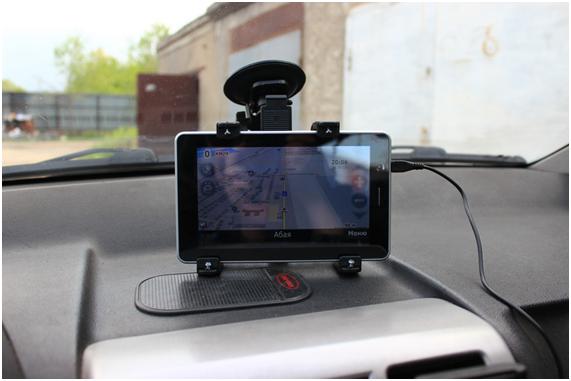
Планшет на месте навигатора
Настройка и подключение gps
Тем, кто имеет устройство со встроенным модулем gps, не стоит задумываться над тем, как
настроить gps на планшете. Достаточно в пункте настроек «Мое местоположение» разрешить приложениям использовать gps.

А что делать тем, у кого на любимом планшете отсутствует модуль gps? Выход есть. Нужно воспользоваться внешним gps-приемником. Важно знать, что не все модули корректно работают с разными устройствами. Поэтому при приобретении модуля надо проверить, есть ли в списке поддерживаемых устройств ваш аппарат. В зависимости от коммуникационных способностей аппарата задача, как подключить gps к планшету, решается двумя способами.
Подключение внешнего gps модуля по Bluetooth
Если на вашем планшете есть Bluetooth, то подружить его с внешним Bluetooth приемником несложно:
- Включаем модуль;
- В планшете включаем Bluetooth;
- Ждем, когда приемник появится в списке доступных устройств.
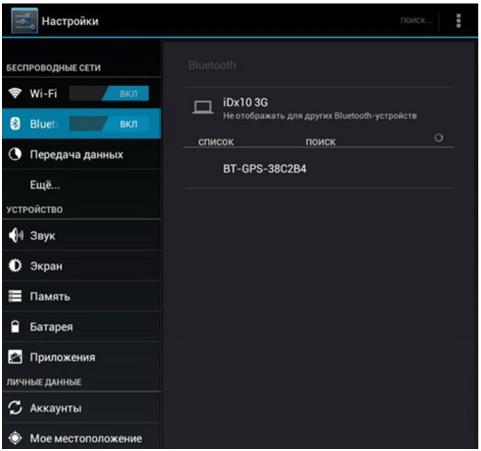
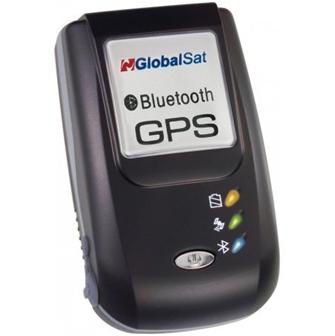
Внешний Bluetooth приемник
Настройка завершена. Мы получили практически полноценный планшет gps. Теперь можно запускать навигационную программу.
Дополнительно стоит отметить, что не все навигационные программы подключаются к gps-приемнику без проблем. Тут нам на помощь придет программа «Bluetooth GPS Provider». Найдите ее в Google Play, установите и запускайте перед стартом навигационной программы.
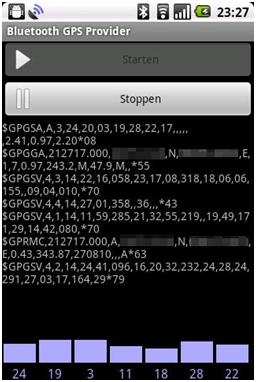
«Bluetooth GPS Provider»
Работать программа будет в фоновом режиме. В этом случае уверенный прием gps-сигнала обеспечен при использовании любой навигационной программы.
Подключение внешнего gps модуля по USB
При отсутствии «синего зуба» придется воспользоваться портом USB. Сделать это будет чуть сложнее, чем в случае с Bluetooth. Вот один из самых простых способов, которым стоит попробовать воспользоваться:
- Скачиваем с сайта автора программу «UsbGPS4Droid»;
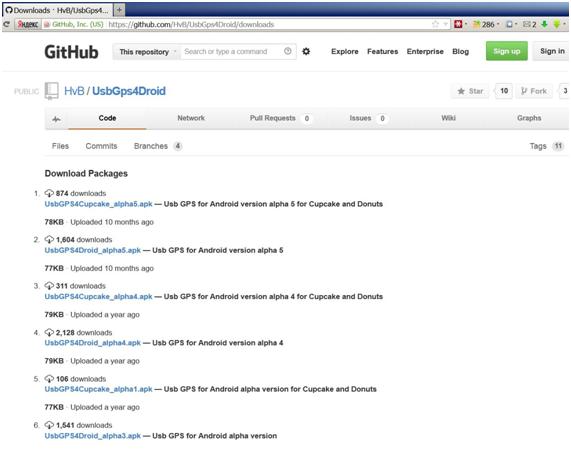
Сайт программы «UsbGPS4Droid»
- Устанавливаем программу на устройство;
- Запускаем «UsbGPS4Droid» и отмечаем пункт «Start/Stop GPS»;
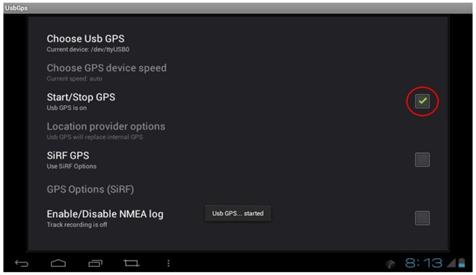
Главное окно программы UsbGPS4Droid
- Пункт «Choose GPS device speed» становится активным: выставляем в нем значение, аналогичное тому, какое указано в описании к приемнику;
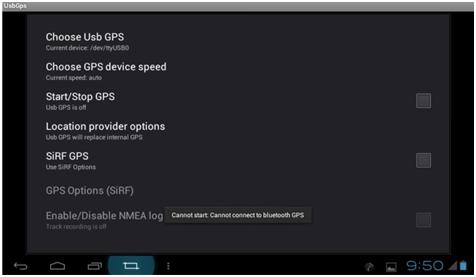
Choose GPS device speed
- В настройках планшета в разделе «Для разработчиков» отмечаем пункт «Фиктивные местоположения»;
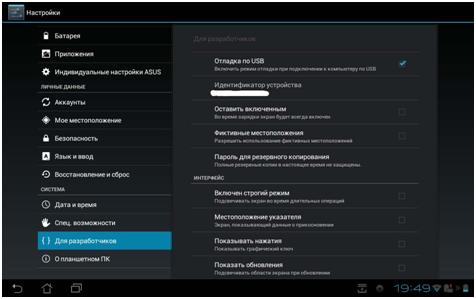
Меню настроек. Раздел «Для разработчиков»
- Устанавливаем навигационную программу.
Сусанин, на выход
Многие производители навигационного программного обеспечения выпускают программы специально для устройств под управлением Android. Здесь есть как платные, так и бесплатные версии. Выделить какую-то одну программу трудно. Каждая имеет свои плюсы и минусы. Устанавливайте, пробуйте, экспериментируйте. Благо, даже платные версии дают, как правило, время бесплатно протестировать программу.
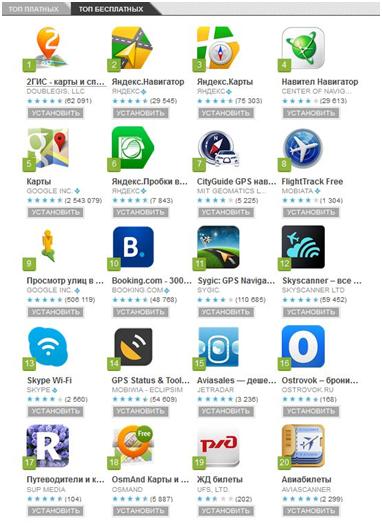
Google Play. Раздел навигация
На сегодняшний день самыми популярными являются приложения от Яндекса и компании Навител.
Бонусы
Помимо функции навигатора, планшет 3g gps может выполнять еще много неочевидных, но полезных функций. При установке соответствующего софта:
Дополнительно к основным функциям планшет не даст вам скучать в пробках:
Еще больше возможностей могут предоставить китайские планшеты с gps от малоизвестных у нас производителей. Такие аппараты часто обладают расширенным функционалом по сравнению с аналогичными аппаратами известных брендов. Например, это может быть возможность установки двух Sim-карт и даже наличие приемника аналогового телевидения.
Дополнительно стоит рассмотреть возможность использования планшета-навигатора в качестве видеорегистратора. Специальные программы (например «Daily Roads») ведут цикличную запись с отметкой даты и времени. Если внутренний акселерометр отмечает перегрузки выше определенного значения, программа начинает работать в аварийном режиме и сохраняет файлы в защищенную папку.
Но эта возможность зависит еще и от конструктивных особенностей планшета. Он должен иметь тыльную камеру с максимально широким углом обзора и способную снимать видео в разрешении не ниже 640х480. Свою роль играет и расположение камеры. Важно, чтобы объектив не был перекрыт элементами крепления держателя.
Вот так, простой с виду планшетник может превратиться практически в полноценный автомобильный компьютер.
Как установить навигатор на планшет?

Каждый автомобилист сталкивался с такой проблемой, как путь по неизвестному месту. Нередко в таких ситуациях возникает очевидный вопрос: а в правильном ли направлении я еду? Эта проблем решается на раз-два. Сегодня практически в каждом доме есть планшет, но очень жаль, что многие не подозревают, что это устройство можно использовать в качестве навигатора. Как установить навигатор на планшет? Давайте вместе искать ответ на этот вопрос.
Приступаем к работе
Для того чтобы всегда знать о своем местоположении, вам нужно сделать следующее:
- Включите ваше мобильное устройство.
- Перейдите в раздел с приложениями.
- Посетите плеймаркет и заполните память устройства теми картами, которые вам нужны.
- Перейдите в параметры и активируйте функцию “Местоположение”.
- Делаем выбор нужных данных для определения расположения и проверяем пункт “Спутники GPS”.
Если здесь все понятно, то как установить навигатор на смартфон? Как действовать дальше?
Важно! Если вы пользуетесь мобильными данными, то лучше переключите их на беспроводное соединение Wi-Fi, поскольку вам потребуется много чего скачать. Однако если нет возможности подключиться к Wi-Fi, придется тратить мобильный интернет. Для этого узнайте детальнее: какой оператор вам выгоднее и какая симка лучше для интернета на телефон.

Для примера мы возьмем планшетное устройство на базе операционной системы Android, поэтому будем пользоваться Google Maps. Это приложение хранится в памяти девайса:
- Вам нужно найти ярлык с изображением стрелки, которая указывает вверх.
- Тут вы сможете отыскать самый короткий маршрут до точки назначения. Софт самостоятельно прорисует путь и установит приблизительное время прибытия.
- Даже можно рассмотреть тот вариант, когда база данных сама подбирает самый оптимальный маршрут, и вы приезжаете ко времени.
Но тут появляется другая проблема, которая вызвана тем, что это приложение требует постоянного подключения сети интернет, да и не на всех планшетных ПК есть GPS-модуль. Тут выход только один — использовать внешний GPS-приемник.
Важно! Обратите внимание на то, что не все модели устройств имеют совместимость с такими приемниками. Перед покупкой нужно убедиться, что эти устройства будут работать вместе. Иногда выходом является скачивание необходимого ресурса иным способом, например, установить приложение на андроид с компьютера.
Используем Bluetooth:
- Активируйте мобильное устройство и купленный модуль.
- На первом из них подключаем блютуз и дожидаемся взаимодействия приборов.
- Теперь нужно вбить пароль (чаще всего — это “000”).
- Заходим в настройки планшета и разрешаем ему использовать GPS, для того чтобы он смог отслеживать все ваши перемещения по карте.
Данный метод превращает ваш планшет в самый настоящий навигатор со спутниковой геолокацией.
Важно! Но некоторые сталкиваются с проблемой, когда навигатор не хочет сопрягаться с модулем. В этом случае необходимо зайти в Play Market и скачать оттуда приложение, которое носит название Bluetooth GPS Provider. Этот софт нужно будет запускать при каждом включении функции навигатора на вашем мобильном устройстве.
Можно ли установить навигатор на планшет другим способом? Само-собой, запаситесь терпением и читайте.

Используем USB-кабель
Предыдущий вариант несколько проще чем тот, с которым вы сейчас познакомитесь:
- Для начала работы нужно скачать и активировать программное обеспечение USB GPS 4 Droid.
- В ходе работы необходимо отметить одной кавычкой Start-Stop GPS. Данные действия приведут к тому, что активируется функция Choose GPS device speed, в которой вам придется ввести то кодовое обозначение, которое указано на приемнике.
- Дальше нужно залезть в настройки планшета и перейти в раздел с названием “Для разработчиков”.
- В следующем контекстном меню отмечаем строчку “Фиктивное месторасположение” (для некоторых моделей устройств могут быть другие названия).
- Вроде бы все готово, остается запустить навигатор.
- Для того чтобы проверить его работу, просто начните им пользоваться.
На самом деле, разнообразие выбора программного обеспечения с навигацией для ОС Андроид просто поражает и пугает. Всегда есть выбор — использовать бесплатную версию или приобрести полную. Лучше не переплачивать и пользоваться тем, что доступно каждому пользователю.
Установить GPS навигатор на девайс не так уж и трудно. Если вы до сих пор сомневаетесь в этой затее, то ознакомьтесь с весомыми преимуществами.
Плюсы использования GPS-навигатора в вашем автомобиле
Те, кто все еще не решился на установку, должны поменять свое решение, когда увидят эти неоспоримые достоинства:
- Это программное обеспечение способно рассчитать средний расход вашего топлива и рассчитать стоимость пути, который вы прошли за какой-либо промежуток времени.
- Вы можете всегда проверить точность спидометра своего автомобиля.
- В этих же приложениях есть списки с гостиницами, ресторанами, кафе, шашлычками и банковскими терминалами.
- В этом же софте вы в любой момент сможете узнать прогноз погоды или проинформировать себя свежими новостями через сеть соединения интернет.
- Прямо во время пути можно проверять свою почту или сообщения в каких-либо социальных сетях.
- Остановиться после долгого пути и поиграть в какую-нибудь игру или посмотреть фильм.
- Емкость аккумулятора на планшете значительно выше, чем у того же хваленого навигатора.
Важно! Помните, что такое устройство не будет являться игрушкой, и во время дороги вы рискуете создать ДТП.
Видеоматериал
Теперь только вам решать, отправляться в долгий путь и искать дорогу методом “научного тыка” или же заранее все спланировать, чтобы ориентироваться по времени, предстоящим расходам и не “убивать” свое авто на плохих дорогах.
Как установить Navitel на Android
Хорошая новость для активных людей и путешественников: теперь Андроид-планшет может заменить не только компьютер, MP-3 плеер и телефон, но ещё и GPS-навигатор. Большинство современных моделей планшетов снабжены GPS-модулями. Но, если вы сомневаетесь в своём устройстве, советуем изучить его технические характеристики.

Навител позволяет использовать устройство в качестве навигатора
А чтобы пользоваться Андроид-планшетом как навигатором, вам потребуется установить на него соответствующее программное обеспечение. Самым популярным приложением для навигации на Android считается Navitel, и именно на этом примере мы приводим инструкцию по установке.
Способы установки навигационной программы на планшет
Изначально Навител требует регистрации каждой установленной версии и оплаты за пользование её функциями. При регистрации вы сможете выбрать условия пользования программой: оплатить установку сразу или запустить пробную версию, дающую возможность проверить весь функционал в течение определённого периода времени.

Что касается инсталляции приложения, есть два варианта:
- легальная установка Навител из Google Play, с регистрацией и оплатой;
- копирование установочных файлов и карт в память планшета для последующей инсталляции.
Ставим программу из Google Play
Это самый простой путь. Убедитесь, что планшет подключён к стабильному интернет-каналу, и можно начинать. Ваши действия будут выглядеть следующим образом:
- Откройте Google Play.
- В строке поиска введите Навител или Navitel. Первым же результатом поиска будет нужная нам программа.
- Откройте найденное приложение, при необходимости изучите функции и требования и нажмите «Установить». Начнётся обычная процедура скачивания и установки.
- По окончании вам останется только зарегистрировать приложение на сайте navitel.ru, после чего будет предложено купить полную версию или начать пробный период использования. Нужные карты можно будет в любой момент найти на этом же сайте.
Как установить приложение для навигации из *.apk-файла
Если же вы хотите сразу установить версию с полным функционалом, то вам понадобится найти готовый установочный файл и отдельно карты, которые будут использоваться программой.
В этом случае вам придётся выполнить следующие шаги:
- Найти в интернете и скачать на компьютер последнюю версию Навител для Андроид.
- Найти и скачать карты нужной вам страны/области.
- Подключить свой Андроид-планшет к компьютеру.
- Скопировать *.apk-файл в любое место в памяти устройства.
- Зайти в файловый менеджер (Проводник) на планшете, запустить этот файл, подтвердить разрешения и нажать «Установить».
- Скопировать скачанные карты в папку /NavitelContent/Maps, которую вы найдёте в корневом каталоге памяти устройства после установки программы.

После этого можно запускать навигацию и пользоваться. Имейте в виду, что при первом запуске будут индексироваться карты, поэтому придётся немного подождать. Последующие запуски будут штатными.
Заключение
Установить Навител на Андроид-планшет сегодня ничуть не сложнее, чем любую другую программу. Её настройка также максимально проста. Если вопрос навигации для вас актуален, то это приложение не раз сможет вас выручить. Выберите для себя наиболее подходящий из наших методов и воспользуйтесь инструкцией по установке. Вопросы, уточнения, пожелания ждём в комментариях.