Не работает GPS на iPhone, как исправить
Пользу реализованной в iPhone функции GPS сложно переоценить – с ее помощью проще и легче добраться до пункта назначения, используя программный навигатор, она незаменима во время игры в Pokémon GO и позволяет приложениям отслеживать местоположение пользователя. Тем не менее, как и любая другая система, GPS может выйти из строя.

Видео:
Почему GPS на iPhone вдруг перестал работать?
Наиболее распространенные проблемы с GPS:
- Отсутствие сигнала GPS;
- GPS не обновляет текущее местоположение;
- GPS показывает неверное местоположение;
- Компас указывает неверное направление;
- Приложения не могут определить текущее местоположение (иногда такое бывает в помещениях).
Конечно, список можно продолжить дальше, в зависимости от того, как и где вы используете iPhone. Кроме того, проблемы могут возникать из-за приложений, по-разному использующих функцию GPS. Иногда сообщение об ошибке не появляется вовсе, что намного усложняет поиски и устранение причины проблемы.
Как исправить наиболее распространенные проблемы с GPS
Ниже представлен ряд решений наиболее часто возникающих проблем с реализованной в iPhone функцией GPS.
Проверьте сигнал GPS
Для того чтобы функция GPS должным образом работала в приложениях, необходим хороший радиосигнал. Проблемы с GPS могут возникнуть, если вы находитесь в здании, подвале, или в каком-либо другом месте, не пропускающем радиосигнал. В таком случае нужно выйти из здания или переместиться куда-нибудь еще, чтобы устройство смогло получить сигнал от спутника.
Проверьте, предоставлено ли приложениям разрешение на использование служб геолокации
Очень часто пользователи просто забывают активировать в приложениях функцию Геолокации. К примеру, вы не сможете увидеть свое местоположение на «Картах» или в других картографических сервисах, если приложению не было дано разрешение на использование функции геолокации.

Для того чтобы проверить, есть ли у приложений соответствующее разрешение, зайдите в Настройки → Конфиденциальность → Службы геолокации.


Вы можете запретить некоторым приложениям использовать службы геолокации. Также вы можете разрешить приложениям получать данные о местонахождении при использовании программы или установить настройку, при которой приложение будет спрашивать о доступе к геолокации при каждом запуске.
Убедитесь в том, что для необходимых приложений установлены верные настройки.

Выключите и снова включите службы геолокации
Иногда причиной проблем с функцией GPS является всего лишь небольшой сбой в работе программного обеспечения. В таком случае нужно отключить и снова включить службы геолокации. Для этого необходимо зайти в Настройки → Конфиденциальность → Службы геолокации и передвинуть переключатель влево, а затем снова вправо.

Можно также выключить и включить все беспроводные сервисы, деактивировав и активировав Авиарежим в Пункте управления.

Сбросьте все геолокационные и сетевые данные
Если ни один из вышеописанных способов не работает, значит, проблема связана с геолокационной и сетевой информацией. В таком случае она затрагивает не только функцию GPS, но и сотовую связь.
Исправить неполадку можно, зайдя в Настройки → Основные → Перенос и сброс → Сброс и поочередно нажав на «Сбросить настройки сети» и «Сбросить геонастройки».


При каждом нажатии на «Сброс» нужно вводить пароль, после чего информация будет полностью удалена. Далее следует заново подключиться к сети Wi-Fi и установить все необходимые настройки для доступа к беспроводной сети.
Перезагрузите или восстановите iPhone
В некоторых ситуациях единственным решением проблемы является перезагрузка iPhone. Если даже описанный выше способ не сработал, все, что можно сделать – восстановить устройство (инструкция).
Представленные методы должны помочь решить проблемы с GPS. В случае неудачи стоит обратиться в сервисный центр, возможно, в Вашем случае имеет место аппаратная проблема.
Как проверить джипиэс на айфоне
Функция GPS крайне необходима в повседневной жизни. Она применяется и в навигаторах, и в играх. И если эта функция не работает должным образом, это доставляет дискомфорт. Что же делать в случае, если GPS не работает на iPhone?
Техника от компании Apple проверена временем и отвечает всем стандартам качества. iPhone не является исключением. Однако иногда случаются погрешности в работе гаджета. Часто это всего лишь небольшой сбой в системе.
Проверка сигнала GPS на iPhone
В первую очередь, нужно проверить сигнал GPS. Для его работы нужен хороший уровень передачи сигнала, который, в первую очередь, зависит от вашего местоположения.
Вполне возможно, что вы находитесь в здании (с толстыми стенами) или подвале, поэтому сигнал не поступает. Чтобы проверить это предположение, нужно выйти на улицу. Если служба геолокации заработала, значит все в порядке.
Прием сигнала можно проверить с помощью приложения GPS Status. Его вы можете найти в AppStore. Этот способ подойдет для тех, у кого iOS 10 или более ранние версии.
Проверка настроек для приложений
Часто бывает так, что пользователь IOS забывает разрешить доступ к службе приложениям, которые пользуются геолокацией. А потом не понимает, почему не работает передача сигнала. Для этого необходимо:
- В настройках кликнуть на пункт «Конфиденциальность».
- Затем зайти в службы геолокации.
- Разрешить приложениям использовать GPS.
Особенно это актуально в приложениях с картами городов. Поэтому, если вы не разрешили им использование геолокации, то вы не сможете видеть свое местоположение.
Если вы не хотите, чтобы все приложения использовали функцию GPS, то запретите им это в настройках. Лучше всего для каждого приложения проставить индивидуальные настройки. Некоторые из них будут плохо работать, если вы не разрешите использование GPS для всех приложений. Для других будет достаточно пользоваться функцией только в том случае, если программа запущена.
Небольшой сбой
Вполне возможно, что в телефоне прошел небольшой сбой. Эта проблема связана с программным обеспечением.
Если это действительно так, то нужно выключить и снова включить GPS. Также попробуйте включить/отключить режим самолета.
Проблемы с сотовой связью
Случается, что проблема затрагивает не только определение геолокации, но и сетевые данные. В таком случае нужно сбросить:
Данные функции можно перезапустить в настройках iPhone. Учтите, что после сброса вам потребуется ввести пароль, после чего установить новые настройки.
Перезагрузка
Со многими проблемами в телефоне помогает справиться обычная перезагрузка. Она может помочь исправить некорректную работу некоторых функций.
Если перезагрузка не помогла, то попробуйте восстановить iPhone через iTunes:
- Для восстановления нужно подключить телефон к компьютеру.
- После этого зажмите одновременно две клавиши: «Домой» и «Питание».
- Дальше запустится программа в режиме восстановления.
Аппаратная проблема, когда не работает GPS на iPhone
В том случае, если ничего из этого списка не помогло, значит проблема таится на аппаратном уровне iPhone. Тогда нужно отнести свой мобильный телефон в авторизованный сервисный центр. Не нужно отдавать ваш смартфон в мастерскую «под лестницей». Доверяйте починку профессионалам.
Даже в самых крутых и навороченных гаджетах периодически происходят небольшие сбои и заминки. И проблемы с геолокационным модулем не являются исключением. Не нужно сразу поддаваться панике, решение проблемы, по которой не работает GPS на iPhone, может быть очень простым.
Не работает GPS на iPhone, как исправить
Пользу реализованной в iPhone функции GPS сложно переоценить – с ее помощью проще и легче добраться до пункта назначения, используя программный навигатор, она незаменима во время игры в Pokémon GO и позволяет приложениям отслеживать местоположение пользователя. Тем не менее, как и любая другая система, GPS может выйти из строя.

Видео:
Почему GPS на iPhone вдруг перестал работать?
Наиболее распространенные проблемы с GPS:
- Отсутствие сигнала GPS;
- GPS не обновляет текущее местоположение;
- GPS показывает неверное местоположение;
- Компас указывает неверное направление;
- Приложения не могут определить текущее местоположение (иногда такое бывает в помещениях).
Конечно, список можно продолжить дальше, в зависимости от того, как и где вы используете iPhone. Кроме того, проблемы могут возникать из-за приложений, по-разному использующих функцию GPS. Иногда сообщение об ошибке не появляется вовсе, что намного усложняет поиски и устранение причины проблемы.
Как исправить наиболее распространенные проблемы с GPS
Ниже представлен ряд решений наиболее часто возникающих проблем с реализованной в iPhone функцией GPS.
Проверьте сигнал GPS
Для того чтобы функция GPS должным образом работала в приложениях, необходим хороший радиосигнал. Проблемы с GPS могут возникнуть, если вы находитесь в здании, подвале, или в каком-либо другом месте, не пропускающем радиосигнал. В таком случае нужно выйти из здания или переместиться куда-нибудь еще, чтобы устройство смогло получить сигнал от спутника.
Проверьте, предоставлено ли приложениям разрешение на использование служб геолокации
Очень часто пользователи просто забывают активировать в приложениях функцию Геолокации. К примеру, вы не сможете увидеть свое местоположение на «Картах» или в других картографических сервисах, если приложению не было дано разрешение на использование функции геолокации.

Для того чтобы проверить, есть ли у приложений соответствующее разрешение, зайдите в Настройки → Конфиденциальность → Службы геолокации.


Вы можете запретить некоторым приложениям использовать службы геолокации. Также вы можете разрешить приложениям получать данные о местонахождении при использовании программы или установить настройку, при которой приложение будет спрашивать о доступе к геолокации при каждом запуске.
Убедитесь в том, что для необходимых приложений установлены верные настройки.

Выключите и снова включите службы геолокации
Иногда причиной проблем с функцией GPS является всего лишь небольшой сбой в работе программного обеспечения. В таком случае нужно отключить и снова включить службы геолокации. Для этого необходимо зайти в Настройки → Конфиденциальность → Службы геолокации и передвинуть переключатель влево, а затем снова вправо.

Можно также выключить и включить все беспроводные сервисы, деактивировав и активировав Авиарежим в Пункте управления.

Сбросьте все геолокационные и сетевые данные
Если ни один из вышеописанных способов не работает, значит, проблема связана с геолокационной и сетевой информацией. В таком случае она затрагивает не только функцию GPS, но и сотовую связь.
Исправить неполадку можно, зайдя в Настройки → Основные → Сброс и нажав на «Сбросить настройки сети» и «Сбросить геонастройки».

При каждом нажатии на «Сброс» нужно вводить пароль, после чего информация будет полностью удалена. Далее следует заново подключиться к сети Wi-Fi и установить все необходимые настройки для доступа к беспроводной сети.
Перезагрузите или восстановите iPhone
В некоторых ситуациях единственным решением проблемы является перезагрузка iPhone. Если даже описанный выше способ не сработал, все, что можно сделать – восстановить устройство (инструкция).
Представленные методы должны помочь решить проблемы с GPS. В случае неудачи стоит обратиться в сервисный центр, возможно, в Вашем случае имеет место аппаратная проблема.
Включение и отключение служб геолокации и GPS на iPhone, iPad или iPod touch
Здесь описано, как включить или выключить службы геолокации и GPS для отдельных программ.
Предоставление разрешения на использование данных о вашей геопозиции
Некоторые программы не работают без включенных служб геолокации. 1 Когда программе впервые требуется доступ к информации служб геолокации, выводится запрос разрешения. Выберите один из следующих вариантов.
- Нажмите «Разрешить», чтобы разрешить программе использование информации служб геолокации по мере необходимости.
- Нажмите «Не разрешать», чтобы запретить доступ. 2
- Нажмите «Спросить в следующий раз» и выберите «При использовании программы», «Разрешить один раз» или «Не разрешать».
На устройствах iOS для определения местоположения может использоваться интерфейс Wi-Fi и Bluetooth. Данные GPS и сотовой сети могут служить для определения местоположения на устройствах iPhone и моделях iPad (Wi-Fi + Cellular).
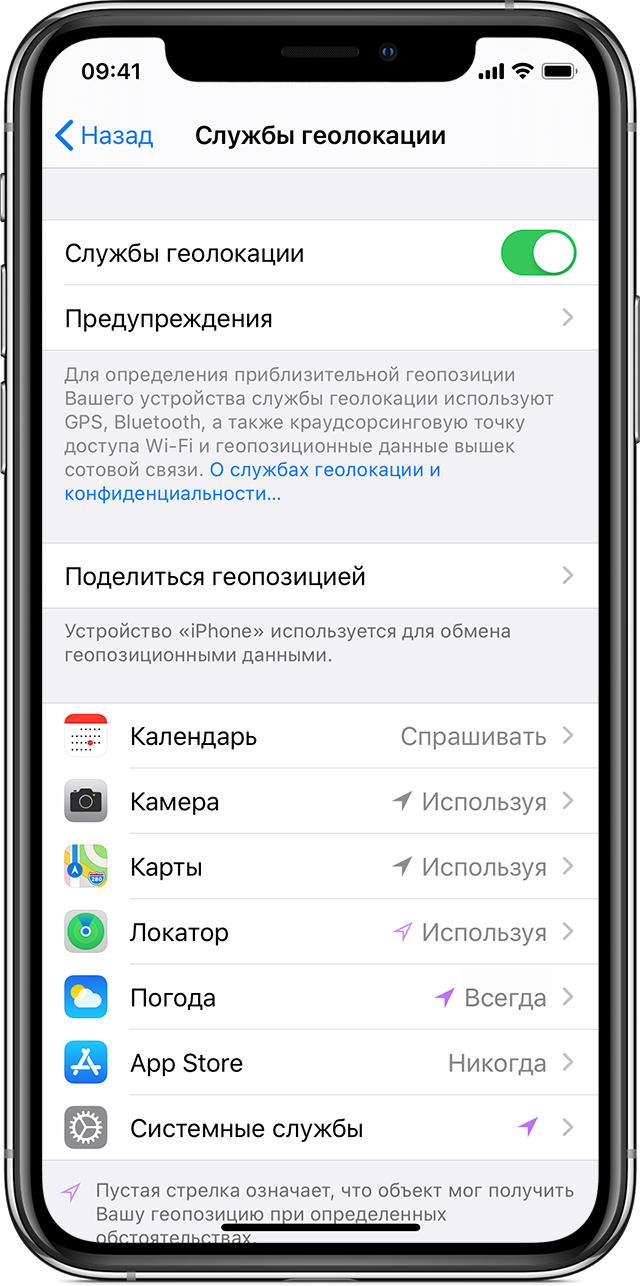
Включение и отключение служб геолокации для конкретных приложений
- Перейдите в раздел «Настройки» > «Конфиденциальность» > «Службы геолокации».
- Убедитесь, что службы геолокации включены.
- Прокрутите вниз до нужной программы.
- Нажмите программу и выберите один из следующих вариантов.
- «Никогда»: доступ к информации служб геолокации запрещен.
- «Спросить в следующий раз»: можно выбрать «При использовании приложения», «Разрешить один раз» или «Не разрешать».
- «При использовании программы»: доступ к информации служб геолокации разрешен только во время отображения программы или одной из ее функций на экране. Если выбран вариант «При использовании программы», строка состояния может становиться синей, когда какая-либо программа активно использует данные о вашей геопозиции.
- «Всегда»: доступ к информации о местоположении разрешен даже при работе программы в фоновом режиме.
При этом могут отображаться пояснения о том, как именно программы используют информацию о вашем местоположении. Некоторые программы могу предлагать только два варианта. Узнайте больше о конфиденциальности и службах геолокации.
A Comprehensive Guide to Testing iOS GPS Accuracy

Hundredths of a second typically separate Gold medalists and Silver medalists in an Olympic track race, and as such, precise timing measurements are critical.
Even if you’re not training for the next Olympic Games, you probably want an accurate estimate of distance and time when you go for a run. At Freeletics, we strive to make our app as precise as possible when our users do running workouts.
What follows is an exploration of how we determined the accuracy of raw data from an iPhone GPS sensor, how we built a framework to improve this accuracy, and how we systematically validated these improvements compared to raw data.
Background
CLLocation
In the realm of iOS development, an app receives GPS locations by subscribing to updates from a CLLocationManager . Each GPS location received is called a CLLocation and has the following properties:
- coordinate : Latitude and longitude in degrees
- altitude : A value given in meters above/below sea level
- horizontalAccuracy : A radius of uncertainty around the coordinate, given in meters. A higher value corresponds to less accuracy.
- verticalAccuracy : A range of uncertainty centered at altitude. A higher value corresponds to less accuracy.
- course : The direction of travel, measured in degrees relative to due north and continuing clockwise around the compass
- speed : A value given in meters per second
- timestamp : An object containing the specific date and time that the location was measured
The Game Plan
Our approach in improving the accuracy of GPS data was to…
- Collect CLLocation data in various conditions (sunny, cloudy, city, park, etc.)
- Determine typical values for the aforementioned CLLocation properties and the levels of “noise” for these properties
- Generate a true path (the path the user actually ran) and a noisy path (simulating raw GPS data) for combinations of various conditions
- Build a function which takes the noisy path as input and outputs an estimate of the true path — we will call this output the estimated path
- Validate the function by verifying that the total distance of the estimated path is closer to the total distance of the true path than that of the noisy path
1. Data Collection
To collect raw GPS data, we created a special version of our app for use by employees only. With this special version, the sequence of CLLocation objects received from the GPS sensor during a run is sent to the developer team after the user has finished his or her workout.
This data can be thought of as the “noisy path.” When an employee would submit GPS data, we would then ask him to draw the exact “true path” that he ran and take note of the environmental conditions during the run.
We used onthegomap.com for marking the true path, which allows one to download a GPX file containing a sequence of coordinates. The GPX file is converted into a CSV format similar to that of the raw data using this Python script.
Unfortunately onthegomap.com lacks elevation data, but we programmatically inserted altitude information using Google’s Elevation API based on each location’s latitude and longitude.
2. Data Analysis
Armed with a rich dataset of CLLocation sequences, we are ready to begin analysis. The parameters we care about are the mean and standard deviation of:
- The separation in meters between two consecutive locations
- The time in seconds between two consecutive location measurements
- The horizontalAccuracy property
- The verticalAccuracy property
We want the mean and standard deviation to generate a realistic “noisy path” based on a given “true path.” An important assumption moving forward is that these four attributes will follow normal distributions, i.e., that measurements will be centered around the mean with some variability which decreases in likelihood as we move away from the mean.
Initial Insights
- The mean distance between consecutive locations was 0.952 meters
- The mean time between consecutive measurements was 1.000 seconds and the standard deviation was 0.131 seconds
- horizontalAccuracy varied depending on environmental conditions, but the overall average was 7.179 meters with a standard deviation of 1.682 meters
- verticalAccuracy also varied depending on conditions, but the average was 3.643 meters with standard deviation of 0.300 meters
- The accuracy is much worse for the first 10–20 measurements and then stabilizes after that
The error rate of raw GPS data compared to the “true path” of the user was quite good in some cases — within 0.28% of the true distance — but in other cases as much as 7% off from the actual distance covered by the user.
We might expect a correlation between the level of inaccuracy and the distance between consecutive points. In other words, a tendency for more “jumping around sporadically” when the accuracy is low. However, plotting the relationship between these two variables does not reveal a trend. This suggests that Apple may already be performing some rudimentary filtering of raw GPS data.
3. Simulating “True” and “Noisy” Paths
Remember, the goal is to build a function which takes noisy data as input and will output an estimate of the true path. We’re going to define this function in the next section, but to ensure that it will work correctly, we need to test it in a variety of scenarios. Each scenario is generated using the statistics we calculated in the previous section.
We define a scenario as the following Swift struct:
Furthermore, we define the following enums as potential environmental conditions which affect a scenario:
We create a scenario for each possible combination of conditions, which works out to 2 × 3 × 3 × 3 = 54 scenarios.
True Path of a Scenario
To create a scenario given some set of parameters (pathType, distance, speed, signalStrength) , first we build the “true path” as an array of CLLocation objects. If the pathType is loop , we build the true path as a perfect circle around an arbitrary center point where the circumference of the circle is equal to the distance attribute. If the pathType is outAndBack , the path simulates a user running straight, turning right, running some more, and then going back the same way he came (again with the total distance equal to the distance attribute).
The speed parameter affects the “step size” between points on the true path. In other words, the greater the speed, the greater the distance between consecutive points on the path.
For the true path, we assume perfect accuracy such that horizontalAccuracy = 0 and verticalAccuracy = 0 . We maintain an altitude of 0 meters and a time gap of 1 second between samples.
Noisy Path of a Scenario
For every true path in a scenario, we create a corresponding “noisy path” by adding noise to each CLLocation in the scenario’s truePath array. The noise is generated from a normal distribution using the means and standard deviations we determined in the previous section.
Below is a function to sample from a normal distribution with some given mean and standard deviation using the Box-Muller Transformation:
The rng variable is a GKRandomSource random number generator which is seeded with the value 100 for each scenario. We use a random number generator to keep everything deterministic and consistent when running tests.
To make things more concrete, here is an example of how one might convert a CLLocation from the true path into a CLLocation for the noisy path:
The signalStrength parameter affects which constants we use for the mean and standard deviation of the horizontalAccuracy and verticalAccuracy normal distributions. For example, the mean accuracy for a strong signal is smaller (more accurate) than that of a weak signal, and the standard deviation for a varied signal is greater (more variable) than that of a weak or strong signal.
4. Filtering Noisy Data
Our goal is to build a function which takes a noisy path as input and outputs an estimated path which is as close to the true path as possible (without actually knowing the true path).
How? Enter… the Kalman filter
The Kalman filter is a mathematical construct used in many applications, from aircraft guidance to signal processing. Its usefulness lies in estimating the true value of a variable, given estimates of the variable over time.
Going into detail about Kalman filters is beyond the scope of this article, however Bzarg.com has an easy-to-follow post explaining the inner workings of the filter.
Below is an implementation adapted specifically for CLLocation :
With our Kalman filter ready to go, we can call process(measurement: incomingLocation) for each incoming “raw data point” received from CLLocationManager , thereby deriving a more accurate estimate of the user’s current location.
5. Validating the Kalman Filter
With the filter in place and a (truePath, noisyPath) pair for each of our 54 scenarios, we have everything needed for a comprehensive testing framework.
For each scenario, we perform the following check:
Results
We were able to achieve an accuracy level within 0.7% of the true distance in the best case, and within 1.68% in the worst case (depending on the distance of the GPS track and the simulated signal strength).
Moreover, we now have a general idea of the accuracy of raw GPS data and are able to systematically validate the performance of the Kalman filter.
Want to learn more about the team and daily life at Freeletics HQ? Then find us on LinkedIn or follow @LifeAtFreeletics on Instagram. If this sounds like just the kind of team you need in your life, check out our open positions now!
14 способов исправить проблемы с GPS на iPhone
Проблемы с GPS на iPhone не так распространены, как проблемы с Wi-Fi или проблемы с Bluetooth, но некоторые люди сообщали, что их GPS был неточным или местоположение пользователя не могло быть распознано.
Проблемы с GPS на iPhone обычно возникают сразу после обновления iOS. Многие люди жаловались на неточность GPS сразу после обновления версии программного обеспечения.
Мы перечислим несколько решений, которые помогут вам решить проблему с GPS на iPhone, включая ошибку при игре в Pokémon GO «Сигнал GPS не найден».
Программы для Windows, мобильные приложения, игры — ВСЁ БЕСПЛАТНО, в нашем закрытом телеграмм канале — Подписывайтесь:)
Гарантировать
Прежде чем мы начнем, перейдите в «Настройки»> «Конфиденциальность»> «Службы определения местоположения» и убедитесь, что службы определения местоположения включены.
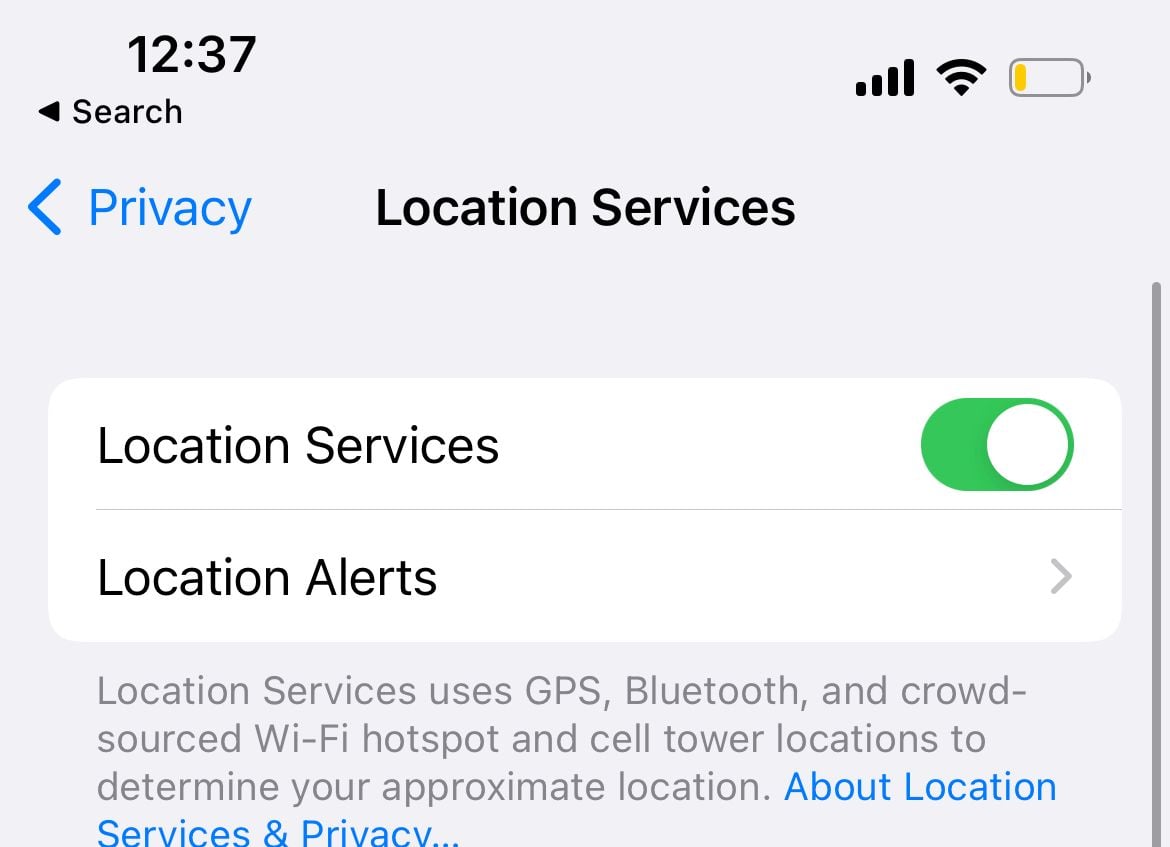
Различные способы устранения проблем с iPhone GPS
Переключить службы определения местоположения
Когда GPS неточен или местоположение не распознается, некоторые пользователи замечают, что переключение служб определения местоположения возвращает все в движение. Начните оттуда.
- Перейдите к настройкам
- Затем нажмите Конфиденциальность
- Нажмите Службы геолокации
- Теперь отключите службы определения местоположения, подождите 15-20 секунд и снова включите их.
Включите службы определения местоположения для вашей карты
Независимо от того, используете ли вы карты Google или карты Apple, убедитесь, что у них есть разрешение на использование службы определения местоположения. Перейдите к:
- Настройки
- Найдите свою карту (карты Google/Apple/Waze)
- Нажмите «Местоположение».
- Затем в разделе «Разрешить доступ к местоположению» выберите «Спрашивать в следующий раз или когда я поделюсь» или «При использовании приложения».
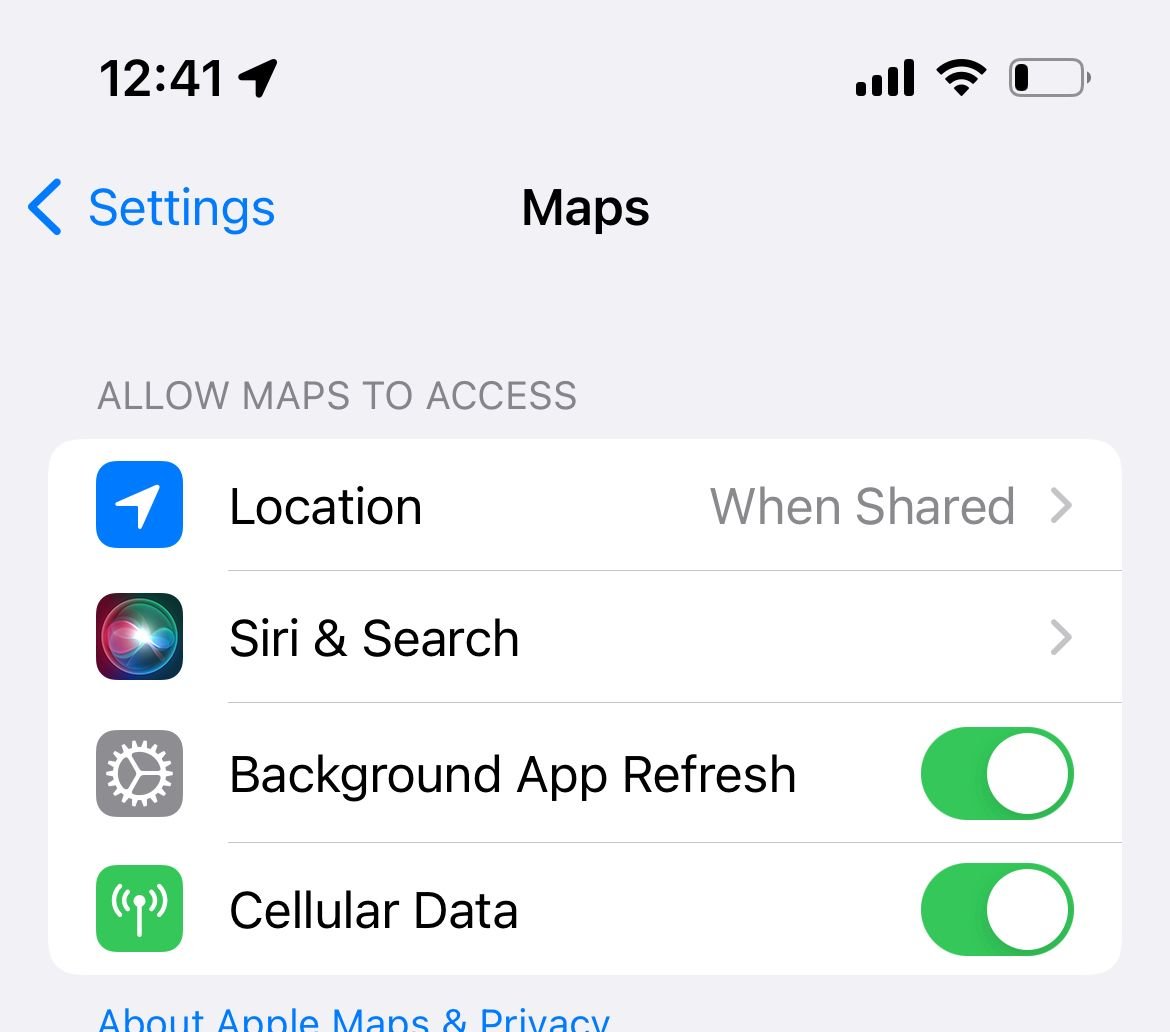
Включить точное местоположение
Это позволяет приложениям использовать ваше конкретное местоположение. Если этот параметр отключен, такие приложения, как карты Google, могут определять только ваше приблизительное местоположение. Перейдите к :
- Настройки
- Найдите свою карту (карты Google / Apple / Waze)
- Нажмите «Местоположение».
- Включить точное местоположение

Переключить режим полета
Следующий метод, который можно попробовать, также прост. Вам нужно перейти в «Настройки» и включить режим «В самолете». Оставьте его включенным на 20 секунд и снова выключите.
Переключение режима полета может пригодиться в различных ситуациях, не только когда не работает GPS. Если вы видите ошибку «Нет обслуживания» или испытываете перебои с Wi-Fi, включение/выключение режима «В самолете» может решить проблему.
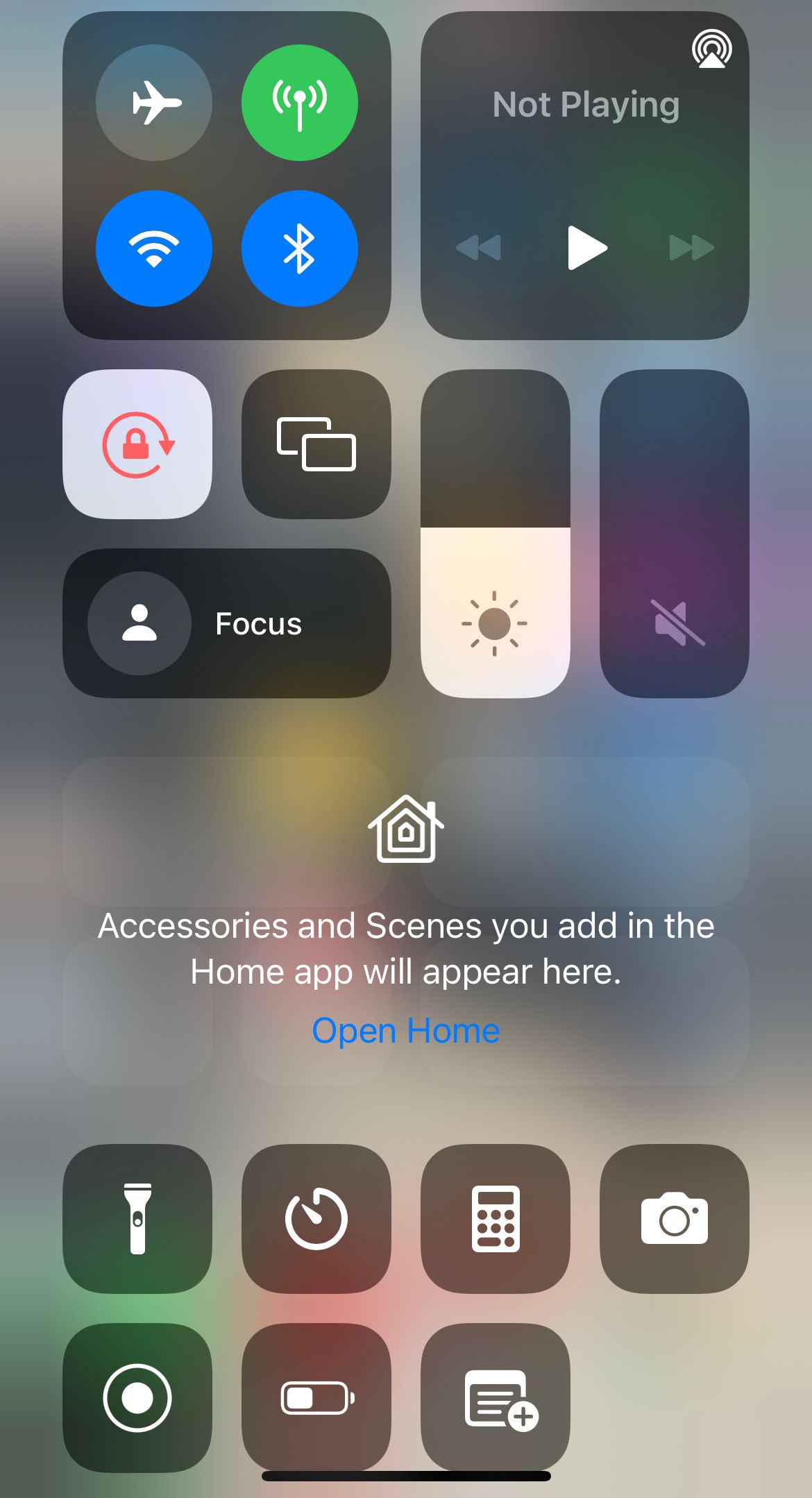
Изменить дату и время
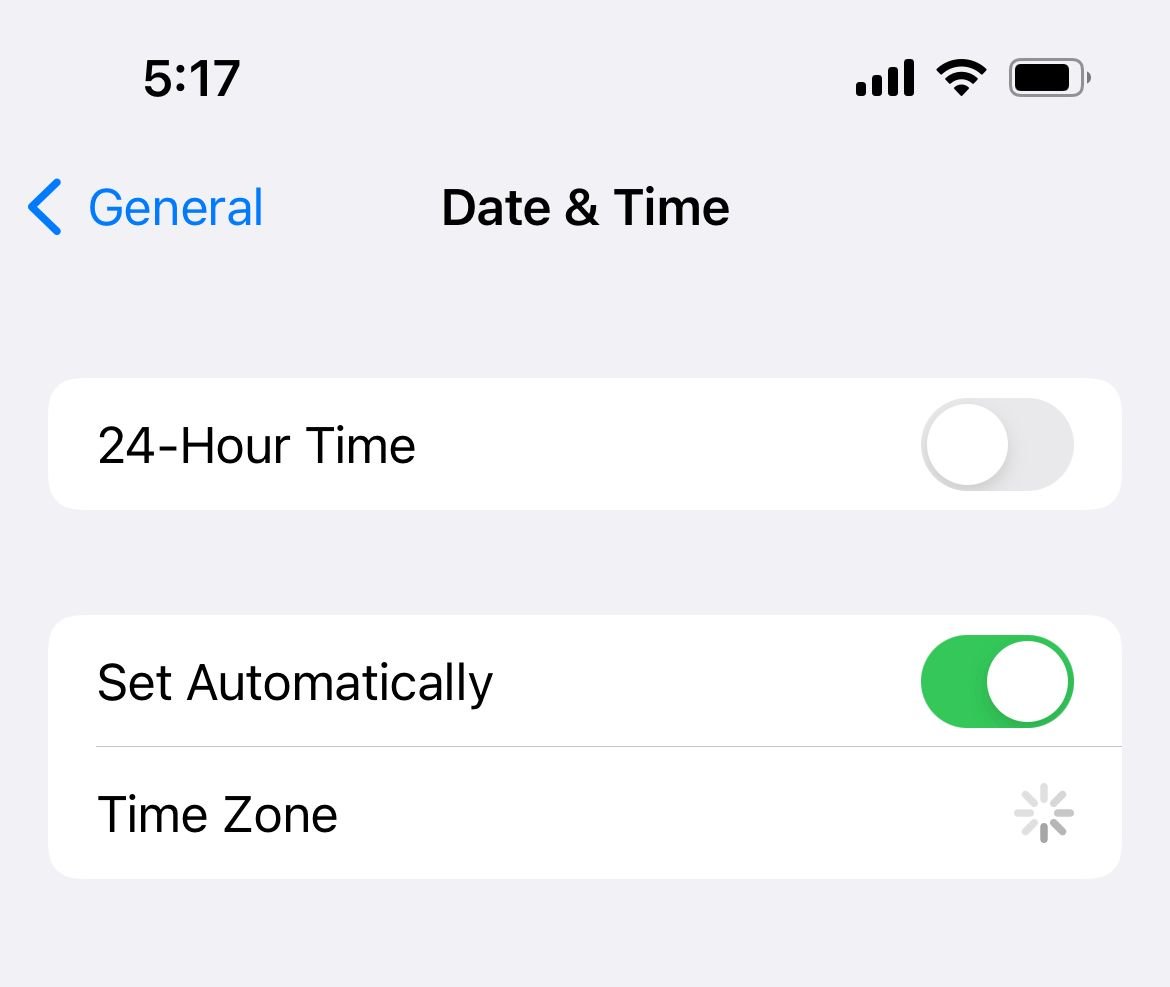
Вы должны убедиться, что дата, время и часовой пояс указаны правильно. Попробуйте выбрать вариант «Установить автоматически». Вот как вы можете это сделать:
- Перейти к настройкам
- Нажмите Общие
- Нажмите «Дата и время».
- Выберите вариант «Установить автоматически».
Обновление карт (Google, Waze, Apple)
Если вы испытываете проблемы с GPS только при использовании определенного приложения, убедитесь, что оно обновлено. Просто откройте App Store, нажмите «Обновления», найдите приложение и получите его последнюю версию.
Выключить LTE
Несколько пользователей решили проблему с GPS на iPhone, отключив LTE. Если предыдущие решения не сработали для вас, попробуйте это.
- Перейти к настройкам
- Затем нажмите Сотовая связь
- Нажмите «Параметры сотовой связи».
- Нажмите «Голос и данные».
- Выберите 3G
Принудительный перезапуск
Мягкий сброс может работать как по волшебству. Это не удалит ваши данные. Вот как выполнить программный сброс на вашем iPhone:
- Нажмите и удерживайте кнопку «Режим сна/пробуждение» и кнопку питания (или кнопку уменьшения громкости + питания для более новых версий iPhone) одновременно.
- Продолжайте удерживать эти кнопки не менее 10 секунд.
- Отпустите кнопки, когда увидите логотип Apple.
Принудительно перезагрузите iPhone с Face ID.
- Нажмите и быстро отпустите кнопку увеличения громкости, нажмите и быстро отпустите кнопку уменьшения громкости, затем нажмите и удерживайте боковую кнопку.
- Когда появится логотип Apple, отпустите кнопку.

Сбросить настройки сети
Если GPS не работает на вашем iPhone или работает, но не точно, вам следует сбросить настройки сети. Вот как сбросить настройки сети:
- Перейдите к настройкам
- Нажмите на Общие
- Нажмите «Перенести» или «Сбросить iPhone».
- Нажмите «Сброс».
- Выберите «Сбросить настройки сети».
- Введите пароль
- Нажмите «Сбросить настройки сети».

Обновите программное обеспечение
Обновления программного обеспечения часто исправляют ошибки и известные проблемы. Вы установили последнюю версию iOS? Если нет, сделайте это сейчас. Перед началом убедитесь, что ваше устройство заряжено или подключено к источнику питания.
- Подключите ваш iPhone к источнику питания
- Подключиться к сети Wi-Fi
- Перейдите в «Настройки» > «Основные» > «Обновление ПО».
- Нажмите «Загрузить и установить» или «Установить сейчас».

Восстановите заводские настройки iPhone с помощью iTunes или Finder (на Mac)
Если приведенные выше решения не работают, вам необходимо восстановить заводские настройки устройства. Не забудьте сделать резервную копию ваших данных и убедитесь, что у вас есть последняя версия айтюнс или используйте Finder на Mac
- Используйте USB-кабель, входящий в комплект поставки iPhone, для подключения устройства к компьютеру.
- Подключите ваш iPhone к компьютеру
- Нажмите «Доверять этому устройству» на вашем iPhone.
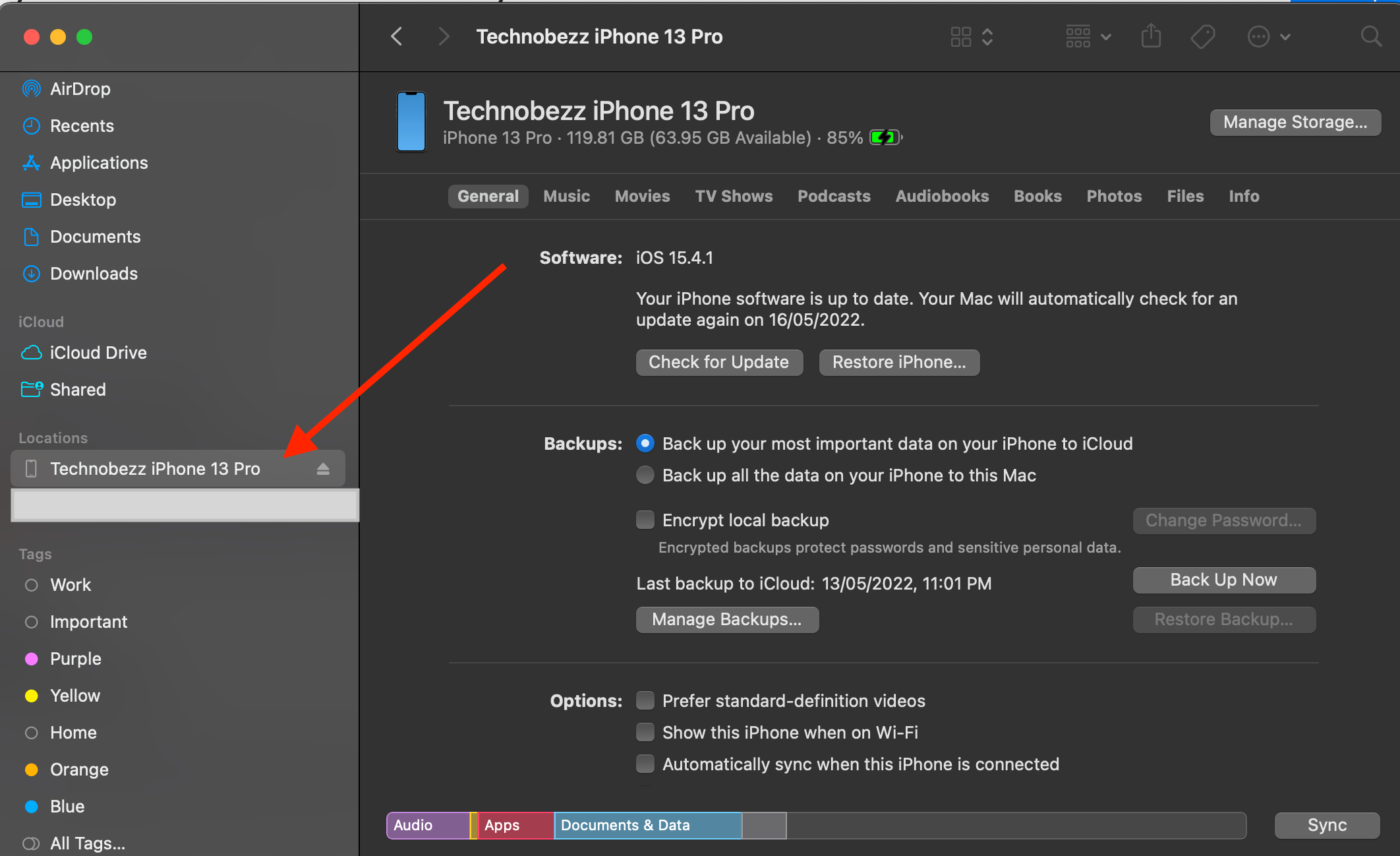
- Запустите Finder
- На левой боковой панели в разделе «Местоположение» выберите свой iPhone.
- Нажмите «Доверять этому устройству» на вашем Mac (в окне справа)
- Затем на вкладке «Общие» нажмите «Восстановить iPhone».
- Пожалуйста, дождитесь завершения процесса
Удалить все содержимое
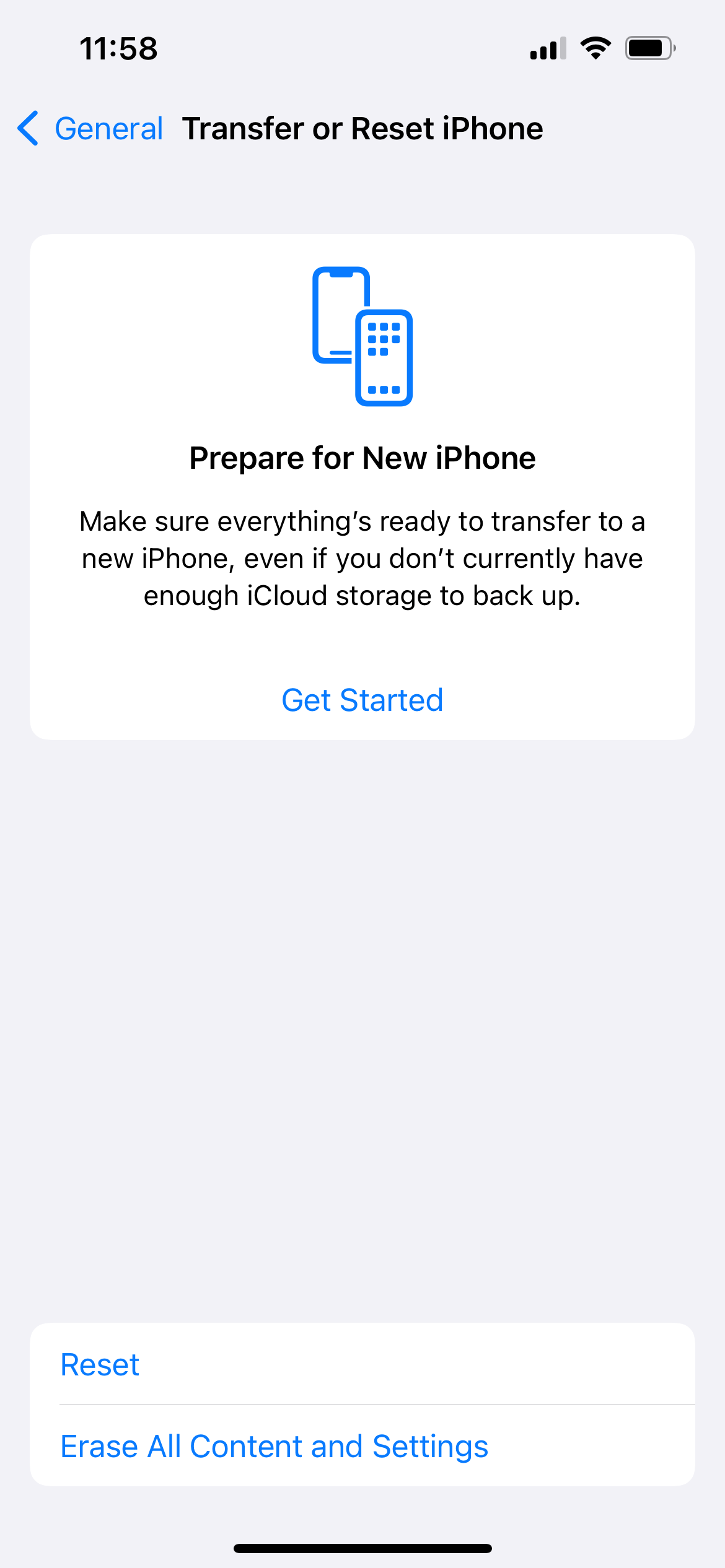
- Перейдите к настройкам
- Нажмите на Общие
- Нажмите «Перенести» или «Сбросить iPhone».
- Нажмите «Удалить все содержимое и настройки».
iPhone GPS не работает после обновления iOS
В большинстве случаев проблемы с GPS на iPhone возникают после обновления iOS. Имейте в виду, что проблема может исчезнуть через несколько часов. Иногда iPhone может потребоваться некоторое время для стабилизации после обновления.
Если возможно, понизьте версию iOS; если это не вариант, вы можете попытаться решить проблему, следуя вышеупомянутым решениям. Повторим их:
- Переключить службы определения местоположения
- Переключить режим полета
- Перейдите в «Настройки» > «Дата и время» и выберите «Установить автоматически».
- Отключите LTE и выберите 3G.
- Если у вас проблемы с GPS только при использовании определенного приложения, обновите это приложение.
- Обновите приложение карты
- Включить точное местоположение
- Выполнить программный сброс
- Сбросить настройки сети
- Как только станет доступна новая версия iOS, установите ее.
- Восстановите iPhone до заводских настроек.
Как исправить iPhone Pokémon GO «Сигнал GPS не найден».
Покемон ГО в настоящее время является одной из самых популярных игр, в которую играют миллионы людей. Некоторые пользователи iPhone сообщали об ошибке во время игры в Pokémon GO — «GPS-сигнал не найден».
Проблема может возникнуть из-за того, что серверы перегружены. Если сообщение об ошибке продолжает появляться, попробуйте сделать следующее:
- Убедитесь, что Wi-Fi на вашем iPhone включен.
- Если ошибка появляется в помещении, выйдите на некоторое время на улицу.
- Убедитесь, что у вас установлена последняя версия приложения. Откройте App Store и найдите обновление Pokémon GO.
- Перезапустите приложение — снова запустите приложение.
- Прочтите наше руководство — Pokémon GO не загружается? Распространенные проблемы с Pokémon GO и способы их устранения
Программы для Windows, мобильные приложения, игры — ВСЁ БЕСПЛАТНО, в нашем закрытом телеграмм канале — Подписывайтесь:)