Как настроить геолокацию на Айфоне
Геолокация на Айфоне является одной из функций, которые пользователи и любят, и ненавидят одновременно. С одной стороны, GPS в смартфоне помогает быстро определять местоположение или выстраивать маршрут во время передвижения. С другой — геолокация сажает Айфон быстрее, а приложения начинают фиксировать ваше местоположение, из-за чего многие начинают опасаться слежки. Тем не менее, работа львиной доли приложений без геолокации невозможна. Как быть? Предлагаю разобраться, как правильно настроить GPS в Айфоне, нужно ли ее отключать и можно ли сделать это быстро, не заходя в настройки.
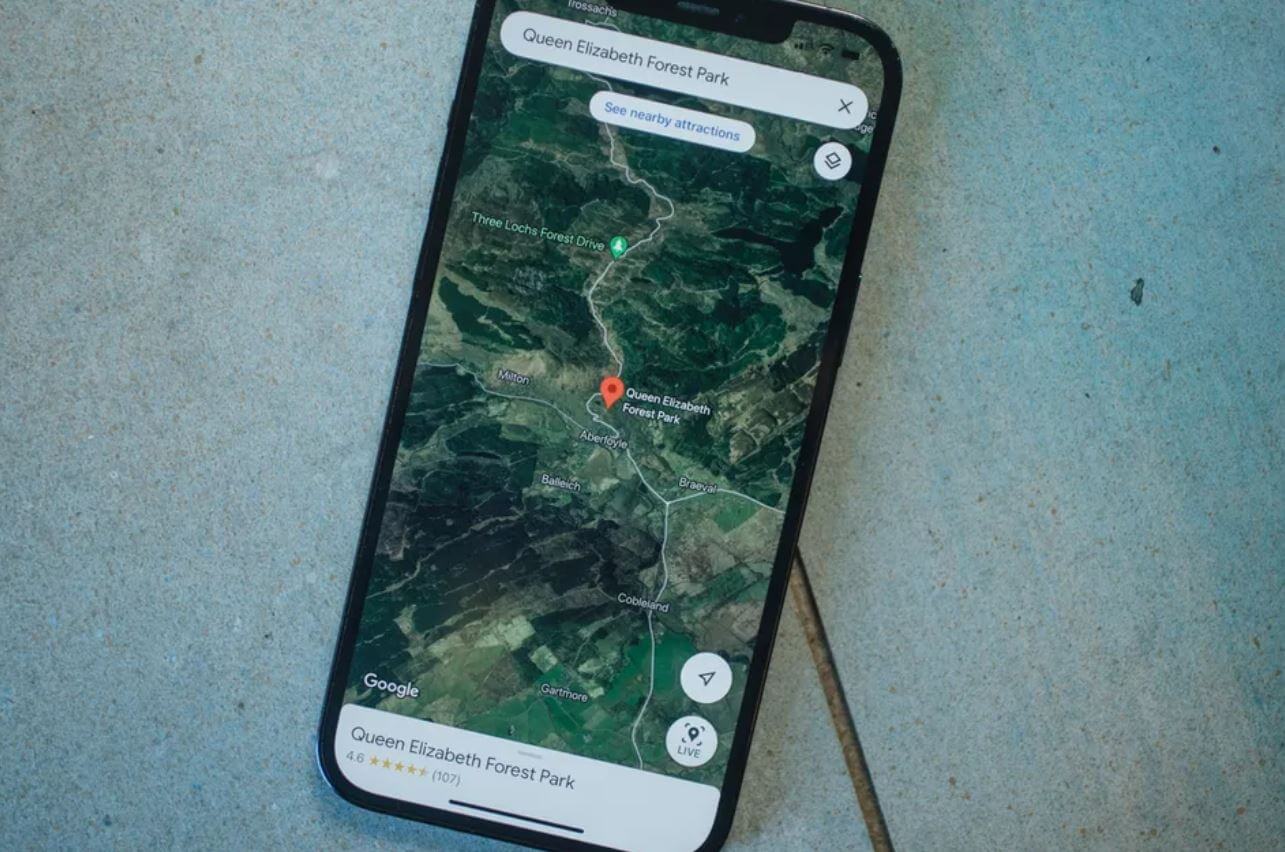
Рассказываем, как настроить геолокацию на Айфоне
Настройки геолокации на Айфоне
Если зайти в Настройки геолокации на Айфоне, то можно обнаружить уйму параметров. Можно установить ее использование как в отдельных программах, так и при работе системы. Если речь о геолокации в приложениях, то есть несколько вариантов разрешений.
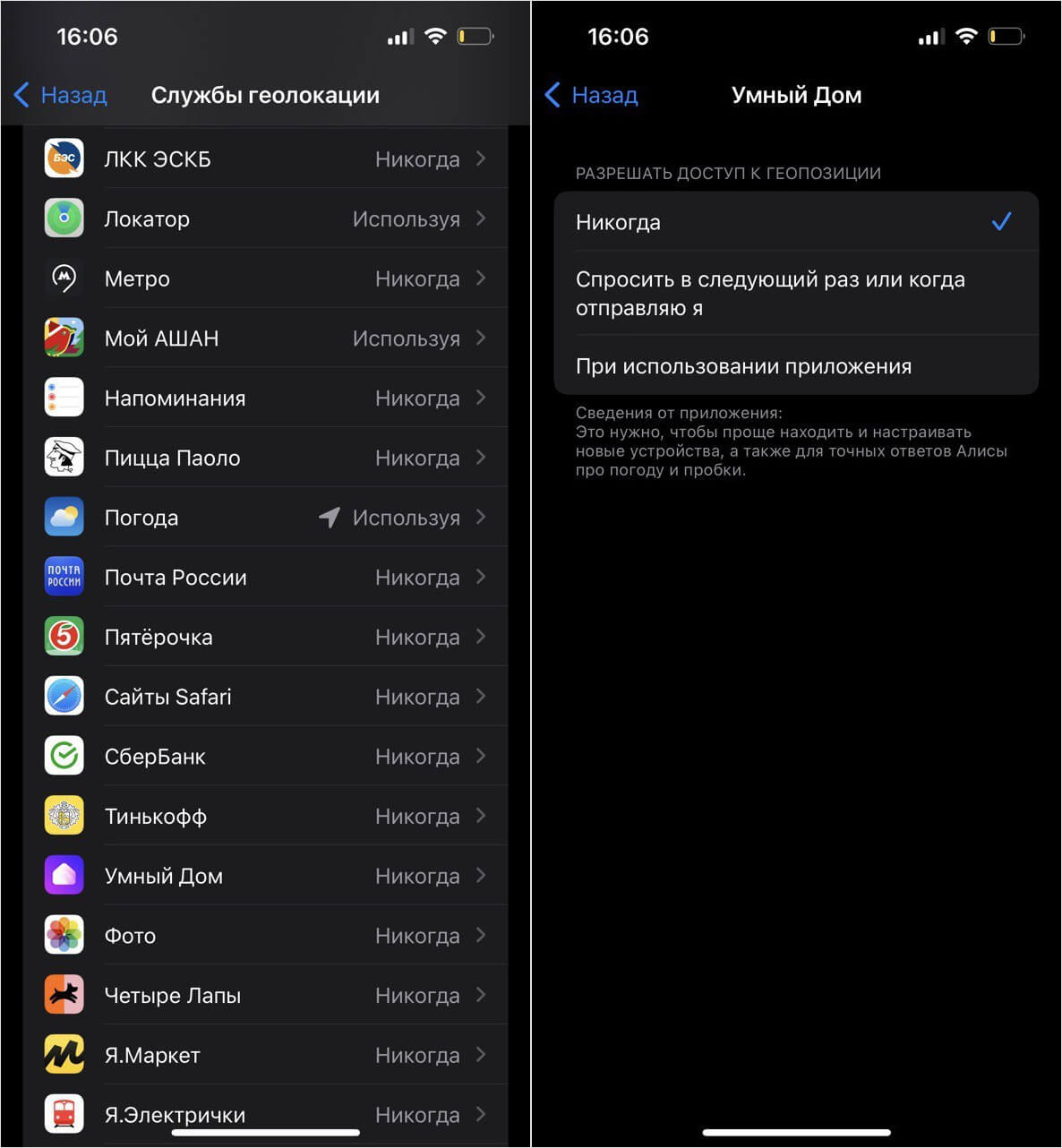
Каждое приложение имеет как минимум три пункта настроек геолокации
- Никогда — приложение не будет иметь доступа к геолокации.
- Спросить в следующий раз или когда отправляю я — по умолчанию доступа к местоположению не будет, но если вы захотите его использовать, приложение запросит разрешение.
- При использовании приложения — программа будет использовать определение геопозиции только пока оно запущено. Если приложение закрыто, оно не будет
Некоторые специфические приложения могут использовать геопозицию на Айфоне постоянно, чтобы точнее и чаще обновлять информацию, но лично я бы рекомендовал установить «При использовании приложения или виджета». Так геопозиция на Айфоне будет определяться, когда открыт экран с виджетом Погоды. Кстати, в нашей статье мы подробно разобрали, как работает это приложение в iOS 16 — не забудьте прочесть!
Почему на Айфоне горит значок геолокации
Многие пользователи замечают, что даже если в Айфоне нет запущенных приложений, все равно вверху экрана горит значок геолокации. Не переживайте: это связано с работой системных служб. Давайте разберем, какие настройки геолокации можно отключить.
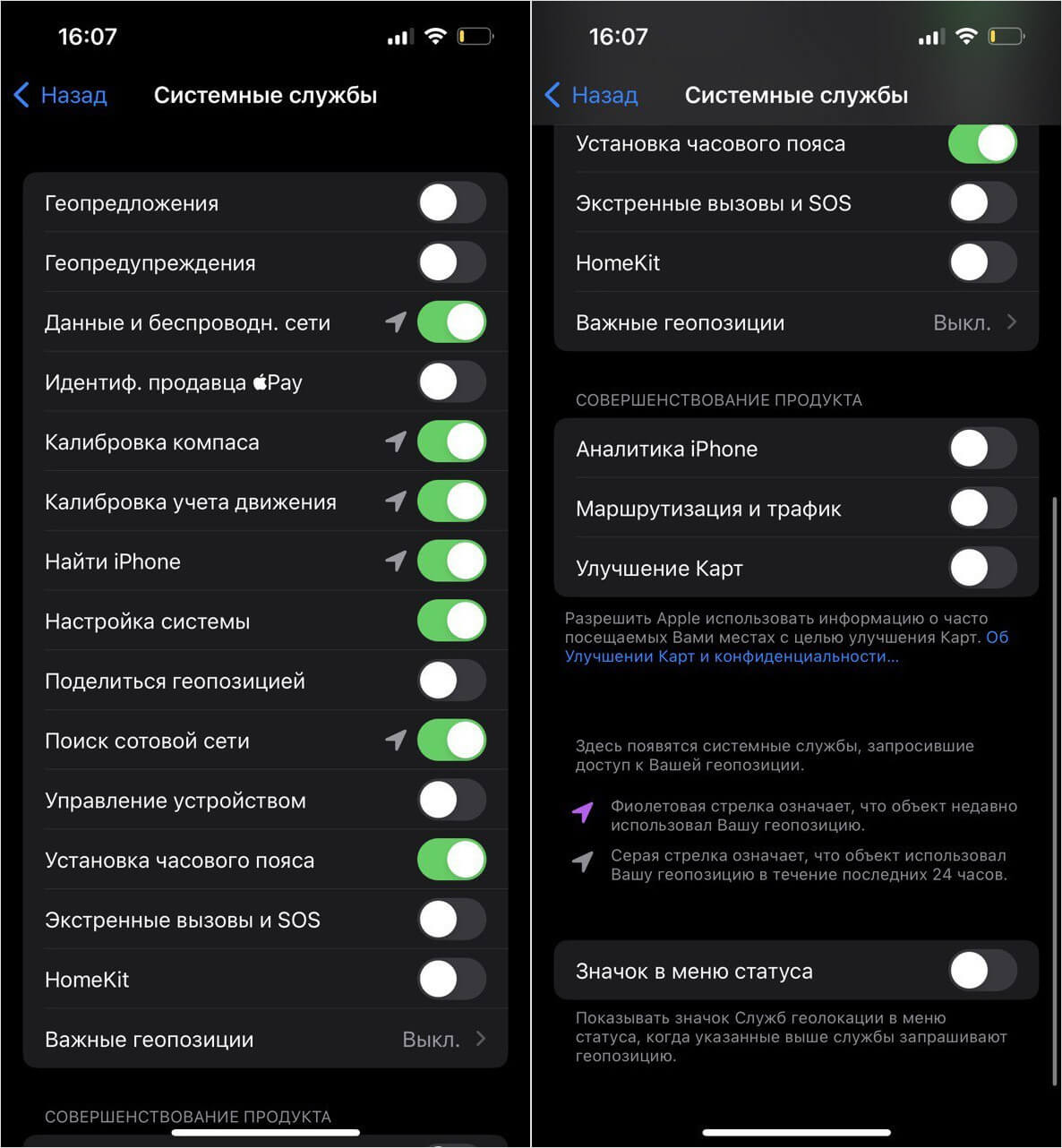
В iOS слишком много настроек геолокации. Некоторые из них лучше отключить
- Геопредложения и геопредупреждения — можно отключить. Первая отвечает за рекламные предложения (вроде уведомлений об отзывах из Яндекс.Карт), вторая — за работу быстрых команд или Фокусирования на основе местонахождения.
- Идентификация продавца Apple Pay — определяет местоположение при оплате Айфоном. В России можно смело отключать.
- Калибровка компаса и учета движения — два пункта, которые можно оставить включенными. Первый отвечает за работу навигационных приложений, второй — за более точный подсчет шагов во время тренировок.
- Настройка системы — геолокация для работы оптимизированной зарядки, цвета оформления и других мелких функций. Не пользуетесь — можете смело отключить.
- Поиск сотовой сети существует для статистики, так как позволяет операторам собирать данные о местоположении. Лучше отключить.
- Экстренные вызовы и SOS — нужна для определения местоположения в экстренных ситуациях. Можно отключить.
- HomeKit, «Важные геопозиции», а также все ползунки в графе «Совершенствование продукта» тоже можно отключить — от них особой пользы нет. Теперь у вас включены только важные настройки геопозиции.
Но если вдруг на Айфоне постоянно горит геолокация, просто отключите «Значок в меню статуса»: дело в том, что иногда он отображается там постоянно. При этом приложения, которые использовали GPS, уже давно закрыты.
Как быстро отключить геолокацию на Айфоне
Чтобы отключить геолокацию, приходится заходить далеко в настройки: к сожалению, переключателя нет даже в пункте управления как на других платформах. Это довольно непростой способ, поэтому им никто не пользуется, оставляя GPS включенным. Но вы можете быстро выключить геопозицию на Айфоне.
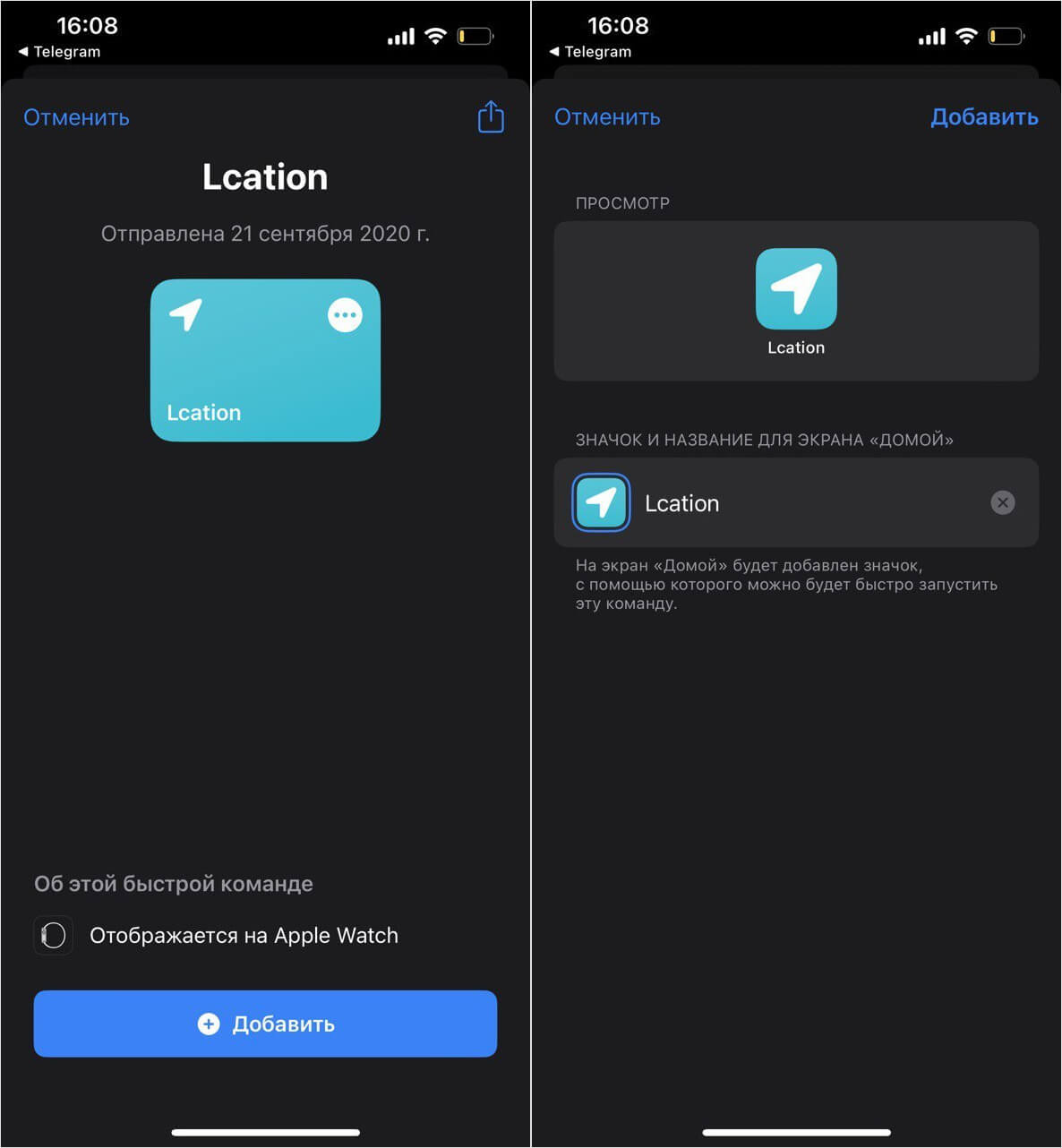
Быстрая команда получает получить доступ к отключению геолокации в Айфоне
- Пройдите по ссылке и скачайте быструю команду.
- Затем откройте ее и нажмите «Добавить».
- Теперь удерживайте плитку с быстрой командой, нажмите «Добавить», а затем — «На экран домой».
Теперь при нажатии на значок у вас моментально будут открываться настройки, где вы сможете отключить геолокацию полностью!
Как сэкономить заряд на Айфоне
К сожалению, в Айфоне в отличие от Apple Watch нет максимального режима экономии заряда. Есть обычный — он и вправду позволяет продлить жизнь батареи. Только вот он не отключает геолокацию, а было бы неплохо. Смотрите, что можно сделать самостоятельно.
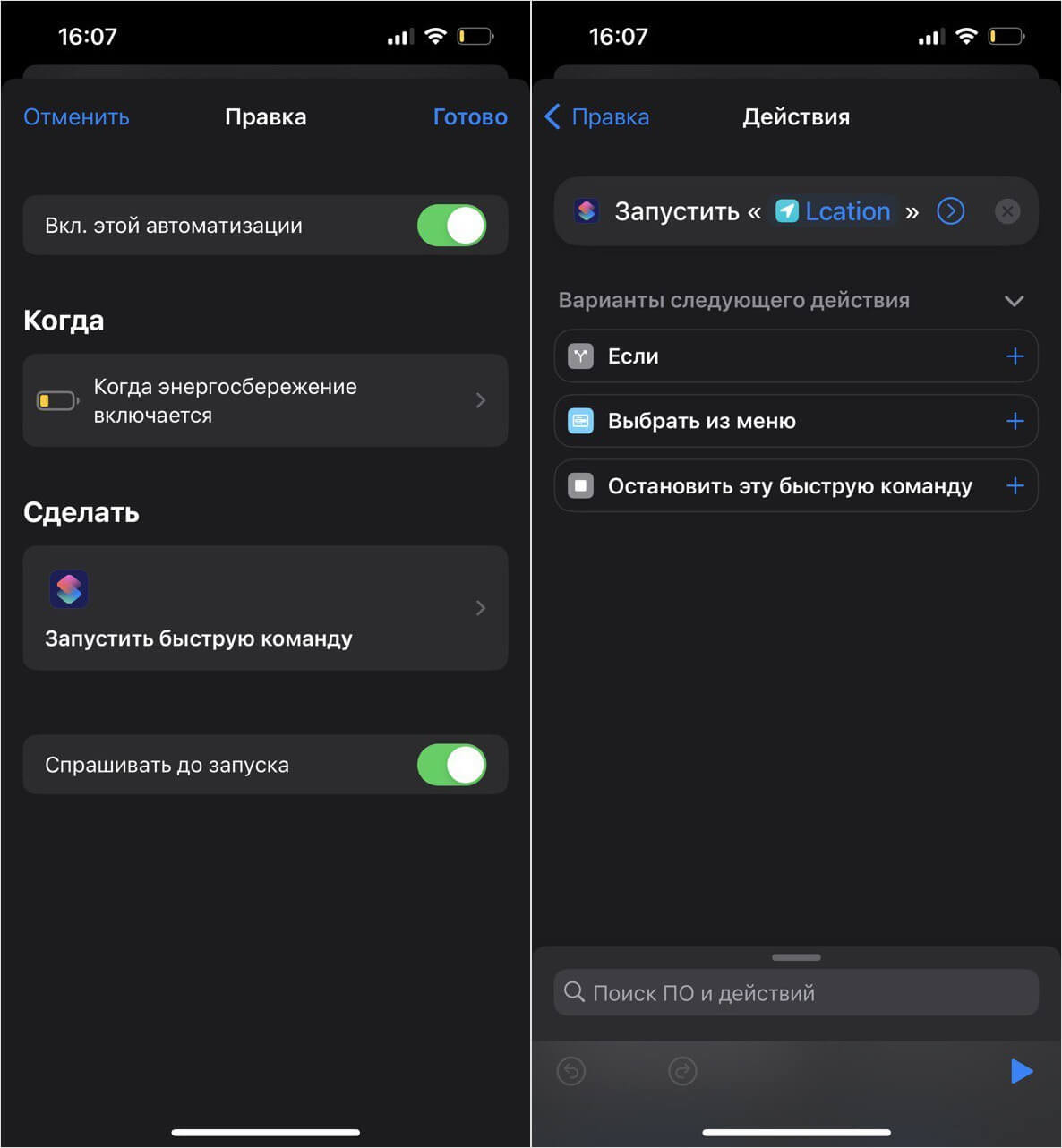
Можно приспособить существующую быструю команду и создать автоматизацию
- Заходим в Быстрые команды.
- Нажимаем вкладку «Автоматизация» и добавляем новую, выбрав «Создать автоматизацию для себя».
- В списке выбираем «Энергосбережение», затем «Когда включается».
- Нажимаем «Добавить действие» и выбираем «Скрипты», где нужно тапнуть «Запустить быструю команду».
- Вверху нажимаем на «Быстрая команда» и выбираем «Lcation» из списка. Нажимаем «Далее».
- Отключаем «Спрашивать до запуска» и сохраняемся.
ЗАДАЙТЕ СВОЙ ВОПРОС АВТОРАМ В НАШЕМ ТЕЛЕГРАМ-ЧАТЕ
Теперь при включении экономии заряда нас сразу же перекинет в настройки геолокации, где можно отключить службу, чтобы продлить время работы Айфона. К сожалению, нет возможности при включении энергосбережения автоматически отключить геолокацию. Зато можно поэкспериментировать с разными условиями: например, выбрать вместо экономии заряда подключение к розетке, активацию авиарежима, Bluetooth или запуск приложения!
Как сделать так, чтобы отследить ваш iPhone по GPS было невозможно
В этом материале мы расскажем как установить запрет на возможность делиться данными о своем месторасположении, а также отключить доступ к геолокационным сервисам для выборочных приложений.

Видео:
В данном материале не учитывается возможное отслеживание телефона пользователя через сотовую связь. В большинстве случаев данная услуга доступна только в качестве платного сервиса у некоторых операторов (распространяется только на членов семьи), а также по запросу правоохранительных органов.

Пароль Apple ID знаете только вы?
Вы точно уверены, что пароль вашего Apple ID, введенного по пути Настройки → Ваше имя → iCloud никто (друг, подруга, муж, жена, сестра, брат и т.д.) не знает?
Приведем простую ситуацию из жизни. Муж (парень) дарит жене (подруге) iPhone со включенными геолокационными сервисами (про них рассказано ниже) и самостоятельно регистрирует ей Apple ID. Естественно, девушке и в голову не придет что-то менять. Но здесь стоит учесть, что человек, который знает пароль и логин Apple ID может не только постоянно мониторить местоположение привязанных к аккаунту устройств (это делается так), но и удаленно заблокировать iOS-устройство, например, после ссоры (опять же, пример из жизни).
Как поступить?
1. Необходимо изменить пароль Apple ID. Но вероятнее всего вы столкнетесь с другой проблемой – не сможете вспомнить Контрольные вопросы, которые необходимы для смены пароля. Если была включена двухфакторная аутентификация – контрольные вопросы не используются.
2. Если пароль сменить не удастся (но вы знаете старый) – отключите опцию Найти iPhone по пути Настройки → Ваше имя → Локатор → Найти iPhone.


3. Если вы не знаете пароль, то остается лишь прибегнуть к частичному (описано ниже) или полному отключению Геолокации по пути Настройки → Конфиденциальность → Службы геолокации.
Как запретить отслеживание геолокации для добавленных в Локатор друзей на iPhone
Если вы ничего не поняли из написанного выше подзаголовка, то мы постараемся вкратце пояснить. В iOS на iPhone и в iPadOS на iPad есть стандартное приложение Локатор. При помощи этой программы можно настроить (инструкция) совместное отслеживание геолокации между пользователями, добавляя их в друзья.
Список вашей семьи (если вы в нее добавлены, конечно) и друзей, добавленных в приложение Локатор размещен по пути Настройки → Ваше имя → Локатор (см. скриншот ниже).

Ничего криминального в этой функции нет. Этот инструмент может оказаться очень полезным, например, для контроля местонахождения детей, пожилых родителей и т.д.
Для того чтобы проверить, делитесь ли вы с кем-либо своей геолокацией, выполните следующее:
1. Откройте Настройки → Ваше имя → Локатор.
2. Для отключения возможности делиться геолокацией сразу со всеми членами семьи или друзьями в приложении Локатор, установите переключатель «Поделиться геопозицией» в положение Выключено.

3. Если же необходимо отключить возможность отслеживание вашей геопозиции для определенного пользователя, то выберите его из списка друзей и в самом низу карточки его контакта нажмите на кнопку-ссылку «Не делиться геопозицией».

Как запретить доступ к геопозиции в различных приложениях на iPhone или iPad?
1. Откройте Настройки → «Конфиденциальность».
2. Перейдите в меню «Службы геолокации».

3. Выберите необходимое приложение (например, «Telegram», «Локатор», «WhatsApp» и т.д.) и установите галочку напротив пункта «Никогда».

Как запретить внесение изменений в функцию «Поделиться геопозицией» на iPhone?
В случае, если ваш телефон иногда попадает в руки, например, членов семьи или друзей, не будет лишним установить запрет на внесение каких-либо изменений в настройки геолокации на iPhone. После этого никто кроме вас не сможет изменить настройки параметров геолокации, даже если разблокированный телефон попадет в чужие руки.
1. Откройте Настройки → Экранное время.
2. Включите функцию, если она отключена.


3. Перейдите в раздел «Контент и конфиденциальность» → «Службы геолокации».
Как отключить геолокацию на iPhone
 Службы геолокации сейчас встроены буквально в каждый смартфон. Без них было бы невозможно пользоваться массой полезных приложений — от фитнес-программ до карт, навигаторов и многих других приложений. Однако иногда пользователи не хотят, чтобы программы на iPhone (или сам смартфон) имели доступ к их геолокации. В этом случае есть возможность отключить геолокацию на iPhone. В статье мы рассмотрим на примерах, как отключить на Айфоне геолокацию, при этом инструкция актуальна для любых моделей iPhone.
Как отключить геолокацию на iPhone полностью
Чтобы полностью отключить службы геолокации на iPhone, откройте “Настройки” и перейдите в раздел “Конфиденциальность”.
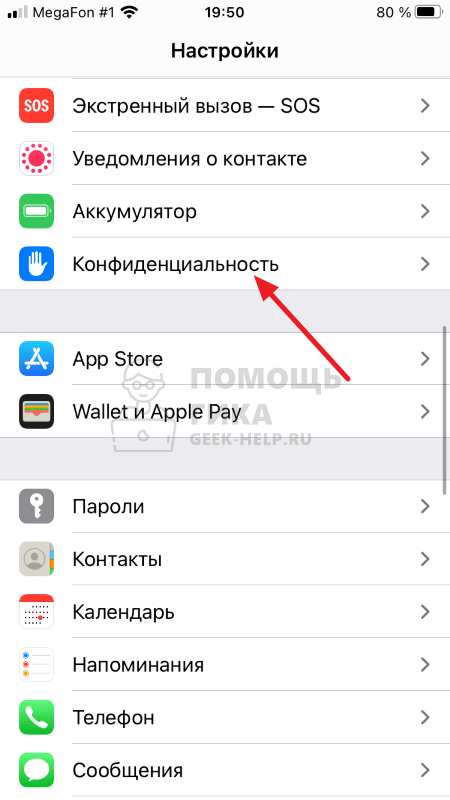
Здесь перейдите в раздел “Службы геолокации”.
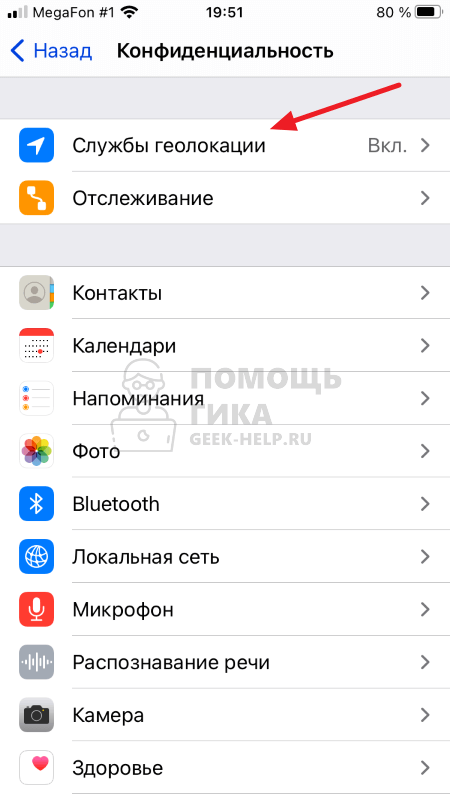
Деактивируйте переключатель “Службы геолокации”.
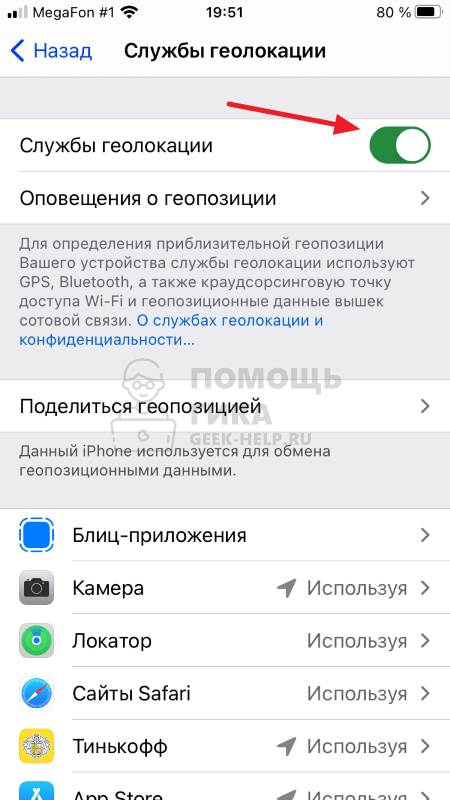
Далее потребуется подтвердить, что вы хотите полностью отключить службы геолокации. Нажмите “Выключить”.
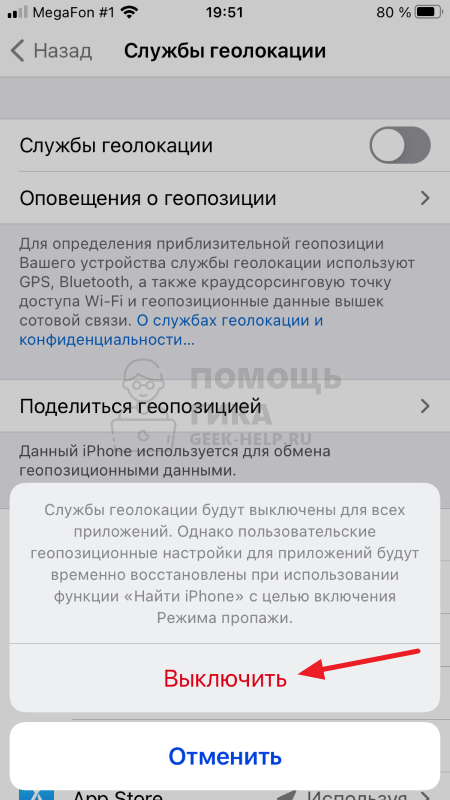
Теперь полностью геолокации отключены на iPhone, можно не сомневаться, что ни одно приложение или пользователь не сможет отследить ваше местоположение.
Как отключить геолокацию на iPhone в приложении
Гораздо более правильно отключать геолокацию на iPhone не для всех приложений сразу, а только для конкретных. Это тоже можно легко сделать в настройках.
Перейдите в раздел “Конфиденциальность”.
Далее выберите пункт “Службы геолокации”.
Здесь внизу отображается полный список программ, которые используют геолокацию.
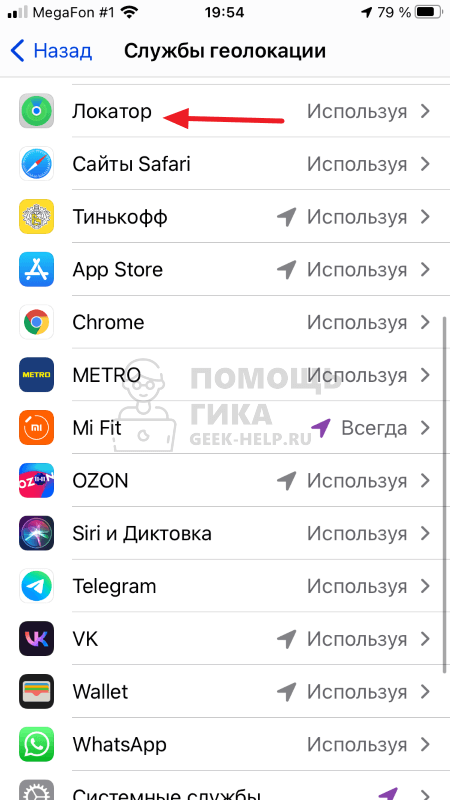
Выберите приложение, для которого вы хотите отключить службы геолокации.
Здесь можно установить, когда программа имеет право использовать службы геолокации. Чтобы полностью запретить такую возможность, выберите “Никогда”.
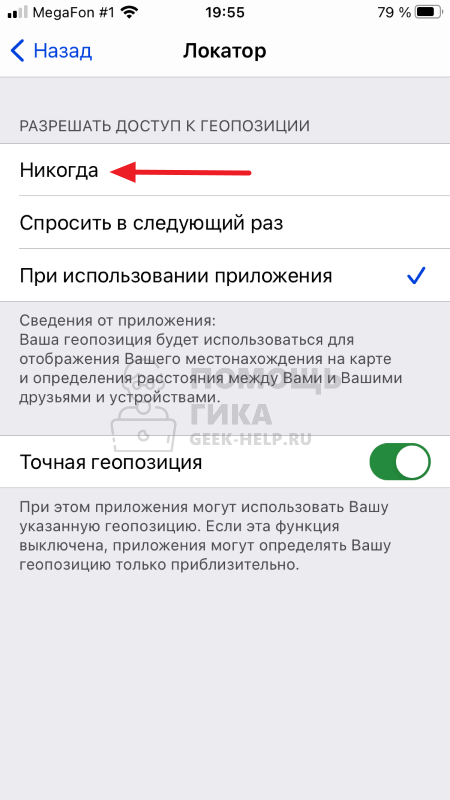
Отметим еще одну опцию, которая есть в настройках геолокации для отдельных приложений. Можно видеть, что в настройках программы имеется переключатель “Точная геопозиция”. Если его деактивировать, программа не сможет точно узнать ваше местоположение, определяя его на уровне города или района.
Как отключить слежку в iOS?
У вас есть iPhone, iPad или iPod? Потратьте несколько минут на настройку служб геолокации, чтобы сэкономить заряд батареи и сохранить конфиденциальность перемещений.

19 августа 2016
Мобильные приложения следят за пользователями — это не новость. Если у вас есть устройство Apple и вы цените свою приватность, вы можете запретить им делать это. Но знаете ли вы, что в iOS есть целая куча специальных сервисов Apple, которые занимаются тем же самым?
Вы можете найти их тут: Настройки -> Конфиденциальность -> Службы геолокации -> Системные службы.
Внушительный список, не правда ли? Кстати, в отличие от приложений, эти сервисы работают постоянно. Возможно, вам захочется отключить некоторые из них, потому что вы цените приватность или потому что вам важно время работы устройства от батареи. Ну или сразу по обеим причинам.
Хорошая новость — настроить все это довольно легко. Плохая новость — в настройках iPhone и iPad очень мало говорится о том, за что отвечает та или иная служба, поэтому просто непонятно, какие из них можно отключить, а какие не стоит. В этом посте мы как раз и расскажем, что делает каждая из служб геолокации и что будет, если ее отключить.
Итак, приступим
Служба Геолокационные iAd ведет дневник ваших передвижений в рекламных целях. Разработчики приложений могут использовать эти данные, чтобы показывать пользователям якобы более подходящую для них рекламу. Если вы не хотите такой навязанной заботы, отключайте эту службу.
Как избавиться от рекламы в браузере на iPhone и iPad за пару минут, бесплатно и без смс: https://t.co/eYMf8RW6lI pic.twitter.com/ebxMax1nIF
— Kaspersky (@Kaspersky_ru) March 30, 2016
Геопредупреждения фиксируют, когда вы входите в какое-то конкретное место или уходите оттуда, и показывают вам соответствующие оповещения. Что-то вроде «позвонить супруге, когда буду проходить мимо рынка», или «напомнить про сегодняшнее совещание, когда приду в офис». Если вы не используете этот сервис, смело отключайте его.
Калибровка компаса. Электронный компас позволяет вам видеть направление вашего движения на карте (по сути, в какую вы смотрите). Это очень удобно. Служба калибровки использует геолокационные данные, чтобы повысить точность работы компаса, так что мы не советуем ее отключать.
Служба Калибровка учета движения позволяет настроить работу датчика движения, который используется разными приложениями для фитнеса. У вас нет таких приложений? Отключайте данную службу.
Найти iPhone/iPad — если ваше устройство потеряется, вы сможете найти его с помощью iCloud. Поэтому лучше не отключайте эту службу.
Однако не забывайте, что с помощью все того же iCloud кто угодно может обнаружить, стереть или заблокировать ваше iOS-устройство — если, конечно, сможет войти в вашу учетную запись. Поэтому всегда используйте надежные пароли для ваших Apple ID/iCloud и активируйте двухфакторную аутентификацию.
К сожалению, ваши айфоны постоянно следят за вами. К счастью, мы знаем, как это исправить: https://t.co/GjqKyPw2Ty pic.twitter.com/1YoycHn4lo
— Kaspersky (@Kaspersky_ru) July 19, 2016
Поделиться геопозицией: если вы нечасто отправляете друзьям и членам семьи информацию о своих перемещениях с помощью какого-либо фирменного приложения Apple, отключайте эту службу. Обратите внимание, что отключение этой службы не блокирует возможность делиться местоположением для всех ваших приложений, поэтому вы сможете отправить друзьям такое оповещение в Hangouts или еще где-то.
Поиск сотовой сети — эта служба собирает данные о вышках сотовой связи, находящихся неподалеку от вашего устройства, и определяет уровень приема сигнала, чтобы отслеживать то, как вы используете модем устройства, насколько загружены вышки и так далее. Необходимой эту функцию не назовешь, так что ее вполне можно отключить.
Предложения Safari и Spotlight: эта служба отправляет в Apple данные о вашем местоположении каждый раз, когда вы вводите поисковый запрос. Эти данные нужны, чтобы предоставить пользователю точную информацию на базе его текущего местоположения. Если вы редко пользуетесь Spotlight, можете запросто отключить эту службу.
Сети Wi-Fi: эта служба работает так же, как «Поиск сотовой сети», только собирает и отправляет в Apple данные о Wi-Fi-сетях, которые видит ваше устройство. С одной стороны, она позволяет производителю улучшить работу службы геолокации. С другой — с ее помощью Apple может следить за вами, даже когда вы отключаете GPS. Оставить или отключить — выбор за вами.
Если вы уже следовали всем перечисленным советам, вы настоящий гуру! #iphone #батарея pic.twitter.com/T5hL6dDi52
— Kaspersky (@Kaspersky_ru) November 19, 2014
Установка часового пояса: часы и календарь в вашем устройстве используют эту службу. Если вы часто путешествуете за границу или по разным регионам России, лучше оставьте ее активной. Если же вы редко выезжаете за пределы родного города, вы можете выбрать часовой пояс вручную и отключить эту опцию.
HomeKit — эта служба нужна только тем людям, у которых есть устройства для «умного» дома, совместимые с Apple HomeKit. Если у вас таких нет, отключайте эту опцию без лишних сомнений.
Часто посещаемые места: ваше устройство записывает, куда вы часто ездите (на работу, в гости, в супермаркет рядом с домом, в любимый ТЦ), чтобы показывать вам разные предупреждения: оповещения о пробках, о погоде и тому подобном. Эта информация хранится локально, на вашем устройстве. Если вы пользуетесь такими оповещениями, оставьте эту службу активной.
Диагностика и использование: Apple анонимно собирает информацию о вас и о том, как вы используете свои гаджеты. Если вы не готовы стать частью бесконечного процесса улучшения устройств Apple, вы можете безболезненно отключить эту опцию.
Как запретить айфону и айпаду следить за вами #iPhone #iPad
Tweet
Популярное рядом: ваше устройство анонимно отправляет в Apple данные о том, где вы купили или использовали то или иное приложение. С помощью этой информации Apple может показать вам, какие еще приложения популярны в вашем городе или в вашей стране. Если вы цените конфиденциальность, то вам, наверное, стоит отключить эту службу.
В самом низу окна расположен полезный переключатель Значок в меню статуса. В активном положении он заставляет устройство отображать в строке состояния значок геолокации каждый раз, когда какая-нибудь из служб использует ваши геоданные. Включите его — он будет напоминать вам о том, что надо бы все-таки заглянуть в настройки, когда очередной сервис вдруг захочет получить данные о вашем местоположении.