Всё, что нужно знать о настройках геолокации в телефоне
Датчик GPS — незаменимый компонент любого смартфона. Он нужен для определения местоположения, чтобы мы имели возможность пользоваться навигатором, а приложения могли показывать нам, к примеру, актуальные сведения о погоде. Как правило, на этом знания обычного человека о геолокации исчерпываются. Однако функция имеет так много настроек, что о некоторых из них вы услышите впервые, после чего будете пользоваться ими всегда или, напротив, совсем откажетесь от GPS на смартфоне.

Полезные настройки GPS, о которых вы, возможно, слышите впервые
Как включить геолокацию на телефоне
В сегодняшнем материале я хочу представить общую информацию, чтобы вы знали все о геолокации телефона. И в первую очередь необходимо сказать о том, как включить местоположение на Андроид. Это можно сделать двумя способами:
- через шторку уведомлений (центр управления);
- через настройки телефона.
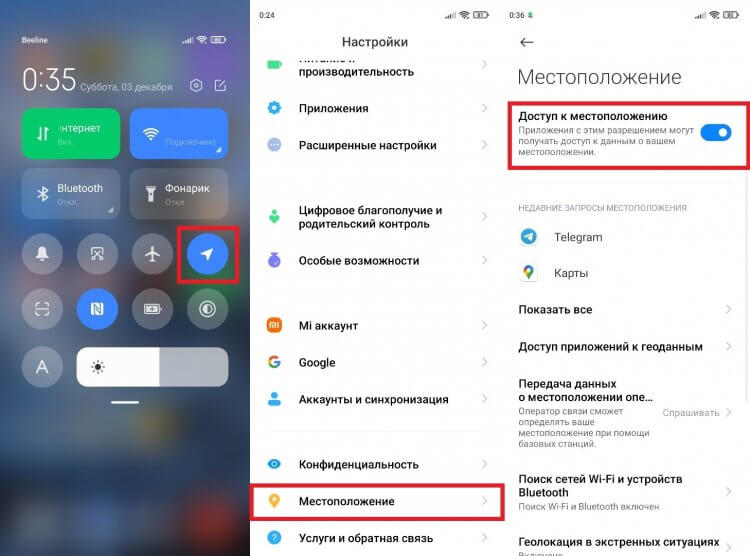
Геолокацией можно легко управлять через настройки смартфона или шторку уведомлений
Думаю, об этом и так все прекрасно знают. Но при эксплуатации смартфона многие из вас наверняка замечали, как геолокация включается сама. Виной тому разрешения, которые были выданы различным приложениям, установленным на мобильном устройстве.
⚡ Подпишись на Androidinsider в Дзене, где мы публикуем эксклюзивные материалы
Доступ к местоположению
Разрешениям Андроид был посвящен другой материал на нашем сайте. А в контексте разговора о геолокации стоит лишь напомнить, как разрешить доступ к местоположению отдельным приложениям:
- Откройте настройки телефона.
- Перейдите в раздел «Приложения», а затем — «Разрешения».
- Откройте вкладку «Местоположение».
- Выберете интересующую программу.
- Установите нужный параметр.
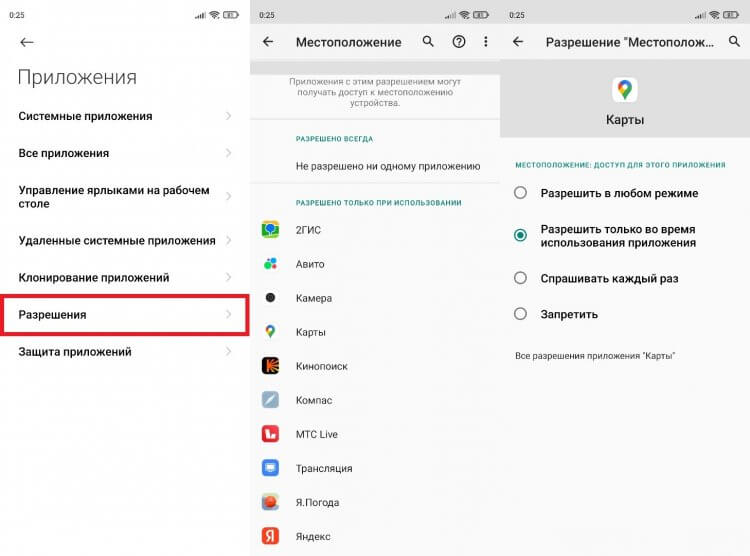
Можно полностью запретить доступ к геолокации, чтобы не переживать о слежке
Теперь вернемся к вопросу, почему включается геолокация. Это происходит тогда, когда вы устанавливаете значение «Разрешить в любом режиме» в настройках приложения. Программа сама активирует определение местоположения, если ей, например, требуется обновить сведения о погоде в виджете. Иногда есть смысл переключиться на режим «Только во время использования приложения», «Спрашивать каждый раз» или вообще «Запретить».
Почему геолокация показывает неправильное местоположение
Порой люди жалуются, что у них плохо работает GPS. Причиной тому может быть блокировка A-GPS в России, но она влияет лишь на скорость определения геолокации. Чтобы улучшить точность местоположения, рекомендую выполнить несколько простых действий:
- Откройте настройки устройства.
- Перейдите в раздел «Местоположение», после чего — «Поиск сетей Wi-Fi и устройств Bluetooth».
- Активируйте оба переключателя.
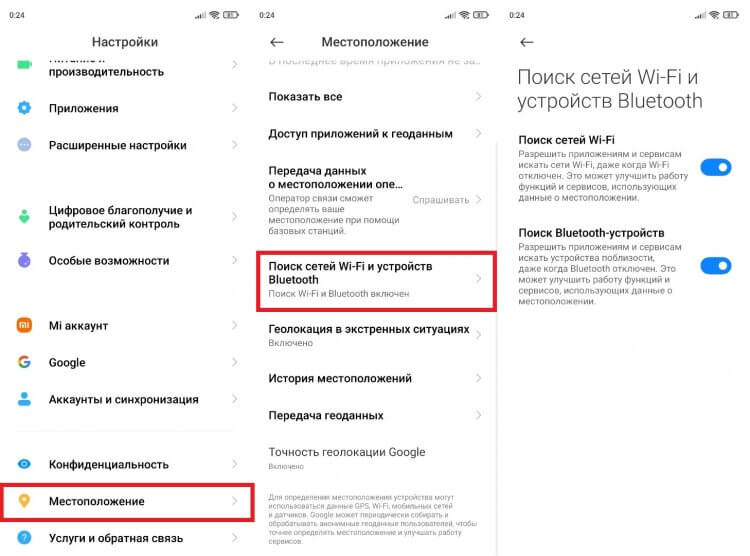
Точность определения геолокации можно улучшить, включив обнаружение по Bluetooth и Wi-Fi
Теперь при определении геолокации смартфон будет ориентироваться не только на данные спутников, но и на местоположение устройств поблизости. Если у вас все равно плохо работает GPS на Андроиде, прочитайте большой текст, посвященный этой теме.
❗ Поделись своим мнением или задай вопрос в нашем телеграм-чате
Как посмотреть историю местоположений
Если вы не запретите приложению Google Карты доступ к местоположению, то оно будет собирать сведения о ваших перемещениях. В целом, это довольно полезная функция, позволяющая вспомнить о своих поездках. Вот, как посмотреть историю перемещений:
- Запустите приложение Google Карты.
- Тапните по иконке учетной записи.
- Авторизуйтесь в своем Гугл-аккаунте, если не сделали это ранее.
- Перейдите в раздел «Хронология».
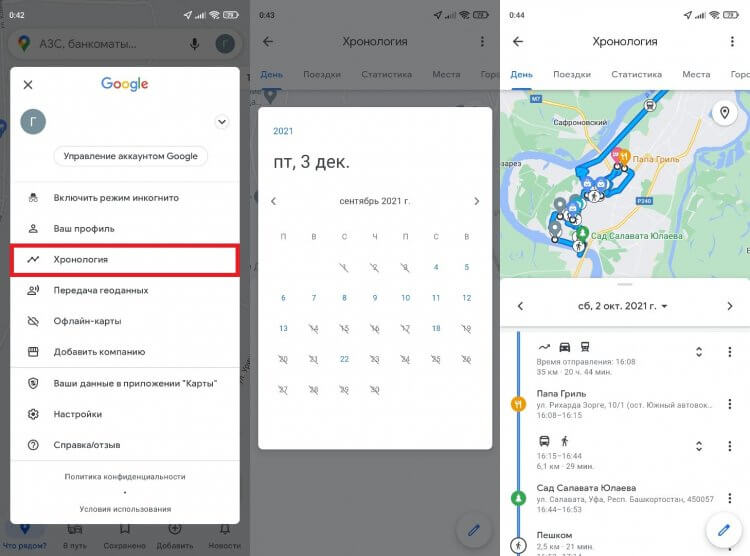
Отличная функция для тех, кто не помнит, как прошел мальчишник в Вегасе
Некоторым подобное внимание к деталям может показаться лишним, и таким людям наверняка захочется удалить историю местоположений. Для этого нужно посетить специальный раздел в настройках аккаунта Google и нажать кнопку «Отключить».
⚡ Подпишись на Androidinsider в Пульс Mail.ru, чтобы получать новости из мира Андроид первым
Как изменить геолокацию
Узнав о таких настройках GPS, можно впасть в панику, думая, будто за нами следят все, кому не лень. Спешу заверить, что Google из своей калифорнийской штаб-квартиры ничего вам не сделает и не станет передавать персональные данные товарищу майору. Но ради мнимой уверенности в безопасности вы можете обмануть геолокацию, о чем недавно рассказывал мой коллега Иван Герасимов. Я же предлагаю 3 бесплатных приложения, помогающих изменить местоположение:
После установки понравившейся программы перейдите в раздел настроек «Для разработчиков». Если его нет — воспользуйтесь нашей инструкцией. Далее откройте вкладку «Приложение для фиктивных местоположений» и выберете только что установленную программу. Наконец, остается запустить приложение для подмены геолокации и выбрать нужную точку. Ну, хотя бы так можно побывать в Рейкьявике.
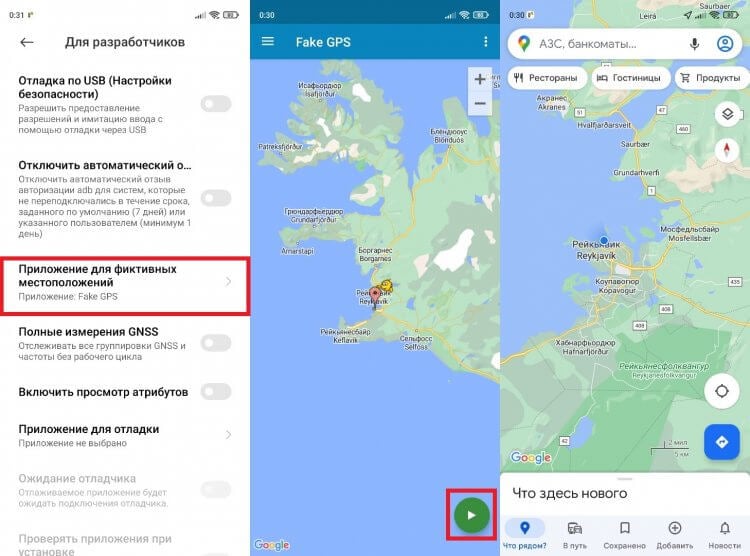
Геолокацию можно подделать, виртуально оказавшись в любой точке мира
Как поделиться геолокацией
Если вы не опасаетесь слежки по GPS и, напротив, сами хотите поделиться местоположением с кем-то из своих знакомых, сделайте следующее:
- Откройте чат в любом мессенджере.
- Нажмите кнопку прикрепления файла.
- Перейдите во вкладку «Геолокация».
- Нажмите кнопку «Отправить» и выберете промежуток времени, в течение которого ваше местоположение будет показываться собеседника.
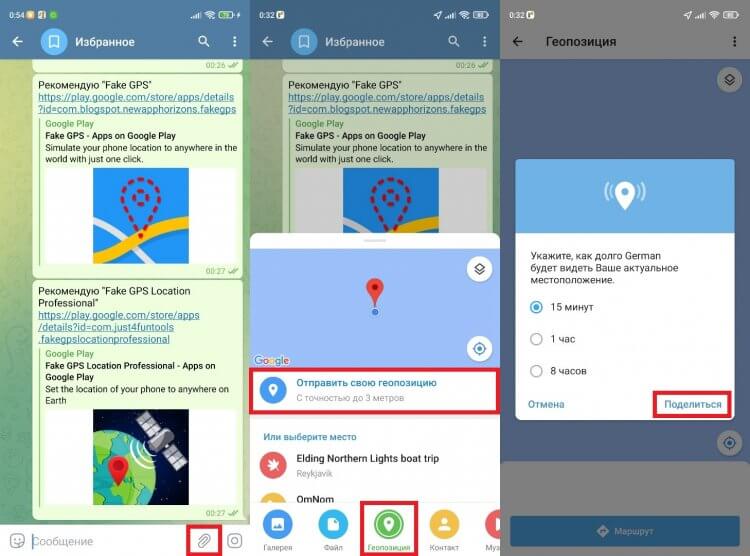
Передать свою геолокацию можно в любом мессенджере
�� Загляни в телеграм-канал Сундук Али-Бабы, где мы собрали лучшие товары с АлиЭкспресс
Можно пойти другим путем, запустив сначала Google Maps. Откройте контекстное меню, перейдите в раздел «Передача геоданных», нажмите кнопку «Поделиться» и укажите контактные данные адресата.
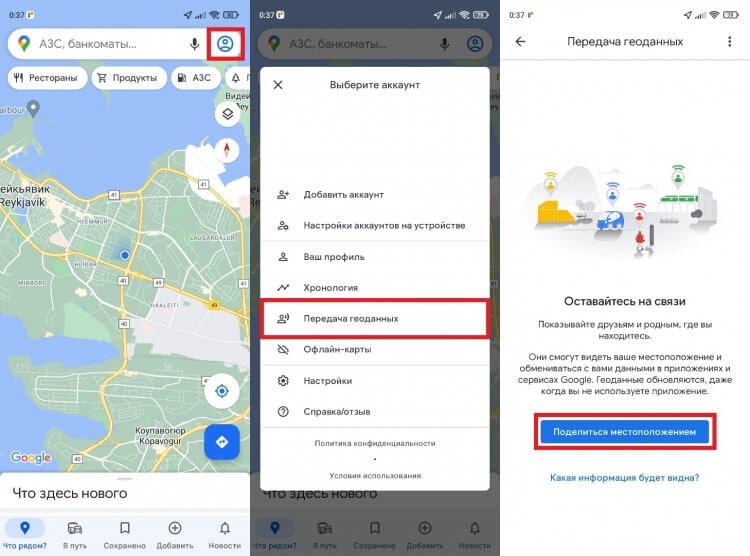
Если не нашли кнопку прикрепления файла в мессенджере, поделитесь геолокацией через Google Maps
Более подробную информацию об особенностях передачи геоданных читайте здесь. А я жду в комментариях ваше мнение о настройках GPS и о том, какими из них вы пользуетесь и почему.
Новости, статьи и анонсы публикаций
Свободное общение и обсуждение материалов

Одной из самых популярных игр на Андроиде прямо сейчас является Roblox. Причем ничего особенного в этом приложении нет: ни сногсшибательной графики, ни какого-то захватывающего сюжета. В Роблокс все завязано на общении, и, видимо, это послужило главной причиной ее популярности. В какой-то мере можно даже назвать ее социальной сетью с элементами игры. На текущий момент у Roblox уже больше 500 миллионов загрузок только из Google Play и 26 миллионов отзывов. Не каждая игра может похвастаться такими показателями.
В век цифровых технологий использование наличных денег кажется атавизмом, а многие из нас, наверное, уже и не вспомнят, когда в последний раз расплачивались купюрами и монетами. Но, несмотря на все достоинства безналичного расчета, такой способ оплаты затрудняет контроль финансов. Особенно, если наша карта попадает в чужие роли. Чтобы следить за расходами, необходимо настроить уведомления СберБанка на телефоне, и тогда вы будете иметь полное представление о каждой операции.

Несмотря на то, что смартфоны с сенсорными дисплеями лишены физического средства набора текста, с их помощью можно печатать. В этом нам помогает виртуальная клавиатура, которая выводится на экран всякий раз, как мы нажимаем на строку ввода. Средство набора текста использует раскладку в соответствии с алфавитом того или иного языка. И, если вы живете в России, то вам с высокой долей вероятности нужен русский язык на клавиатуре Андроид. Но что делать, если его нет, а по умолчанию используется раскладка с латинскими буквами? Сегодня мы разберемся, как переключить язык на клавиатуре, и эта инструкция будет актуальна вне зависимости от того, хотите вы печатать текст с помощью русскоязычной или любой другой раскладки.
Как включить GPS на Android?

Практически все современные смартфоны оснащаются GPS-чипом. Навигационный модуль присутствует и в большинстве планшетных компьютеров, функционирующих под управлением операционной системы Android. Однако далеко не все пользователи знают о том, что зачастую по умолчанию работа чипа отключена. В результате такие люди удивляются тому, что на фотографиях нет геометок, а сервис Google Now не показывает маршрут до дома. К счастью, включить GPS на планшете и смартфоне можно без каких-либо трудозатрат.
Зачем нужен GPS?
Десятки лет назад GPS-спутники были доступны только военным. Но американцы быстро смекнули, что на навигационных чипах, приложениях и картах можно делать большие деньги. В результате доступ к технологии получили обычные люди — нужно было лишь обзавестись соответствующим устройством. Изначально это были специализированные GPS-навигаторы. А сейчас навигационный модуль серьезно уменьшился в размерах, в связи с чем его можно встроить даже в рядовой смартфон.
GPS сигнал помогает понять, в какой точке земного шара вы сейчас находитесь. Это полезно по нескольким причинам:
- Навигационное приложение поможет не заблудиться в лесу;
- С навигацией можно ориентироваться даже в незнакомом городе;
- Вы легко находите нужный вам адрес;
- Вы спасаетесь от заторов — избегать их помогает сервис «Пробки»;
- Различные приложения показывают вам близлежайшие забегаловки и торговые центры;
- GPS помогает определить скорость передвижения.
Словом, навигационный чип может быть весьма полезен. Но за его использование придется расплатиться. Если вы решили включить GPS на Андроиде, то готовьтесь к более высокому энергопотреблению. Сильнее всего это заметно на старых девайсах, где нет поддержки технологии A-GPS. Также на недорогих и старых смартфонах есть проблема с приемом сигнала GPS. Приблизиться к её решению поможет наша отдельная статья.
Активация GPS
Но довольно лирики… Давайте же выясним, как включить GPS на телефоне под управлением Android. Делается это очень просто:
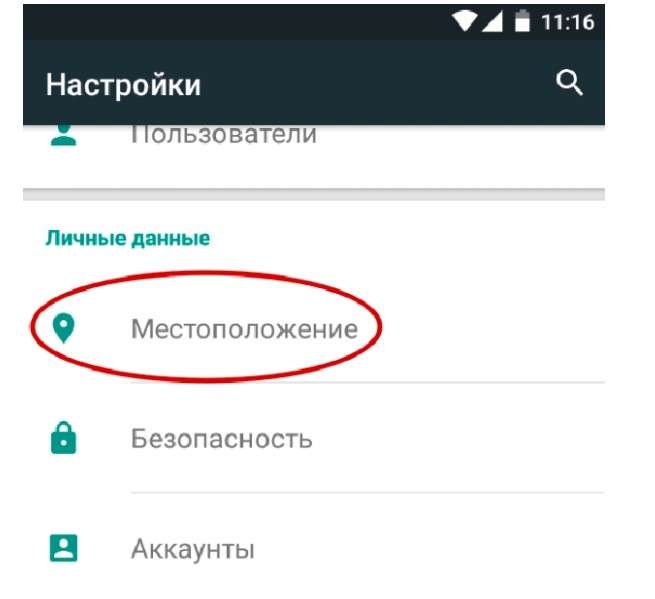
Шаг 1. Перейдите в меню устройства и тапните по иконке «Настройки».

Шаг 2. Здесь выберите пункт «Местоположение».

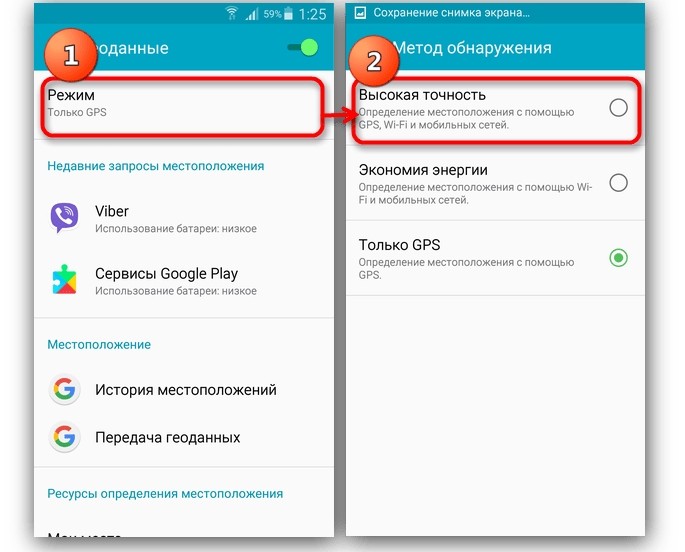
Шаг 3. Нажмите на пункт «Режим».
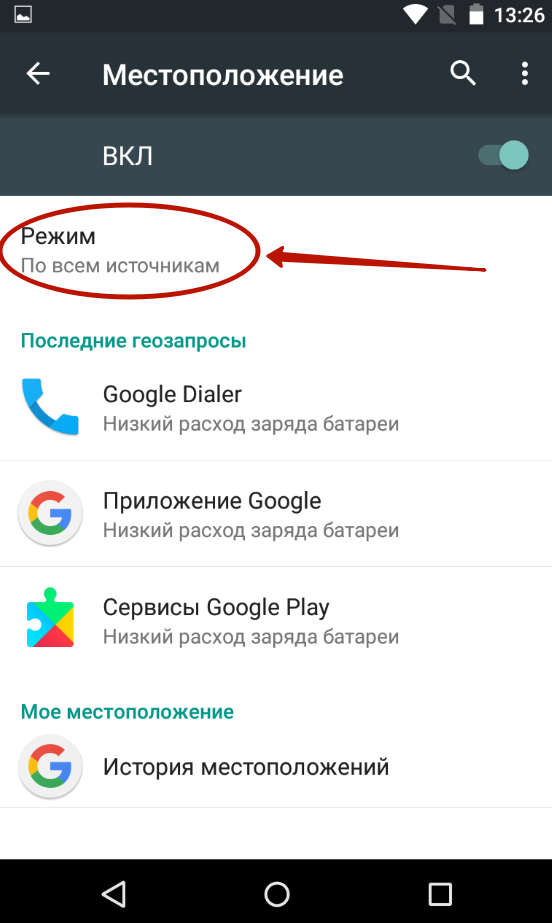
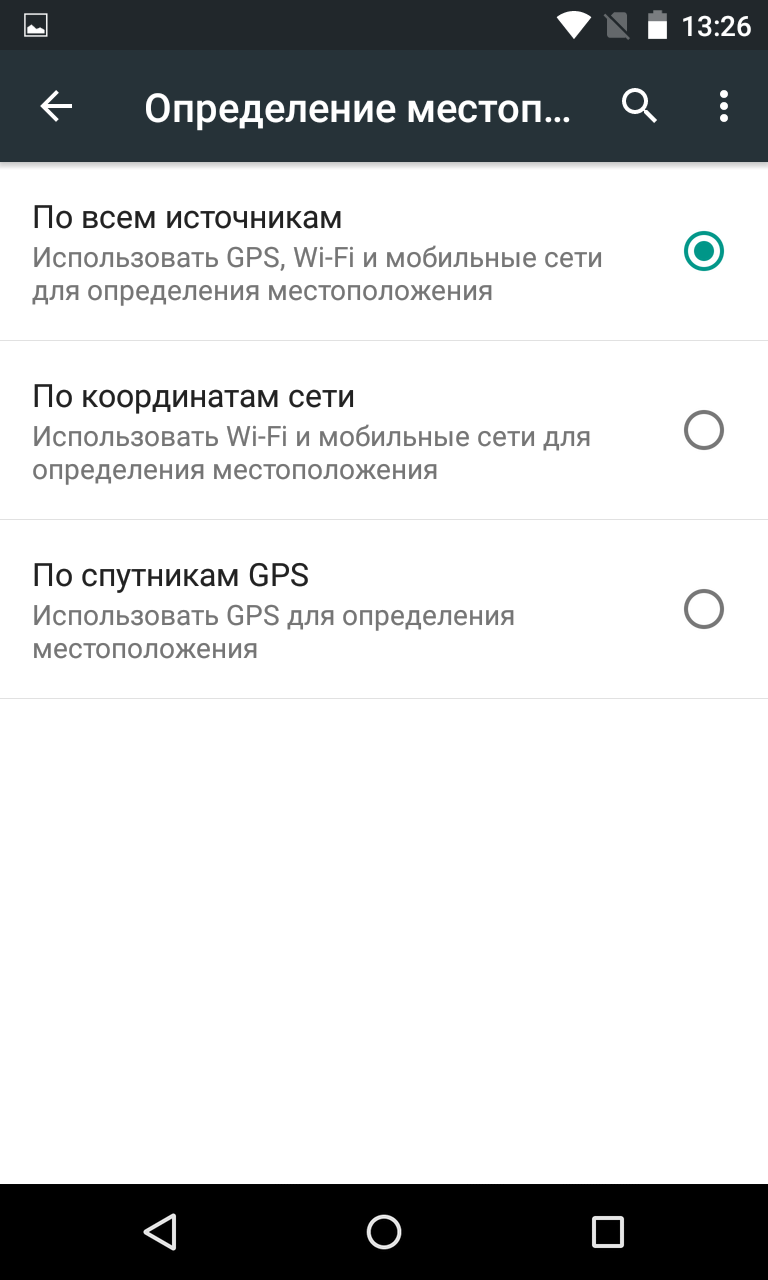
Шаг 4. Выберите режим определения местоположения «По всем источникам» или «По спутникам GPS».
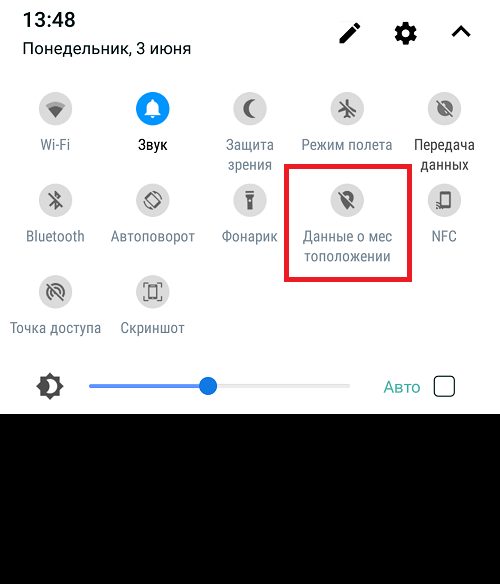
На смартфонах, работающих на более актуальных версиях Android GPS можно включить через панель уведомлений. Для этого достаточно активировать кнопку «GPS» (в зависимости от фирмы производителя может иметь другое название). Сделав долгое нажатие на данный пункт вы сможете перейти в настройки местоположения и изменить другие параметры. Например, включить режим экономии энергии или высокую точность.

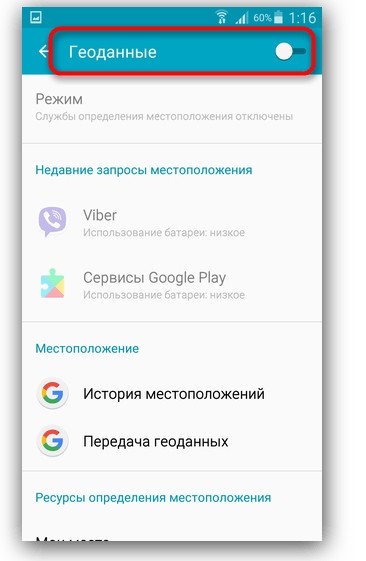
Обратите внимание: на смартфонах Samsung и некоторых других названия пунктов могут отличаться. Например, раздел «Местоположение» может иметь название «Геоданные».

На этом включение GPS можно считать завершенным. Как мы и говорили, всё очень просто!
Как включить и настроить GPS-навигатор на Андроид
Каждый современный смартфон оснащается кучей датчиков, среди которых, возможно, главную роль играет GPS. Он позволяет определять местоположение устройства, помогая пользователю ориентироваться по карте или навигатору, а также получать актуальные сведения о погоде и рекламные предложения в соответствии с геолокацией. Далее разберемся, как включить GPS на операционной системе Андроид, а также рассмотрим все тонкости правильной настройки датчика.
Способы включения GPS
Датчик определения местоположения можно включить двумя способами. Либо вы делаете это через панель быстрого доступа, либо обращаетесь к основному меню настроек.
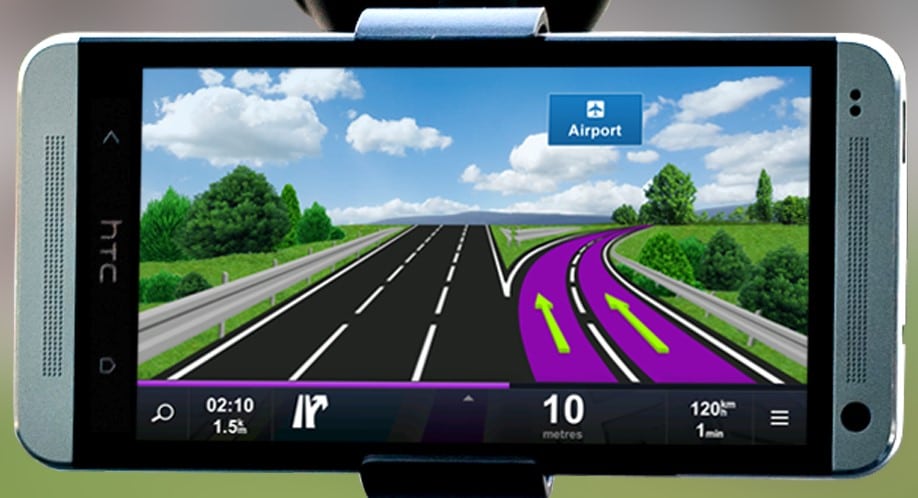
Кроме того, GPS может включаться автоматически при запуске определенных программ (например, если вы открываете навигатор). Но для этого при первом открытии приложения необходимо выбрать опцию «При использовании приложения».
Через панель быстрого доступа
Это самый простой способ активации датчика. Включать GPS предлагается следующим образом:
- Сделайте свайп от верней части экрана вниз, чтобы открыть панель быстрого доступа.
- Сделайте тап по иконке «Гелокация» (также может называться «GPS», «Геоданные» или «Местоположение»).
- Для деактивации датчика еще раз тапните по соответствующей иконке.
После включения GPS-датчика он автоматически начинает определять ваше местоположение. Происходит это в режиме реального времени до тех пор, пока вы принудительно не отключите GPS.
Меню настроек
Этот вариант тоже отличается простотой, но для его реализации вам придется посетить меню настроек:
- Откройте настройки устройства.

- Перейдите в раздел «Местоположение».

- Активируйте опцию «Доступ к местоположению».
Названия пунктов меню будут отличаться в зависимости от производителя смартфона и текущей версии прошивки. Если вам не удается найти нужный раздел, воспользуйтесь поисковой строкой настроек.
Изменение режимов определения местоположения
Ранее мы вскользь упомянули о том, что GPS может включаться автоматически. Например, когда вы открываете навигатор на телефоне. В этой связи важно рассказать о настройках работы датчика для отдельных приложений. Данная информация не только позволит сэкономить время на самостоятельное включение и отключение GPS, но и поможет сохранить заряд аккумулятора. Итак, для выставления собственных параметров понадобится:
- Посетить настройки телефона.
- Перейти в раздел «Приложения».
- Выбрать интересующую программу.
- Открыть вкладку «Разрешения», а затем – «Местоположение».
- Выбрать интересующий режим работы.
Если опция «Местоположение» отсутствует в настройках разрешений программы, то она не использует данные GPS. Если же функция присутствует, то вы можете выбрать один из четырех режимов работы:
- Разрешить в любом режиме. GPS будет активен всегда.
- Разрешить только во время использования приложения. Датчик будет активироваться после запуска программы, а после ее закрытия автоматически отключится.
- Спрашивать каждый раз. При запуске приложения Android будет спрашивать, стоит ли предоставить программе доступ к вашей геолокации.
- Запретить. GPS будет принудительно отключен для выбранной программы.
Второй режим работы является оптимальным, поскольку датчик задействуется только при использовании программы, и, соответственно, заряд аккумулятора не падает при бездействии.
Изменение источников геолокации
Вопреки расхожему мнению, местоположение пользователя определяется не только по GPS, но и по другим датчикам (Wi-Fi и Bluetooth). Чем больше источников вы задействуете, тем точнее будет определение геолокации. Вместе с тем заряд аккумулятора начнет расходоваться быстрее. Для перехода к выбору параметров необходимо:
- Открыть настройки смартфона.
- Перейти в раздел «Местоположение», а затем – «Режим».
- Выбрать интересующий способ определения геолокации.
На выбор будет предложено три варианта работы функции определения местоположения, а именно:
- по всем источникам
- по координатам сети;
- по спутникам GPS.
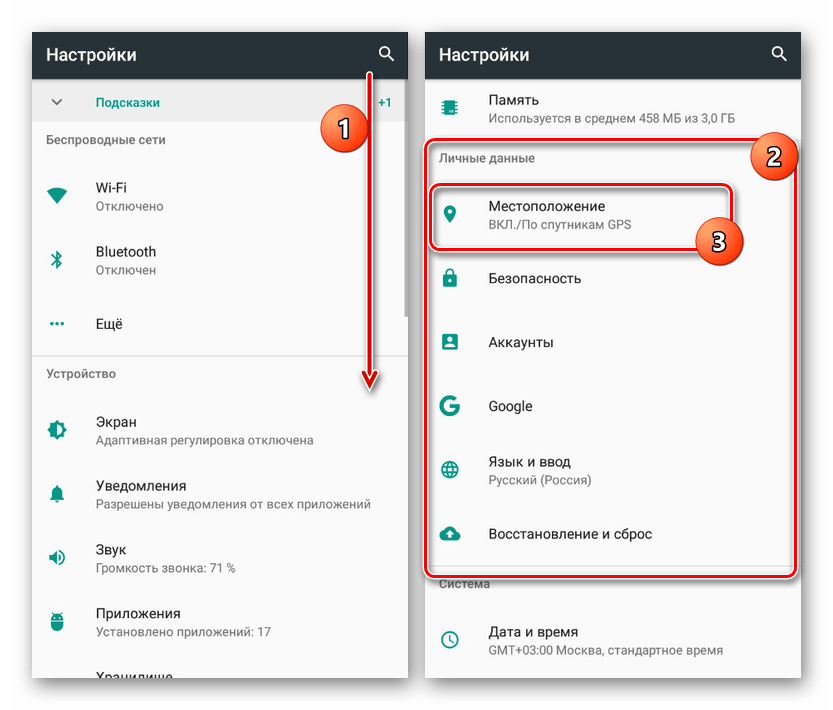
Самым точным является первый вариант, а экономным (с точки зрения потребления электроэнергии) – второй. Правда, при использовании координат сети сильно страдает точность. Порой смартфон даже не показывает геопозицию своего владельца.
Настройка через инженерное меню
Также вы можете настроить работу датчика через инженерное меню смартфона. Этот способ подходит только опытным пользователям, так как меню скрыто от посторонних глаз и не имеет русскоязычной локализации. Для перехода в соответствующий интерфейс нужно открыть номеронабиратель и ввести один из трех USSD-запросов (зависит от модели устройства):
- *#*#3646633*#*#;
- *#15963#*;
- *#*#4636#*#*.
Важно. Инженерное меню может не открыться, если вы предварительно не активируете root-доступ на своем смартфоне.
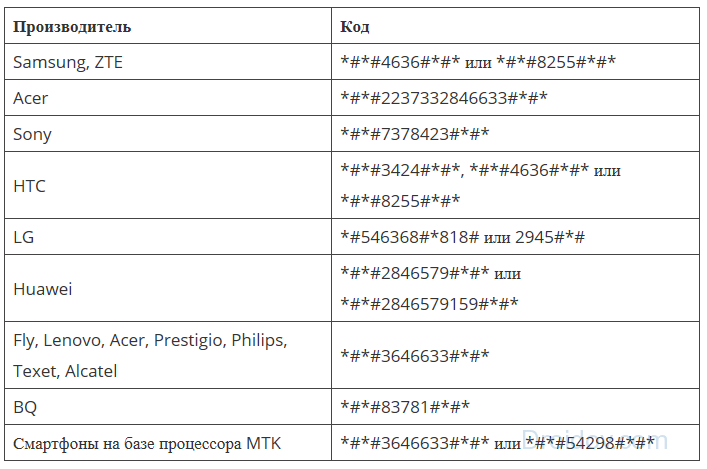
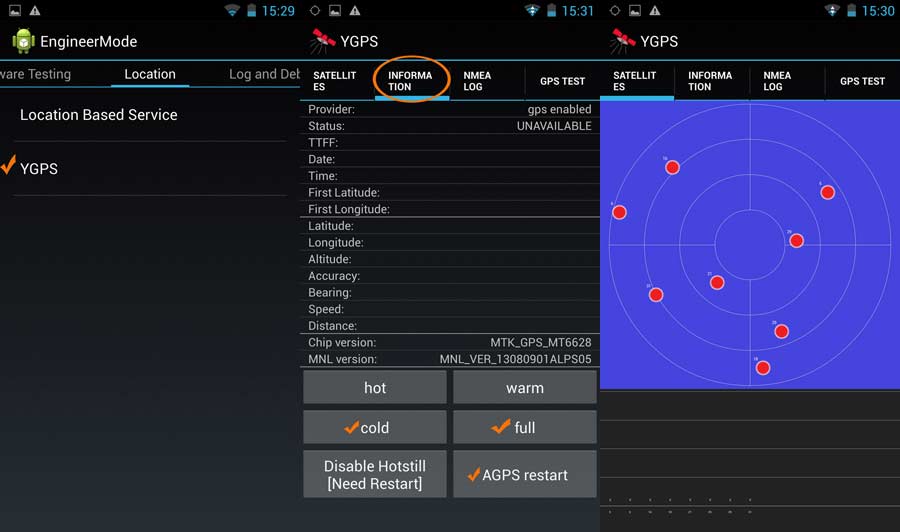
Попав в тот самый интерфейс, действуйте по следующей инструкции:
- Перейдите в раздел «Location», а затем – «Location Based Service».
- Отметьте пункты «Enable EPO» и «Auto Download» для определения геолокации.
- Вернитесь в раздел «Location».
- Откройте вкладку «YGPS», а затем – «Satellites».
- На представленной схеме убедитесь, что смартфон видит GPS-спутники (обозначаются красными точками).
- Если спутников нет, вернитесь во вкладку «YGPS».
- Откройте «Information», а затем поочередно нажмите кнопки «Full» и «AGPS Restarts».
- Перезагрузите смартфон.
Такая точечная настройка позволяет устранить большинство проблем, связанных с работой GPS. Но это далеко не все сложности, которые могут возникнуть при использовании датчика.
Что делать, если GPS не работает?
Если вы не можете подключить смартфон к GPS, то воспользуйтесь инструкцией настройки датчика через инженерное меню. Если проблема заключается в точности определения геолокации, то в настройках устройства убедитесь, что используются все источники, а не только данные сети или GPS.
Наконец, если даже после выполнения всех рекомендаций датчик работает некорректно или не функционирует вовсе, следует обратиться в сервисный центр с целью проверки исправности GPS. Также есть смысл связаться со службой поддержки производителя своего смартфона.
Включение и настройка GPS на Андроиде. Как проверить работу GPS и сделать калибровку
Почти на любом смартфоне есть модуль определения местоположения GPS. Из-за этого никаких проблем с тем, как включить GPS на Андроиде, нет.

Этот материал как раз посвящен GPS. В нем можно узнать, что это такое, как подключить и настроить GPS, а также что делать в ситуациях, когда данный модуль не работает или плохо держит связь.
Что такое GPS простыми словами

GPS — это глобальная система позиционирования, являющаяся спутниковой системой навигации. Благодаря ей можно измерять расстояние, вычислять время, определять местоположение при любой погоде и расположении в любой точке Земли.
GPS навигатор берет данные со спутников на околоземной орбите. Использование этой функции абсолютно бесплатно и работает мгновенно. Скорость работы зависит от мобильного устройства и режимов. На тех же Айфонах и топовых Андроидах радар включается молниеносно.
Как включить и настроить GPS на Андроиде
Чтобы пользоваться GPS на любом аппарате под управлением операционной системы Android, необходимо сначала включить его, и при надобности, настроить.
Активировать функцию можно несколькими способами, два из которых есть в каждом смартфоне на Андроиде. Настройка везде осуществляется одинаково.
Активация геолокации в меню настроек
Стандартный способ включения геолокации — использование настроек на Android. В параметрах всегда есть эта возможность.
- Перейти в Настройки.
- Открыть раздел “Местоположение” или “Геоданные” (он может называться иначе или находиться в подпункте в зависимости от модели устройства).

- Тапнуть на вкладку “Режим”.
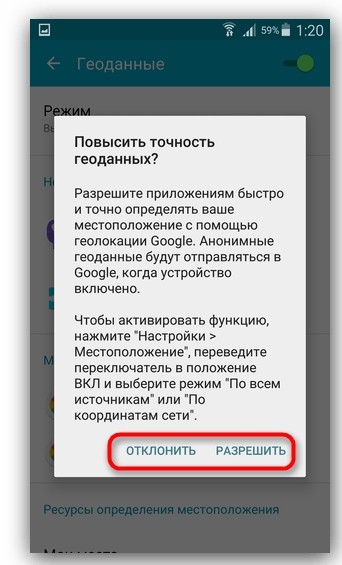
- Из появившегося перечня необходимо выбрать “По всем источникам”. Если система запросит подтверждение, надо его дать.
Если необязательно наличие точного определения местоположения, можно выбрать пункт “По спутникам GPS”. В таком случае будут использоваться исключительно показания со спутников, поэтому они будут лишь примерные.
А при активном пункте “По всем источникам” будут использоваться данные, полученные с мобильной сети и интернета.
Активация GPS на панели быстрого доступа
Самый простой и быстрый метод активировать геолокацию — использовать панель быстрого доступа, которая так же называется верхней шторкой.
Чаще всего в них есть пункт со спутником GPS с соответствующей подписью и иконкой. Достаточно лишь тапнуть на данный значок, после чего он подсветится и включится.
Если в панели быстрого доступа нет пункта со спутником, то его можно туда добавить.
Для этого нужно:
- Раскрыть шторку уведомлений.
- Удерживать палец на любом пункте в панели быстрого доступа.
- Запустится окно выбора пунктов, которые будут в шторке уведомлений. Необходимо найти вариант с GPS и поставить напротив него галочку, либо переместить в панель быстрого доступа.

Как настроить GPS на Андроид
Выше, описывая сигнал GPS, я уже упомянул о типах работы геолокации. Они и считаются основными настройками по определению местоположения через спутники.
Разобравшись в параметрах, можно не только научиться проверять качество сигнала, но и хотя бы примерно понимать, что делать, когда плохо работает GPS.

Обычно существует 3 режима навигации на мобильных устройствах под управлением операционной системы Android.
Краткое описание каждого из них:
- По всем источникам.
Это режим высокой точности, для работы которого применяется модуль A-GPS. Данный тип имеется исключительно на современных аппаратах или на старых девайсах из премиального сегмента. В таком случае смартфон всегда будет мониторить окружающее пространство на наличие соответствующего сигнала. При этом не имеет значения, в помещении, под землей или на открытом пространстве находится пользователь. Именно поэтому в способах для того, как проверить GPS на Андроиде, используется данный режим работы.
В режиме высокой точности гаджет почти моментально связывается с источниками сигнала. Минус этого вида связи в том, что он потребляет много энергии аккумулятора. - Экономия заряда.
Данный режим полностью деактивирует модуль GPS. Определение местоположения не включается автоматически, а при использовании приложений, требующих геопозицию, будет появляться соответствующий запрос на экране.
Тем не менее, устройство может определять местоположение пользователя. Для этого будет использоваться сигнал беспроводного интернета (Wi-Fi) или данные с вышек сотовой связи. - По датчикам устройства.
Режим определения местоположения, в котором GPS будет работать исключительно на открытой местности. Это аргументируется тем, что модуль будет воспринимать сигнал лишь со спутника. Когда сигнал принимается, позиция определяется довольно точно. Проблема в том, что он не работает в помещениях, под землей и при нахождении рядом с высокими зданиями. Поэтому метод считается устаревшим.
Если вам не надо измерять количество пройденных шагов или другую физическую активность, нужно выбрать режим “По всем источникам”. В остальных ситуациях хватит режима “Экономия заряда”.
Внимание! Водителям тоже рекомендуется пользоваться режимом высокой точности, так как на дороге это очень важно.
Почему не работает GPS или плохо держит связь

К сожалению, люди часто сталкиваются с тем, что геолокация не работает или функционирует плохо.
В связи с этим пользователи ищут:
- как перезагрузить геолокацию;
- как отключить GPS;
- как проверить работу GPS;
- как усилить Bluetooth GPS приемник;
- как подключить USB GPS Android.
Список часто встречающихся причин того, почему не работает GPS на Андроид:
- не ловят спутники;
- нет доступа к геолокации;
- возникла программная неполадка;
- ресивер (при наличии) перестал правильно функционировать;
- настройки были выставлены криво;
- сломался модуль (физически);
- сбилась калибровка детектора.
GPS не активирован в параметрах
Если карта или программа не может определить GPS модуль или не использует его, то скорее всего, навигация через спутники не активирована в настройках.
Как включить GPS:
- Перейти в Настройки.
- Открыть раздел “Местоположения” или “Геоданные” (он может называться иначе или находиться в подпункте в зависимости от модели устройства).
- Выбрать режим, и переместить ползунок включения в активное положение.
После этого смартфон рекомендуется перезагрузить и вновь попробовать воспользоваться геолокацией.
Заводской брак
В дешевых мобильных устройствах часто стоит некачественный модуль GPS, который либо не работает вовсе, либо функционирует откровенно плохо.
Я рекомендую не ремонтировать комплектующую, а заменить ее на другую. Это можно сделать в большинстве сервисных центров, так как размеры и форм-факторы таких аппаратных частей всегда идентичные.
Механическая поломка модуля GPS

Модуль GPS может сломаться так же, как и любая другая аппаратная часть смартфона. Он расположен ближе к задней части корпуса и при падениях или ударах может быть выведен из строя. Исправить такую проблему можно только заменой.
Калибровка GPS на Андроид

Калибровка GPS на Android поможет улучшить работу данного модуля. Для этого используется стороннее ПО. Например, GPS Essentials. Чтобы откалибровать GPS, программу надо запустить и воспользоваться опцией Test.
Редактирование файла gps.conf

Иногда включить GPS на Андроиде мешают неподходящие для страны адреса удаленных серверов. Они хранятся в файле gps.conf. Нужно изменить содержимое данного файла, но это возможно лишь при наличии прав суперпользователя.
Добавить комментарий Отменить ответ
Об авторе этого сайта

Привет. Меня зовут Петр. Я автор этого сайта. В нем я рассказываю о том, что мне очень интересно. А именно о планшетах. В блоге я пытаюсь простым языком рассказывать о прошивках, настройках и новинках всех современных планшетов. Также большая часть статей посвящена ОС Андроид, которая мне очень нравится