Как сделать любую страницу главной в WordPress
По умолчанию WordPress выводит на главную страницу последние записи. Сегодня разберёмся как назначить главной определённую страницу.
Нам потребуется опубликованная страница, которая будет выполнять роль главной. Для её создания переходим в раздел Страницы -> Добавить новую, вводим заголовок, например, «Главная» и жмём кнопку «Опубликовать».

Если вы планируете оставить вывод последних записей на другой странице сайта, то, аналогично главной, публикуем ещё одну страницу, например, «Блог».

После этого переходим в раздел Настройки -> Чтение, в параметре «На главной странице отображать» отмечаем пункт «Статическую страницу» и выбираем страницы, которые будут выполнять роли главной и страницы записей и сохраняем изменения.
Как сделать страницу главной в wordpress

WordPress
Всем доброго времени суток, в данной статье разберем как сделать страницу главной в wordpress, два варианта настроек.
Настройки главной страницы
Войдите в админку wordpress, с лева в меню выберете вкладку «настройки ⇒ чтение»
Далее в разделе «На главной странице отображать» выберете пункт «Статическую страницу» и назначьте главную страницу, страницу записей можно указать блог. После настроек

Как сделать главную страницу с помощью настройки внешнего вида
В админке выберете пункт меню «Внешний вид ⇒ Настроить»

Далее в настройках выберете вкладку «Настройка главной страницы»,задайте домашнею страницу на ваше усмотрение. Обязательно после всех настроек нажмите кнопку «Опубликовать». Это был второй вариант настройки главной страницы.
Как создать главную страницу WordPress темы на чистом PHP
В 2016 году я написал статью «Как создать главную страницу на WordPress на чистом PHP», которая сейчас уже потеряла свою актуальность. Да и для фрилансеров она была очень сложной. Связано это с тем, что даже из сайта на WordPress можно создать конструктор (типа Tilda) и делать страницы без знания HTML и CSS языков.
Но на старом сайте эта статья приводила мне на сайт много трафика, так что я решил её оставить. Да и для понимания логики работы вордпресса статья будет полезна. Плюс есть люди, которые не любят плагины, так как они перегружают сайт.
Чуть позже тут появится ссылка на статью о том, как создать главную на WordPress с помощью плагина Elementor. А пока что можете почитать эту статью или узнать подробнее об этом плагине в статье — Elementor для WordPress – Обзор функционала и настроек плагина
Как создать главную страницу на WordPress без плагинов: пример из практики.
Здравствуйте! Сегодня я хочу показать и рассказать Вам о том, как создать главную страницу на WordPress на чистом PHP на примере сайта моей хорошей знакомой, которая работает фотографом.
Поставленная задача: Создать собственную главную страницу для сайта на WordPress без привязки к установленному шаблону сайта.
Итак, для начала нам надо создать отдельный шаблон главной страницы. Для этого заходим в личный кабинет хостинга, на котором расположен Ваш сайт, либо подключаемся к нему по ftp. Здесь нам надо создать новый файл, который будет отвечать за внешний вид главной страницы. Файл создается согласно иерархии шаблонов WordPress.
Иерархия шаблонов главной страницы на WordPress
Иерархия шаблонов WordPress для главной страницы следующая:
- front-page.php
- home.php
- index.php
То есть при подключении к сайту на Вордпресс сначала ищется файл front-page.php. Если его нет, то ищется файл home.php. Если нет и его, то берется файл index.php.
Таким образом создать шаблон главной страницы можно тремя способами:
- Создать файл front-page.php, если его нет в установленной на сайте теме, и работать уже только с ним.
- Создать файл home.php, если его нет, и делать все манипуляции с ним.
- Править исходный файл index.php
Я выбрал второй способ, так как изменения я буду вносить постепенно. А это исключает первый способ, тк при создании пустой страницы front-page.php сайт автоматически будет открываться пустым. Плюс я хочу сохранить исходный шаблон главной страницы WordPress, поэтому редактировать файл index.php тоже не вариант.
Если же вам надо внести только мелкие правки, то можете смело редактировать файл index.php или файл, отвечающий в вашей теме за главную страницу.
Для редактирования не обязательно заходить на хостинг. Достаточно зайти в панель администратора вашего сайта -> Внешний вид -> Редактор и выбрать нужный файл в списке справа. Чуть ниже я покажу как это выглядит, когда создам свой шаблон.
И еще, не обязательно называть файл именно home.php. Это просто имя файла, по которому в сами сможете понять, за что он отвечает. Главное, чтобы имя файла было на латинице. Я, например, свой файл назвал mainpage.php
Создаем свой шаблон главной страницы
Но вернемся к созданию файла. Его надо создать на хостинге в папке с установленной у вас на сайте темой. Чаще всего эта папка располагается по адресу:
/public_html/wp-content/themes/название_темы/
Не забудьте указать расширение файла .PHP Это нужно для того, чтобы php код внутри файла правильно работал.
После того, как Вы создали файл, откройте его и впишите следующий код:
Должно получиться так:
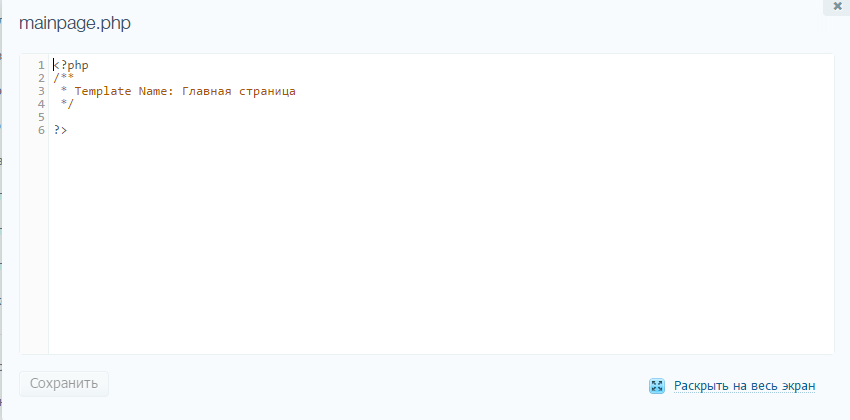
Задаем название нашего нового шаблона главной страницы
Сохраняем и идем в админку сайта. А именно во вкладку «Внешний вид -> Редактор», где мы видим наш шаблон, который называется «Шаблон страницы: Главная страница»
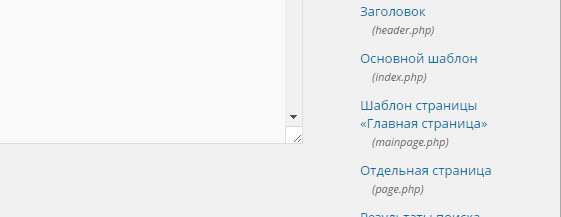
Шаблон главной страницы создан
Добавляем шапку и подвал в шаблон
Теперь нам надо добавить в шаблон шапку и подвал страницы.
Шапка сайта (header) и подвал сайта (footer) нужны для того, чтобы страница имела цельный вид. Можно сказать, что это эдакие кавычки для страниц. Чаще всего они используются одни и те же для всего сайта. Меняется только то, что между ними.
Для того, чтобы добавить шапку сайта, нам надо в созданном шаблоне вписать такую строчку:
Этот код подключает к нашей страницы весь код из файла header.php, который и отвечает за шапку сайта.
Аналогично же подключаем и подвал сайта. Для этого ниже пишем вот такую строчку:
Этот код подключает к нашему шаблону код из файла footer.php, отвечающий за подвал.
В итоге у нас получается такой шаблон
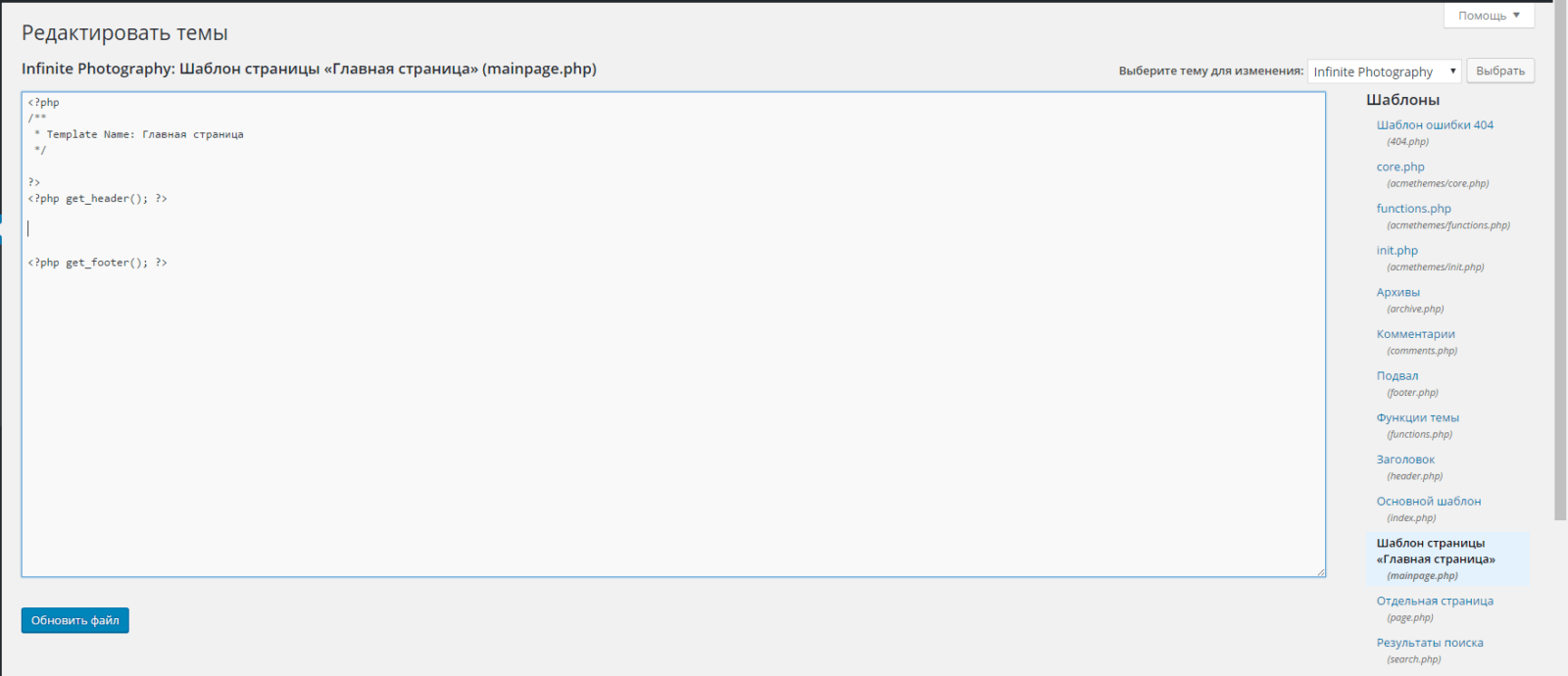
Выводим шапку и подвал сайта в нашем шаблоне
Правильное создание, изменение и удаление главной страницы сайта на WordPress
Как добавить, изменить или убрать главную страницу WordPress – расскажу в этой публикации. Особенно это важно для интернет-магазинов, брендовых сайтов, инфосайтов с большой глубиной просмотров. Конечно, продвинуть главную страницу в поиске сложно. Но она позволит улучшить вовлеченность пользователей.
Перед тем как перейти к описанию настройки главной страницы в WordPress, хотелось бы порекомендовать хостинг NETX. Использую его с 2019 года и до сих пор не было проблем. Цены приятно поражают. За 16 долларов в год я получаю 15 ГБ SSD и возможность разместить 5 сайтов. Когда закончится срок действия других хостингов — перенесу их все сюда. В апреле перенес все сайты на него. Как по мне, очень неплохое предложение.
Как сделать или изменить страницу главной в WordPress
Этот способ управления главной страницей работает, если у вас нет проблем с ней. Если есть — листайте ниже! На первой странице сайта по адресу site.ru по умолчанию выводится список последних записей. Если главная страница создана, чтобы ее отобразить, выполняем следующие действия:
- Переходим во вкладку Настройки – Чтение.
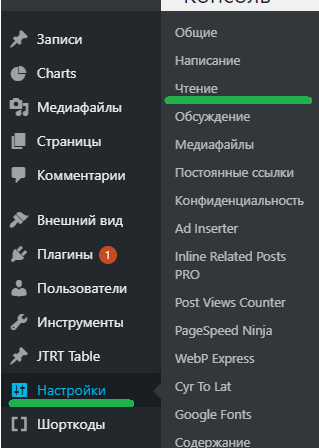
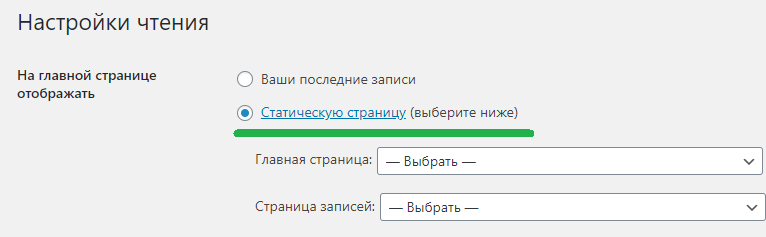
- В верхнем пункте «На главной странице отображать» выберите «Статическую страницу (выберите ниже)».
- Из выпадающего списка выберите нужную страницу.
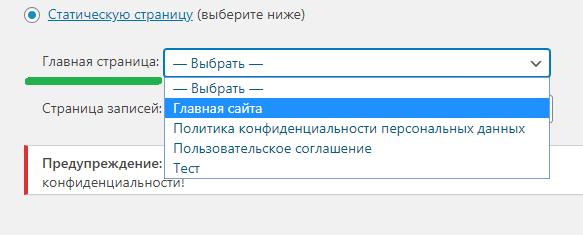
После выбора главной страницы Вордпресс, опуститесь вниз и нажмите «Сохранить изменения». Теперь по адресу site.ru будет отображаться выбранная вами страница. А с ее основного URL вида site.ru/glavnaya-sajta/ будет автоматически настроена переадресация на основной URL сайта вида site.ru.
Нет пункта «На главной странице отображать»
Недавно столкнулся с тем, что на сайте пропал пункт «На главной странице отображать». То есть, сразу после заголовка «Настройки чтения» шел пункт «На страницах блога отображать не более».
Как всегда, я начал грешить на плагины и хуки. Вспомнил, что ставил или обновлял последним. Это был один из лучших плагинов для SEO-оптимизации, недавно установленный Rank Math. Отключил его – ситуация не изменилась. Активировал заново – все то же, не могу установить или изменить главную страницу WordPress. Пошел следующим образом:
- Начал поочередно отключать все плагины. Не помогло.
- Начал поочередно удалять все хуки, прописанные в function.php дочерней темы.
- Безрезультатно.
- Стал ломать голову, нервно пить кофе и курить

Через 15 минут раздумий меня осенило, и я переустановил WordPress. Наконец-то все заработало, пункт настроек чтения «На главной странице отображать» вернулся на законное место.
Как ПРАВИЛЬНО убрать или изменить главную страницу WordPress
Казалось бы, чего проще – в настройках главную страницу легко изменить или убрать вовсе. Но почти все забывают про SEO-оптимизацию. А это особенно важно для молодых сайтов, или тех, где мало контента.
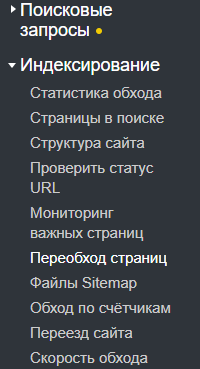
Если вы создаете или изменяете главную страницу сайта, не забудьте сообщить о ней поисковым системам. Для этого в Яндекс.Вебмастер перейдите в Индексация – Переобход страниц. В открывшейся вкладке введите новый URL главной страницы вашего сайта.
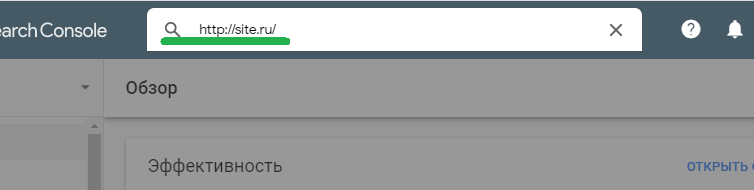
Также нужно добавить главную сайта в Google Search Console. Чтобы добавить новую главную страницу, введите ее в верхнее поле и нажмите Enter.
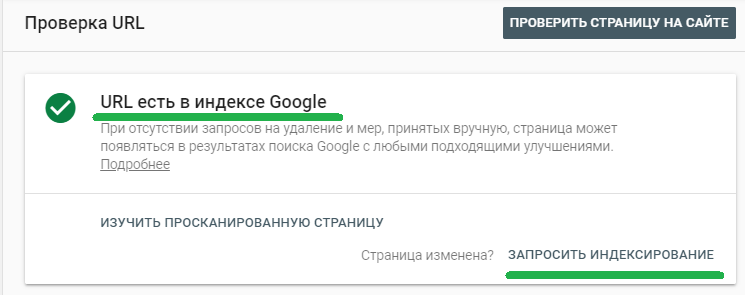
Через некоторое время вам выдаст сообщение о том, что URL есть в индексе Google. Нажмите «Запросить Индексирование».
После того как новая главная страница отправлена на переиндексацию, нужно подумать – что делать со старой? Многие допускают ошибку и оставляют ее как есть. Но эта страница будет доступна по старому URL, например: site.ru/glavnaya-sajta-1/. А это плохо с точки зрения SEO.
Дело в том, что главные страницы сайтов обычно содержат мало информации. Поэтому они не приносят трафика. Поисковые системы считают такие страницы балластом, чем их больше – тем хуже для ранжирования сайта. Но не спешите полностью удалять старую главную страницу WordPress.
Возможно она вам понадобится. Такие служебные страницы я обычно просто удаляю в корзину, или меняю статус на «черновик». Сделать это просто. Прямо в ленте страниц нажмите под ней «Свойства». Далее у вас выпадет меню, в котором в поле «Статус» нужно выбрать «Черновик».

Эти манипуляции не дадут огромного роста посещаемости. Но SEO – привередливая штука. Кто знает, может через год или три количество страниц без трафика будет сильным фактором ранжирования.
Вопросы и ответы
В этой части публикации я освещу то, о чем молчат большинство сайтов по WordPress. Расскажу, как можно кастомизировать страницу. Отвечу на вопросы, заданные в комментариях.
Хотя сам я понимаю, что это полезно в трех случаях:
- Вы пилите крутой проект с заделом лет так на 10;
- У заказчика есть деньги и их некуда потратить;
- У вас есть бренд который нужно продвинуть всеми способами.
Вывод собственной страницы на вордпресс
Здесь все просто – вы делаете страницу, можете ее сверстать любым удобным способом. Я как-то заморачивался, прописывал css для картинок, подбирал картинки, рисовал свои… Если у вас инфосайт, то эффект нулевой.
Если просто хотите сделать красивую главную, чтобы человека зацепило – используйте шорткоды. Так можно будет ее сохранить на всякий пожарный. Это лучше, чем каждый раз дергать программиста.
Как изменить ссылку на главную страницу
Увы, это не панацея. Если вам нужно это сделать, то, скорее всего, ваш сайт улетел под фильтр. И Яндекс и Google хорошо отслеживают работу своих ботов. Поэтому просто перенаправив трафик с одной странички на другую – не отделаться.
Можно в файле .htaccess прописать редирект, но его увидят все. То есть, поисковые системы тоже поймут, что и как вы хотите сделать. Так что есть два варианта:
- Работать со старым сайтом;
- Завести новый сайт без 301 редиректов со старого!
Редактирование
Редактирование главной страницы – очень сложный процесс для новичка. Вы не сможете узнать где и что удалить, что куда поместить. Гораздо проще сделать свою и назначить ее главной. Так вы лишитесь всех проблем.
В этой статье я рассказал, как как добавить главную страницу в wordpress, как правильно убрать и изменить главную страницу. Надеюсь она была полезной. Не забудьте поделиться публикацией с друзьями!
Полезные ссылки
Плагин для заработка на чужом видео с YouTube и автоматической вставки тематических видеороликов во все записи на сайте – ТЕСТИРУЙТЕ И ЗАРАБАТЫВАЙТЕ.
Дешевый виртуальный, VPS и VDS хостинг. Цена от 1.7 $ в месяц. Есть тестовый период. Этот сайт размещен на нем – СМОТРЕТЬ ТАРИФЫ.
Отличная CPA платформа для заработка на своем сайте, email рассылках, группах и пабликах в соцсетях – ССЫЛКА НА ПЛАТФОРМУ.
Проверка конкуренции фразы в Яндекс, парсинг ключей из Wordstat, анализ домена, страниц, ключевой фразы, кластеризация. – ПОСМОТРЕТЬ СЕРВИС.
Рекламная сеть push рассылок с самыми выгодными и удобными условиями. Прием любых сайтов, частые выплаты без задержек. – ССЫЛКА НА СЕТЬ.
Крутая биржа копирайтинга. Много готовых SEO-оптимизированных статей для вебмастеров. Возможность заработать для копирайтеров – ПОСЕТИТЬ БИРЖУ.