Как изменить язык в Xubuntu?
Щелкните правой кнопкой мыши панель -> Добавить / удалить элементы панели -> Добавить -> Обработчик раскладки клавиатуры. Это добавляет значок на панель, и если щелкнуть по нему правой кнопкой мыши и выбрать «Настройки», появится инструмент с графическим интерфейсом для управления раскладками клавиатуры.
Как переключить язык системы Ubuntu?
По умолчанию, в Ubuntu для смены раскладки (языка ввода) клавиатуры используется следующее сочетание клавиш: Super (Windows) — пробел.
Как поменять язык интерфейса в Linux?
- В появившемся окне выбираем язык систeмы:
- В следующем окне выбираем Русский язык:
- и нажимаем применить для всей сестемы:
- Далее система выполнит необходимые операции и попросит перезагрузить компьютер.
Как установить русский язык на Xfce?
Запустите утилиту Язык системы (Language Support) и добавьте поддержку русского языка. Выберите русский (украинский. ). После установки языковых пакетов необходимо перезагрузить компьютер.
Как поставить русский язык в Xubuntu?
В окне Language Support (Язык системы) на вкладке Language for menus and windows (Язык для меню и окон) следует переместить в самый верх русский. На вкладке Regional Formats (Региональные форматы) в выпадающем списке выбрать русский (Российская Федерация). Нажмите Apple System-Wide (Применить для всей системы).
Как поменять раскладку на Raspbian?
Пишем в терминал sudo raspi-config, выбираем configure_keyboard и жмем enter, выбираем модель вашей клавиатуры, указываем раскладу клавиатуры «русская», выбираем удобное сочетание для смены раскладки клавиатуры, жмем обе клавиши с логотипом, выбираем клавишу которую вы хотите использовать как AltGr, выбираем составную .
Как поменять раскладку в консоли Linux?
- Чтобы изменить общесистемную раскладку клавиатуры, запустите sudo dpkg-reconfigure keyboard-configuration. .
- Чтобы быстро изменить раскладку клавиатуры, просто установите setxkbmap с помощью: sudo apt-get install x11-xkb-utils.
Как в Ubuntu добавить язык клавиатуры?
Чтобы добавить русскую раскладку клавиатуры в Ubuntu Desktop кликните по шестеренке в правом верхнем углу экрана, выберите пункт меню Параметры системы (System Settings). В открывшемся окне выберите значок Раскладка клавиатуры (Keyboard Layout). В следующем окне кликните по кнопке + в нижнем левом углу этого окошка.
Как сменить язык в Gnome?
В файле /etc/default/locale изменяем переменную LANG с помощью которой по-умолчанию устанавливаем Русский язык для всей системы, что можно потом проверить с помощью системной утилиты locale(1), выводящей на стандартное устройство вывода информацию об используемом по-умолчанию языке в виде переменных окружения.
Настройка раскладки клавиатуры в Xubuntu 20.04.1
Последняя актуальная версия операционной систем Xubuntu на момент написания статьи была 20.04.1. Дистрибутив очень хороший, его могут использовать и начинающие пользователи. Которые хотят изучить мир Linux систем. Новичкам советую устанавливать ОС с графической оболочкой, не стоить сразу пытаться работать через терминал. Первым делом нужно освоиться и понять кое какие моменты именно в графическом интерфейсе. Потом можно запускать терминал и пытаться в нем работать. Сегодня хочу рассказать начинающим пользователям о там как можно настроить клавиатуру, изменить раскладку и т.д.
Процесс настройки практически одинаков во всех Linux системах с графической оболочкой Xfce, за исключение небольших нюансов.
Xubuntu как сменить раскладку клавиатуры
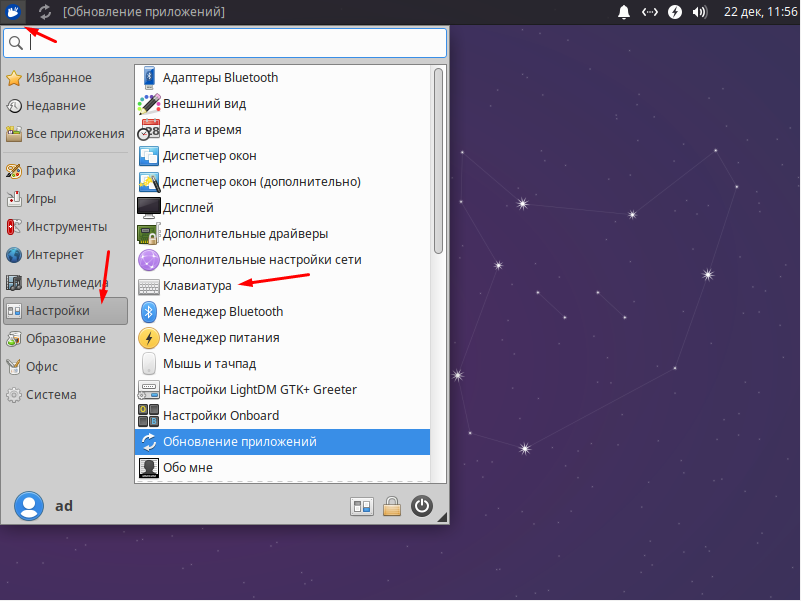
Для изменения параметров клавиатуры заходим в пункт «Настройки» и выбираем «Клавиатура».
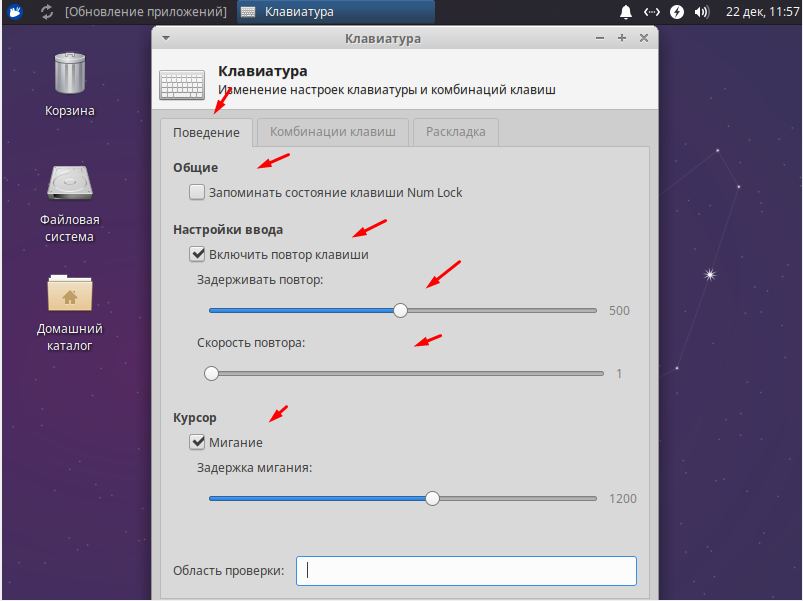
В открывшемся окне с настройками клавиатуры есть три основные вкладки. Первая, позволяет включить запоминание состояния клавиши Num Lock и произвести настройки ввода, а также настроить курсор.
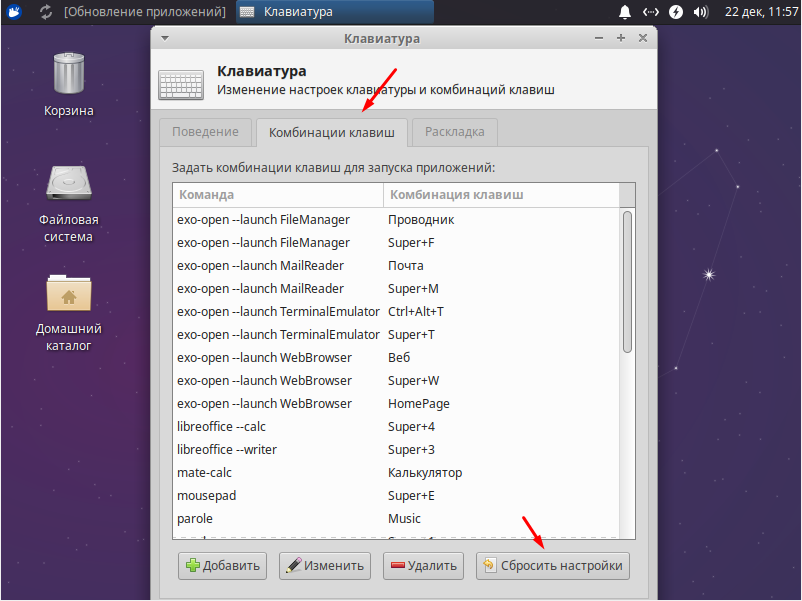
Вторая вкладка, позволяет настраивать комбинации клавиш, для выполнения различных команд.
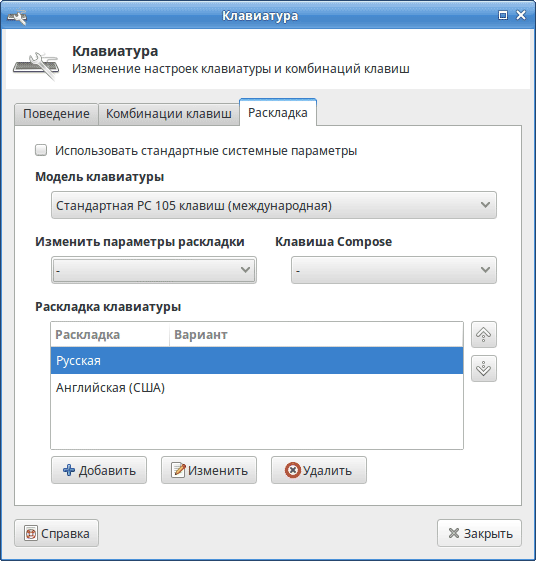
Последняя, отвечает за раскладку и языки клавиатуры. Для того чтобы изменить раскладку снимаем галочку с пункта «Использовать стандартные системные параметры». Далее выбираем модель клавиатуры и сочетание клавиш для переключения раскладки.
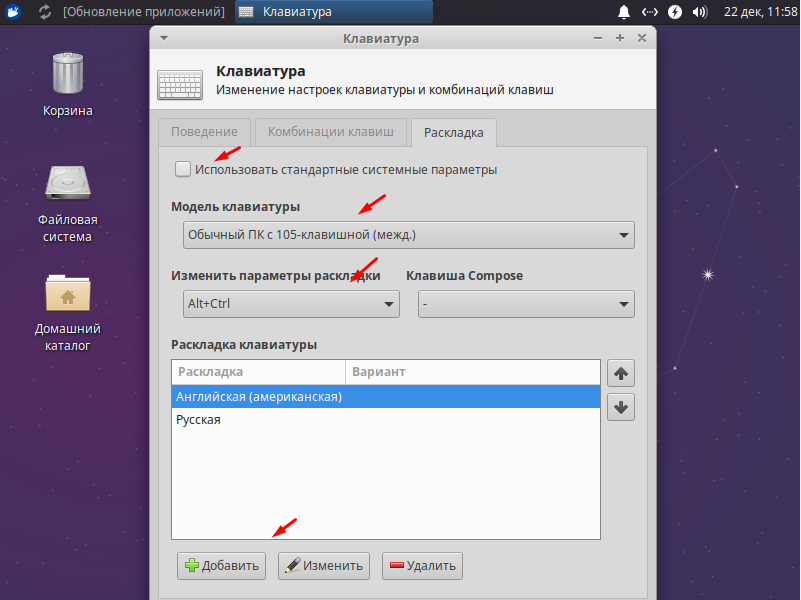
Вот все настройки которые позволяют настроить клавиатуру и изменить раскладку.
Настройка клавиш для переключения языка в Linux (+ что делать, если нет значка языка Ru/En на панели задач). Авто-смена раскладки при наборе текста
 Доброго дня!
Многие начинающие пользователи при знакомстве с определенными дистрибутивами Linux сталкиваются с проблемой переключения раскладки (с русского на английский, и наоборот). Причем, иногда в трее (на панели задач) даже нет такого значка!
Собственно, сегодня в этой небольшой заметке решил показать, как это можно достаточно легко исправить (причем, попутно мы сможем «включить» авто-смену раскладки: т.е. система будет определять сама, на каком языке вы сейчас печатаете. В некоторых случаях — это очень удобно!).
Теперь о том, что и как настроить.
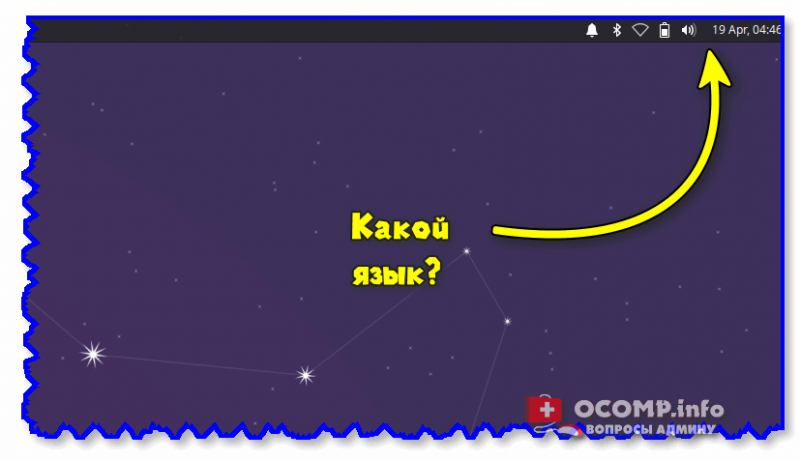
Пример (о чем идет речь) // дистрибутив Xubuntu

Решение вопросов с раскладкой
ШАГ 1: параметры системы
Важно: этот шаг (в принципе) можно пропустить. Но привожу его я из-за того, что в некоторых случаях вопрос можно решить через параметры системы (без доп. приложений).
Первое, что очень желательно сделать — открыть параметры системы / настройки клавиатуры ( по англ. : Settings / Keyboard). В зависимости от используемого дистрибутива Linux — нужная вкладка может находиться несколько в отличных разделах. 👇
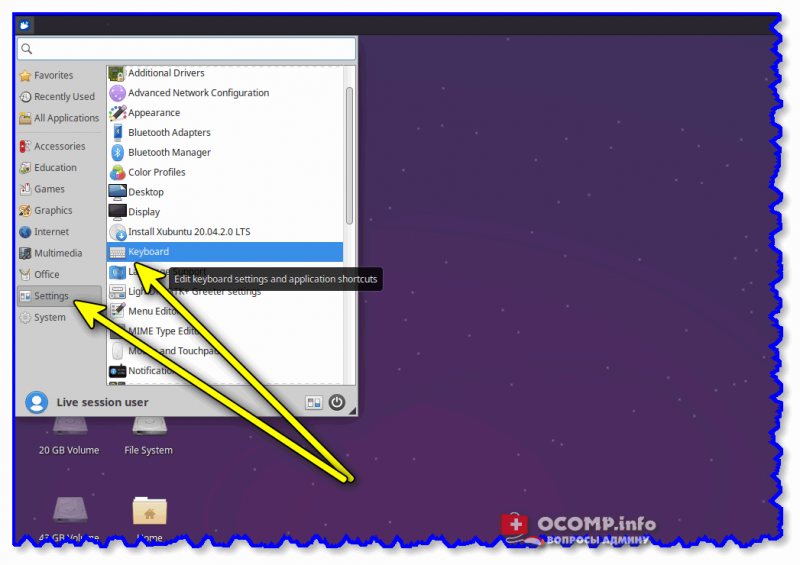
Открываем настройки клавиатуры / дистрибутив Xubuntu
После нужно перейти во вкладку «раскладка» (англ.: «layout») и проверить, чтобы у вас в системе было как минимум 2 раскладки (английская и русская / кому нужно — могут добавить и больше). Обычно, в этом же разделе настроек можно сменить клавиши для переключения языка (по англ.: «Change layout option» 👇).
Примечание: в ряде дистрибутивов Linux по умолчанию ставится только 1 раскладка. И, разумеется, пока их не будет хотя бы 2 — сменить клавиши для ее переключения нельзя! Ну и на панели задач никаких языковых значков не отображается. В общем-то логично.
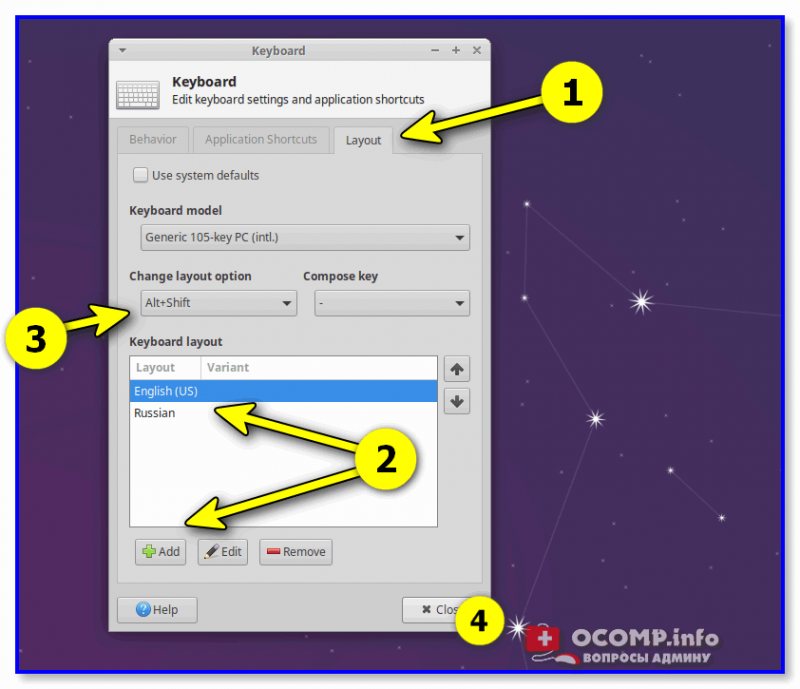
Добавляем нужные языки и устанавливаем клавиши для переключения языка
Есть еще один момент.
Необходимо открыть настройки панели задач (по англ.: «Panel»). Обычно данная вкладка находится среди прочих параметров системы.
В настройках панели необходимо добавить новый значок (по англ.: «Add new item») — среди списка найти нужно что-то похожее на «Keyboard layouts». 👇
Собственно, теперь языковой значок (с флажком) будет отображаться в трее, кнопки для переключения раскладки настроены. Задача решена. 👌
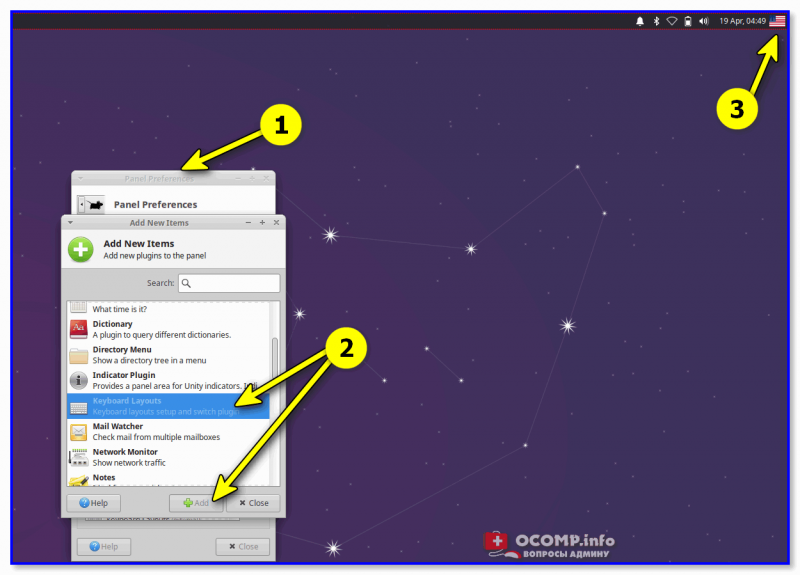
Добавляем на панель текущую раскладку
ШАГ 2: установка доп. приложения X Neural Switcher
Если в шаге 1 (выше) у вас возникли вопросы, и вы не смогли через параметры системы настроить раскладку, ее переключение, и значок на панели задач — вопрос можно решить иначе. Для этого нам понадобиться приложение xneur .
X Neural Switcher (xneur) — архи-полезное приложение (в Linux) для автоматического переключения раскладки клавиатуры (те. при вашей печати — оно само будет определять язык. Аналог Punto Switcher для Windows).
Кроме этого, приложение создаст значок с флажком выбранного языка на панели задач, позволит вручную задать сотни комбинаций клавиш (в т.ч. и для смены раскладки), исправлять ошибки и опечатки при наборе текста, и многое другое. 👌
Для его установки, как правило, достаточно открыть магазин приложений (менеджер ПО) и ввести в поисковую строку «xneur». Пример ниже. 👇
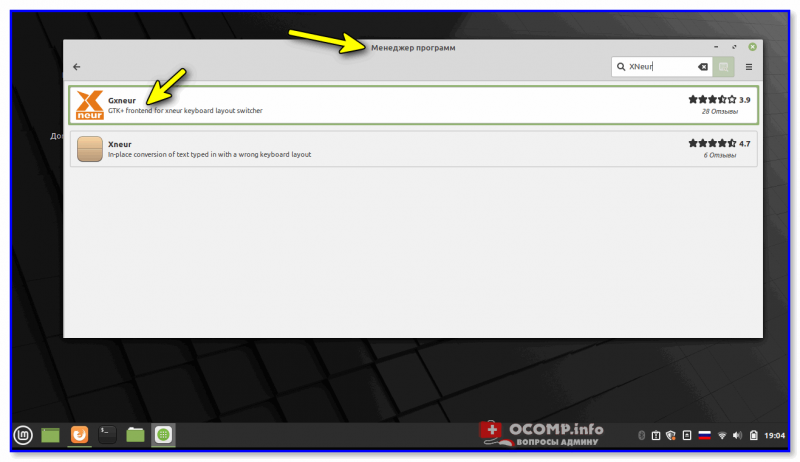
Либо установить можно также через терминал (вызов по Win+T или по Ctrl+Alt+T), команда:
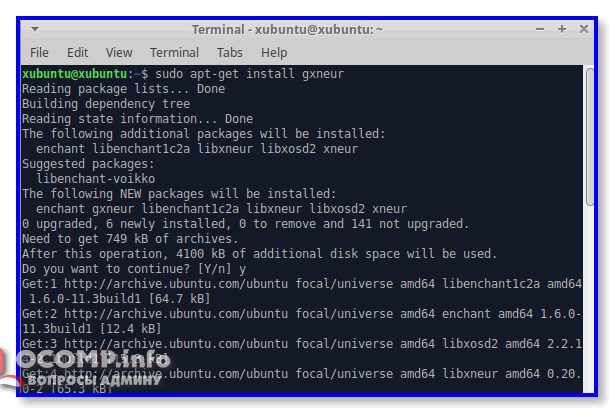
На всякий stable-версия (если предыдущая команда не установила приложение):
sudo add-apt-repository ppa:andrew-crew-kuznetsov/xneur-stable
sudo apt-get update
sudo apt-get install gxneur
ШАГ 3: настройка X Neural Switcher
Т.к. приложение X Neural Switcher поддерживает русский язык на 100% и по умолчанию вполне корректно работает (и выводит значок с текущей выбранной раскладкой на панель задач) — то скорее всего, никаким специальном образом настраивать его не придется.
Однако, я бы всё же порекомендовал, во-первых, во вкладке «Общее / основное и типографика» настроить базовые правила. Например, весьма удобно откл. случайные нажатия на CapsLock, разрешить исправление грубых опечаток и пр.
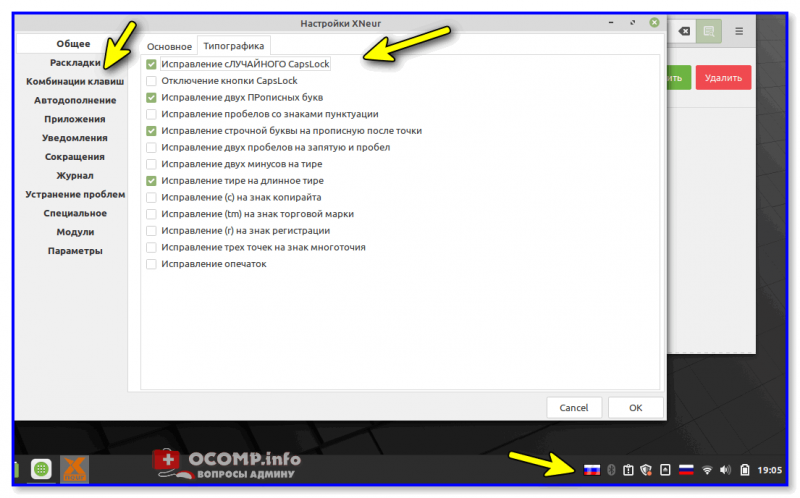
Во-вторых, также посоветовал бы в разделе «Комбинации клавиш» задать свои клавиши для переключения раскладки. Мне, например, удобно работать с Alt+Shift. 👇
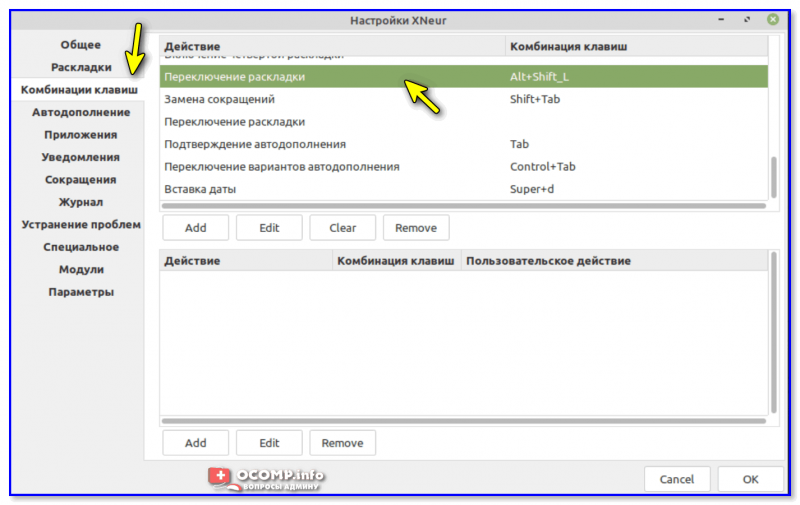
Переключение раскладки — комбинация клавиш
В-третьих, хорошо бы приложению X Neural Switcher разрешить запускаться вместе с Linux (чтобы не открывать его каждый раз вручную самостоятельно). Обычно, для этого достаточно просто поставить соответствующий флажок в параметрах запуска.
Также на всякий случай приведу ссылку на альтернативные способы добавления приложения в автозагрузку. 👇
👉 В помощь!
Добавление приложения в автозагрузку Linux (как запускать программу автоматически при старте ОС Linux)
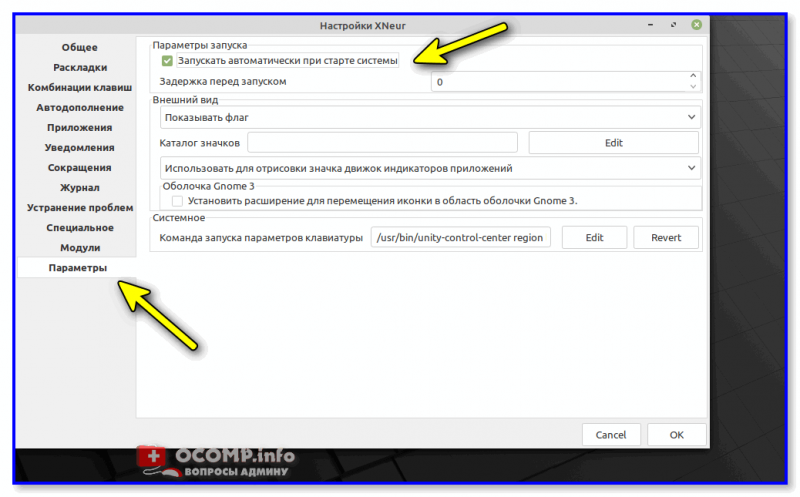
Запускать автоматически при старте
Собственно, на этом вроде как и всё — первоначальная задача решена полностью! 😉
Русификация Xubuntu 16.04. Смена раскладки клавиатуры. Русификация Ubuntu через консоль.
После установки Ubuntu 16.04 или Xubuntu 16.04 необходимо русифицировать систему, так как файлы поддержки русского языка установлены не полностью. Необходимо настроить соединение с Интернетом, чтобы установить недостающие компоненты и перейти в меню.
Меню → Settings (Настройки) → Language Support (Язык системы)
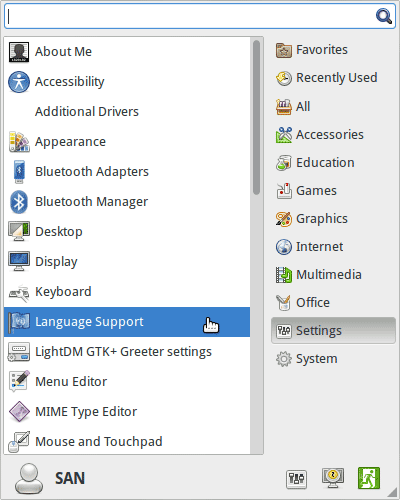
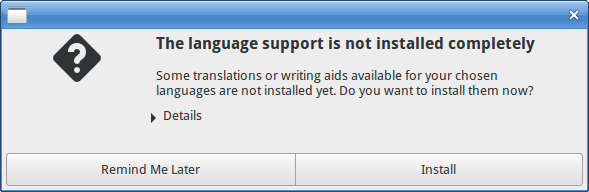
Операционная система проверяет доступность языковой поддержки (Checking available language support) и предлагает обновить. Нажимаем кнопку Update (Обновить). Идет процесс обновления информации, затем программа предлагает установить полную проддержку языка. Нужно нажать кнопку Install (Установить), установятся недостающие пакеты локализации.
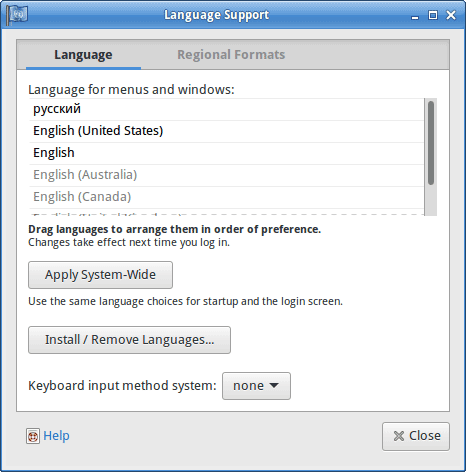
В окне Language Support (Язык системы) на вкладке Language for menus and windows (Язык для меню и окон) следует переместить в самый верх русский. На вкладке Regional Formats (Региональные форматы) в выпадающем списке выбрать русский (Российская Федерация). Нажмите Apple System-Wide (Применить для всей системы). После выполненных изменений необходимо перезагрузить компьютер.
Смена раскладки клавиатуры в Xubuntu 16.04
После русификации в Xubuntu 16.04 не всегда горячими клавишами можно перейти на нужную раскладку (Русская — English) в программах. Для этого необходимо создать комбинацию клавиш в настройках клавиатуры.
Меню → Настройки → Клавиатура
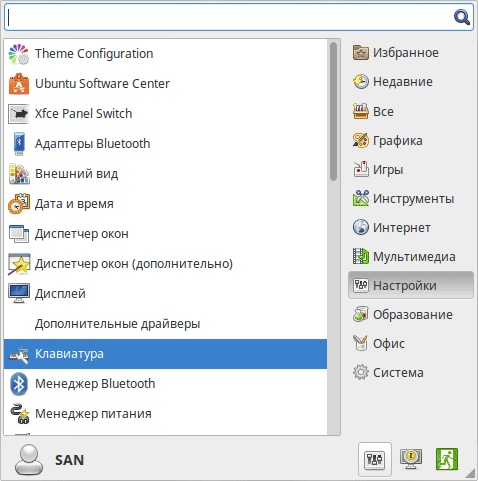
В открывшемся окне Клавиатура выбрать вкладку Раскладка
В выпадающем списке Изменить параметры раскладки выбрать подходящую комбинацию клавиш. В нашем случае Левая Alt + Левая Shift
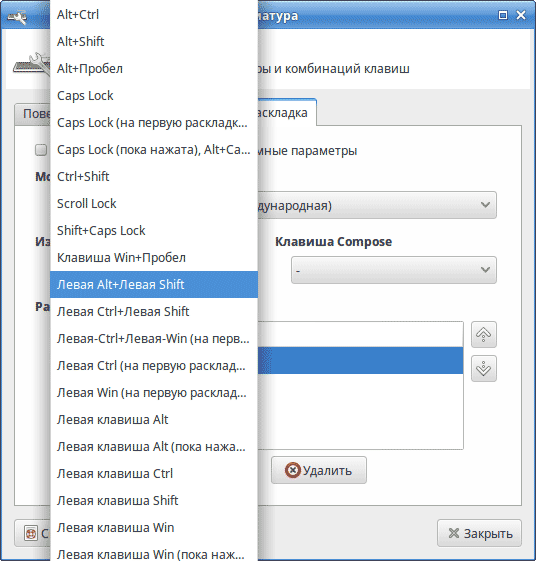
Закрываем окно. Смена раскладки клавиатуры работает.
Русификация Ubuntu через консоль
Русификацию также возможно выполнить через терминал, поставив соответствующий пакеты и настройки, выполнив команды:
Локализация для основных программ, которые не зависят от окружения:
Локализация для компонентов окружения Gnome:
Локализация для компонентов окружения KDE:
У окружений XFCE и LXDE переводы на разные языки устанавливаются вместе с программами.
Локализация для офисного пакета LibreOffice:
Локализация русского словаря для проверки орфографии основан на MySpell, используя библиотеку Curses, в модуле LibreOffice.
Локализация тезауруса (словаря синонимов, антонимов и др.) для LibreOffice/OpenOffice.org:
Локализация переноса слов для русского языка в LibreOffice/OpenOffice.org
Локализация для почтового клиента Thunderbird:
Локализация справки для графического редактора GIMP:
Локализация электронной версии английского словаря (словаря В. К. Мюллера). Этот пакет содержит словарь в формате DICT.
Пакеты для мессенджеров на платформе SCIM (ICQ, Jabber — клиенты):
Настройка локализации
В первую очередь, необходимо узнать, какие локали доступны в системе. Для этого надо выполнить следующую команду: