Как убрать плавающие окна на телефоне Xiaomi с оболочкой MIUI
2. Нажимаем на полоску в нижней части, и резким движением проводим пальцем до правого верхнего угла. 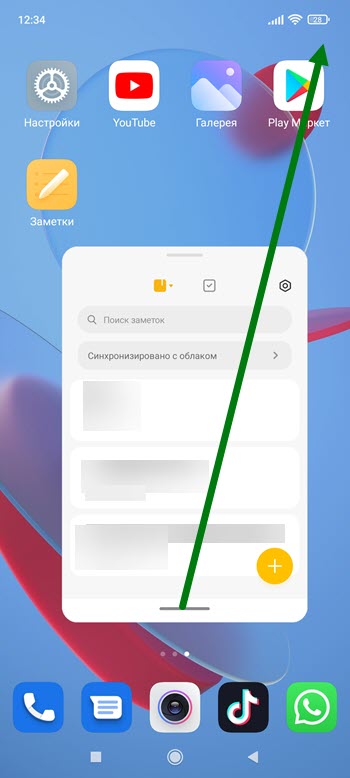
Через меню приложений
Заходим в меню приложений нажав на квадратную кнопку. 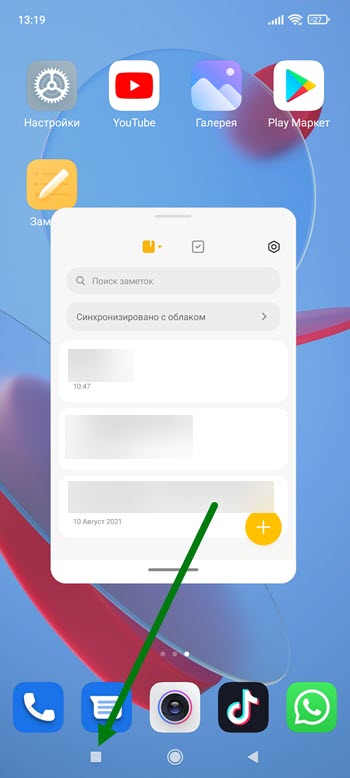
2. Закрываем все запущенные программы, нажав на крестик. 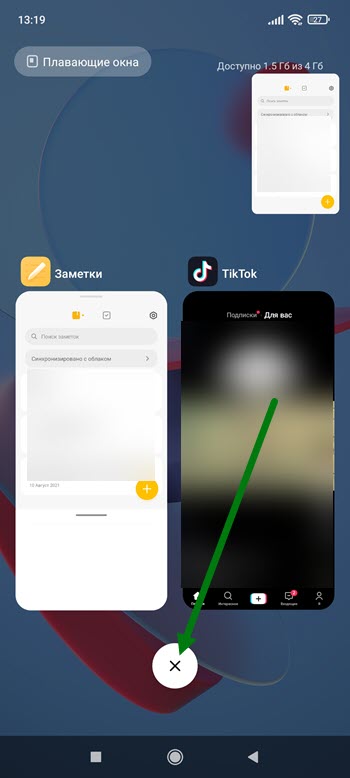
Открываем инструкцию по работе с окнами
1. Заходим в настройки, нажав на шестерёнку. 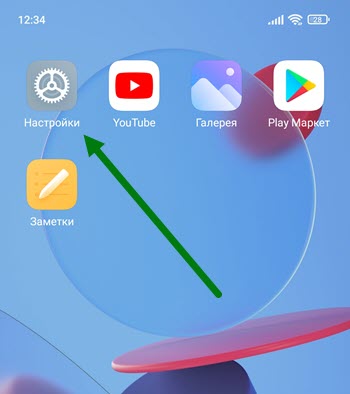
2. Находим раздел «Особые возможности» и переходим в него. 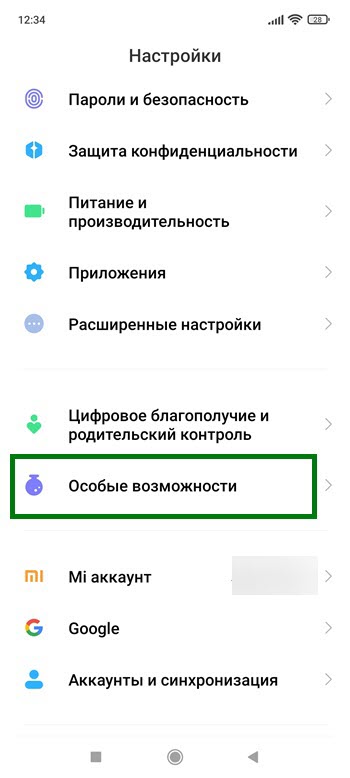
3. Жмём на соответствующий пункт. 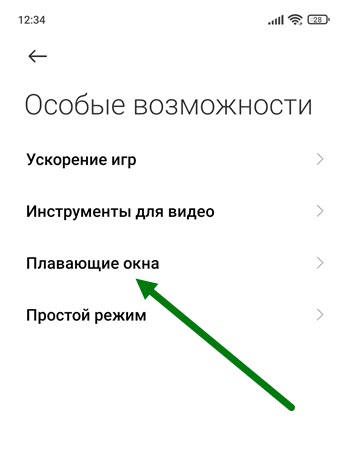
4. Остаётся прочесть представленную информацию, так-же имеется возможность потренироваться. 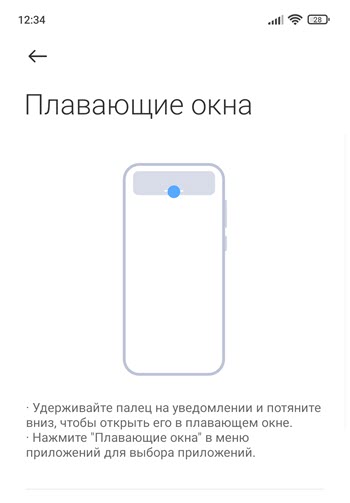
Как избавиться от плавающего окна Xiaomi: пошаговая инструкция
Пользователи устройств Xiaomi могут столкнуться с проблемой появления плавающего окна, которое мешает использованию устройства. Оно может появляться при входе в приложение, просмотре видео или использовании интернет-браузера. В некоторых случаях, оно может содержать рекламное или другое всплывающее сообщение.
Такие окна могут быть раздражающими, и многие пользователи хотят знать, как их отключить. В этой статье мы расскажем, как убрать с экрана плавающее окно Xiaomi, используя несколько простых шагов. Они подходят для большинства устройств Xiaomi, включая смартфоны и планшеты.
Зачастую, всплывающие окна появляются из-за наличия ненужных приложений или нарушения настроек системы. Если вы заметили появление плавающего окна, рекомендуется его удалить как можно быстрее, чтобы избежать дополнительных неудобств и проблем с вашим устройством Xiaomi.
Как выйти из режима плавающие окна?
Если вас беспокоит плавающее окно на экране вашего смартфона Xiaomi, то можно выйти из режима плавающие окна следующими способами:
- Нажмите на иконку окна и удерживайте ее палец, пока не появится меню с опциями.
- Выберите опцию «Закрыть плавающее окно».
Если такого варианта нет, то можно попробовать следующее:
- Откройте «Параметры» в меню приложений.
- Выберите «Дополнительные настройки» и далее «Управление приложениями».
- Найдите приложение, которое вызывает плавающие окна, и нажмите на него.
- Выберите «Разрешения», а затем отключите опцию «Плавающие окна».
Если никакие из этих способов не помогли, можно попробовать перезапустить устройство. Но если проблема не ушла, то возможно, что вам потребуется обратиться к сервисному центру Xiaomi для получения дополнительной помощи.
Как убрать с экрана рекомендуемое приложение
1. Отключить автоматическую установку приложений
Если вы только что купили Xiaomi и столкнулись с рекомендованным приложением, стоит отключить автоматическую установку. Для этого перейдите в Настройки -> Дополнительные настройки -> Конфиденциальность -> Автоматическая установка
- Отключите опцию «Автоматическая установка рекомендованных приложений»;
- Отключите опцию «Автоматическая установка приложений».
2. Удалить рекомендуемое приложение
Если приложение уже установлено на вашем устройстве, вы можете удалить его следующим образом:
- На главном экране нажмите и удерживайте значок приложения;
- Перетащите его в верхнюю часть экрана на значок «Удалить»;
- Подтвердите удаление приложения.
3. Отключить рекомендации приложений
Если вы хотите избавиться от рекомендаций приложений полностью, следуйте этим шагам:
- Перейдите в Настройки -> Дополнительные настройки -> Конфиденциальность -> Сервисы Xiaomi;
- Найдите опцию «Рекомендации приложений» и отключите ее.
Как убрать плавающие обои?
1. Изменение настроек
Для того чтобы убрать плавающие обои на своём устройстве Xiaomi, необходимо зайти в настройки телефона. На главном экране найдите значок «Настройки» и нажмите на него. Настройки могут располагаться в разделе «Система и устройство», также возможно, что вы найдете этот раздел прямо на главном экране. После того как вы зашли в настройки, выберите раздел «Экран» или «Экран и связь».
Вам откроется список параметров, связанных с экраном вашего устройства. В данном список найдите параметр «Плавающие обои» или «Французские обои». Отключите переключатель этой функции, чтобы убрать плавающие обои с экрана.
2. Удаление приложения
Если настройки не помогли убрать плавающие обои, то вы можете удалить приложение, через которое они были установлены. Перейдите в меню приложений, найдите приложение, через которое устанавливали плавающие обои, и удалите его.
3. Обновление прошивки
Если оба метода выше не помогают, вам может потребоваться обновить прошивку вашего устройства. На главном экране найдите значок «Настройки», затем найдите раздел «О телефоне» или «О устройстве». В этом разделе вы должны найти параметр «Обновление системы», и проверить доступна ли для вашего устройства обновленная версия прошивки. Если обновление доступно, обновите устройство и проверьте, были ли убраны плавающие обои.
Как убрать Новости с главного экрана Сяоми
Шаг 1: Открыть настройки
Прежде чем мы начнем, откройте меню “Настройки” на своем устройстве Сяоми.
Шаг 2: Найти «Настройки блокировки и пароля»
На странице “Настройки” прокрутите вниз до блока “Система и устройство”. Затем выберите “Настройки блокировки и пароля”.
Шаг 3: Изменить настройки блокировки экрана
На странице “Настройки блокировки и пароля” выберите “Блокировка экрана”. Затем нажмите на пункт “Настроить блокировку экрана”.
Шаг 4: Убрать «Новости»
После того, как вы открыли страницу “Настройки блокировки экрана”, найдите пункт “Отображение информации”. Выберите его и с главного экрана уберите галочку напротив “Новости”.
Теперь “Новости” больше не будут отображаться на вашем главном экране Сяоми!
Как убрать виджет с экрана на Xiaomi
1. Долгое нажатие и перенос виджета
Самый простой способ убрать виджет с экрана – долгое нажатие на него и перенос его на значок корзины, которая появится внизу экрана. После этого просто отпустите виджет, и он исчезнет с экрана.
2. Удаление виджета через меню
Другой способ – удалить виджет через меню. Для этого нужно нажать на пустое место на экране, далее выбрать «Настройки виджета» (или «Настройки гаджетов»), затем выбрать нужный виджет и нажать на кнопку «Удалить».
3. Отключение виджета через настройки приложения
Если виджет был установлен через какое-то приложение, то его можно отключить через настройки этого приложения. Для этого нужно открыть приложение, выбрать настройки (обычно это значок шестеренки) и найти пункт «Виджеты». Затем нужно выбрать нужный виджет и отключить его.
Важно: Некоторые виджеты, особенно те, которые предустановлены на смартфоне, могут быть отключены только с помощью специальных приложений для настройки системных параметров или рут-доступа.
- Для достижения наилучшего результата рекомендуется провести очистку кэша и памяти смартфона перед тем, как убрать виджет с экрана.
- Если вы уберете виджет с экрана, но захотите его вернуть, то можно сделать это через меню настройки виджетов или повторно перетащить его на экран с помощью жеста «долгое нажатие».
Как убрать всплывающее окно об ошибке Xiaomi
1. Обновите приложение
Первым делом, если вы столкнулись с всплывающим окном об ошибке на Xiaomi, попробуйте обновить соответствующее приложение. Нередко проблемы в работе приложения связаны с его устаревшей версией, и обновление его может помочь решить проблему.
2. Очистите кеш и данные приложения
Если обновление не помогло, попробуйте очистить кеш и данные приложения. Для этого зайдите в настройки телефона, выберите пункт «Приложения», найдите приложение, которое вызывает ошибку, и нажмите на него. Затем выберите «Остановить», «Очистить кеш» и «Очистить данные».
3. Удалите приложение и переустановите его
Если очистка кеша и данных не помогает, попробуйте удалить приложение и переустановить его. Зайдите в настройки телефона, выберите «Приложения», найдите приложение, которое вызывает ошибку, и нажмите на него. Затем выберите «Удалить» и установите приложение заново через Google Play либо скачайте файл APK из интернета.
4. Обратитесь за помощью
Если ни один из перечисленных способов не помог решить проблему, обратитесь за помощью в сервисный центр Xiaomi или на форуме поддержки. Специалисты помогут вам разобраться в ситуации и предложат наиболее эффективные способы решения проблемы.
Как убрать всплывающее окно на Ксяоми
Метод №1: отключение уведомлений
Простой и эффективный способ убрать всплывающее окно на Ксяоми — отключить уведомления.
- Откройте «Настройки» на своем устройстве
- Выберите «Уведомления и контроль»
- Перейдите к «Уведомления приложений»
- Найдите приложение, которое вызывает всплывающее окно и нажмите на него
- Отключите опцию «показать уведомления»
Метод №2: блокировка всплывающих окон
Если вам не хочется отключать уведомления, можно воспользоваться блокировкой всплывающих окон.
- Откройте «Настройки» на своем устройстве
- Выберите «Уведомления и контроль»
- Перейдите к «Дополнительно»
- Нажмите на «Адаптированное уведомление»
- Выберите приложение, которое вызывает всплывающее окно
- Отключите опцию «Дополнительные уведомления»
С помощью этих простых методов вы сможете убрать всплывающее окно на Ксяоми и наслаждаться своим устройством без назойливых уведомлений.
Как убрать значки с экрана Ксиоми
1) Удаление приложений с экрана
Значки приложений на экране — это неплохой способ быстро запускать приложения на вашем смартфоне, но слишком много значков может загромождать экран. Для удаления значков с экрана, просто удерживайте значок приложения и перетащите его на значок «удаления».
2) Изменение размера значков
Можно изменить размер значков на экране, что также может помочь сократить их количество. Для изменения размера значков на Xiaomi, нажмите и удерживайте значок до того момента, пока не увидите путь к настройке размера. Выберите нужный размер в диалоговом окне.
3) Группировка значков
Группировка значков может быть полезной для организации приложений на экране. На Xiaomi вы можете создавать папки на рабочем столе, нажимая и удерживая значок приложения и перетаскивая его на другой значок приложения.
- 1. Для создания папки на экране, перетащите один значок на другой
- 2. Дайте название папке
- 3. Для добавления большего количества приложений в папку, перетащите желаемые значки в созданную папку.
Как отключить активный экран на Сяоми
Шаг 1: Откройте настройки
Для того чтобы отключить активный экран (экран Always-On), откройте приложение настроек на вашем телефоне Xiaomi.
Шаг 2: Найти пункт «Дисплей»
Прокрутите вниз и найдите «Дисплей».
Шаг 3: Отключите экран Always-On
Нажмите на пункт «Экран Always-On» и переключите его в положение «Выключено».
Это отключит активный экран на Сяоми.
Шаг 4: Проверьте изменения
После того как вы отключили экран Always-On, проверьте настройки блокировки экрана и убедитесь, что экран больше не показывается в активном режиме.
Теперь вы знаете, как отключить активный экран на Сяоми.
Вопрос-ответ:
Как убрать плавающее окно на Xiaomi?
Чтобы убрать навязчивое плавающее окно на Xiaomi, просто зайдите в настройки приложения, которое вызывает окно, и отключите функцию «плавающее окно». Если не помогло, попробуйте проверить обновления системы или перезагрузить устройство.
Как отключить плавающую кнопку на Xiaomi?
Чтобы отключить плавающую кнопку на Xiaomi, зайдите в настройки приложения или системы, которое вызывает кнопку, и отключите соответствующую функцию. Если не нашли нужных настроек, попробуйте поискать в меню «дополнительные настройки» или «дополнительные возможности».
Как удалить плавающее окно на Xiaomi навсегда?
Чтобы окончательно удалить плавающее окно на Xiaomi, необходимо найти приложение или систему, которая его вызывает, и полностью удалить ее с устройства. Если это не помогло, попробуйте обновить прошивку на вашем устройстве или выполнить сброс настроек.
Lepzon.ru
Плавающие окна в смартфонах Xiaomi – это функция с возможностью управлять приложениями в небольшом окне поверх остального экрана. С ней китайские устройства становятся больше похожими на компьютер, в котором можно открыть десятки окон с разными приложениями. Предлагаем инструкцию по управлению плавающими окнами в Xiaomi: открыть, закрыть, изменить размер или отключить.
Как в телефоне сделать плавающее окно
Теперь в мобильных устройствах с прошивкой MIUI можно работать сразу с несколькими приложениями одновременно. Листая ленту ВКонтакте, заглядывайте в Википедию или ищите информацию через браузер, запустите музыкальный плеер и переключайтесь на него одним прикосновением к экрану.
Чтобы создать плавающее окно:
- Запустите с главного экрана любое приложение по иконке.
- Прикоснитесь к кнопке Задачи.
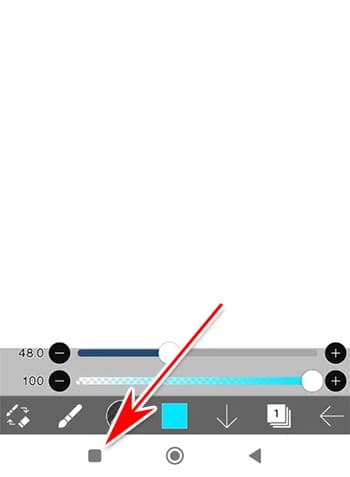
- Нажмите Плавающие окна вверху экрана.
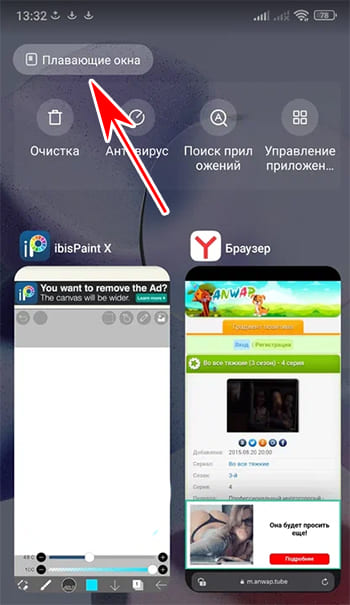
- В окошке выберите кнопку редактирования.
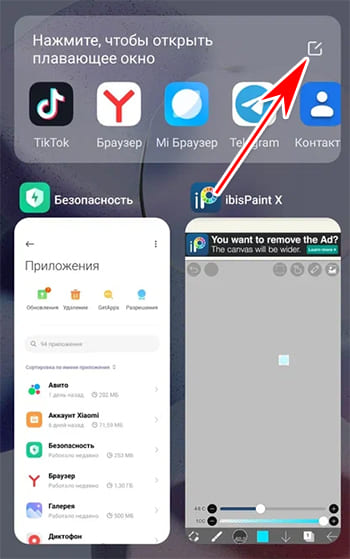
- Теперь добавьте свои приложения и нажмите Готово.
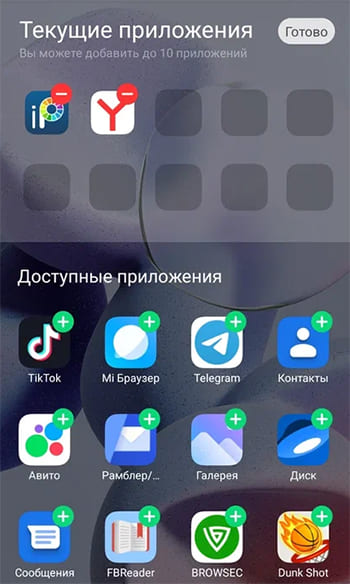
- Выберите эти приложения в ленте плавающих окон.
Второй способ
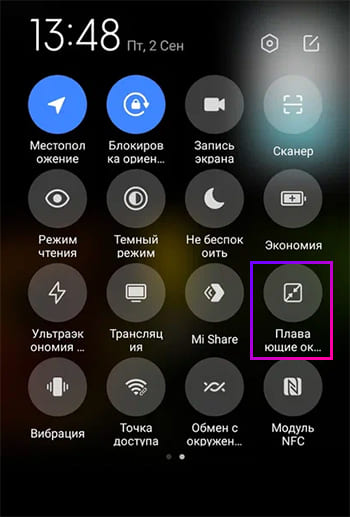
Откройте игру или программу в Xiaomi, которую хотите запустить в плавающем окне. Опустите шторку и найдите кнопку Плавающие окна – прикоснитесь к ней.
Как добавить на экран несколько плавающих окон
В ранних версиях MIUI была возможность открывать сразу много приложений в оконном режиме. В последней на сегодня 13 версии оставили только одно плавающее окно. Это связано с конфликтами, которые возникали в прошлых версиях. По всей видимости мобильные системы ещё не готовы конкурировать с ПК. 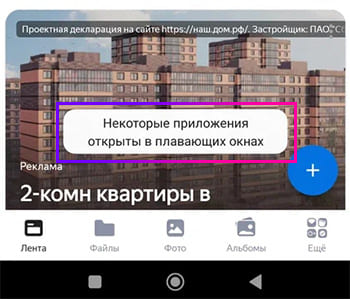
Если открыть второе окно, приложение заменит собой предыдущее или появится уведомление: некоторые приложения открыты в плавающих окнах.
Не можете открыть свою страницу в Инстаграм из-за блокировки? Используйте VPN!
Не работают плавающие окна в Xiaomi
Возможно в вашем телефоне старая версия прошивки и эта функция работает немного иначе. Способы управления окнами отличаются от тех, что мы описали. Найдите в своём телефоне инструкцию, как пользоваться плавающими окнами.
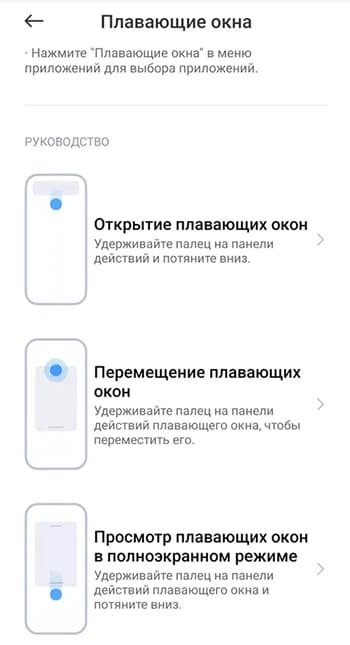
- Откройте настройки Xiaomi.
- Введите в поиске Плавающие окна.
- Откройте страницу с этой функцией и найдите руководство.
Проблемы с функцией могут появиться после обновления MIUI. Откатить версию прошивки можно сбросом настроек телефона.
Как убрать с экрана плавающее окно в Xiaomi
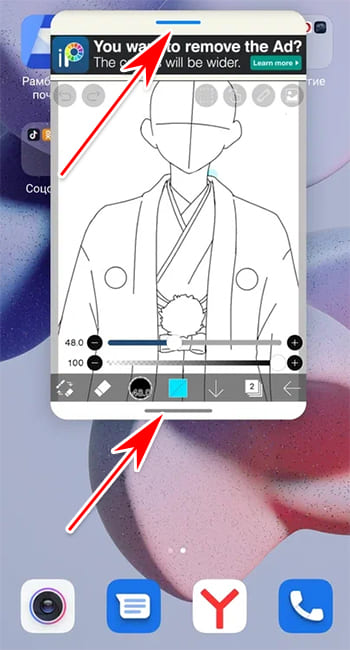
Пользователи иногда случайно добавляют приложение в небольшое окно и потом не могут его закрыть. В нём есть два индикатора в виде горизонтальных полос сверху и снизу окна. Тапните по верхнему и смахните его вверх за экран.
Второй способ
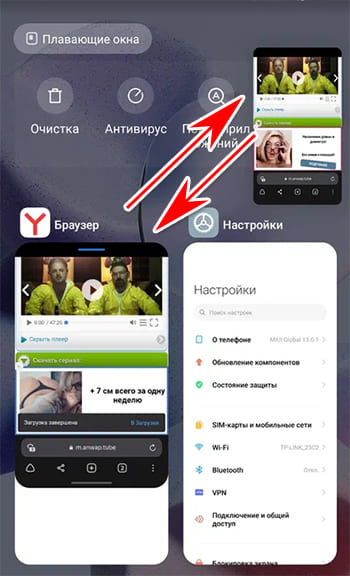
Откройте меню приложений в Xiaomi (кнопка Задачи) и остановите программу, которая запущена через плавающее окно.
Третий способ
Прикоснитесь к нижнему краю плавающего окна и потяните его максимально вниз. Тогда приложение будет развёрнуто на весь экран и его можно будет закрыть или свернуть.
Управление плавающим окном
У окна есть две области редактирования: верхняя и нижняя. Обе обозначены горизонтальным индикатором. Если нужно изменить размер окна, прикоснитесь к нижнему индикатору и потяните вверх либо вниз.
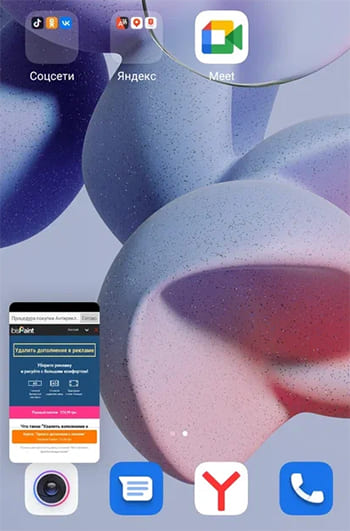
Чтобы изменить расположение окна, дотроньтесь до верхнего индикатора и перемещайте его в любую область на экране. Плавающее окно в Сяоми может быть прикреплено к одному из углов экрана: нажмите на индикатор перемещения и разместите его в любой угол. Приложение разворачивается во весь экран по двойному тапу на плавающем окне.
Как навсегда удалить или отключить плавающие окна
В смартфонах с прошивкой MIUI плавающие окна – это функция, а не приложение. Она встроена в систему и не может быть отключена и тем более удалена. Существует единственные способ избавиться от неё – рутировать смартфон или установить в него кастомную прошивку Xiaomi, в которой плавающие окне «вырезаны».
Если в вашем устройстве нет плавающих окон и вы хотели бы их испробовать, можно загрузить на телефон Android приложение Floating Apps.
Как отключить плавающие окна на Xiaomi
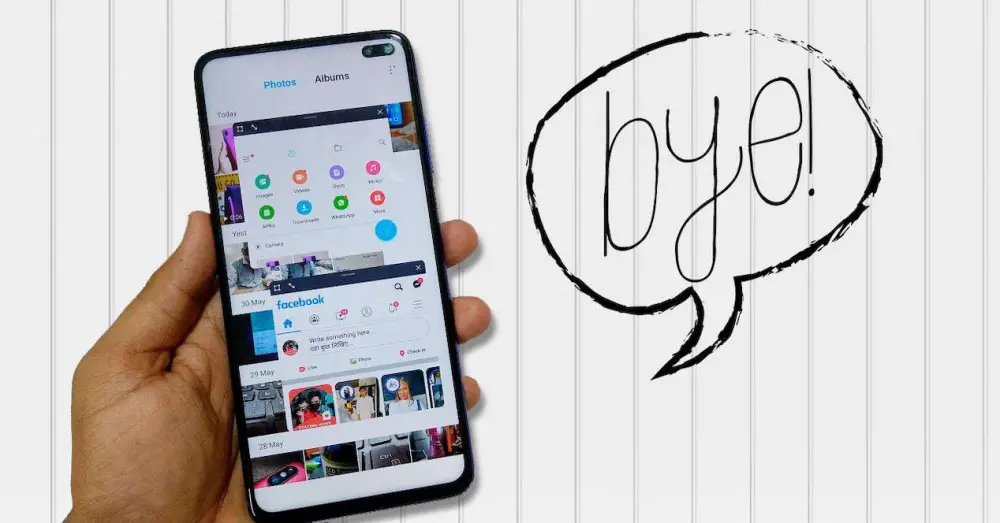
MIUI, как операционная система известного бренда, такого как Xiaomi, имеет в своем программном обеспечении большое количество скрытых функций. Некоторые найти легче, чем другие, и, как в данном случае, некоторые, например плавающие окна, несколько сложны в настройке. Ничего такого, что нельзя исправить, если вы посмотрите это руководство, которое мы подготовили для вас.
Если вы дошли до этого руководства, это потому, что, сколько бы раз вы его ни давали, вы не можете найти способ настройки или, скорее, устранить плавающие окна Xiaomi которые по умолчанию появляются на вашем экране. И не нужно быть компьютерным гением, чтобы получить то, что вы хотите, но вы должны знать, где искать.

К сожалению, мы сталкиваемся с одним из тех новых инструментов операционной системы китайской фирмы, который по умолчанию нельзя отключить. По крайней мере, мы надеемся, что с учетом множества жалоб от пользователей, бренд учтет наше мнение, чтобы предоставить нам больше возможностей управления в своем следующем замечательном программном обеспечении: MIUI 13.
Please enable JavaScript
Что такое плавающие окна?
Плавающие окна не новая концепция в Android, Но MIUI 12 вносит некоторые важные улучшения в эту функцию. Доступ к ним можно получить из панели уведомлений или из меню недавних приложений. Это поместит приложение в меньшее окно, которое можно будет наложить на другое приложение.
Чтобы получить прямой доступ к приложению, вам просто нужно нажать на уведомление. Если вы сдвинете его вниз, вы отобразите приложение в плавающем окне на экране, который вы видите прямо сейчас.
Узнайте, как настроить их на вашем Xiaomi
- Доступ к плавающим окнам из меню многозадачности: Простой способ превратить открытое приложение в плавающее окно — открыть меню недавних приложений. Когда вы увидите список всех приложений одно за другим, вы можете нажать и удерживать приложение, пока не появятся дополнительные параметры. Отсюда вы можете заблокировать свое приложение, запустить его в режиме скользящего экрана, запустить его как новый экран или получить доступ к настройкам этого приложения.
- Доступ к плавающим окнам из панели уведомлений: Возможность запустить плавающее окно из самого уведомления — гораздо менее навязчивый вариант. Если вы смотрите видео или играете в игру и получаете уведомление, вам больше не нужно выходить из текущего приложения для проверки. Нажмите и удерживайте предупреждение, чтобы открыть это приложение в окне. Теперь вы можете отвечать на сообщения WhatsApp, электронные письма, твиты или звонки, не прерывая работу текущего приложения.
Как удалить их из MIUI 12
Среди некоторых из множества новых функций пользовательского интерфейса в MIUI 12 телефоны Xiaomi получили обновления для своих инструменты с плавающим окном. Однако удалить их довольно сложно.
- Открытые плавающие окна
- Перемещайте плавающие окна
- Закрытие плавающих окон
- Полноэкранное отображение плавающего окна
- Сверните плавающие окна
Как вы можете видеть на этой панели, нет никаких следов переключателя, который позволяет нам отключить плавающие окна в MIUI .
И как мне их отключить?
Если эти уведомления вас так сильно беспокоят, вы можете сделать только две вещи. Хорошо 3. Первый — научиться жить с ними, если вы хотите продолжать пользоваться телефоном как есть, и, как мы привыкли в свое время к жестам навигации, научитесь использовать этот новый инструмент каждый день.
Второй вариант — отключить плавающие мобильные уведомления . Таким образом, ни один из них не может быть выполнен в формате «плавающей панели», и, следовательно, вам больше не придется работать с этим инструментом. Конечно, теперь предупреждения ваших приложений будут отображаться только на значке приложения. Вы также можете попробовать отключить параметр в приложении, которое вы не хотите использовать, следуя по пути Настройки, Приложения, Управление приложениями и просматривая одно за другим, если появляется возможность показывать на плавающем экране, что зависит от вашей версии. MIUI.
Третий вариант, для многих более неудобный — сменить лаунчер. Раздражающие плавающие окна работают только в том случае, если по умолчанию установлена программа запуска MIUI. Если вы переключитесь на Новая пусковая , например, он больше не доступен. Если они продолжают появляться, это потому, что у вас включена оптимизация MIUI в параметрах разработчика. Просто снимите этот флажок, и все готово.
Почему MIUI все так усложняет?
Ответ на вопрос, почему отключение плавающих окон MIUI не проще, не с нами, а с Сяоми. Хорошо известно, что MIUI 12 не была операционной системой, наиболее ценимой пользователями, но то, что мы не можем отключить эту мобильную функцию, не является одной из многих ошибок, которые пользователи обнаружили в операционной системе.
К счастью, Xiaomi внимательно принимает к сведению жалобы пользователей и, помимо потери прощения за отсутствие оптимизации своего уровня настройки, заявила, что попытается применить к ним решения в MIUI 13 , будущая версия программного обеспечения Xiaomi, которая уже начала фильтровать через Сеть.
Конечно, проявите терпение, потому что до сих пор нет конкретной даты запуска этой новой системы, которая, как мы надеемся, упростит настройку плавающих окон вашего мобильного телефона, добавив новые жесты и предоставив пользователю возможность выбирать, будет ли он хочет их использовать. или обойтись без них. По крайней мере, это наше желание, и следует признать, что Xiaomi в течение нескольких месяцев прислушивалась как к жалобам, так и к пожеланиям своих клиентов, чтобы формировать свои новые продукты.