How to find the missing timeline in Adobe Premiere Pro

How do you find the missing timeline in Adobe Premiere Pro?
Well, “missing timeline” can mean different things, so here are 4 different solutions.
First, if you can’t find the actual “Timeline” window, go up to the menu, click “Window” and make sure “Timeline” is selected.
Second, if the timeline is empty, go to the “Project” window and simply double-click on the sequence you want to see in the timeline window.
(You can also drag and drop it into the Timeline window.)
Third, if you still can’t find your edit, go to “Finder” and open your auto-save folder. Open the last saved file (usually the file at the bottom of the list) and see if your edit is saved there.
Otherwise, go through previous auto-save files until you find it.
The fourth and last tip, I found by accident some weeks ago ��
Go back into Premiere Pro, go up to the menu, click “File” and “Open recent” and then choose the last project you worked on before the current project (because maybe you accidentally replaced it OR you used the “save as” option which, sometimes, can screw up your edit IF you overwrite an existing project file).
So, FYI, if you ever use the “Save as”-option, make sure to save it as a new file.
Thanks for watching, keep learning, and have a great day!
Did you know?
You can get full access to every story on Medium for just $5/month here!
Becoming a Medium member directly supports me ♥ ️(and other writers on Medium) so that we can keep creating helpful content for you! ��
Помогите восстановить изображения на Timeline и в правом окне для виде

- Участниk
- 3 Сообщений:
#2 Anton-kameraman

- Участник
- 1 254 Сообщений:
1. Выйти не сохраняя
2. все закрыть
3. перезагрузить комп
4. запустить АП
5. открыть проект
дальнейшие действия будут зависеть от того, что предстанет перед вашими очами!
Успехов
#3 SvetLana777
- Участниk
- 3 Сообщений:
#4 Sego

- Модераторы
- 16 344 Сообщений:
В директории проектов такая папка есть ?- Adobe Premiere Pro Auto-Save . Оттуда не пробовала открыть ?
А что за галочка и в каком окне — поточнее .
#5 SvetLana777
- Участниk
- 3 Сообщений:
В правом верхнем окне (где просматривается видео) в закладке Program (no seguences) есть стрелочка вниз, которая раскрывает эту панельку (блин, может я не так выражаюсь?). Нажав на эту стрелочку, открываются три надписи Close, Close All, Program: (no seguences). Напротив Program: (no seguences) есть галочка, на которую я, балда, нажала. Вот и получилось, что все исчезло.
Большущее спасибо Sego!!! Он помог мне решить проблему! Надо просто в окне Project найти значок Секвенции и по нему щелкнуть два раза — откроется секвенция на тайм лайне. Проблема решается просто!
Adobe Premiere Pro 2020 перестает работать таймлайн, что делать?

Абсолютно такая же проблема с Adobe Premiere Pro 2020. Помимо таймлайна остальные окна не работают, но в отличие от таймлайна с ними вообще ничего не сделать. Причём в целом программа работает, если кликать по окнам они выделяются, а вот всякие штуки в них выбирать нельзя. Я например не могу форматировать текст, потому что выпадающий список с настройками текста просто не появляется. Хотя окно само Элементы управления эффектами синеньким выделяется как и положено.
Удалось решить кому?
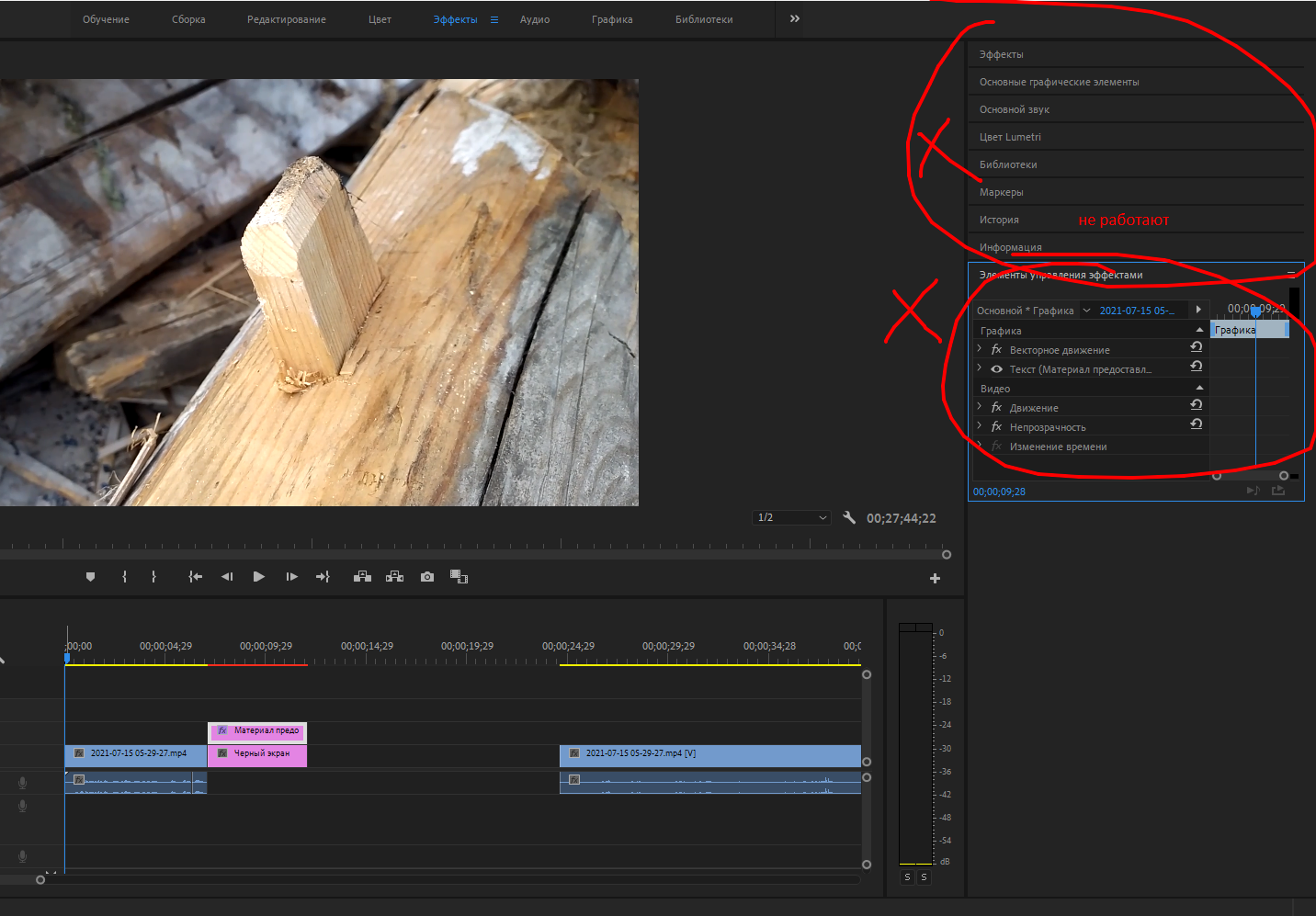
Нашёл решение проблемы! Попробуйте сбросить рабочее пространство в дефолт, сохранить проект и перезагрузить Премьер. Потому что расположение окон — рабочее пространство сохраняется в проект тоже. Мне помогло.
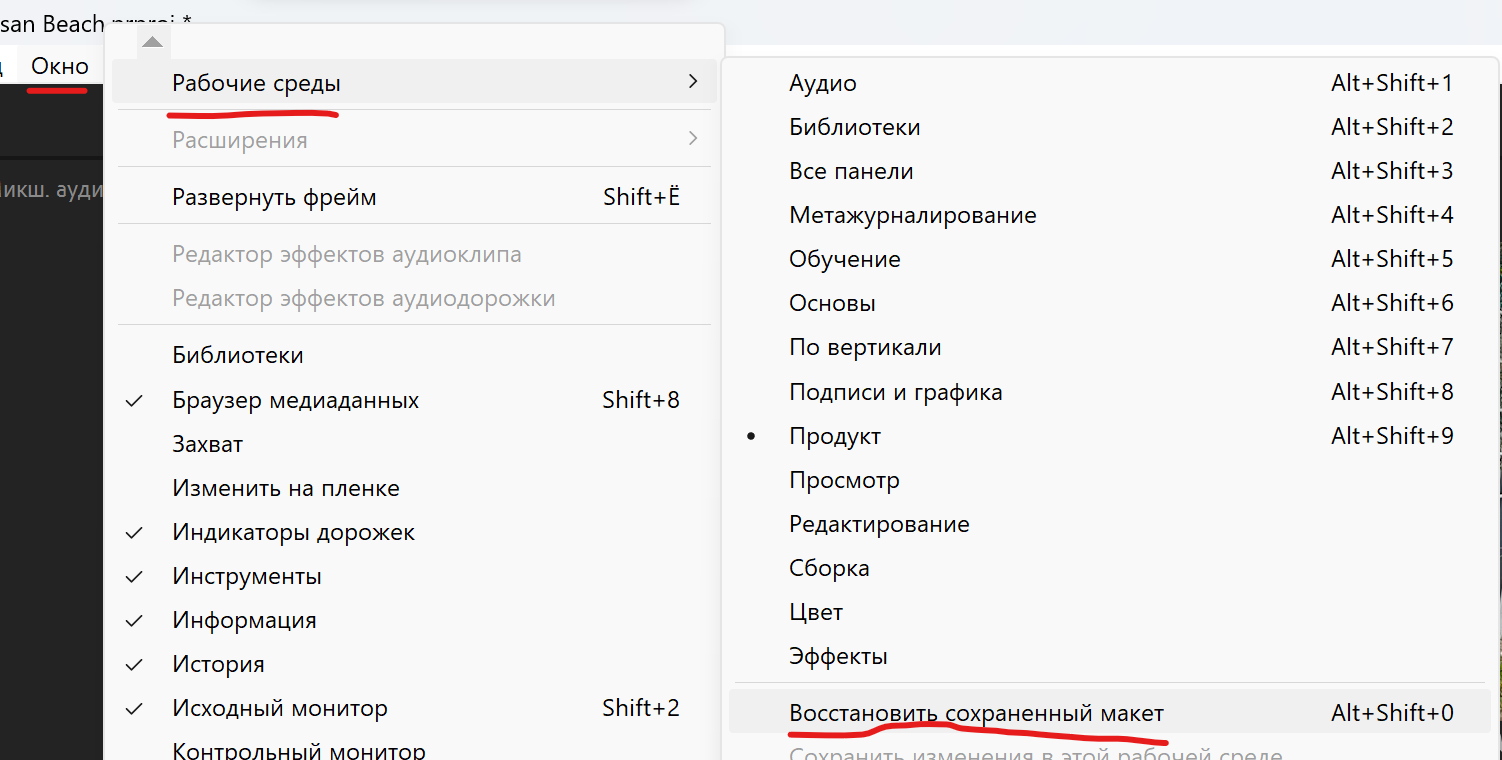
Рабочее пространство сбрасывается через меню сверху: Окно > Рабочие среды > Восстановить сохранённый макет.

Проблема с багом рабочих сред. Проблема не только в премьере, но и в автер Эффектс
Решение:
Окно — Рабочие среды — Восстановить сохранённый макет
Как вернуть таймлайн в premiere pro
Одно неловкое движение мышкой — пропал таймлайн, не отображается, как обычно, слева действие клипа и т.д. Даже не заметила, на что такое нажала. Тихий ужос!
вот:
[Для просмотра данной ссылки нужно ]
Ребята, как всё вернуть?!
| Конфигурация компа: | |
| Процессор Intel "Core i7-950", Мат. плата ASUS "Rampage III Extreme", память-24гб, Жесткий диск -4тб, видеокарта "GeForce GTX 470", Привод BD-RE LG "BH08LS20". Windows 7-64,Adobe Premiere 5.03 |
|
| Фото/видео: | |
| Фото: Nikon D80,NIKON D700 Видео: Sony-Z1,Sony 2100 |
|
| Конфигурация компа: | |
| Intel Core i7-3930K 3200MHz; Asus Sabertooth x79; RAM 4x8Gb; 6 HDD; Palit GeForce GTX 580; зв.карта ESI Juli@; midi MK-449C. Windows 7 Ultimate x64bit; Pinnacle Studio 12; Adobe MasterCollectionCC2015; Cinema4D R17; Steinberg Cubase 5 |
|
| Фото/видео: | |
| Фото: Canon EOS 60D + Canon EF 50mm f/1.4 USM Видео: Sony DCR-TRV520E; Sony HVR-HD1000E; Panasonic HC-X800 Оборудование: LED CN-160; Easy Small HD; Zoom H6; Korg iS 50B |
|
Попробуйте в меню "Window" зайти в "Workspace" и выбрать пункт "Reset Current Workspace"
Не знаю точно, как это будет в русифицированной версии. Примерно так: меню "Окно" (а может "Вид") зайти в "Рабочее пространство" (или что-то похожее на это))) и выбрать пункт "Сбросить настройки" (а может вернуть чего-то там)))