При запуске игры перезагружается компьютер
Самопроизвольная перезагрузка или тем более выключение компьютера в большинстве случаев является следствие критической ошибки, которая может указывать на проблемы как с аппаратными компонентами, так и с их драйверами. Типичный пример – перезагрузка или выключение компьютера при запуске игр, которые, как известно, относятся к категории программного обеспечения, предъявляющего к компьютерному железу особые требования.
↑ При запуске игры перезагружается компьютер
↑ Электропитание – наше все
Начнем, пожалуй, с самого важного – с электропитания, поскольку в 90% случаев описываемая проблема возникает из-за неполадок с системой питания, неспособной обеспечить ключевые аппаратные компоненты достаточной мощностью. Какой именно компонент недополучает питание – вопрос вторичный, чаще всего это дискретная видеокарта, но возможны и другие варианты.
Решается проблема заменой блока питания более мощным, причем брать мощность желательно немного с запасом. Рассчитать требуемую мощность для конкретной конфигурации железа не представляет особого труда, для этих целей существуют онлайн-калькуляторы мощности БП, например Be Quiet!.
С ноутбуками все немного сложнее: источником неполадки может быть как аккумулятор, так и зарядное устройство. Впрочем, нельзя исключать проблем с другими элементами цепи питания (ПК это тоже касается), разбираться с которыми – дело профильных специалистов.
↑ Драйвера видеокарты
Следующей по распространенности причиной неполадки является сбой в работе видеокарты или ее драйверов. Что именно привело к сбою, нужно смотреть в логах BSOD, если лог вообще будет создан. В случае выключения ПК без перезагрузки логов может и не быть, а запись о внезапном отключении питания в системном журнале событий, понятно, никакой полезной информации не несет. Попробуйте обновить/переустановить драйвера видеокарты, также можно попробовать отключить дискретную видеокарту и использовать встроенную.
↑ Настройки видеокарты
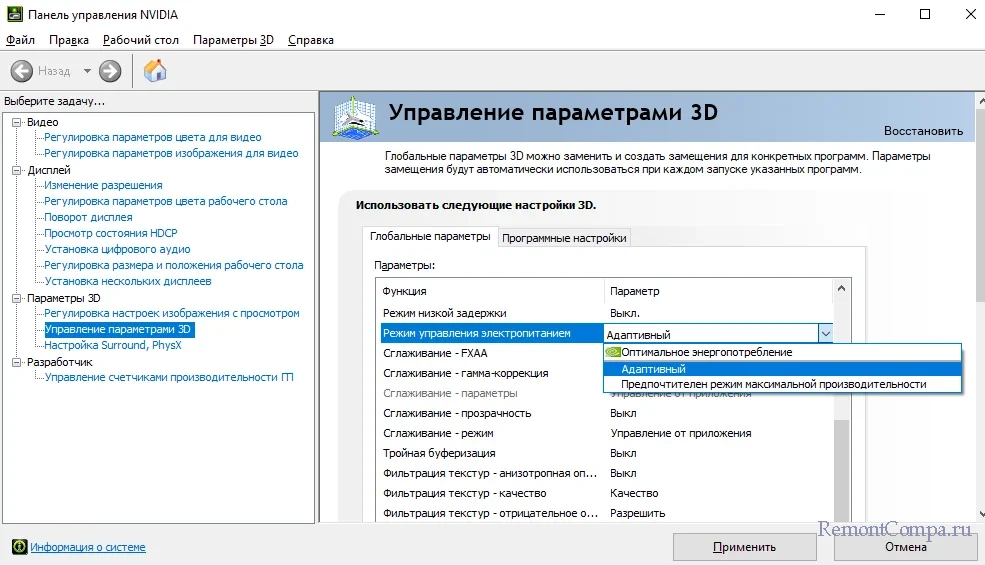
Не будет лишним проверить настройки видеокарты, в частности те из них, которые отвечают за управление энергопотреблением. Попробуйте поиграть с параметрами питания и посмотрите, изменит ли это ситуацию. В настройках видеокарт NVIDIA обратите внимание на режимы электропитания в разделе Параметры 3D → Управление параметрами 3D → Режим управления электропитанием. В панели управления видеокартами AMD зайдите в раздел Питание → PowerPlay и снимите флажок с опции «Включить PowerPlay», если данная настройка доступна.
↑ Неисправности материнской платы
Теоретически вызвать описанную проблему может проявляющаяся под нагрузкой неисправность любого компонента материнской платы, начиная от микросхем и заканчивая резисторами и конденсаторами. В таких случаях диагностику устройства лучше доверить специалистам. Пользователи могут произвести визуальный осмотр платы на предмет вздувшихся конденсаторов, подгораний и других видимых невооруженным глазом повреждений.
Возможны ли какие-то другие причины неполадки, например, сбои в работе драйверов чипсета, повреждения системных библиотек и тому подобное? В целом да, но по сравнению с теми причинами, что были описаны выше, вероятность их невелика.
При запуске игр компьютер уходит в перезагрузку, в чем может быть причина?
Уже с неделю у меня система уходит в перезагрузку как только запускаю игры, любые, 5 секунд и перезагружается компьютер. Чистил от пыли, менял термопасту, обновлял драйвера на видеокарту, даже систему сносил, перешел от 7-ки на 10-ку домашнюю, ни чего не помогло. И вот что интересно, вставляю старую видеокарту на 2 Гб, все работает хорошо, игры не вылетают, вставляю свою GeForce «GTX 970 GAMING 4G», и опять та же проблема. Я не знаю что думать, дело в видеокарте? Или блок питания полетел и не выдерживает нагрузки, ведь старая потребляет меньше энергии. А иногда при перезагрузке меня выкидывает в BIOS и выйти из него нельзя, приходится выключать компьютер из сети, и заново перезагружаться, тогда все нормально. Еще заметил, иногда при перезагрузке, звук игры остается, системный блок включен, а экран потухает и не включается. А иногда и вовсе все нормально работает, не уходит в перезагрузку, только это очень редко. Я и не знаю что думать, надеюсь на вашу помощь.
Вот данные и комплектующие моего ПК:
1) Плата ASUS Socket-AM3+M5A97 AMD970/SB950 4xDDR3-2133 2xPCI-E(16+4) 8ch 6xSATA3 RAID 2xUSB3 GLAN ATX
2) Процессор AMD FX-8320 3.5GHz (Turbo up to 4.0GHz) 16Mb DDR3-1866 Socket-AM3+ OEM
3) Память DIMM DDR3 4096MB PC12800 1600MHz Samsung orig.
4) Жесткий дист SATA-3 1Tb Seagate 7200 Barracuda [ST1000DM003] Cache 64MB
5) Видеокарта PCI-E MSI GeForce GTX 970 GAMING 4G 4096MB 256bit GDDR5 [GTX 970 GAMING 4G] DVI HDMI DisplayPort
6) Привод SATA DVD-RW Pioneer (DVR-219LBK/S19LBK/220LBK) Black DVD-24x/8x/16x. DL-12x, CD-40x/32x/40x «LF»
7) БП ATX FinePower DNP-550 500W+power cord 1.5m
8) Корпус Miditower ATX ZALMAN Z9 U3 Без БП
9) Кулер IceHammer IH-3080WV (Al, 2200rpm, 42.7 CFM, 20dBA) Socket 775/1150/1155/1156/AM2/AM2+/AM3/AM3+/FM1
10) Монитор LG 23″23EA53T [IPS, LED, 1920×1080, 5M:1, 6мс, 178гор/178вер, D-Sub, DVI]
Ноутбук перезагружается во время игры что делать. Компьютер перезагружается при запуске игр: что делать
Ноутбук перезагружается во время игры что делать. Компьютер перезагружается при запуске игр: что делать
Буквально на днях меня попросили посмотреть на проблемный клиентский компьютер. Проблема в том, что компьютер в операционной системе Windows 10 выключается при запуске или перезагружается через некоторое время после включения и в самый неподходящий момент, в часы работы небольшой кофейни. И к нему подключена вся локальная сеть + касса по продаже фастфуда.
Как показывает практика, явление, когда компьютер перезагружается при включении или даже полностью выключается через несколько минут после запуска, не редкость, поэтому я решил подробно разобрать в этой статье, какие могут быть причины самопроизвольного выключения компьютера при включении игра или работа и что делать, если перезапустить Windows 10 и 7 или 8?
Итак, давайте рассмотрим проблему шаг за шагом и разделим наше исследование на две части: программную и аппаратную. Однако уже сейчас могу сделать обобщение: компьютер чаще всего выключается или перезагружается при загрузке — в играх или при работе со сложной графикой и обработке больших объемов данных.
Компьютер перезагружается в игре из-за Windows 10. Компьютер перезагружается при запуске игры — что делать? Компьютер перезагружается при выключении Если компьютер перезагружается во время выключения
Причина №1. Температура комплектующих
Нагревание процессора
Если ваш процессор перегревается во время игры, его защита активируется и ваш компьютер перезагружается. Это предотвращает возгорание, если есть проблемы с охлаждением. Есть несколько способов узнать текущую температуру.
Самый простой — войти в BIOS вашего компьютера, нажав кнопку «Удалить» перед загрузкой системы для стационарных ПК или «F 2», если вы используете ноутбук, и посмотреть температуру внутри него. Если процессор перегреется до 60 градусов и более, нужно будет проверить работу охлаждающего вентилятора, разобрав его .
также можно использовать специальные программы для контроля температуры. Одно из таких приложений называется CoreTemp. После загрузки утилиты запустите ее и в главном окне программы вы увидите состояние ядер процессора. 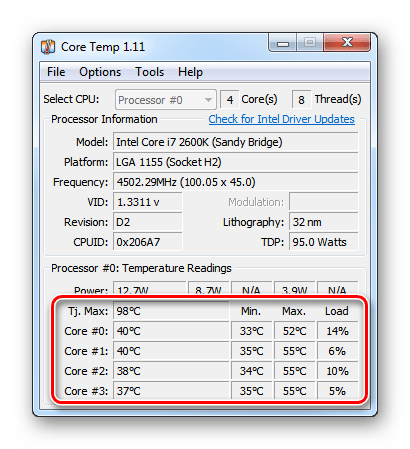 Для каждой модели допустимая температура может быть разной, но в среднем не более 70 градусов Цельсия — нормальный показатель при нормальной нагрузке. Если процессор перегревается выше этой отметки, это может быть причиной сбоя ПК во время игры .
Высокая температура видеоадаптера
Помимо процессора, вам нужно будет проверить температуру видеокарты, перегрев этого компонента также может вызвать перезагрузку системы. Определить это можно с помощью бесплатного приложения GPU-Z .
Запустите скачанную утилиту на ПК, откройте карту с датчиками и вы увидите температуру карты на данный момент. 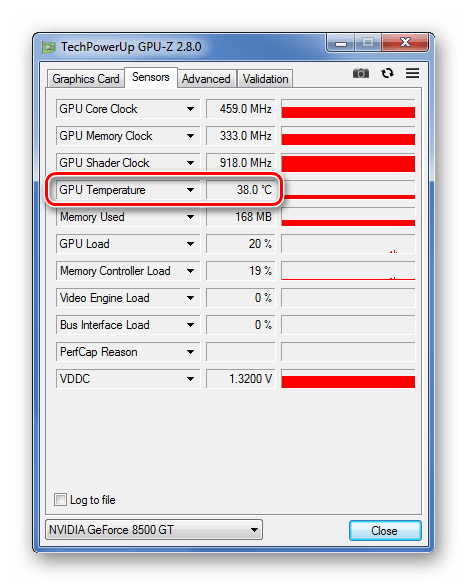 Если температура превышает 75 градусов, скорее всего, из-за этого ваша система перезагружается. Для решения проблемы к нему можно подключить кулер. Обычно можно использовать дополнительные вентиляторы.
Перегрев других деталей
Есть несколько программ, которые могут показывать температуру всех компонентов ПК. Одно из таких приложений называется .
Установите программу и запустите ее. Перед вами откроется главное окно, в котором вы сможете узнать температуру всех компонентов вашей системы.
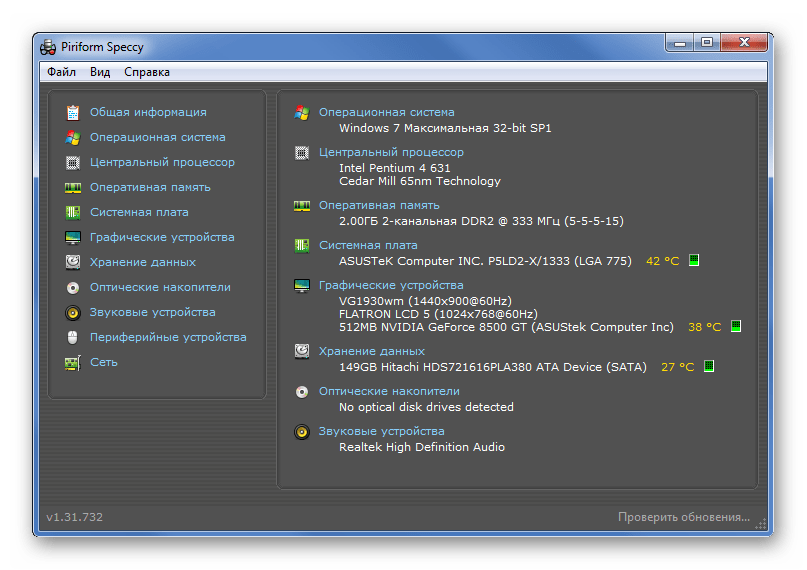 Если устройство нагревается выше 75-85 градусов, при этом компьютер не сильно нагружен никакими действиями, это проблематично. Вам нужно будет проверить и устранить проблему в системе охлаждения детали, температура которой превышает допустимую.
Нестабильное или неправильное напряжение
Недостаточное питание блока питания ПК или незначительное повреждение могут привести к перезагрузке системы. Во время игры компьютер потребляет столько энергии, сколько неисправный блок питания может не справиться.
также возможно, что сетевое напряжение слишком низкое или внезапные скачки, вызванные включением мощных приборов, факторы, которые также могут повлиять на работу компьютера.
Для решения проблемы лучше всего подключить ПК через ИБП, установить регулятор напряжения или оставить его отключенным с подключенными энергопотребляющими устройствами.
проверить блок питания можно с помощью специальных программ. Есть несколько приложений с похожими возможностями проверки.
Лучше всего установить исправный блок питания и посмотреть, перезагрузится ли компьютер во время игры. Если после замены ваш компьютер заработал без перебоев, вам необходимо приобрести и установить новый диск.
Некоторые игроки жалуются, что их компьютер постоянно перезагружается во время игры в Call Of Duty Warzone. Хотя это не так широко распространено, некоторых это определенно разочаровывает. Если у вас случаются случайные перезагрузки в Warzone, попробуйте воспользоваться этим средством устранения неполадок, чтобы узнать, что вы можете с этим поделать. Причины, по которым компьютер может перезагружаться […]
Как исправить ваш компьютер, если он продолжает перезагружаться в COD Warzone?
По умолчанию компьютеры выключаются автоматически, когда компоненты достигают определенного высокого уровня температуры. Это сделано для того, чтобы избежать необратимого повреждения этих деталей, особенно процессора.
Если вы подозреваете, что ваш компьютер перегревается, попробуйте выключить его примерно на 20-30 минут, прежде чем снова включить.
По возможности старайтесь использовать компьютер только в прохладном месте. Если вы не можете этого сделать, то при комнатной температуре все будет в порядке. Иногда перегрев может быть признаком продолжающейся проблемы с аппаратным компонентом. Если ваш компьютер часто перегревается, даже если вы не используете его для сложных графических задач, таких как игры, вам следует проконсультироваться со специалистом по ПК, чтобы ваше оборудование можно было протестировать и проверить. 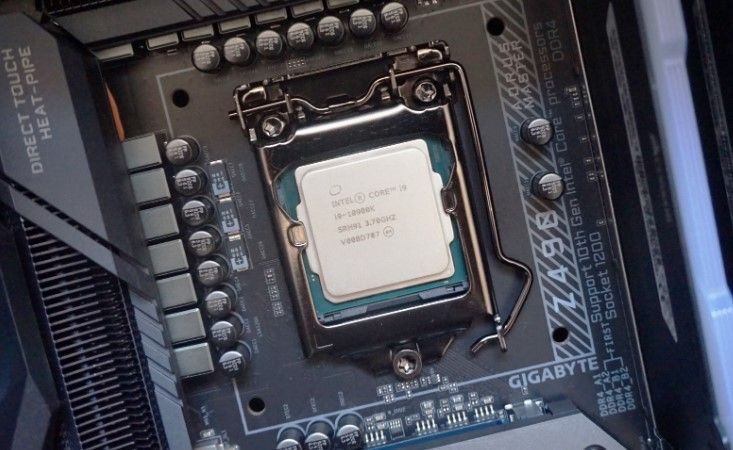
Если вашему компьютеру несколько лет и он работает на приличном оборудовании, играть в COD Warzone может надоесть. Обязательно проверьте, соответствует ли он минимальным или рекомендуемым системным требованиям для этой игры, как указано выше. 
Если ваш компьютер не предназначен для игр с интенсивным использованием графики, что означает, что он может не работать должным образом, вам следует рассмотреть возможность наблюдения за загрузкой системы с помощью диспетчера задач (CTRL + ALT + DEL).
Запустив Call Of Duty Warzone, откройте диспетчер задач и выберите вкладку «Процессы». Иногда перегреву предшествует чрезмерная загрузка процессора и / или графического процессора. Если оба этих столбца в большинстве случаев показывают 100%, возможно, ваш компьютер достигает критической точки в определенные моменты, вызывая его перезагрузку.
При необходимости закройте ненужные приложения, чтобы игра использовала только ресурсы вашей системы.
Чтобы закрыть приложение на вкладке «Процессы», выберите его и нажмите кнопку «Завершить задачу» внизу. 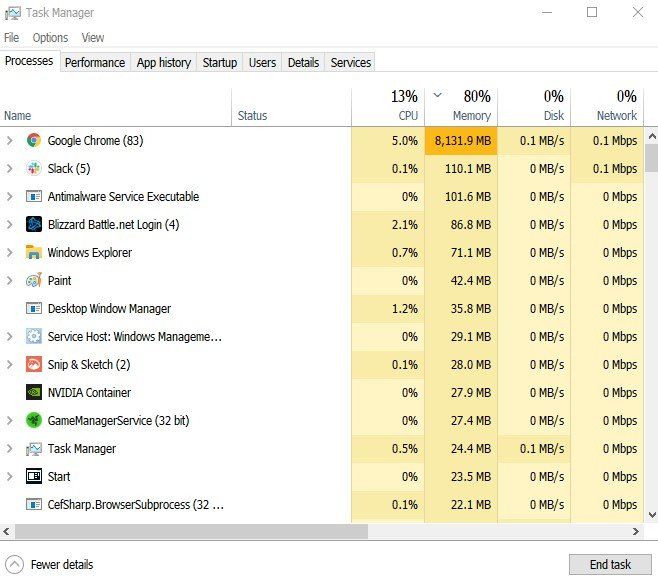
Иногда простого шага, такого как обновление, достаточно, чтобы исправить случайные ошибки. Убедитесь, что Windows обновлена. То же самое следует сделать для драйверов видеокарты и других приложений. 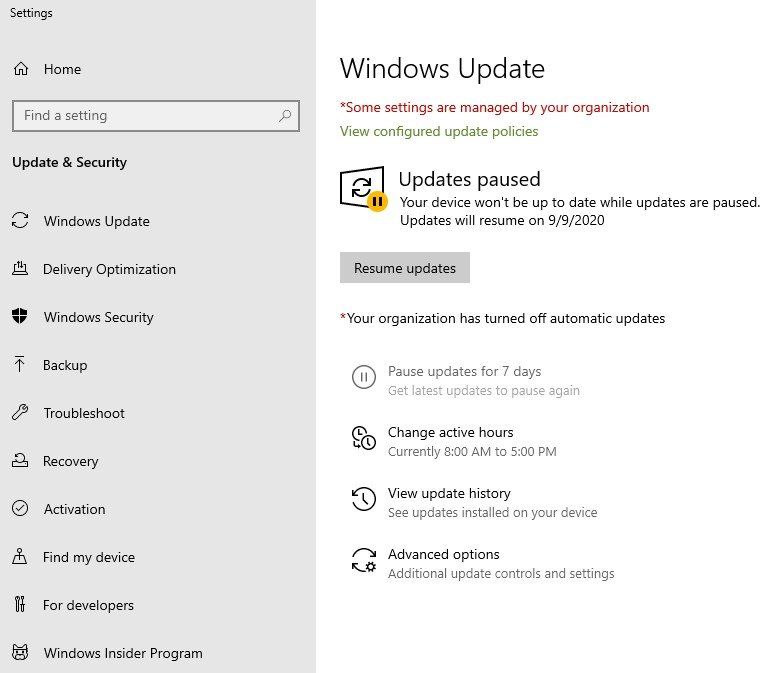
В некоторых редких случаях неисправное оборудование может привести к сбоям в работе игр, сбоям или выключению компьютера. Если у вас есть еще один запасной жесткий диск, попробуйте установить на него COD Warzone и посмотрите, продолжает ли он перезагружаться.
Проблема с неисправным жестким диском также может повлиять на другие приложения или игры. Если несколько программ работают медленно или вы заметили серьезное снижение производительности вашего ПК, подумайте о проверке или замене жесткого диска. 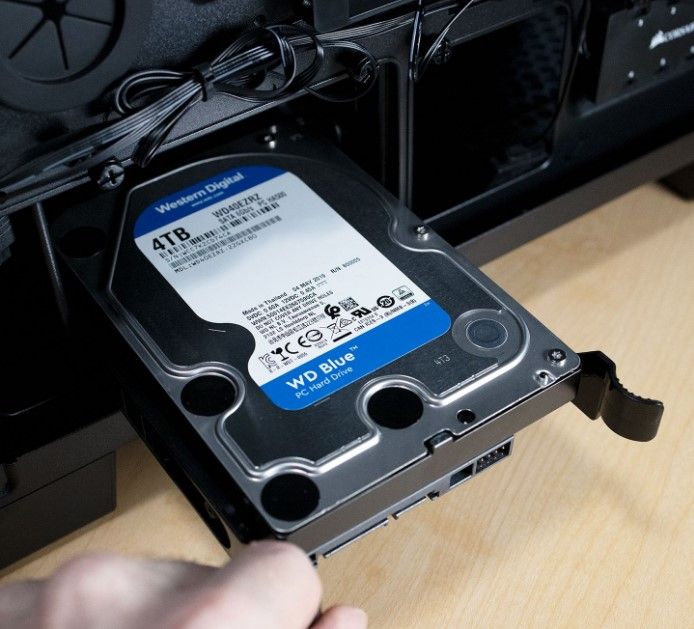
Потому что компьютер перезагружается во время игры. Перезагрузка компьютера во время игр Перезагрузка компьютера во время игры — одна из самых распространенных проблем среди любителей
Компьютер сам перезагружает Windows 10 из-за программных ошибок
- В случае, если Windows 10 самопроизвольно перезагружается через некоторое время после включения, в первую очередь рекомендую проверить ее на вирусы, так как в большинстве случаев, связанных с функционированием программ, виноваты именно они. Если на вашем компьютере установлен антивирус, запустите его и проверьте все, что он может сканировать, да, даже если он длинный, но эффективный. Если антивирус недоступен, рекомендую использовать бесплатные утилиты Dr.Web Cure It или аналоги «Лаборатории Касперского» — Kaspersky Virus Removal Tool и Kaspersky Security Scan. А еще лучше, чтобы все эти программы работали по очереди. Это легко сделать — просто скачайте эти бесплатные утилиты по ссылкам и запустите их на своем компьютере. Они будут проверять его на вирусы с использованием новейших баз.
Если компьютер не хочет работать и выключается сразу после включения, скачайте Kaspersky Rescue Disk или Dr.Web Live CD. Запишите их на чистый компакт-диск и настройте BIOS на загрузку компьютера не с дисковода «C:» или «D:», а с дисковода компакт-дисков. Это также позволит вам сканировать ваш компьютер, не запуская зараженную Windows. Вы можете войти в BIOS, несколько раз нажав клавишу «Del» в течение первых нескольких секунд загрузки Windows.
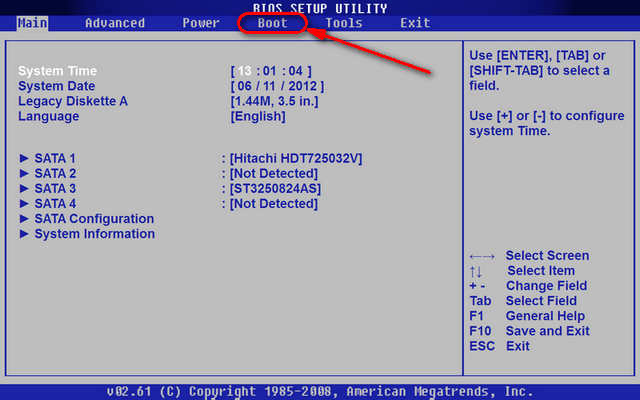
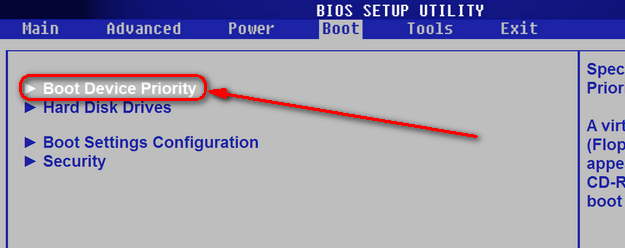
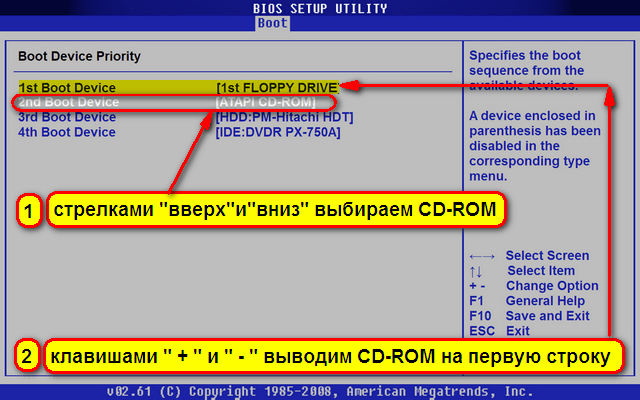
Также может помочь вариант запуска Windows в режиме «Загрузить последнюю удачную конфигурацию (со здоровыми настройками)». Чтобы запустить этот режим, в начале загрузки компьютера несколько раз нажмите клавишу «F8», после чего появится выбор варианта загрузки.
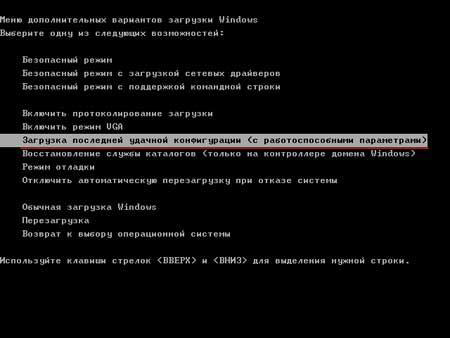
Другой способ — восстановить систему из ранее сохраненной резервной копии (если, конечно, вы это сделали), например, с помощью Acronis True Image. В идеале, конечно, сделайте резервную копию вашей системы на съемном носителе или внешнем жестком диске перед установкой любых новых программ.

Помимо Akronis, вы можете использовать встроенную Утилиту восстановления Windows. Вызывается по цепочке «Пуск — Панель управления — Система и безопасность». Выбираем в меню «Восстановить предыдущее состояние компьютера»
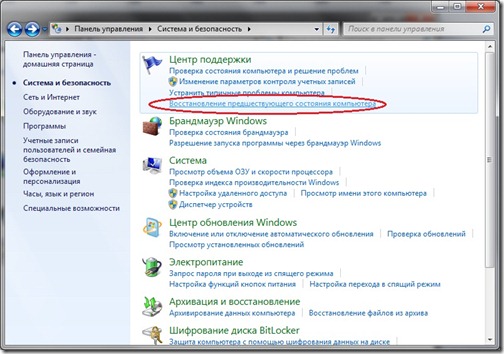
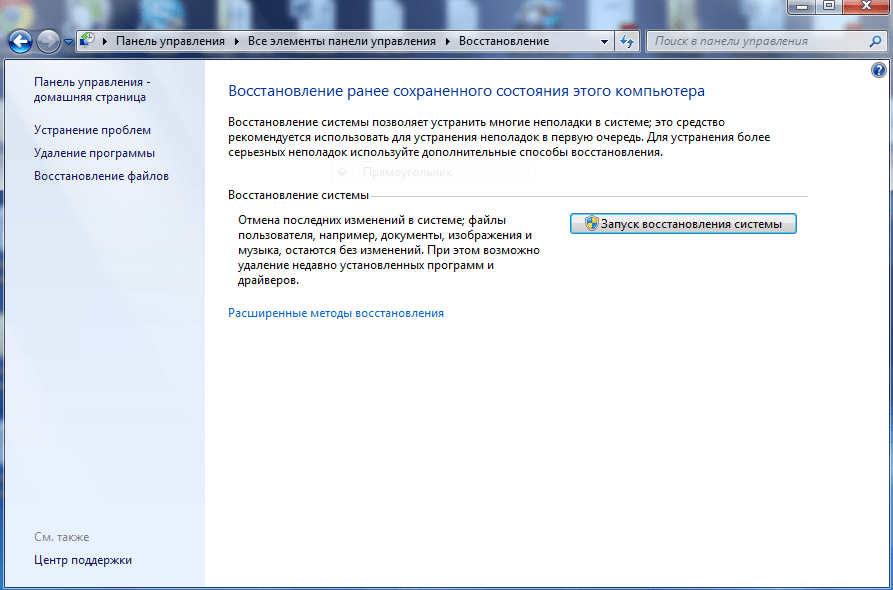
И нажимаем кнопку «Начать восстановление системы»
Здесь вы увидите список автоматических или ручных резервных копий, к которым вы можете выполнить откат.
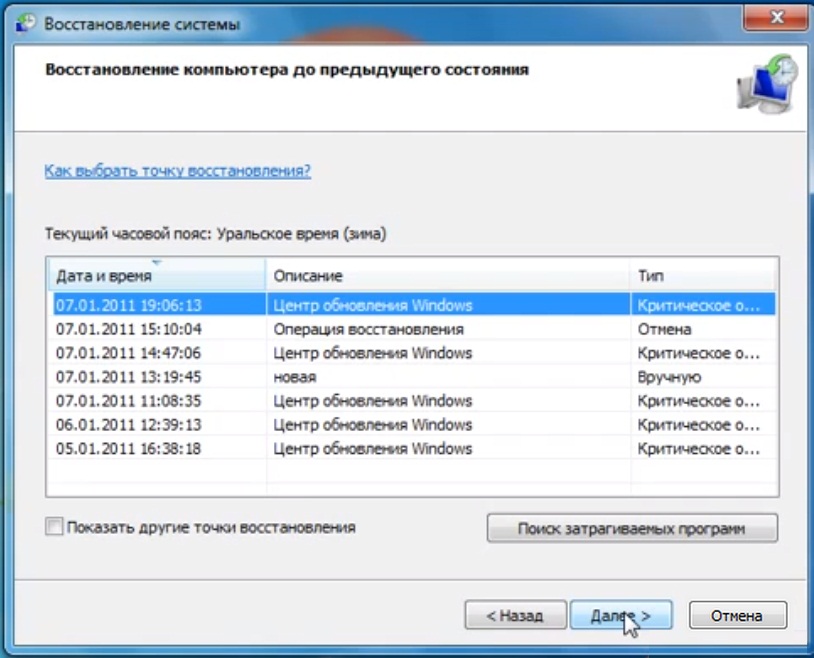
Компьютер самопроизвольно перезагружается. Аппаратные и программные проблемы, связанные с самопроизвольным перезапуском компьютера
Аппаратные неисправности
Блок питания компьютера
Если, предположительно, возникла проблема с блоком питания, то рекомендую сделать следующее:
вам нужно открыть системный диск. Выполните профилактическое обслуживание компьютера, повторно подключите разъемы, извлеките дискретную видеокарту (если на материнской плате есть встроенный графический адаптер), выключите DVD-привод (при наличии). Попробуйте запустить компьютер в этом состоянии. Если эффекта нет, замените блок питания. В 90% случаев это проблема.
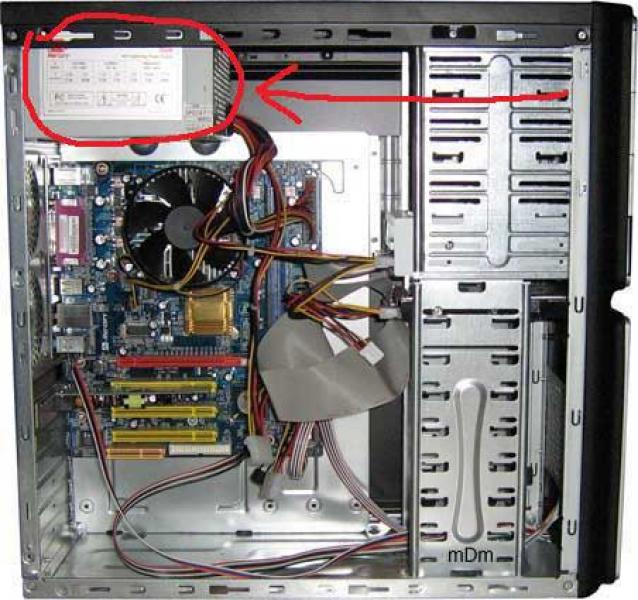
Питание компьютера в составе системного блока
Модули оперативной памяти
Я обычно использую программу «Memtest» для проверки ошибок модуля RAM. Если есть ошибки в одном или нескольких модулях ОЗУ (если их много), заменяются сами модули ОЗУ.
О том, как проверить оперативную память с помощью программы «Memtest», вы можете прочитать, нажав на это предложение.
Жёсткий диск
Я обычно пробую жесткий диск:
- Под DOS — Программируйте MHDD, используя загрузочную флешку
- Под операционной системой — программа CrystalDiskInfo, основанная на индикаторах SMART (Self-Monitoring, Analysis and Reporting Technology, т.е технология самоконтроля, анализа и отчетности). Программа бесплатна, вы можете скачать ее из любого доступного источника. Есть портативные версии.
Программный интерфейс:
В результате, если жесткий диск в плохом состоянии, мы заменяем его новым.
Материнская плата
Визуально осмотрите материнскую плату на предмет вздутых конденсаторов.
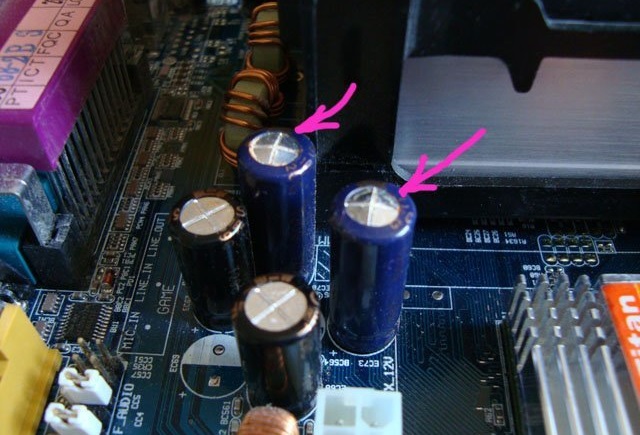 Фото вздутых конденсаторов на материнской плате
При обнаружении вздувшихся конденсаторов материнскую плату можно вернуть в ремонт. Специалист выпаяет конденсаторы, и плата еще какое-то время прослужит. Или замените материнскую плату на новую (если есть и еще доступную) или рабочую.
также возможно замыкание материнской платы на корпус системного блока. Чтобы избавиться от короткого замыкания, я обычно вынимаю из корпуса все комплектующие компьютера и собираю все на столе. Похоже на то:
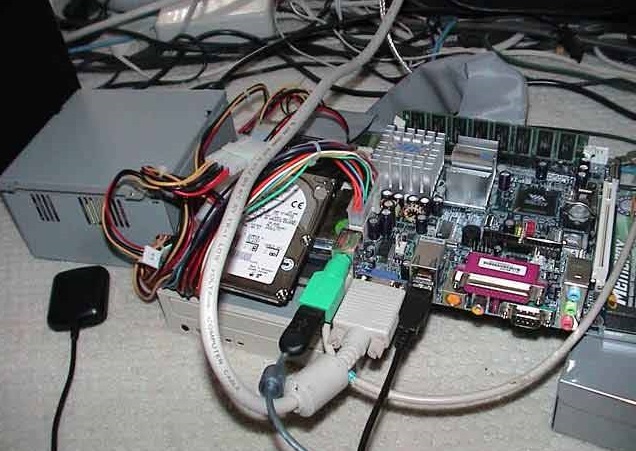
Материнская плата, жесткий диск, блок питания
Если в этом режиме компьютер нормально работает без перезагрузки, мы его соберем заново. На стойки, к которым прикручивается материнская плата, можно поставить изоляционные шайбы или выбрать другой вариант, исключающий короткое замыкание.
Процессор
Посмотрим на температуру процессора. Если температура превышает параметры, установленные производителем, примерно на 80-100 градусов Цельсия, то, скорее всего, срабатывает тепловая защита и компьютер перезагружается. Вы также можете проверить температуру в BIOS / UEFI без использования стороннего программного обеспечения.
Неисправность обычно устраняется профилактическими работами по очистке кулера процессора от пыли, заменой термопасты.
Или заменив кулер процессора (не забудьте заменить и термопасту).
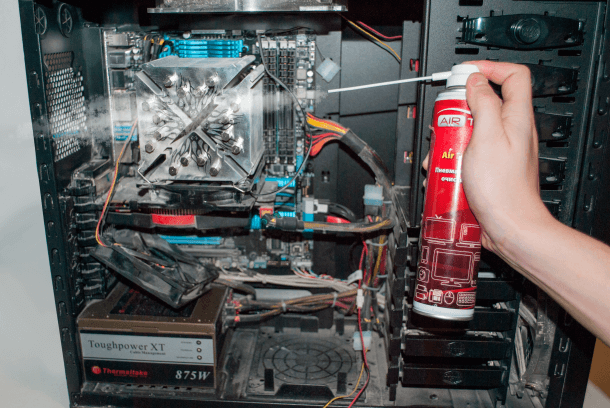
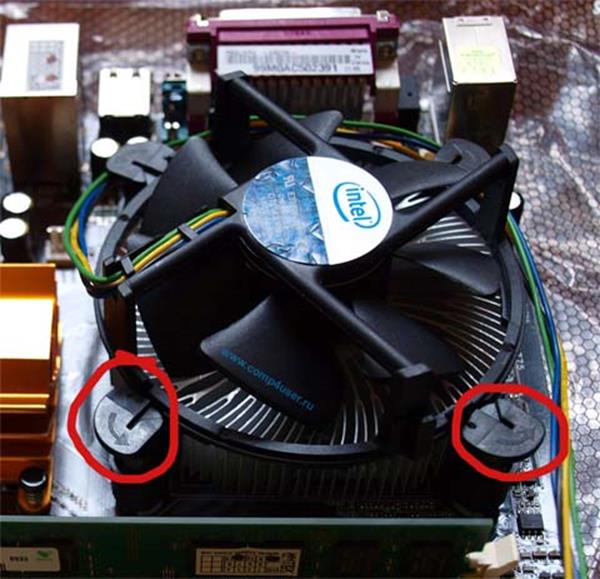
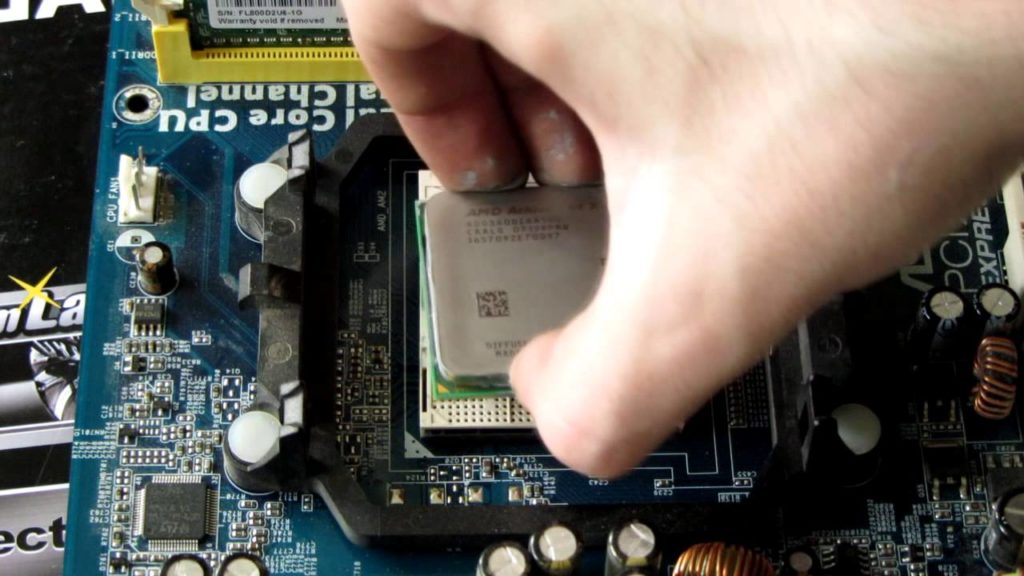
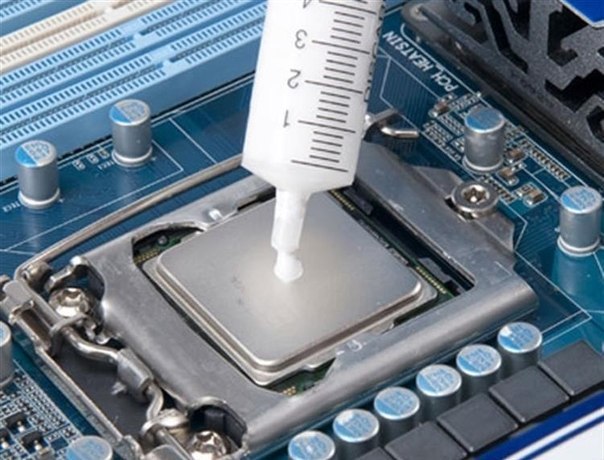
- Процессор отошел от гнезда на материнской плате
Снимаем процессор, осматриваем (с лупой) гнездо материнской платы на предмет заклинивания контактов, ожогов, протираем спиртом «пузо» процессора. Вероятно, перекос в сокете (а значит, отсутствие контакта) вызван неравномерной / сильной затяжкой креплений кулера.
Ошибки программного и аппаратного обеспечения в конечном итоге влияют на скорость и производительность компьютера в целом. Если сбои программного обеспечения угрожают пользователю в худшем случае потерей важной информации и могут быть устранены бесплатно пользователем или опытным пользователем, сбои в работе оборудования приводят к дополнительным расходам в бюджет пользователя на ремонт компьютера. Надеюсь, эта статья помогла вам решить проблему самопроизвольного перезапуска компьютера.
Почему при запуске игры компьютер перезагружается: причины и советы, что делать при перезагрузке ПК в играх
 Приветствуем. При запуске игры перезагружается компьютер? Постараемся помочь разобраться в чём проблема. Мы собрали распространенные причины, почему перезагружается компьютер во время игры. Статья разбита на два раздела.
В первой части инструкции мы расскажем про основные причины перезагрузки компьютера при запуске игр, а во второй части дадим рекомендации, как решить проблему из-за которой перезагружается ПК во время игры.
Причины, почему выключается компьютер во время игры
Причина #1: Конфликт драйверов
Итак, комп перезагружается при запуске игры. Почему ПК перезагружается во время игры? Причины могут быть самыми разными, и о самых распространённых мы расскажем ниже. При очередном перезапуске (или зависании) попытайтесь приблизительно определить причину неполадки: если речь идёт о видеоигре, дело, скорее всего, в драйвере графического адаптера. Если перезагрузки компа случаются и во время просмотра фильмов или прослушивания музыки, стоит также обратить внимание на звуковую карту.
Во всех перечисленных случаях проблемы с драйверами могут наблюдаться как из-за повреждения уже установленных компонентов, так и по причине устаревания, а иногда и полного отсутствия необходимых данных. В зависимости от ситуации помогут или обновление драйвера до актуальной версии, или полное удаление с последующей установкой исправно работающих служебных утилит.
Причина #2: Отключен файл подкачки Windows
Деактивация файла подкачки, по умолчанию включённого в операционной системе, на самом деле помогает несколько разгрузить жёсткий диск, а также сэкономить ресурсы SSD: твердотельные накопители с их ограниченным ресурсом довольно болезненно реагируют на постоянную перезапись данных.
С другой стороны, именно файл подкачки обеспечивает стабильную работу компьютера, без самопроизвольных перезагрузок и прочих неполадок — особенно когда физической оперативной памяти недостаточно для полноценного запуска видеоигр. Советуем включить на компе файл подкачки, если ранее он был отключён — это поможет ответить на вопрос, почему при запуске игры компьютер перезагружается. Что делать, чтобы временное хранилище данных снова заработало, мы покажем в следующем разделе.
Причина #3: Виноват с блок питания
Физические повреждения, перебои с напряжением, недостаточная выходная мощность блока питания могут привести к непредвиденным перезагрузкам компьютера, особенно при повышении нагрузки, связанном с запуском игры. Способ исправления этой неполадки совершенно понятен: блок питания необходимо или отремонтировать, или, что зачастую дешевле, заменить на новый.
Причина #4: Процессор стал перегреваться
Центральный процессор даже во время нормальной работы нагревается до довольно высокой температуры; при повышении нагрузки, в том числе при запуске видеоигр, ЦП работает с большей интенсивностью, что сказывается и на температуре нагрева. В таких обстоятельствах, при достижении предельно допустимого показателя, центральный процессор автоматически отключается — а заодно и персональный компьютер. Это помогает уберечь ЦП от выгорания — однако вам придётся решать проблему с перегревом, чтобы предотвратить дальнейшие непроизвольные перезагрузки.
Причина #5: Виновата видеокарта
Графические адаптеры, как и любые другие компоненты ПК, со временем устаревают — вот и ещё один ответ на вопрос: «Захожу в игру и компьютер перезагружается во время игры». Комп перезапускается без вашего разрешения? Пришло время осмотреть видеокарту и исправить мелкие неполадки — а возможно, и заменить графический адаптер на новый, более мощный.
Причина #6: Неполадка материнской платы
Следующая причина постоянных перезагрузок компьютера во время игры — дефекты материнской платы. Самый простой случай — вздутие или протекание конденсаторов; чтобы убедиться в их исправности, снимите обе крышки системного блока и внимательно осмотрите материнку. Осмотр с наружной стороны помогает выявить повреждённые конденсаторы, с тыльной — определить наличие трещинок, сколов, распаек, прочих повреждений.
Иногда такие дефекты можно исправить ремонтом, однако чаще всего требуется замена компонента или даже всей материнской платы — окончательное решение будет зависеть от степени и характера повреждений.
Практические советы, что делать, при запуске игры выключается компьютер
Некоторые способы решения неполадки, описанные здесь, приведены на примере Windows 10. Но применить их в Windows 11 также довольно просто.
Совет #1: Изучаем журнал ошибок в Windows
Итак, во время игры выключается компьютер и перезагружается. При запуске любой игры или только некоторых продуктов самопроизвольная перезагрузка может возникать по перечисленным в предыдущем разделе причинам; посмотреть, что именно привело к неполадке, поможет журнал ошибок операционной системы. Он представляет собой каталог записей о последних сбоях, а также стандартных действиях, обычно не связанных с нарушениями работы Виндовс.
Утилита, дающая доступ к журналу событий, установлена в Windows по умолчанию. Покажем, как получить доступ к отчётам о сбоях в работе операционной системы:
- Кликните по значку меню «Пуск», используя правую клавишу мыши. В открывшейся табличке выберите строку «Диспетчер задач», на этот раз используя левую клавишу мыши.

- Найдите в новом окошке раздел «Службы». Открыв указанную вкладку, щёлкните по надписи «Открыть службы».

- Когда откроется новое окно, выберите в нём одинарным нажатием пункт «Журнал событий». В обычном состоянии процесс должен быть запущен автоматически и выполняться в настоящее время.

- Если одно из этих требований не выполняется, то, чтобы разобраться, почему при включении игры компьютер перезагружается, вам понадобится для начала, дважды кликнув по заголовку левой клавишей мыши, перейти к настройкам службы. В появившемся окошке необходимо сначала выбрать способ запуска (рекомендуем использовать вариант «Автоматически»), а затем нажать на кнопку «Запустить». Когда обе операции будут выполнены, не забудьте щёлкнуть по кнопке «ОК».

Следующий важный шаг — включение файла подкачки. Без этого файла, размещаемого на одном из жёстких дисков, операционная система просто не сможет записывать информацию о важных событиях — а у вас не будет возможности посмотреть, из-за чего компьютер без предупреждения перезапускается при включении игры. Для того чтобы ОС беспрепятственно записывала необходимые для исправления ошибок сведения, ей необходимо наличие файла подкачки объёмом от 200 мегабайтов — в чём вы можете убедиться, взглянув на следующий скриншот.

Когда файл подкачки будет активирован, вы сможете наконец посмотреть, по какой причине перезагружается компьютер в играх. Комп, после очередного непроизвольного перезапуска, необходимо снова включить, а затем:
- Нажать на кнопку Windows и, не отпуская её, на R. Переключать раскладку в данном случае не нужно — достаточно нажать на указанные клавиши, даже если до этого вы набирали текст на русском.
- В свободном поле следующего окошка ввести команду eventvwr.msc. После этого нажмите Enter — или щёлкните по плашке «ОК».

В результате предпринятых вами действий на экране персонального компьютера или ноутбука появится окошко, в котором вы найдёте пункт «Журналы Windows» (доступен в расположенной слева панели).
Нажмите на заголовок, после чего просмотрите разделы журнала: их список расположен в основном окне. При желании вы можете ознакомиться со всеми пунктами — это поможет, в частности, заблаговременно узнать о серьёзных аппаратных проблемах. Для решения конкретной задачи, связанной с самовольными перезагрузками персонального компьютера, вам понадобится зайти в раздел «Система».
В этом разделе содержатся записи, помогающие понять, из-за чего происходит перезагрузка компьютера во время игры. ПК может завершать работу с критическими или обычными ошибками, предупреждениями или уведомлениями — ниже мы разберём каждую из перечисленных категорий сведений, представленных в «Системе». По понятным причинам мы не будем перечислять ниже все возможные события — вы без труда поймёте, связана ли конкретная запись с непроизвольными перезагрузками компа и требует ли немедленных действий.
К категориям событий, содержащимся в журнале Windows, относятся:
- Критические. Наиболее серьёзные негативные происшествия, в числе которых вы, вероятно, найдёте и причину непредвиденных перезагрузок компьютера во время игры. Для удобства пользователя такие сообщения отмечены белым крестиком в красном круге. Советуем в первую очередь изучать именно эти сведения: кликайте по каждой записи, чтобы получить исчерпывающую информацию о событии.

Ключевые сведения, помогающие понять, вследствие чего компьютер уходит в перезагрузку во время игры, представлены на вкладке «Общие». На примере, приведённом выше, показаны данные, позволяющие сделать вывод, что причиной перезапуска стали или перебои с электропитанием, или выдёргивание кабеля из розетки, или критически важный сбой в работе Виндовс. На основании полученной информации можно порекомендовать, чтобы не допускать подобных ситуаций впредь, установить источник бесперебойного питания, отремонтировать розетку, обзавестись новым кабелем для блока питания, а также всегда правильно (через меню «Пуск») выключать ПК.
- Ошибки. Если поиск в «критических» уведомлениях не дал результатов, переходите к следующей по важности категории. Сообщения этого типа отмечены восклицательными знаками в красных кругах; просмотреть каждое из событий можно точно в таком же порядке, что был описан выше.

Как обычно, основная информация содержится в поле «Общие». Чтобы иметь возможность найти точную причину неполадки, вследствие которой при входе в игру компьютер перезагружается, советуем перейти на вкладку «Подробности». Здесь будет представлен код ошибки: скопируйте его, введите в поисковую строку любого браузера — и получите исчерпывающие сведения относительно как неисправности, так и способа её устранения.
В частности, из примера, показанного выше, следует, что проблема связана с некорректной инсталляцией очередного системного обновления — возможно, влияющего на функционирование видеокарты. Самым простым выходом из ситуации станет повторная установка проблемного обновления.
- Предупреждения. Опасности для компьютера события, перечисленные в этой категории, обычно не представляют; однако советуем просмотреть и их — чтобы предотвратить возможные в будущем проблемы. Сообщения с предупреждениями отмечены восклицательными знаками в жёлтых треугольниках. Особенно пристальное внимание рекомендуем уделять таким событиям, если одно и то же уведомление повторяется регулярно.

Скриншот, приведённый выше, показывает, что операционная система обнаружила невозможность для служебной утилиты или приложения подключиться к серверу DNS. Вряд ли это сообщение подскажет вам, почему при игре перезагружается компьютер, — однако, справившись с основной проблемой, не забудьте решить и выявленные во время проверки дополнительные, благо это не отнимает слишком много времени.
- Сведения. Записи такого рода, содержащие информацию о процессах операционной системы, протекающих в нормальном режиме (установка новых программ, обновление драйверов и так далее) отмечены буквой i на светло-сером фоне. Эти записи в большинстве случаев можно игнорировать: в них вы точно не найдёте информации о причинах непроизвольной перезагрузки компьютера.

Как можно увидеть по приведённым выше примерам, процесс поиска журнала событий Виндовс очень прост; значительно сложнее будет отыскать конкретную неполадку, из-за которой компьютер перезапускается во время игры без вашего разрешения, и способов её устранения. Если решение проблемы не кажется очевидным, советуем поискать сведения по коду ошибки — так вы по крайней мере поймёте, в правильном ли направлении действуете.
Совет #2: Включаем файл подкачки Windows
Один из ответов на вопрос, почему комп перезагружается во время игры, — отсутствие или недостаточный размер файла подкачки. Проверить его наличие и задать подходящие параметры можно в следующем порядке:
- Найдите на рабочем столе (или в меню «Пуск») ярлычок «Компьютер» (может называться немного по-иному, в зависимости от версии Windows). Кликните по нему, используя правую клавишу мыши, а потом выберите в открывшемся списке действий пункт «Свойства».

- На экране ПК появится новое окно. В нём, с левой стороны, будет содержаться ссылка «Дополнительные параметры системы» — по ней и необходимо щёлкнуть для выполнения дальнейших манипуляций.

- Выберите в окошке, которое появится после щелчка мыши по ссылке, раздел «Дополнительно». Здесь вам понадобится перейти к заголовку «Быстродействие» — для этого кликните по кнопке «Параметры».

- Показанный выше процесс можно слегка убыстрить: воспользуйтесь комбинацией кнопок Windows (на ней будет изображён логотип операционной системы в виде флажка) и R. В доступном для ввода текста поле, содержащемся в следующем окошке, впишите sysdm.cpl, а затем нажмите на «ОК».

- Далее, чтобы наконец справиться с неполадкой, из-за которой возможно компьютер зависает и перезагружается во время игры, откройте вышеназванный раздел — «Дополнительно».

- Найдите поле «Виртуальная память». Поскольку вы собираетесь настраивать параметры файла подкачки, вам понадобится щёлкнуть по кнопке «Изменить».

- Если сделанные выше предположения верны и на вашем персональном компьютере пока что нет файла подкачки, вы увидите соответствующую информацию — такую, как показано на следующем скриншоте.

- Включение файла можно провести одним из следующих способов:
- Доверьте операционной системе автоматический выбор размера сохраняемых на жёстком диске данных. Это оптимальный вариант, если на накопителе нет недостатка в свободном месте. Для выбора указанного способа просто установите галочку в размещённом вверху чекбоксе.

- Дайте операционной системе возможность создавать файл подкачки и менять его размер в соответствии с текущей необходимостью. Способ, как и предыдущий, позволяет ОС обеспечивать необходимый объём данных — а значит, вы устраните как минимум одну причину, по которой после запуска игры компьютер перезагружается. Чтобы включить эту опцию, выберите пункт «Размер по выбору системы».

- Самостоятельно укажите наименьший и наибольший размер файла подкачки, сообразуясь с наличием свободного места на жёстком диске. Таким образом вы сможете устранить неполадку, по причине которой комп перезапускается во время игры, — однако помните, что задавать слишком малый минимальный размер не имеет смысла: рекомендуем выделять как минимум 1 Гб.

- Часто бывает, что на системном диске для файла подкачки не остаётся места; кроме того, если вы пользуетесь SSD, размещение на нём постоянно обновляемых временных данных приведёт к быстрому выходу из строя. Именно поэтому советуем, пользуясь возможностями окошка «Виртуальная память», выбрать под размещение файла подкачки диск HDD, на котором достаточно свободного места.

- Когда все приготовления будут завершены, щёлкните «ОК», чтобы подтвердить внесённые коррективы.

- Снова нажмите «ОК», оказавшись в предыдущем открытом окошке. Чтобы вопрос, почему, когда играешь в игры, компьютер вырубается или перезагружается, был решён окончательно, потребуется перезагрузить ОС.
Рекомендуем выполнять перезапуск компьютера сразу после появления соответствующего системного уведомления. Перед этим не забудьте выйти из всех работающих приложений, а также запущенных игр, и сохранить открытые в настоящее время документы.
Совет #3: Проводим общую диагностику ПК
Процесс полной диагностики достаточно сложен и состоит из нескольких этапов — специально для вас мы создали отдельную статью на эту тему. Действуйте в рекомендованной нами последовательности, используйте программы, перечисленные в статье, — так вы сможете провести полноценное обследование ПК в домашних условиях.
Совет #4: Проверяем блок питания
Самый лучший способ проверки пригодности блока питания к дальнейшей работе — установить в компьютер другой, заведомо исправный, и посмотреть, возникают ли самовольные перезагрузки во время игры. Если нет, дело почти однозначно в вышедшем из строя БП; если да, придётся искать другую причину.
Впрочем, если другого блока питания под рукой нет, можно провести своими силами диагностику используемого в настоящее время. Ниже мы дадим несколько простых советов, а пока расскажем о наиболее часто встречающихся причинах, по которым при заходе в игру перезапускается комп:
- Нехватка мощности. Наблюдается как при установке в системный блок новых, более требовательных к ресурсам комплектующих, так и при постепенном выходе БП из строя.
- Наличие внутри блока питания пыли и прочих загрязнений, не дающих нормально работать системе охлаждения.
- Отказ собственно системы охлаждения — чаще всего это встроенный кулер, который может быть обесточен или из-за накопления грязи крутиться недостаточно эффективно.
- Заводской брак, неправильная сборка или неудачный ремонт блока питания.
- Малоэффективный БП, исправно работающий под несущественной нагрузкой, однако не способный справляться с повышенными запросами компонентов.
- Скачки напряжения. Явление это, к сожалению, характерно для российских электросетей — и самым лучшим решением станет обзавестись источником бесперебойного питания, который предохранит от выхода из строя как БП, так и компьютер в целом.
Определить, что в постоянных перезагрузках компа во время игры виноват не перегрев ЦП, а именно неисправный или неподходящий блок питания, помогут следующие признаки при включении ПК:
- Выключение или перезапуск спустя некоторое время после включения персонального компьютера.
- Отсутствие картинки на мониторе, при том что из системного блока доносятся характерные звуки запуска.
- Компьютер вовсе не издаёт никаких сигналов, иногда даже специфического писка БИОС.
Отметим, что «обвинения» с блока питания можно снимать, если при нажатии на кнопку включения запускаются кулеры, а дисководы показывают готовность к работе. Ниже мы покажем, как проверить работоспособность БП, не прибегая к помощи специалистов. Если любое из действий кажется вам слишком сложным или непонятным, советуем обратиться в сервисный центр — так вы сбережёте и блок питания, и, возможно, собственное здоровье.
Для начала соедините, используя одножильный проводок, булавку или стальную проволочку, контакты БП, к которым подходят кабели зеленоватого (или серого) и чёрного цвета.

Если в таком режиме блок питания запускается, компьютер перезагружается при включении игр не из-за его неисправности.
К дополнительным мерам диагностики БП относятся:
- Проверка фиолетового (проводящего ток высокой частоты) кабеля. Включите блок питания в сеть и прислушайтесь к контакту указанного кабеля: если слышно тихое пощёлкивание или видно небольшое искрение, провод исправен.
- Проверка при помощи бытового омметра конденсаторов, помещённых на плате блока питания. Начинать советуем с простого осмотра: раздувшиеся или «поплывшие» конденсаторы необходимо незамедлительно заменить на новые с идентичными характеристиками.

- Проверка, снова при помощи омметра, входного предохранителя, на который поступает ток высокого напряжения — и который легко перегорает при частых скачках в электросети. Неработающий предохранитель также необходимо заменить на аналогичный.

- Проверка высоковольтного выпрямителя. Ответ, как исправить эту неполадку, по причине которой комп перезагружается при игре сам по себе, точно такой же: нужно заменить его на новый.

- Проверка выпрямителей малого напряжения (выходных, обычно около 5 и 12 вольт). Как обычно, неисправные элементы требуется заменить на рабочие.
- Осмотр микросхем и платы БП. Желательно использовать увеличительное стекло или микроскоп: так вы сможете обнаружить микродефекты и распайки, плохо видные в обычном режиме.
Совет #5: Проверяем нехватку питания видеокарты
Графический адаптер — один из самых требовательных к ресурсам компонентов ПК. Чтобы исключить самопроизвольные перезагрузки при включении игр, советуем до приобретения видеокарты просчитывать изменившуюся суммарную потребляемую мощность. Сделать это можно как вручную, используя данные, находящиеся в открытом доступе, так и при помощи онлайн-калькулятора.
Совет #6: Проверяем перегрев процессора
Далее вам понадобится убедиться, что в районе центрального процессора температура нормальная. Сделать это можно, следуя нашей инструкции; один из самых эффективных способов устранить перегрев и связанные с ним перезагрузки ПК во время игр — замена термопасты, подробно описанная в статье по ссылке.
Совет #7: Делаем стресс-тест компьютера
Если описанные ранее методики не помогли, попробуйте выполнить стресс-тест, подробно описанный в статье по ссылке. Будьте осторожны: такая диагностика может привести к отказу аппаратной части ПК; с другой стороны, именно при помощи стресс-тестирования вы сможете однозначно подтвердить, что компьютер перезагружается сам по себе во время игры из-за неисправности комплектующих.
Совет #8: Как исключить неполадку материнской платы
Если ПК работает без перегрева, даже во время игры, а все предыдущие проверки не дали чёткого ответа, в чём причина непроизвольных перезагрузок, стоит выполнить полное обследование материнской платы. В силу многофункциональности материнки сделать это дома очень сложно: вам как минимум придётся отключить все подсоединённые к ней комплектующие, а затем по очереди подключать и проверять, не прошли ли самопроизвольные перезагрузки. Чтобы получить точный ответ, советуем отнести ПК в сервисный центр — там вам скажут, из-за чего происходят постоянные перезапуски во время игры и нужна ли замена матплаты на новую.