Как поставить точку местоположения
Для этого сначала нажмите в приложении GO, а потом Settings — откроется раздел «Для разработчиков». Затем найдите пункт «Выбрать приложения для фиктивных местоположений» и выберите с его помощью Hola Fake GPS location.
Как поставить точку на карте в телефоне
Как добавить отсутствующее место:
- Откройте приложение «Google Карты» на телефоне или планшете Android.
- Нажмите «Впечатления» Добавить место.
- Следуйте инструкциям на экране.
Как сделать точку на карте
Как сохранить метку на карте:
- Откройте приложение «Google Планета Земля» на компьютере.
- Найдите место на карте, которое нужно отметить.
- Нажмите кнопку «Добавить метку»
- В появившемся окне укажите название метки в поле «Название».
- Чтобы выбрать другой значок метки, нажмите на кнопку справа от поля «Название».
Как создать свою Геометку
Если в момент создания новой геолокации в Инстаграм вы находитесь в этом месте, поставьте галочку «Я сейчас здесь», и точка на карте будет создана автоматически по геолокации смартфона. Проверьте информацию и нажмите кнопку «Создать» в верхнем правом углу.
Как отправить точку геолокации на айфоне
На iPhone или iPad перейдите в Настройки. Нажмите свое имя, затем выберите пункт «Семейный доступ». Выберите «Поделиться геопозицией». Нажмите «Поделиться геопозицией».
Как сделать ложное местоположение на айфоне
Достаточно подключиться к любому заграничному серверу и отключить модуль геолокации. Если нужное вам приложение поддерживает определение местоположения по сети, получится обмануть его и оказаться в другой стране. Данный способ самый простой и не требует никаких сложных манипуляций.
Как включить другую Геолокацию на айфоне
Перейдите в раздел «Настройки» > «Конфиденциальность и безопасность» > «Службы геолокации». Убедитесь, что службы геолокации включены. Прокрутите вниз до нужного приложения. Нажмите приложение и выберите один из следующих вариантов.
Как изменить местоположение в гугл на телефоне
Как изменить настройки доступа к данным о местоположении:
- Откройте Chrome. на устройстве Android.
- Справа от адресной строки нажмите на значок «Ещё» Настройки.
- Нажмите Настройки сайтов Местоположение.
- Переведите переключатель Местоположение в нужный режим.
Как поставить точку в навигаторе
Добавить точку в Мои места:
- Нажмите и удерживайте нужную точку на карте.
- В контекстном меню нажмите кнопку В «Мои места».
- Выберите список, в который вы хотите добавить точку, или введите название нового списка.
- Введите название точки и нажмите Сохранить.
Как поделится точкой на карте
Как поделиться картой или адресом:
- Откройте приложение «Google Карты»
- Введите нужный адрес в строке поиска или коснитесь точки на карте и удерживайте до появления маркера.
- Нажмите на название или адрес места в нижней части экрана.
- Нажмите на значок «Поделиться».
- Выберите приложение для отправки ссылки.
Как отметить место на Яндекс карте
Добавить домашний и рабочий адреса:
- Откройте раздел Закладки.
- На вкладке Места введите адрес. Для этого в строке Дом или Работа нажмите Добавить адрес. Введите его вручную или выберите нужную точку на карте.
- Нажмите Сохранить. Закладки Дом и Работа отображаются на карте постоянно.
Как подделать локацию
Как подделать геолокацию на Android
Все очень просто. Запустите приложение iMyFone AnyTo и нажмите «Определить мое местоположение» в нижнем правом углу. Используйте режим Телепорта: в приложении нажмите и удерживайте место на карте, которое хотите выбрать.
Контроль над своим местоположением всегда был важным вопросом, особенно, когда мы активно используем мобильные устройства. мы рассмотрим различные способы постановки точки местоположения на устройствах Android и iPhone, а также создания своих геолокаций на карте.
Для установки точки местоположения на устройствах Android с версией 12 или более поздними нужно провести пальцем по экрану сверху вниз, найти значок «Геолокация» и удерживать его. Если значок отсутствует, можно нажать на значок «Изменить» или «Настройки», выбрать «Геолокация Определение местоположения» и включить или отключить параметр «Более точное определение местоположения».
Чтобы отметить точку геолокации, можно воспользоваться приложением Google Карты на компьютере и найти нужное место, под окном поиска нажать на «Отправить на телефон» и выбрать нужный телефон или планшет. На устройстве появится уведомление. Точку на карте можно добавить в приложении «Google Карты» на телефоне или планшете Android, нажав на «Впечатления Добавить место» и следуя инструкциям на экране.
Если вы хотите создать свою геолокацию, то в Инстаграме можно поставить галочку «Я сейчас здесь», если вы находитесь в месте создания и точка на карте будет создана автоматически по геолокации смартфона.
Чтобы отправить точку геолокации на iPhone или iPad, нужно перейти в Настройки, выбрать свое имя, затем «Семейный доступ» и «Поделиться геопозицией». Если же вы хотите обмануть определение местоположения приложения, можно подключиться к любому заграничному серверу и отключить модуль геолокации.
Если пользователь хочет включить другую геолокацию на iPhone, нужно перейти в раздел «Настройки» > «Конфиденциальность и безопасность» > «Службы геолокации» и выбрать интересующее приложение. Важно помнить, что контроль своего местоположения на мобильных устройствах важен для сохранения конфиденциальности и безопасности личных данных.
Android Google Map в Kotlin: Фиксированное и текущее местоположение
Карта Google отображает текущее местоположение, направление навигации, местоположение поиска и т. д. Чтобы поместить карту Google в приложение, нам нужно создать ключ API карты Google и интегрировать его в наше приложение.
В этом уроке мы интегрируем карты Google в наше приложение для Android. Чтобы поместить карту Google в приложение, выберите тип действия Google Maps. По умолчанию это действие создает требуемую конфигурацию и настройки, необходимые для карты Google.

Чтобы реализовать Google Map, нам нужно сгенерировать ключ API Google Map и интегрировать его в наше приложение.
Скопируйте URL-адрес из файла res/values/google_map_api.xml и вставьте его в браузер, или можно напрямую посетить консоль Google Developer, чтобы сгенерировать ключ Google Map API.


Нажмите «Создать ключ API», чтобы сгенерировать ключ API.

После нажатия на «Создать ключ API» будет сгенерирован наш ключ API, отображающий следующий экран.

Вставьте сгенерированный ключ API в наш файл res/values/google_map_api.xml.

activity_maps.xml
Добавьте следующий код в файл макета activity_maps.xml.
build.gradle
Добавьте зависимости Google Map Service и Google Location Service в файл build.gradle.
strings.xml
google_map_api.xml
Поместите ключ Google Map API в файл res/values/google_map_api.xml.
MapsActivity.kt
Чтобы получить объект GoogleMap в нашем классе MapsActivity.kt, нам нужно реализовать интерфейс OnMapReadyCallback и переопределить метод обратного вызова onMapReady(). Чтобы отобразить местоположение исправления на карте, поместите точку широты и долготы в LatLng(широта, долгота).
GoogleMap.addMarker() указывает местоположение данного объекта.
AndroidManifest.xml
Добавьте в файл AndroidManifest.xml.

MapsActivity.kt
Приложение, построенное на версии Marshmallow, облегчает выполнение разрешений пользователя. В этом классе мы создаем приведенный выше пример, предоставляя разрешение времени выполнения на доступ к точному местоположению устройства ACCESS_FINE_LOCATION.


Текущее местоположение
Чтобы внедрить Google Map в приложение для Android, нам нужно сгенерировать ключ Google Map API. Процесс создания ключа Google Map API описан в разделе по фиксированному местоположению Google Map выше.
Теперь в этом уроке мы будем отображать и размещать маркер в текущем местоположении пользователя. Чтобы просмотреть текущее местоположение пользователя, нам нужно реализовать некоторые интерфейсы Google Map и вызвать там методы обратного вызова.
API-интерфейс карт Google
- OnMapRreadyCallback: этот интерфейс вызывается, когда его экземпляр установлен в объекте MapFragment. Метод onMapReady(GoogleMap) интерфейса OnMapReadyCallback вызывается, когда карта готова к использованию. В методе onMapReady(GoogleMap) мы можем добавить маркеры, прослушиватели и другие атрибуты.
- LocationListener: этот интерфейс используется для получения уведомления об изменении местоположения устройства. Абстрактный метод onLocationChanged(Location) интерфейса LocationListener вызывается при изменении местоположения.
- GoogleApiClient.ConnectionCallbacks: этот интерфейс предоставляет методы обратных вызовов onConnected(Bundle) и onConnectionSuspended(int), которые вызываются при подключении и отключении устройства соответственно.
- GoogleApiClient.OnConnectionFailedListener: этот интерфейс предоставляет метод обратных вызовов onConnectionFailed(ConnectionResult), который вызывается при возникновении ошибки при подключении устройства к службе.
Свойство isLocationEnabled GoogleMap используется для включения слоя местоположения, который позволяет устройству взаимодействовать с текущим местоположением.
Учебное пособие с использованием Java для отображения текущего местоположения пользователя Google Map описано в Android Google Map Displaying Current Location.
Типы карт Google
В Map API доступны четыре различных типа карт Google. Каждый из них имеет различный вид карты. Эти типы: Нормальный, Гибридный, Спутниковый и Ландшафтный.
- googleMap.setMapType(GoogleMap.MAP_TYPE_NORMAL);
- googleMap.setMapType(GoogleMap.MAP_TYPE_HYBRID);
- googleMap.setMapType(GoogleMap.MAP_TYPE_SATELLITE);
- googleMap.setMapType(GoogleMap.MAP_TYPE_TERRAIN);
Используя синтаксис Kotlin, мы будем использовать указанные выше типы карт Google как:
- googleMap.mapType = MAP_TYPE_NONE
- googleMap.mapType = MAP_TYPE_HYBRID
- googleMap.mapType = MAP_TYPE_SATELLITE
- googleMap.mapType = MAP_TYPE_TERRAIN
Подробности об этих типах карт объясняются здесь.
activity_maps.xml
Добавьте следующий код в файл макета activity_maps.xml.
strings.xml
build.gradle
Добавьте зависимости Google Map Service и Google Location Service в файл build.gradle.
google_maps_api.xml
Поместите ключ Google Map API в файл res/values/google_map_api.xml.
MapsActivity.kt
Добавьте следующий код в файл класса MapsActivity.kt.
AndroidManifest.xml
Примечание. Проверьте это на реальном устройстве Android для получения наилучшего результата вывода.
Как подделать или исказить свое местоположение в Google Maps
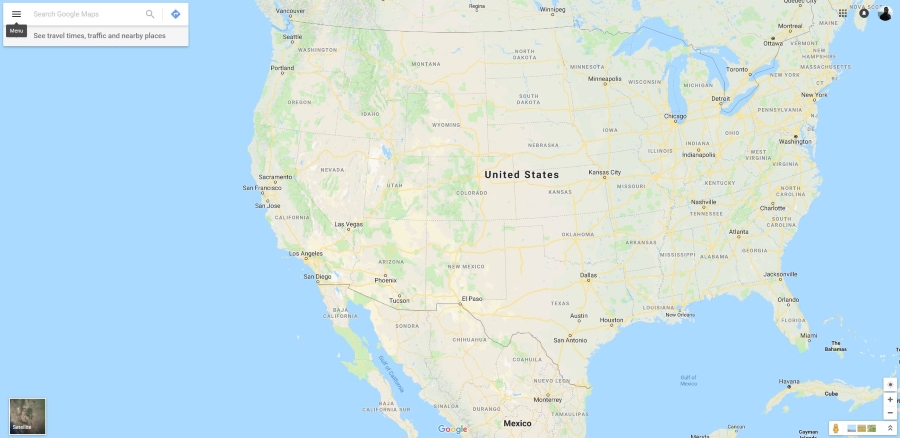
Google Maps — это фантастическое приложение для навигации. Вы можете посмотреть вид на улицу, чтобы узнать, как все выглядит на самом деле, или взглянуть с высоты птичьего полета и увидеть общую картину.
Не многие пользователи Карт знают, что на Картах можно подделать свое местоположение, то есть обмануть Google, заставив его думать, что вы находитесь не там, где на самом деле. Если вы хотите сделать это для защиты своей частной жизни или просто разыграть друга, знание того, как подделать свое местоположение, может оказаться очень полезным.
Вот как можно подделать свое местоположение в Google Maps.
Поделиться своим местоположением в Google Maps
Google Maps дает вам возможность поделиться своим местоположением с другими. Это может быть полезно, если вы пытаетесь встретиться с другом, но некоторые пользователи могут посчитать, что эта функция слишком инвазивна для них.
Чтобы прекратить делиться своим местоположением с другим пользователем Google Maps:
- Откройте Google Maps и нажмите на значок профиля в правом верхнем углу.
- Нажмите на Настройки .

- Прокрутите вниз и нажмите Location Sharing .

- Найдите People , чтобы увидеть список тех, кто может видеть ваше местоположение.
- Нажмите X рядом с каждым именем, чтобы прекратить обмен информацией о вашем местоположении с этим человеком.

После удаления этот пользователь не будет иметь доступа к вашему местоположению на Google Maps. Если такой вариант вам не подходит или вы опасаетесь несанкционированного контроля местоположения, продолжайте читать. Существует больше способов контролировать свои настройки местоположения.
Как подделать свое местоположение на Google Maps?
Как и многие другие приложения, основанные на определении местоположения, Google Maps использует комбинацию инструментов для определения вашего местоположения. Карты могут получить доступ к GPS-системе вашего телефона, BSSID вашего WiFi, а также использовать технику, известную как геолокация сотовых вышек, чтобы получить удивительно точную информацию о вашем местоположении.
Даже если функции WiFi и GPS отключены, Карты могут триангулировать уровень сигнала окружающих сотовых вышек, чтобы сделать очень точное предположение о вашем местоположении. Наконец, если телефон подключен к Интернету, он имеет IP-адрес, который может указать, в какой части страны вы находитесь.
Чтобы Google Maps полностью не определили ваше местоположение, вам придется выключить телефон. Гораздо эффективнее просто обмануть Google Maps, заставив их думать, что вы находитесь в другом месте, используя комбинацию приложений для переопределения системы GPS вашего телефона и манипулируя его IP-адресом в сети.
Подмена местоположения GPS

В магазине Google Play Store существует широкий выбор приложений для подмены местоположения GPS . Некоторые из них содержат лучшие функции, чем другие, а некоторые работают лучше, чем другие. В целом, чем выше рейтинг приложения, тем лучше оно работает.
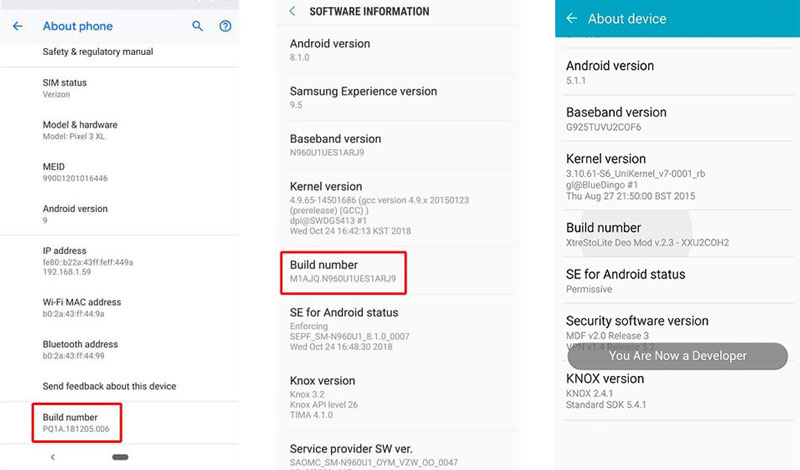
Если опции разработчика еще не включены на вашем телефоне android, вам нужно сначала активировать их. Для этого выполните следующие действия:
- Выберите Settings -> About Phone .
- Нажмите Build Number семь раз.
- Вы должны увидеть сообщение, в котором говорится что-то вроде ‘You are now a developer!’
Теперь, когда вы запустите свое приложение, оно запросит разрешение на изменение вашего местоположения, и вы можете нажать «Да». ‘

Теперь все, что вам нужно сделать, это выбрать местоположение, и Google будет думать, что вы находитесь в этом месте. Когда вы захотите показать свое истинное местоположение, все, что вам нужно сделать, это выключить приложение для подмены GPS.
Использование VPN
Чтобы получить доступ к другому IP-адресу, зарегистрированному в другом месте, вы можете использовать VPN. Многие качественные провайдеры предлагают конечные серверы в разных точках мира. Найдите провайдера с конечным сервером, расположенным близко к тому месту, где вы хотите оказаться, и действуйте в соответствии с ним.

Для этого придется немного поискать, но у провайдеров VPN высшего уровня сотни конечных серверов в сотнях городов по всему миру. Найти ближайший к вам не составит труда. Для Windows 10 у нас есть подборка лучших VPN.
Установите VPN и выберите сервер рядом с тем местом, где вы хотите, чтобы Google Maps думал, что вы находитесь. Затем вернитесь к своему фальшивому приложению GPS и установите его на тот же город или местоположение, близкое к нему.
Поскольку IP-адреса назначаются по регионам, а не строго по городам, эти две точки данных будут достаточно коррелировать, чтобы Google Maps был уверен, что знает, где вы находитесь.
Заключительные мысли
Подделать свое местоположение на Google Maps очень просто. Хотите ли вы просто подшутить над друзьями или у вас есть более серьезные причины, следуя шагам, описанным в этой статье, вы сможете убедить Google, что находитесь в любой точке мира.
У вас есть другие методы, как легко подделать свое местоположение? Поделитесь ими с нами в комментариях!
YouTube видео: Как подделать или исказить свое местоположение в Google Maps
Вопросы и ответы по теме: “Как подделать или исказить свое местоположение в Google Maps”
Как изменить свое местоположение в Гугл картах?
**Как изменить название места, адрес и другую информацию**1. Откройте Google Карты . 2. Выберите место на карте или найдите его с помощью поиска. 3. Нажмите Предложить исправление Изменить название или другие данные. 4. Следуйте инструкциям на экране.
Как изменить мое местоположение?
Android 12 или более поздних версий1. Проведите по экрану сверху вниз. 2. Нажмите на значок “Геолокация” и удерживайте его. Если значка “Геолокация” нет: Коснитесь значка “Изменить” или “Настройки” . 3. Выберите Геолокация Определение местоположения. 4. Включите или отключите параметр Более точное определение местоположения.
Как скидывать свое местоположение?
**Как передать геоданные**1. Добавьте его адрес электронной почты, привязанный к аккаунту, в Google Контакты. 2. На устройстве Android откройте приложение “Google Карты” 3. Нажмите с вашим значком профиля Передача геоданных “Добавить пользователей” . 4. Укажите период, в течение которого будет открыт доступ к вашим геоданным.
Как изменить местоположение в гугл на телефоне?
Как изменить настройки доступа к данным о **местоположении**1. Откройте Chrome. на устройстве Android. 2. Справа от адресной строки нажмите на значок “Ещё” Настройки. 3. Нажмите Настройки сайтов Местоположение. 4. Переведите переключатель Местоположение в нужный режим.
Как сделать фейк GPS?
Как изменить местоположение на AndroidДля этого сначала нажмите в приложении GO, а потом Settings — откроется раздел «Для разработчиков». Затем найдите пункт «Выбрать приложения для фиктивных местоположений» и выберите с его помощью Hola Fake GPS location.
Как сделать Фейковое местоположение на айфоне?
Как установить фейковую геопозицию на iPhone1. Скачайте и установите приложение AnyGo с сайта разработчиков. 2. Запустите утилиту на компьютере и подключите смартфон при помощи кабеля. 3. В приложении AnyGo найдите нужное местоположение при помощи карты или строки поиска.
Узнайте, как подделать свое местоположение на Картах Google
Google Maps может предоставить вам GPS-навигацию в режиме реального времени, информацию о трафике и общественном транспорте, а также показать вам текущее местоположение, местные предприятия, близлежащие места и многое другое. Он совместим с компьютерами и мобильными устройствами iOS/Android. В некоторых случаях вы можете изменить или подделать свое местоположение на Картах Google. Какой бы ни была причина, вы можете следовать приведенному ниже руководству, чтобы поддельные местоположения Google Maps без труда.
- Часть 1. Поддельное местоположение Google Maps на Android
- Часть 2. Установите поддельное местоположение на Картах Google на iPhone
- Часть 3. Часто задаваемые вопросы о том, как подделать местоположение на Картах Google
Часть 1. Как подделать местоположение Google Maps на Android
Устройства Android имеют встроенную систему поддержки, Макет Местоположение , для подделки местоположений GPS. Если вы хотите подделать свое местоположение на Google Maps на устройстве Android, вам следует сначала включить функцию фиктивного местоположения. В этой части рассказывается, как разрешить фиктивное местоположение на вашем телефоне Android, а затем использовать приложение для смены местоположения, чтобы установить поддельное местоположение на Картах Google.
Разрешить фиктивное местоположение на Android
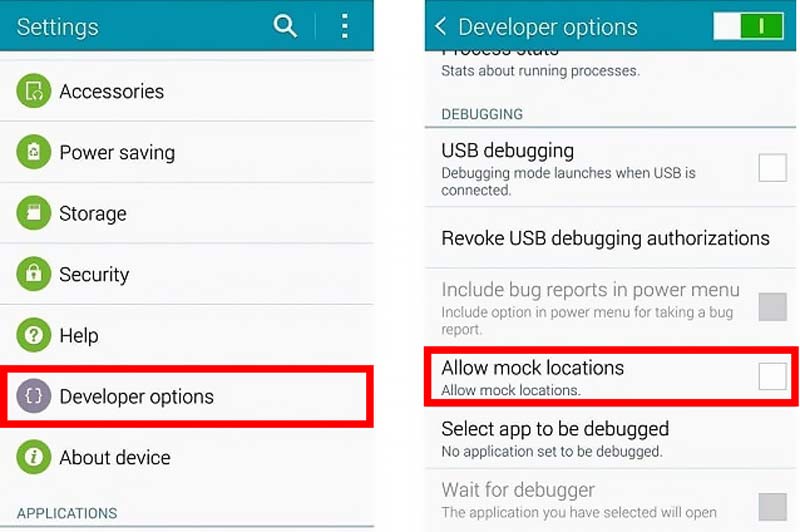
Вы должны включить Mock Location, а затем подделать свое местоположение на Google Maps с помощью стороннего приложения. Почти всем приложениям GPS-спуфера и смены местоположения, а также VPN требуется эта включенная функция для установки виртуальных местоположений на Android.
Поддельное местоположение Google Maps с помощью приложения Fake GPS.
В магазине Google Play предлагается большое количество приложений для смены местоположения. Вы можете выбрать предпочитаемый в зависимости от его функций и скорости. Вот возьмем популярную Поддельное местоположение GPS в качестве примера, чтобы показать вам, как установить поддельное местоположение на Картах Google.
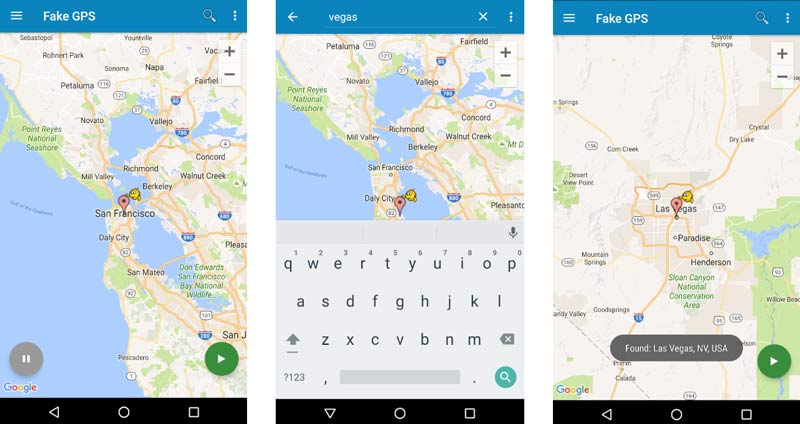
Часть 2. Как установить поддельное местоположение на Картах Google на iPhone и iPad
Если вы хотите подделать свое текущее местоположение в приложении Google Maps на устройстве iOS, вы можете положиться на простой в использовании AnyCoord. Он может работать в качестве значительного средства смены местоположения iPhone, чтобы вы могли устанавливать виртуальные местоположения для использования приложений для знакомств, игр в региональных играх и потокового онлайн-контента. Он предлагает удобный способ подделки местоположений Google Maps и не позволяет другим отслеживать вас. Более того, AnyCoord позволяет вам делиться поддельными живыми местоположениями на Картах Google.

- Поддельное местоположение Google Maps на другой адрес GPS, который вам нужен.
- Установите виртуальное местоположение GPS, чтобы прекратить делиться своим фактическим адресом.
- Измените местоположение, чтобы играть в региональные игры и использовать приложения.
- Рассчитайте расстояние и смоделируйте движение GPS по маршруту.
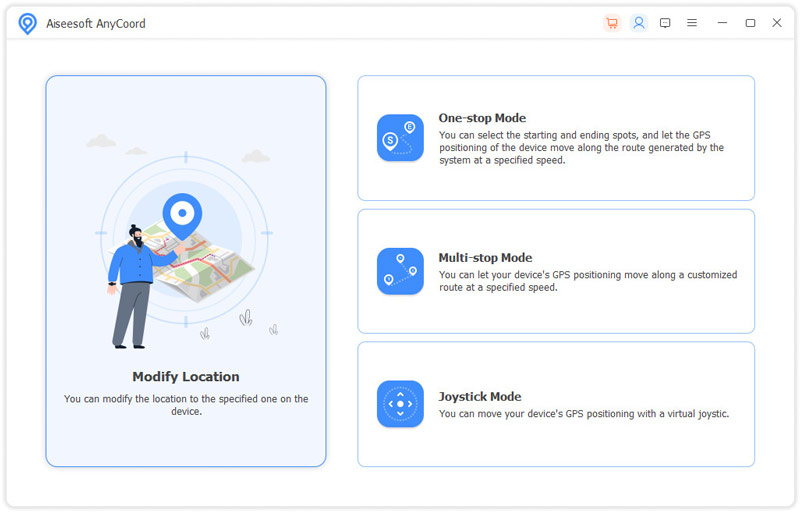
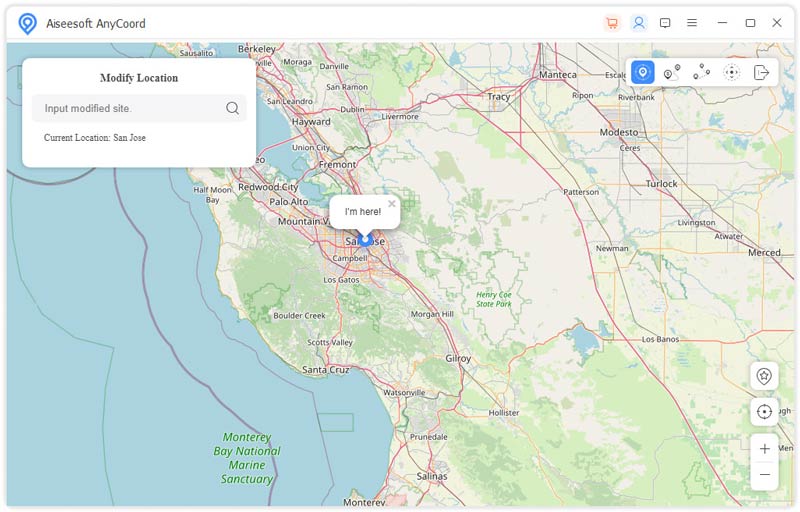
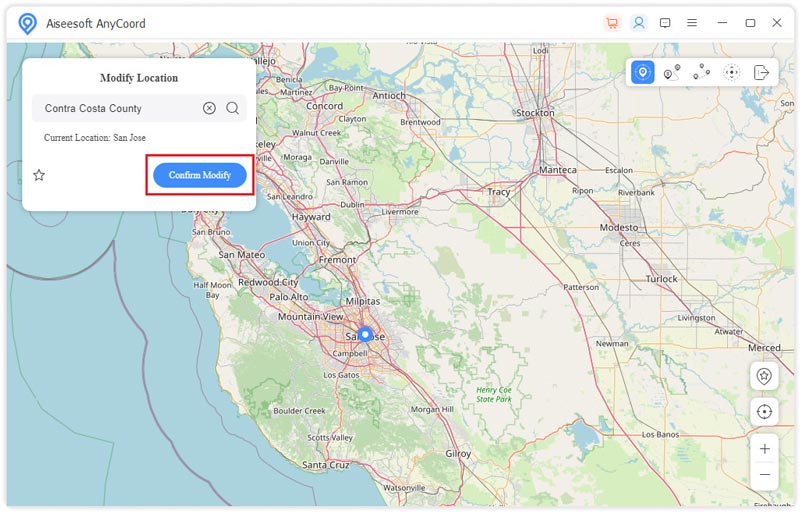
Приложение Google Maps на вашем iPhone определит это поддельное местоположение. Вы можете видеть, что ваше текущее местоположение переключено туда. Вы даже можете поделиться поддельным живым местоположением на Картах Google с другими.
Часть 3. Часто задаваемые вопросы о том, как подделать местоположение на Картах Google
Как установить домашний адрес в Google Maps?
Откройте приложение Google Maps, нажмите «Сохранено» в нижней части экрана, перейдите в «Мои списки» и выберите параметр «Помечено». Вы можете нажать «Дом» и ввести домашний адрес, отметить его на карте или выбрать из «Контактов», чтобы установить свой домашний адрес на Картах Google.
Есть ли какой-либо VPN для поддельных местоположений на Картах Google?
Многие инструменты VPN предлагают серверы конечных точек в разных местах по всему миру, чтобы помочь вам получить доступ к разным IP-адресам. Некоторые популярные сервисы, такие как NordVPN, CyberGhost, Surfshark и ExpressVPN, помогут вам легко подделать свое местоположение в Картах Google и других приложениях.
Как вы делитесь местоположениями Google Maps?
Откройте приложение Google Maps, коснитесь аватара своего профиля и найдите параметр «Поделиться местоположением». Вы можете нажать его, чтобы начать делиться своим местоположением на Картах Google с другими. Если ты делиться своим местоположением, вы можете нажать Новый общий доступ, выбрать контакт, которым хотите поделиться, и указать, как долго вы будете делиться.
Хочешь ли ты поддельное местоположение Google Maps или установить виртуальное местоположение для других приложений, вы можете использовать соответствующий метод выше. Вы можете написать нам, если у вас все еще есть какие-либо вопросы о том, как подделать местоположение на Картах Google.
Что вы думаете об этом посте.
Рейтинг: 4.9 / 5 (на основе голосов 456) Подпишитесь на нас в
Какое лучшее приложение для поддельного определения местоположения для Android? Могу ли я подделать свое местоположение GPS на iPhone? В этом посте рассказывается о 5 лучших приложениях для имитации определения местоположения для подделки местоположения GPS.
Как рассчитать расстояние между двумя адресами? Могу ли я измерить расстояние между двумя точками на Картах Google? Узнайте, как измерить расстояние на Картах Google.
Могу ли я исправить свой домашний адрес в Картах Google? Как обновить дом в Google Maps? В этом посте рассказывается, как шаг за шагом устанавливать и редактировать домашний адрес в Google Maps.
Оставьте свой комментарий и присоединяйтесь к нашему обсуждению
AnyCoord
Aiseesoft AnyCoord может помочь вам с легкостью скрыть, подделать или изменить свое местоположение GPS на любое другое место. Вы даже можете спланировать движущийся маршрут, если это необходимо.