Как увеличить размер шрифта на дисплее Mac (macOS)
Все чаще работа людей завязана на работу с компьютером. Мы проводим за ним немало часов. Со временем начинаешь замечать, что сохранять концентрацию при взгляде на экран сложно. Такая работа явно влияет на наше зрение, что мешает воспринимать информацию с дисплея.

В таком случае есть простое решение. Можно рассмотреть возможность увеличения стандартного размера шрифта на вашем Mac, чтобы увеличить размер букв. Это позволит легче их читать.
К сожалению, не получится просто нажать конкретную кнопку, чтобы сделать это. Тем не менее существуют обходные пути, которые в итоге дадут необходимый результат.
Как увеличить размер шрифта на Mac, увеличив масштаб экрана
Этот способ можно использовать при работе с веб-браузером и определенными программами.
Просто нажмите комбинацию клавиш ⌘Cmd и «+» одновременно, чтобы увеличить размер всего содержимого в активном окне на 10% за раз.
После того, как вы закончите работать с окном, вы можете отменить эту функцию масштабирования, нажимая одновременно ⌘Cmd и «-» для уменьшения масштаба.
Как увеличить размер шрифта на Mac путем изменения разрешения экрана
1. Нажмите значок Apple () в верхнем левом углу экрана и выберите «Системные настройки».
2. Нажмите «Мониторы».

3. В основной вкладке «Монитор» переключитесь с опции «По умолчанию для монитора» на «Масштабированное».

4. Выберите более низкое разрешение из списка, которое появляется под опцией «Масштабированное». Чем меньшее разрешение вы выберете из доступных, тем больше будут элементы на вашем экране. Вам понадобится подтвердить свое решение во всплывающем окне.
Вы можете изменить разрешение несколько раз, если это потребуется для определения оптимального для вас размера элементов.
Примечание:
С выходом macOS Ventura раздел настроек «Монитор» переименован в «Дисплеи»:
Как увеличить размер всех системных шрифтов в Mac OS X

Mac OS X по умолчанию использует предопределенный размер системного шрифта для всего текста на экране и элементов пользовательского интерфейса, и, хотя многие пользователи сочтут размер текста по умолчанию достаточным, некоторые пользователи могут пожелать, чтобы размер системного шрифта был больше, а некоторые могут пожелать Размер текста в системе Mac был меньше. Оказывается, Mac OS может не предлагать метод прямого изменения всех системных шрифтов, но вместо этого пользователи Mac могут настроить свой экран, чтобы увеличить или уменьшить размер системного шрифта, экранного текста и всего остального, что видно на экране.
Чтобы изменить размер системного текста таким образом, мы изменим разрешение экрана самого дисплея Mac. В некоторых случаях это может означать использование нестандартного масштабированного разрешения, которое лучше всего выглядит на дисплеях Retina. При таком подходе есть компромисс, заключающийся в том, что вы теряете или получаете экранное пространство (пространство для окон и прочего на дисплее), чтобы увеличить или уменьшить размер текста и элементов интерфейса. Примеры изображений ниже помогут показать это, но лучше испытать это на собственном Mac и дисплее.
Как увеличить элемент экрана и размер текста в Mac OS X
Программы для Windows, мобильные приложения, игры — ВСЁ БЕСПЛАТНО, в нашем закрытом телеграмм канале — Подписывайтесь:)
Это увеличит размер всех экранных шрифтов и элементов интерфейса за счет использования другого разрешения дисплея, оно немного отличается для дисплеев Retina и дисплеев без Retina, мы рассмотрим оба:
- Перейдите в меню Apple и выберите «Системные настройки».
- Перейдите на панель настроек «Дисплей», затем на вкладку «Дисплей».
- Рядом с разделом «Разрешение» выберите «Масштабировано».
- Выберите «Крупный текст» из доступных опций, вы увидите всплывающее сообщение: «Вы уверены, что хотите переключиться на это масштабированное разрешение? При использовании этого масштабированного разрешения некоторые приложения могут не умещаться полностью на экране ». поэтому выберите «ОК», чтобы подтвердить, что вы хотите использовать масштабированное разрешение большего размера текста.

- Рядом с разделом «Разрешение» выберите «Масштабировано».
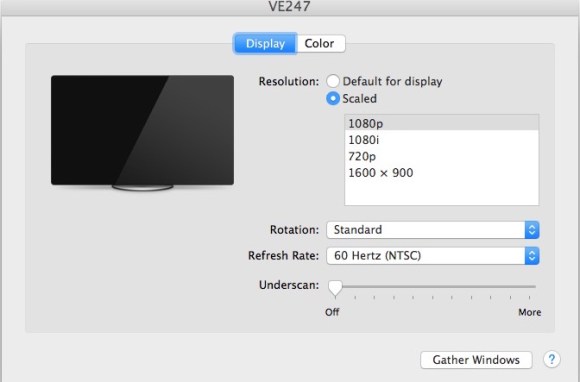
- Выберите меньшее разрешение экрана из списка доступных разрешений, это может включать 1080p, 1080i, 720p, 480p или прямое разрешение, такое как 1600 x 900, 1024 x 768, 800 x 600, 640 x 480 — для увеличения размера текста на экране и другие экранные элементы большего размера стремятся к меньшему количеству, например 720p или 1024 × 768
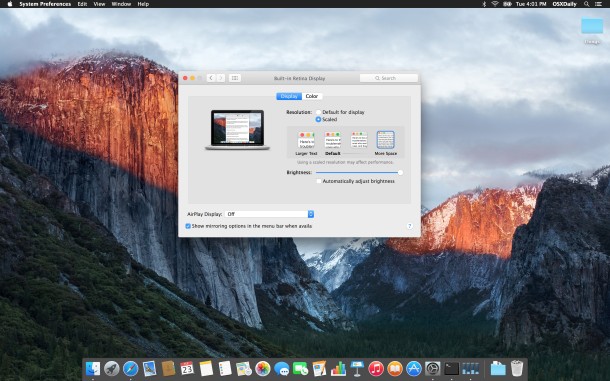
Параметр «Крупный текст» для дисплеев Retina аналогичен параметру 1024 × 768 на дисплеях без Retina и значительно увеличивает размер экранного текста и элементов интерфейса для большинства ноутбуков Mac, таких как MacBook и MacBook Pro, а также iMac и другие дисплеи с высоким разрешением. Установка разрешения экрана 1024 × 768 или больше на дисплее без Retina также резко увеличит размер экранных шрифтов и элементов интерфейса.
Анимированный GIF ниже демонстрирует четыре настройки Retina, между которыми циклически переключаются, причем больший текст является первым и отображается как самый большой в группе.
Параметр масштабируемого разрешения дисплея с увеличенным текстом отлично подходит для пользователей, которым трудно читать или взаимодействовать с экранными элементами с дисплеями MacBook Pro и iMac, но его также невероятно полезно использовать, когда любой Mac подключен к экрану телевизора и просматривается на расстоянии, поскольку элементы и взаимодействия будут крупнее и легче читаются при большем размере.
Другие размеры, такие как «Больше места», позволяют использовать на экране значительно больше места, но за счет гораздо меньших шрифтов и интерактивных элементов интерфейса. Этот компромисс во многом зависит от пользователя.
Как выглядят масштабированные дисплеи?
Вам действительно нужно самостоятельно использовать разные разрешения на отдельном Mac, чтобы получить наилучшее представление о том, как все будет выглядеть на отдельном экране, но изображения ниже дадут вам общее представление о том, насколько большие или маленькие различные элементы будут отображаться на дисплей. Как вы можете видеть, размер шрифта и текста меняется, а также размер всего остального на экране, включая кнопки, значки, окна, строки меню, строки заголовка, буквально на размер всего на экране влияет настройка и масштабирование разрешений этого путь:
Mac OS X настроен на отображение «увеличенного текста»

Mac OS X настроен на размер экрана «По умолчанию»

Mac OS X настроен на отображение промежуточного масштаба текста / пространства

Mac OS X настроен на отображение «Больше места»
Для компьютеров Mac с дополнительными экранами или внешним дисплеем вы можете отобразить все возможные разрешения экрана для внешнего экрана, чтобы показать другие разрешения экрана, которые в противном случае могут быть скрыты в параметрах Mac OS X по умолчанию.
Некоторые могут посчитать это обходным путем, но помимо индивидуальной настройки размера шрифта в различных приложениях, это единственный способ повлиять на весь экранный текст и размеры шрифтов на Mac. Возможно, Apple представит больший размер текста и элементы управления размером шрифта в будущих версиях Mac OS X, но в то же время настройка разрешения экрана — единственный способ повсеместно изменить размер вещей, отображаемых на дисплее любого Mac.
Изменение размера шрифта отдельных приложений в Mac OS X
Мы уже показали, как изменить размер текста и шрифта во многих других приложениях Mac и раньше. Если вы хотите установить индивидуальные размеры шрифта приложения, следующие статьи могут быть полезны для улучшения читаемости:
Есть также аналогичные варианты для устройств iOS, но здесь мы ориентируемся в первую очередь на Mac. Если вы заинтересованы в поиске настроек для текстовых элементов на iPhone или iPad, используйте нашу панель поиска, чтобы найти руководства для отдельных приложений.
Программы для Windows, мобильные приложения, игры — ВСЁ БЕСПЛАТНО, в нашем закрытом телеграмм канале — Подписывайтесь:)
Как изменить размер шрифта на MacBook Pro (5 способов)
Размер шрифта на MacBook Pro оптимизирован для дисплея Retina, но для некоторых людей он может быть слишком маленьким (или слишком большим).
Вы можете изменить размер шрифта на MacBook Pro с помощью сочетаний клавиш «команда + плюс (+)» и «команда + минус (-)» в различных приложениях. Или вы можете уменьшить разрешение экрана в «Системных настройках», чтобы увеличить шрифт.
Программы для Windows, мобильные приложения, игры — ВСЁ БЕСПЛАТНО, в нашем закрытом телеграмм канале — Подписывайтесь:)
Я Джон, опытный пользователь Apple и давний владелец различных компьютеров Mac, включая мой текущий 16-дюймовый MacBook Pro 2019 года. Я знаю несколько советов, приемов и рабочих процессов, которые могут помочь улучшить работу с MacBook, в том числе способы настройки размера шрифта.
Итак, я составил это руководство по изменению размера шрифта для MacBook Pro, чтобы помочь вам — продолжайте читать, чтобы узнать, как это сделать!
Изменение размера шрифта на MacBook Pro поможет снизить нагрузку на глаза. Apple позволяет быстро и легко переключаться на более крупный размер шрифта. Хотя этот процесс более сложен, чем быстрый переключатель в строке меню, он не должен занимать много времени. Вот как.
Способ 1: используйте сочетание клавиш
Вы можете легко изменить размер текста во многих приложениях с помощью быстрого сочетания клавиш — command + Plus (клавиша +). Этот конкретный ярлык управляет масштабированием.

Большинство популярных приложений реагируют на ярлык, изменяя размер текста простым нажатием клавиш. Просто нажмите сочетание клавиш для уменьшения масштаба — команда + минус (-), чтобы отменить изменения.

Помните, что это сочетание клавиш может влиять не только на текст. Другие элементы в приложении или на веб-странице могут уменьшаться или увеличиваться. Если вы хотите изменить только размер текста, используйте для этого настройки в этом конкретном приложении (мы скоро к этому вернемся).
Способ 2: уменьшить разрешение экрана
Одним из вариантов увеличения размера шрифта на MacBook Pro является уменьшение разрешения экрана. Начните с нажатия на значок Apple в верхнем левом углу экрана. В появившемся раскрывающемся меню выберите «Системные настройки».

Затем выберите значок «Дисплеи», который представляет собой небольшой компьютерный монитор.

В окне «Дисплей» нажмите «Настройки дисплея…» в левом нижнем углу.

Когда окно откроется, выберите «Масштабированный». Как только вы выберете его, под ним появятся различные варианты разрешения. Выберите более крупный вариант текста, который лучше всего подходит для вас.

После того, как вы уменьшите разрешение, размер текста на вашем Mac изменится.
В некоторых случаях текст на боковой панели в Finder может быть слишком мелким для комфортного чтения. В этом случае измените размер, щелкнув значок Apple в левом верхнем углу экрана.
В появившемся меню выберите «Системные настройки». Далее нажмите «Общие».

Когда появится окно «Общие», щелкните поле рядом с «Размер значка боковой панели». Выберите «Большой».

Теперь размер текста для иконок будет больше, чем раньше.
Способ 4: увеличить размер текста для значков на рабочем столе
Если текст слишком мал рядом со значками на рабочем столе, вы можете увеличить размер только этого конкретного текста. Нажмите «Просмотр» в строке меню в верхней части экрана.
Затем в появившемся раскрывающемся меню выберите «Показать параметры просмотра».

Появится небольшое окно с различными настройками значков на рабочем столе. Щелкните число рядом с «Размер текста». Выберите большее число.

Если вы не уверены, какой размер подходит вам лучше всего, просмотрите различные варианты, проверяя текст рядом со значками для удобства чтения.
Способ 5: настроить размер текста в веб-браузерах
Многие популярные веб-браузеры позволяют увеличивать или уменьшать настройки шрифта по умолчанию. Это особенно удобно, когда вы хотите оставить другие элементы сайта того же размера.
Некоторые веб-сайты не позволяют изменять размер шрифта, но вы все равно можете изменить общие настройки в самом браузере.
Используйте приведенные ниже шаги, чтобы изменить настройки шрифта в веб-браузере.
Сафари
Начните с открытия Safari. Когда браузер откроется, нажмите «Safari» в верхнем левом углу, затем «Настройки».

Когда откроется окно настроек, нажмите «Дополнительно». В разделе «Специальные возможности» установите флажок «Никогда не использовать размеры шрифта меньше». Установите минимальный размер шрифта, который вы хотите использовать.

Гугл Хром
Откройте Chrome, затем щелкните главное меню (три вертикальные точки в правом верхнем углу).

Выберите «Настройки», затем нажмите «Внешний вид» в боковом меню. Выберите нужный размер шрифта в разделе «Размер шрифта». Кроме того, вы можете нажать сочетание клавиш «Cmd +», чтобы быстро открыть настройки Google Chrome.

Мозилла Фаерфокс
Откройте Firefox и щелкните главное меню (значок с тремя линиями в правом верхнем углу). Выберите «Настройки».

На вкладке «Общие» прокрутите немного вниз, чтобы найти «Шрифты». Здесь вы можете настроить размер шрифта.

Вывод
Размер шрифта на вашем MacBook Pro может быть разницей между напряжением ваших глаз и комфортным чтением содержимого экрана. Вы можете изменить размер шрифта с помощью сочетаний клавиш, изменив различные настройки приложения.
Будь то весь текст или просто текст значка, процесс выполняется быстро и легко. Какой размер шрифта вы предпочитаете на своем MacBook Pro? Дайте нам знать в комментариях ниже!
Программы для Windows, мобильные приложения, игры — ВСЁ БЕСПЛАТНО, в нашем закрытом телеграмм канале — Подписывайтесь:)
Как увеличить масштаб страниц и шрифтов на макбуке
На макбуке очень просто увеличить масштаб, учитывая встроенные возможности системы. Разработчики потрудились для людей с ограниченными возможностями, внедрив разные системные опции. Трудности со зрением затрагивают огромное количество людей по всему миру. А большинство информации, поступающей к нам через компьютеры, имеет текстовое содержание.
Увеличение системными ресурсами позволяет изменить размер экрана или его части до 20 раз. Увеличивая часть экрана, Вы видите окошко с областью, в которой ее увеличенное изображение, однако весь остальной объем не изменяется. Так же пользователь может изменить размер символов (шрифт), контрастность цветовой гаммы (можно сделать экран черно-белым), а так же изменить курсор.
Горячие клавиши
Горячие клавиши – это комбинации клавиш, которые помогают ускорить работу с Маком. Изменение настроек масштаба можно сделать практически моментальным. Итак, для настройки экрана нужно запомнить такие сочетания:
- Command+Option+8 — (⌘+⌥+8) – включение/выключение режима изменения масштаба;
- Command+Option+«+» (плюс) — увеличение масштаба;
- Command+Option+«-» (минус) — уменьшение масштаба;
Средства ОС Mac OS X
Этот метод позволит настроить все именно для Вас. Благодаря подобным опциям создаются максимально благоприятные условия для сохранения зрения и комфортного времяпрепровождения. Первым делом необходимо зайти в «Системные настройки». Там выбрать «Универсальный доступ» и в боковой панели «Изменение масштаба». Здесь Вы так же можете изменить сочетания горячих клавиш, подстроив их под себя.
Боковые списки
Боковые окошки часто содержат нужную и даже необходимую информацию. Однако если использовать прошлый метод, то шрифт параметры в нем не меняет. В iTunes изменение проводится через «Настройки» => «Основные настройки». Ставим флажок рядом с вариантом «Использовать крупный шрифт для списков». Данный метод увеличит не только боковые списки, но так же и списки аудиозаписей, например. То есть почти все списки, которые Вы будете видеть.
В iPhoto нужно зайти в опции, после чего перейти в «Оформление». В разделе «Текст источника» можно выбрать один из размеров (либо большой, либо маленький). Несмотря на узкий выбор, данная опция может помочь людям с проблемным зрением. Чтобы изменить шрифт в Finder необходимо пройти по пути: «Системные настройки => Основные => Размер значков в боковом меню».
Редакторы текста
Необходимость изменить параметры страницы напечатанного текста может возникнуть как у пользователей Мака, так и у ПК-шников, например. Это удобно, облегчает проверку текста на наличие ошибок. Однако опции позволяют выставлять лишь размер символов. Обычно по умолчанию стоят 12 кегелей. Для того, что бы изменить данную стандартную настройку в TextEdit , необходимо зайти в опции, после чего в «Шрифт». Задать нужный размер весьма просто. Аналогичный метод подойдет и некоторым версиям MS Word. Остальные версии и Pages имеют «нерушимые» стандартные опции. Однако, создавая новый документ, Вы можете подбирать параметры персонально, для каждого файла.
Различные браузеры
Серфинг интернета – весьма частый и всеми любимый процесс, и увеличение одной страницы, которую хочется рассмотреть подробнее, не займет много времени. Сочетание клавиш «Command+«+» (плюс)» (Command = ⌘) позволит увеличить открытую и просматриваемую страницу.
Chrome позволяет задать параметр всех страниц, как тех, что открыты, так и тех, которые будут открываться в дальнейшем. Для этого в опциях ищем «Показать расширенный поиск» и прокручиваем меню до пункта «Веб-контент». Здесь пользователь может не просто задать размер страницы, но и выбрать величину символов.
В настройках Safari нужно найти пункт «Дополнения», возле пункта «Размер шрифта…» выбираем параметры. Все опции весьма элементарные и не вызовут затруднений даже у самого неподготовленного человека. При помощи трекпада изменение размера страниц Safari вообще не составит труда. Двойной клик по экрану увеличивает нажимаемую область, а сводя и разводя пальцы можно менять ее приближение.
Пользователи Mail на макбуке могут весьма просто подстроить размер шрифта. Первоначально заходим в привычные уже «Настройки». Здесь заходим в пункт «Шрифты и цвета». Здесь возможности просто огромны: можно менять и стиль шрифта, и его параметры, и расцветку.
Finder
Выше метод описывал изменение параметра боковых значков. А как поменять масштаб в Finder? «Вид => Показать параметры вида» и в выпадающем пункте выбираем большой шрифт. А еще можно выбрать основной фоновый цвет программы и цвет выделения.
Выполнив все вышеуказанные инструкции, Вы обезопасите свое зрение и позволите глазам не перенапрягаться. В настройках почти любой коммерческой программы обычно присутствует настройки размера.