ЧТО ДЕЛАТЬ ЕСЛИ НЕ РАБОТАЕТ АВТОКЛИКЕР
Если автокликер не работает, проверьте, активна ли программа в вашей системе и находится ли она в верном состоянии. Убедитесь, что она не заблокирована антивирусным программным обеспечением. Если вы используете сторонний автокликер, убедитесь, что он совместим со всеми программами, которые вы используете.
Проверьте настройки автокликера, возможно, они были случайно изменены или не настроены на оптимальную производительность. Если это не помогает, перезапустите программу или перезагрузите компьютер — это иногда может помочь.
Если все остальное не работает, как вариант, попробуйте использовать другой автокликер или свяжитесь с технической поддержкой программы, чтобы получить дополнительную помощь.
что делать если вы скачали авто кликер и он у вас не работает
как настроить Автокликер
Не работает автокликер. Что делать, если не нажимаются точки.
Что делать если автокликер не работает.
КАК ПОЛУЧИТЬ МНОГО СЕРЕБРА В СТАНДОФФ 2/Баг на серебро в standoff 2/КАК ФАРМИТЬ СЕРЕБРО ВСТАНДОФФ 2
Что делать если не работает авто кликер
��КЛЕШ МИНИ 2! ГЛОБАЛЬНЫЕ ИЗМЕНЕНИЯ ГЕЙМПЛЕЯ CLASH MINI! СМОЛ ТОЛК НА РУССКОМ!
КАК ПРОДАВАТЬ СКИНЫ В 10 РАЗ ДОРОЖЕ??//СПОСОБ ТРЕЙДА СТАНДОФФ 2
Автокликер для Роблокс как настроить на ПК — Лучший автокликер для Roblox
Почему не работает автокликер
Auto Clicker — это удивительный способ автоматизировать клики мышью на экране вашего компьютера.
Хотя кликать мышью не так уж и сложно, но ежедневные многочасовые клики могут повредить вашу мышь. В этой ситуации автокликер может стать вашим спасением.
Найти идеальный автокликер нелегко. Если вы все же найдете его, вопросы безопасности и функциональности всегда будут преследовать вас.
Помня о безопасности, доступности, возможностях и функциях, мы представили вам некоторые из лучших автокликеров.
Не волнуйтесь! Их установка — проще простого.
Давайте сначала разберемся с автокликерами.
Список автокликеров
Существуют различные типы автокликеров для разных устройств. Это значит, что автокликер для Windows не будет работать на Mac, а приложения для автокликеров для Android не будут работать на iPhone. Мы выберем по одному для каждого.
OP Auto Clicker (Для Windows)
OP Auto Clicker — простой, но сверхмощный инструмент для windows. Это программа автоматизации, которая повторяет клики на экране компьютера. Вам не нужно проходить процесс установки после загрузки. Просто откройте файл-источник из загрузки и используйте его.
Когда вы открываете его, на экране появляется небольшое окно. Здесь вы можете установить интервалы между кликами, тип клика мыши, количество кликов. Все, что вам нужно сделать, это установить курсор на цель и нажать F6 или настроенную горячую клавишу. Вы можете скачать ее, найдя autoclicker.io в любом браузере.
MurGaa Auto Clicker (For Mac)
MurGaa предлагает универсальные инструменты автоматизации для Mac. На этом сайте представлены такие инструменты, как Auto Clicker, Auto Keyboard, Auto Typer, Auto Talker и Random Mouse Clicker. Функция автокликера в MurGaa просто впечатляет.
Автокликер многократно нажимает на цель курсора. Вы можете установить задержку клика, количество кликов и тип клика по своему усмотрению. Это платный инструмент, но он предлагает бесплатную пробную версию для своих пользователей. После бесплатной пробной версии необходимо зарегистрироваться за $5,67. Вы можете найти его, набрав murgaa.com в своем браузере.
Auto Clicker — Automatic Tap (For Android Smartphones)
Это приложение — один из лучших автокликеров, который лучше всего работает с любым смартфоном Android. Оно обеспечивает автоматическое нажатие на экран вашего мобильного телефона. С помощью этого приложения вы можете установить несколько целей на экране вашего мобильного телефона.
Приложение предлагает плавающую панель для быстрой функциональности. С помощью панели вы можете запускать и останавливать клики, когда захотите. Вы можете использовать его в любых кликерах или инкрементных игровых приложениях. Для работы этого приложения не требуется root-доступ. Оно также бесплатно для загрузки и использования.
Clicker+ Counter (Для iOS и iPad)
Clicker+ Counter — единственное приложение, доступное в App Store. Оно позволяет пользователю сделать скрипт, который можно применить к играм. При создании скрипта можно задать количество кликов и местоположение указателя.
Работает так же, как и автокликеры для Android, но за один раз можно сделать только 99 999 кликов. После этого необходимо снова применить скрипт к игре. Приложение можно скачать и использовать бесплатно.
Как установить автокликер?
Для пользователей Windows и Mac
Шаг 1. Скачайте программу и откройте файл автокликера из раздела загрузки.
YouTube video: Как настроить автокликер?
Шаг 2. После нажатия на кнопку «Открыть» на экране вашего компьютера появится окно. Здесь вы задаете необходимые действия, такие как задержка клика, количество кликов и т.д..
Шаг 3. Теперь откройте кликер-игру в браузере и перетащите курсор на цель.
Шаг 4. Нажмите F6 или настроенную горячую клавишу, и автокликер будет многократно нажимать на цель.
Шаг 5. Нажмите F6 или горячую клавишу еще раз для остановки.
Для пользователей смартфонов Android
Шаг 1. Установите приложение автокликера из Play Store.
Шаг 2. Для работы на телефоне требуется доступность. Зайдите в автокликер Settings>Accessibility>Auto Clicker и предоставьте доступ приложению.
Шаг 3. Снова откройте автокликер и выберите целевой режим (одиночный или множественный). Если приложение работает по сценарию, запишите сценарий, используя жесты и касания.
Шаг 4. После выбора целевого режима на экране появится плавающая панель. В центре экрана также появится указатель. Вы можете задать необходимые действия с плавающей панели.
Шаг 5. Запустите игру-кликер и запустите режим. Затем перетащите указанную точку на цель, где вы хотите автотао.
Шаг 6. В завершение нажмите на Play на плавающей панели. Вы можете останавливать и приостанавливать воспроизведение с панели, когда захотите.
Для пользователей iOS и iPad
Шаг 1. Установите приложение Clicker+ Counter из App Store и запустите его.
Шаг 2. Установите временной интервал и количество кликов, затем сохраните сценарий. Вы также можете задать местоположение в координатах XY.
Шаг 3. После сохранения скрипта на экране появится указатель. После этого запустите игру и начните игровой процесс.
Шаг 4. Теперь перетащите указатель на цель, и он начнет кликать автоматически.
Вы можете перетащить указатель в некликабельное место, чтобы остановить автонажатие.
Зачем нужен автокликер?
В среднем работающий человек проводит 11 часов в день на ПК, мобильных, планшетных и других электронных устройствах. Для выполнения одной и той же работы им приходится делать тысячи кликов мышью или нажимать на кнопки мобильного телефона. Этого достаточно, чтобы обычный человек заскучал и устал. То же самое происходит и с геймерами.
Благодаря новейшим технологиям они получили программу Auto Clicker. Auto Clicker облегчил жизнь благодаря своему сервису автоматизации. Он работает так же, как щелчок мыши, но на высокой скорости.
В наши дни использование автокликера является довольно распространенным явлением. Люди массово используют его в кликерах и инкрементальных играх. Если вы тоже ищете такой, попробуйте OP Auto Clicker для лучших результатов.
Заключение
Кстати, автокликер является легальным программным обеспечением для использования. Если вы используете его в правильном месте, он принесет вам пользу. Вы сможете быстро повышать уровень и зарабатывать XP в кликерных играх с помощью автокликера.
Но он может навредить, если вы будете применять его в других играх. Такие игры, как MMORPG, сильно ограничивают использование автокликеров. Если вас поймают за использованием автокликера в этих играх, вы можете быть забанены или навсегда потерять свой аккаунт. Поэтому используйте его в правильных приложениях и играх.
Читать далее: Xbox Game Pass Ultimate и Xbox Live Gold: В чем разница?
Как включить автоматический кликер в Windows 10?
Выберите Управление настройками специальных возможностей. На экране настроек специальных возможностей перейдите к мышь и раздел тачпада. Выберите «Автоматически щелкать при остановке указателя мыши», чтобы установить переключатель в положение «Вкл.».
Есть ли в Windows 10 автоматический кликер?
Я поговорил с официальной службой поддержки Windows 10, и они сказали, что эта функция действительно доступна: «Как только вы перейдите в настройки windodws 10> параметр легкости доступа> оттуда вы можете увидеть возможность управлять им ».
Как включить автоматический кликер?
Включите автоматические клики
- В правом нижнем углу выберите время. Или на клавиатуре нажмите Alt + Shift + s.
- Выберите «Настройки». …
- В разделе «Специальные возможности» выберите Управление специальными возможностями.
- В разделе «Мышь и сенсорная панель» включите параметр «Автоматически щелкать при остановке курсора мыши».
- (Необязательно) Настройте параметры автоматического щелчка:
Есть ли в Windows автоматический кликер?
Бесплатный инструмент для автоматизации щелчков мышью. GS Auto Clicker — это автоматический щелчок мышью, который избавляет от необходимости выполнять повторяющиеся и монотонные щелчки. Бесплатное приложение для Windows позволяет вам установить несколько шаблонов щелчков, поэтому вы можете автоматизировать их одним нажатием кнопки.
Какой автокликер самый быстрый?
Speed AutoClicker — это чрезвычайно быстрый автоматический кликер, который может нажимать более 50000 раз в секунду.
Какой автоматический кликер самый лучший?
11 лучших автоматических кликеров 2021 года (ПК, Mac, бесплатно)
| ОП Автоматический кликер | Лучший инструмент для автоматического кликера |
|---|---|
| ПТФБ Про | Лучшее для рабочих процессов |
| Мургаа | Лучшее для пользователей Mac |
| АвтоКликер | Лучшее для интеграции с браузером |
| Быстрый автоматический кликер | Лучше всего подходит для повторяющихся задач с мышью и клавиатурой |
Легальны ли автокликеры?
Автокликеры или любой вид автоматизации (не предусмотренный существующей игровой механикой) строго запрещается: 10.3 Запрещается использовать другое программное обеспечение или какие-либо вспомогательные средства (в частности, так называемые боты или скрипты, взломы или читы), которые изменяют соответствующий игровой статус Игры.
Безопасен ли бесплатный автоматический кликер?
GS Auto Clicker безопасен? Да. Некоторые версии программы будут запрашивать доступ к вашему компьютеру. … Это не вредоносная или вредоносная программа.
Что такое безопасный автоматический кликер для Windows?
GS автоматический кликер это программный инструмент, который автоматизирует щелчки мышью и помогает автоматизировать повторяющиеся задачи. Это отличный способ повысить вашу продуктивность. … Интернет полон автоматических кликеров, каждый со своими опциями и настройками конфигурации.
Как заставить мой телефон автоматически нажимать?
Шаг 2. Включите автоматический щелчок (время задержки)
- Откройте приложение «Настройки» на вашем устройстве.
- Коснитесь «Специальные возможности», затем коснитесь «Автоматическое нажатие» (время задержки). На некоторых устройствах этот параметр называется «Щелкнуть после того, как указатель перестанет двигаться».
- Выберите желаемый промежуток времени между прекращением движения мыши и автоматическим щелчком:
Есть ли автоматический кликер для PS4?
Автоматизация игр для PS4 и PS5
Вместо этого это отправитель ключей Windows и автоматический кликер, который используется на ПК или ноутбуке вместе с приложением PS Remote Play. … Возможности и гибкость Шимпеон позволит вам автоматизировать многие аспекты игры для PS4 или PS5. Только ваше воображение — предел!
Вы можете скачать автоматический кликер?
Прежде всего, вам необходимо скачать и установить OP Auto Clicker. После установки откройте программное обеспечение. Теперь вы должны установить временной интервал для каждого щелчка, время, по истечении которого щелчок будет сделан. Вы можете установить его от миллисекунд до часов.
GS Auto Clicker — это вирус?
GS Auto Clicker: Бесплатная загрузка 2021. Загрузите полную версию GS Auto Clicker одним щелчком мыши. Полностью без вирусов. 100% безопасно.
не работает автокликер на виндовс 10
 Очень часто мы сталкиваемся с такой ситуацией, когда какую-то рутинную операцию на компьютере или телефоне нужно автоматизировать. Именно тогда на выручку и приходят специальные приложения, называемые автокликерами. В данной статье мы рассмотрим сразу несколько решений, первое из которых будет простым и удобным, второе продвинутым и функциональным, а третье сможет отлично работать на Андроид-телефоне. Итак, давайте разбираться с вопросом, как настроить автокликер.
Настройка и использование
В приведенной ниже пошаговой инструкции мы расскажем не только, как настроить автокликер на компьютере или Android, но и как пользоваться данными приложением.
Clickermann
Этот автокликер является максимально продвинутым инструментом, позволяющим осуществлять любые, даже самые сложные сценарии. Программа не требует установки. Для того чтобы начать с ней работой, достаточно просто запустить исполняемый файл. Его вы найдете в каталоге, распакованном после скачивания приложения с официального сайта.
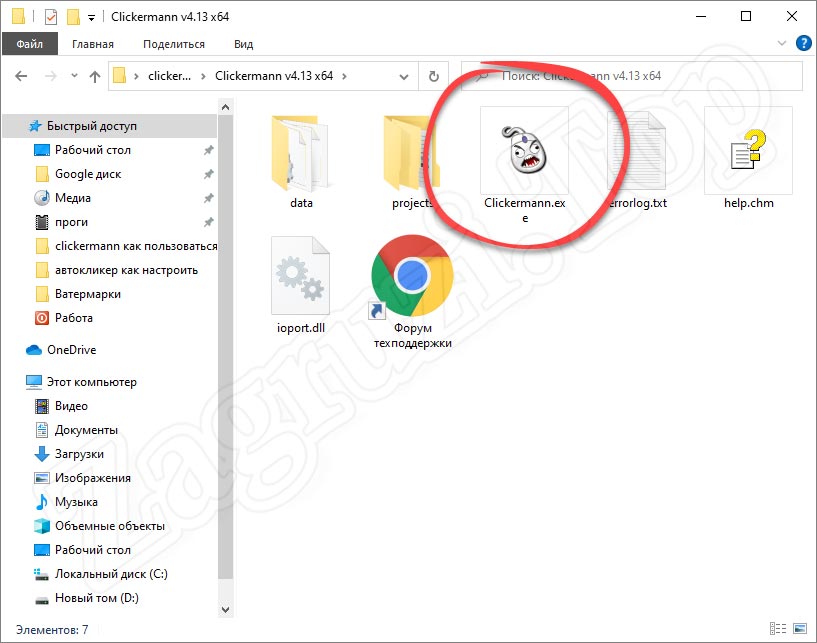
Чаще всего такое ПО используются для автоматизации процесса в различных играх. Это может быть ГТА, Роблокс, Майнкрафт и другие.
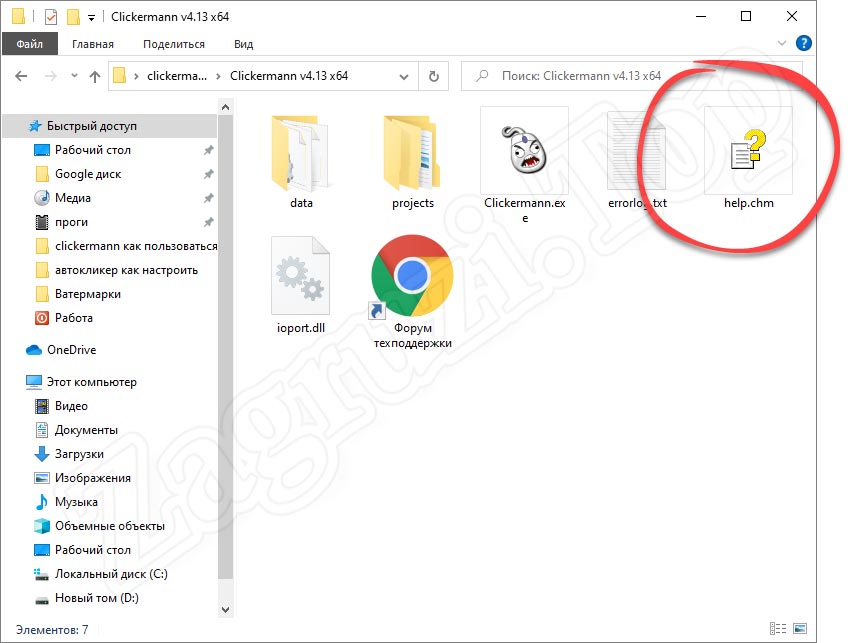
Также в каталоге с приложением вы найдете подробное руководство на русском языке, рассказывающее, как пользоваться программой. Для того чтобы его прочесть, достаточно запустить файл, называемый help.chm.
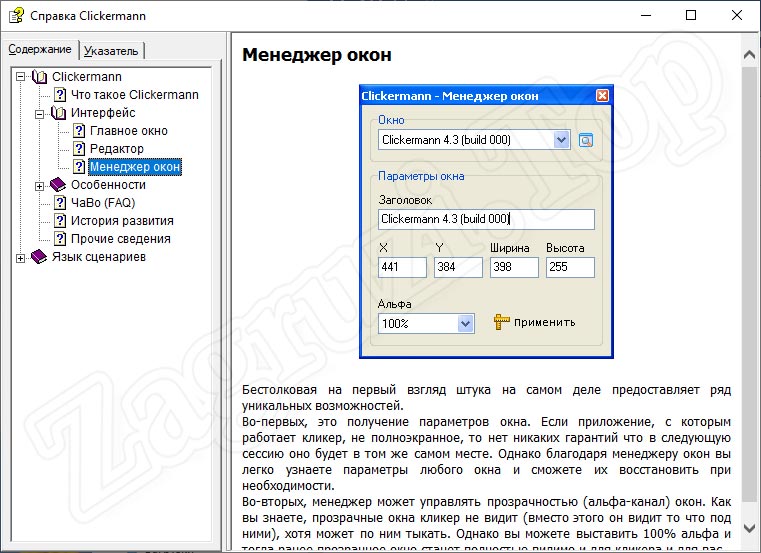
В результате откроется справочная система, содержание которой находится в левой части окна, а основное содержимое в правой. Выбираем интересующий нас раздел и читаем, таким образом обучаясь.
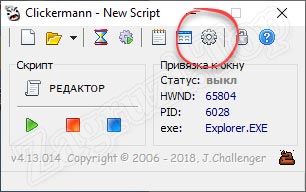
А теперь давайте разберемся, как же настроить автокликер Clickermann. В первую очередь запускаем программу и переходим к ее настройкам. Для этого достаточно кликнуть по иконке с изображением шестеренки.
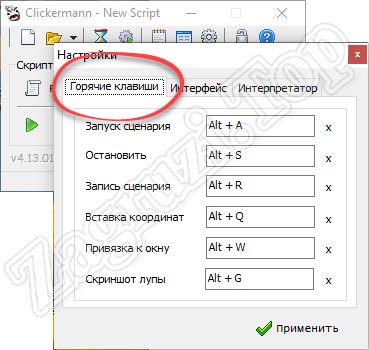
Запустится окно с настройками, в котором мы в первую очередь сможем назначить горячие клавиши. В данном случае они нужны, как никогда. Дело в том что в процессе работы курсор участвует в записи скрипта. Это означает, что мы не сможем использовать его для нажатия на кнопки остановки и начала записи. Соответственно, для этого и применяются горячие клавиши.
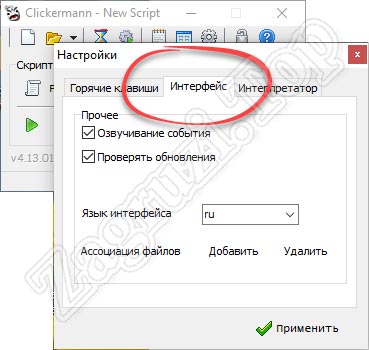
Вторая вкладка настроек называется «Интерфейс». Тут мы можем выбрать язык, включить озвучивание событий или назначить автоматическую проверку обновлений.
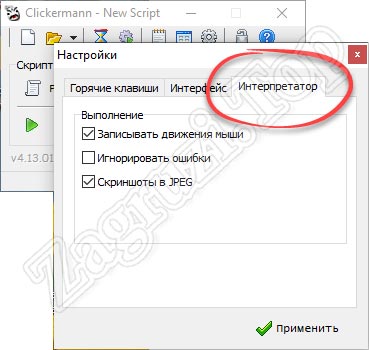
Переходим к третьей вкладке, которая называется «Интерпретатор». Здесь включаются или отключаются запись движения мыши, активируется пропуск ошибок, а также добавляется возможность записи скриншота в формате JPG.
Теперь, когда мы рассмотрели, как настроить автокликер, давайте переходить непосредственно к записи своего первого сценария. Для этого нам понадобится:
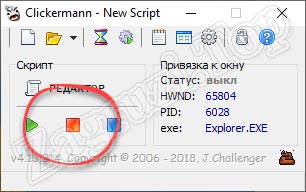
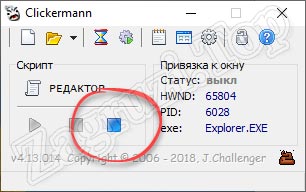
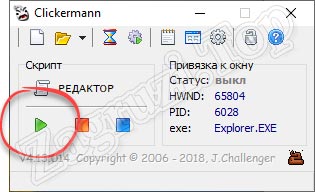
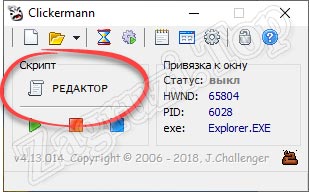
Однако, для того чтобы работать с данным инструментом вам понадобится овладеть некоторыми навыками программирования. Все это можно прочесть на официальном форуме программы. Ссылка на него также есть в папке со всеми файлами.
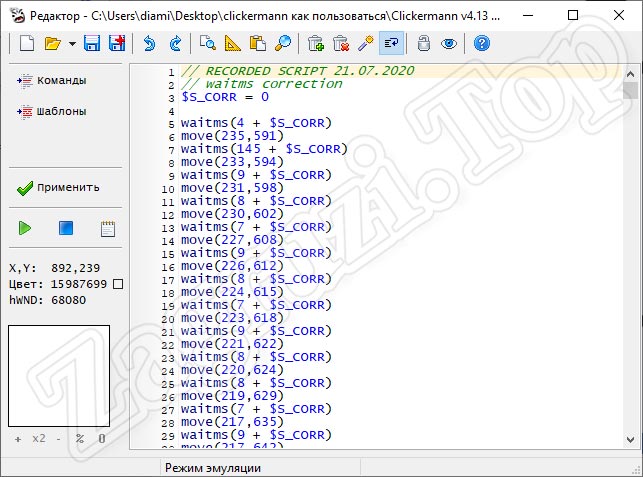
Мы же, не задерживаясь, переходим к следующему инструменту.
Также на нашем сайте присутствует более детальная подробная пошаговая инструкция по данной программе. Читайте, как пользоваться Clickermann.
GS Auto Clicker
Второй, уже настроенный автокликер, тоже можно скачать для ПК. Он отличается своей простотой. Здесь нет множества настроек, а весь функционал программы в основном сводится лишь к простому повтору кликов. Также как и в предыдущем случае, данная утилита не требует установки и работает сразу после запуска.
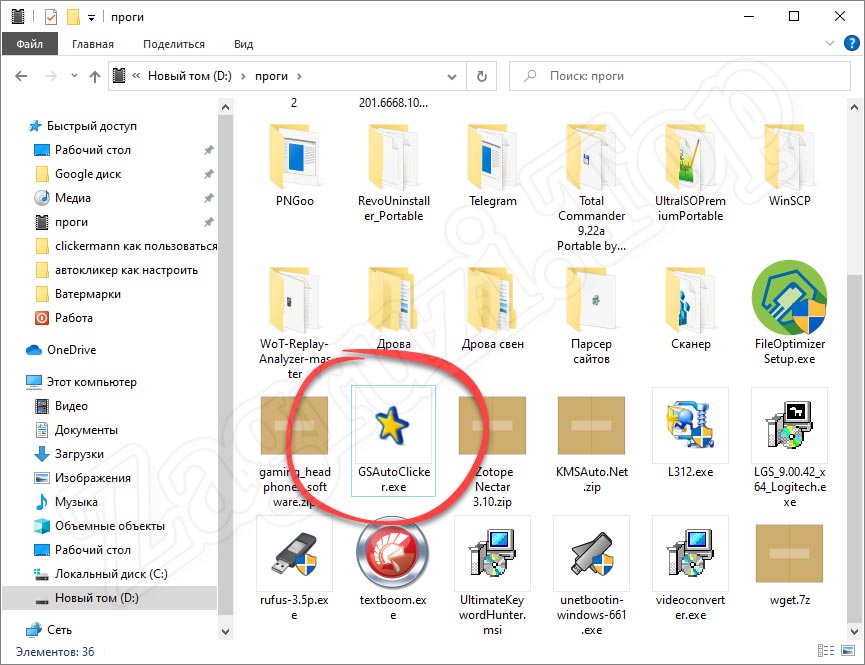
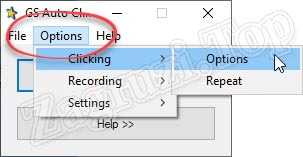
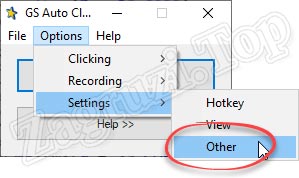
Давайте рассмотрим основные настройки программы, кликнув по строчке меню, отмеченной на скриншоте ниже. В первую очередь нас интересуют основные опции.
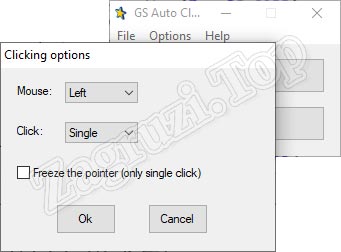
Тут мы видим выбор кнопки мыши для клика, а также тип щелчка. Для того чтобы применить любые внесенные изменения не забывайте нажимать кнопку «ОК».
Также мы можем настроить сам повтор кликов. Для этого в программе есть соответствующий пункт.
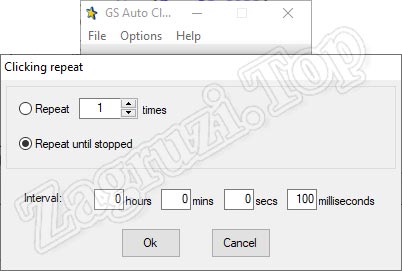
Тут устанавливается количество кликов либо бесконечный режим, который будет длиться до тех пор, пока мы при помощи горячей клавиши не остановим программу. Кроме этого, данный автокликер позволяет производить настройку времени кликов в секунду или другой интервал.
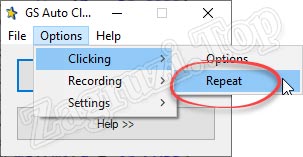
Также данный инструмент, несмотря на всю свою простоту, позволяет записывать некоторое подобие сценария.
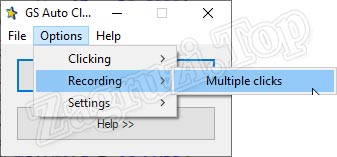
В данном режиме мы добавляем точку клика, потом вторую, третью и так далее.
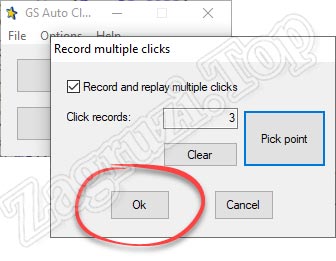
Когда все маркеры будут созданы, мы сможем запустить процесс.
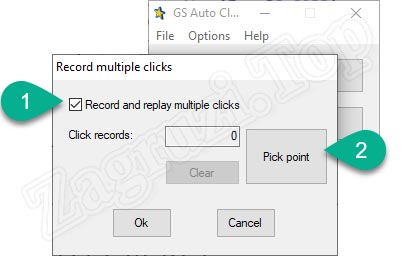
По нашему мнению, такой подход не слишком удобен и для записи более-менее сложных сценариев лучше использовать Clickermann.
Еще один пункт настроек отвечает за запись горячей клавиши.

Кнопка для управления программой здесь всего одна. Она отвечает и за запуск, и за его остановку. Естественно, при желании мы можем назначить другую клавишу.
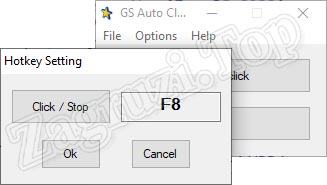
Данный автокликер позволяет настроить режим отображения.
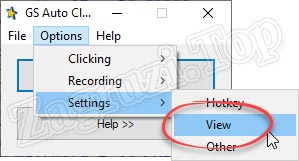
Тут устанавливается скрытие программы за другими окнами, для того чтобы она не мешала работать. Второй флажок добавляет возможность автоматического показа окна приложения после завершения процесса кликов.
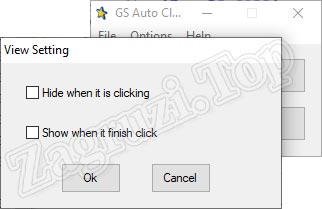
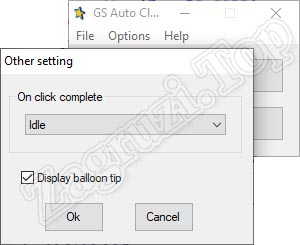
И последний раздел настроек содержит те опции, которые не попали ни в одну другую группу.
Все опции, которые содержатся во вкладке Other, вы видите на своих экранах.
Соответственно, для того чтобы работать с данным автокликером мы просто устанавливаем курсор напротив того элемента, по которому должны кликать. Далее нажимаем горячую клавишу и ждем, пока программа будет делать работу за нас.
Автоматический Кликер для Android
Равно как и на компьютере, на смартфоне, работающем под управлением операционной системы от Google, присутствует возможность использования подобного софта. Давайте на примере бесплатной программы разберемся, как это работает:
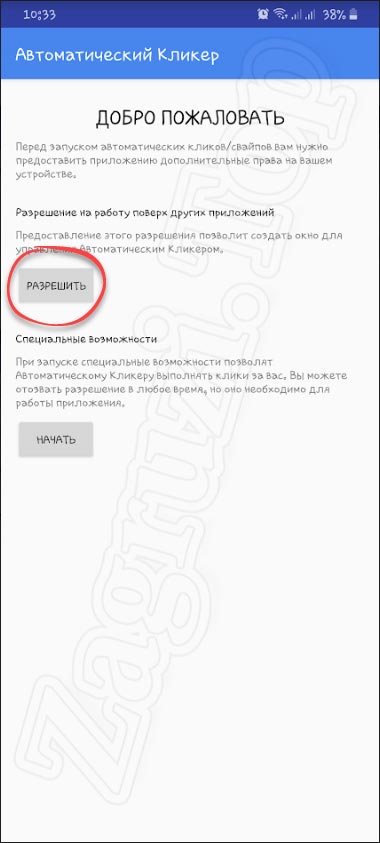
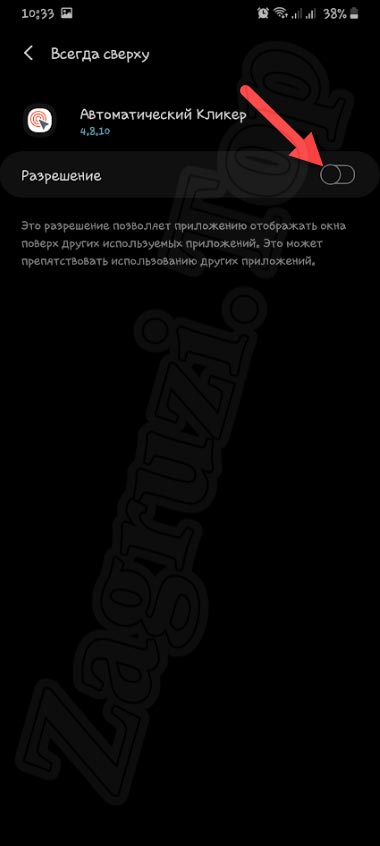
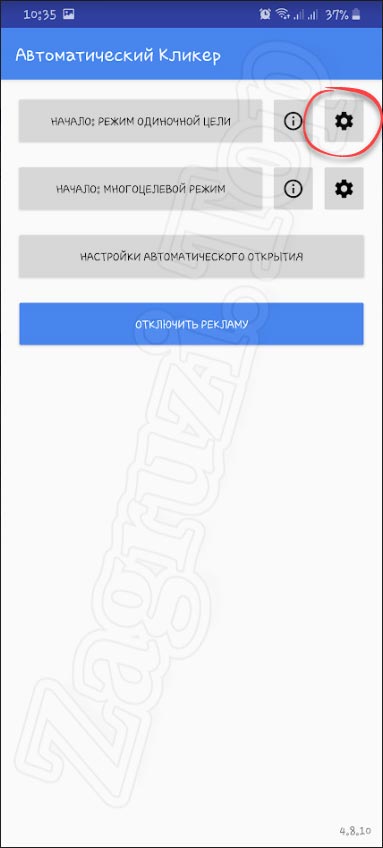
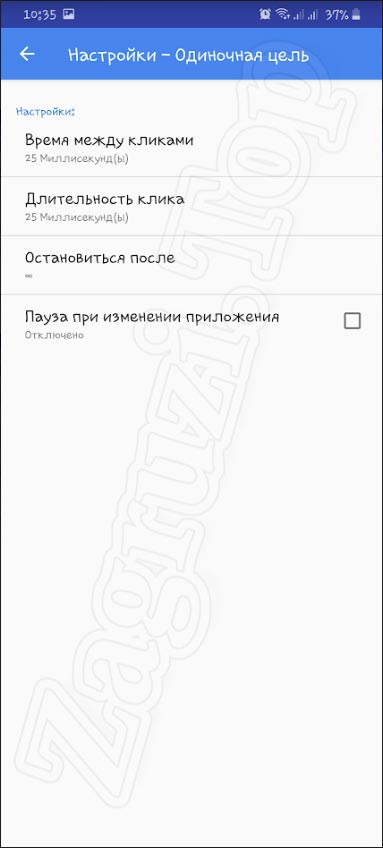
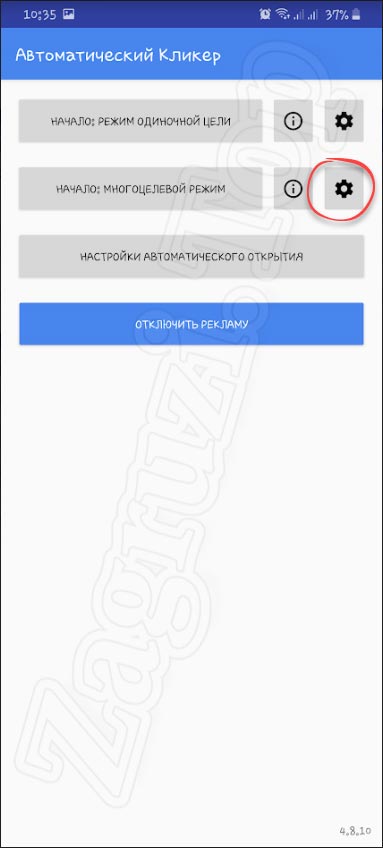
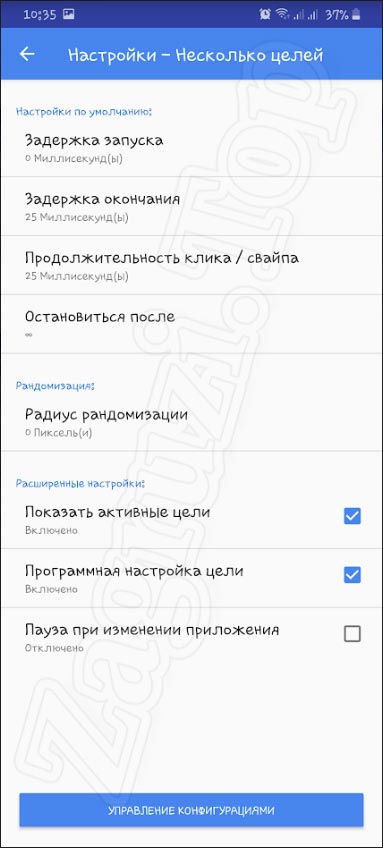
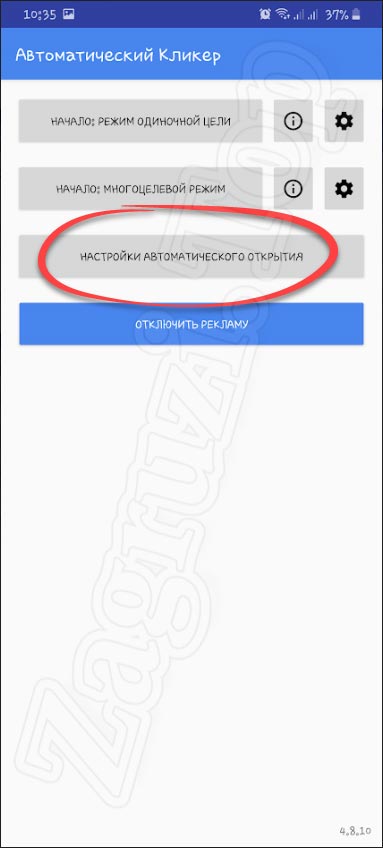
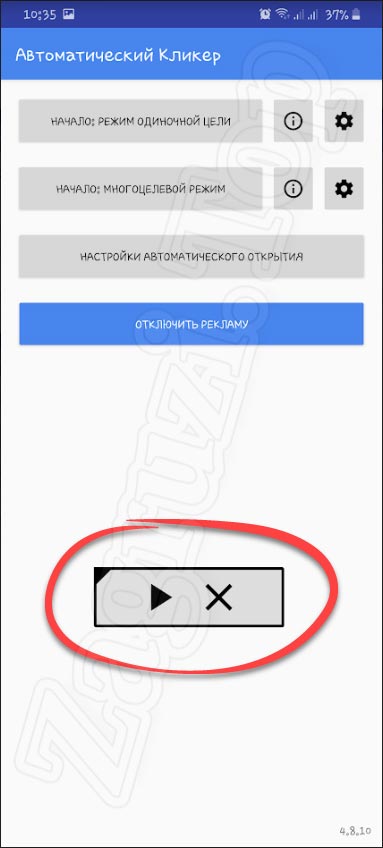
К сожалению, ввиду закрытости iOS, автокликера для Айфона не существует.
Видеоинструкция
Для того чтобы лучше понять рассматриваемую тему, мы предлагаем посмотреть обучающее видео, в котором все то же самое, что было написано выше, показано более наглядно.
Вопросы и ответы
Теперь, когда вопрос настройки автокликера на мышке раскрыть на 100%, мы можем заканчивать свою статью. Вам же остается лишь перейти к практике и убедиться, что пользоваться одним из данных приложений очень просто. Так или иначе, если в процессе скачивание или использования одного из таких инструментов возникнут проблемы, обращайтесь со своими вопросами в комментарии. Именно для этого на нашем сайте и существует форма обратной связи.
Автокликеры для компьютера
В нашей сегодняшней подборке представлены лучшие коммерческие и бесплатные автокликеры – программы для записи и последующей эмуляции действий клавиатуры, мыши однократно или по расписанию. Они избавят вас от рутинной работы за компьютером и выполнения однотипных действий. Процесс автоматизации проходит безболезненно – нужно только скачать автокликер с правильными характеристиками, которые мы будем рассматривать далее.
Общие сведения:
Функции:
Дополнительные возможности:
Программа Clickermann представляет собой простой автокликер с лаконичным интерфейсом на русском. Он слегка уступает более продуманным аналогам касательно планировки выполнения записанной последовательности действий, но пользуется большой популярностью в среде геймеров, хотя и не позиционируется как программа для игр.
Записывать серии кликов можно в редакторе или фоновом режиме. Максимально оптимизировать ваш скрипт и избавить его от «лишних движений» помогают горячие клавиши. Поговаривают, что удачно созданные в Clickermann сценарий выполняет до 50% типичной офисной работы вместо сотрудника или «фармит» валюту в простых браузерных игрушках с эффективностью рядового пользователя.
Характеристики Clickermann:
AutoClickExtreme – полезная утилита от отечественных разработчиков. На стороне приложения понятный интерфейс и прекрасная функциональность. Программа способна записывать скрипты действий как в ручном, так и в автоматическом режиме, у неё масса настроек и различных полезных фишек.
Решение было бы идеальным, но разработчики перестали активно выпускать обновления и не занимаются рекламой, поэтому популярность утилиты не растет. Агитацию за покупку лицензии ради получаса бесплатного разговора с техподдержкой по Скайпу, согласитесь, трудно назвать грамотным маркетинговым ходом.
Основные преимущества AutoClickExtreme:
Этот автоматический кликер призван упростить работу за компьютером. Он позиционируется как средство экономии вашего времени, которое можно теперь потратить на более полезные дела.
UoPilot, в отличие от описанных выше утилит, создан, скорее для профессионалов, нежели для рядовых пользователей или геймеров. Здесь нет возможности полноценно записывать действия мыши, клавиатуры и т.д. Создатели утилиты предлагают вручную прописывать места кликов, их количество для правой и левой кнопкой мыши, положение указателя. Интервал между кликами регулируется от миллисекунд до часов по вашему требованию, переменные циклы также поддерживаются.
В целом, утилита отлично справляется с поставленной задачей, но она предназначена исключительно для специалистов, понимающих принцип работы макросов и умеющих писать скрипты вручную. Простой пользователь вряд ли разберется.
Особенности UoPilot:
Automatic Mouse and Keyboard – автокликер для мыши коммерческого назначения. Конечно, вы можете и бесплатно скачать программу, но после тестирования продукт придется либо купить, либо отложить в долгий ящик. Для полноценной работы с приложением и настройки автокликера вам лучше иметь определенные знания английского. Без них справиться с управлением и прописать даже простое сочетание клавиш будет сложновато. Однако нельзя не отметить хорошую функциональность, высокий уровень юзабилити и качество реализации утилиты. Она приятно выделяется на фоне многих аналогов.
Спецификации Automatic Mouse and Keyboard:
Особенности Ghost Mouse:
Установить автокликер GS Auto Clicker вам предложат почти все топовые сайты с обзорами ПО. Программа популярна и разрекламирована, несмотря на безвозмездное распространение полной версии. Подобно Ghost Mouse, GS Auto Clicker не работает с клавиатурой, но имеет интерфейс ручного добавления сценария. Вы указываете, как нажимать кнопку (двойной или одинарный клик), выставляете позицию указателя на экране и необходимое определенное количество действий. После скрипт должен выполняться в точности, хотя ошибки иногда возникают. Лучше записывайте действия в режиме захвата.
Преимущества GS Auto Clicker:
Free Mouse Auto Clicker в бесплатной версии не представляет интереса среди своего рода программ. Уж чересчур урезали разработчики возможности продукта, до такой степени, что использовать автокликер почти невозможно. Чтобы имитировать клик, вам придется долго выставлять значения позиции в интерфейсе. Для аматоров это неудобно, а профессионалы обычно выбирают другие подобные программы с нормальной реализацией, где есть удобный редактор скрипта с подсветкой синтаксиса.
Характеристики Free Mouse Auto Clicker:
Clickermann – простой и удобный кликер с дружественным интерфейсом, ручным и автоматическим режимом работы, хорошими показателями надежности. Он бесплатный, но довольно качественный. Единственный недостаток – плохо развит планировщик заданий.
AutoClickExtreme по многим параметрам обходит вышеупомянутого «коллегу» и точно занял бы первую строчку, но Clickermann выигрывает благодаря отсутствию платы за лицензию. В общем, утилита нам очень понравилось, отдать за неё 1000 рублей, если появится необходимость, совсем не жалко.
Automatic Mouse and Keyboard порадует своими возможностями, но цена программы при отсутствии русского явно кусается. Даже если не ставить её, а просто анализировать изображение с менюшкой, становится понятно, что здесь есть все, что необходимо. Утилиту облюбовали геймеры. С её помощью пишут очень качественных фарм-ботов.
UoPilot замыкает список достойных русскоязычных утилит-автокликеров. Она предназначена для профессионалов. Простым юзерам придется попотеть, дабы записать качественный макрос, но попробовать можно. Плату ведь никто не требует. Англоязычный Free Mouse Auto Clicker обладает схожими возможностями, но, как мы уже говорили, в бесплатной редакции они сильно урезаны.
Ghost Mouse и GS Auto Clicker – одного поля ягоды. Это простые и удобные минималистичные приложения с продуманным управлением. Пусть они не поддерживают автоматизированный набор текста и «хромают» в некоторых аспектах (нет планировщика, перевода меню), но все же популярны. Обратите внимание на них, если не желаете долго разбираться с самостоятельным написанием сценариев.
АвтоКликер для пк!
В этом посте я расскажу вам про автокликер для пк!
Выглядит он вот так:
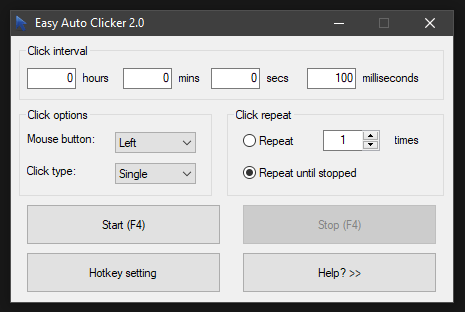
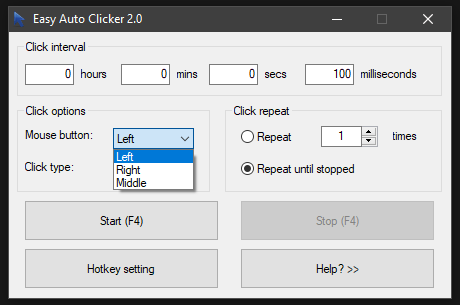
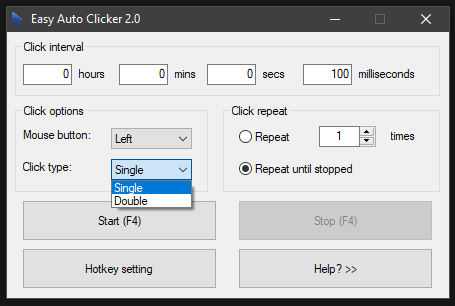
Надеюсь, вам поможет этот пост.
Спасибо! Сам бы не разобрался, кликаю теперь на автомате круглосуточно.
Блин, как же я жил то без автокликера! Теперь можно отдохнуть и расслабиться, а он за меня всю работу сделает.
Приветствую, я сам написал программу автокликер на java и хочу показать её пользователям для того, чтобы её оценили и дали советы по доработке. Если не сложно прочитайте инструкцию и скачайте на https://pc-help35.ru/new.php?id=autoclicker. Моя почта info@pc-help35.ru. Группа вк https://vk.com/aiassistant
Не знаю, мне больше Burunduk Pro нравиться, не нужно писать скриптов, настройки все в интерфейсе выставляются. Автоматизирует клавиатуру, все очень просто.
как вкулючить автокликер меня обманули
Есть что нибудь подобное работающее от лкм?
Предпочитаю мышь с макросами.

@moderator, человек кидает ссылку на неизвестный софт.
Спасибо огромное. Работаю на сервере клиентов и иногда надо переключится на свой комп, а клиентский сервер блокируется и требует пароль. Прав убрать блокировку нет. Эта прога спасение.
Слабоумие и отвага
Работал в реанимации. 2-3 раза в месяц привозили мужичка средних лет с аритмией. Объяснял тем, что приступы случаются тогда, когда он ходит в баню. На вопрос, почему ходит, если потом ему плохо, говорил, что париться полезно.

Дети, кто я?
Как-то раз в шестом классе нам объявили, что вместо алгебры придет священник и проведёт беседу. Мы его так ждали! Но уже начался урок, а батюшки всё нет.
И как раз в класс зашёл мужчина с целью рекламы цирка. Это был клоун, но одетый в обычную одежду. Мы не знали об этом. Он не знал, кого мы ждём.
— Дети, отгадайте. Кто я? (Достает клоунский нос и лепит на свой)

Угадай, сколько мне лет?
Чтобы не спрашивать напрямую у девушек возраст, всегда спрашивал, кто они по китайскому гороскопу, разброс по годам составляет 12 лет, легко можно догадаться.
Как-то одна девушка сказала, что она родилась в год Быка, и я ей сказал, что она неплохо выглядит для своих 35 лет.
А оказалось, что ей 23 года.

Тамбовчанин получил на телешоу «Купите это немедленно» пять миллионов рублей
Многие владея 3D-принетром не имеют никаких идей на счет того что печатать, но такой проблемы нет у Иллиева Михаила, который делает бесплатные супергеройские протезы рук, для детей, в свободное от работы, ремонта электроники, время.

Тамбовчанин принял участие в телешоу «Купите это немедленно» (16+) на СТС. Обычные люди приходят на программу и рассказывают о своих изобретениях, их актуальности и полезности для общества. Если 51 % зрителей голосуют «за», то дальше ход за инвесторами, которые решают, сколько они готовы выделить средств на реализацию проекта.
На телешоу приехал 27-летний житель Мичуринска Михаил Иллиев. Он с детства увлекается электроникой и 3D-моделированием. Сейчас мужчина занимается ремонтом телефонов и планшетов, а ещё создаёт протезы для людей с ограниченными возможностями, в основном, для детей. Поэтому протезы выглядят очень ярко, например, как перчатка супергероя.
На данный момент в производство, оборудование и разработку Михаил вложил около 200 тысяч рублей. Делает протезы он совершенно бесплатно всем желающим.
За начинание тамбовчанина проголосовали 93 % зрителей, рекорд для данной программы. Следом настал черёд инвесторов. Каждый из четырёх инвесторов принял решение выделить Михаилу по 1 млн 250 тысяч рублей. Таким образом, мужчина заработал на дальнейшую реализацию своего проекта 5 млн рублей. Также инвесторы пообещали помочь и с юридической стороной, что для тамбовчанина сейчас наиболее актуально.
что делать если автокликер не работает в игре
Очень часто мы сталкиваемся с такой ситуацией, когда какую-то рутинную операцию на компьютере или телефоне нужно автоматизировать. Именно тогда на выручку и приходят специальные приложения, называемые автокликерами. В данной статье мы рассмотрим сразу несколько решений, первое из которых будет простым и удобным, второе продвинутым и функциональным, а третье сможет отлично работать на Андроид-телефоне. Итак, давайте разбираться с вопросом, как настроить автокликер.
Настройка и использование
В приведенной ниже пошаговой инструкции мы расскажем не только, как настроить автокликер на компьютере или Android, но и как пользоваться данными приложением.
Clickermann
Этот автокликер является максимально продвинутым инструментом, позволяющим осуществлять любые, даже самые сложные сценарии. Программа не требует установки. Для того чтобы начать с ней работой, достаточно просто запустить исполняемый файл. Его вы найдете в каталоге, распакованном после скачивания приложения с официального сайта.
Чаще всего такое ПО используются для автоматизации процесса в различных играх. Это может быть ГТА, Роблокс, Майнкрафт и другие.
Также в каталоге с приложением вы найдете подробное руководство на русском языке, рассказывающее, как пользоваться программой. Для того чтобы его прочесть, достаточно запустить файл, называемый help.chm.
В результате откроется справочная система, содержание которой находится в левой части окна, а основное содержимое в правой. Выбираем интересующий нас раздел и читаем, таким образом обучаясь.
А теперь давайте разберемся, как же настроить автокликер Clickermann. В первую очередь запускаем программу и переходим к ее настройкам. Для этого достаточно кликнуть по иконке с изображением шестеренки.
Запустится окно с настройками, в котором мы в первую очередь сможем назначить горячие клавиши. В данном случае они нужны, как никогда. Дело в том что в процессе работы курсор участвует в записи скрипта. Это означает, что мы не сможем использовать его для нажатия на кнопки остановки и начала записи. Соответственно, для этого и применяются горячие клавиши.
Вторая вкладка настроек называется «Интерфейс». Тут мы можем выбрать язык, включить озвучивание событий или назначить автоматическую проверку обновлений.
Переходим к третьей вкладке, которая называется «Интерпретатор». Здесь включаются или отключаются запись движения мыши, активируется пропуск ошибок, а также добавляется возможность записи скриншота в формате JPG.
Теперь, когда мы рассмотрели, как настроить автокликер, давайте переходить непосредственно к записи своего первого сценария. Для этого нам понадобится:
Однако, для того чтобы работать с данным инструментом вам понадобится овладеть некоторыми навыками программирования. Все это можно прочесть на официальном форуме программы. Ссылка на него также есть в папке со всеми файлами.
Мы же, не задерживаясь, переходим к следующему инструменту.
Также на нашем сайте присутствует более детальная подробная пошаговая инструкция по данной программе. Читайте, как пользоваться Clickermann.
GS Auto Clicker
Второй, уже настроенный автокликер, тоже можно скачать для ПК. Он отличается своей простотой. Здесь нет множества настроек, а весь функционал программы в основном сводится лишь к простому повтору кликов. Также как и в предыдущем случае, данная утилита не требует установки и работает сразу после запуска.
Давайте рассмотрим основные настройки программы, кликнув по строчке меню, отмеченной на скриншоте ниже. В первую очередь нас интересуют основные опции.
Тут мы видим выбор кнопки мыши для клика, а также тип щелчка. Для того чтобы применить любые внесенные изменения не забывайте нажимать кнопку «ОК».
Также мы можем настроить сам повтор кликов. Для этого в программе есть соответствующий пункт.
Тут устанавливается количество кликов либо бесконечный режим, который будет длиться до тех пор, пока мы при помощи горячей клавиши не остановим программу. Кроме этого, данный автокликер позволяет производить настройку времени кликов в секунду или другой интервал.
Также данный инструмент, несмотря на всю свою простоту, позволяет записывать некоторое подобие сценария.
В данном режиме мы добавляем точку клика, потом вторую, третью и так далее.
Когда все маркеры будут созданы, мы сможем запустить процесс.
По нашему мнению, такой подход не слишком удобен и для записи более-менее сложных сценариев лучше использовать Clickermann.
Еще один пункт настроек отвечает за запись горячей клавиши.
Кнопка для управления программой здесь всего одна. Она отвечает и за запуск, и за его остановку. Естественно, при желании мы можем назначить другую клавишу.
Данный автокликер позволяет настроить режим отображения.
Тут устанавливается скрытие программы за другими окнами, для того чтобы она не мешала работать. Второй флажок добавляет возможность автоматического показа окна приложения после завершения процесса кликов.
И последний раздел настроек содержит те опции, которые не попали ни в одну другую группу.
Все опции, которые содержатся во вкладке Other, вы видите на своих экранах.
Соответственно, для того чтобы работать с данным автокликером мы просто устанавливаем курсор напротив того элемента, по которому должны кликать. Далее нажимаем горячую клавишу и ждем, пока программа будет делать работу за нас.
Автоматический Кликер для Android
Равно как и на компьютере, на смартфоне, работающем под управлением операционной системы от Google, присутствует возможность использования подобного софта. Давайте на примере бесплатной программы разберемся, как это работает:
К сожалению, ввиду закрытости iOS, автокликера для Айфона не существует.
Видеоинструкция
Для того чтобы лучше понять рассматриваемую тему, мы предлагаем посмотреть обучающее видео, в котором все то же самое, что было написано выше, показано более наглядно.
Вопросы и ответы
Теперь, когда вопрос настройки автокликера на мышке раскрыть на 100%, мы можем заканчивать свою статью. Вам же остается лишь перейти к практике и убедиться, что пользоваться одним из данных приложений очень просто. Так или иначе, если в процессе скачивание или использования одного из таких инструментов возникнут проблемы, обращайтесь со своими вопросами в комментарии. Именно для этого на нашем сайте и существует форма обратной связи.
Что делать если автокликер не работает в игре
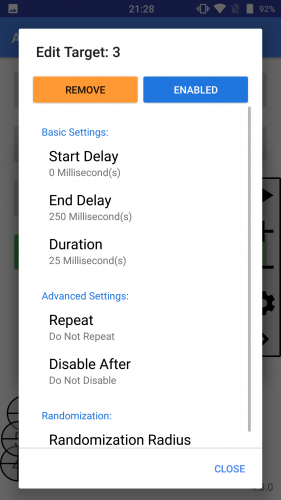
Краткое описание:
Простой и удобный в настройке автокликер, свайпер
Описание:
Автоматический Кликер гарантированно кликнет, нажмет или проведет по любому месту экрана с любым выбранным вами интервалом.
Автоматический Кликер НЕ требует root-доступа и работает в полноэкранных приложениях!
Если вам когда-либо приходилось поддерживать активность в игре, постоянно нажимать на одну и ту же кнопку, касаться экрана как можно быстрее. Мы можем вам помочь.
Наша команда SimpleHat обещает, что все функции останутся бесплатными. Мы всегда даем возможность избавиться от рекламы за небольшую плату и стараемся сделать рекламу как можно менее навязчивой.
Функции программы:
• Каждая точка клика полностью программируется.
• Несколько способов настроить время остановки. Выберите время суток или остановку по истечении указанного временного отрезка.
• Легко сохранять и загружать любые внесенные вами конфигурации.
• Поддержка рандомизации! Вы можете установить и рандомизировать частоту кликов и координаты.
• И многие другие функции.
• Все наши функции предоставляются бесплатно с самого начала!
Требуется Android: 7.0+
Русский интерфейс: Да
Скачать:
Версия: 4.8.11 Pro (denrusvrn)
Версия: 4.8.10 Автоматический Кликер (Razalina)
Версия: 4.8.6 Автоматический Кликер (Razalina)
версия: 4.8.0 automatic-clicker-4-8-0.apk ( 2.48 МБ )
Что делать, если не работает автокликер?
Как включить автоматический кликер?
Включите автоматические клики
Почему мой автокликер не работает в Minecraft?
Просто используйте клавиши f3 и t, нажимая правую или левую кнопку мыши, а затем, когда экран замигает белым, уберите руки и вперед. Если вы хотите делать другие вещи в фоновом режиме при использовании автоматического кликера, отключите потерю фокуса при паузе, нажав f3 и p. Спасибо, у меня работает.
Является ли автоматический кликер незаконным?
Разрешен автоматический кликер | Фэндом. Чувак, автоматическое нажатие не приведет к бану людей, это не похоже на настоящий взлом или эксплуатацию. Авто-кликеры — это просто способ заработать опыт и уровень, иногда выпадающий, не выполняя при этом самой работы.
Как включить автоматический кликер в Windows 10?
Что такое безопасный автоматический кликер?
Привет, Если вы хотите автоматизировать щелчки мыши, вы можете использовать автоматический щелчок мыши, который автоматически имитирует щелчки мыши. Этот автоматический кликер мышки абсолютно бесплатный и безопасный в использовании. … Автоматический кликер — это тип программного обеспечения или макроса, который можно использовать для автоматизации щелчка мышью по элементу экрана компьютера.
Какой самый быстрый автоматический кликер?
Speed AutoClicker — это чрезвычайно быстрый автоматический кликер, который может нажимать более 50000 раз в секунду. Это позволяет вам установить ключ активации для переключения автоматического нажатия 시그널 음악.
Как получить автоматический кликер на Roblox?
Просто запустите автоматический кликер Roblox, нажав клавишу F6, которая является горячей клавишей по умолчанию. Вы можете установить эту горячую клавишу по своему усмотрению. Чтобы остановить автоматические щелчки, просто нажмите горячую клавишу еще раз.
Как сделать автоматический кликер в Майнкрафте?
Чтобы использовать его, просто выполните действие, которое хотите повторить один раз, а затем откройте меню (по умолчанию Escape). Затем нажмите «Пуск» в приложении. После того, как вы нажмете «Пуск», у вас будет 3 секунды, чтобы войти в игру и выйти из меню. Когда обратный отсчет достигнет 0, программа запустится и автоматически выведет вас из игры.
Как вы используете автоматический кликер Murgee в Minecraft?
Как использовать автоматический кликер
Можно ли запретить AutoClicker в wow?
Никаких автокликеров: Blizzard запретит игрокам использовать стороннее программное обеспечение в World of Warcraft. Blizzard Enternainment скоро ужесточит свои правила. Речь идет о тех, кто любит использовать программы для автоматического выравнивания персонажей и играть в нескольких окнах, которые в скором времени могут потерять свои аккаунты.
Автокликер — читерство?
Да, автокликер считается мошенничеством (Aim Hack), потому что он дает вам очень быструю стрельбу касанием без отдачи. Вас забанят.
Запрещает ли Roblox автокликеры?
Так же, как и в названии. Нет, но я знаю, что в некоторых играх есть скрипты, которые пинают вас, если вы нажимаете слишком быстро.
Есть ли в Windows 10 автоматический кликер?
Я побеседовал с официальной службой поддержки Windows 10, и они сказали, что эта функция действительно доступна: «Как только вы перейдете в настройки windodws 10> параметр простоты доступа>, вы увидите возможность управления им».
Какой автоматический кликер для Windows 10 лучше всего?
9 лучших программ для автоматических кликеров
Какая последняя версия Op auto clicker?
Последнее обновление: 2019-07-19
Полноценный автокликер с двумя режимами автокликера, в месте вашего динамического курсора или в заранее заданном месте. Также можно установить максимальное количество кликов (или оставить бесконечным). Горячие клавиши для удобства работают в фоновом режиме.
GS Auto Clicker скачать на русском
Gs Auto Clicker — это программа, которая записывает и повторяет клики мышкой в областях, отмеченных пользователем. Автокликер используют для запуска софта, сбора или крафта ресурсов в играх.
Возможности программы
Гс Автокликер не требует установки на ПК. После запуска exe-файла ПО появляется поверх запущенных окон, а чтобы его свернуть необходимо нажать по соответствующей клавише. К особенностям софта относится:
Как пользоваться
Инструкция по пользованию последней версии Gs Auto Clicker 3 1 4 выглядит так:
Снова вернитесь к «Clicking», но выберите «Repeat»:
Это предварительные настройки, чтобы записать нажатие по клавише мышки:
На ноутбуках, чтобы запустить нажатия используйте сочетание кнопок «Fn+F8».
Последняя вкладка в настройках с названием «Settings» разбита на 3 подкладки:
Все вышеперечисленные особенности представляют полный обзор ГС Автокликер.
Преимущества
К незначительным недостаткам относится интерфейс не на русском языке. Отсутствует функция для одновременного клика в нескольких областях.
Заключение
Gs Auto Clicker — программа, рассчитанная на игроков, которые хотят уменьшить время, затраченное на получение ценных ресурсов или установить рекорд в кликере, сохранив кнопки мышки целыми. Утилита предлагает минималистичный дизайн, ограниченный, но оптимальный набор настроек и возможностей. К недостаткам относится интерфейс на английском языке, без возможности переключиться на русский.
Применение GS автокликера
GS Auto Clicker — утилита для записи и воспроизведения кликов мышкой в указанной области экрана. Программу используют для запуска софта, добычи ресурсов в онлайн-играх или продвижения в кликерах. Вы можете совершенно свободно скачать gs autoclicker и использовать его по своему усмотрению.
Как работать с GS Auto Clicker
GS Автокликер не требует установки — после загрузки его на ПК, необходимо запустить скачанный exe-файл, который откроет окно программы поверх запущенного софта. Чтобы настроить тапы:
Теперь необходимо создать последовательность кликов:
Выставленные клики заработают после нажатия «F8». Кто пользуется ноутбуками, должен нажать «Fn+F8». Отключают работу GS Autoclicker аналогичным образом.
Другие функции
Ранее упомянутая вкладка «Options» скрывает за собой меню «Settings» с тремя надстройками:
Кроме вышеописанных, остается 2 необозначенных вкладки:
По аналогии с другим софтом, в верхнем правом углу есть клавиши, чтобы свернуть или закрыть приложение.
GS Auto Clicker — это универсальный автокликер с поддержкой записи и воспроизведения любого числа кликов, возможностью установить временной интервал между щелчками, автоматически отключить софт или ПК после последнего нажатия. Единственным минусом утилиты стал англоязычный интерфейс, без возможности переключиться на русскую раскладку.
Почему не работает кликер на ноутбуке
Активные пользователи компьютера часто сталкиваются с рутинной и однотипной работой, которая требуется для достижения конкретных результатов. Сотни кликов левой кнопки мыши или перемещение курсора из одного места в другое, – всё это можно и, самое главное, нужно автоматизировать, чтобы сэкономить драгоценное время. Для решения таких задач и существует бесплатный автокликер Clickermann.
Что это за программа?
Clickermann – современная программа-кликер, автоматически эмулирующая простые действия пользователя на клавиатуре с мышкой (хотя её функционал гораздо обширнее). Утилита работает по принципу заранее записанного скрипта или макроса, который затем воспроизводится неограниченное количество раз.

Процесс записи сценария проходит как через текст в формате редактора кода, так и в режиме реального времени с помощью перемещения манипулятора по нужным позициям на экране. В этом случае программа сама определит координаты курсора, характер области в указанной точке и другие немаловажные параметры.
Автокликер стал лидером среди схожих программ благодаря интуитивно понятному интерфейсу и отличной вспомогательной документации от создателей.
Главные преимущества Clickermann:
- продукт распространяется абсолютно бесплатно дистрибутивом менее 1 Mb;
- дружелюбный интерфейс на русском языке;
- обширные возможности для написания кода и множество примеров;
- имитация различных устройств ввода, включая клики и движения мышью, кнопки клавиатуры (в том числе зажатие);
- анализ экрана по отдельным пикселям и целым изображениям;
- запуск макросов по отдельно составленному расписанию;
- наличие лог-файла;
- горячие клавиши управления;
- нет нужды устанавливать программу.
Интерфейс утилиты представляет собой окно небольшого размера с разноцветными кнопками, каждая из которых позволяет записать и запустить скрипт, добавить паузу перед началом воспроизведения, открыть лог-файл, закрепить автокликер поверх остальных окон, открыть редактор или настроить значение всех горячих клавиш.
Как скачать и установить?
Инструкция, как пользоваться
Утилита, как было сказано выше, использует заранее записанные наборы команд. Подобный сценарий получить можно двумя способами:
- написать самим, используя справочный материал и встроенный редактор;
- использовать функцию записи, которая автоматически запомнит все действия.
Ручной ввод даёт доступ к гибкой и нелинейной настройке каждого скрипта по отдельности, но требует определённых знаний и умений. Автоматическая система делает всё за пользователя, но ограничивает его возможности.
Рассмотрим самый простой способ использовать Clickermann для людей, которые никогда не сталкивались с таким софтом:
- Запускаем автокликер через исполнительный файл Clickermann.exe.
- В появившемся окне находим кнопку начала записи (красный квадрат).
- После звукового сигнала программа начнёт запоминать все движения мышью и нажатия на клавиатуре.
- Выполнив все нужные действия, нажимаем кнопку остановки записи (синий квадрат).
- Открываем редактор.
- Находим кнопку «Сохранить сценарий» и кликаем на неё, чтобы всегда была возможность вернуться к необходимому макросу.
- Теперь достаточно нажать за зелёную кнопку воспроизведения, чтобы утилита начала выполнять ваши действия по кругу.
- Подобный способ подходит для простейших наборов команд, потому что сложные алгоритмы требуют ручного написания кода.
В играх
- Запустите утилиту Clickermann и нужное приложение одновременно.
- Через запись сценария (или с помощью редактора кода) определите действия, которые нужно повторять в игре.
- Сохраните получившийся результат и запускайте по необходимости.
Главное учтите, что большинство игр имеют защиту (GameGuard, Frost и т.д), которая помешает работе автокликера. О методах противодействия такому часто пишут пользователи на различных форумах (режим PS/2, например). Если игра вылетает, то можно попробовать спрятать программу через HideTools или использовать проактивную защиту (через Касперского, допустим).
«Тяжелые» игры или приложения с хитрым рендером могут вызвать проблемы с экранными функциями или составлением скрипта, поэтому обязательно используйте менеджер окон для управления прозрачностью (выставляйте видимость на 100%) и отключайте графический курсор.
Остановка и режим привязки к окну
Как остановить автокликер? Для остановки Clickermann используйте горячие клавиши (Alt + S по умолчанию), позволяющие управлять скриптом сочетанием нескольких кнопок. По желанию можно заранее установить количество повторений, установить интервал и паузу перед запуском.
Автокликер всегда можно запустить на фоне, позволив ему выполнять действия в отдельном приложении и не мешать работе пользователя. Для этого и существует режим привязки, когда скрипт распространяется исключительно на выбранное окно и никак не влияет на устройства ввода.
Запуск оконного режима происходит только через горячие клавиши:
- Наводим курсор на необходимый нам элемент или окно.
- Используем комбинацию для включения режима привязки (Alt + W по умолчанию), после чего происходит захват рабочего пространства.
- Запускаем работу сценария.
Горячие клавиши

В настройках программы всегда можно изменить сочетания горячих клавиш, но по умолчанию параметры выглядит так:
- Alt + A – запуск сценария;
- Alt + S – остановка;
- Alt + R – запись сценария;
- Alt + R – вставка координат;
- Alt + W – привязка к окну;
- Alt + G – скриншот лупы.
После назначения кнопок обязательно нажмите «Применить».
Настройка кликера
Перед началом работы с Clickermann обязательно настройте режим выполнения, определив количество повторов и дополнительный интервал между ними. В меню параметров также можно:
- отключить озвучку действий;
- убрать проверку наличия обновлений в интернете;
- изменить язык интерфейса;
- убрать функцию записи движения мыши.
Команды сценариев

Макросы и скрипты формируются на основе команд:
- Мышь:
- LDOWN (X,Y) – зажимает левую кнопку мыши.
- LUP (X,Y) – отпускает левую кнопку мыши.
- RDOWN (X,Y) – зажимаем правую кнопку мыши.
- RUP (X,Y) – отпускаем правую кнопку мыши.
- LCLICK (X,Y) – агрегат LDOWN и LUP.
- RCLICK (X,Y) – агрегат RDOWN и RUP.
- DBLCLICK (X,Y) – агрегат двух LCLICK, двойной щелчок ЛКМ.
- MOVE (X,Y) – перемещает курсор в точку [x,y].
Clickermann – это полезная программа, которая не только обладает широким набором интересных возможностей, но и сильно экономит время при работе на компьютере.
Как настроить автокликер?
Auto Clicker — это удивительный способ автоматизировать клики мышью на экране вашего компьютера.
Хотя кликать мышью не так уж и сложно, но ежедневные многочасовые клики могут повредить вашу мышь. В этой ситуации автокликер может стать вашим спасением.
Найти идеальный автокликер нелегко. Если вы все же найдете его, вопросы безопасности и функциональности всегда будут преследовать вас.
Помня о безопасности, доступности, возможностях и функциях, мы представили вам некоторые из лучших автокликеров.
Не волнуйтесь! Их установка — проще простого.
Давайте сначала разберемся с автокликерами.
Список автокликеров
Существуют различные типы автокликеров для разных устройств. Это значит, что автокликер для Windows не будет работать на Mac, а приложения для автокликеров для Android не будут работать на iPhone. Мы выберем по одному для каждого.
OP Auto Clicker (Для Windows)
OP Auto Clicker — простой, но сверхмощный инструмент для windows. Это программа автоматизации, которая повторяет клики на экране компьютера. Вам не нужно проходить процесс установки после загрузки. Просто откройте файл-источник из загрузки и используйте его.
Когда вы открываете его, на экране появляется небольшое окно. Здесь вы можете установить интервалы между кликами, тип клика мыши, количество кликов. Все, что вам нужно сделать, это установить курсор на цель и нажать F6 или настроенную горячую клавишу. Вы можете скачать ее, найдя autoclicker.io в любом браузере.
MurGaa Auto Clicker (For Mac)
MurGaa предлагает универсальные инструменты автоматизации для Mac. На этом сайте представлены такие инструменты, как Auto Clicker, Auto Keyboard, Auto Typer, Auto Talker и Random Mouse Clicker. Функция автокликера в MurGaa просто впечатляет.
Автокликер многократно нажимает на цель курсора. Вы можете установить задержку клика, количество кликов и тип клика по своему усмотрению. Это платный инструмент, но он предлагает бесплатную пробную версию для своих пользователей. После бесплатной пробной версии необходимо зарегистрироваться за $5,67. Вы можете найти его, набрав murgaa.com в своем браузере.
Auto Clicker — Automatic Tap (For Android Smartphones)
Это приложение — один из лучших автокликеров, который лучше всего работает с любым смартфоном Android. Оно обеспечивает автоматическое нажатие на экран вашего мобильного телефона. С помощью этого приложения вы можете установить несколько целей на экране вашего мобильного телефона.
Приложение предлагает плавающую панель для быстрой функциональности. С помощью панели вы можете запускать и останавливать клики, когда захотите. Вы можете использовать его в любых кликерах или инкрементных игровых приложениях. Для работы этого приложения не требуется root-доступ. Оно также бесплатно для загрузки и использования.
Clicker+ Counter (Для iOS и iPad)
Clicker+ Counter — единственное приложение, доступное в App Store. Оно позволяет пользователю сделать скрипт, который можно применить к играм. При создании скрипта можно задать количество кликов и местоположение указателя.
Работает так же, как и автокликеры для Android, но за один раз можно сделать только 99 999 кликов. После этого необходимо снова применить скрипт к игре. Приложение можно скачать и использовать бесплатно.
Как установить автокликер?
Для пользователей Windows и Mac
Шаг 1. Скачайте программу и откройте файл автокликера из раздела загрузки.
YouTube video: Как настроить автокликер?
Шаг 2. После нажатия на кнопку «Открыть» на экране вашего компьютера появится окно. Здесь вы задаете необходимые действия, такие как задержка клика, количество кликов и т.д..
Шаг 3. Теперь откройте кликер-игру в браузере и перетащите курсор на цель.
Шаг 4. Нажмите F6 или настроенную горячую клавишу, и автокликер будет многократно нажимать на цель.
Шаг 5. Нажмите F6 или горячую клавишу еще раз для остановки.
Для пользователей смартфонов Android
Шаг 1. Установите приложение автокликера из Play Store.
Шаг 2. Для работы на телефоне требуется доступность. Зайдите в автокликер Settings>Accessibility>Auto Clicker и предоставьте доступ приложению.
Шаг 3. Снова откройте автокликер и выберите целевой режим (одиночный или множественный). Если приложение работает по сценарию, запишите сценарий, используя жесты и касания.
Шаг 4. После выбора целевого режима на экране появится плавающая панель. В центре экрана также появится указатель. Вы можете задать необходимые действия с плавающей панели.
Шаг 5. Запустите игру-кликер и запустите режим. Затем перетащите указанную точку на цель, где вы хотите автотао.
Шаг 6. В завершение нажмите на Play на плавающей панели. Вы можете останавливать и приостанавливать воспроизведение с панели, когда захотите.
Для пользователей iOS и iPad
Шаг 1. Установите приложение Clicker+ Counter из App Store и запустите его.
Шаг 2. Установите временной интервал и количество кликов, затем сохраните сценарий. Вы также можете задать местоположение в координатах XY.
Шаг 3. После сохранения скрипта на экране появится указатель. После этого запустите игру и начните игровой процесс.
Шаг 4. Теперь перетащите указатель на цель, и он начнет кликать автоматически.
Вы можете перетащить указатель в некликабельное место, чтобы остановить автонажатие.
Зачем нужен автокликер?
В среднем работающий человек проводит 11 часов в день на ПК, мобильных, планшетных и других электронных устройствах. Для выполнения одной и той же работы им приходится делать тысячи кликов мышью или нажимать на кнопки мобильного телефона. Этого достаточно, чтобы обычный человек заскучал и устал. То же самое происходит и с геймерами.
Благодаря новейшим технологиям они получили программу Auto Clicker. Auto Clicker облегчил жизнь благодаря своему сервису автоматизации. Он работает так же, как щелчок мыши, но на высокой скорости.
В наши дни использование автокликера является довольно распространенным явлением. Люди массово используют его в кликерах и инкрементальных играх. Если вы тоже ищете такой, попробуйте OP Auto Clicker для лучших результатов.
Заключение
Кстати, автокликер является легальным программным обеспечением для использования. Если вы используете его в правильном месте, он принесет вам пользу. Вы сможете быстро повышать уровень и зарабатывать XP в кликерных играх с помощью автокликера.
Но он может навредить, если вы будете применять его в других играх. Такие игры, как MMORPG, сильно ограничивают использование автокликеров. Если вас поймают за использованием автокликера в этих играх, вы можете быть забанены или навсегда потерять свой аккаунт. Поэтому используйте его в правильных приложениях и играх.
Читать далее: Xbox Game Pass Ultimate и Xbox Live Gold: В чем разница?