Как включить звуковые уведомления в Яндекс браузере
В данной статье мы расскажем о том, как включить звуковые уведомления в Яндекс браузере. Такие уведомления могут быть полезными, чтобы быть в курсе новых событий и сообщений, которые могут поступать во время использования браузера.
Переходим в настройки устройства
Для того чтобы включить звуковые уведомления, необходимо перейти в настройки устройства. Обычно такую возможность можно найти в разделе «Уведомления».
Находим приложение Яндекс и включаем опцию «Звук»
После того, как мы перешли в раздел «Уведомления», нам необходимо найти приложение Яндекс в списке доступных приложений. Здесь мы можем включить опцию «Звук», чтобы гарантировать получение звуковых уведомлений от Яндекс браузера.
Проверяем настройки уведомлений
После включения опции «Звук» для приложения Яндекс, рекомендуется проверить, что все уведомления в целом включены. Для этого можно перейти в общие настройки уведомлений и убедиться, что все необходимые опции активированы.
Что делать, если звук пропал на определенном сайте
Иногда может возникнуть ситуация, когда звук исчезает только на определенном сайте. В таком случае, рекомендуется выполнить следующие шаги:
- Откройте сайт, на котором пропал звук.
- Нажмите правой кнопкой мыши на вкладке браузера с открытой страницей сайта.
- Проверьте, включен ли звук для конкретного сайта.
Как включить озвучку Яндекс
Озвучка Яндекс может быть полезной при просмотре роликов или других видеоматериалов. Чтобы включить и настроить субтитры, следуйте инструкциям ниже:
- Наведите указатель мыши на ролик, который желаете озвучить.
- Нажмите на значок, который появится рядом с видео.
- Включите опцию «Субтитры».
- Настройте язык субтитров: выберите язык оригинала или перевода. Если видео уже имеет субтитры, можно показывать субтитры сервиса, а не Яндекса.
Как настроить уведомления в Яндекс браузере
В Яндекс браузере можно настроить получение уведомлений от различных сервисов Яндекса. Для этого следуйте указанным ниже шагам:
- Нажмите на меню браузера (обычно представлено в виде трех точек) и выберите «Настройки».
- В разделе «Уведомления» найдите опцию «Уведомления от Яндекса» и выберите ее.
- В этом разделе вы можете выбрать уведомления, которые хотите получать.
Как включить пуш-уведомления в Яндексе
Пуш-уведомления — это уведомления, которые могут поступать на ваше устройство без необходимости самостоятельного открытия приложения. Чтобы включить пуш-уведомления в Яндексе, выполните следующие шаги:
- На Главном экране приложения Яндекс, нажмите на иконку вашего профиля.
- Затем выберите «Настройки приложения» и перейдите в раздел «Пуш-уведомления».
- Проверьте, предоставлены ли разрешения для получения пуш-уведомлений.
Полезные советы
- Если у вас пропал звук в Яндекс браузере, проверьте настройки звука и уведомлений как в самом браузере, так и на вашем устройстве.
- Если звук исчез только на определенном сайте, проверьте настройки звука для этого сайта.
- Если вы хотите получать конкретные уведомления от Яндекса, настройте их в разделе «Уведомления».
Выводы
Включение звуковых уведомлений в Яндекс браузере может быть полезным для того, чтобы быть в курсе новых событий и сообщений. В данной статье мы рассмотрели различные аспекты включения звука и настроек уведомлений в Яндекс браузере, а также дали полезные советы по их настройке и использованию. Надеемся, что эта информация будет полезной и поможет вам настроить звуковые уведомления в Яндекс браузере по вашему вкусу.
Как включить озвучку Яндекс
Для того чтобы включить озвучку на Яндексе, следуйте следующим инструкциям: 1. Наведите указатель мыши на видео. 2. Нажмите на значок настройки. 3. В появившемся меню выберите опцию «Субтитры». 4. Включите субтитры, если они не были включены по умолчанию. Вы сможете выбрать язык субтитров — язык оригинала или перевода. Если у видео уже есть субтитры, то вы можете выбрать показывать субтитры от сервиса, а не от Яндекса. Это позволит вам насладиться озвучкой и одновременно читать субтитры, если вы предпочитаете такой формат. Включение озвучки Яндекс облегчит восприятие контента и поможет лучше понять информацию, представленную в видео.
Почему не приходят уведомления в Яндекс почте
Если вы не получаете уведомления в Яндекс почте, это может быть связано с несколькими причинами. Во-первых, возможно, вы не указали свои персональные данные в Яндекс ID. Чтобы исправить ситуацию, перейдите в настройки Яндекс ID и введите достоверные персональные данные. Также рекомендуется привязать к своему аккаунту номер телефона для повышения безопасности.
Кроме того, возможно, система безопасности Яндекса считает ваш аккаунт подозрительным и временно заблокировала ящик для отправки уведомлений. В этом случае рекомендуется обратиться в службу поддержки Яндекса и узнать причину блокировки. Они могут запросить дополнительные данные или документы, чтобы убедиться в вашей легитимности.
В любом случае, если вы не получаете уведомления, связанные с важными сообщениями или событиями, рекомендуется проверить настройки и безопасность вашего аккаунта в Яндекс почте.
Как настроить звуковое оповещение почты
Для iOS: 1. Откройте приложение Почта. 2. В правом нижнем углу экрана нажмите на значок «Ящик». 3. В разделе «Настройки» выберите аккаунт электронной почты. 4. Нажмите на «Уведомления». 5. В разделе «Звуки» нажмите «Звуки уведомлений». 6. Выберите требуемый звук для уведомлений о новых письмах. 7. Нажмите «Готово».
Необходимо отметить, что данная настройка может незначительно отличаться в зависимости от версии операционной системы Android и iOS, а также от модели устройства. Если указанные инструкции не совпадают с вашим устройством, рекомендуется обратиться к документации или поддержке производителя для получения более точной информации.
Как включить звуковое оповещение в Яндекс почте
Если вы хотите получать звуковые уведомления при получении новых писем в Яндекс Почте, то вам нужно настроить эту опцию в своем аккаунте. Для этого необходимо выполнить несколько действий. В первую очередь, нужно вытянуть экран слева и нажать кнопку Настройки, которая находится под списком папок и меток. Затем выбрать аккаунт, для которого хотите изменить звук, и перейти в раздел Звук. В этом разделе вы сможете выбрать нужную опцию — Колокольчик Яндекс Почты или Системный звук. После того, как вы выберете нужную опцию, звуковое уведомление будет настроено. Теперь, когда новое письмо придет на вашу почту, вы сразу же услышите звуковой сигнал и сможете сразу же проверить почту.
Для включения звуковых уведомлений в Яндекс браузере необходимо выполнить несколько простых действий. В первую очередь, откройте настройки своего устройства и найдите раздел Уведомления. Затем найдите приложение Яндекс в списке установленных программ и активируйте опцию Звук. После этого следует убедиться, что все уведомления в браузере отключены, чтобы избежать дублирования звукового сигнала. Для этого обратитесь к настройкам самого Яндекс браузера и выключите все варианты уведомлений, которые не являются необходимыми или важными для вас. После проведенных манипуляций включение звуковых уведомлений в Яндекс браузере будет успешно завершено. Теперь вы сможете получать аудио-сигналы при поступлении новых сообщений, уведомлений или других важных событий в браузере.
Как настроить звуковые уведомления в браузере Яндекс
Яндекс Браузер — это браузер, разработанный специально для русскоязычных пользователей. Он обладает множеством полезных функций, в том числе — звуковыми уведомлениями. Такие уведомления могут оповещать о новых сообщениях в социальных сетях, входящих письмах или потерянных сигналах GPS.
В данном гиде мы рассмотрим, как настроить звуковые уведомления в Яндекс Браузере, чтобы всегда быть в курсе всех событий, происходящих в онлайне и не упустить важную информацию.
Для начала, необходимо открыть настройки браузера, нажав на иконку на правой верхней панели. Далее перейдите в раздел «Уведомления». Здесь можно указать, какие именно уведомления хотели бы получать, а какие не будут интересны.
Необходимые шаги для включения звуковых уведомлений
Шаг 1: Открыть настройки
Для того, чтобы включить звуковые уведомления в Яндекс Браузере, нужно открыть настройки браузера. Для этого нажмите на значок шестеренки в правом верхнем углу окна браузера и выберите пункт «Настройки».
Шаг 2: Найти раздел «Уведомления»
В открывшемся окне настроек Яндекс Браузера найдите раздел «Уведомления». Обычно этот раздел находится внизу списка настроек.
Шаг 3: Включить звуковые уведомления
Для включения звуковых уведомлений в Яндекс Браузере нужно нажать на переключатель рядом с пунктом «Звуковые уведомления». После этого звуковые уведомления будут активированы и будут проигрываться при получении новых уведомлений.
Также необходимо убедиться, что у вас включены уведомления в самом браузере. Для этого перейдите в раздел «Уведомления» и убедитесь, что рядом с пунктом «Включить уведомления» стоит галочка.
Готово! Теперь вы знаете, как включить звуковые уведомления в Яндекс Браузере и не пропустите ни одно новое сообщение или уведомление.
Как выбрать и настроить звуковое оповещение
Шаг 1: Выбор звука
Перед тем, как выбрать звуковое оповещение, убедитесь, что у вас есть доступ к звуковым файлам на компьютере. Вы можете выбрать любой звук, который вам нравится. Нажмите на кнопку «Выбрать звук» и выберите нужный вам звук из списка. Если вы не нашли подходящего звука, то можете скачать его с интернета и загрузить на компьютер.
Шаг 2: Настройка звука
После того, как вы выбрали звук, необходимо настроить его звуковую схему. Вы можете выбрать интенсивность звука и продолжительность его воспроизведения. Если вы хотите, чтобы звук воспроизводился только один раз, установите значение «1». Также вы можете установить определенный звук для конкретного оповещения, например, для новой вкладки или для сообщений из социальных сетей.
Шаг 3: Тестирование звука
Перед тем, как сохранить настройки звукового оповещения, рекомендуется протестировать его работу. Для этого можно нажать на кнопку «Тест», чтобы услышать звук в действии. Если звук не воспроизводится, то убедитесь, что у вас есть правильно установленные звуковые драйверы и проверьте настройки звука на компьютере.
Итак, эти три простых шага помогут вам выбрать и настроить звуковое оповещение в Яндекс Браузере. Не забывайте, что звуковое оповещение может быть очень удобным, но и может стать раздражающим, если настройки не будут выбраны правильно.
Как отключить звуковые уведомления в Яндекс Браузере
Шаг 1: Откройте настройки браузера
Перед тем, как отключить звуковые уведомления в Яндекс Браузере, необходимо открыть настройки браузера. Чтобы сделать это, кликните на значок «три точки», расположенный в правом верхнем углу окна браузера, и выберите пункт «Настройки».
Шаг 2: Найдите раздел «Уведомления»
После открытия настроек браузера вы увидите список разделов в левой части окна. Найдите раздел «Уведомления» и кликните на него.
Шаг 3: Отключите звуковые уведомления
В разделе «Уведомления» вы увидите опции, относящиеся к звуковым уведомлениям. Среди них вы можете отключить звуковые уведомления на сайтах, а также включить или выключить звуковые сигналы при закрытии окон и уведомлениях от браузера. Чтобы отключить звуковые уведомления на сайтах, кликните на соответствующую опцию и переключите переключатель в положение «Выкл.».
Также вы можете выборочно отключить уведомления на конкретном сайте. Для этого нужно открыть сайт, отключить звуковые уведомления в самом сайте или в параметрах сайта. Если вы не хотите больше получать уведомления от определенного сайта, кликните на значок километра (рядом с замочком), расположенный в адресной строке, и выберите пункт «Больше не показывать уведомления».
Как изменить настройки звуковых уведомлений для конкретного сайта
Шаг 1: Открыть настройки сайта
Откройте сайт, для которого хотите изменить настройки звуковых уведомлений. Нажмите на кнопку с замочком в адресной строке, рядом с названием сайта.
- Выберите пункт «Настройки сайта»
- Найдите раздел «Звук»
Шаг 2: Изменить настройки звука
В разделе «Звук» вы можете настроить звуки уведомлений:
- Включить или отключить звук уведомления
- Выбрать звуковой сигнал
- Отрегулировать громкость
Выберите нужные настройки и нажмите «Готово».
Шаг 3: Проверить изменения
Теперь при получении новых уведомлений от этого сайта в Яндекс Браузере, звуковые сигналы будут соответствовать выбранным настройкам.
Вопрос-ответ
Как включить звуковые уведомления в Яндекс Браузере?
Для включения звуковых уведомлений в Яндекс Браузере необходимо открыть настройки браузера, выбрать раздел «Уведомления» и включить опцию «Звук». После этого, при появлении новых уведомлений, в браузере будет воспроизводиться соответствующий звук.
Как изменить звук уведомлений в Яндекс Браузере?
Чтобы изменить звук уведомлений в Яндекс Браузере, необходимо открыть настройки браузера, выбрать раздел «Уведомления» и нажать на кнопку «Звук». В появившемся окне можно выбрать один из предустановленных звуков или загрузить свой звуковой файл в форматах WAV, OGG или MP3. После выбора нового звука необходимо сохранить настройки.
Как отключить звуковые уведомления в Яндекс Браузере?
Для отключения звуковых уведомлений в Яндекс Браузере необходимо открыть настройки браузера, выбрать раздел «Уведомления» и выключить опцию «Звук». После этого, в браузере не будет воспроизводиться никакой звук при появлении новых уведомлений.
Можно ли настроить разные звуки для разных уведомлений в Яндекс Браузере?
Да, в Яндекс Браузере можно настроить разные звуки для разных уведомлений. Для этого необходимо открыть настройки браузера, выбрать раздел «Уведомления» и перейти во вкладку «События». На этой странице можно выбрать определенное уведомление (например, новое сообщение в почте) и назначить для него свой уникальный звуковой сигнал. После настройки необходимо сохранить изменения.
Как в яндекс браузере включить звук уведомлений
О современном обслуживании коммерческой недвижимости.
Рассказываем и показываем, что нового в Wave Service.
О современном обслуживании коммерческой недвижимости.
Рассказываем и показываем, что нового в Wave Service.
Как руководителю всегда быть в курсе событий, даже если рядом нет телефона? Показываем, как включить push-уведомления от Wave Service в популярных браузерах. Читайте статью ниже или скачайте инструкцию в PDF формате.
Google Chrome
Когда вы впервые откроете веб-версию приложения Wave Service, браузер запросит разрешение на показ уведомлений.
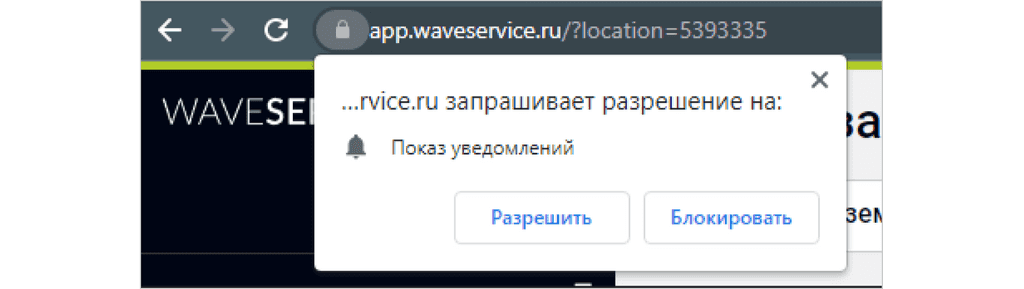 Разрешение на показ уведомлений в Google Chrome
Если браузер не направил запрос, либо вы ранее запретили показ уведомлений, сделайте следующее:
- Нажмите на значок колокольчика в правом углу адресной строки и выберите пункт «Показывать уведомления с этого сайта».
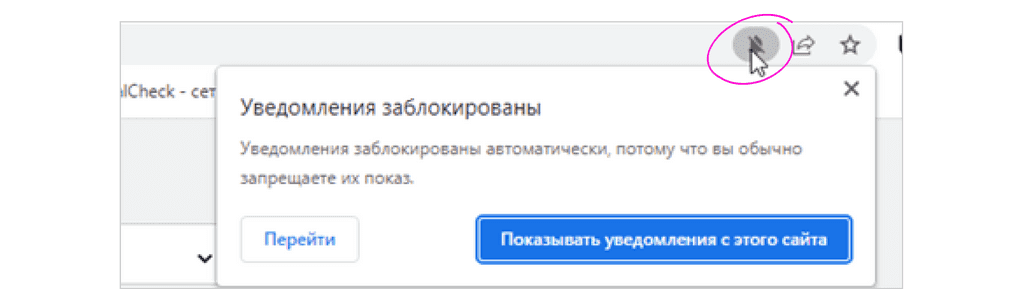 Значок «Колокольчик» в Google Chrome
- Если в адресной строке нет колокольчика, перейдите в настройки Google Chrome. Нажмите на значок меню — три вертикальные точки в правом верхнем углу экрана — и выберите пункт «Настройки».
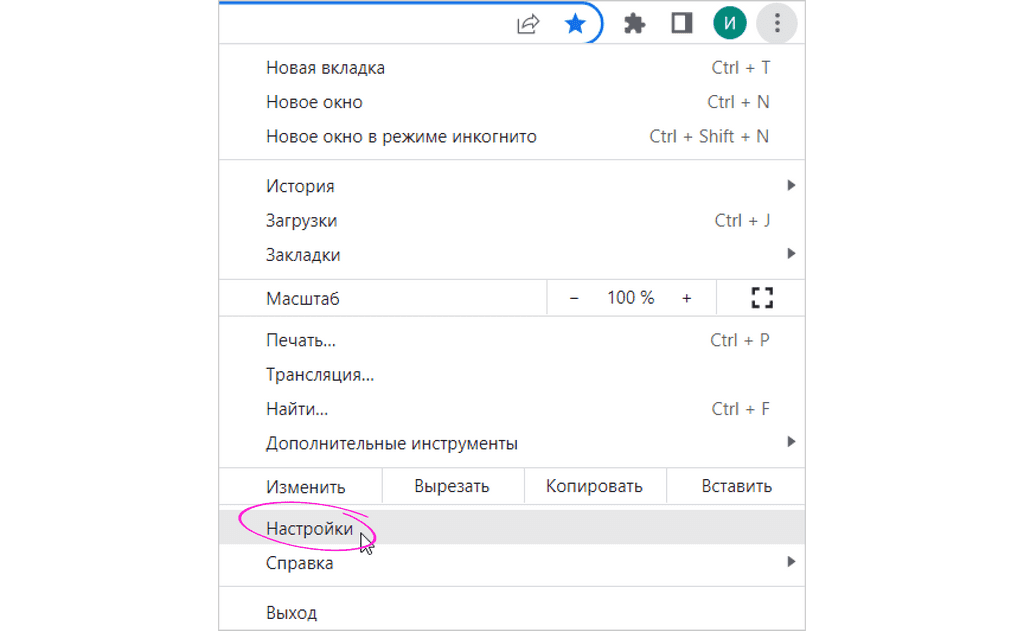 Значок «Меню» и настройки в Google Chrome
- В колонке слева нажмите на «Конфиденциальность и безопасность», далее в поле посередине выберите «Настройки сайтов».
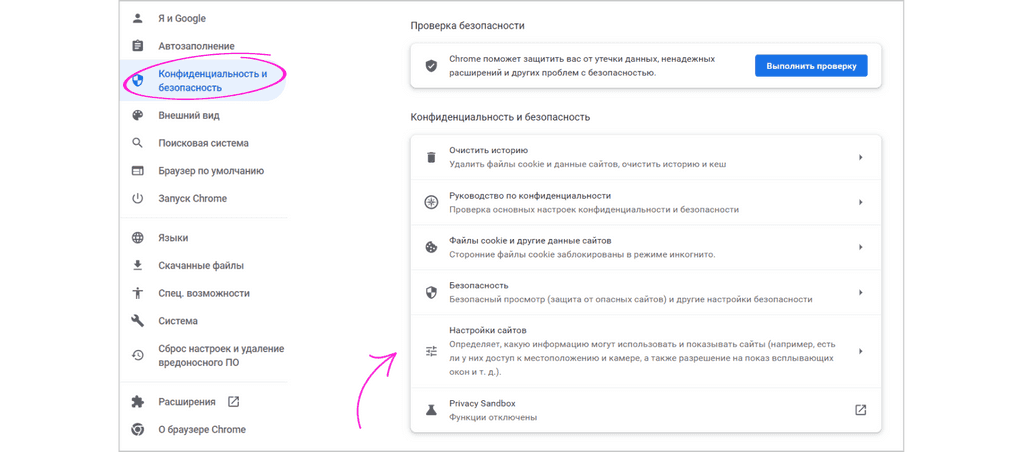 Настройки сайтов в разделе «Конфиденциальность и безопасность»
- В разделе «Разрешения» выберите пункт «Уведомления».
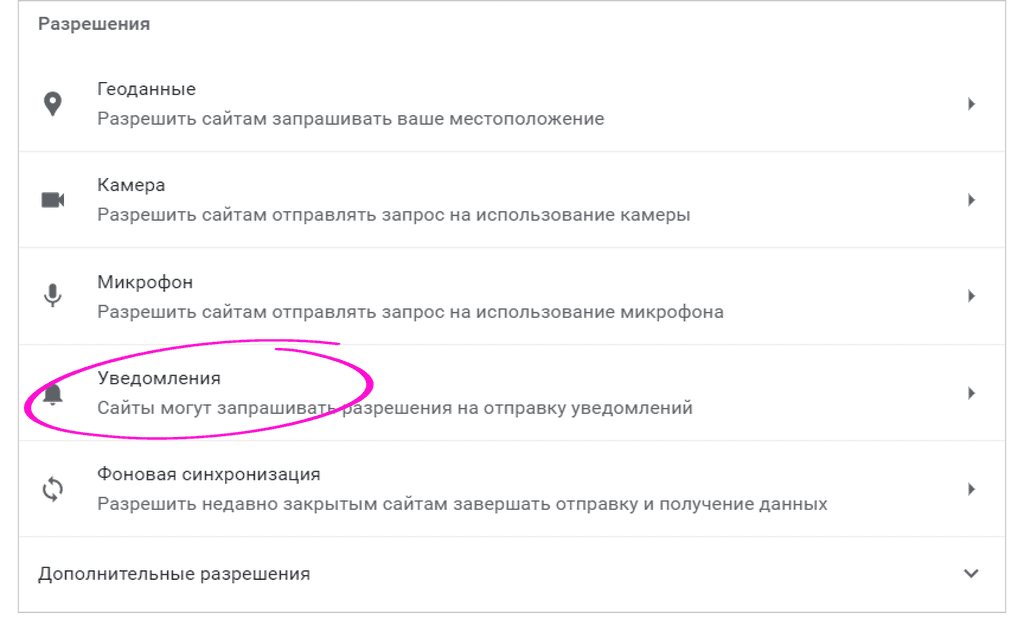 Настройка уведомлений
- Откроется окно дополнительных настроек. Убедитесь, что вариант «Сайты могут запрашивать разрешения на отправку уведомлений» включён.
![Окно дополнительных настроек]](/api/media/web-push-notifications/chrome-notifications-6.png) Окно дополнительных настроек
- В разделе специальных настроек найдите блок «Запретить сайтам показывать уведомления» и проверьте, есть ли там адрес app.waveservice.ru.
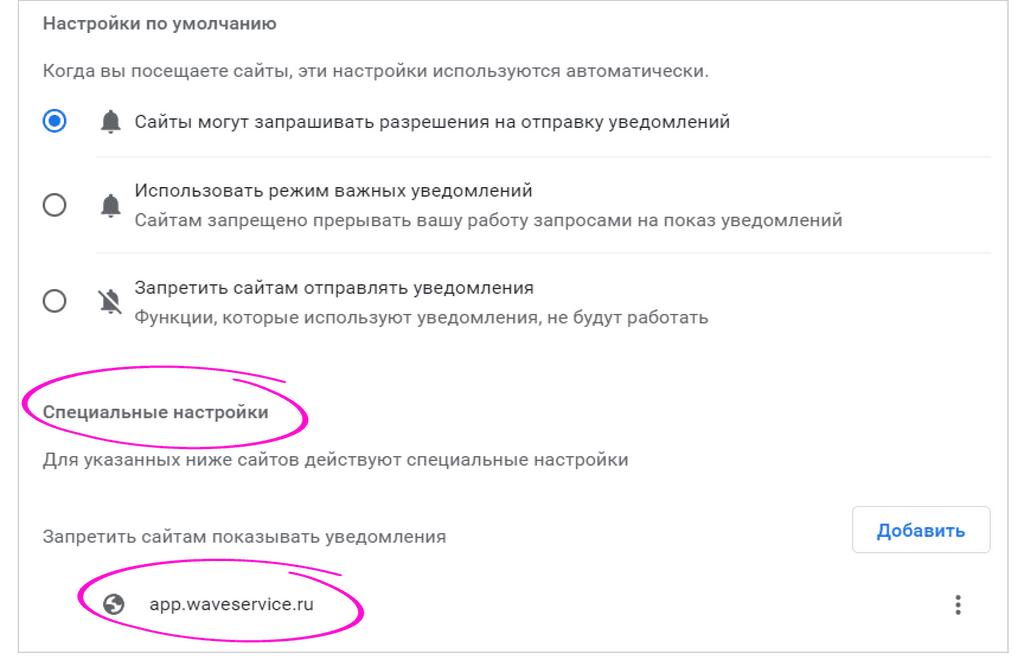 Раздел «Специальные настройки»
- Нажмите на значок меню (три вертикальные точки) и выберите из выпадающего списка «Разрешить».
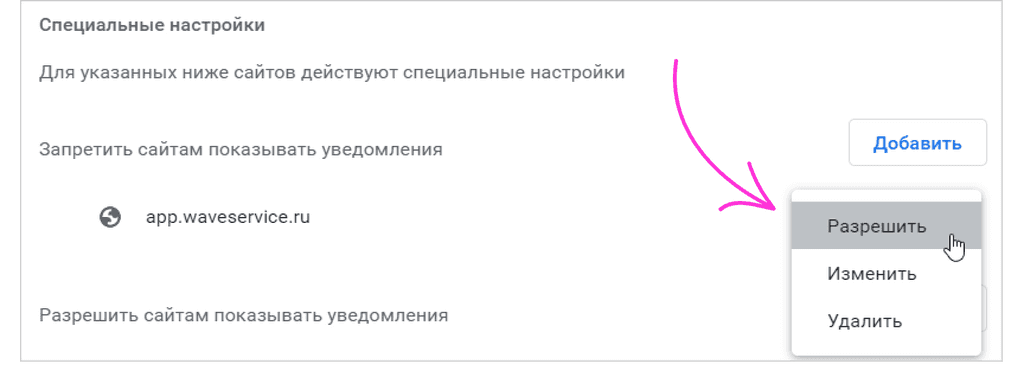 Опция «Разрешить» в выпадающем списке
- Если нужного сайта нет в списке запрещённых, просто нажмите на кнопку «Добавить» в разделе «Разрешить сайтам показывать уведомления».
 Кнопка «Добавить»
- Скопируйте адрес https://app.waveservice.ru и вставьте в поле ввода. Нажмите «Добавить».
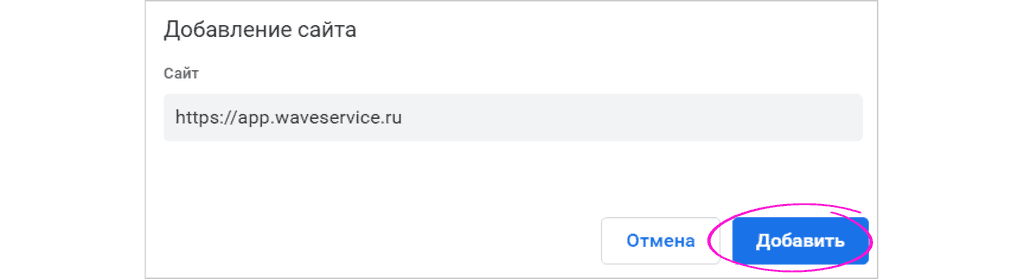 Добавление сайта waveservice.ru
- Готово! После этого сайт отобразится в списке «Разрешить сайтам показывать уведомления».
 Отображение сайта в списке разрешённых
Яндекс Браузер
- В адресной строке браузера нажмите на замок рядом с адресом app.waveservice.ru.
 Значок «Замок» в Яндекс Браузере
- В разделе «Protect» нажмите «Подробнее».
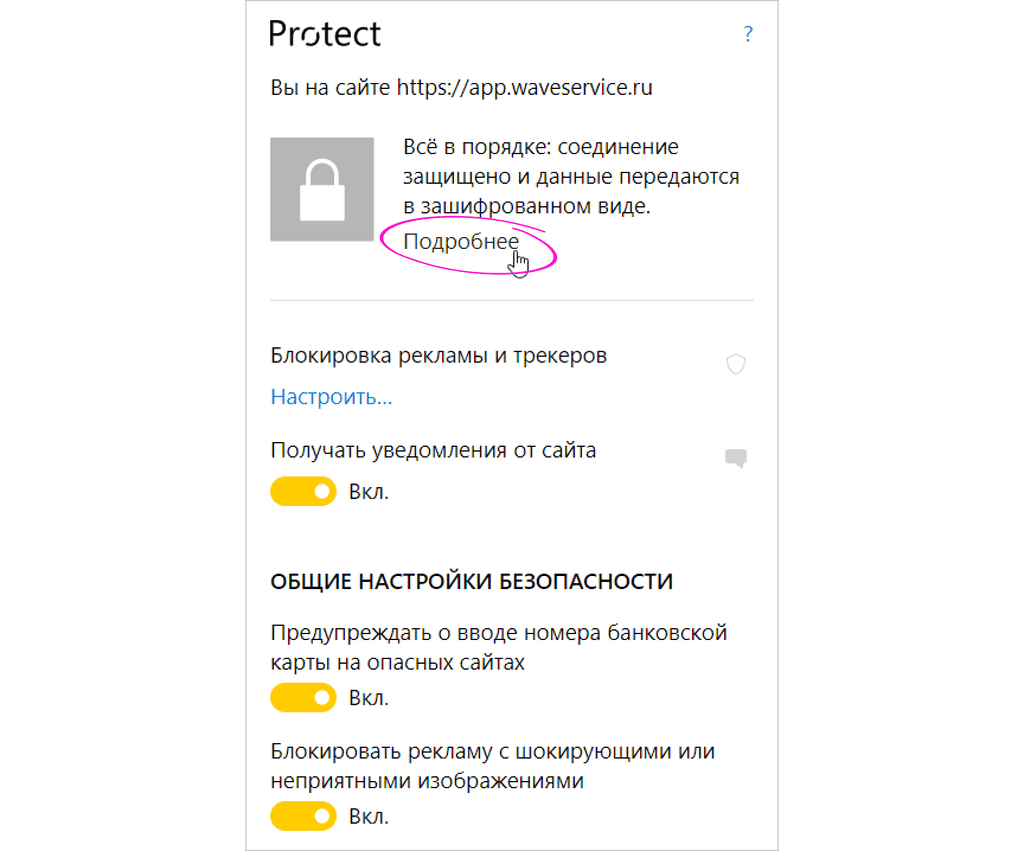 Подробные настройки в Яндекс Браузере
- Пролистайте меню до раздела «Разрешения». Найдите пункт «Уведомления» и откройте выпадающий список (нажмите на треугольник справа от пункта). Выберите «Разрешить».
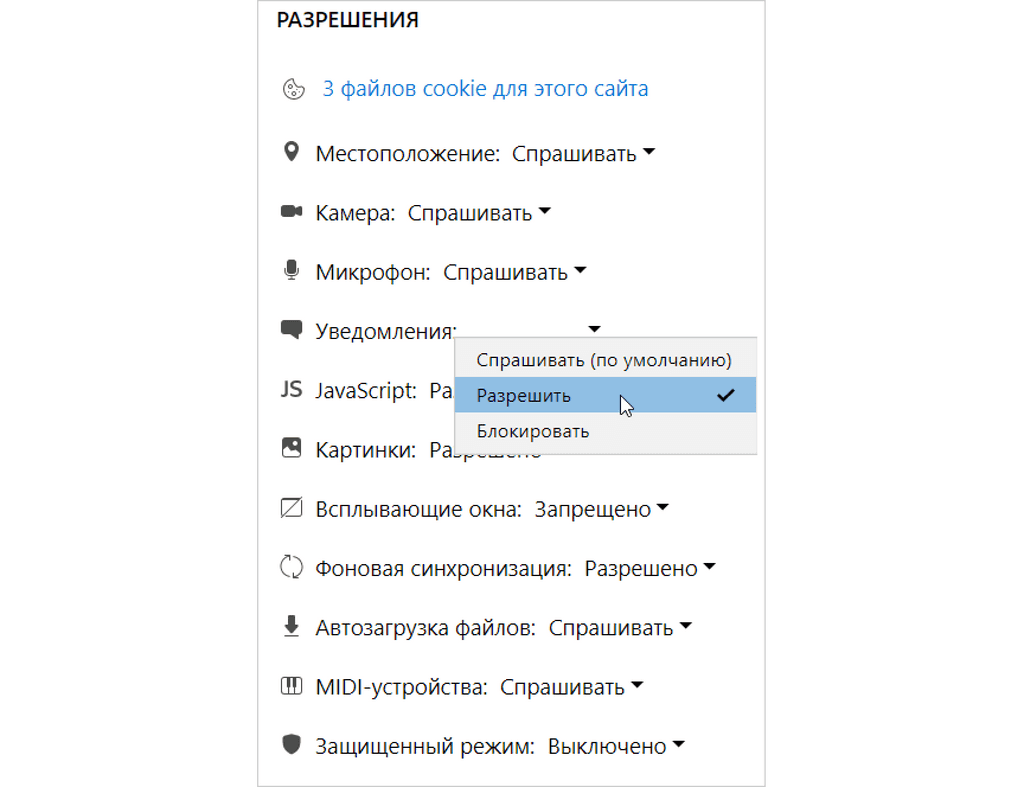 Настройки уведомлений в разделе «Разрешения»
- Если не сработало, нажмите на значок меню — три горизонтальные линии в правом верхнем углу экрана — и в выпадающем списке кликните на «Настройки».
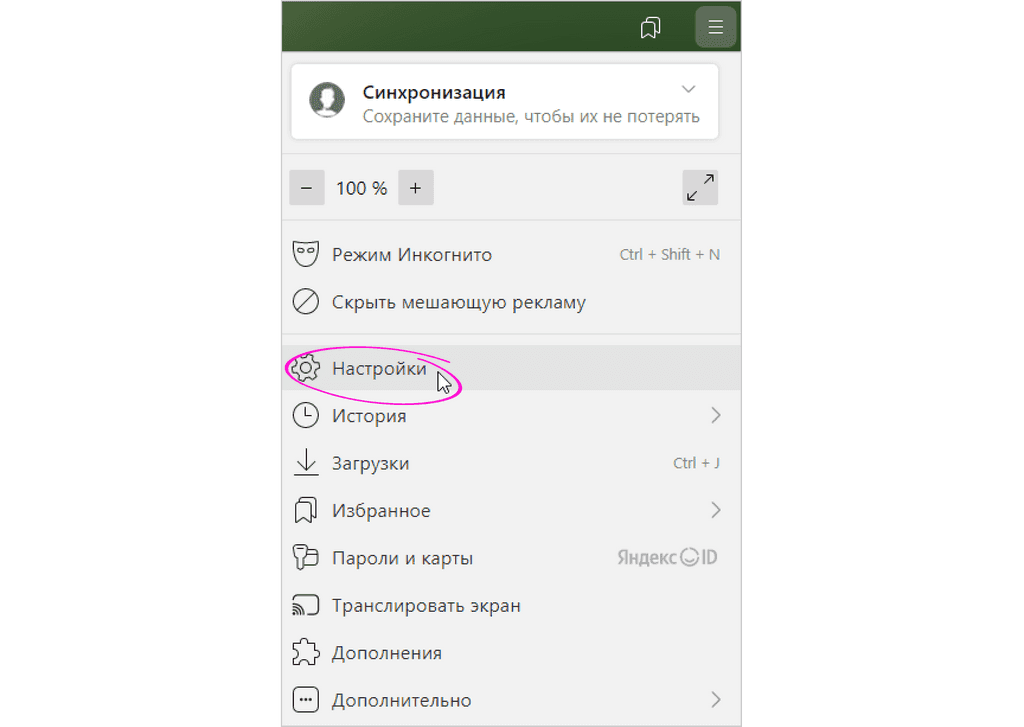 Настройки уведомлений через кнопку «Меню» в Яндекс Браузере
- Далее в левой колонке выберите «Сайты». Убедитесь, что функция «Показывать запросы на отправку» активна.
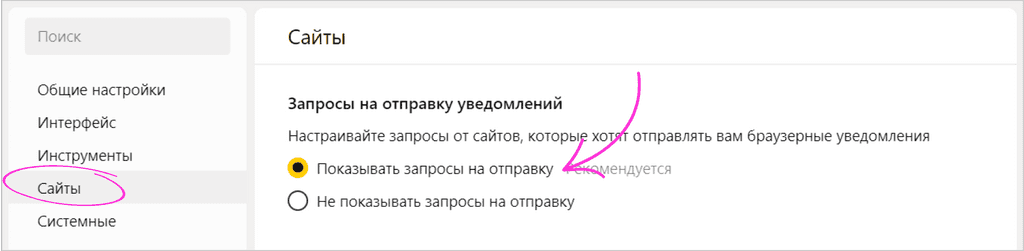 Функция «Показывать запросы на отправку»
- В разделе «Уведомления» выберите пункт «От прочих сайтов».
 Пункт «От прочих сайтов»
- Нажмите на «Добавить» в правом верхнем углу.
 Кнопка «Добавить»
- Скопируйте адрес https://app.waveservice.ru и вставьте в поле ввода. Нажмите «Добавить».
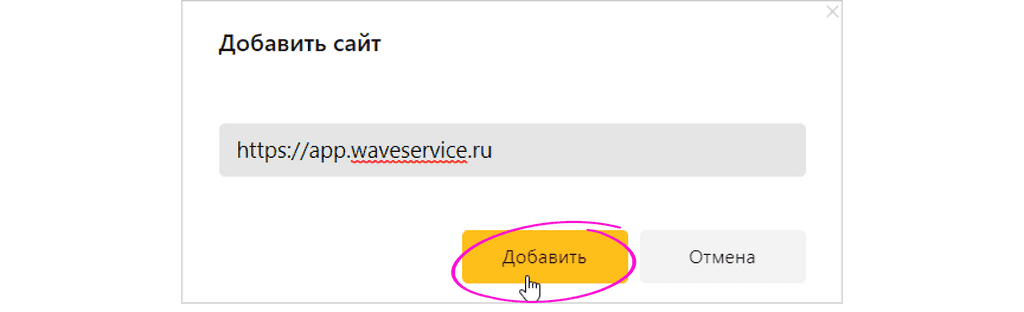 Добавление сайта waveservice.ru
- После этого сайт должен появиться в колонке «Разрешена».
 Отображение сайта в списке разрешённых
Microsoft Edge
- В правом верхнем углу браузера нажмите на значок меню — три горизонтальные точки в правом верхнем углу экрана.
 Значок «Меню» в Microsoft Edge
- В выпадающем списке выберите пункт «Настройки».
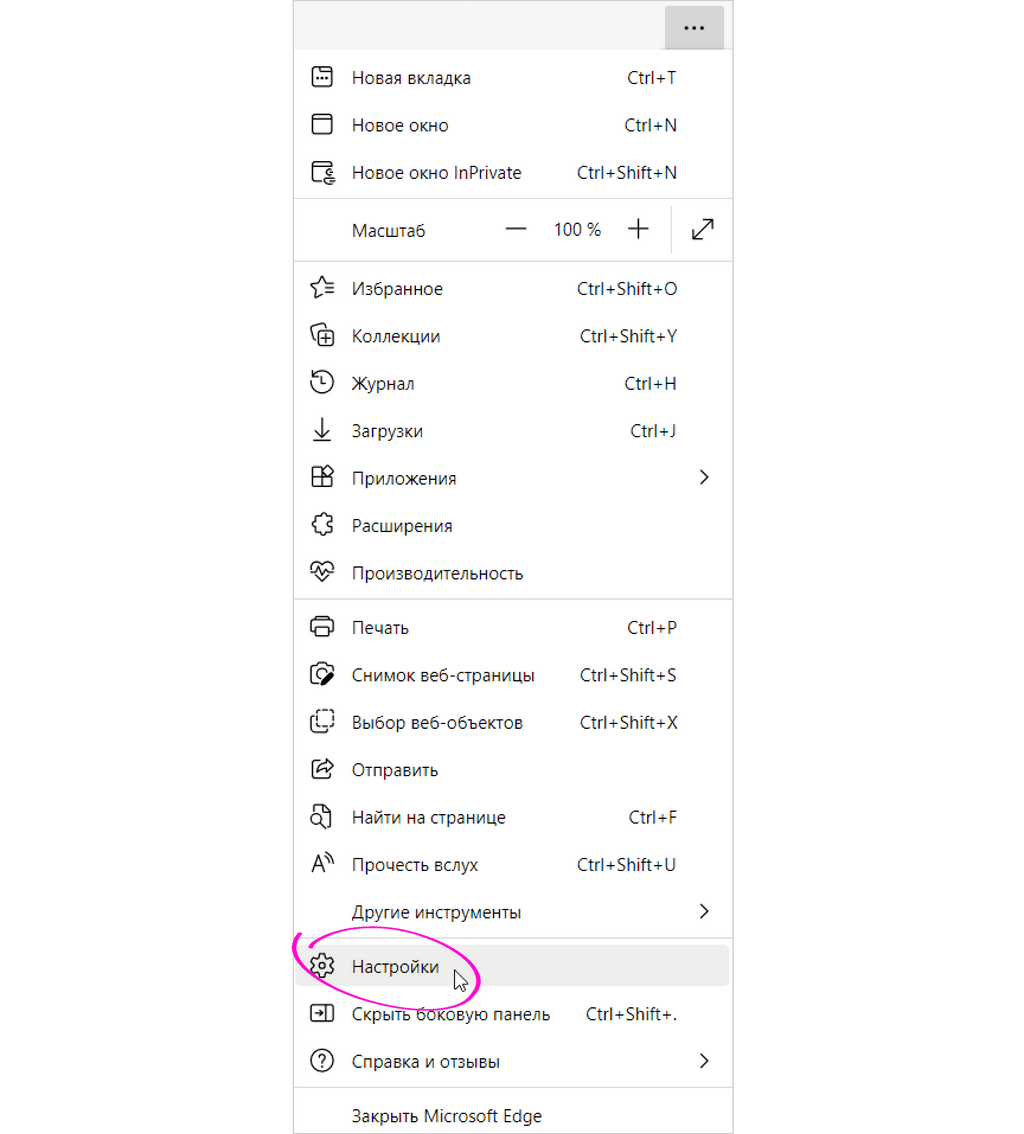 Доступ к настройкам через кнопку «Меню» в Microsoft Edge
- В меню слева выберите «Файлы cookie и разрешения сайтов».
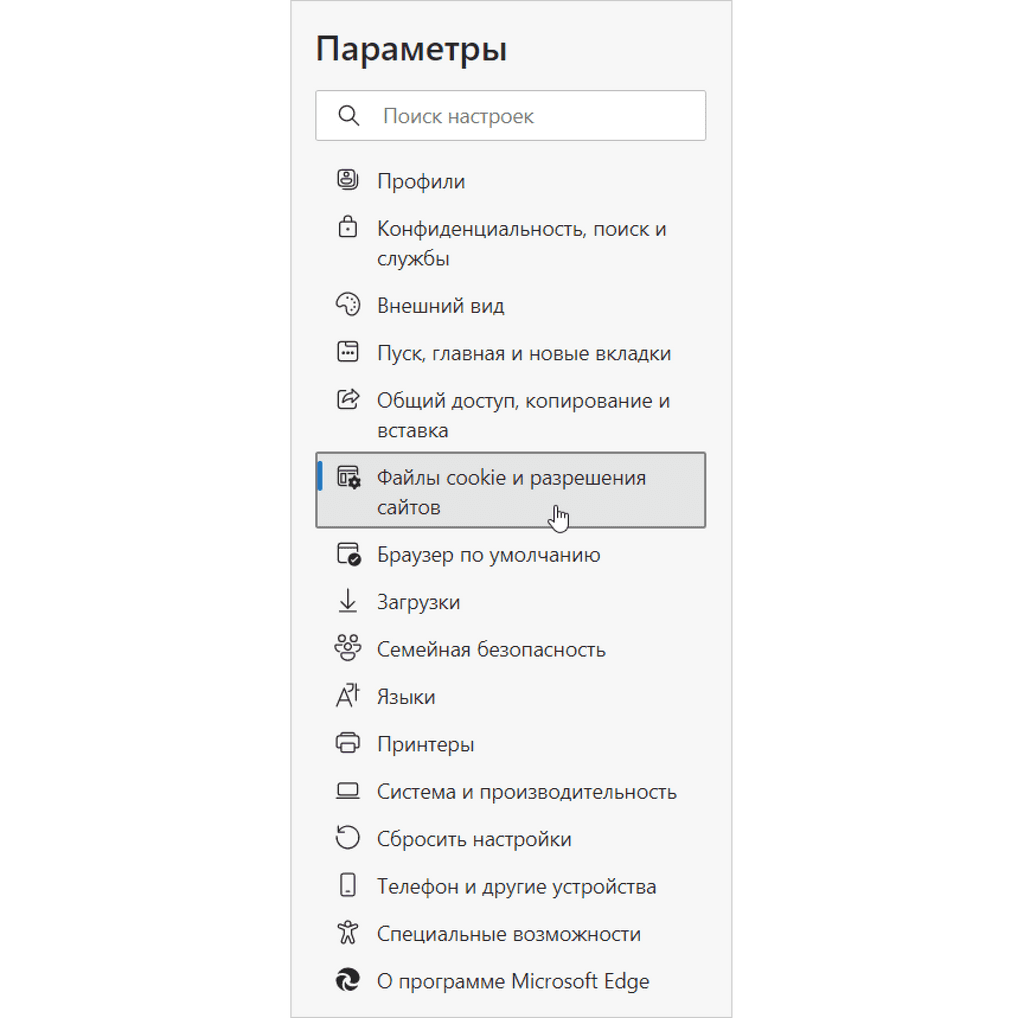 Секция «Файлы cookie и разрешения сайтов» в разделе «Параметры»
- В блоке «Все разрешения» выберите «Уведомления».
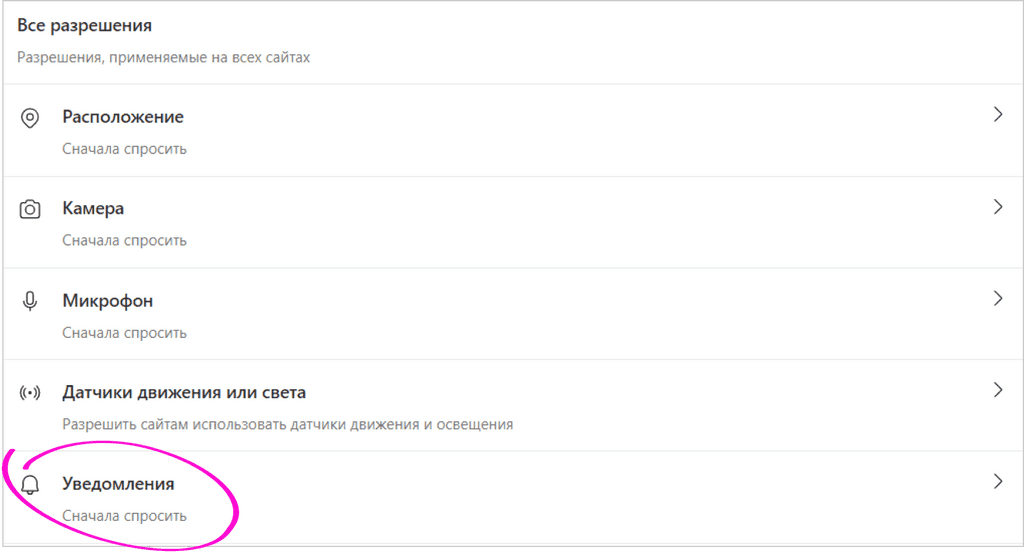 Настройка уведомлений в блоке «Все разрешения»
- Включите опцию «Спрашивать перед отправкой».
 Опция «Спрашивать перед отправкой»
- В разделе «Разрешить» нажмите на кнопку «Добавить». Скопируйте адрес https://app.waveservice.ru и вставьте в поле ввода. Снова нажмите «Добавить».
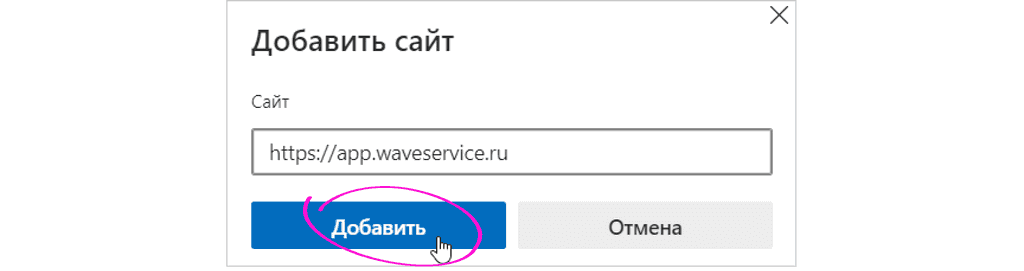 Кнопка «Добавить»
Если адрес сайта находится в разделе «Блокировать», нажмите на значок меню (три горизонтальные точки). Затем в выпадающем списке кликните «Удалить».
 Удаление адреса сайта из раздела «Блокировать»
Как включить звуковые уведомления в Яндекс браузере
Яндекс браузер, как и многие другие веб-браузеры, предоставляет пользователю инструментарий для настройки звуковых уведомлений, озвучки и пуш-уведомлений.
В этой статье мы поговорим о том, как настроить каждую из этих функций в Яндекс браузере. Мы расскажем, как включить звуковые уведомления и пуш-уведомления, а также как настроить озвучку и язык субтитров.
Как включить звуковые уведомления в Яндекс браузере
Шаги, которые нужно выполнить, чтобы включить звуковые уведомления в Яндекс браузере:
- Нажмите на иконку «Настройки» в правом верхнем углу браузера.
- Выберите раздел «Сайты».
- В разделе «Уведомления» нажмите «От сервисов Яндекса».
- На вкладке «В Яндекс Браузере» выберите уведомления.
Как настроить озвучку Яндекс
Чтобы включить и настроить субтитры для видео в Яндекс браузере, выполните следующие действия:
- Наведите курсор мыши на видео.
- Нажмите на значок субтитров.
- Включите опцию «Субтитры».
- Настройте язык субтитров на язык оригинала или перевода. Если видео уже имеет субтитры, можно выбрать сервис, который будет отображать субтитры.
Как включить пуш-уведомления в Яндекс браузере
Если вы хотите получать уведомления от Яндекс сервисов, выполните следующие действия:
- Нажмите на иконку «Настройки» в правом верхнем углу браузера.
- Выберите раздел «Сайты».
- В разделе «Уведомления» нажмите «От сервисов Яндекса»
- На вкладке «В Яндекс Браузере» выберите уведомления.
Как настроить уведомления в Яндекс браузере
Вы можете выбрать, какие уведомления от сервисов Яндекса хотите получать. Чтобы настроить уведомления в Яндекс браузере, выполните следующие действия:
- Нажмите на иконку «Настройки» в правом верхнем углу браузера.
- Выберите раздел «Уведомления».
- Выберите «Уведомления от Яндекса».
- Выберите уведомления, которые вы хотите получать.
Как включить пуш-уведомления в Яндексе
Вы также можете настроить параметры уведомлений в мобильном приложении Яндекс. Чтобы включить пуш-уведомления в Яндексе, выполните следующие действия:
- Откройте настройки телефона.
- Выберите приложение «Яндекс Go».
- Нажмите на «Уведомления».
- Настройте параметры уведомлений.
Полезные советы и выводы
- Звуковые уведомления в Яндекс браузере могут помочь упростить работу с многозадачностью.
- Озвучка, субтитры и пуш-уведомления могут быть полезны для настройки личных предпочтений для работы в Яндекс браузере и мобильном приложении Яндекс.
- Включение и настройка уведомлений в Яндекс браузере может помочь упростить процесс передачи информации от сервисов Яндекса.
- Важно настроить правильные параметры уведомлений в мобильном приложении Яндекс, чтобы получить максимальную пользу от использования приложения.
Как поставить звук на электронную почту
Хотите получать звуковые уведомления о новых сообщениях на электронной почте? Нет проблем! Если Вы пользуетесь смартфоном с операционной системой Android, всё очень просто. Откройте приложение Gmail и нажмите на значок меню в левом верхнем углу экрана. Далее выберите нужный аккаунт. В разделе «Уведомления» найдите «Звуки уведомлений» и выберите нужный пункт: Электронную почту или Чаты и чат-группы. Откроется окно с настройками звука, где можно выбрать звук по умолчанию или же загрузить собственный. Если хотите настроить более сложные параметры, выберите «Расширенные». Готово! Теперь при поступлении нового сообщения на электронную почту устройство автоматически воспроизведёт выбранный Вами звуковой сигнал.
Как включить оповещение в Яндекс почте
Для того чтобы включить оповещение в Яндекс почте, нужно выполнить следующие действия. Сначала откройте почту и в правом верхнем углу экрана найдите значок в виде трех горизонтальных полосок. Нажмите на этот значок, затем выберите пункт меню «Все настройки». В открывшемся окне выберите вкладку «Другое». Затем в блоке «Уведомления» найдите опцию «Показывать браузерные уведомления о новых письмах» и включите ее. После этого выберите папки, для которых вы хотите настроить уведомления. Нажмите на кнопку «Сохранить изменения» и готово! Теперь вы будете получать оповещения о новых письмах в Яндекс почте. Это очень удобно, так как вы сможете моментально узнавать о поступлении новых сообщений и быстро отвечать на них.
Как включить озвучку Яндекс
Для включения озвучки Яндекс необходимо выполнить следующие действия. Наведите указатель мыши на видео-ролик и нажмите значок, после этого выберите опцию «Озвучивание». Здесь можно выбрать один из голосов, настроить скорость озвучивания и громкость звука. Также возможно выбрать язык озвучивания. После выбора настроек, можно нажать на кнопку «Озвучить» и начать просмотр видео с озвучкой. Этот сервис Яндекса позволяет слушать тексты любой длины различной тематики, и это очень удобно для тех, кто не может или не хочет читать. Включив озвучку, вы сможете смотреть видео на вашем языке, не прикладывая усилий для чтения субтитров.
Если вы хотите получать звуковые уведомления в Яндекс Браузере, вам нужно выполнить несколько простых шагов. Войдите в меню браузера, нажав на иконку (три точки) в верхней правой части экрана. Далее выберите «Настройки» и перейдите во вкладку «Сайты». Найдите раздел «Уведомления» и нажмите на кнопку «От сервисов Яндекса». Затем перейдите на вкладку «В Яндекс Браузере» и выберите необходимые уведомления, которые вы хотите получать — это может быть, например, уведомление о новом сообщении на почте или о завершении загрузки файла. После этого вы будете получать звуковые уведомления при наступлении выбранных событий в Яндекс Браузере.