Как продлить подписку ворд на виндовс 10
В этой статье объясняется, как продлить Office 365 для дома или Office 365 персональный подписку и что можно сделать после продленияподписки. Кроме того, она содержит подробные сведения по устранению неполадок.
Если вам нужна помощь в управлении платежом, ознакомьтесь с разрешениями Добавление, обновление и удаление кредитных карт и других способов оплаты.
Если перед продлением подписки вы хотите проверить стоимость, перейдите на страницу, где можно сравнить и приобрести разные версии Office.
Администраторы Office 365 для бизнеса: Ознакомьтесь с обновлением Office 365 для бизнеса, который относится к большинству платных Office 365 для бизнес-подписок.
Продление подписки на Office 365
Продление подписки через Интернет по адресу office.com/renew — это самый простой способ продлить Office 365 для дома или Office 365 персональный подписку. Вы не обязаны переходить в магазин — вы можете продлить его в качестве пользователя или через Интернет.
По умолчанию ваша подписка настроена для периодического выставления счетов, но если вы предпочитаете продлить ее вручную, сначала выполните указанные ниже действия, а затем Отключите функцию периодического выставления счетов.
Выберите подписку, которую вы хотите продлить, а затем выберите один из следующих вариантов:
Продлить подписку сейчас , чтобы выполнить оплату в течение полного года Office 365.
Продлить ежемесячную подписку на $X. XX за месяц , чтобы заплатить за месяц.
Ваша учетная запись Майкрософт может иметь только одну активную подписку на Office 365. Если вы захотите несколько подписок на https://office.com/renew и привязать несколько подписок к одной и той же учетной записи Майкрософт, вы продлите время для этой учетной записи Майкрософт, а не увеличивать количество Office. Установка или объем интернет-хранилища, которое вы получаете. Продление и продление длительности подписки на Office 365 не более 5 лет. Дополнительные сведения можно найти в разделе "часто задаваемые вопросы" на Office.com/Renew.
Хотите переключиться на другую подписку после продления подписки? Например, вы хотите переключиться с Office 365 персональный на Office 365 для дома ? Выберите подписку, на которую вы хотите переключиться. Дополнительные сведения о переходе на подписку можно найти в разделе Переход на другую подписку на Office 365 для дома.
Просмотрите свою корзину и нажмите кнопку Оформить заказ.
На следующей странице войдите в систему с помощью учетной записи Майкрософт, которую вы используете для Office 365.
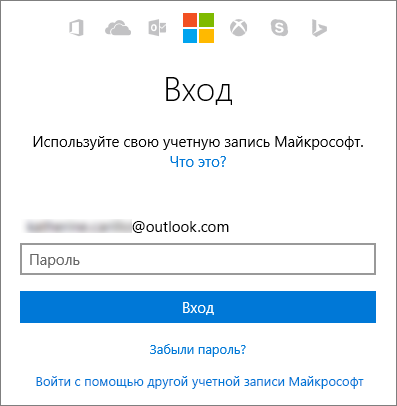
Просмотрите заказ и нажмите кнопку обновить подписку.
Совет: Если срок действия метода оплаты, установленного на файле, истек или вы хотите изменить его, нажмите кнопку изменить. Вы можете добавить новый метод оплаты или изменить тот, который вы уже использовали.
Когда вы размещаете заказ, ваш метод оплаты оплачивается сразу, и Дата окончания срока ее действия увеличивается либо на месяц, либо в год в зависимости от того, что вы выбрали.
После продления подписки на дату, указанную в будущем, будет взиматься плата за указанное время, если только вы не отмените подписку или не отключите периодическую оплату до этой даты. Если вы хотите возобновить работу вручную, ознакомьтесь со сведениями о том, как включать и отключать периодически повторяющиеся счета.
У тебя возникли проблемы с обновлением? Если да, ознакомьтесь с разделом проблемы? для решения или обратитесь в службу поддержки Майкрософт.
Вы можете продлить подписку на розничный магазин (в личном режиме или в сети) и купить ее для Office 365 для дома или Office 365 персональный. Вы получите 25-значный ключ продукта, который можно использовать для продления по адресу office.com/setup.
Важно: Ваша учетная запись Майкрософт может иметь только одну активную подписку на Office 365. Если вы ввели более одного ключа продукта на сайте office.com/setup, вы продлите время для этой учетной записи Майкрософт, а не увеличивать количество установок Office или объем интернет-хранилища, которое вы получаете. Вы можете продлить срок действия подписки на Office на максимум 5 лет. Дополнительные сведения можно найти в разделе "часто задаваемые вопросы" на Office.com/Renew.
Если у вас есть физическая ячейка или карточка, просмотрите ее с помощью 25-значного ключа продукта. 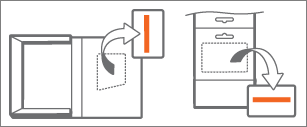
если вы не получили физическое поле или открытку, проверьте, не получена ли в сообщении электронной почты чек с ключом продукта.
Ключ продукта — это сочетание букв и цифр в следующем формате:
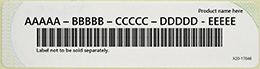
Если у вас есть физическая ячейка или карточка, ключ продукта может быть скрыт с помощью Серебряного фольги, который вы откроете для отображения ключа продукта.
Перейдите в Office.com/setup и при появлении соответствующего запроса войдите в систему с помощью учетной записи Майкрософт, связанной с вашей подпиской на Office 365.
Введите 25-значный ключ продукта. При выборе страны или региона рекомендуется выбрать ту страну или регион, в которых вы живете или осуществляете банковские операции.
Выполните указанные ниже действия, чтобы завершить процесс продления.
Ваша подписка будет обновлена, и появится новая дата окончания срока действия. Чтобы узнать, как убедиться, что ваша подписка продлена, ознакомьтесь со сведениями в статье Проверка статуса продления .
У тебя возникли проблемы с обновлением? Если да, ознакомьтесь с разделом проблемы? или обратитесь в службу поддержки Майкрософт.
Возникают проблемы?
Ниже приведены некоторые вопросы, с которыми мы рады услышать пользователей. Если вы не нашли здесь свой ответ, обратитесь в службу поддержки и Оставьте подробное Примечание в нижней части этой статьи.
После продления Office 365 вы можете увидеть сообщение "продлить подписку" в желтой строке предупреждения в верхней части приложения Office.
Причины Срок действия вашей подписки на Office 365 истекает до ее продления.
Как это сделать: После продления подписки закройте все открытые приложения Office и снова откройте их, чтобы приступить к работе. Возможно, вам потребуется снова войти с помощью учетной записи Майкрософт, связанной с вашей подпиской. Если вы не хотите беспокоиться об истечении срока действия подписки на Office 365 в будущем, попробуйте включить периодическое выставление счетов.
После того как вы обновили Office 365, вы можете увидеть сообщение "срок действия подписки истек" в желтой строке предупреждения в верхней части приложения Office.
Причины Срок действия вашей подписки на Office 365 истек, прежде чем возобновить.
Как это сделать: После продления подписки закройте все открытые приложения Office и снова откройте их, чтобы приступить к работе. Возможно, вам потребуется снова войти с помощью учетной записи Майкрософт, связанной с вашей подпиской. Если вы не хотите беспокоиться об истечении срока действия подписки на Office 365 в будущем, попробуйте включить периодическое выставление счетов.
Чтобы продолжить работу с Office приложениями, необходимо повторно активировать подписку. Чтобы получить помощь, ознакомьтесь с уведомлением о подписке, которое появляется при открытии приложения Office 365.
Чтобы завершить продление, вам нужно перейти на Office.com/setup и ввести ключ продукта, полученный в магазине, или перейти по ссылке в уведомлении по электронной почте. Если вы не можете найти квитанцию по электронной почте, проверьте папку нежелательной почты.
Проверьте состояние продления, чтобы убедиться, что подписка была обновлена и активна. Если кнопка "установить" не работает, обратитесь в службу поддержки Майкрософт.
При появлении запроса нажмите кнопку Вход и введите учетную запись Майкрософт и пароль, связанные с вашей подпиской на Office 365.
Ознакомьтесь с подробными сведениями о подписке на Office 365.
Если вы видите раздел периодического выставления счетов, ваша подписка на указанную дату будет настроена для периодического выставления счетов, если только вы не настроили периодические выставление счетов и не отменили его заранее.
Если срок действия вашей подписки на [день] на [дату] истек, в течение этого времени ваша подписка будет действовать только после продления срока действия.
Примечание: Сведения о возможностях продления и выставления счетов для всех подписок Майкрософт можно найти в разделе учет подписок на подписку и даты выставления счетов
Официальная версия офисного пакета Microsoft Office 2010/2013/2016/365 предлагает пользователю для ознакомления с возможностями приложения 30 дней после чего часть функций пакета блокируются, а пользователю предлагается одно из двух: или приобрести лицензию, или удалить программу. Нежелающие платить обычно удаляют официальный пакет и устанавливают вместо него репак либо ищут обходные нелегальные способы активации, например, с помощью активаторов KMS . Но есть ещё один вариант.
Испытательный срок работы Microsoft Office можно продлить до 180 дней, воспользовавшись одним небольшим трюком. Любопытно, что данная возможность задокументирована на официальном сайте компании, однако её использование вполне может быть расценено как нарушение лицензионного соглашения. В составе офисного пакета последних версий имеется специальный утилита ospprearm.exe , с помощью которой триал-счётчик можно сбросить до пяти раз.
В зависимости от разрядности системы исполняемый файл утилиты может располагаться в папке Program Files (x86)Microsoft OfficeOffice№ или Program FilesMicrosoft OfficeOffice№ .
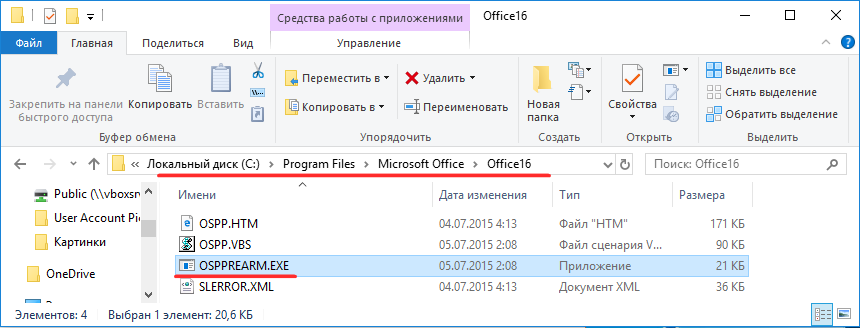
Примечание: в редких случаях утилита располагается в каталоге по адресу C:Common FilesMicrosoft sharedOfficeSoftwareProtectionPlatform .
Чтобы продлить пробный период использования офисного пакета, откройте от имени администратора командную строку CMD или PowerShell , перейдите в ней в расположение исполняемого файла утилиты и запустите её командой ospprearm.exe .
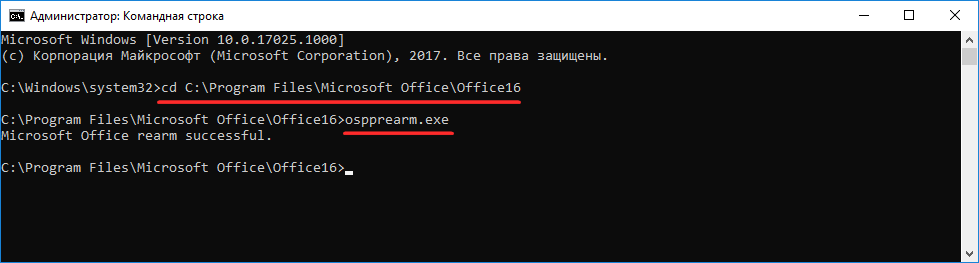
При этом вы должны получить сообщение Microsoft Office rearm successful (Возвращение к исходному состоянию активации Microsoft Office успешно выполнено) , означающее, что счётчик благополучно сброшен на 30 дней.
Эту простую манипуляцию можно повторить пять раз за день до окончания срока пробного режима использования офисного пакета.

"Microsoft Office 365" – это подписка, имеющая ограниченный срок действия. Как правило, она оформляется на месяц или год. Вы можете сразу оплатить несколько месяцев или несколько лет, активируя эти периоды последовательно, по мере того, как заканчивается очередной период. Таки образом вы можете зафиксировать стоимость Microsoft Office 365 на длительный период.
Обычно продление подписки на Office 365 сводится к оплате следующего периода. Это можно сделать, купив коробку, электронный ключ или оплатив подписку на сайте вендора.
Вопросы и ответы по продлению Office 365
В. Как продлить подписку на Office 365 для дома или персональный?
О. Сначала проверьте состояние автоматического продления, выполнив вход на странице www.office.com/myaccount . Чтобы посмотреть, включено ли автоматическое продление, перейдите к разделу "Оплата и выставление счетов". Если это так, ваша подписка будет продлена автоматически. Если автоматическое продление отключено, перейдите сюда и выберите версию подписки на Office 365, которую нужно продлить.
Важное примечание. Обязательно используйте ту же учетную запись Майкрософт, которая была использована при оформлении первоначальной подписки. Все оставшееся время подписки будет автоматически добавлено к времени существующей подписки. В случае использования другой учетной записи Майкрософт будет создана новая подписка.
В. Теряется ли какое-либо время подписки при заблаговременном продлении?
О. Нет. Дополнительное время будет автоматически добавлено к оставшемуся времени действующей подписки. Например, если осталось два месяца действия текущей подписки на Office 365 для дома и вы приобретаете продление на 1 год, срок действия подписки будет составлять 14 месяцев.
Важное примечание. Обязательно используйте ту же учетную запись Майкрософт, которая была использована при оформлении первоначальной подписки. Все оставшееся время подписки будет автоматически добавлено к времени существующей подписки. В случае использования другой учетной записи Майкрософт будет создана новая подписка.
В. Необходимо ли в случае продления существующей подписки повторно загружать и переустанавливать пакет Office на устройствах?
О. Нет, но если вы хотите добавить пакет Office на новое устройство либо деактивировать это ПО на имеющемся у вас устройстве, то можете сделать это на странице www.office.com/myaccount .
В. Можно ли при продлении перевести подписку с ежегодной на ежемесячную оплату?
О. Да. С вас сразу будет получена оплата за 1 месяц обслуживания, который будет добавлен к оставшемуся времени действия подписки. После окончания срока действия подписки плата будет взиматься помесячно.
В. Можно ли при продлении подписки перейти с Office 365 для дома на Office 365 персональный?
О. При наличии подписки на Office 365 для дома, которая еще не истекла, в случае приобретения подписки на Office 365 персональный существующая подписка на Office 365 для дома будет сразу изменена на подписку на Office 365 персональный. Вы не потеряете время подписки, но сможете установить Office только на количестве устройств, допустимом согласно новой подписке на Office 365 персональный, т. е. на 1 ПК или компьютере Mac, а также на 1 планшете. В результате может потребоваться деактивировать Office 365 на устройствах, которые выходят за рамки этого ограничения.
Важное примечание: возврата части стоимости или предоставления дополнительного времени действия подписки при переходе с подписки на Office 365 для дома на подписку на Office 365 персональный до окончания срока действия подписки на Office 365 для дома не происходит. Прежде чем продлевать подписку с переходом на Office 365 персональный, можно дождаться окончания срока действия подписки на Office 365 для дома.
В. Как узнать, сколько осталось времени действующей подписки?
О. Перейдите на сайт www.office.com/myaccount и выполните вход. В разделе "Управление учетной записью" указано, когда заканчивается срок действия текущей подписки и выполняется ли автоматическое продление.
В. Как управлять подпиской на Office 365, включая информацию об оплате и устройства?
О. Для управления подпиской, изменения информации для выставления счетов, установки и удаления приложений Office с ПК и компьютеров Mac, а также управления установками пакета Office на другие устройства можно в любое время посетить веб-сайт www.office.com/myaccount
В. Что произойдет в случае покупки или продления нескольких подписок на Office 365 с использованием одной и той же учетной записи Майкрософт?
О. С учетной записью Майкрософт может быть связана только одна подписка. В случае использования одной учетной записи Майкрософт для покупки или продления нескольких подписок на Office 365 до окончания срока действия остальных подписок происходит суммирование времени действия подписок, но сумма не может превышать 5 лет. Обратите внимание, что это не приводит к увеличению количества устройств, на которые можно установить пакет Office, или увеличению пространства онлайн-хранилища, предоставляемого по подписке.
Срок действия подписки истек word что делать

Microsoft отключила возможность продления подписки на Office 365. В данной статье мы подробно описали процесс перехода на версию 2021 с помощью его обновления.
Данный способ так-же подходит для 2019.


Запускаем Word на компьютере
Переходим в «Учетная запись»
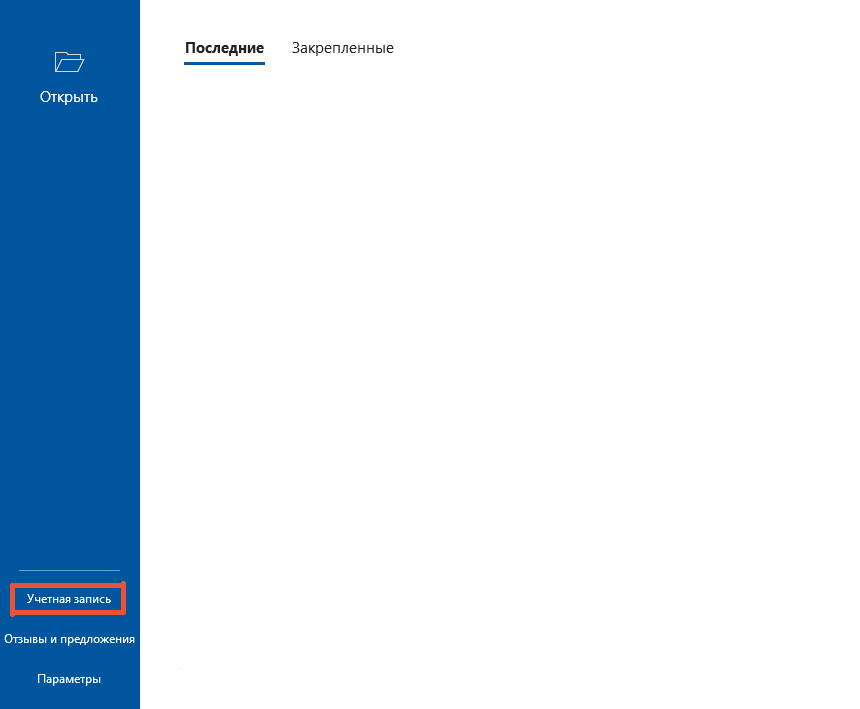
Нажимаем «Сменить лицензию»
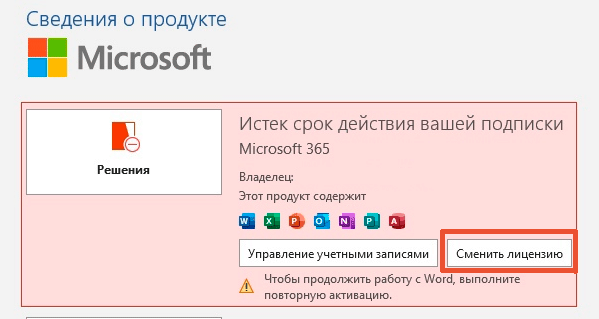
Выбираем «Использовать другую учетную запись» (не переживайте, после обновления снова войдем в неё)
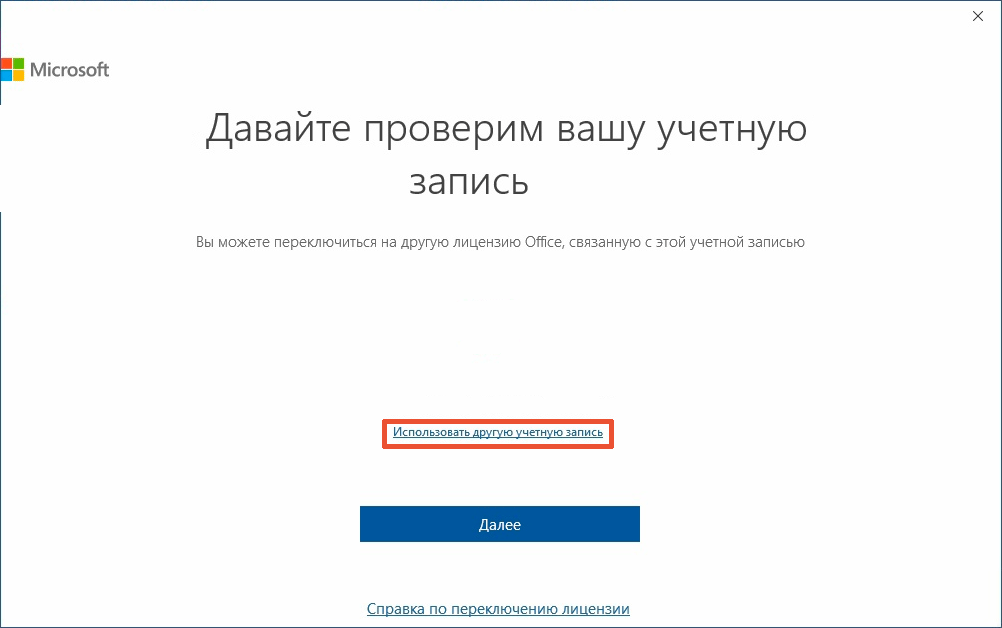
Нажимаем «Ввести ключ продукта вместо входа»
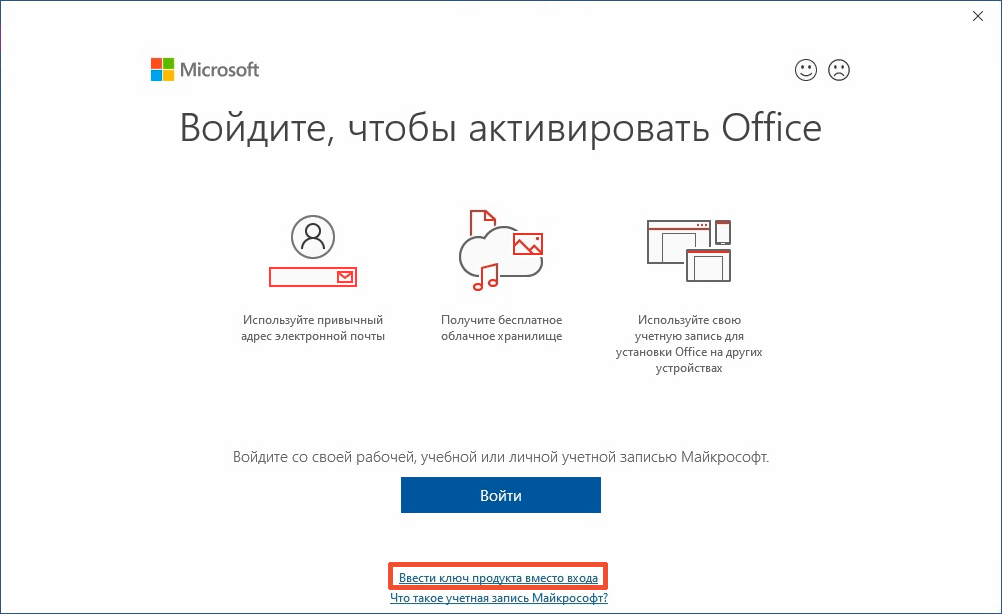
Вводим ключ и получаем надпись что «Данный продукт не подходит к версии Office» это ошибка локализации. Снизу выбираем «Установить этот продукт»
Начинается «Скачивание обновлений»
![lRWxxfbLDH4[1].jpg](https://keyslab.ru/upload/medialibrary/1f7/x4ng3gcap683taqe3339xzt6abrrwx4jj.jpg.pagespeed.ic.uAIgAjYhFZ.jpg)
На данном этапе вас просит закрыть все открытые приложения Office. Делаем это, предварительно сохранив все файлы
![TeMiDWVbPsg[1].jpg](https://keyslab.ru/upload/medialibrary/10b/xt7ywqpf95sk953w6tbva5y3lpmi0e25l.jpg.pagespeed.ic.hi4jblaqOC.jpg)
Дожидаемся окончания обновления. После эт ого открываем любое приложение и видим что Office успешно активирован
Срок действия подписки истек word что делать

«Microsoft Office 365» – это подписка, имеющая ограниченный срок действия. Как правило, она оформляется на месяц или год. Вы можете сразу оплатить несколько месяцев или несколько лет, активируя эти периоды последовательно, по мере того, как заканчивается очередной период. Таки образом вы можете зафиксировать стоимость Microsoft Office 365 на длительный период.
Обычно продление подписки на Office 365 сводится к оплате следующего периода. Это можно сделать, купив коробку, электронный ключ или оплатив подписку на сайте вендора.
Вопросы и ответы по продлению Office 365
В. Теряется ли какое-либо время подписки при заблаговременном продлении?
О. Нет. Дополнительное время будет автоматически добавлено к оставшемуся времени действующей подписки. Например, если осталось два месяца действия текущей подписки на Office 365 для дома и вы приобретаете продление на 1 год, срок действия подписки будет составлять 14 месяцев.
Важное примечание. Обязательно используйте ту же учетную запись Майкрософт, которая была использована при оформлении первоначальной подписки. Все оставшееся время подписки будет автоматически добавлено к времени существующей подписки. В случае использования другой учетной записи Майкрософт будет создана новая подписка.
В. Можно ли при продлении перевести подписку с ежегодной на ежемесячную оплату?
О. Да. С вас сразу будет получена оплата за 1 месяц обслуживания, который будет добавлен к оставшемуся времени действия подписки. После окончания срока действия подписки плата будет взиматься помесячно.
В. Можно ли при продлении подписки перейти с Office 365 для дома на Office 365 персональный?
О. При наличии подписки на Office 365 для дома, которая еще не истекла, в случае приобретения подписки на Office 365 персональный существующая подписка на Office 365 для дома будет сразу изменена на подписку на Office 365 персональный. Вы не потеряете время подписки, но сможете установить Office только на количестве устройств, допустимом согласно новой подписке на Office 365 персональный, т. е. на 1 ПК или компьютере Mac, а также на 1 планшете. В результате может потребоваться деактивировать Office 365 на устройствах, которые выходят за рамки этого ограничения.
Важное примечание: возврата части стоимости или предоставления дополнительного времени действия подписки при переходе с подписки на Office 365 для дома на подписку на Office 365 персональный до окончания срока действия подписки на Office 365 для дома не происходит. Прежде чем продлевать подписку с переходом на Office 365 персональный, можно дождаться окончания срока действия подписки на Office 365 для дома.
В. Как узнать, сколько осталось времени действующей подписки?
О. Перейдите на сайт www.office.com/myaccount и выполните вход. В разделе «Управление учетной записью» указано, когда заканчивается срок действия текущей подписки и выполняется ли автоматическое продление.
В. Как управлять подпиской на Office 365, включая информацию об оплате и устройства?
О. Для управления подпиской, изменения информации для выставления счетов, установки и удаления приложений Office с ПК и компьютеров Mac, а также управления установками пакета Office на другие устройства можно в любое время посетить веб-сайт www.office.com/myaccount
В. Что произойдет в случае покупки или продления нескольких подписок на Office 365 с использованием одной и той же учетной записи Майкрософт?
О. С учетной записью Майкрософт может быть связана только одна подписка. В случае использования одной учетной записи Майкрософт для покупки или продления нескольких подписок на Office 365 до окончания срока действия остальных подписок происходит суммирование времени действия подписок, но сумма не может превышать 5 лет. Обратите внимание, что это не приводит к увеличению количества устройств, на которые можно установить пакет Office, или увеличению пространства онлайн-хранилища, предоставляемого по подписке.
Управление подпиской Microsoft 365 подпиской
Для всех Microsoft 365 и многих новых версий Office без подписки (с 2013 г. и более поздних версий) у вашего Office есть связанная учетная запись. Это учетная запись, с помощью учетной записи, которая используется для Office.com, чтобы при необходимости управлять подпиской, установкой или Office переустановить подписку. В зависимости от продукта обычно это учетная запись Майкрософт, а также учетная запись для работы или учебного заведения.
Примечание: Для некоторых продуктов, приобретенных через программы Microsoft HUP или версии с лицензией на microsoft HUP (управляется ИТ-отделом организации), учетная запись может не требоваться. Указанные ниже сведения не относятся к Office и Microsoft 365 подпискам.
Во войти, чтобы управлять Office
Перейдите www.office.com и, если вы еще не сделали это, войдите в свою личную учетную запись Майкрософт, а также с помощью учебной или учебной учетной записи при запросе.
Совет: Если вы не помните, какой адрес электронной почты связан с Office, см. статью Я не помню учетную запись Майкрософт для Office.
В правом верхнем углу выберите имя учетной записи, а затем в списке параметров выберите просмотреть учетную запись.
Что вы можете сделать дальше, зависит от того, с помощью учетной записи Майкрософтили с помощью учебной или учебной учетной записи.
Если вы вписались с помощью учетной записи Майкрософт, перейдите на панель мониторинга учетной записи Майкрософт.
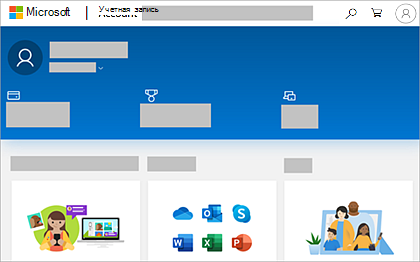
Здесь вы можете управлять любыми продуктами Майкрософт, связанными с этой учетной записью, и в зависимости от вашего продукта здесь можно:
Управление учетной записью Майкрософт, обновление пароля, настройка дополнительных параметров безопасности и обновление сведений о выставлении счетов
Просмотр всех продуктов Майкрософт, включая другие продукты Office, связанные с этой учетной записью
Установка или переустановка Office устройстве
С Microsoft 365 подписками вы также можете:
Продление Microsoft 365 и управление вариантами оплаты
Если у вас Microsoft 365 для семьи, вы можете поделиться своей подпиской или посмотреть, кто с вами поделились.
Примечание: Microsoft 365 для семьи доступны не на всех рынках.
Если вы вписались с помощью своей учебной или учебной учетной записи, перейдите на страницу Моя учетная запись для вашей организации.
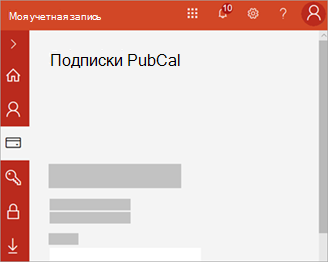
С помощью левой навигации можно:
Просмотр вашей Microsoft 365 подписки и лицензии, которые вамMicrosoft 365 администратор
Выберите Состояние установки и установите или переустановите последнюю настольную версию Office или другого продукта Office, например Project или Visio (вы увидите параметр установки, если администратор надал вам лицензию и разрешил вам ее самостоятельно).
Примечание: Только для администраторов Office 365 Если вы администратор Microsoft 365 организации, вы можете управлять тем, к чему должны иметь доступ пользователи. Дополнительные сведения о Администратор Office 365 пользователей можно найти в центре справки.
Возобновление Microsoft 365 для дома
В этой статье объясняется, как продлить Microsoft 365 для семьи или Microsoft 365 персональный подписку и что можно сделать после продления. Кроме того, здесь вы можете получить подробную справку по устранению неполадок.
Если вам нужна помощь в управлении платежами, см. добавление, обновление и удаление кредитных карт и других способов оплаты.
Если вы хотите проверить цены перед продлением, см. выбор Microsoft 365 для вас.
Microsoft 365 для бизнеса администраторов: См. продление подписки, которая относится к большинству платных подписок Microsoft 365 для бизнеса.
Продление подписки на Microsoft 365 подписки
Продление подписки через Office.com/renew — самый простой способ продлить подпискуMicrosoft 365 для семьи или Microsoft 365 персональный подписку. Вам не нужно переходить в магазин — вы можете продлить ее лично или через Интернет.
По умолчанию для вашей подписки настроено регулярное выставление счета, но если вы предпочитаете продлевать ее вручную, сначала выполните следующие действия, а затем отключите периодичные платежи.
Выберите подписку, которая вы хотите продлить, а затем выберите один из следующих вариантов:
Продлите сейчас, чтобы оплатить сейчас в течение года Microsoft 365.
Ваша учетная запись Майкрософт может иметь только одну активную Microsoft 365 подписку. Если заказать несколько подписок на https://office.com/renew и связать несколько подписок с одной и той же учетной записью Майкрософт, вы продлевайте время для этой учетной записи Майкрософт, не увеличивая количество установок Office или объем интернет-хранилища. Вы можете продлить и продлить подписку наMicrosoft 365 не более 5 лет. Дополнительные сведения см. в области «Вопросы и ответы» на сайте Office.com/renew.
Просмотрите свою корзину и нажмите кнопку Оформить заказ.
На следующей странице во sign in with the Microsoft account that you use with Microsoft 365.
Просмотрите заказ и выберите продлить подписку.
Совет: Если срок действия метода оплаты истек или вы хотите изменить его, выберите изменить. Вы можете добавить новый метод оплаты или изменить ранее использованный.
Выберите Управление подпиской, чтобы перейти на страницу подписки на & Службы и службы Майкрософт.
При этом плата за ваш способ оплаты будет взиматься сразу же, а срок действия будет продлен на месяц или год в зависимости от выбранного вами способа оплаты.
После продления подписки в будущем вы будете настроены для регулярного вы выставления счета, и ваш метод оплаты будет взиматься в день, когда вы не отмените подписку или не отключите периодичное выставление счета до этой даты. Если вы хотите продлить продление вручную, см. инструкции по отключению и включите периодичные выставление счета.
Возникли проблемы с продлением? Если да, ознакомьтесь с решением в разделе Возникли проблемы? ниже или обратитесь в службу поддержки Майкрософт.
Вы можете продлить подписку, переехав в розничный магазин (лично или через Интернет) и приобретя подписку на Microsoft 365 для семьи или Microsoft 365 персональный. Вы получите 25-символный ключ продукта, который можно использовать для продления на office.com/setup.
Важно: Ваша учетная запись Майкрософт может иметь только одну активную Microsoft 365 подписку. Если вы вводите несколько ключей продукта на сайте office.com/setup, вы продлеваете период времени для этой учетной записи Майкрософт, не увеличивая количество установок Office или объем интернет-хранилища. Вы можете продлить и продлить подписку на Office не более 5 лет. Дополнительные сведения см. в области «Вопросы и ответы» на сайте Office.com/renew.
Ключ продукта — это сочетание букв и цифр в этом формате:
Если у вас есть физическое поле или карточка, ключ продукта может быть скрыт серебристой пленкой, которую вы соскребли, чтобы показать ключ продукта.
Перейдите на сайт Office.com/setup и при запросе войдите с помощью учетной записи Майкрософт, связанной с вашей Microsoft 365 подпиской.
Введите 25-символный ключ продукта. При выборе страны или региона рекомендуется выбрать ту страну или регион, в которых вы живете или осуществляете банковские операции.
Выполните действия, чтобы завершить процесс продления.
Ваша подписка будет продлена, и появится новая дата окончания срока действия. Чтобы узнать, как проверить, продлена ли ваша подписка, см. ниже.
Возникли проблемы с продлением? В этом случае обратитесь в раздел Возникли проблемы? ниже или обратитесь в службу поддержки Майкрософт.
Возникают проблемы?
Вот несколько вопросов, которые мы получили от клиентов. Если вы не нашли здесь свой ответ, обратитесь в службу поддержки и оставьте подробное комментарий внизу этой темы.
После продления подписки в верхней части приложения в верхней части Office может отобраться сообщение » Microsoft 365 Продлить подписку».
Почему это происходит? Срок Microsoft 365 вашей подписки должен был истечь до того, как вы продлили ее.
Как его отключить: После продления подписки закройте все открытые Office и снова откройте их, чтобы начать использовать их. Возможно, вам придется снова войти с помощью учетной записи Майкрософт, связанной с вашей подпиской. Если вы больше не хотите беспокоиться об истечении срока действия вашей Microsoft 365 подписки, вы можете включите периодику выплаты.
После продления подписки в верхней части приложения в верхней части Office может отобраться сообщение «Срок действия подписки истек Microsoft 365.
Почему это происходит? Срок действия Microsoft 365 истек до продления.
Как его отключить: После продления подписки закройте все открытые Office и снова откройте их, чтобы начать использовать их. Возможно, вам придется снова войти с помощью учетной записи Майкрософт, связанной с вашей подпиской. Если вы больше не хотите беспокоиться об истечении срока действия вашей Microsoft 365 подписки, вы можете включите периодику выплаты.
Чтобы продолжать использовать Office, необходимо повторно активировать подписку. Для справки см. уведомление о подписке, когда я открываю приложение Microsoft 365 подписки.
Чтобы завершить продление, перейдите на сайт Office.com/setup и введите ключ продукта, который вы получили в магазине, или перейдите по ссылке в квитанцию по электронной почте. Если вы не можете найти квитанцию, проверьте папку нежелательной почты.
Возможно, вам также потребуется продлить продление с помощью ключа продукта, приобретенного в магазиневыше.
Проверьте состояние продления, чтобы убедиться, что подписка продлена и активна. Если она активна и кнопка Установить не работает, обратитесь в службу поддержки Майкрософт.
Если будет предложено, выберите Войти и введите учетную запись Майкрософт и пароль, связанные с вашей Microsoft 365 подпиской.
Просмотрите сведения о подписке Microsoft 365 подписки.
Примечание: Чтобы узнать, как обновить подписку и вы выставление счетов для всех подписок Майкрософт, см. повторение подписки на учетную запись и даты вы выставления счетов.
Microsoft word нелицензированный продукт что делать
Microsoft Office является золотым стандартом офисных приложений. Хотя существует множество удивительных бесплатных альтернатив Microsoft Office, ни одна из них не приблизилась к этой реальной сделке. Теперь у многих пользователей возникают такие вопросы: что происходит, когда пробная версия заканчивается, а Microsoft Office не активируется? Можете ли вы использовать нелицензионную копию Office навсегда? Как долго вы можете использовать это? В этом посте есть ответы на все вопросы.
Вы установили пробную версию или попытали счастья с нелицензионной копией Microsoft Office 2019 или Office 365 в своей системе? Это руководство расскажет вам точно, как долго вы можете использовать Microsoft Office без активации и что произойдет, если Microsoft Office не активирован.
Бесплатная пробная версия Microsoft Office
Что произойдет, если Microsoft Office не активирован?
Бесплатная пробная версия Microsoft Office предоставляет все компоненты пакета Office на 30 дней — Access, Excel, OneNote, Outlook, PowerPoint, Publisher и Word. Но помимо этого это требует активации.
Для программного обеспечения Microsoft Windows ключами продукта обычно являются 25-символьные коды, которые активируют приобретенный вами продукт. Для цифрового царства эти ключи подтверждают, что пользователь владеет данным продуктом, предоставляя цифровую лицензию на его использование. Но теперь, в эпоху Office 365, устаревшие ключи продуктов в основном использовались системами учетных записей.
Теперь вернемся к тому, что происходит, когда пробная версия Microsoft Office заканчивается и Microsoft Office не активирован. Опять же, это зависит от того, как пользователь подписался на пробную версию:
По истечении пробного периода деактивация выполняется для всех продуктов Office, таких как Word, Excel, Access, PowerPoint, Publisher, OneNote, Outlook, InfoPath или Lync. Кроме того, на вашем экране будут отображаться следующие сообщения об ошибках:
1] Офисный продукт отключен
2] Нелицензированный продукт Office
3] К сожалению, что-то пошло не так, и мы не можем сделать это для вас прямо сейчас. Пожалуйста, попробуйте позже
Если вы установили 30-дневную пробную копию Microsoft Office, вы сможете использовать Office в течение 30 дней без каких-либо проблем. Опубликуйте это, большинство функций Office будут отключены.
Как долго вы можете использовать нелицензионную копию Office?
Через 30 дней программы Office будут работать в режиме ограниченной функциональности, что означает, что они будут работать только как программы просмотра. Когда программа работает в режиме ограниченной функциональности, многие команды недоступны. Следовательно, вы не можете создавать новые документы и не можете редактировать их. Вы можете печатать документы, но не можете их сохранить.
При запуске нелицензионного Microsoft Office пользователи столкнутся со следующим:
Вот подробное описание вышеприведенных сообщений:
1] Диалог входа/настройки
Пользователь либо получит «Вход» для настройки диалогового окна Office, в котором от пользователя требуется войти в свою учетную запись Microsoft (которую он/она использовали для подписки на Office).
2] Войдите в диалоговое окно ключа продукта
Другим случаем может быть запрос «Ввести ключ продукта»; здесь пользователям будет предложено ввести 25-значный ключ продукта, полученный во время покупки продукта.
3] Оповещение! «УВЕДОМЛЕНИЕ ОБ ИЗДЕЛИИ»
По истечении 30-дневной пробной версии все функции редактирования Office отключаются на нелицензионной копии Microsoft Office. Когда пользователь пытается открыть новый/пустой документ, он увидит « УВЕДОМЛЕНИЕ О ПРОДУКТЕ» с сообщением — «Большинство функций Word/Excel/PowerPoint отключены, поскольку не был активирован. «
Это уведомление имеет кнопку « Активировать » рядом с ним. Кроме того, если пользователь игнорирует то же самое и пытается что-то набрать, Office не разрешает и отображает это сообщение в строке состояния — « Вы не можете сделать это изменение, потому что выбор заблокирован».
4] Оповещение! Нелицензированный продукт/продукт деактивирован
Microsoft Office также отображает предупреждения « Продукт деактивирован » и « Нелицензированный продукт » под панелью инструментов и рядом с именем документа в строке заголовка соответственно.
5] Функции отключены
В отличие от Windows 10, где большинство функций остаются работать даже при нелицензированной установке в течение неограниченного количества дней, в Windows Office большинство функций отключаются мгновенно.
6] Открытие/просмотр поддерживаемых документов
Microsoft позволяет пользователям открывать и просматривать поддерживаемые документы в Office без активации, но редактирование строго запрещено.
Что происходит, когда заканчивается подписка на Office 365
Вот что происходит:
Заключительные мысли
Если вы используете Office без активации, все может работать долго не гладко. Кроме того, если вы считаете, что не можете позволить себе Microsoft Office или Microsoft Office слишком дорого для того, для чего вы собираетесь его использовать, используйте Office Online или другое бесплатное альтернативное программное обеспечение Office, которое не только выглядит как Microsoft Office, но поддерживает форматы Microsoft Office. Однако есть несколько способов легального использования Office.
Если активировать Office не удастся, в строке заголовка приложений Office отобразится сообщение Нелицензированный продукт или Некоммерческое использование / Нелицензированный продукт, и большинство функций Office будут отключены. Чтобы восстановить все функции Office, необходимо устранить проблему, которая препятствует активации.
Шаг 1. Вход в Office с использованием корректной учетной записи
Если появляется запрос на вход в Office, укажите учетную запись, которую вы использовали для его приобретения. Если вы введете другой адрес, появится сообщение «Не удалось найти продукты Office».
Ознакомьтесь с этой статьей: Вход в Office
Шаг 2. Проверка наличия нескольких копий Office
Возможно, у вас установлено несколько копий продукта, что может приводить к конфликтам при активации.
Шаг 3. Проверка статуса подписки
Если срок действия подписки истек, появится сообщение «Не удалось найти продукты Office». Продлите подписку на Office 365.
Шаг 4. Устранение ошибок при активации
Если по-прежнему не удается активировать Office, выберите его версию, чтобы получить дополнительную помощь по устранению неполадок.
Шаг 1. Вход с помощью правильной учетной записи
Попробуйте войти с помощью всех своих личных адресов, если не помните, какой из них вы указали при покупке Office. Если вы используете Office на работе или в учебном заведении, попробуйте выполнить вход с помощью рабочей или учебной учетной записи, а не личной.
Чтобы проверить, связана ли ваша учетная запись электронной почты с Office, войдите на страницу Службы и подписки. На ней перечислены продукты Office и подписки на Office 365. Если их нет, адрес электронной почты нельзя использовать для входа в Office.
Шаг 2. Проверка наличия нескольких копий Office
Активация может завершиться неудачно, если у вас установлено несколько копий Office. Удалите все версии Office, которые вы не используете, перед тем как устранять неполадки.
Откройте панель управления, следуя указанным ниже инструкциям для своей операционной системы.
Windows 10. На панели задач в поле Поиск в Windows введите Панель управления, в результатах поиска выберите Панель управления, а затем щелкните элемент Программы и компоненты.
Windows 8.1 или 8. В левом нижнем углу нажмите кнопку Пуск  , выберите пункт Панель управления, а затем щелкните элемент Программы и компоненты.
Windows 7. В меню Пуск выберите пункт Панель управления и щелкните элемент Удаление программы.
В правом верхнем углу диалогового окна Программы и компоненты в поле Поиск: Программы и компоненты введите слово Office.
Возможно, появится несколько установленных версий, например:
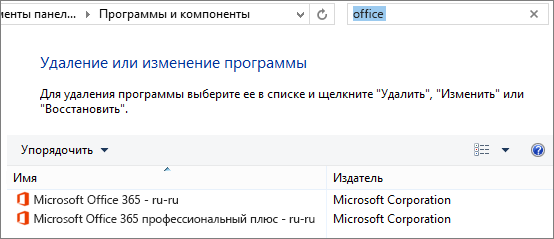
Если отображается несколько версий, щелкните правой кнопкой мыши те, которые вы не используете, и выберите Удалить.
Если указана только одна версия, вы можете перейти к разделу Шаг 3. Проверка статуса подписки на Office 365.
Когда удаление завершится, перезагрузите компьютер.
Откройте приложение Office и выполните вход, если появится соответствующий запрос.
Если по-прежнему не удается активировать Office, попробуйте выполнить восстановление по сети, как описано в статье Восстановление приложения Office. Если это не поможет, перейдите к следующему шагу.
Шаг 3. Проверка статуса подписки на Office 3
Если у вас есть подписка на Office 365 для дома, убедитесь, что она активна, и при необходимости продлите ее.
Если у вас нет Office 365, перейдите к разделу Шаг 4. Устранение ошибок при активации Office.
Закройте все приложения Office.
Если потребуется, нажмите Вход и введите адрес электронной почты и пароль учетной записи Майкрософт, которая связана с вашей подпиской на Office 365.
Просмотрите сведения под заголовком Подписки или Отмененные подписки.
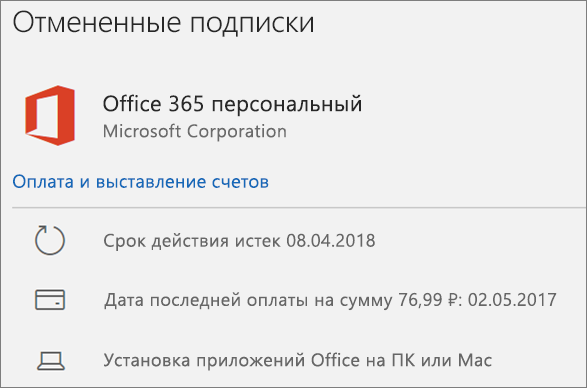
Если срок действия вашей подписки истек, продлите ее с помощью инструкций, приведенных в статье Возобновление подписки на Office 365 для домашнего использования.
После продления подписки вы можете снова запустить нужные приложения Office. Если по-прежнему не удается активировать Office, перейдите к следующему шагу.
Шаг 4. Устранение ошибок при активации Office
Выберите свою версию Office, чтобы получить инструкции по устранению неполадок:
Office 365: воспользуйтесь SaRA_1stMention
Приложение SaRA работает на компьютерах с Windows и помогает выявлять и устранять проблемы с активацией Office 365.
Нажмите кнопку Скачать ниже.

Выберите в раскрывающемся списке свой браузер, чтобы узнать, как сохранить данные и запустить помощник по поддержке и восстановлению (Майкрософт).
В нижней части окна браузера нажмите кнопку Сохранить.
В следующем окне с сообщением SetupProd_Act.exe завершена нажмите кнопку Выполнить.
В нижней части окна браузера нажмите кнопку Открыть, чтобы открыть файл SetupProd_Act.exe.
Если файл не откроется автоматически, выберите Сохранить > Открыть папку, а затем дважды щелкните файл (его имя должно начинаться с » SetupProd_Act.exe»).
В левом нижнем углу выберите файл SetupProd_Act.exe, а затем в раскрывающемся списке выберите пункт Показать в папке.
Дважды щелкните скачанный файл SetupProd_Act.exe.
Выберите Сохранить файл, а затем нажмите кнопку ОК.
В правом верхнем углу окна браузера щелкните ссылку Показать все загрузки. В окне «Библиотека» выберите пункты Загрузки > SetupProd_Act.exe, а затем щелкните значок папки. Дважды щелкните SetupProd_Act.exe.
Откроется диалоговое окно Установка приложения. Нажмите кнопку Установить, чтобы начать установку.
Помощник по поддержке и восстановлению (Майкрософт) откроется в новом окне. Нажмите кнопку Соглашаюсь, чтобы принять соглашение об использовании служб Майкрософт.
Выберите Да, чтобы разрешить приложению вносить изменения на вашем устройстве.
Следуйте инструкциям, чтобы устранить проблему с активацией Office.
Если по-прежнему не удается активировать Office, то после запуска SaRA вы можете самостоятельно устранить ошибки типа «Нелицензированный продукт».
Office 2019 и Office 2016: использование средства устранения проблем с активацией (для продуктов Office без подписки)
Средство устранения проблем с активацией работает на компьютерах с Windows и может исправлять ошибки активации Office для дома и учебы, Office для дома и бизнеса, Office профессиональный и отдельных приложений Office, таких как Project, Visio, Word или Outlook.
Нажмите кнопку Загрузить ниже.

Выберите в раскрывающемся списке свой браузер, чтобы просмотреть инструкции по сохранению и последующему запуску средства устранения неполадок.
В нижней части окна браузера нажмите кнопку Сохранить.
В следующем окне с сообщением Загрузка officeact.diagcab завершена нажмите кнопку Открыть.
Запустится средство устранения неполадок активации. Нажмите кнопку Далее и следуйте инструкциям.
В нижней части окна браузера нажмите кнопку Открыть, чтобы открыть файл officeact.diagcab.
Если файл не открывается автоматически, выберите команды Сохранить > Открыть папку, а затем дважды щелкните файл (его имя должно начинаться на officeact.diagcab), чтобы запустить средство простого исправления.
Запустится средство устранения неполадок активации. Нажмите кнопку Далее и следуйте инструкциям.
В левом нижнем углу выберите файл officeact.diagcab, а затем в раскрывающемся списке выберите пункт Показать в папке.
Дважды щелкните скачанный файл officeact.diagcab, чтобы запустить средство простого исправления.
Запустится средство устранения неполадок активации. Нажмите кнопку Далее и следуйте инструкциям.
Выберите Сохранить файл, а затем нажмите кнопку ОК.
В правом верхнем углу окна браузера щелкните ссылку Показать все загрузки. В окне «Библиотека» выберите пункты Загрузки > officeact.diagcab, а затем щелкните значок папки. Дважды щелкните файл officeact.diagcab.
Запустится средство устранения неполадок активации. Нажмите кнопку Далее и следуйте инструкциям.
Самостоятельное устранение ошибок типа «Нелицензированный продукт»
Если вам не удалось лицензировать Office с помощью приведенных выше инструкций, попробуйте устранить ошибки активации самостоятельно.
Если на компьютере установлена пробная версия Microsoft Office 2010, 2013, или 2016, после окончания free-trial версии появится сбой активации продукта. Мастер активации будет говорить при каждом запуске, что Эта копия Microsoft Office не активирована. Код ошибки: 0x8007007B.
Убрать сбой активации можно двумя способами: купить лицензию или использовать активатор вроде KMSAUTO NET (для любой версии Office). Поскольку программа стоит действительно дорого, многие пользователи предпочитают использовать бесплатный активатор для Office. Это позволит избавиться от надоедливого сообщения о сбое активации продукта и пользоваться всеми возможностями программ из офисного пакета.
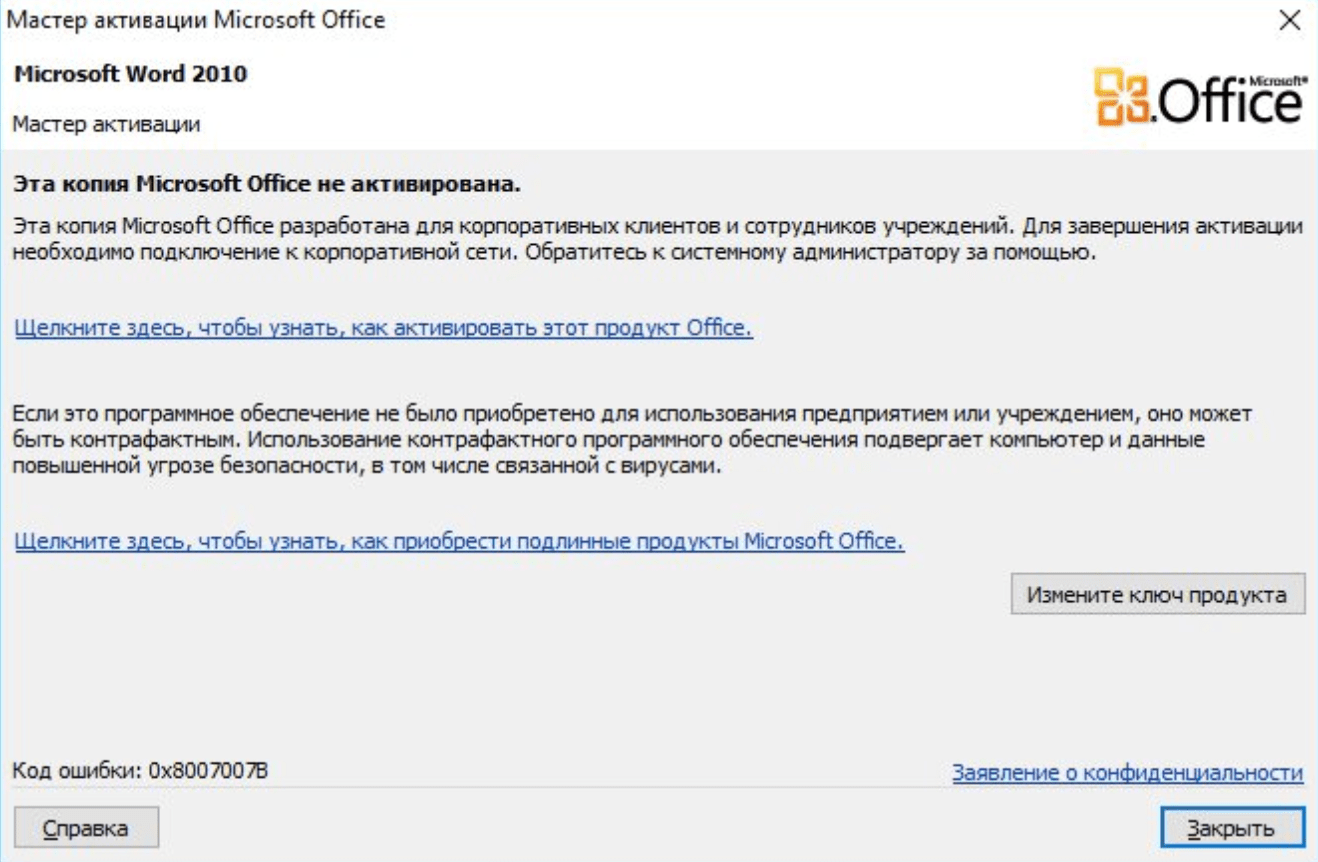
Сбой активации в лицензионном Office
Сбой активации может произойти при запуске любого продукта из офисного пакета Microsoft Office: Word, Excel, PowerPoint. Обычно это происходит после окончания пробной версии программ. Система предлагает ввести лицензионный ключ при каждом запуске. Это изрядно надоедает пользователям, особенно вместе с урезанным функционалом Office.
Изредка ошибка при активации Microsoft Office может появляться на лицензионной версии, где ключ введен и раньше все было нормально. Это происходит в случае, если Windows не может подключиться к серверам Microsoft или проверка подлинности лицензии по каким-то причинам недоступна.
Основные причины сбоев:
В реальности все гораздо проще — софт не активирован, потому что никто не приобретал лицензию.
Убрать сбой активации с KMSAuto Net
Проблема с активацией Office происходит из-за отсутствия лицензионного ключа. Если Windows тоже пиратская, то KMSAuto Net — единственный адекватный способ пользоваться системой без проблем с безопасностью и постоянных напоминаний о необходимости активировать Windows и Office.
KSM Auto — небольшая программа, которая создает виртуальный сервер. Виртуальный сервер представляет собой обычный процесс, практически не тратящий ресурсы компьютера. Процесс выдает себя за удаленный сервер Microsoft, подтверждающей лицензию. Получается, Windows сам себе отправляет запрос и получает ответ, что все в порядке (лицензия активна). Сбой активации продукта перестает появляться.
Убираем сбой активации продукта Microsoft Office с KMSAuto Net:

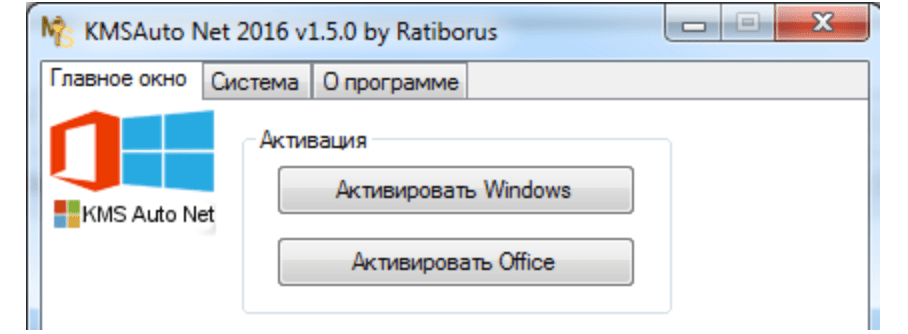
После запуска программы появится две основные кнопки: активировать Windows целиком или только активировать Office. В зависимости от версии программы, в соседних окнах можно выставлять дополнительные настройки.
Иногда KMSAuto NET не может в автоматическом режиме активировать лицензию. В этом случае появляется окно с сообщением «Программа не смогла активировать продукт в автоматическом режиме. Сейчас будет выполнена попытка установить новый GVLK-ключ, после чего необходимо повторить активацию снова.»
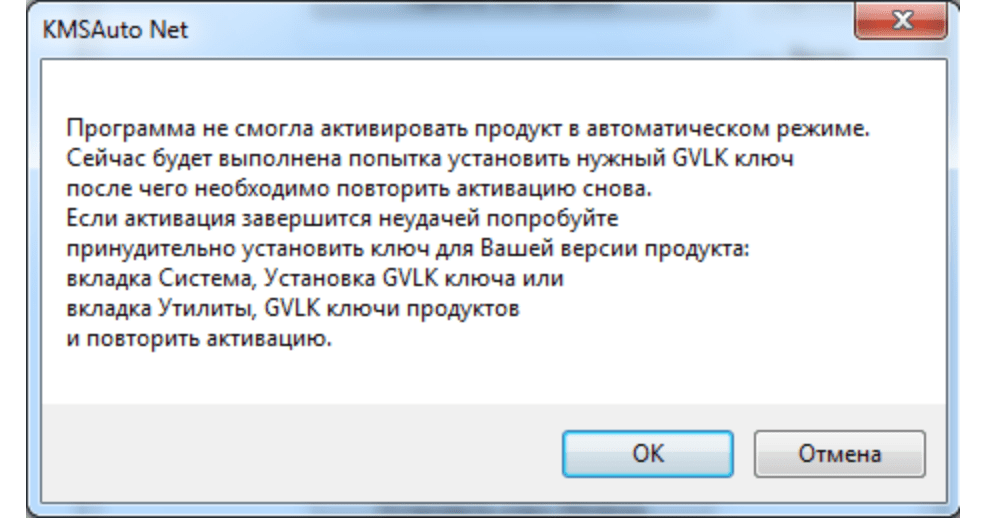
Это означает, что придется воспользоваться вторым — ручным способом активации. Он несколько сложнее, однако гарантирует результат практически в 100% случаев.
Ручная активация Office
GVLK-ключ продукта — это тот самый лицензионный ключ, который проверяется на подлинность. Если к программы не получилось самостоятельно определить версию Windows и подобрать к ней ключ, сделать это можно самостоятельно. Нужно зайти в раздел Утилиты и выбрать активируемый продукт из выпадающего списка.
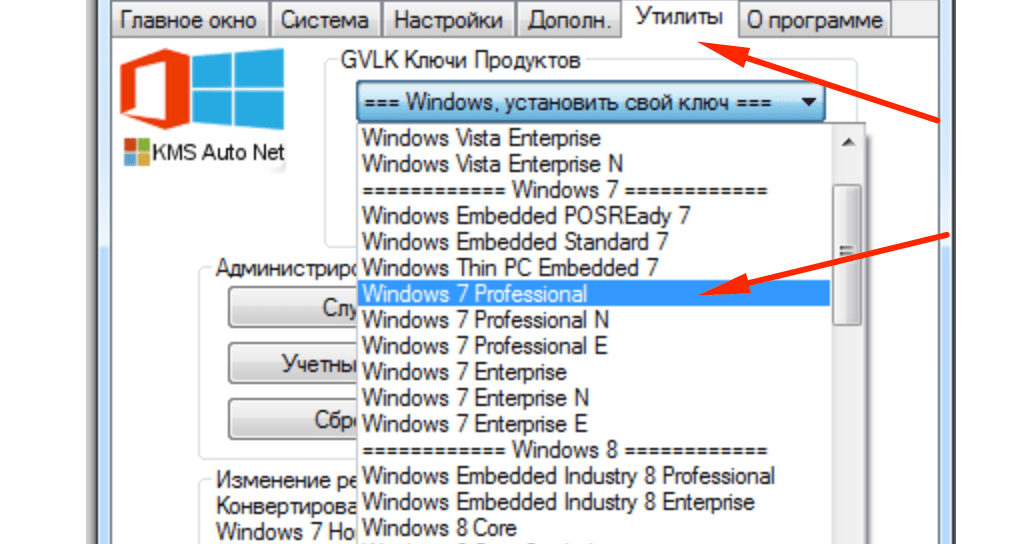
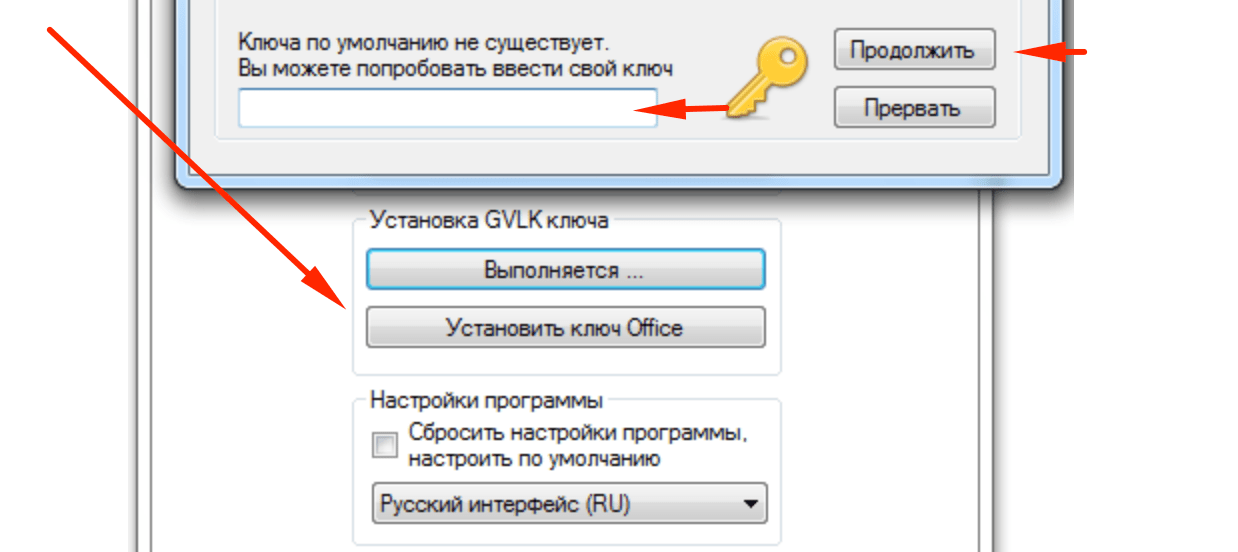
Хотя проблема решена, рано или поздно она появится снова. Уменьшить шанс можно, выставив повторную активацию продукта (реактивацию) каждые 10 дней. Но ключ все равно слетит, поскольку каждые 180 дней Windows проходит валидацию. Более того, колючи могут слететь при обновлении системы или обновлении безопасности Windows. Поэтому и программа, и инструкция еще могут пригодиться.
5 thoughts on “ Как убрать Сбой активации продукта Microsoft Office ”
Спасибо за совет. Все работает без мозго**ли. Ключ, правда подорожал: 300 р
А заглавными буквами это для особо тупых. или типа для особо упрямых, которые не хотят платить не понятно кому и не понятно за что 🙂 Что бы найти работающий способ, при котором ничего не слетает и все работает, надо меньше 20-минут, а потратив 30 минут можно уже стать экспертом 😀 — а говоришь: «платить»
Спасибо за подсказку. Я чуть не начал половой акт с ноутом по активации офиса.
При заказе афис 2016 пишет, к сожалению мы не можем предоставить наши услуги custo
На eBay
Истек срок действия вашей подписки word что делать
«Microsoft Office 365» – это подписка, имеющая ограниченный срок действия. Как правило, она оформляется на месяц или год. Вы можете сразу оплатить несколько месяцев или несколько лет, активируя эти периоды последовательно, по мере того, как заканчивается очередной период. Таки образом вы можете зафиксировать стоимость Microsoft Office 365 на длительный период.
Обычно продление подписки на Office 365 сводится к оплате следующего периода. Это можно сделать, купив коробку, электронный ключ или оплатив подписку на сайте вендора.
Вопросы и ответы по продлению Office 365
В. Теряется ли какое-либо время подписки при заблаговременном продлении?
О. Нет. Дополнительное время будет автоматически добавлено к оставшемуся времени действующей подписки. Например, если осталось два месяца действия текущей подписки на Office 365 для дома и вы приобретаете продление на 1 год, срок действия подписки будет составлять 14 месяцев.
Важное примечание. Обязательно используйте ту же учетную запись Майкрософт, которая была использована при оформлении первоначальной подписки. Все оставшееся время подписки будет автоматически добавлено к времени существующей подписки. В случае использования другой учетной записи Майкрософт будет создана новая подписка.
В. Можно ли при продлении перевести подписку с ежегодной на ежемесячную оплату?
О. Да. С вас сразу будет получена оплата за 1 месяц обслуживания, который будет добавлен к оставшемуся времени действия подписки. После окончания срока действия подписки плата будет взиматься помесячно.
В. Можно ли при продлении подписки перейти с Office 365 для дома на Office 365 персональный?
О. При наличии подписки на Office 365 для дома, которая еще не истекла, в случае приобретения подписки на Office 365 персональный существующая подписка на Office 365 для дома будет сразу изменена на подписку на Office 365 персональный. Вы не потеряете время подписки, но сможете установить Office только на количестве устройств, допустимом согласно новой подписке на Office 365 персональный, т. е. на 1 ПК или компьютере Mac, а также на 1 планшете. В результате может потребоваться деактивировать Office 365 на устройствах, которые выходят за рамки этого ограничения.
Важное примечание: возврата части стоимости или предоставления дополнительного времени действия подписки при переходе с подписки на Office 365 для дома на подписку на Office 365 персональный до окончания срока действия подписки на Office 365 для дома не происходит. Прежде чем продлевать подписку с переходом на Office 365 персональный, можно дождаться окончания срока действия подписки на Office 365 для дома.
В. Как узнать, сколько осталось времени действующей подписки?
О. Перейдите на сайт www.office.com/myaccount и выполните вход. В разделе «Управление учетной записью» указано, когда заканчивается срок действия текущей подписки и выполняется ли автоматическое продление.
В. Как управлять подпиской на Office 365, включая информацию об оплате и устройства?
О. Для управления подпиской, изменения информации для выставления счетов, установки и удаления приложений Office с ПК и компьютеров Mac, а также управления установками пакета Office на другие устройства можно в любое время посетить веб-сайт www.office.com/myaccount
В. Что произойдет в случае покупки или продления нескольких подписок на Office 365 с использованием одной и той же учетной записи Майкрософт?
О. С учетной записью Майкрософт может быть связана только одна подписка. В случае использования одной учетной записи Майкрософт для покупки или продления нескольких подписок на Office 365 до окончания срока действия остальных подписок происходит суммирование времени действия подписок, но сумма не может превышать 5 лет. Обратите внимание, что это не приводит к увеличению количества устройств, на которые можно установить пакет Office, или увеличению пространства онлайн-хранилища, предоставляемого по подписке.
При открытии приложения Microsoft 365 появляется уведомление о подписке
Если при запуске Word, Excel или другого приложения Office появляется уведомление о том, что вам нужно купить, продлить или повторно активировать подписку на Microsoft 365; вам потребуется принять меры, чтобы продолжать использовать Office.
Как избавиться от уведомлений
Выберите сообщение об ошибке, чтобы просмотреть инструкции
Внешний вид уведомления
В верхней части окна приложения может отобразиться желтая строка с предупреждением:


Срок вашей подписки на Microsoft 365 приближается к концу или истек. Чтобы продолжить использовать Office, необходимо продлить подписку на Microsoft 365.
Как избавиться от уведомления
Чтобы продлить подписку на Microsoft 365, выполните одно из следующих действий:
Если на желтой полосе предупреждения отображается ПРОДЛИТЕ ПОДПИСКУ, нажмите кнопку Купить и следуйте инструкциям.
Если на желтой полосе предупреждения отображается СРОК ДЕЙСТВИЯ ПОДПИСКИ ИСТЕК, нажмите кнопку Активировать повторно и выберите Купить, чтобы обновить подписку на Office через Интернет. Если вы приобрели у розничного продавца новый, не использовавшийся ранее ключ продукта Microsoft 365, выберите Ввести ключ.
После продления подписки закройте все приложения Office. При следующем запуске сообщение об истечении срока действия подписки исчезнет. Если вам нужна помощь, см. статью Продление подписки на Microsoft 365 для дома.
Внешний вид уведомления
В верхней части окна приложения может отобразиться желтая или красная строка с таким сообщением. Также может отобразиться экран Итак, приступим с соответствующими командами для пробного использования, покупки и активации Office с помощью ключа продукта.
Если Office был предварительно установлен на новом устройстве, для дальнейшего использования необходимо оформить пробную подписку на Microsoft 365 для семьи или купить Office.
Как избавиться от уведомления и продолжить работу с Microsoft 365
Справку по активации Office на новом устройстве см. в статье Активация Office.
Внешний вид уведомления
В верхней части окна приложения может отобразиться желтая или красная строка с таким сообщением. Также может отобразиться экран Итак, приступим с соответствующими командами для пробного использования, покупки и активации Office с помощью ключа продукта.
Если Office был предварительно установлен на новом устройстве, для дальнейшего использования необходимо оформить пробную подписку на Microsoft 365 для семьи или купить Office. Если вы не хотите покупать Office, можно выбрать вариант Использование бесплатной версии на сайте Office.com и работать с Office в Интернете из браузера.
Как избавиться от уведомления и продолжить работу с Microsoft 365
Справку по активации Office на новом устройстве см. в статье Активация Office.
Внешний вид уведомления
В верхней части окна приложения может отобразиться желтая строка с предупреждением:

Кроме того, может появиться диалоговое окно, которое выглядит примерно так:
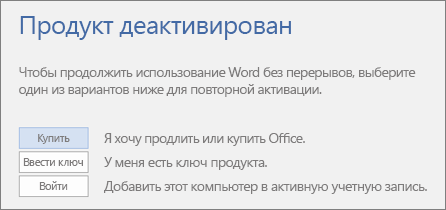
Установка Office на компьютере была прервана или отключена с помощью инструкций из статьи Деактивация установки Microsoft 365. Обычно это делается для входа в другое устройство Office (Microsoft 365 для семьи) или завершения установки Office (Microsoft 365 для бизнеса).
Как избавиться от уведомления и продолжить работу с Microsoft 365
Выберите Войти и введите свою учетную запись Microsoft 365. Это активирует Office. Если достигнут предел времени для входа (Microsoft 365 для семьи) или при отсутствии доступных установок Office (Microsoft 365 для бизнеса), можно выйти или деактивировать другую установку Office с помощью действий, приведенных в статье Деактивации установки Microsoft 365.
Внешний вид уведомления
В верхней части окна приложения может отобразиться желтая строка с предупреждением:

Кроме того, может появиться диалоговое окно, которое выглядит примерно так:
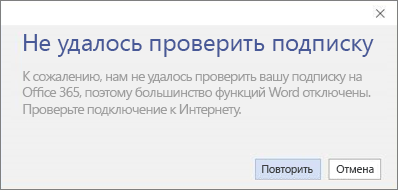
Для работы с Office не требуется постоянное соединение с Интернетом, однако необходимо периодически подключаться к сети, чтобы приложения Office могли убедиться в том, что ваша подписка по-прежнему активна. Если состояние вашей подписки не удается проверить в течение длительного времени (обычно около 30 дней), появляется сообщение Не удается проверить подписку и Office переходит в режим ограниченной функциональности.
Как избавиться от уведомления
Восстановите подключение к Интернету и нажмите кнопку Повторить.
Внешний вид уведомления
В верхней части окна приложения может отобразиться желтая строка с одним из следующих сообщений:
«УВЕДОМЛЕНИЕ УЧЕТНОЙ ЗАПИСИ. В подписке Microsoft 365 есть незавершенные изменения. Чтобы продолжить использование программ без перерыва в работе, завершите оформление подписки».
«ТРЕБУЕТСЯ ОБНОВЛЕНИЕ. В подписке Microsoft 365 есть незавершенные изменения. Чтобы продолжить работу с приложениями, примените это изменение».
После перехода вашей организации на другой план Microsoft 365 для бизнеса вам может потребоваться установка версии Office, которая входит в состав нового плана. Если вы используете Office 2016, можно просто обновить Office. Если используется Office 2013, потребуется удалить и повторно установить Office.
Как избавиться от уведомления
Внешний вид уведомления
В верхней части окна приложения может отобразиться желтая строка со следующим сообщением:
«УВЕДОМЛЕНИЕ УЧЕТНОЙ ЗАПИСИ. Возникла проблема с вашей подпиской на Microsoft 365, для устранения которой нужна ваша помощь».
Это сообщение зачастую вызвано проблемами с оплатой подписки на Microsoft 365. Например, ваш платеж мог быть отклонен из-за просроченной или отмененной кредитной карты, а подписка могла быть просрочена или приостановлена.
Внешний вид уведомления
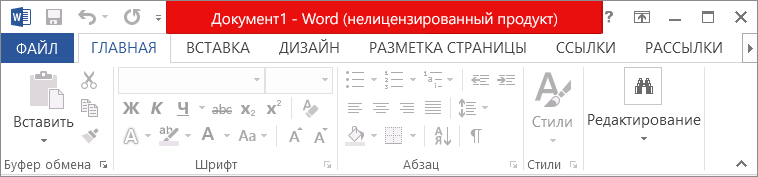
Такое сообщение может появляться по целому ряду причин. Если вы сталкиваетесь с надписью Нелицензированный продукт или другим сообщением об ошибке, попробуйте воспользоваться инструкциями, описанными в статье Ошибки, связанные с нелицензированным продуктом и активацией Office.
Что произойдет, если ничего не сделать
Если не реагировать на уведомление, Office будет работать в режиме ограниченной функциональности и выводить уведомления о нелицензированном продукте. Вы по-прежнему сможете открывать и печатать документы, но их нельзя будет редактировать и создавать.
Совет: А пока что вы можете воспользоваться бесплатными приложениями Office Online в веб-браузере. Бесплатная версия доступна на сайте Office.com.
Что делать, если уведомления продолжают появляться и после продления или покупки подписки на Microsoft 365
Возможно, вам необходимо ввести ключ продукта, если вы приобрели коробочную версию набора или карточку с кодом в магазине. Приобретенная подписка не будет активирована до тех пор, пока вы не введете ключ продукта, указанный на коробке или карточке, или не перейдете по ссылке в электронном письме. Сведения об использовании ключа продукта для продления подписки на Microsoft 365 см. в статье Продление подписки на Microsoft 365 для дома.
Проверьте состояние подписки в Интернете, прежде чем обращаться в службу поддержки. Чтобы выяснить, продлена ли ваша подписка, проверьте срок ее действия. Если дата окончания неправильная, обратитесь в службу поддержки Microsoft.
Есть дополнительные вопросы? Обратитесь за поддержкой.
Для Microsoft 365 для семьи или персональный, обратитесь за поддержкой.
Если вы используете Microsoft 365 на работе или в учебном заведении, обратитесь к своему администратору Microsoft 365 или в отдел ИТ.
Что происходит с данными и возможностями доступа при окончании срока действия подписки на Microsoft 365 для бизнеса?
Если ваша подписка на заканчивается — по причине истечения срока ее действия, либо вы просто решили отменить ее, — возможности вашего доступа к данным, службам и приложениям Microsoft 365 поэтапно изменяются до полного отключения или удаления подписки. Если вы знакомы с тем, как происходит данный процесс, вам будет легче восстановить активное состояние подписки до наступления критического срока или, если вы прекращаете использовать Microsoft 365, сделать резервную копию данных до их удаления без возможности восстановления.
Перед обращением в службу поддержки Microsoft 365 ознакомьтесь с этой важной информацией.
Некоторые подписки можно отменить только в течение ограниченного периода времени после покупки или продления подписки. Если период отмены прошел, отключите регулярные платежи, чтобы отменить подписку по окончании срока действия.
Что происходит с данными при истечении срока действия подписки?
В следующей таблице объясняется, что происходит после истечения срока действия платной подписки на Microsoft 365 для бизнеса.
| Активна | Истек срок действия (30 дней*) |
Отключена (90 дней*) |
Удалена |
|---|---|---|---|
| Данные доступны всем | Данные доступны всем | Данные доступны только администраторам | Данные удалены Azure Active Directory удаляется, если не используется другими службами |
| Пользователи сохраняют обычный доступ к Microsoft 365, файлам и приложениям | Пользователи сохраняют обычный доступ к Microsoft 365, файлам и приложениям | Пользователи не могут получить доступ к Microsoft 365, файлам или приложениям | Пользователи не могут получить доступ к Microsoft 365, файлам или приложениям |
| Администраторы сохраняют обычный доступ к Microsoft 365, данным и приложениям Office | Администраторы могут получить доступ к Центру администрирования | Администраторы могут получить доступ к Центру администрирования, но не могут назначать лицензии пользователям | Администраторы могут получить доступ к Центру администрирования, чтобы приобрести другие подписки и управлять ими |
| Глобальные администраторы или администраторы выставления счета могут повторно активировать подписку в Центре администрирования | Глобальные администраторы или администраторы выставления счета могут повторно активировать подписку в Центре администрирования |
*Для большинства предложений в большинстве стран и регионов.
Что такое «данные клиента»? Данные клиента в соответствии с определением, содержащимся в условиях использования веб-служб, — это все данные, в том числе текст, звуки или рисунки, предоставленные корпорации Майкрософт клиентом или от его имени посредством служб Microsoft 365. Дополнительные сведения о защите данных клиента см. в статье Начало работы с порталом Microsoft Service Trust Portal.
Что происходит при отмене подписки?
Если вы отменяете подписку до даты завершения срока ее действия, ваша подписка, минуя истекшую стадию, переводится сразу в стадию отключения, которая для большинства подписок в большинстве стран и регионов продолжается в течение 90 дней. Мы рекомендуем создавать резервную копию данных перед отменой подписки, однако администратор по-прежнему может получить доступ и выполнить резервное копирование данных в организации в стадии отключения. После отмены подписки все оставшиеся пользовательские данные могут быть удалены по истечении 90 дней и гарантированно будут удалены не позднее чем через 180 дней.
Ниже описаны возможности доступа администратора и пользователей при отмене подписки.
Доступ для администратора. Администраторы по-прежнему могут входить в систему и работать с Центром администрирования, а также при необходимости приобретать другие подписки. Если вы являетесь администратором выставления счетов или глобальным администратором, вы по-прежнему можете повторно активировать подписку в течение 90 дней без потери каких-либо данных.
Доступ для пользователей. Пользователи не могут работать со службами, такими как OneDrive для бизнеса, или обращаться к данным клиента, например к почте или документам на сайтах групп. Приложения Office, например Word и Excel, будут переведены в режим «только для чтения» с ограниченной функциональностью. Кроме того, будут отображаться уведомления о том, что продукт не лицензирован.
Сведения о том, как отменить подписку, см. в статье Отмена подписки.
Если вам нужно, чтобы данные вашей подписки были удалены до истечения стандартной стадии отключения, вы можете закрыть свою учетную запись.
Если вы явно удаляете подписку, она пропускает этапы «Просрочено» и «Отключено», и данные и содержимое SharePoint Online, включая OneDrive, удаляются немедленно.
Что делать, если завершается срок действия моей подписки?
Пока подписка активна, вы и ваши конечные пользователи можете без проблем получать доступ к данным и службам, таким как электронная почта и OneDrive для бизнеса, а также к приложениям Office. Когда приблизится дата завершения срока действия подписки, администратор получит ряд соответствующих уведомлений по электронной почте и в Центре администрирования.
Пока срок действия подписки не завершился, администратор может воспользоваться любым из указанных ниже вариантов.
Что происходит по истечении срока действия подписки?
По истечении срока действия подписки ее окончательное удаление выполняется в несколько этапов. Таким образом, у администратора будет достаточно времени для повторной активации подписки, если вы захотите продолжить использование службы, или резервного копирования данных, если вы решите, что больше не нуждаетесь в подписке.
Ниже описаны параметры подписки на каждом этапе.
Состояние: истекла
Параметры подписки на данном этапе. Стадия истекшего срока действия для большинства подписок, включая подписки, приобретенные по программе Microsoft Open, в большинстве стран и регионов продолжается 30 дней. Для продуктов с корпоративным лицензированием, кроме продуктов, приобретенных по программе Microsoft Open, стадия истекшего срока действия продолжается 90 дней.
В этом состоянии у пользователей сохраняется обычный доступ к порталу Microsoft 365, приложениям Office и службам, таким как электронная почта и SharePoint Online.
У администратора по-прежнему есть доступ к Центру администрирования. Не волнуйтесь, глобальные администраторы и администраторы выставления счетов могут повторно активировать подписку и продолжить использование Microsoft 365. Если вы не используете повторную активацию, выполните резервное копирование данных.
Состояние: отключена
Параметры подписки на данном этапе. Если повторно не активировать подписку во время периода истекшего срока действия, она переводится в состояние отключения, которое для большинства подписок в различных странах и регионах продолжается в течение 90 дней (для продуктов с корпоративным лицензированием – 30 дней).
В этом состоянии возможности доступа существенно уменьшаются. Пользователи не могут войти в систему или получить доступ к службам, таким как электронная почта или SharePoint Online. Приложения Office переводятся в режим «только для чтения» с ограниченной функциональностью. Кроме того, будут отображаться уведомления о том, что продукт не лицензирован. Вы по-прежнему сможете входить в систему и получать доступ к Центру администрирования, но не сможете назначать лицензии пользователям. Ваши данные, в том числе данные пользователей, сообщения электронной почты и файлы на сайтах групп, останутся доступными только для вас и других администраторов.
Глобальный администратор и администратор выставления счетов могут повторно активировать подписку, чтобы вы могли продолжить использование Microsoft 365 без потери данных клиентов. Если вы решите не активировать подписку повторно, выполните резервное копирование данных.
Состояние: удалена
Параметры подписки на данном этапе. Если не активировать подписку повторно во время периода истекшего срока действия или периода отключения, она будет удалена.
Администраторы и пользователи больше не смогут получать доступ к службам и приложениям Office, входящим в состав подписки. Все данные клиента (от пользовательских данных до документов и электронной почты) удаляются безвозвратно и без возможности восстановления.
На этом этапе невозможно повторно активировать подписку. Тем не менее глобальный администратор или администратор по выставлению счетов могут по-прежнему использовать центр администрирования для управления другими подписками или приобрести новые подписки в соответствии с потребностями своей компании.
Что происходит после окончания срока действия пробной подписки?
После окончания пробной подписки вы не сможете использовать Microsoft 365 бесплатно. Есть несколько вариантов:
Информация, приведенная на этой странице, подпадает под условия заявления об отказе политики Майкрософт и уведомления об изменении. Время от времени посещайте этот сайт, чтобы быть в курсе всех изменений.
Microsoft word нелицензированный продукт что делать
Microsoft Office является золотым стандартом офисных приложений. Хотя существует множество удивительных бесплатных альтернатив Microsoft Office, ни одна из них не приблизилась к этой реальной сделке. Теперь у многих пользователей возникают такие вопросы: что происходит, когда пробная версия заканчивается, а Microsoft Office не активируется? Можете ли вы использовать нелицензионную копию Office навсегда? Как долго вы можете использовать это? В этом посте есть ответы на все вопросы.
Вы установили пробную версию или попытали счастья с нелицензионной копией Microsoft Office 2019 или Office 365 в своей системе? Это руководство расскажет вам точно, как долго вы можете использовать Microsoft Office без активации и что произойдет, если Microsoft Office не активирован.
Бесплатная пробная версия Microsoft Office
Что произойдет, если Microsoft Office не активирован?
Бесплатная пробная версия Microsoft Office предоставляет все компоненты пакета Office на 30 дней — Access, Excel, OneNote, Outlook, PowerPoint, Publisher и Word. Но помимо этого это требует активации.
Для программного обеспечения Microsoft Windows ключами продукта обычно являются 25-символьные коды, которые активируют приобретенный вами продукт. Для цифрового царства эти ключи подтверждают, что пользователь владеет данным продуктом, предоставляя цифровую лицензию на его использование. Но теперь, в эпоху Office 365, устаревшие ключи продуктов в основном использовались системами учетных записей.
Теперь вернемся к тому, что происходит, когда пробная версия Microsoft Office заканчивается и Microsoft Office не активирован. Опять же, это зависит от того, как пользователь подписался на пробную версию:
По истечении пробного периода деактивация выполняется для всех продуктов Office, таких как Word, Excel, Access, PowerPoint, Publisher, OneNote, Outlook, InfoPath или Lync. Кроме того, на вашем экране будут отображаться следующие сообщения об ошибках:
1] Офисный продукт отключен
2] Нелицензированный продукт Office
3] К сожалению, что-то пошло не так, и мы не можем сделать это для вас прямо сейчас. Пожалуйста, попробуйте позже
Если вы установили 30-дневную пробную копию Microsoft Office, вы сможете использовать Office в течение 30 дней без каких-либо проблем. Опубликуйте это, большинство функций Office будут отключены.
Как долго вы можете использовать нелицензионную копию Office?
Через 30 дней программы Office будут работать в режиме ограниченной функциональности, что означает, что они будут работать только как программы просмотра. Когда программа работает в режиме ограниченной функциональности, многие команды недоступны. Следовательно, вы не можете создавать новые документы и не можете редактировать их. Вы можете печатать документы, но не можете их сохранить.
При запуске нелицензионного Microsoft Office пользователи столкнутся со следующим:
Вот подробное описание вышеприведенных сообщений:
1] Диалог входа/настройки
Пользователь либо получит «Вход» для настройки диалогового окна Office, в котором от пользователя требуется войти в свою учетную запись Microsoft (которую он/она использовали для подписки на Office).
2] Войдите в диалоговое окно ключа продукта
Другим случаем может быть запрос «Ввести ключ продукта»; здесь пользователям будет предложено ввести 25-значный ключ продукта, полученный во время покупки продукта.
3] Оповещение! «УВЕДОМЛЕНИЕ ОБ ИЗДЕЛИИ»
По истечении 30-дневной пробной версии все функции редактирования Office отключаются на нелицензионной копии Microsoft Office. Когда пользователь пытается открыть новый/пустой документ, он увидит « УВЕДОМЛЕНИЕ О ПРОДУКТЕ» с сообщением — «Большинство функций Word/Excel/PowerPoint отключены, поскольку не был активирован. «
Это уведомление имеет кнопку « Активировать » рядом с ним. Кроме того, если пользователь игнорирует то же самое и пытается что-то набрать, Office не разрешает и отображает это сообщение в строке состояния — « Вы не можете сделать это изменение, потому что выбор заблокирован».
4] Оповещение! Нелицензированный продукт/продукт деактивирован
Microsoft Office также отображает предупреждения « Продукт деактивирован » и « Нелицензированный продукт » под панелью инструментов и рядом с именем документа в строке заголовка соответственно.
5] Функции отключены
В отличие от Windows 10, где большинство функций остаются работать даже при нелицензированной установке в течение неограниченного количества дней, в Windows Office большинство функций отключаются мгновенно.
6] Открытие/просмотр поддерживаемых документов
Microsoft позволяет пользователям открывать и просматривать поддерживаемые документы в Office без активации, но редактирование строго запрещено.
Что происходит, когда заканчивается подписка на Office 365
Вот что происходит:
Заключительные мысли
Если вы используете Office без активации, все может работать долго не гладко. Кроме того, если вы считаете, что не можете позволить себе Microsoft Office или Microsoft Office слишком дорого для того, для чего вы собираетесь его использовать, используйте Office Online или другое бесплатное альтернативное программное обеспечение Office, которое не только выглядит как Microsoft Office, но поддерживает форматы Microsoft Office. Однако есть несколько способов легального использования Office.
Если активировать Office не удастся, в строке заголовка приложений Office отобразится сообщение Нелицензированный продукт или Некоммерческое использование / Нелицензированный продукт, и большинство функций Office будут отключены. Чтобы восстановить все функции Office, необходимо устранить проблему, которая препятствует активации.
Шаг 1. Вход в Office с использованием корректной учетной записи
Если появляется запрос на вход в Office, укажите учетную запись, которую вы использовали для его приобретения. Если вы введете другой адрес, появится сообщение «Не удалось найти продукты Office».
Ознакомьтесь с этой статьей: Вход в Office
Шаг 2. Проверка наличия нескольких копий Office
Возможно, у вас установлено несколько копий продукта, что может приводить к конфликтам при активации.
Шаг 3. Проверка статуса подписки
Если срок действия подписки истек, появится сообщение «Не удалось найти продукты Office». Продлите подписку на Office 365.
Шаг 4. Устранение ошибок при активации
Если по-прежнему не удается активировать Office, выберите его версию, чтобы получить дополнительную помощь по устранению неполадок.
Шаг 1. Вход с помощью правильной учетной записи
Попробуйте войти с помощью всех своих личных адресов, если не помните, какой из них вы указали при покупке Office. Если вы используете Office на работе или в учебном заведении, попробуйте выполнить вход с помощью рабочей или учебной учетной записи, а не личной.
Чтобы проверить, связана ли ваша учетная запись электронной почты с Office, войдите на страницу Службы и подписки. На ней перечислены продукты Office и подписки на Office 365. Если их нет, адрес электронной почты нельзя использовать для входа в Office.
Шаг 2. Проверка наличия нескольких копий Office
Активация может завершиться неудачно, если у вас установлено несколько копий Office. Удалите все версии Office, которые вы не используете, перед тем как устранять неполадки.
Откройте панель управления, следуя указанным ниже инструкциям для своей операционной системы.
Windows 10. На панели задач в поле Поиск в Windows введите Панель управления, в результатах поиска выберите Панель управления, а затем щелкните элемент Программы и компоненты.
Windows 8.1 или 8. В левом нижнем углу нажмите кнопку Пуск , выберите пункт Панель управления, а затем щелкните элемент Программы и компоненты.
Windows 7. В меню Пуск выберите пункт Панель управления и щелкните элемент Удаление программы.
В правом верхнем углу диалогового окна Программы и компоненты в поле Поиск: Программы и компоненты введите слово Office.
Возможно, появится несколько установленных версий, например:
Если отображается несколько версий, щелкните правой кнопкой мыши те, которые вы не используете, и выберите Удалить.
Если указана только одна версия, вы можете перейти к разделу Шаг 3. Проверка статуса подписки на Office 365.
Когда удаление завершится, перезагрузите компьютер.
Откройте приложение Office и выполните вход, если появится соответствующий запрос.
Если по-прежнему не удается активировать Office, попробуйте выполнить восстановление по сети, как описано в статье Восстановление приложения Office. Если это не поможет, перейдите к следующему шагу.
Шаг 3. Проверка статуса подписки на Office 3
Если у вас есть подписка на Office 365 для дома, убедитесь, что она активна, и при необходимости продлите ее.
Если у вас нет Office 365, перейдите к разделу Шаг 4. Устранение ошибок при активации Office.
Закройте все приложения Office.
Если потребуется, нажмите Вход и введите адрес электронной почты и пароль учетной записи Майкрософт, которая связана с вашей подпиской на Office 365.
Просмотрите сведения под заголовком Подписки или Отмененные подписки.
Если срок действия вашей подписки истек, продлите ее с помощью инструкций, приведенных в статье Возобновление подписки на Office 365 для домашнего использования.
После продления подписки вы можете снова запустить нужные приложения Office. Если по-прежнему не удается активировать Office, перейдите к следующему шагу.
Шаг 4. Устранение ошибок при активации Office
Выберите свою версию Office, чтобы получить инструкции по устранению неполадок:
Office 365: воспользуйтесь SaRA_1stMention
Приложение SaRA работает на компьютерах с Windows и помогает выявлять и устранять проблемы с активацией Office 365.
Нажмите кнопку Скачать ниже.
Выберите в раскрывающемся списке свой браузер, чтобы узнать, как сохранить данные и запустить помощник по поддержке и восстановлению (Майкрософт).
В нижней части окна браузера нажмите кнопку Сохранить.
В следующем окне с сообщением SetupProd_Act.exe завершена нажмите кнопку Выполнить.
В нижней части окна браузера нажмите кнопку Открыть, чтобы открыть файл SetupProd_Act.exe.
Если файл не откроется автоматически, выберите Сохранить > Открыть папку, а затем дважды щелкните файл (его имя должно начинаться с » SetupProd_Act.exe»).
В левом нижнем углу выберите файл SetupProd_Act.exe, а затем в раскрывающемся списке выберите пункт Показать в папке.
Дважды щелкните скачанный файл SetupProd_Act.exe.
Выберите Сохранить файл, а затем нажмите кнопку ОК.
В правом верхнем углу окна браузера щелкните ссылку Показать все загрузки. В окне «Библиотека» выберите пункты Загрузки > SetupProd_Act.exe, а затем щелкните значок папки. Дважды щелкните SetupProd_Act.exe.
Откроется диалоговое окно Установка приложения. Нажмите кнопку Установить, чтобы начать установку.
Помощник по поддержке и восстановлению (Майкрософт) откроется в новом окне. Нажмите кнопку Соглашаюсь, чтобы принять соглашение об использовании служб Майкрософт.
Выберите Да, чтобы разрешить приложению вносить изменения на вашем устройстве.
Следуйте инструкциям, чтобы устранить проблему с активацией Office.
Если по-прежнему не удается активировать Office, то после запуска SaRA вы можете самостоятельно устранить ошибки типа «Нелицензированный продукт».
Office 2019 и Office 2016: использование средства устранения проблем с активацией (для продуктов Office без подписки)
Средство устранения проблем с активацией работает на компьютерах с Windows и может исправлять ошибки активации Office для дома и учебы, Office для дома и бизнеса, Office профессиональный и отдельных приложений Office, таких как Project, Visio, Word или Outlook.
Нажмите кнопку Загрузить ниже.
Выберите в раскрывающемся списке свой браузер, чтобы просмотреть инструкции по сохранению и последующему запуску средства устранения неполадок.
В нижней части окна браузера нажмите кнопку Сохранить.
В следующем окне с сообщением Загрузка officeact.diagcab завершена нажмите кнопку Открыть.
Запустится средство устранения неполадок активации. Нажмите кнопку Далее и следуйте инструкциям.
В нижней части окна браузера нажмите кнопку Открыть, чтобы открыть файл officeact.diagcab.
Если файл не открывается автоматически, выберите команды Сохранить > Открыть папку, а затем дважды щелкните файл (его имя должно начинаться на officeact.diagcab), чтобы запустить средство простого исправления.
Запустится средство устранения неполадок активации. Нажмите кнопку Далее и следуйте инструкциям.
В левом нижнем углу выберите файл officeact.diagcab, а затем в раскрывающемся списке выберите пункт Показать в папке.
Дважды щелкните скачанный файл officeact.diagcab, чтобы запустить средство простого исправления.
Запустится средство устранения неполадок активации. Нажмите кнопку Далее и следуйте инструкциям.
Выберите Сохранить файл, а затем нажмите кнопку ОК.
В правом верхнем углу окна браузера щелкните ссылку Показать все загрузки. В окне «Библиотека» выберите пункты Загрузки > officeact.diagcab, а затем щелкните значок папки. Дважды щелкните файл officeact.diagcab.
Запустится средство устранения неполадок активации. Нажмите кнопку Далее и следуйте инструкциям.
Самостоятельное устранение ошибок типа «Нелицензированный продукт»
Если вам не удалось лицензировать Office с помощью приведенных выше инструкций, попробуйте устранить ошибки активации самостоятельно.
Если на компьютере установлена пробная версия Microsoft Office 2010, 2013, или 2016, после окончания free-trial версии появится сбой активации продукта. Мастер активации будет говорить при каждом запуске, что Эта копия Microsoft Office не активирована. Код ошибки: 0x8007007B.
Убрать сбой активации можно двумя способами: купить лицензию или использовать активатор вроде KMSAUTO NET (для любой версии Office). Поскольку программа стоит действительно дорого, многие пользователи предпочитают использовать бесплатный активатор для Office. Это позволит избавиться от надоедливого сообщения о сбое активации продукта и пользоваться всеми возможностями программ из офисного пакета.
Сбой активации в лицензионном Office
Сбой активации может произойти при запуске любого продукта из офисного пакета Microsoft Office: Word, Excel, PowerPoint. Обычно это происходит после окончания пробной версии программ. Система предлагает ввести лицензионный ключ при каждом запуске. Это изрядно надоедает пользователям, особенно вместе с урезанным функционалом Office.
Изредка ошибка при активации Microsoft Office может появляться на лицензионной версии, где ключ введен и раньше все было нормально. Это происходит в случае, если Windows не может подключиться к серверам Microsoft или проверка подлинности лицензии по каким-то причинам недоступна.
Основные причины сбоев:
В реальности все гораздо проще — софт не активирован, потому что никто не приобретал лицензию.
Убрать сбой активации с KMSAuto Net
Проблема с активацией Office происходит из-за отсутствия лицензионного ключа. Если Windows тоже пиратская, то KMSAuto Net — единственный адекватный способ пользоваться системой без проблем с безопасностью и постоянных напоминаний о необходимости активировать Windows и Office.
KSM Auto — небольшая программа, которая создает виртуальный сервер. Виртуальный сервер представляет собой обычный процесс, практически не тратящий ресурсы компьютера. Процесс выдает себя за удаленный сервер Microsoft, подтверждающей лицензию. Получается, Windows сам себе отправляет запрос и получает ответ, что все в порядке (лицензия активна). Сбой активации продукта перестает появляться.
Убираем сбой активации продукта Microsoft Office с KMSAuto Net:
После запуска программы появится две основные кнопки: активировать Windows целиком или только активировать Office. В зависимости от версии программы, в соседних окнах можно выставлять дополнительные настройки.
Иногда KMSAuto NET не может в автоматическом режиме активировать лицензию. В этом случае появляется окно с сообщением «Программа не смогла активировать продукт в автоматическом режиме. Сейчас будет выполнена попытка установить новый GVLK-ключ, после чего необходимо повторить активацию снова.»
Это означает, что придется воспользоваться вторым — ручным способом активации. Он несколько сложнее, однако гарантирует результат практически в 100% случаев.
Ручная активация Office
GVLK-ключ продукта — это тот самый лицензионный ключ, который проверяется на подлинность. Если к программы не получилось самостоятельно определить версию Windows и подобрать к ней ключ, сделать это можно самостоятельно. Нужно зайти в раздел Утилиты и выбрать активируемый продукт из выпадающего списка.
Хотя проблема решена, рано или поздно она появится снова. Уменьшить шанс можно, выставив повторную активацию продукта (реактивацию) каждые 10 дней. Но ключ все равно слетит, поскольку каждые 180 дней Windows проходит валидацию. Более того, колючи могут слететь при обновлении системы или обновлении безопасности Windows. Поэтому и программа, и инструкция еще могут пригодиться.
5 thoughts on “ Как убрать Сбой активации продукта Microsoft Office ”
Спасибо за совет. Все работает без мозго**ли. Ключ, правда подорожал: 300 р
А заглавными буквами это для особо тупых. или типа для особо упрямых, которые не хотят платить не понятно кому и не понятно за что 🙂 Что бы найти работающий способ, при котором ничего не слетает и все работает, надо меньше 20-минут, а потратив 30 минут можно уже стать экспертом 😀 — а говоришь: «платить»
Спасибо за подсказку. Я чуть не начал половой акт с ноутом по активации офиса.
При заказе афис 2016 пишет, к сожалению мы не можем предоставить наши услуги custo
На eBay
Закончилась лицензия ворд что делать
Скачивание, установка и повторная установка Microsoft 365 или Office 2021 на компьютере с Windows или Mac
Прежде чем начать, убедитесь, что компьютер соответствует требованиям к системе.
Если вы переустанавливаете Office, уже активировали ключ продукта или устанавливаете Office на работе или в учебном заведении и знаете, что у вас есть лицензия, перейдите к разделу Вход для скачивания и установки Office.
Но если вы устанавливаете Office впервые, вам сначала может потребоваться выполнить некоторые действия по подготовке к установке. Разверните ниже раздел с дополнительными сведениями, чтобы получить больше информации.
Если вы устанавливаете Office впервые, вам может потребоваться сначала осуществить набор действий по предустановке или выполнить шаги, отличающиеся от описанных ниже. Выполняемые действия зависят от вашей копии Office: Office для дома или Office для бизнеса, а также от того, есть ли у вас ключ продукта, который нужно активировать, имеется ли учетная запись, связанная с Office, или предварительно назначенная лицензия.
Если вашим продуктом является Office для дома, предоставляемый с ключом продукта *, перед первой установкой (или предоставлением общего доступа, если вы используете Microsoft 365 для семьи) требуется активировать ключ продукта.
Откройте страницу office.com/setup, войдите в существующую или новую учетную запись Майкрософт * и введите ключ продукта для его активации. Активация ключа добавляет вашу учетную запись Майкрософт в Office, и эту процедуру требуется выполнить только один раз. Если вы продлеваете подписку на Microsoft 365 с помощью нового ключа продукта, используйте учетную запись Майкрософт, ранее связанную с просроченной подпиской.
Совет: После этого в любое время, когда потребуется установить или переустановить Office, вы можете перейти к следующему разделу Вход для скачивания Office и выбрать вкладку со справкой по установке на компьютере с Windows или Mac. Входите в систему, используя ту же учетную запись Майкрософт, с помощью которой вы активировали ключ продукта на странице office.com/setup.
Office для бизнеса
Если в ваш план подписки на Office для бизнеса включена классическая версия приложений Office, вы не увидите варианта для ее установки, если пользователь вашей организации не назначил вам лицензию.
Узнайте, как это проверить, в статье Какой продукт или лицензию Microsoft 365 для бизнеса я использую?, а если вы являетесь администратором Microsoft 365, ответственным за назначение лицензий сотрудникам организации, см. раздел Назначение лицензий пользователям.
После проверки наличия лицензии в любое время, когда потребуется установить или переустановить Office, вы можете перейти к разделу Вход для скачивания Office ниже и выбрать вкладку с инструкциями по установке на компьютере с Windows или Mac. Для этих версий Office вам нужно выполнить вход с помощью рабочей или учебной учетной записи.
*Если у вас нет ключа продукта или учетной записи
У некоторых версий Office, таких как Office профессиональный плюс 2021, Office стандартный 2021 или отдельных приложений, например Word 2021 или Project 2021, нет связанной учетной записи Майкрософт, рабочей или учебной учетной записи.
Действия для установки версий могут отличаться в зависимости от получения Office одним из указанных ниже способов:
По программе использования ПО Майкрософт на домашних компьютерах:
если вы приобрели Office для личного использования через свою организацию и у вас есть ключ продукта, см. статью Установка или повторная установка Office с помощью программы Microsoft HUP.
В виде версии с корпоративной лицензией:
ИТ-отделы в своей организации могут использовать другие способы установки Office для пользователей. Обратитесь за помощью в свой ИТ-отдел.
У стороннего продавца:
вы приобрели Office у сторонней компании и у вас возникли проблемы с ключом продукта.
Ключи активации Office (Для всех версий Офиса)
“Введите ключ продукта” — если эту надпись вы увидели при попытке активировать Microsoft Office, а лицензионного ключа нет и покупать его желания тоже нет. У вас есть два варианта:
Свежие серии бесплатных лицензионных ключей:
Office 365
6KTFN-PQH9H T8MMB-YG8K4-367TX
KBDNM-R8CD9-RK366-WFM3X-C7GXK
PBTFM-WWN3H-2GD9X-VJRMG-C9VTX
Office 2019 Professional Plus
N9J9Q-Q7MMP-XDDM6-63KKP-76FPM
DT7V8-G783X-6YLCD-1PR7B-8DMBN
VTTB8-VC47X-2DFNN-3CHJV-3FVCD
Q3RGY-N8DQC-9FXSF-NFHUY-HUYE8
GVS35-NHVJK-6GHCD-WRFB7-NF7NB
Office 2016 Professional Plus
XQNVK-8JYDB-WJ9W3-YJ8YR-WFG99
4YYXN-6CQVX-PD8G4-J23KD-PYT97
JXTBB-4NX7D-B2PBT-32HKF-WFG97
GKN82-DBYMW-7WBWJ-QJ66R-Q9MVH
22N9F-VR8HC-PW8TJ-HR6HM-X4TDV
PWKQ2-N686D-PF8QF-6R7GX-YDW3V
C8NBR-K9RGG-MP246-RQGJW-F3KX7
X9FPN-T2334-YMJ2J-CFG26-H8RHM
Office 2013
2XKYR-THNHY-4M9D4-9YG2X-M96XV
3WYY3-DNBP8-8TP9M-8DBXT-J2MHT
QF468-NGJCH-WWYDF-82TXT-8TWQD
Office 2010
DX4MW-PB7F4-YR4WT-BV3MM-4YV79
7MXKC-26TBD-D6GJ6-GCGCK-4C9TF
CRCPJ-YD3Y4-7W6Y3-MYW9Y-PQ42H
Как активировать Microsoft Office
Разберем на примере активации Office 2016 Professional Plus.
Панель управления → Программы и компоненты → Microsoft Office 2016

В появившемся окне регистрации введите ключ продукта.
Внимание! Microsoft Office 365 — это облачный сервис, который продается по подписке. А у версий 2019, 2016, 2013 и 2010 — бессрочная лицензия.
Как активировать Microsoft Office без ключа
Для того, чтобы активировать Microsoft Office без ключа необходимо скачать по ссылке ниже сборник специальных программ активаторов под названием KMS Tools Portable. Эти программы созданы специально для того, чтобы активировать продукты компании Microsoft Windows и Office различных версий.
Важно! Необходимо помнить, что при скачивании и установке программ активаторов нужно отключить антивирус. Отключить защитник Windows можно выбрав пункт меню Defender Tools.
Порядок работы с программой:
| Размер: | 1 kB |
| Версия: | null |
| Автор: | Ratiborus |
| Обновление: | 01.07.2021 |
Давно искала такой сайт где все расскажут и объяснят, а не просто кинут ключ и все. Спасибо за подробное объяснение!
Тут даже комментировать трудно, только надо благодарить. Хорошая полезная статья, ключи подошли, быстро получилось все активировать.
Возобновление Microsoft 365 для дома
В этой статье объясняется, как продлить Microsoft 365 для семьи или Microsoft 365 персональный подписку и что можно сделать после продления. Кроме того, здесь вы можете получить подробную справку по устранению неполадок.
Если вам нужна помощь в управлении платежами, см. добавление, обновление и удаление кредитных карт и других способов оплаты.
Если вы хотите проверить цены перед продлением, см. выбор Microsoft 365 для вас.
Microsoft 365 для бизнеса администраторов: См. продление подписки, которая относится к большинству платных подписок Microsoft 365 для бизнеса.
Продление подписки на Microsoft 365 подписки
Продление подписки через Office.com/renew — самый простой способ продлить подпискуMicrosoft 365 для семьи или Microsoft 365 персональный подписку. Вам не нужно переходить в магазин — вы можете продлить ее лично или через Интернет.
По умолчанию для вашей подписки настроено регулярное выставление счета, но если вы предпочитаете продлевать ее вручную, сначала выполните следующие действия, а затем отключите регулярное выставление.
Выберите подписку, которая вы хотите продлить, а затем выберите один из следующих вариантов:
Продлите сейчас, чтобы оплатить сейчас в течение года Microsoft 365.
Ваша учетная запись Майкрософт может иметь только одну активную Microsoft 365 подписку. Если заказать несколько подписок на https://office.com/renew и связать несколько подписок с одной учетной записью Майкрософт, вы продлевайте время для этой учетной записи Майкрософт, не увеличивая количество установок Office или объем интернет-хранилища. Вы можете продлить и продлить подписку наMicrosoft 365 не более 5 лет. Дополнительные сведения см. в «Вопросы и ответы» на сайте Office.com/renew.
Просмотрите свою корзину и нажмите кнопку Оформить заказ.
На следующей странице во sign in with the Microsoft account that you use with Microsoft 365.
Просмотрите заказ и выберите Продлить подписку.
Совет: Если срок действия метода оплаты истек или вы хотите изменить его, выберите изменить. Вы можете добавить новый метод оплаты или изменить ранее использованный.
Выберите Управление подпиской, чтобы перейти на страницу подписки на & Службы и службы Майкрософт.
При этом плата за ваш способ оплаты будет взиматься сразу, а дата окончания срока действия будет продлена на месяц или год в зависимости от выбранного способа оплаты.
После продления подписки вы будете настроены на периодичное выставление счета, и ваш метод оплаты будет взиматься в день, когда вы не отмените подписку или не отключите периодичное выставление счета до этой даты. Если вы хотите продлить продление вручную, см. инструкции по отключению и включите периодичные выставление счета.
Возникли проблемы с продлением? Если да, ознакомьтесь с разделом Возникли проблемы? ниже, чтобы найти решение, или обратитесь в службу поддержки Майкрософт.
Вы можете продлить подписку, переехав в розничный магазин (лично или через Интернет) и приобретя подписку на Microsoft 365 для семьи или Microsoft 365 персональный. Вы получите 25-символный ключ продукта, который можно использовать для продления на office.com/setup.
Важно: Ваша учетная запись Майкрософт может иметь только одну активную Microsoft 365 подписку. Если вы вводите несколько ключей продукта office.com/setup, вы продлеваете время для этой учетной записи Майкрософт, не увеличивая количество установок Office или объем интернет-хранилища. Вы можете продлить подписку на Office не более 5 лет. Дополнительные сведения см. в «Вопросы и ответы» на сайте Office.com/renew.
Ключ продукта — это сочетание букв и цифр в этом формате:
Если у вас есть физическое поле или карточка, ключ продукта может быть скрыт серебристой пленкой, которую вы соскребаете, чтобы показать ключ продукта.
Перейдите на сайт Office.com/setup и при запросе войдите с помощью учетной записи Майкрософт, связанной с вашей Microsoft 365 подпиской.
Введите 25-символный ключ продукта. При выборе страны или региона рекомендуется выбрать ту страну или регион, в которых вы живете или осуществляете банковские операции.
Выполните действия, чтобы завершить процесс продления.
Ваша подписка будет продлена, и появится новая дата окончания срока действия. Чтобы узнать, как проверить, продлена ли ваша подписка, см. ниже.
Возникли проблемы с продлением? В этом случае проверьте ниже раздел Возникли проблемы? или обратитесь в службу поддержки Майкрософт.
Возникают проблемы?
Вот несколько вопросов, которые мы получили от клиентов. Если вы не нашли здесь ответ, обратитесь в службу поддержки и оставьте подробное комментарий в нижней части этой темы.
После продления подписки в верхней части приложения в верхней части Office может отобраться сообщение » Microsoft 365 Продлить подписку».
Почему это происходит? Срок Microsoft 365 вашей подписки должен был истечь до того, как вы продлили ее.
Как его отключить: После продления подписки закройте все открытые Office и снова откройте их, чтобы начать использовать их. Возможно, вам придется снова войти с помощью учетной записи Майкрософт, связанной с вашей подпиской. Если вы больше не хотите беспокоиться об истечении срока действия подписки Microsoft 365 подписки, включите периодику вычитания.
После продления подписки в верхней части приложения в верхней части Office может отобраться сообщение «Срок действия подписки истек Microsoft 365.
Почему это происходит? Срок действия Microsoft 365 истек до продления.
Как его отключить: После продления подписки закройте все открытые Office и снова откройте их, чтобы начать использовать их. Возможно, вам придется снова войти с помощью учетной записи Майкрософт, связанной с вашей подпиской. Если вы больше не хотите беспокоиться об истечении срока действия подписки Microsoft 365 подписки, включите периодику вычитания.
Чтобы продолжать использовать Office приложения, необходимо повторно активировать подписку. Для справки см. уведомление о подписке приMicrosoft 365 приложения.
Чтобы завершить продление, перейдите на сайт Office.com/setup и введите ключ продукта, который вы получили в магазине, или перейдите по ссылке в квитанцию по электронной почте. Если вы не можете найти квитанцию, проверьте папку нежелательной почты.
Возможно, вам также потребуется продлить продление с помощью ключа продукта, приобретенного в магазиневыше.
Проверьте состояние продления, чтобы убедиться, что подписка продлена и активна. Если она активна и кнопка Установить не работает, обратитесь в службу поддержки Майкрософт.
Если будет предложено, выберите Войти и введите учетную запись Майкрософт и пароль, связанные с вашей Microsoft 365 подпиской.
Просмотрите сведения о подписке Microsoft 365 подписки.
Примечание: Чтобы узнать, как обновить подписку и вы выставление счетов для всех подписок Майкрософт, см. повторение подписки на учетную запись и даты вы выставления счетов.
Закончилась лицензия ворд что делать
Microsoft Office является золотым стандартом офисных приложений. Хотя существует множество удивительных бесплатных альтернатив Microsoft Office, ни одна из них не приблизилась к этой реальной сделке. Теперь у многих пользователей возникают такие вопросы: что происходит, когда пробная версия заканчивается, а Microsoft Office не активируется? Можете ли вы использовать нелицензионную копию Office навсегда? Как долго вы можете использовать это? В этом посте есть ответы на все вопросы.
Вы установили пробную версию или попытали счастья с нелицензионной копией Microsoft Office 2019 или Office 365 в своей системе? Это руководство расскажет вам точно, как долго вы можете использовать Microsoft Office без активации и что произойдет, если Microsoft Office не активирован.
Бесплатная пробная версия Microsoft Office
Что произойдет, если Microsoft Office не активирован?
Бесплатная пробная версия Microsoft Office предоставляет все компоненты пакета Office на 30 дней — Access, Excel, OneNote, Outlook, PowerPoint, Publisher и Word. Но помимо этого это требует активации.
Для программного обеспечения Microsoft Windows ключами продукта обычно являются 25-символьные коды, которые активируют приобретенный вами продукт. Для цифрового царства эти ключи подтверждают, что пользователь владеет данным продуктом, предоставляя цифровую лицензию на его использование. Но теперь, в эпоху Office 365, устаревшие ключи продуктов в основном использовались системами учетных записей.
Теперь вернемся к тому, что происходит, когда пробная версия Microsoft Office заканчивается и Microsoft Office не активирован. Опять же, это зависит от того, как пользователь подписался на пробную версию:
По истечении пробного периода деактивация выполняется для всех продуктов Office, таких как Word, Excel, Access, PowerPoint, Publisher, OneNote, Outlook, InfoPath или Lync. Кроме того, на вашем экране будут отображаться следующие сообщения об ошибках:
1] Офисный продукт отключен
2] Нелицензированный продукт Office
3] К сожалению, что-то пошло не так, и мы не можем сделать это для вас прямо сейчас. Пожалуйста, попробуйте позже
Если вы установили 30-дневную пробную копию Microsoft Office, вы сможете использовать Office в течение 30 дней без каких-либо проблем. Опубликуйте это, большинство функций Office будут отключены.
Как долго вы можете использовать нелицензионную копию Office?
Через 30 дней программы Office будут работать в режиме ограниченной функциональности, что означает, что они будут работать только как программы просмотра. Когда программа работает в режиме ограниченной функциональности, многие команды недоступны. Следовательно, вы не можете создавать новые документы и не можете редактировать их. Вы можете печатать документы, но не можете их сохранить.
При запуске нелицензионного Microsoft Office пользователи столкнутся со следующим:
Вот подробное описание вышеприведенных сообщений:
1] Диалог входа/настройки
Пользователь либо получит «Вход» для настройки диалогового окна Office, в котором от пользователя требуется войти в свою учетную запись Microsoft (которую он/она использовали для подписки на Office).
2] Войдите в диалоговое окно ключа продукта
Другим случаем может быть запрос «Ввести ключ продукта»; здесь пользователям будет предложено ввести 25-значный ключ продукта, полученный во время покупки продукта.
3] Оповещение! «УВЕДОМЛЕНИЕ ОБ ИЗДЕЛИИ»
По истечении 30-дневной пробной версии все функции редактирования Office отключаются на нелицензионной копии Microsoft Office. Когда пользователь пытается открыть новый/пустой документ, он увидит « УВЕДОМЛЕНИЕ О ПРОДУКТЕ» с сообщением — «Большинство функций Word/Excel/PowerPoint отключены, поскольку не был активирован. «
Это уведомление имеет кнопку « Активировать » рядом с ним. Кроме того, если пользователь игнорирует то же самое и пытается что-то набрать, Office не разрешает и отображает это сообщение в строке состояния — « Вы не можете сделать это изменение, потому что выбор заблокирован».
4] Оповещение! Нелицензированный продукт/продукт деактивирован
Microsoft Office также отображает предупреждения « Продукт деактивирован » и « Нелицензированный продукт » под панелью инструментов и рядом с именем документа в строке заголовка соответственно.
5] Функции отключены
В отличие от Windows 10, где большинство функций остаются работать даже при нелицензированной установке в течение неограниченного количества дней, в Windows Office большинство функций отключаются мгновенно.
6] Открытие/просмотр поддерживаемых документов
Microsoft позволяет пользователям открывать и просматривать поддерживаемые документы в Office без активации, но редактирование строго запрещено.
Что происходит, когда заканчивается подписка на Office 365
Вот что происходит:
Заключительные мысли
Если вы используете Office без активации, все может работать долго не гладко. Кроме того, если вы считаете, что не можете позволить себе Microsoft Office или Microsoft Office слишком дорого для того, для чего вы собираетесь его использовать, используйте Office Online или другое бесплатное альтернативное программное обеспечение Office, которое не только выглядит как Microsoft Office, но поддерживает форматы Microsoft Office. Однако есть несколько способов легального использования Office.
Если при запуске Word, Excel или другого приложения Office появляется уведомление о том, что вам нужно купить, продлить или повторно активировать подписку на Office 365; вам потребуется принять меры, чтобы продолжать использовать Office.
Как избавиться от уведомлений
Выберите сообщение об ошибке, чтобы просмотреть инструкции
Внешний вид уведомления
В верхней части окна приложения может отобразиться желтая строка с предупреждением:
Срок вашей подписки на Office 365 приближается к концу или истек. Чтобы продолжить использовать Office, необходимо продлить подписку на Office 365.
Как избавиться от уведомления
Чтобы продлить подписку на Office 365, выполните одно из следующих действий:
Если на желтой полосе предупреждения отображается ПРОДЛИТЕ ПОДПИСКУ, нажмите кнопку Купить и следуйте инструкциям.
Если на желтой полосе предупреждения отображается СРОК ДЕЙСТВИЯ ПОДПИСКИ ИСТЕК, нажмите кнопку Активировать повторно и выберите Купить, чтобы обновить подписку на Office через Интернет. Если вы приобрели у розничного продавца новый, не использовавшийся ранее ключ продукта Office 365, выберите Ввести ключ.
После продления подписки закройте все приложения Office. При следующем запуске сообщение об истечении срока действия подписки исчезнет. Если вам нужна помощь, см. статью Продление подписки на Office 365 для дома.
Внешний вид уведомления
В верхней части окна приложения может отобразиться желтая или красная строка с таким сообщением. Также может отобразиться экран Итак, приступим с соответствующими командами для пробного использования, покупки и активации Office с помощью ключа продукта.
Если Office был предварительно установлен на новом устройстве, для дальнейшего использования необходимо оформить пробную подписку на Office 365 для дома или купить Office.
Как избавиться от уведомления и продолжить работу с Office 365
Справку по активации Office на новом устройстве см. в статье Активация Office.
Внешний вид уведомления
В верхней части окна приложения может отобразиться желтая или красная строка с таким сообщением. Также может отобразиться экран Итак, приступим с соответствующими командами для пробного использования, покупки и активации Office с помощью ключа продукта.
Если Office был предварительно установлен на новом устройстве, для дальнейшего использования необходимо оформить пробную подписку на Office 365 для дома или купить Office.
Как избавиться от уведомления и продолжить работу с Office 365
Справку по активации Office на новом устройстве см. в статье Активация Office.
Внешний вид уведомления
В верхней части окна приложения может отобразиться желтая строка с предупреждением:
Кроме того, может появиться диалоговое окно, которое выглядит примерно так:
Установка Office на компьютере была прервана или отключена с помощью инструкции из статьи Деактивация установки Office 365. Обычно это делается для входа в другое устройство Office (Office 365 для дома) или завершения установки Office (Office 365 для бизнеса).
Как избавиться от уведомления и продолжить работу с Office 365
Выберите Войти и введите свою учетную запись Office 365. Это активирует Office. Если достигнут предел времени для входа (Office 365 для дома) или при отсутствии доступных установок Office (Office 365 для бизнеса), можно выйти или деактивировать другую установку Office с помощью действий, приведенных в статье Деактивации установки Office 365.
Внешний вид уведомления
В верхней части окна приложения может отобразиться желтая строка с предупреждением:
Кроме того, может появиться диалоговое окно, которое выглядит примерно так:
Для работы с Office не требуется постоянное соединение с Интернетом, однако необходимо периодически подключаться к сети, чтобы приложения Office могли убедиться в том, что ваша подписка по-прежнему активна. Если состояние вашей подписки не удается проверить в течение длительного времени (обычно около 30 дней), появляется сообщение Не удается проверить подписку и Office переходит в режим ограниченной функциональности.
Как избавиться от уведомления
Восстановите подключение к Интернету и нажмите кнопку Повторить.
Внешний вид уведомления
В верхней части окна приложения может отобразиться желтая строка с одним из следующих сообщений:
«УВЕДОМЛЕНИЕ УЧЕТНОЙ ЗАПИСИ. В подписке Office 365 есть незавершенные изменения. Чтобы продолжить использование программ без перерыва в работе, завершите оформление подписки».
«ТРЕБУЕТСЯ ОБНОВЛЕНИЕ. В подписке Office 365 есть незавершенные изменения. Чтобы продолжить работу с приложениями, примените это изменение».
После перехода вашей организации на другой план Office 365 для бизнеса вам может потребоваться установка версии Office, которая входит в состав нового плана. Если вы используете Office 2016, можно просто обновить Office. Если используется Office 2013, потребуется удалить и повторно установить Office.
Как избавиться от уведомления
Внешний вид уведомления
В верхней части окна приложения может отобразиться желтая строка со следующим сообщением:
«УВЕДОМЛЕНИЕ УЧЕТНОЙ ЗАПИСИ. Возникла проблема с вашей подпиской на Office 365, для устранения которой нужна ваша помощь».
Это сообщение зачастую вызвано проблемами с оплатой подписки на Office 365. Например, ваш платеж мог быть отклонен из-за просроченной или отмененной кредитной карты, а подписка могла быть просрочена или приостановлена.
Внешний вид уведомления
Такое сообщение может появляться по целому ряду причин. Если вы сталкиваетесь с надписью Нелицензированный продукт или другим сообщением об ошибке, попробуйте воспользоваться инструкциями, описанными в статье Ошибки, связанные с нелицензированным продуктом и активацией Office.
Что произойдет, если ничего не сделать
Если не реагировать на уведомление, Office будет работать в режиме ограниченной функциональности и выводить уведомления о нелицензированном продукте. Вы по-прежнему сможете открывать и печатать документы, но их нельзя будет редактировать и создавать.
Совет: А пока что вы можете воспользоваться бесплатными приложениями Office Online в веб-браузере. Бесплатная версия доступна на сайте Office.com.
Что делать, если уведомления продолжают появляться и после продления или покупки подписки на Office 365
Возможно, вам необходимо ввести ключ продукта, если вы приобрели коробочную версию набора или карточку с кодом в магазине. Приобретенная подписка не будет активирована до тех пор, пока вы не введете ключ продукта, указанный на коробке или карточке, или не перейдете по ссылке в электронном письме. Сведения об использовании ключа продукта для продления подписки на Office 365 см. в статье Продление подписки на Office 365 для дома.
Проверьте состояние подписки в Интернете, прежде чем обращаться в службу поддержки. Чтобы выяснить, продлена ли ваша подписка, проверьте срок ее действия. Если дата окончания неправильная, обратитесь в службу поддержки Майкрософт.
Есть дополнительные вопросы? Обратитесь за поддержкой.
Для Office 365 для дома, Office 365 персональный или Office 365 для студентов, обратитесь за поддержкой.
Если вы используете Office 365 на работе или в учебном заведении, обратитесь к своему администратору Office 365 или в отдел ИТ.


Краткое представление активатора:
Активатор, которым мы будем непосредственно совершать эту нехитрую операцию, называется «KMSAuto Net 2015». Он способен с легкостью активировать как Microsoft Office, так и системы Windows Vista, 7, 8, 8.1 и 10, Windows Server 2008, 2008 R2, 2012, 2012 R2. В общем он подойдет на все случаи жизни.
Хочется выделить несколько положительных моментов при работе с этим активатором, а именно:
1. Абсолютно понятный русскоязычный интерфейс
2. Полная совместимость с антивирусом, что позволит не отключать защиту вашего ПК при работе с программой.
3. Возможность активации множества продуктов Microsoft (подробнее)
4. Нет необходимости установки программы на ПК, благодаря чему не затрагиваются системные файлы.
5. Постоянная активация (К чему мы с Вами и стремимся)
План действий по активации:
Первым делом качаем по данной ссылке «KMSAuto Net 2015«.
Далее находим в загрузках только что загруженный вами архив и распаковываем его. Внутри Вы обнаружите папку с активатором. Запускаем его сделав двойной клик по «KMSAuto Net 2015″.
Перед Вами откроется вот такое окно, где следует нажать на кнопку «Активация»
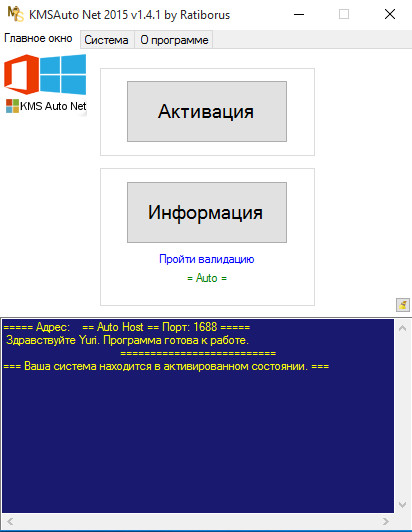
Затем, среди предложенных кнопок нажимаем «Активировать Office».

Время ожидания самой активации займет у Вас не более 10-15 секунд. После того, как Вы увидите на синем экране приятную запись об успешной активации, не спешите закрывать программу, ведь главной нашей задачей является активация, которая не будет слетать!
Именно с этой целью Вам нужно перейти на вкладку «Система», далее выбрать в Планировщике «Windows и Office каждые 10 дней» и нажать на кнопку «Создать задачу».
Поздравляю, наша миссия выполнена! Удачи!
Что произойдет, если истечет срок подписки на Word?
Можете ли вы по-прежнему использовать Microsoft Word после истечения срока подписки?
Для 30 дней после срок действия вашей подписки истекает, вы по-прежнему будете иметь доступ к порталу Microsoft 365, приложениям Office и таким службам, как электронная почта и SharePoint Online. По истечении этих 30 дней ваша подписка переходит в отключенное состояние на 90 дней.
Могу ли я использовать Word без подписки?
Хорошая новость заключается в том, что если вам не нужен полный набор инструментов Microsoft 365, вы можете получить доступ к ряду его приложений в Интернете для бесплатно — включая Word, Excel, PowerPoint, OneDrive, Outlook, Календарь и Skype. . Выберите приложение, которое хотите использовать, и сохраните свою работу в облаке с помощью OneDrive.
Почему Word сообщает, что срок подписки истек?
При использовании любого из настольных приложений Microsoft Office вы получаете сообщение об ошибке «Срок действия вашей подписки истек». Это вызвано изменением лицензии на Office 365. . В зависимости от того, когда Office в последний раз выполнял свою последнюю активацию / повторную активацию, у вас может быть до 29 дней до начала дополнительного 30-дневного льготного периода.
Что это значит, когда в подписке написано, что срок ее действия истек?
Срок действия плана подписки истекает, когда он достиг конца своего периода доступа. Точная дата и время определяются с момента вашей первоначальной покупки. Как и следовало ожидать, это означает, что вы не сможете получить доступ и загрузить из библиотеки содержимого после истечения срока подписки.
Можете ли вы по-прежнему использовать Office 365, если не продлите подписку?
Когда ваш пробный период закончится, вы не можете продолжать пользоваться Microsoft 365 бесплатно. У вас есть несколько вариантов: Купить Microsoft 365. По истечении срока действия пробной версии она переходит в стадию «Срок действия истек», что дает вам еще 30 дней (для большинства пробных версий в большинстве стран и регионов), чтобы приобрести Microsoft 365.
Как бесплатно активировать Microsoft Office с истекшим сроком действия?
- Щелкните Войти. НЕ выбирайте ключ продукта, так как ключ продукта недоступен для ввода.
- Введите свой полный адрес электронной почты AccessID (например, xy1234@wayne.edu) и нажмите Далее.
- Введите свой пароль AccessID. Щелкните Войти.
- Ваша подписка активирована повторно!
Должен ли я платить за использование Word?
Теперь компания предлагает Word, Excel и другие бесплатно на большинстве мобильных устройств. . Те, кто в основном использует мобильные устройства iOS и Android, вероятно, могут придерживаться бесплатных приложений. То, что вам подходит, зависит от того, нужен ли вам компьютер или вы можете справляться с задачами только с помощью смартфона или планшета.
Как бесплатно продлить подписку на Microsoft Word?
Продлить на office.com/renew. (Это рекомендуемый метод.) Продление через Интернет на сайте office.com/renew — самый простой способ продлить подписку на Microsoft 365 Family или Microsoft 365 Personal. Вам не нужно идти в магазин — вы можете продлить подписку лично или через Интернет.
Как исправить истекшую подписку на Microsoft Word?
Если на желтой панели предупреждений вы видите, что ПОДПИСКА истекла, выберите «Активировать повторно», а затем выберите Купить, чтобы продлить Office через Интернет.
Срок действия Office Word истекает?
Купленные версии Слово не истекает.
Как узнать, истек ли срок действия вашего Microsoft Word?
- Если вы видите стрелку в виде круга, значит, ваша подписка настроена на периодическое выставление счетов, если вы не отключите периодическое выставление счетов или не отмените его заранее. .
- Если вы видите «Срок действия истекает [дата]», значит, ваша подписка истечет в этот день, если вы не продлите ее.
Что произойдет, когда истечет срок действия лицензии Autocad?
Когда ваша подписка истечет, вы больше не можете получить доступ к своему программному обеспечению или облачным сервисам. Однако вы по-прежнему можете просматривать и делиться своими проектами с помощью наших бесплатных программ просмотра. Примечание. По истечении срока действия подписки вы не сможете ее продлить. Чтобы приобрести новую подписку, перейдите в интернет-магазин Autodesk.
Как мне отменить подписку с истекшим сроком действия?
- Откройте приложение Google Play.
- В правом верхнем углу нажмите на значок профиля.
- Нажмите «Платежи и подписки». Подписки.
- Выберите подписку, которую хотите отменить.
- Коснитесь Отменить подписку.
- Следуй инструкциям.
Как продлить истекшую подписку на iPhone?
- Откройте приложение «Настройки» на iPhone или iPad.
- Коснитесь своего имени вверху.
- Коснитесь Подписки.
- Теперь вы увидите все активные и истекшие подписки, привязанные к вашему Apple ID.
- Нажмите на один, чтобы отменить, изменить параметры или просмотреть дополнительную информацию.
Как мне удалить с моего iPhone подписку с истекшим сроком действия?
Выберите «Просмотр Apple ID»> «Прокрутите вниз» и «Найдите подписки»> «Активные и истекшие подписки». Нажмите, чтобы удалить активный список подписок. И перейти с отменой.
Срок действия подписки истек word что делать
Microsoft отключила возможность продления подписки на Office 365. В данной статье мы подробно описали процесс перехода на версию 2021 с помощью его обновления.
Данный способ так-же подходит для 2019.
Запускаем Word на компьютере
Переходим в «Учетная запись»
Нажимаем «Сменить лицензию»
Выбираем «Использовать другую учетную запись» (не переживайте, после обновления снова войдем в неё)
Нажимаем «Ввести ключ продукта вместо входа»
Вводим ключ и получаем надпись что «Данный продукт не подходит к версии Office» это ошибка локализации. Снизу выбираем «Установить этот продукт»
Начинается «Скачивание обновлений»
На данном этапе вас просит закрыть все открытые приложения Office. Делаем это, предварительно сохранив все файлы
Дожидаемся окончания обновления. После эт ого открываем любое приложение и видим что Office успешно активирован
Срок действия подписки истек word что делать
«Microsoft Office 365» – это подписка, имеющая ограниченный срок действия. Как правило, она оформляется на месяц или год. Вы можете сразу оплатить несколько месяцев или несколько лет, активируя эти периоды последовательно, по мере того, как заканчивается очередной период. Таки образом вы можете зафиксировать стоимость Microsoft Office 365 на длительный период.
Обычно продление подписки на Office 365 сводится к оплате следующего периода. Это можно сделать, купив коробку, электронный ключ или оплатив подписку на сайте вендора.
Вопросы и ответы по продлению Office 365
В. Теряется ли какое-либо время подписки при заблаговременном продлении?
О. Нет. Дополнительное время будет автоматически добавлено к оставшемуся времени действующей подписки. Например, если осталось два месяца действия текущей подписки на Office 365 для дома и вы приобретаете продление на 1 год, срок действия подписки будет составлять 14 месяцев.
Важное примечание. Обязательно используйте ту же учетную запись Майкрософт, которая была использована при оформлении первоначальной подписки. Все оставшееся время подписки будет автоматически добавлено к времени существующей подписки. В случае использования другой учетной записи Майкрософт будет создана новая подписка.
В. Можно ли при продлении перевести подписку с ежегодной на ежемесячную оплату?
О. Да. С вас сразу будет получена оплата за 1 месяц обслуживания, который будет добавлен к оставшемуся времени действия подписки. После окончания срока действия подписки плата будет взиматься помесячно.
В. Можно ли при продлении подписки перейти с Office 365 для дома на Office 365 персональный?
О. При наличии подписки на Office 365 для дома, которая еще не истекла, в случае приобретения подписки на Office 365 персональный существующая подписка на Office 365 для дома будет сразу изменена на подписку на Office 365 персональный. Вы не потеряете время подписки, но сможете установить Office только на количестве устройств, допустимом согласно новой подписке на Office 365 персональный, т. е. на 1 ПК или компьютере Mac, а также на 1 планшете. В результате может потребоваться деактивировать Office 365 на устройствах, которые выходят за рамки этого ограничения.
Важное примечание: возврата части стоимости или предоставления дополнительного времени действия подписки при переходе с подписки на Office 365 для дома на подписку на Office 365 персональный до окончания срока действия подписки на Office 365 для дома не происходит. Прежде чем продлевать подписку с переходом на Office 365 персональный, можно дождаться окончания срока действия подписки на Office 365 для дома.
В. Как узнать, сколько осталось времени действующей подписки?
О. Перейдите на сайт www.office.com/myaccount и выполните вход. В разделе «Управление учетной записью» указано, когда заканчивается срок действия текущей подписки и выполняется ли автоматическое продление.
В. Как управлять подпиской на Office 365, включая информацию об оплате и устройства?
О. Для управления подпиской, изменения информации для выставления счетов, установки и удаления приложений Office с ПК и компьютеров Mac, а также управления установками пакета Office на другие устройства можно в любое время посетить веб-сайт www.office.com/myaccount
В. Что произойдет в случае покупки или продления нескольких подписок на Office 365 с использованием одной и той же учетной записи Майкрософт?
О. С учетной записью Майкрософт может быть связана только одна подписка. В случае использования одной учетной записи Майкрософт для покупки или продления нескольких подписок на Office 365 до окончания срока действия остальных подписок происходит суммирование времени действия подписок, но сумма не может превышать 5 лет. Обратите внимание, что это не приводит к увеличению количества устройств, на которые можно установить пакет Office, или увеличению пространства онлайн-хранилища, предоставляемого по подписке.
Управление подпиской Microsoft 365 подпиской
Для всех Microsoft 365 и многих новых версий Office без подписки (с 2013 г. и более поздних версий) у вашего Office есть связанная учетная запись. Это учетная запись, с помощью учетной записи, которая используется для Office.com, чтобы при необходимости управлять подпиской, установкой или Office переустановить подписку. В зависимости от продукта обычно это учетная запись Майкрософт, а также учетная запись для работы или учебного заведения.
Примечание: Для некоторых продуктов, приобретенных через программы Microsoft HUP или версии с лицензией на microsoft HUP (управляется ИТ-отделом организации), учетная запись может не требоваться. Указанные ниже сведения не относятся к Office и Microsoft 365 подпискам.
Во войти, чтобы управлять Office
Перейдите www.office.com и, если вы еще не сделали это, войдите в свою личную учетную запись Майкрософт, а также с помощью учебной или учебной учетной записи при запросе.
Совет: Если вы не помните, какой адрес электронной почты связан с Office, см. статью Я не помню учетную запись Майкрософт для Office.
В правом верхнем углу выберите имя учетной записи, а затем в списке параметров выберите просмотреть учетную запись.
Что вы можете сделать дальше, зависит от того, с помощью учетной записи Майкрософтили с помощью учебной или учебной учетной записи.
Если вы вписались с помощью учетной записи Майкрософт, перейдите на панель мониторинга учетной записи Майкрософт.
Здесь вы можете управлять любыми продуктами Майкрософт, связанными с этой учетной записью, и в зависимости от вашего продукта здесь можно:
Управление учетной записью Майкрософт, обновление пароля, настройка дополнительных параметров безопасности и обновление сведений о выставлении счетов
Просмотр всех продуктов Майкрософт, включая другие продукты Office, связанные с этой учетной записью
Установка или переустановка Office устройстве
С Microsoft 365 подписками вы также можете:
Продление Microsoft 365 и управление вариантами оплаты
Если у вас Microsoft 365 для семьи, вы можете поделиться своей подпиской или посмотреть, кто с вами поделились.
Примечание: Microsoft 365 для семьи доступны не на всех рынках.
Если вы вписались с помощью своей учебной или учебной учетной записи, перейдите на страницу Моя учетная запись для вашей организации.
С помощью левой навигации можно:
Просмотр вашей Microsoft 365 подписки и лицензии, которые вамMicrosoft 365 администратор
Выберите Состояние установки и установите или переустановите последнюю настольную версию Office или другого продукта Office, например Project или Visio (вы увидите параметр установки, если администратор надал вам лицензию и разрешил вам ее самостоятельно).
Примечание: Только для администраторов Office 365 Если вы администратор Microsoft 365 организации, вы можете управлять тем, к чему должны иметь доступ пользователи. Дополнительные сведения о Администратор Office 365 пользователей можно найти в центре справки.
Возобновление Microsoft 365 для дома
В этой статье объясняется, как продлить Microsoft 365 для семьи или Microsoft 365 персональный подписку и что можно сделать после продления. Кроме того, здесь вы можете получить подробную справку по устранению неполадок.
Если вам нужна помощь в управлении платежами, см. добавление, обновление и удаление кредитных карт и других способов оплаты.
Если вы хотите проверить цены перед продлением, см. выбор Microsoft 365 для вас.
Microsoft 365 для бизнеса администраторов: См. продление подписки, которая относится к большинству платных подписок Microsoft 365 для бизнеса.
Продление подписки на Microsoft 365 подписки
Продление подписки через Office.com/renew — самый простой способ продлить подпискуMicrosoft 365 для семьи или Microsoft 365 персональный подписку. Вам не нужно переходить в магазин — вы можете продлить ее лично или через Интернет.
По умолчанию для вашей подписки настроено регулярное выставление счета, но если вы предпочитаете продлевать ее вручную, сначала выполните следующие действия, а затем отключите периодичные платежи.
Выберите подписку, которая вы хотите продлить, а затем выберите один из следующих вариантов:
Продлите сейчас, чтобы оплатить сейчас в течение года Microsoft 365.
Ваша учетная запись Майкрософт может иметь только одну активную Microsoft 365 подписку. Если заказать несколько подписок на https://office.com/renew и связать несколько подписок с одной и той же учетной записью Майкрософт, вы продлевайте время для этой учетной записи Майкрософт, не увеличивая количество установок Office или объем интернет-хранилища. Вы можете продлить и продлить подписку наMicrosoft 365 не более 5 лет. Дополнительные сведения см. в области «Вопросы и ответы» на сайте Office.com/renew.
Просмотрите свою корзину и нажмите кнопку Оформить заказ.
На следующей странице во sign in with the Microsoft account that you use with Microsoft 365.
Просмотрите заказ и выберите продлить подписку.
Совет: Если срок действия метода оплаты истек или вы хотите изменить его, выберите изменить. Вы можете добавить новый метод оплаты или изменить ранее использованный.
Выберите Управление подпиской, чтобы перейти на страницу подписки на & Службы и службы Майкрософт.
При этом плата за ваш способ оплаты будет взиматься сразу же, а срок действия будет продлен на месяц или год в зависимости от выбранного вами способа оплаты.
После продления подписки в будущем вы будете настроены для регулярного вы выставления счета, и ваш метод оплаты будет взиматься в день, когда вы не отмените подписку или не отключите периодичное выставление счета до этой даты. Если вы хотите продлить продление вручную, см. инструкции по отключению и включите периодичные выставление счета.
Возникли проблемы с продлением? Если да, ознакомьтесь с решением в разделе Возникли проблемы? ниже или обратитесь в службу поддержки Майкрософт.
Вы можете продлить подписку, переехав в розничный магазин (лично или через Интернет) и приобретя подписку на Microsoft 365 для семьи или Microsoft 365 персональный. Вы получите 25-символный ключ продукта, который можно использовать для продления на office.com/setup.
Важно: Ваша учетная запись Майкрософт может иметь только одну активную Microsoft 365 подписку. Если вы вводите несколько ключей продукта на сайте office.com/setup, вы продлеваете период времени для этой учетной записи Майкрософт, не увеличивая количество установок Office или объем интернет-хранилища. Вы можете продлить и продлить подписку на Office не более 5 лет. Дополнительные сведения см. в области «Вопросы и ответы» на сайте Office.com/renew.
Ключ продукта — это сочетание букв и цифр в этом формате:
Если у вас есть физическое поле или карточка, ключ продукта может быть скрыт серебристой пленкой, которую вы соскребли, чтобы показать ключ продукта.
Перейдите на сайт Office.com/setup и при запросе войдите с помощью учетной записи Майкрософт, связанной с вашей Microsoft 365 подпиской.
Введите 25-символный ключ продукта. При выборе страны или региона рекомендуется выбрать ту страну или регион, в которых вы живете или осуществляете банковские операции.
Выполните действия, чтобы завершить процесс продления.
Ваша подписка будет продлена, и появится новая дата окончания срока действия. Чтобы узнать, как проверить, продлена ли ваша подписка, см. ниже.
Возникли проблемы с продлением? В этом случае обратитесь в раздел Возникли проблемы? ниже или обратитесь в службу поддержки Майкрософт.
Возникают проблемы?
Вот несколько вопросов, которые мы получили от клиентов. Если вы не нашли здесь свой ответ, обратитесь в службу поддержки и оставьте подробное комментарий внизу этой темы.
После продления подписки в верхней части приложения в верхней части Office может отобраться сообщение » Microsoft 365 Продлить подписку».
Почему это происходит? Срок Microsoft 365 вашей подписки должен был истечь до того, как вы продлили ее.
Как его отключить: После продления подписки закройте все открытые Office и снова откройте их, чтобы начать использовать их. Возможно, вам придется снова войти с помощью учетной записи Майкрософт, связанной с вашей подпиской. Если вы больше не хотите беспокоиться об истечении срока действия вашей Microsoft 365 подписки, вы можете включите периодику выплаты.
После продления подписки в верхней части приложения в верхней части Office может отобраться сообщение «Срок действия подписки истек Microsoft 365.
Почему это происходит? Срок действия Microsoft 365 истек до продления.
Как его отключить: После продления подписки закройте все открытые Office и снова откройте их, чтобы начать использовать их. Возможно, вам придется снова войти с помощью учетной записи Майкрософт, связанной с вашей подпиской. Если вы больше не хотите беспокоиться об истечении срока действия вашей Microsoft 365 подписки, вы можете включите периодику выплаты.
Чтобы продолжать использовать Office, необходимо повторно активировать подписку. Для справки см. уведомление о подписке, когда я открываю приложение Microsoft 365 подписки.
Чтобы завершить продление, перейдите на сайт Office.com/setup и введите ключ продукта, который вы получили в магазине, или перейдите по ссылке в квитанцию по электронной почте. Если вы не можете найти квитанцию, проверьте папку нежелательной почты.
Возможно, вам также потребуется продлить продление с помощью ключа продукта, приобретенного в магазиневыше.
Проверьте состояние продления, чтобы убедиться, что подписка продлена и активна. Если она активна и кнопка Установить не работает, обратитесь в службу поддержки Майкрософт.
Если будет предложено, выберите Войти и введите учетную запись Майкрософт и пароль, связанные с вашей Microsoft 365 подпиской.
Просмотрите сведения о подписке Microsoft 365 подписки.
Примечание: Чтобы узнать, как обновить подписку и вы выставление счетов для всех подписок Майкрософт, см. повторение подписки на учетную запись и даты вы выставления счетов.
Microsoft word нелицензированный продукт что делать
Microsoft Office является золотым стандартом офисных приложений. Хотя существует множество удивительных бесплатных альтернатив Microsoft Office, ни одна из них не приблизилась к этой реальной сделке. Теперь у многих пользователей возникают такие вопросы: что происходит, когда пробная версия заканчивается, а Microsoft Office не активируется? Можете ли вы использовать нелицензионную копию Office навсегда? Как долго вы можете использовать это? В этом посте есть ответы на все вопросы.
Вы установили пробную версию или попытали счастья с нелицензионной копией Microsoft Office 2019 или Office 365 в своей системе? Это руководство расскажет вам точно, как долго вы можете использовать Microsoft Office без активации и что произойдет, если Microsoft Office не активирован.
Бесплатная пробная версия Microsoft Office
Что произойдет, если Microsoft Office не активирован?
Бесплатная пробная версия Microsoft Office предоставляет все компоненты пакета Office на 30 дней — Access, Excel, OneNote, Outlook, PowerPoint, Publisher и Word. Но помимо этого это требует активации.
Для программного обеспечения Microsoft Windows ключами продукта обычно являются 25-символьные коды, которые активируют приобретенный вами продукт. Для цифрового царства эти ключи подтверждают, что пользователь владеет данным продуктом, предоставляя цифровую лицензию на его использование. Но теперь, в эпоху Office 365, устаревшие ключи продуктов в основном использовались системами учетных записей.
Теперь вернемся к тому, что происходит, когда пробная версия Microsoft Office заканчивается и Microsoft Office не активирован. Опять же, это зависит от того, как пользователь подписался на пробную версию:
По истечении пробного периода деактивация выполняется для всех продуктов Office, таких как Word, Excel, Access, PowerPoint, Publisher, OneNote, Outlook, InfoPath или Lync. Кроме того, на вашем экране будут отображаться следующие сообщения об ошибках:
1] Офисный продукт отключен
2] Нелицензированный продукт Office
3] К сожалению, что-то пошло не так, и мы не можем сделать это для вас прямо сейчас. Пожалуйста, попробуйте позже
Если вы установили 30-дневную пробную копию Microsoft Office, вы сможете использовать Office в течение 30 дней без каких-либо проблем. Опубликуйте это, большинство функций Office будут отключены.
Как долго вы можете использовать нелицензионную копию Office?
Через 30 дней программы Office будут работать в режиме ограниченной функциональности, что означает, что они будут работать только как программы просмотра. Когда программа работает в режиме ограниченной функциональности, многие команды недоступны. Следовательно, вы не можете создавать новые документы и не можете редактировать их. Вы можете печатать документы, но не можете их сохранить.
При запуске нелицензионного Microsoft Office пользователи столкнутся со следующим:
Вот подробное описание вышеприведенных сообщений:
1] Диалог входа/настройки
Пользователь либо получит «Вход» для настройки диалогового окна Office, в котором от пользователя требуется войти в свою учетную запись Microsoft (которую он/она использовали для подписки на Office).
2] Войдите в диалоговое окно ключа продукта
Другим случаем может быть запрос «Ввести ключ продукта»; здесь пользователям будет предложено ввести 25-значный ключ продукта, полученный во время покупки продукта.
3] Оповещение! «УВЕДОМЛЕНИЕ ОБ ИЗДЕЛИИ»
По истечении 30-дневной пробной версии все функции редактирования Office отключаются на нелицензионной копии Microsoft Office. Когда пользователь пытается открыть новый/пустой документ, он увидит « УВЕДОМЛЕНИЕ О ПРОДУКТЕ» с сообщением — «Большинство функций Word/Excel/PowerPoint отключены, поскольку не был активирован. «
Это уведомление имеет кнопку « Активировать » рядом с ним. Кроме того, если пользователь игнорирует то же самое и пытается что-то набрать, Office не разрешает и отображает это сообщение в строке состояния — « Вы не можете сделать это изменение, потому что выбор заблокирован».
4] Оповещение! Нелицензированный продукт/продукт деактивирован
Microsoft Office также отображает предупреждения « Продукт деактивирован » и « Нелицензированный продукт » под панелью инструментов и рядом с именем документа в строке заголовка соответственно.
5] Функции отключены
В отличие от Windows 10, где большинство функций остаются работать даже при нелицензированной установке в течение неограниченного количества дней, в Windows Office большинство функций отключаются мгновенно.
6] Открытие/просмотр поддерживаемых документов
Microsoft позволяет пользователям открывать и просматривать поддерживаемые документы в Office без активации, но редактирование строго запрещено.
Что происходит, когда заканчивается подписка на Office 365
Вот что происходит:
Заключительные мысли
Если вы используете Office без активации, все может работать долго не гладко. Кроме того, если вы считаете, что не можете позволить себе Microsoft Office или Microsoft Office слишком дорого для того, для чего вы собираетесь его использовать, используйте Office Online или другое бесплатное альтернативное программное обеспечение Office, которое не только выглядит как Microsoft Office, но поддерживает форматы Microsoft Office. Однако есть несколько способов легального использования Office.
Если активировать Office не удастся, в строке заголовка приложений Office отобразится сообщение Нелицензированный продукт или Некоммерческое использование / Нелицензированный продукт, и большинство функций Office будут отключены. Чтобы восстановить все функции Office, необходимо устранить проблему, которая препятствует активации.
Шаг 1. Вход в Office с использованием корректной учетной записи
Если появляется запрос на вход в Office, укажите учетную запись, которую вы использовали для его приобретения. Если вы введете другой адрес, появится сообщение «Не удалось найти продукты Office».
Ознакомьтесь с этой статьей: Вход в Office
Шаг 2. Проверка наличия нескольких копий Office
Возможно, у вас установлено несколько копий продукта, что может приводить к конфликтам при активации.
Шаг 3. Проверка статуса подписки
Если срок действия подписки истек, появится сообщение «Не удалось найти продукты Office». Продлите подписку на Office 365.
Шаг 4. Устранение ошибок при активации
Если по-прежнему не удается активировать Office, выберите его версию, чтобы получить дополнительную помощь по устранению неполадок.
Шаг 1. Вход с помощью правильной учетной записи
Попробуйте войти с помощью всех своих личных адресов, если не помните, какой из них вы указали при покупке Office. Если вы используете Office на работе или в учебном заведении, попробуйте выполнить вход с помощью рабочей или учебной учетной записи, а не личной.
Чтобы проверить, связана ли ваша учетная запись электронной почты с Office, войдите на страницу Службы и подписки. На ней перечислены продукты Office и подписки на Office 365. Если их нет, адрес электронной почты нельзя использовать для входа в Office.
Шаг 2. Проверка наличия нескольких копий Office
Активация может завершиться неудачно, если у вас установлено несколько копий Office. Удалите все версии Office, которые вы не используете, перед тем как устранять неполадки.
Откройте панель управления, следуя указанным ниже инструкциям для своей операционной системы.
Windows 10. На панели задач в поле Поиск в Windows введите Панель управления, в результатах поиска выберите Панель управления, а затем щелкните элемент Программы и компоненты.
Windows 8.1 или 8. В левом нижнем углу нажмите кнопку Пуск , выберите пункт Панель управления, а затем щелкните элемент Программы и компоненты.
Windows 7. В меню Пуск выберите пункт Панель управления и щелкните элемент Удаление программы.
В правом верхнем углу диалогового окна Программы и компоненты в поле Поиск: Программы и компоненты введите слово Office.
Возможно, появится несколько установленных версий, например:
Если отображается несколько версий, щелкните правой кнопкой мыши те, которые вы не используете, и выберите Удалить.
Если указана только одна версия, вы можете перейти к разделу Шаг 3. Проверка статуса подписки на Office 365.
Когда удаление завершится, перезагрузите компьютер.
Откройте приложение Office и выполните вход, если появится соответствующий запрос.
Если по-прежнему не удается активировать Office, попробуйте выполнить восстановление по сети, как описано в статье Восстановление приложения Office. Если это не поможет, перейдите к следующему шагу.
Шаг 3. Проверка статуса подписки на Office 3
Если у вас есть подписка на Office 365 для дома, убедитесь, что она активна, и при необходимости продлите ее.
Если у вас нет Office 365, перейдите к разделу Шаг 4. Устранение ошибок при активации Office.
Закройте все приложения Office.
Если потребуется, нажмите Вход и введите адрес электронной почты и пароль учетной записи Майкрософт, которая связана с вашей подпиской на Office 365.
Просмотрите сведения под заголовком Подписки или Отмененные подписки.
Если срок действия вашей подписки истек, продлите ее с помощью инструкций, приведенных в статье Возобновление подписки на Office 365 для домашнего использования.
После продления подписки вы можете снова запустить нужные приложения Office. Если по-прежнему не удается активировать Office, перейдите к следующему шагу.
Шаг 4. Устранение ошибок при активации Office
Выберите свою версию Office, чтобы получить инструкции по устранению неполадок:
Office 365: воспользуйтесь SaRA_1stMention
Приложение SaRA работает на компьютерах с Windows и помогает выявлять и устранять проблемы с активацией Office 365.
Нажмите кнопку Скачать ниже.
Выберите в раскрывающемся списке свой браузер, чтобы узнать, как сохранить данные и запустить помощник по поддержке и восстановлению (Майкрософт).
В нижней части окна браузера нажмите кнопку Сохранить.
В следующем окне с сообщением SetupProd_Act.exe завершена нажмите кнопку Выполнить.
В нижней части окна браузера нажмите кнопку Открыть, чтобы открыть файл SetupProd_Act.exe.
Если файл не откроется автоматически, выберите Сохранить > Открыть папку, а затем дважды щелкните файл (его имя должно начинаться с » SetupProd_Act.exe»).
В левом нижнем углу выберите файл SetupProd_Act.exe, а затем в раскрывающемся списке выберите пункт Показать в папке.
Дважды щелкните скачанный файл SetupProd_Act.exe.
Выберите Сохранить файл, а затем нажмите кнопку ОК.
В правом верхнем углу окна браузера щелкните ссылку Показать все загрузки. В окне «Библиотека» выберите пункты Загрузки > SetupProd_Act.exe, а затем щелкните значок папки. Дважды щелкните SetupProd_Act.exe.
Откроется диалоговое окно Установка приложения. Нажмите кнопку Установить, чтобы начать установку.
Помощник по поддержке и восстановлению (Майкрософт) откроется в новом окне. Нажмите кнопку Соглашаюсь, чтобы принять соглашение об использовании служб Майкрософт.
Выберите Да, чтобы разрешить приложению вносить изменения на вашем устройстве.
Следуйте инструкциям, чтобы устранить проблему с активацией Office.
Если по-прежнему не удается активировать Office, то после запуска SaRA вы можете самостоятельно устранить ошибки типа «Нелицензированный продукт».
Office 2019 и Office 2016: использование средства устранения проблем с активацией (для продуктов Office без подписки)
Средство устранения проблем с активацией работает на компьютерах с Windows и может исправлять ошибки активации Office для дома и учебы, Office для дома и бизнеса, Office профессиональный и отдельных приложений Office, таких как Project, Visio, Word или Outlook.
Нажмите кнопку Загрузить ниже.
Выберите в раскрывающемся списке свой браузер, чтобы просмотреть инструкции по сохранению и последующему запуску средства устранения неполадок.
В нижней части окна браузера нажмите кнопку Сохранить.
В следующем окне с сообщением Загрузка officeact.diagcab завершена нажмите кнопку Открыть.
Запустится средство устранения неполадок активации. Нажмите кнопку Далее и следуйте инструкциям.
В нижней части окна браузера нажмите кнопку Открыть, чтобы открыть файл officeact.diagcab.
Если файл не открывается автоматически, выберите команды Сохранить > Открыть папку, а затем дважды щелкните файл (его имя должно начинаться на officeact.diagcab), чтобы запустить средство простого исправления.
Запустится средство устранения неполадок активации. Нажмите кнопку Далее и следуйте инструкциям.
В левом нижнем углу выберите файл officeact.diagcab, а затем в раскрывающемся списке выберите пункт Показать в папке.
Дважды щелкните скачанный файл officeact.diagcab, чтобы запустить средство простого исправления.
Запустится средство устранения неполадок активации. Нажмите кнопку Далее и следуйте инструкциям.
Выберите Сохранить файл, а затем нажмите кнопку ОК.
В правом верхнем углу окна браузера щелкните ссылку Показать все загрузки. В окне «Библиотека» выберите пункты Загрузки > officeact.diagcab, а затем щелкните значок папки. Дважды щелкните файл officeact.diagcab.
Запустится средство устранения неполадок активации. Нажмите кнопку Далее и следуйте инструкциям.
Самостоятельное устранение ошибок типа «Нелицензированный продукт»
Если вам не удалось лицензировать Office с помощью приведенных выше инструкций, попробуйте устранить ошибки активации самостоятельно.
Если на компьютере установлена пробная версия Microsoft Office 2010, 2013, или 2016, после окончания free-trial версии появится сбой активации продукта. Мастер активации будет говорить при каждом запуске, что Эта копия Microsoft Office не активирована. Код ошибки: 0x8007007B.
Убрать сбой активации можно двумя способами: купить лицензию или использовать активатор вроде KMSAUTO NET (для любой версии Office). Поскольку программа стоит действительно дорого, многие пользователи предпочитают использовать бесплатный активатор для Office. Это позволит избавиться от надоедливого сообщения о сбое активации продукта и пользоваться всеми возможностями программ из офисного пакета.
Сбой активации в лицензионном Office
Сбой активации может произойти при запуске любого продукта из офисного пакета Microsoft Office: Word, Excel, PowerPoint. Обычно это происходит после окончания пробной версии программ. Система предлагает ввести лицензионный ключ при каждом запуске. Это изрядно надоедает пользователям, особенно вместе с урезанным функционалом Office.
Изредка ошибка при активации Microsoft Office может появляться на лицензионной версии, где ключ введен и раньше все было нормально. Это происходит в случае, если Windows не может подключиться к серверам Microsoft или проверка подлинности лицензии по каким-то причинам недоступна.
Основные причины сбоев:
В реальности все гораздо проще — софт не активирован, потому что никто не приобретал лицензию.
Убрать сбой активации с KMSAuto Net
Проблема с активацией Office происходит из-за отсутствия лицензионного ключа. Если Windows тоже пиратская, то KMSAuto Net — единственный адекватный способ пользоваться системой без проблем с безопасностью и постоянных напоминаний о необходимости активировать Windows и Office.
KSM Auto — небольшая программа, которая создает виртуальный сервер. Виртуальный сервер представляет собой обычный процесс, практически не тратящий ресурсы компьютера. Процесс выдает себя за удаленный сервер Microsoft, подтверждающей лицензию. Получается, Windows сам себе отправляет запрос и получает ответ, что все в порядке (лицензия активна). Сбой активации продукта перестает появляться.
Убираем сбой активации продукта Microsoft Office с KMSAuto Net:
После запуска программы появится две основные кнопки: активировать Windows целиком или только активировать Office. В зависимости от версии программы, в соседних окнах можно выставлять дополнительные настройки.
Иногда KMSAuto NET не может в автоматическом режиме активировать лицензию. В этом случае появляется окно с сообщением «Программа не смогла активировать продукт в автоматическом режиме. Сейчас будет выполнена попытка установить новый GVLK-ключ, после чего необходимо повторить активацию снова.»
Это означает, что придется воспользоваться вторым — ручным способом активации. Он несколько сложнее, однако гарантирует результат практически в 100% случаев.
Ручная активация Office
GVLK-ключ продукта — это тот самый лицензионный ключ, который проверяется на подлинность. Если к программы не получилось самостоятельно определить версию Windows и подобрать к ней ключ, сделать это можно самостоятельно. Нужно зайти в раздел Утилиты и выбрать активируемый продукт из выпадающего списка.
Хотя проблема решена, рано или поздно она появится снова. Уменьшить шанс можно, выставив повторную активацию продукта (реактивацию) каждые 10 дней. Но ключ все равно слетит, поскольку каждые 180 дней Windows проходит валидацию. Более того, колючи могут слететь при обновлении системы или обновлении безопасности Windows. Поэтому и программа, и инструкция еще могут пригодиться.
5 thoughts on “ Как убрать Сбой активации продукта Microsoft Office ”
Спасибо за совет. Все работает без мозго**ли. Ключ, правда подорожал: 300 р
А заглавными буквами это для особо тупых. или типа для особо упрямых, которые не хотят платить не понятно кому и не понятно за что 🙂 Что бы найти работающий способ, при котором ничего не слетает и все работает, надо меньше 20-минут, а потратив 30 минут можно уже стать экспертом 😀 — а говоришь: «платить»
Спасибо за подсказку. Я чуть не начал половой акт с ноутом по активации офиса.
При заказе афис 2016 пишет, к сожалению мы не можем предоставить наши услуги custo
На eBay
Истек срок действия вашей подписки word что делать
«Microsoft Office 365» – это подписка, имеющая ограниченный срок действия. Как правило, она оформляется на месяц или год. Вы можете сразу оплатить несколько месяцев или несколько лет, активируя эти периоды последовательно, по мере того, как заканчивается очередной период. Таки образом вы можете зафиксировать стоимость Microsoft Office 365 на длительный период.
Обычно продление подписки на Office 365 сводится к оплате следующего периода. Это можно сделать, купив коробку, электронный ключ или оплатив подписку на сайте вендора.
Вопросы и ответы по продлению Office 365
В. Теряется ли какое-либо время подписки при заблаговременном продлении?
О. Нет. Дополнительное время будет автоматически добавлено к оставшемуся времени действующей подписки. Например, если осталось два месяца действия текущей подписки на Office 365 для дома и вы приобретаете продление на 1 год, срок действия подписки будет составлять 14 месяцев.
Важное примечание. Обязательно используйте ту же учетную запись Майкрософт, которая была использована при оформлении первоначальной подписки. Все оставшееся время подписки будет автоматически добавлено к времени существующей подписки. В случае использования другой учетной записи Майкрософт будет создана новая подписка.
В. Можно ли при продлении перевести подписку с ежегодной на ежемесячную оплату?
О. Да. С вас сразу будет получена оплата за 1 месяц обслуживания, который будет добавлен к оставшемуся времени действия подписки. После окончания срока действия подписки плата будет взиматься помесячно.
В. Можно ли при продлении подписки перейти с Office 365 для дома на Office 365 персональный?
О. При наличии подписки на Office 365 для дома, которая еще не истекла, в случае приобретения подписки на Office 365 персональный существующая подписка на Office 365 для дома будет сразу изменена на подписку на Office 365 персональный. Вы не потеряете время подписки, но сможете установить Office только на количестве устройств, допустимом согласно новой подписке на Office 365 персональный, т. е. на 1 ПК или компьютере Mac, а также на 1 планшете. В результате может потребоваться деактивировать Office 365 на устройствах, которые выходят за рамки этого ограничения.
Важное примечание: возврата части стоимости или предоставления дополнительного времени действия подписки при переходе с подписки на Office 365 для дома на подписку на Office 365 персональный до окончания срока действия подписки на Office 365 для дома не происходит. Прежде чем продлевать подписку с переходом на Office 365 персональный, можно дождаться окончания срока действия подписки на Office 365 для дома.
В. Как узнать, сколько осталось времени действующей подписки?
О. Перейдите на сайт www.office.com/myaccount и выполните вход. В разделе «Управление учетной записью» указано, когда заканчивается срок действия текущей подписки и выполняется ли автоматическое продление.
В. Как управлять подпиской на Office 365, включая информацию об оплате и устройства?
О. Для управления подпиской, изменения информации для выставления счетов, установки и удаления приложений Office с ПК и компьютеров Mac, а также управления установками пакета Office на другие устройства можно в любое время посетить веб-сайт www.office.com/myaccount
В. Что произойдет в случае покупки или продления нескольких подписок на Office 365 с использованием одной и той же учетной записи Майкрософт?
О. С учетной записью Майкрософт может быть связана только одна подписка. В случае использования одной учетной записи Майкрософт для покупки или продления нескольких подписок на Office 365 до окончания срока действия остальных подписок происходит суммирование времени действия подписок, но сумма не может превышать 5 лет. Обратите внимание, что это не приводит к увеличению количества устройств, на которые можно установить пакет Office, или увеличению пространства онлайн-хранилища, предоставляемого по подписке.
При открытии приложения Microsoft 365 появляется уведомление о подписке
Если при запуске Word, Excel или другого приложения Office появляется уведомление о том, что вам нужно купить, продлить или повторно активировать подписку на Microsoft 365; вам потребуется принять меры, чтобы продолжать использовать Office.
Как избавиться от уведомлений
Выберите сообщение об ошибке, чтобы просмотреть инструкции
Внешний вид уведомления
В верхней части окна приложения может отобразиться желтая строка с предупреждением:
Срок вашей подписки на Microsoft 365 приближается к концу или истек. Чтобы продолжить использовать Office, необходимо продлить подписку на Microsoft 365.
Как избавиться от уведомления
Чтобы продлить подписку на Microsoft 365, выполните одно из следующих действий:
Если на желтой полосе предупреждения отображается ПРОДЛИТЕ ПОДПИСКУ, нажмите кнопку Купить и следуйте инструкциям.
Если на желтой полосе предупреждения отображается СРОК ДЕЙСТВИЯ ПОДПИСКИ ИСТЕК, нажмите кнопку Активировать повторно и выберите Купить, чтобы обновить подписку на Office через Интернет. Если вы приобрели у розничного продавца новый, не использовавшийся ранее ключ продукта Microsoft 365, выберите Ввести ключ.
После продления подписки закройте все приложения Office. При следующем запуске сообщение об истечении срока действия подписки исчезнет. Если вам нужна помощь, см. статью Продление подписки на Microsoft 365 для дома.
Внешний вид уведомления
В верхней части окна приложения может отобразиться желтая или красная строка с таким сообщением. Также может отобразиться экран Итак, приступим с соответствующими командами для пробного использования, покупки и активации Office с помощью ключа продукта.
Если Office был предварительно установлен на новом устройстве, для дальнейшего использования необходимо оформить пробную подписку на Microsoft 365 для семьи или купить Office.
Как избавиться от уведомления и продолжить работу с Microsoft 365
Справку по активации Office на новом устройстве см. в статье Активация Office.
Внешний вид уведомления
В верхней части окна приложения может отобразиться желтая или красная строка с таким сообщением. Также может отобразиться экран Итак, приступим с соответствующими командами для пробного использования, покупки и активации Office с помощью ключа продукта.
Если Office был предварительно установлен на новом устройстве, для дальнейшего использования необходимо оформить пробную подписку на Microsoft 365 для семьи или купить Office. Если вы не хотите покупать Office, можно выбрать вариант Использование бесплатной версии на сайте Office.com и работать с Office в Интернете из браузера.
Как избавиться от уведомления и продолжить работу с Microsoft 365
Справку по активации Office на новом устройстве см. в статье Активация Office.
Внешний вид уведомления
В верхней части окна приложения может отобразиться желтая строка с предупреждением:
Кроме того, может появиться диалоговое окно, которое выглядит примерно так:
Установка Office на компьютере была прервана или отключена с помощью инструкций из статьи Деактивация установки Microsoft 365. Обычно это делается для входа в другое устройство Office (Microsoft 365 для семьи) или завершения установки Office (Microsoft 365 для бизнеса).
Как избавиться от уведомления и продолжить работу с Microsoft 365
Выберите Войти и введите свою учетную запись Microsoft 365. Это активирует Office. Если достигнут предел времени для входа (Microsoft 365 для семьи) или при отсутствии доступных установок Office (Microsoft 365 для бизнеса), можно выйти или деактивировать другую установку Office с помощью действий, приведенных в статье Деактивации установки Microsoft 365.
Внешний вид уведомления
В верхней части окна приложения может отобразиться желтая строка с предупреждением:
Кроме того, может появиться диалоговое окно, которое выглядит примерно так:
Для работы с Office не требуется постоянное соединение с Интернетом, однако необходимо периодически подключаться к сети, чтобы приложения Office могли убедиться в том, что ваша подписка по-прежнему активна. Если состояние вашей подписки не удается проверить в течение длительного времени (обычно около 30 дней), появляется сообщение Не удается проверить подписку и Office переходит в режим ограниченной функциональности.
Как избавиться от уведомления
Восстановите подключение к Интернету и нажмите кнопку Повторить.
Внешний вид уведомления
В верхней части окна приложения может отобразиться желтая строка с одним из следующих сообщений:
«УВЕДОМЛЕНИЕ УЧЕТНОЙ ЗАПИСИ. В подписке Microsoft 365 есть незавершенные изменения. Чтобы продолжить использование программ без перерыва в работе, завершите оформление подписки».
«ТРЕБУЕТСЯ ОБНОВЛЕНИЕ. В подписке Microsoft 365 есть незавершенные изменения. Чтобы продолжить работу с приложениями, примените это изменение».
После перехода вашей организации на другой план Microsoft 365 для бизнеса вам может потребоваться установка версии Office, которая входит в состав нового плана. Если вы используете Office 2016, можно просто обновить Office. Если используется Office 2013, потребуется удалить и повторно установить Office.
Как избавиться от уведомления
Внешний вид уведомления
В верхней части окна приложения может отобразиться желтая строка со следующим сообщением:
«УВЕДОМЛЕНИЕ УЧЕТНОЙ ЗАПИСИ. Возникла проблема с вашей подпиской на Microsoft 365, для устранения которой нужна ваша помощь».
Это сообщение зачастую вызвано проблемами с оплатой подписки на Microsoft 365. Например, ваш платеж мог быть отклонен из-за просроченной или отмененной кредитной карты, а подписка могла быть просрочена или приостановлена.
Внешний вид уведомления
Такое сообщение может появляться по целому ряду причин. Если вы сталкиваетесь с надписью Нелицензированный продукт или другим сообщением об ошибке, попробуйте воспользоваться инструкциями, описанными в статье Ошибки, связанные с нелицензированным продуктом и активацией Office.
Что произойдет, если ничего не сделать
Если не реагировать на уведомление, Office будет работать в режиме ограниченной функциональности и выводить уведомления о нелицензированном продукте. Вы по-прежнему сможете открывать и печатать документы, но их нельзя будет редактировать и создавать.
Совет: А пока что вы можете воспользоваться бесплатными приложениями Office Online в веб-браузере. Бесплатная версия доступна на сайте Office.com.
Что делать, если уведомления продолжают появляться и после продления или покупки подписки на Microsoft 365
Возможно, вам необходимо ввести ключ продукта, если вы приобрели коробочную версию набора или карточку с кодом в магазине. Приобретенная подписка не будет активирована до тех пор, пока вы не введете ключ продукта, указанный на коробке или карточке, или не перейдете по ссылке в электронном письме. Сведения об использовании ключа продукта для продления подписки на Microsoft 365 см. в статье Продление подписки на Microsoft 365 для дома.
Проверьте состояние подписки в Интернете, прежде чем обращаться в службу поддержки. Чтобы выяснить, продлена ли ваша подписка, проверьте срок ее действия. Если дата окончания неправильная, обратитесь в службу поддержки Microsoft.
Есть дополнительные вопросы? Обратитесь за поддержкой.
Для Microsoft 365 для семьи или персональный, обратитесь за поддержкой.
Если вы используете Microsoft 365 на работе или в учебном заведении, обратитесь к своему администратору Microsoft 365 или в отдел ИТ.
Что происходит с данными и возможностями доступа при окончании срока действия подписки на Microsoft 365 для бизнеса?
Если ваша подписка на заканчивается — по причине истечения срока ее действия, либо вы просто решили отменить ее, — возможности вашего доступа к данным, службам и приложениям Microsoft 365 поэтапно изменяются до полного отключения или удаления подписки. Если вы знакомы с тем, как происходит данный процесс, вам будет легче восстановить активное состояние подписки до наступления критического срока или, если вы прекращаете использовать Microsoft 365, сделать резервную копию данных до их удаления без возможности восстановления.
Перед обращением в службу поддержки Microsoft 365 ознакомьтесь с этой важной информацией.
Некоторые подписки можно отменить только в течение ограниченного периода времени после покупки или продления подписки. Если период отмены прошел, отключите регулярные платежи, чтобы отменить подписку по окончании срока действия.
Что происходит с данными при истечении срока действия подписки?
В следующей таблице объясняется, что происходит после истечения срока действия платной подписки на Microsoft 365 для бизнеса.
| Активна | Истек срок действия (30 дней*) |
Отключена (90 дней*) |
Удалена |
|---|---|---|---|
| Данные доступны всем | Данные доступны всем | Данные доступны только администраторам | Данные удалены Azure Active Directory удаляется, если не используется другими службами |
| Пользователи сохраняют обычный доступ к Microsoft 365, файлам и приложениям | Пользователи сохраняют обычный доступ к Microsoft 365, файлам и приложениям | Пользователи не могут получить доступ к Microsoft 365, файлам или приложениям | Пользователи не могут получить доступ к Microsoft 365, файлам или приложениям |
| Администраторы сохраняют обычный доступ к Microsoft 365, данным и приложениям Office | Администраторы могут получить доступ к Центру администрирования | Администраторы могут получить доступ к Центру администрирования, но не могут назначать лицензии пользователям | Администраторы могут получить доступ к Центру администрирования, чтобы приобрести другие подписки и управлять ими |
| Глобальные администраторы или администраторы выставления счета могут повторно активировать подписку в Центре администрирования | Глобальные администраторы или администраторы выставления счета могут повторно активировать подписку в Центре администрирования |
*Для большинства предложений в большинстве стран и регионов.
Что такое «данные клиента»? Данные клиента в соответствии с определением, содержащимся в условиях использования веб-служб, — это все данные, в том числе текст, звуки или рисунки, предоставленные корпорации Майкрософт клиентом или от его имени посредством служб Microsoft 365. Дополнительные сведения о защите данных клиента см. в статье Начало работы с порталом Microsoft Service Trust Portal.
Что происходит при отмене подписки?
Если вы отменяете подписку до даты завершения срока ее действия, ваша подписка, минуя истекшую стадию, переводится сразу в стадию отключения, которая для большинства подписок в большинстве стран и регионов продолжается в течение 90 дней. Мы рекомендуем создавать резервную копию данных перед отменой подписки, однако администратор по-прежнему может получить доступ и выполнить резервное копирование данных в организации в стадии отключения. После отмены подписки все оставшиеся пользовательские данные могут быть удалены по истечении 90 дней и гарантированно будут удалены не позднее чем через 180 дней.
Ниже описаны возможности доступа администратора и пользователей при отмене подписки.
Доступ для администратора. Администраторы по-прежнему могут входить в систему и работать с Центром администрирования, а также при необходимости приобретать другие подписки. Если вы являетесь администратором выставления счетов или глобальным администратором, вы по-прежнему можете повторно активировать подписку в течение 90 дней без потери каких-либо данных.
Доступ для пользователей. Пользователи не могут работать со службами, такими как OneDrive для бизнеса, или обращаться к данным клиента, например к почте или документам на сайтах групп. Приложения Office, например Word и Excel, будут переведены в режим «только для чтения» с ограниченной функциональностью. Кроме того, будут отображаться уведомления о том, что продукт не лицензирован.
Сведения о том, как отменить подписку, см. в статье Отмена подписки.
Если вам нужно, чтобы данные вашей подписки были удалены до истечения стандартной стадии отключения, вы можете закрыть свою учетную запись.
Если вы явно удаляете подписку, она пропускает этапы «Просрочено» и «Отключено», и данные и содержимое SharePoint Online, включая OneDrive, удаляются немедленно.
Что делать, если завершается срок действия моей подписки?
Пока подписка активна, вы и ваши конечные пользователи можете без проблем получать доступ к данным и службам, таким как электронная почта и OneDrive для бизнеса, а также к приложениям Office. Когда приблизится дата завершения срока действия подписки, администратор получит ряд соответствующих уведомлений по электронной почте и в Центре администрирования.
Пока срок действия подписки не завершился, администратор может воспользоваться любым из указанных ниже вариантов.
Что происходит по истечении срока действия подписки?
По истечении срока действия подписки ее окончательное удаление выполняется в несколько этапов. Таким образом, у администратора будет достаточно времени для повторной активации подписки, если вы захотите продолжить использование службы, или резервного копирования данных, если вы решите, что больше не нуждаетесь в подписке.
Ниже описаны параметры подписки на каждом этапе.
Состояние: истекла
Параметры подписки на данном этапе. Стадия истекшего срока действия для большинства подписок, включая подписки, приобретенные по программе Microsoft Open, в большинстве стран и регионов продолжается 30 дней. Для продуктов с корпоративным лицензированием, кроме продуктов, приобретенных по программе Microsoft Open, стадия истекшего срока действия продолжается 90 дней.
В этом состоянии у пользователей сохраняется обычный доступ к порталу Microsoft 365, приложениям Office и службам, таким как электронная почта и SharePoint Online.
У администратора по-прежнему есть доступ к Центру администрирования. Не волнуйтесь, глобальные администраторы и администраторы выставления счетов могут повторно активировать подписку и продолжить использование Microsoft 365. Если вы не используете повторную активацию, выполните резервное копирование данных.
Состояние: отключена
Параметры подписки на данном этапе. Если повторно не активировать подписку во время периода истекшего срока действия, она переводится в состояние отключения, которое для большинства подписок в различных странах и регионах продолжается в течение 90 дней (для продуктов с корпоративным лицензированием – 30 дней).
В этом состоянии возможности доступа существенно уменьшаются. Пользователи не могут войти в систему или получить доступ к службам, таким как электронная почта или SharePoint Online. Приложения Office переводятся в режим «только для чтения» с ограниченной функциональностью. Кроме того, будут отображаться уведомления о том, что продукт не лицензирован. Вы по-прежнему сможете входить в систему и получать доступ к Центру администрирования, но не сможете назначать лицензии пользователям. Ваши данные, в том числе данные пользователей, сообщения электронной почты и файлы на сайтах групп, останутся доступными только для вас и других администраторов.
Глобальный администратор и администратор выставления счетов могут повторно активировать подписку, чтобы вы могли продолжить использование Microsoft 365 без потери данных клиентов. Если вы решите не активировать подписку повторно, выполните резервное копирование данных.
Состояние: удалена
Параметры подписки на данном этапе. Если не активировать подписку повторно во время периода истекшего срока действия или периода отключения, она будет удалена.
Администраторы и пользователи больше не смогут получать доступ к службам и приложениям Office, входящим в состав подписки. Все данные клиента (от пользовательских данных до документов и электронной почты) удаляются безвозвратно и без возможности восстановления.
На этом этапе невозможно повторно активировать подписку. Тем не менее глобальный администратор или администратор по выставлению счетов могут по-прежнему использовать центр администрирования для управления другими подписками или приобрести новые подписки в соответствии с потребностями своей компании.
Что происходит после окончания срока действия пробной подписки?
После окончания пробной подписки вы не сможете использовать Microsoft 365 бесплатно. Есть несколько вариантов:
Информация, приведенная на этой странице, подпадает под условия заявления об отказе политики Майкрософт и уведомления об изменении. Время от времени посещайте этот сайт, чтобы быть в курсе всех изменений.
Microsoft word нелицензированный продукт что делать
Microsoft Office является золотым стандартом офисных приложений. Хотя существует множество удивительных бесплатных альтернатив Microsoft Office, ни одна из них не приблизилась к этой реальной сделке. Теперь у многих пользователей возникают такие вопросы: что происходит, когда пробная версия заканчивается, а Microsoft Office не активируется? Можете ли вы использовать нелицензионную копию Office навсегда? Как долго вы можете использовать это? В этом посте есть ответы на все вопросы.
Вы установили пробную версию или попытали счастья с нелицензионной копией Microsoft Office 2019 или Office 365 в своей системе? Это руководство расскажет вам точно, как долго вы можете использовать Microsoft Office без активации и что произойдет, если Microsoft Office не активирован.
Бесплатная пробная версия Microsoft Office
Что произойдет, если Microsoft Office не активирован?
Бесплатная пробная версия Microsoft Office предоставляет все компоненты пакета Office на 30 дней — Access, Excel, OneNote, Outlook, PowerPoint, Publisher и Word. Но помимо этого это требует активации.
Для программного обеспечения Microsoft Windows ключами продукта обычно являются 25-символьные коды, которые активируют приобретенный вами продукт. Для цифрового царства эти ключи подтверждают, что пользователь владеет данным продуктом, предоставляя цифровую лицензию на его использование. Но теперь, в эпоху Office 365, устаревшие ключи продуктов в основном использовались системами учетных записей.
Теперь вернемся к тому, что происходит, когда пробная версия Microsoft Office заканчивается и Microsoft Office не активирован. Опять же, это зависит от того, как пользователь подписался на пробную версию:
По истечении пробного периода деактивация выполняется для всех продуктов Office, таких как Word, Excel, Access, PowerPoint, Publisher, OneNote, Outlook, InfoPath или Lync. Кроме того, на вашем экране будут отображаться следующие сообщения об ошибках:
1] Офисный продукт отключен
2] Нелицензированный продукт Office
3] К сожалению, что-то пошло не так, и мы не можем сделать это для вас прямо сейчас. Пожалуйста, попробуйте позже
Если вы установили 30-дневную пробную копию Microsoft Office, вы сможете использовать Office в течение 30 дней без каких-либо проблем. Опубликуйте это, большинство функций Office будут отключены.
Как долго вы можете использовать нелицензионную копию Office?
Через 30 дней программы Office будут работать в режиме ограниченной функциональности, что означает, что они будут работать только как программы просмотра. Когда программа работает в режиме ограниченной функциональности, многие команды недоступны. Следовательно, вы не можете создавать новые документы и не можете редактировать их. Вы можете печатать документы, но не можете их сохранить.
При запуске нелицензионного Microsoft Office пользователи столкнутся со следующим:
Вот подробное описание вышеприведенных сообщений:
1] Диалог входа/настройки
Пользователь либо получит «Вход» для настройки диалогового окна Office, в котором от пользователя требуется войти в свою учетную запись Microsoft (которую он/она использовали для подписки на Office).
2] Войдите в диалоговое окно ключа продукта
Другим случаем может быть запрос «Ввести ключ продукта»; здесь пользователям будет предложено ввести 25-значный ключ продукта, полученный во время покупки продукта.
3] Оповещение! «УВЕДОМЛЕНИЕ ОБ ИЗДЕЛИИ»
По истечении 30-дневной пробной версии все функции редактирования Office отключаются на нелицензионной копии Microsoft Office. Когда пользователь пытается открыть новый/пустой документ, он увидит « УВЕДОМЛЕНИЕ О ПРОДУКТЕ» с сообщением — «Большинство функций Word/Excel/PowerPoint отключены, поскольку не был активирован. «
Это уведомление имеет кнопку « Активировать » рядом с ним. Кроме того, если пользователь игнорирует то же самое и пытается что-то набрать, Office не разрешает и отображает это сообщение в строке состояния — « Вы не можете сделать это изменение, потому что выбор заблокирован».
4] Оповещение! Нелицензированный продукт/продукт деактивирован
Microsoft Office также отображает предупреждения « Продукт деактивирован » и « Нелицензированный продукт » под панелью инструментов и рядом с именем документа в строке заголовка соответственно.
5] Функции отключены
В отличие от Windows 10, где большинство функций остаются работать даже при нелицензированной установке в течение неограниченного количества дней, в Windows Office большинство функций отключаются мгновенно.
6] Открытие/просмотр поддерживаемых документов
Microsoft позволяет пользователям открывать и просматривать поддерживаемые документы в Office без активации, но редактирование строго запрещено.
Что происходит, когда заканчивается подписка на Office 365
Вот что происходит:
Заключительные мысли
Если вы используете Office без активации, все может работать долго не гладко. Кроме того, если вы считаете, что не можете позволить себе Microsoft Office или Microsoft Office слишком дорого для того, для чего вы собираетесь его использовать, используйте Office Online или другое бесплатное альтернативное программное обеспечение Office, которое не только выглядит как Microsoft Office, но поддерживает форматы Microsoft Office. Однако есть несколько способов легального использования Office.
Если активировать Office не удастся, в строке заголовка приложений Office отобразится сообщение Нелицензированный продукт или Некоммерческое использование / Нелицензированный продукт, и большинство функций Office будут отключены. Чтобы восстановить все функции Office, необходимо устранить проблему, которая препятствует активации.
Шаг 1. Вход в Office с использованием корректной учетной записи
Если появляется запрос на вход в Office, укажите учетную запись, которую вы использовали для его приобретения. Если вы введете другой адрес, появится сообщение «Не удалось найти продукты Office».
Ознакомьтесь с этой статьей: Вход в Office
Шаг 2. Проверка наличия нескольких копий Office
Возможно, у вас установлено несколько копий продукта, что может приводить к конфликтам при активации.
Шаг 3. Проверка статуса подписки
Если срок действия подписки истек, появится сообщение «Не удалось найти продукты Office». Продлите подписку на Office 365.
Шаг 4. Устранение ошибок при активации
Если по-прежнему не удается активировать Office, выберите его версию, чтобы получить дополнительную помощь по устранению неполадок.
Шаг 1. Вход с помощью правильной учетной записи
Попробуйте войти с помощью всех своих личных адресов, если не помните, какой из них вы указали при покупке Office. Если вы используете Office на работе или в учебном заведении, попробуйте выполнить вход с помощью рабочей или учебной учетной записи, а не личной.
Чтобы проверить, связана ли ваша учетная запись электронной почты с Office, войдите на страницу Службы и подписки. На ней перечислены продукты Office и подписки на Office 365. Если их нет, адрес электронной почты нельзя использовать для входа в Office.
Шаг 2. Проверка наличия нескольких копий Office
Активация может завершиться неудачно, если у вас установлено несколько копий Office. Удалите все версии Office, которые вы не используете, перед тем как устранять неполадки.
Откройте панель управления, следуя указанным ниже инструкциям для своей операционной системы.
Windows 10. На панели задач в поле Поиск в Windows введите Панель управления, в результатах поиска выберите Панель управления, а затем щелкните элемент Программы и компоненты.
Windows 8.1 или 8. В левом нижнем углу нажмите кнопку Пуск , выберите пункт Панель управления, а затем щелкните элемент Программы и компоненты.
Windows 7. В меню Пуск выберите пункт Панель управления и щелкните элемент Удаление программы.
В правом верхнем углу диалогового окна Программы и компоненты в поле Поиск: Программы и компоненты введите слово Office.
Возможно, появится несколько установленных версий, например:
Если отображается несколько версий, щелкните правой кнопкой мыши те, которые вы не используете, и выберите Удалить.
Если указана только одна версия, вы можете перейти к разделу Шаг 3. Проверка статуса подписки на Office 365.
Когда удаление завершится, перезагрузите компьютер.
Откройте приложение Office и выполните вход, если появится соответствующий запрос.
Если по-прежнему не удается активировать Office, попробуйте выполнить восстановление по сети, как описано в статье Восстановление приложения Office. Если это не поможет, перейдите к следующему шагу.
Шаг 3. Проверка статуса подписки на Office 3
Если у вас есть подписка на Office 365 для дома, убедитесь, что она активна, и при необходимости продлите ее.
Если у вас нет Office 365, перейдите к разделу Шаг 4. Устранение ошибок при активации Office.
Закройте все приложения Office.
Если потребуется, нажмите Вход и введите адрес электронной почты и пароль учетной записи Майкрософт, которая связана с вашей подпиской на Office 365.
Просмотрите сведения под заголовком Подписки или Отмененные подписки.
Если срок действия вашей подписки истек, продлите ее с помощью инструкций, приведенных в статье Возобновление подписки на Office 365 для домашнего использования.
После продления подписки вы можете снова запустить нужные приложения Office. Если по-прежнему не удается активировать Office, перейдите к следующему шагу.
Шаг 4. Устранение ошибок при активации Office
Выберите свою версию Office, чтобы получить инструкции по устранению неполадок:
Office 365: воспользуйтесь SaRA_1stMention
Приложение SaRA работает на компьютерах с Windows и помогает выявлять и устранять проблемы с активацией Office 365.
Нажмите кнопку Скачать ниже.
Выберите в раскрывающемся списке свой браузер, чтобы узнать, как сохранить данные и запустить помощник по поддержке и восстановлению (Майкрософт).
В нижней части окна браузера нажмите кнопку Сохранить.
В следующем окне с сообщением SetupProd_Act.exe завершена нажмите кнопку Выполнить.
В нижней части окна браузера нажмите кнопку Открыть, чтобы открыть файл SetupProd_Act.exe.
Если файл не откроется автоматически, выберите Сохранить > Открыть папку, а затем дважды щелкните файл (его имя должно начинаться с » SetupProd_Act.exe»).
В левом нижнем углу выберите файл SetupProd_Act.exe, а затем в раскрывающемся списке выберите пункт Показать в папке.
Дважды щелкните скачанный файл SetupProd_Act.exe.
Выберите Сохранить файл, а затем нажмите кнопку ОК.
В правом верхнем углу окна браузера щелкните ссылку Показать все загрузки. В окне «Библиотека» выберите пункты Загрузки > SetupProd_Act.exe, а затем щелкните значок папки. Дважды щелкните SetupProd_Act.exe.
Откроется диалоговое окно Установка приложения. Нажмите кнопку Установить, чтобы начать установку.
Помощник по поддержке и восстановлению (Майкрософт) откроется в новом окне. Нажмите кнопку Соглашаюсь, чтобы принять соглашение об использовании служб Майкрософт.
Выберите Да, чтобы разрешить приложению вносить изменения на вашем устройстве.
Следуйте инструкциям, чтобы устранить проблему с активацией Office.
Если по-прежнему не удается активировать Office, то после запуска SaRA вы можете самостоятельно устранить ошибки типа «Нелицензированный продукт».
Office 2019 и Office 2016: использование средства устранения проблем с активацией (для продуктов Office без подписки)
Средство устранения проблем с активацией работает на компьютерах с Windows и может исправлять ошибки активации Office для дома и учебы, Office для дома и бизнеса, Office профессиональный и отдельных приложений Office, таких как Project, Visio, Word или Outlook.
Нажмите кнопку Загрузить ниже.
Выберите в раскрывающемся списке свой браузер, чтобы просмотреть инструкции по сохранению и последующему запуску средства устранения неполадок.
В нижней части окна браузера нажмите кнопку Сохранить.
В следующем окне с сообщением Загрузка officeact.diagcab завершена нажмите кнопку Открыть.
Запустится средство устранения неполадок активации. Нажмите кнопку Далее и следуйте инструкциям.
В нижней части окна браузера нажмите кнопку Открыть, чтобы открыть файл officeact.diagcab.
Если файл не открывается автоматически, выберите команды Сохранить > Открыть папку, а затем дважды щелкните файл (его имя должно начинаться на officeact.diagcab), чтобы запустить средство простого исправления.
Запустится средство устранения неполадок активации. Нажмите кнопку Далее и следуйте инструкциям.
В левом нижнем углу выберите файл officeact.diagcab, а затем в раскрывающемся списке выберите пункт Показать в папке.
Дважды щелкните скачанный файл officeact.diagcab, чтобы запустить средство простого исправления.
Запустится средство устранения неполадок активации. Нажмите кнопку Далее и следуйте инструкциям.
Выберите Сохранить файл, а затем нажмите кнопку ОК.
В правом верхнем углу окна браузера щелкните ссылку Показать все загрузки. В окне «Библиотека» выберите пункты Загрузки > officeact.diagcab, а затем щелкните значок папки. Дважды щелкните файл officeact.diagcab.
Запустится средство устранения неполадок активации. Нажмите кнопку Далее и следуйте инструкциям.
Самостоятельное устранение ошибок типа «Нелицензированный продукт»
Если вам не удалось лицензировать Office с помощью приведенных выше инструкций, попробуйте устранить ошибки активации самостоятельно.
Если на компьютере установлена пробная версия Microsoft Office 2010, 2013, или 2016, после окончания free-trial версии появится сбой активации продукта. Мастер активации будет говорить при каждом запуске, что Эта копия Microsoft Office не активирована. Код ошибки: 0x8007007B.
Убрать сбой активации можно двумя способами: купить лицензию или использовать активатор вроде KMSAUTO NET (для любой версии Office). Поскольку программа стоит действительно дорого, многие пользователи предпочитают использовать бесплатный активатор для Office. Это позволит избавиться от надоедливого сообщения о сбое активации продукта и пользоваться всеми возможностями программ из офисного пакета.
Сбой активации в лицензионном Office
Сбой активации может произойти при запуске любого продукта из офисного пакета Microsoft Office: Word, Excel, PowerPoint. Обычно это происходит после окончания пробной версии программ. Система предлагает ввести лицензионный ключ при каждом запуске. Это изрядно надоедает пользователям, особенно вместе с урезанным функционалом Office.
Изредка ошибка при активации Microsoft Office может появляться на лицензионной версии, где ключ введен и раньше все было нормально. Это происходит в случае, если Windows не может подключиться к серверам Microsoft или проверка подлинности лицензии по каким-то причинам недоступна.
Основные причины сбоев:
В реальности все гораздо проще — софт не активирован, потому что никто не приобретал лицензию.
Убрать сбой активации с KMSAuto Net
Проблема с активацией Office происходит из-за отсутствия лицензионного ключа. Если Windows тоже пиратская, то KMSAuto Net — единственный адекватный способ пользоваться системой без проблем с безопасностью и постоянных напоминаний о необходимости активировать Windows и Office.
KSM Auto — небольшая программа, которая создает виртуальный сервер. Виртуальный сервер представляет собой обычный процесс, практически не тратящий ресурсы компьютера. Процесс выдает себя за удаленный сервер Microsoft, подтверждающей лицензию. Получается, Windows сам себе отправляет запрос и получает ответ, что все в порядке (лицензия активна). Сбой активации продукта перестает появляться.
Убираем сбой активации продукта Microsoft Office с KMSAuto Net:
После запуска программы появится две основные кнопки: активировать Windows целиком или только активировать Office. В зависимости от версии программы, в соседних окнах можно выставлять дополнительные настройки.
Иногда KMSAuto NET не может в автоматическом режиме активировать лицензию. В этом случае появляется окно с сообщением «Программа не смогла активировать продукт в автоматическом режиме. Сейчас будет выполнена попытка установить новый GVLK-ключ, после чего необходимо повторить активацию снова.»
Это означает, что придется воспользоваться вторым — ручным способом активации. Он несколько сложнее, однако гарантирует результат практически в 100% случаев.
Ручная активация Office
GVLK-ключ продукта — это тот самый лицензионный ключ, который проверяется на подлинность. Если к программы не получилось самостоятельно определить версию Windows и подобрать к ней ключ, сделать это можно самостоятельно. Нужно зайти в раздел Утилиты и выбрать активируемый продукт из выпадающего списка.
Хотя проблема решена, рано или поздно она появится снова. Уменьшить шанс можно, выставив повторную активацию продукта (реактивацию) каждые 10 дней. Но ключ все равно слетит, поскольку каждые 180 дней Windows проходит валидацию. Более того, колючи могут слететь при обновлении системы или обновлении безопасности Windows. Поэтому и программа, и инструкция еще могут пригодиться.
5 thoughts on “ Как убрать Сбой активации продукта Microsoft Office ”
Спасибо за совет. Все работает без мозго**ли. Ключ, правда подорожал: 300 р
А заглавными буквами это для особо тупых. или типа для особо упрямых, которые не хотят платить не понятно кому и не понятно за что 🙂 Что бы найти работающий способ, при котором ничего не слетает и все работает, надо меньше 20-минут, а потратив 30 минут можно уже стать экспертом 😀 — а говоришь: «платить»
Спасибо за подсказку. Я чуть не начал половой акт с ноутом по активации офиса.
При заказе афис 2016 пишет, к сожалению мы не можем предоставить наши услуги custo
На eBay
Закончилась лицензия ворд что делать
Скачивание, установка и повторная установка Microsoft 365 или Office 2021 на компьютере с Windows или Mac
Прежде чем начать, убедитесь, что компьютер соответствует требованиям к системе.
Если вы переустанавливаете Office, уже активировали ключ продукта или устанавливаете Office на работе или в учебном заведении и знаете, что у вас есть лицензия, перейдите к разделу Вход для скачивания и установки Office.
Но если вы устанавливаете Office впервые, вам сначала может потребоваться выполнить некоторые действия по подготовке к установке. Разверните ниже раздел с дополнительными сведениями, чтобы получить больше информации.
Если вы устанавливаете Office впервые, вам может потребоваться сначала осуществить набор действий по предустановке или выполнить шаги, отличающиеся от описанных ниже. Выполняемые действия зависят от вашей копии Office: Office для дома или Office для бизнеса, а также от того, есть ли у вас ключ продукта, который нужно активировать, имеется ли учетная запись, связанная с Office, или предварительно назначенная лицензия.
Если вашим продуктом является Office для дома, предоставляемый с ключом продукта *, перед первой установкой (или предоставлением общего доступа, если вы используете Microsoft 365 для семьи) требуется активировать ключ продукта.
Откройте страницу office.com/setup, войдите в существующую или новую учетную запись Майкрософт * и введите ключ продукта для его активации. Активация ключа добавляет вашу учетную запись Майкрософт в Office, и эту процедуру требуется выполнить только один раз. Если вы продлеваете подписку на Microsoft 365 с помощью нового ключа продукта, используйте учетную запись Майкрософт, ранее связанную с просроченной подпиской.
Совет: После этого в любое время, когда потребуется установить или переустановить Office, вы можете перейти к следующему разделу Вход для скачивания Office и выбрать вкладку со справкой по установке на компьютере с Windows или Mac. Входите в систему, используя ту же учетную запись Майкрософт, с помощью которой вы активировали ключ продукта на странице office.com/setup.
Office для бизнеса
Если в ваш план подписки на Office для бизнеса включена классическая версия приложений Office, вы не увидите варианта для ее установки, если пользователь вашей организации не назначил вам лицензию.
Узнайте, как это проверить, в статье Какой продукт или лицензию Microsoft 365 для бизнеса я использую?, а если вы являетесь администратором Microsoft 365, ответственным за назначение лицензий сотрудникам организации, см. раздел Назначение лицензий пользователям.
После проверки наличия лицензии в любое время, когда потребуется установить или переустановить Office, вы можете перейти к разделу Вход для скачивания Office ниже и выбрать вкладку с инструкциями по установке на компьютере с Windows или Mac. Для этих версий Office вам нужно выполнить вход с помощью рабочей или учебной учетной записи.
*Если у вас нет ключа продукта или учетной записи
У некоторых версий Office, таких как Office профессиональный плюс 2021, Office стандартный 2021 или отдельных приложений, например Word 2021 или Project 2021, нет связанной учетной записи Майкрософт, рабочей или учебной учетной записи.
Действия для установки версий могут отличаться в зависимости от получения Office одним из указанных ниже способов:
По программе использования ПО Майкрософт на домашних компьютерах:
если вы приобрели Office для личного использования через свою организацию и у вас есть ключ продукта, см. статью Установка или повторная установка Office с помощью программы Microsoft HUP.
В виде версии с корпоративной лицензией:
ИТ-отделы в своей организации могут использовать другие способы установки Office для пользователей. Обратитесь за помощью в свой ИТ-отдел.
У стороннего продавца:
вы приобрели Office у сторонней компании и у вас возникли проблемы с ключом продукта.
Ключи активации Office (Для всех версий Офиса)
“Введите ключ продукта” — если эту надпись вы увидели при попытке активировать Microsoft Office, а лицензионного ключа нет и покупать его желания тоже нет. У вас есть два варианта:
Свежие серии бесплатных лицензионных ключей:
Office 365
6KTFN-PQH9H T8MMB-YG8K4-367TX
KBDNM-R8CD9-RK366-WFM3X-C7GXK
PBTFM-WWN3H-2GD9X-VJRMG-C9VTX
Office 2019 Professional Plus
N9J9Q-Q7MMP-XDDM6-63KKP-76FPM
DT7V8-G783X-6YLCD-1PR7B-8DMBN
VTTB8-VC47X-2DFNN-3CHJV-3FVCD
Q3RGY-N8DQC-9FXSF-NFHUY-HUYE8
GVS35-NHVJK-6GHCD-WRFB7-NF7NB
Office 2016 Professional Plus
XQNVK-8JYDB-WJ9W3-YJ8YR-WFG99
4YYXN-6CQVX-PD8G4-J23KD-PYT97
JXTBB-4NX7D-B2PBT-32HKF-WFG97
GKN82-DBYMW-7WBWJ-QJ66R-Q9MVH
22N9F-VR8HC-PW8TJ-HR6HM-X4TDV
PWKQ2-N686D-PF8QF-6R7GX-YDW3V
C8NBR-K9RGG-MP246-RQGJW-F3KX7
X9FPN-T2334-YMJ2J-CFG26-H8RHM
Office 2013
2XKYR-THNHY-4M9D4-9YG2X-M96XV
3WYY3-DNBP8-8TP9M-8DBXT-J2MHT
QF468-NGJCH-WWYDF-82TXT-8TWQD
Office 2010
DX4MW-PB7F4-YR4WT-BV3MM-4YV79
7MXKC-26TBD-D6GJ6-GCGCK-4C9TF
CRCPJ-YD3Y4-7W6Y3-MYW9Y-PQ42H
Как активировать Microsoft Office
Разберем на примере активации Office 2016 Professional Plus.
Панель управления → Программы и компоненты → Microsoft Office 2016
В появившемся окне регистрации введите ключ продукта.
Внимание! Microsoft Office 365 — это облачный сервис, который продается по подписке. А у версий 2019, 2016, 2013 и 2010 — бессрочная лицензия.
Как активировать Microsoft Office без ключа
Для того, чтобы активировать Microsoft Office без ключа необходимо скачать по ссылке ниже сборник специальных программ активаторов под названием KMS Tools Portable. Эти программы созданы специально для того, чтобы активировать продукты компании Microsoft Windows и Office различных версий.
Важно! Необходимо помнить, что при скачивании и установке программ активаторов нужно отключить антивирус. Отключить защитник Windows можно выбрав пункт меню Defender Tools.
Порядок работы с программой:
| Размер: | 1 kB |
| Версия: | null |
| Автор: | Ratiborus |
| Обновление: | 01.07.2021 |
Давно искала такой сайт где все расскажут и объяснят, а не просто кинут ключ и все. Спасибо за подробное объяснение!
Тут даже комментировать трудно, только надо благодарить. Хорошая полезная статья, ключи подошли, быстро получилось все активировать.
Возобновление Microsoft 365 для дома
В этой статье объясняется, как продлить Microsoft 365 для семьи или Microsoft 365 персональный подписку и что можно сделать после продления. Кроме того, здесь вы можете получить подробную справку по устранению неполадок.
Если вам нужна помощь в управлении платежами, см. добавление, обновление и удаление кредитных карт и других способов оплаты.
Если вы хотите проверить цены перед продлением, см. выбор Microsoft 365 для вас.
Microsoft 365 для бизнеса администраторов: См. продление подписки, которая относится к большинству платных подписок Microsoft 365 для бизнеса.
Продление подписки на Microsoft 365 подписки
Продление подписки через Office.com/renew — самый простой способ продлить подпискуMicrosoft 365 для семьи или Microsoft 365 персональный подписку. Вам не нужно переходить в магазин — вы можете продлить ее лично или через Интернет.
По умолчанию для вашей подписки настроено регулярное выставление счета, но если вы предпочитаете продлевать ее вручную, сначала выполните следующие действия, а затем отключите регулярное выставление.
Выберите подписку, которая вы хотите продлить, а затем выберите один из следующих вариантов:
Продлите сейчас, чтобы оплатить сейчас в течение года Microsoft 365.
Ваша учетная запись Майкрософт может иметь только одну активную Microsoft 365 подписку. Если заказать несколько подписок на https://office.com/renew и связать несколько подписок с одной учетной записью Майкрософт, вы продлевайте время для этой учетной записи Майкрософт, не увеличивая количество установок Office или объем интернет-хранилища. Вы можете продлить и продлить подписку наMicrosoft 365 не более 5 лет. Дополнительные сведения см. в «Вопросы и ответы» на сайте Office.com/renew.
Просмотрите свою корзину и нажмите кнопку Оформить заказ.
На следующей странице во sign in with the Microsoft account that you use with Microsoft 365.
Просмотрите заказ и выберите Продлить подписку.
Совет: Если срок действия метода оплаты истек или вы хотите изменить его, выберите изменить. Вы можете добавить новый метод оплаты или изменить ранее использованный.
Выберите Управление подпиской, чтобы перейти на страницу подписки на & Службы и службы Майкрософт.
При этом плата за ваш способ оплаты будет взиматься сразу, а дата окончания срока действия будет продлена на месяц или год в зависимости от выбранного способа оплаты.
После продления подписки вы будете настроены на периодичное выставление счета, и ваш метод оплаты будет взиматься в день, когда вы не отмените подписку или не отключите периодичное выставление счета до этой даты. Если вы хотите продлить продление вручную, см. инструкции по отключению и включите периодичные выставление счета.
Возникли проблемы с продлением? Если да, ознакомьтесь с разделом Возникли проблемы? ниже, чтобы найти решение, или обратитесь в службу поддержки Майкрософт.
Вы можете продлить подписку, переехав в розничный магазин (лично или через Интернет) и приобретя подписку на Microsoft 365 для семьи или Microsoft 365 персональный. Вы получите 25-символный ключ продукта, который можно использовать для продления на office.com/setup.
Важно: Ваша учетная запись Майкрософт может иметь только одну активную Microsoft 365 подписку. Если вы вводите несколько ключей продукта office.com/setup, вы продлеваете время для этой учетной записи Майкрософт, не увеличивая количество установок Office или объем интернет-хранилища. Вы можете продлить подписку на Office не более 5 лет. Дополнительные сведения см. в «Вопросы и ответы» на сайте Office.com/renew.
Ключ продукта — это сочетание букв и цифр в этом формате:
Если у вас есть физическое поле или карточка, ключ продукта может быть скрыт серебристой пленкой, которую вы соскребаете, чтобы показать ключ продукта.
Перейдите на сайт Office.com/setup и при запросе войдите с помощью учетной записи Майкрософт, связанной с вашей Microsoft 365 подпиской.
Введите 25-символный ключ продукта. При выборе страны или региона рекомендуется выбрать ту страну или регион, в которых вы живете или осуществляете банковские операции.
Выполните действия, чтобы завершить процесс продления.
Ваша подписка будет продлена, и появится новая дата окончания срока действия. Чтобы узнать, как проверить, продлена ли ваша подписка, см. ниже.
Возникли проблемы с продлением? В этом случае проверьте ниже раздел Возникли проблемы? или обратитесь в службу поддержки Майкрософт.
Возникают проблемы?
Вот несколько вопросов, которые мы получили от клиентов. Если вы не нашли здесь ответ, обратитесь в службу поддержки и оставьте подробное комментарий в нижней части этой темы.
После продления подписки в верхней части приложения в верхней части Office может отобраться сообщение » Microsoft 365 Продлить подписку».
Почему это происходит? Срок Microsoft 365 вашей подписки должен был истечь до того, как вы продлили ее.
Как его отключить: После продления подписки закройте все открытые Office и снова откройте их, чтобы начать использовать их. Возможно, вам придется снова войти с помощью учетной записи Майкрософт, связанной с вашей подпиской. Если вы больше не хотите беспокоиться об истечении срока действия подписки Microsoft 365 подписки, включите периодику вычитания.
После продления подписки в верхней части приложения в верхней части Office может отобраться сообщение «Срок действия подписки истек Microsoft 365.
Почему это происходит? Срок действия Microsoft 365 истек до продления.
Как его отключить: После продления подписки закройте все открытые Office и снова откройте их, чтобы начать использовать их. Возможно, вам придется снова войти с помощью учетной записи Майкрософт, связанной с вашей подпиской. Если вы больше не хотите беспокоиться об истечении срока действия подписки Microsoft 365 подписки, включите периодику вычитания.
Чтобы продолжать использовать Office приложения, необходимо повторно активировать подписку. Для справки см. уведомление о подписке приMicrosoft 365 приложения.
Чтобы завершить продление, перейдите на сайт Office.com/setup и введите ключ продукта, который вы получили в магазине, или перейдите по ссылке в квитанцию по электронной почте. Если вы не можете найти квитанцию, проверьте папку нежелательной почты.
Возможно, вам также потребуется продлить продление с помощью ключа продукта, приобретенного в магазиневыше.
Проверьте состояние продления, чтобы убедиться, что подписка продлена и активна. Если она активна и кнопка Установить не работает, обратитесь в службу поддержки Майкрософт.
Если будет предложено, выберите Войти и введите учетную запись Майкрософт и пароль, связанные с вашей Microsoft 365 подпиской.
Просмотрите сведения о подписке Microsoft 365 подписки.
Примечание: Чтобы узнать, как обновить подписку и вы выставление счетов для всех подписок Майкрософт, см. повторение подписки на учетную запись и даты вы выставления счетов.
Закончилась лицензия ворд что делать
Microsoft Office является золотым стандартом офисных приложений. Хотя существует множество удивительных бесплатных альтернатив Microsoft Office, ни одна из них не приблизилась к этой реальной сделке. Теперь у многих пользователей возникают такие вопросы: что происходит, когда пробная версия заканчивается, а Microsoft Office не активируется? Можете ли вы использовать нелицензионную копию Office навсегда? Как долго вы можете использовать это? В этом посте есть ответы на все вопросы.
Вы установили пробную версию или попытали счастья с нелицензионной копией Microsoft Office 2019 или Office 365 в своей системе? Это руководство расскажет вам точно, как долго вы можете использовать Microsoft Office без активации и что произойдет, если Microsoft Office не активирован.
Бесплатная пробная версия Microsoft Office
Что произойдет, если Microsoft Office не активирован?
Бесплатная пробная версия Microsoft Office предоставляет все компоненты пакета Office на 30 дней — Access, Excel, OneNote, Outlook, PowerPoint, Publisher и Word. Но помимо этого это требует активации.
Для программного обеспечения Microsoft Windows ключами продукта обычно являются 25-символьные коды, которые активируют приобретенный вами продукт. Для цифрового царства эти ключи подтверждают, что пользователь владеет данным продуктом, предоставляя цифровую лицензию на его использование. Но теперь, в эпоху Office 365, устаревшие ключи продуктов в основном использовались системами учетных записей.
Теперь вернемся к тому, что происходит, когда пробная версия Microsoft Office заканчивается и Microsoft Office не активирован. Опять же, это зависит от того, как пользователь подписался на пробную версию:
По истечении пробного периода деактивация выполняется для всех продуктов Office, таких как Word, Excel, Access, PowerPoint, Publisher, OneNote, Outlook, InfoPath или Lync. Кроме того, на вашем экране будут отображаться следующие сообщения об ошибках:
1] Офисный продукт отключен
2] Нелицензированный продукт Office
3] К сожалению, что-то пошло не так, и мы не можем сделать это для вас прямо сейчас. Пожалуйста, попробуйте позже
Если вы установили 30-дневную пробную копию Microsoft Office, вы сможете использовать Office в течение 30 дней без каких-либо проблем. Опубликуйте это, большинство функций Office будут отключены.
Как долго вы можете использовать нелицензионную копию Office?
Через 30 дней программы Office будут работать в режиме ограниченной функциональности, что означает, что они будут работать только как программы просмотра. Когда программа работает в режиме ограниченной функциональности, многие команды недоступны. Следовательно, вы не можете создавать новые документы и не можете редактировать их. Вы можете печатать документы, но не можете их сохранить.
При запуске нелицензионного Microsoft Office пользователи столкнутся со следующим:
Вот подробное описание вышеприведенных сообщений:
1] Диалог входа/настройки
Пользователь либо получит «Вход» для настройки диалогового окна Office, в котором от пользователя требуется войти в свою учетную запись Microsoft (которую он/она использовали для подписки на Office).
2] Войдите в диалоговое окно ключа продукта
Другим случаем может быть запрос «Ввести ключ продукта»; здесь пользователям будет предложено ввести 25-значный ключ продукта, полученный во время покупки продукта.
3] Оповещение! «УВЕДОМЛЕНИЕ ОБ ИЗДЕЛИИ»
По истечении 30-дневной пробной версии все функции редактирования Office отключаются на нелицензионной копии Microsoft Office. Когда пользователь пытается открыть новый/пустой документ, он увидит « УВЕДОМЛЕНИЕ О ПРОДУКТЕ» с сообщением — «Большинство функций Word/Excel/PowerPoint отключены, поскольку не был активирован. «
Это уведомление имеет кнопку « Активировать » рядом с ним. Кроме того, если пользователь игнорирует то же самое и пытается что-то набрать, Office не разрешает и отображает это сообщение в строке состояния — « Вы не можете сделать это изменение, потому что выбор заблокирован».
4] Оповещение! Нелицензированный продукт/продукт деактивирован
Microsoft Office также отображает предупреждения « Продукт деактивирован » и « Нелицензированный продукт » под панелью инструментов и рядом с именем документа в строке заголовка соответственно.
5] Функции отключены
В отличие от Windows 10, где большинство функций остаются работать даже при нелицензированной установке в течение неограниченного количества дней, в Windows Office большинство функций отключаются мгновенно.
6] Открытие/просмотр поддерживаемых документов
Microsoft позволяет пользователям открывать и просматривать поддерживаемые документы в Office без активации, но редактирование строго запрещено.
Что происходит, когда заканчивается подписка на Office 365
Вот что происходит:
Заключительные мысли
Если вы используете Office без активации, все может работать долго не гладко. Кроме того, если вы считаете, что не можете позволить себе Microsoft Office или Microsoft Office слишком дорого для того, для чего вы собираетесь его использовать, используйте Office Online или другое бесплатное альтернативное программное обеспечение Office, которое не только выглядит как Microsoft Office, но поддерживает форматы Microsoft Office. Однако есть несколько способов легального использования Office.
Если при запуске Word, Excel или другого приложения Office появляется уведомление о том, что вам нужно купить, продлить или повторно активировать подписку на Office 365; вам потребуется принять меры, чтобы продолжать использовать Office.
Как избавиться от уведомлений
Выберите сообщение об ошибке, чтобы просмотреть инструкции
Внешний вид уведомления
В верхней части окна приложения может отобразиться желтая строка с предупреждением:
Срок вашей подписки на Office 365 приближается к концу или истек. Чтобы продолжить использовать Office, необходимо продлить подписку на Office 365.
Как избавиться от уведомления
Чтобы продлить подписку на Office 365, выполните одно из следующих действий:
Если на желтой полосе предупреждения отображается ПРОДЛИТЕ ПОДПИСКУ, нажмите кнопку Купить и следуйте инструкциям.
Если на желтой полосе предупреждения отображается СРОК ДЕЙСТВИЯ ПОДПИСКИ ИСТЕК, нажмите кнопку Активировать повторно и выберите Купить, чтобы обновить подписку на Office через Интернет. Если вы приобрели у розничного продавца новый, не использовавшийся ранее ключ продукта Office 365, выберите Ввести ключ.
После продления подписки закройте все приложения Office. При следующем запуске сообщение об истечении срока действия подписки исчезнет. Если вам нужна помощь, см. статью Продление подписки на Office 365 для дома.
Внешний вид уведомления
В верхней части окна приложения может отобразиться желтая или красная строка с таким сообщением. Также может отобразиться экран Итак, приступим с соответствующими командами для пробного использования, покупки и активации Office с помощью ключа продукта.
Если Office был предварительно установлен на новом устройстве, для дальнейшего использования необходимо оформить пробную подписку на Office 365 для дома или купить Office.
Как избавиться от уведомления и продолжить работу с Office 365
Справку по активации Office на новом устройстве см. в статье Активация Office.
Внешний вид уведомления
В верхней части окна приложения может отобразиться желтая или красная строка с таким сообщением. Также может отобразиться экран Итак, приступим с соответствующими командами для пробного использования, покупки и активации Office с помощью ключа продукта.
Если Office был предварительно установлен на новом устройстве, для дальнейшего использования необходимо оформить пробную подписку на Office 365 для дома или купить Office.
Как избавиться от уведомления и продолжить работу с Office 365
Справку по активации Office на новом устройстве см. в статье Активация Office.
Внешний вид уведомления
В верхней части окна приложения может отобразиться желтая строка с предупреждением:
Кроме того, может появиться диалоговое окно, которое выглядит примерно так:
Установка Office на компьютере была прервана или отключена с помощью инструкции из статьи Деактивация установки Office 365. Обычно это делается для входа в другое устройство Office (Office 365 для дома) или завершения установки Office (Office 365 для бизнеса).
Как избавиться от уведомления и продолжить работу с Office 365
Выберите Войти и введите свою учетную запись Office 365. Это активирует Office. Если достигнут предел времени для входа (Office 365 для дома) или при отсутствии доступных установок Office (Office 365 для бизнеса), можно выйти или деактивировать другую установку Office с помощью действий, приведенных в статье Деактивации установки Office 365.
Внешний вид уведомления
В верхней части окна приложения может отобразиться желтая строка с предупреждением:
Кроме того, может появиться диалоговое окно, которое выглядит примерно так:
Для работы с Office не требуется постоянное соединение с Интернетом, однако необходимо периодически подключаться к сети, чтобы приложения Office могли убедиться в том, что ваша подписка по-прежнему активна. Если состояние вашей подписки не удается проверить в течение длительного времени (обычно около 30 дней), появляется сообщение Не удается проверить подписку и Office переходит в режим ограниченной функциональности.
Как избавиться от уведомления
Восстановите подключение к Интернету и нажмите кнопку Повторить.
Внешний вид уведомления
В верхней части окна приложения может отобразиться желтая строка с одним из следующих сообщений:
«УВЕДОМЛЕНИЕ УЧЕТНОЙ ЗАПИСИ. В подписке Office 365 есть незавершенные изменения. Чтобы продолжить использование программ без перерыва в работе, завершите оформление подписки».
«ТРЕБУЕТСЯ ОБНОВЛЕНИЕ. В подписке Office 365 есть незавершенные изменения. Чтобы продолжить работу с приложениями, примените это изменение».
После перехода вашей организации на другой план Office 365 для бизнеса вам может потребоваться установка версии Office, которая входит в состав нового плана. Если вы используете Office 2016, можно просто обновить Office. Если используется Office 2013, потребуется удалить и повторно установить Office.
Как избавиться от уведомления
Внешний вид уведомления
В верхней части окна приложения может отобразиться желтая строка со следующим сообщением:
«УВЕДОМЛЕНИЕ УЧЕТНОЙ ЗАПИСИ. Возникла проблема с вашей подпиской на Office 365, для устранения которой нужна ваша помощь».
Это сообщение зачастую вызвано проблемами с оплатой подписки на Office 365. Например, ваш платеж мог быть отклонен из-за просроченной или отмененной кредитной карты, а подписка могла быть просрочена или приостановлена.
Внешний вид уведомления
Такое сообщение может появляться по целому ряду причин. Если вы сталкиваетесь с надписью Нелицензированный продукт или другим сообщением об ошибке, попробуйте воспользоваться инструкциями, описанными в статье Ошибки, связанные с нелицензированным продуктом и активацией Office.
Что произойдет, если ничего не сделать
Если не реагировать на уведомление, Office будет работать в режиме ограниченной функциональности и выводить уведомления о нелицензированном продукте. Вы по-прежнему сможете открывать и печатать документы, но их нельзя будет редактировать и создавать.
Совет: А пока что вы можете воспользоваться бесплатными приложениями Office Online в веб-браузере. Бесплатная версия доступна на сайте Office.com.
Что делать, если уведомления продолжают появляться и после продления или покупки подписки на Office 365
Возможно, вам необходимо ввести ключ продукта, если вы приобрели коробочную версию набора или карточку с кодом в магазине. Приобретенная подписка не будет активирована до тех пор, пока вы не введете ключ продукта, указанный на коробке или карточке, или не перейдете по ссылке в электронном письме. Сведения об использовании ключа продукта для продления подписки на Office 365 см. в статье Продление подписки на Office 365 для дома.
Проверьте состояние подписки в Интернете, прежде чем обращаться в службу поддержки. Чтобы выяснить, продлена ли ваша подписка, проверьте срок ее действия. Если дата окончания неправильная, обратитесь в службу поддержки Майкрософт.
Есть дополнительные вопросы? Обратитесь за поддержкой.
Для Office 365 для дома, Office 365 персональный или Office 365 для студентов, обратитесь за поддержкой.
Если вы используете Office 365 на работе или в учебном заведении, обратитесь к своему администратору Office 365 или в отдел ИТ.
Краткое представление активатора:
Активатор, которым мы будем непосредственно совершать эту нехитрую операцию, называется «KMSAuto Net 2015». Он способен с легкостью активировать как Microsoft Office, так и системы Windows Vista, 7, 8, 8.1 и 10, Windows Server 2008, 2008 R2, 2012, 2012 R2. В общем он подойдет на все случаи жизни.
Хочется выделить несколько положительных моментов при работе с этим активатором, а именно:
1. Абсолютно понятный русскоязычный интерфейс
2. Полная совместимость с антивирусом, что позволит не отключать защиту вашего ПК при работе с программой.
3. Возможность активации множества продуктов Microsoft (подробнее)
4. Нет необходимости установки программы на ПК, благодаря чему не затрагиваются системные файлы.
5. Постоянная активация (К чему мы с Вами и стремимся)
План действий по активации:
Первым делом качаем по данной ссылке «KMSAuto Net 2015«.
Далее находим в загрузках только что загруженный вами архив и распаковываем его. Внутри Вы обнаружите папку с активатором. Запускаем его сделав двойной клик по «KMSAuto Net 2015″.
Перед Вами откроется вот такое окно, где следует нажать на кнопку «Активация»
Затем, среди предложенных кнопок нажимаем «Активировать Office».
Время ожидания самой активации займет у Вас не более 10-15 секунд. После того, как Вы увидите на синем экране приятную запись об успешной активации, не спешите закрывать программу, ведь главной нашей задачей является активация, которая не будет слетать!
Именно с этой целью Вам нужно перейти на вкладку «Система», далее выбрать в Планировщике «Windows и Office каждые 10 дней» и нажать на кнопку «Создать задачу».
Поздравляю, наша миссия выполнена! Удачи!