Почему светится зелёный индикатор возле камеры в ноутбуке?
Индикатор никогда не загорался,а в последнее время то светится,то погасает.В чём причина?
Имеет место быть вирус.
Такой себе троянчик,следящий за Вами.
Есть программы-шпионы,активирующие камеру и микрофон на компе вне зависимости от того,хочет ли этого владелец.
Можно снять хорошее видео о личной жизни.
Заклейте камеру изолентой до выяснения причины,и прошерстите ноут хорошими антивирами.
Светодиодный индикатор предназначен для того, чтобы уведомлять пользователя о том, что веб-камера включена. Несколько лет назад на сайте газеты "The Washington Post" , была размещена статья (ссылка для желающих ознакомиться подробнее), в которой говорилось о том, что активная веб-камера — это признак того, что некий хакер следит за Вами со своего компьютера. Такие случаи не редкость, некоторые из потерпевших даже получали потом по электронной почте свои фото.
Причем абсолютно не важно, какой марки Ваш компьютер — недорогой китайский, или Apple самой последней модели. Единственный вариант защититься от хакеров — заклеить глазок веб-камеры, например, с помощью лейкопластыря или изоленты и проверить его на вирусы.
Почему горит лампочка камеры на ноутбуке
Она включается в темное время суток и вы сможете заметить ее слабое красное свечение, что указывает на то, что камера в данный момент активна и работает. Также вы можете проверить наличие инфракрасного света с помощью камеры мобильного телефона.
Камеры на ноутбуках и смартфонах действительно могут следить за пользователем. Это возможно, если в устройство загружается вредоносная программа или мошенники смогли получить доступ к технике. В таком случае камера включается и выключается без ведома хозяина и снимает всё, что попадает в её обзор.
- ИК-подсветка на камерах включается в темное время суток и излучает слабое красное свечение.
- Камеры на ноутбуках и смартфонах могут быть использованы для шпионажа, если устройство заражено вредоносной программой или злоумышленники получили к нему доступ.
- Зеленый цвет на камере указывает на то, что она активирована.
- Скрытую камеру можно обнаружить, выключив свет, задернув шторы и используя фонарик на смартфоне для поиска бликов или мигающих светодиодов.
Что значит если камера горит зеленым?
Зеленый цвет указывает на то, что активирована камера или микрофон.
Как узнать есть ли на камере прослушка?
Выключите везде свет, задерните шторы, включите фонарик на смартфоне и осмотритесь. Если заметите где-то блики, это может быть скрытая камера. В темноте можно будет увидеть и светодиоды, которые мигают, когда камера работает. Нередко их забывают заклеить или закрасить.
Как обмануть камеру видеонаблюдения на рабочем месте?
Например, на полном серьезе советуют разместить источник радио или электромагнитных помех, засветить матрицу камеры, закрыть объектив, перерезать провод питания или вообще разбить. Для этого предлагают использовать молоток, камень, кастет или другой твердый предмет.
Как выглядят камеры видеонаблюдения со звуком?
Какие есть камеры с записью звука:
- аналоговые HD-камеры со встроенным или отдельно подключенным микрофоном
- цифровые IР-камеры, транслирующие видео и аудио в одном потоке, со встроенным микрофоном, либо с возможностью подключения через аудио вход.
Как понять камера снимает или нет?
Понаблюдайте за ИК-подсветкой камеры. Если у вашего устройства есть ночной режим работы, то вы сможете легко и просто определить его работоспособность, просто взглянув на нее в темное время суток. У исправной камеры будет заметное красное свечение, если же его нет — велика вероятность, что с камерой что-то не так.
Когда камера горит красным Что это значит?
Она включается в темное время суток и вы сможете заметить ее слабое красное свечение, что указывает на то, что камера в данный момент активна и работает. Также вы можете проверить наличие инфракрасного света с помощью камеры мобильного телефона.
Как можно обнаружить скрытую камеру?
Выключите свет и задерните шторы (в помещении обязательно должно быть темно), включите одновременно фонарик и камеру на телефоне и направляйте их на те места, где, как вам кажется, может находиться записывающее устройство. Если оно там действительно есть, то на экране смартфона можно будет увидеть блики.
Как проявляется прослушка?
О прослушке говорит сильный нагрев телефона и более быстрая, чем обычно, разрядка батареи. Также обратите внимание, не появились ли непривычные странные помехи во время беседы. А в режиме ожидания соединения вас должны предупредить о неприятностях необычные звуки вроде шипения, свиста или бульканья.
Что щелкает в камере видеонаблюдения?
Камера щелкает при переключении из дневного режима в ночной или наоборот. Нужно перевести камеру из автоматического режима в ручной.
Чем ослепить камеру видеонаблюдения?
Именно этот эффект и используют для маскировки лиц: чтобы «ослепить» камеру видеонаблюдения, достаточно прикрепить на капюшон, кепку или другой головной убор несколько ИК-светодиодов, запитав их от девятивольтовой батарейки.
Как сжечь камеру видеонаблюдения?
Замкнуть провода камеры
К видеокамере подведены два провода — кабель электропитания и кабель видеосигнала. Если замкнуть проводники кабеля питания между собой, то сгорит предохранитель источника питания, и все камеры будут выведены из строя. Как этого избежать: использовать многоканальный источник питания.
Сколько записывает скрытая камера?
Пример съемки видео по движению
Время хранения записей: Система видеонаблюдения со штатным накопителем может хранить информацию от нескольких дней до месяца. А при подключении облачного сервиса этот показатель зависит от тарифного плана. Как правило, в таких случаях срок составляет 3-7 дней.
Как работают камеры видеонаблюдения если нет света?
Любая сетевая камера работает от источника питания. Если устройство не оснащено автономной батареей (встроенной или дополнительной), то при отключении электроэнергии оно перестает вести запись. Беспроводные устройства могут работать без питания от электричества.
Как камера записывает звук?
Камеры видеонаблюдения могут записывать звук двумя разными способами. Они могут либо записывать звук через микрофон DVR, либо записывать звук с помощью передачи аналогового сигнала. Это называется IP CCTV.
Как видит камера видеонаблюдения?
Из таблицы видно, что при значении угла зрения 98 градусов по горизонтали (широкий угол — Wide), распознавание лица знакомого человека возможно с 13 метров. При изменении фокусного расстояния до 12 мм (узкий угол — Tele), что соответствует 26 градусов по горизонтали, распознавание возможно с 44 метров.
Каким цветом мигает камера видеонаблюдения?
Светодиодный индикатор мигает желтым во время обратного отсчета таймера автоспуска, и красным — при съемке фото. В ближайшее время камера выключится, и запись будет остановлена.
Что значит если камера горит синим?
Если индикатор синего цвета постоянно мигает, значит карта памяти не установлена. Находясь в режиме записи видео или работе по датчику движения нажмите однократно кнопку Rec/Photo для того, чтобы включить или отключить ночную подсветку видеокамеры.
Как камера видит в темноте?
Матрица камеры — это приемник света, и если свет отсутствует, то и камера ничего не увидит. Но используя возможности матрицы «видеть» в нижнем ИК диапазоне, невидимом для человеческого глаза, можно сделать так, что камера видит в полной темноте.
Как обнаружить скрытую камеру с помощью мобильного телефона?
Как находить скрытые камеры с помощью смартфона
Рассмотрим принцип поиска камер на примере Hidden Camera Detector. Достаточно открыть приложение, и если поблизости есть камера, микрофон и даже компьютер, приложение известит вас об этом красной точкой. «Сканируйте» пространство, перемещая телефон.
Как могут прослушивать?
Как происходит прослушка мобильных телефонов?:
- через MMS-сообщения;
- через мобильный интернет;
- с помощью Bluetooth;
- через Wi-Fi-соединение;
- когда владелец подключает смартфон к компьютеру.
Как работает видео камера?
Камеры видеонаблюдения считывают информацию с территории, которая находится в радиусе действия объектива. По видеокабелю данные в аналоговом формате передаются на видеорегистратор. Видеорегистратор обрабатывает, сжимает и кодирует полученную информацию, отправляет ее на монитор.
Как спрятаться от камер?
Некоторые эксперты рекомендуют, находясь возле камеры наблюдения, менять выражения лица. Может это и работает, но привлекает слишком большое внимание. Хорошим вариантом являются темные очки. Их преимуществом является то, что они закрывают глаза — одна из областей, наиболее часто используемая в системах распознавания.
Как выключить камеры?
Как отключить веб-камеру в Windows 10?:
- Кликните правой кнопкой мыши на кнопку Пуска или нажмите 'Win' + 'X'.
- Нажмите на Диспетчер устройств.
- Найдите в списке «Камеры», нажмите на параметр, чтобы появилось выпадающее меню.
- Найдите драйвер Камеры и кликните правой кнопкой мыши по драйверу.
- Выберите Отключить.
Можно ли заглушить камеру?
1) С помощью подавителя сигналов (джаммер) можно дистанционно заглушить частоту Wi-FI сигнала 2,4ГГц-2,5ГГц и 5ГГц. Недорогие модели «глушилок» имеют радиус подавления: от 5 до 20 м; более дорогие модели способны сделать помехи в радиусе 50-150 метров, тем самым нарушив работу ваших «глаз».
Что означает колокольчик на камерах видеонаблюдения?
RCA. Бытовые названия «колокольчик» или «тюльпан». Применяется как для передачи композитного сигнала (жёлтый штекер в составе соединения AV), так и для компонентного видео (красный, зелёный, синий).
Можно ли на работе ставить камеру со звуком?
Отметим, что рабочее место, как и рабочий телефон сотрудника, находятся под охраной службы безопасности компании-работодателя. Именно по этой причине прослушивание и запись звука в кабинетах возможна.
Как посмотреть камеры видеонаблюдения на доме?
На официальном портале www.data.mos.ru в открытом доступе представлены реестр камер дворового видеонаблюдения, реестр камер подъездного видеонаблюдения, а также реестр камер видеонаблюдения в местах массового скопления людей, с помощью которых вы можете узнать оборудован ли ваш дом или двор камерами видеонаблюдения и в
Почему камера меняет цвет?
В подавляющем большинстве случаев причиной искажения цвета являются неверные настройки камеры для конкретного сюжета или освещения. Например, если вы снимаете в формате JPEG, это может быть неправильно установленный баланс белого.
Почему горит лампочка веб камеры?
Если данный индикатор горит только во время использования камеры, тогда отключить его нет возможности. Если же данный индикатор горит все время даже когда режим конфиденциальности включен, проверьте Ваше устройство на наличие вирусов.
Что значит если камера горит синим цветом?
Примечание. Если индикатор синего цвета постоянно мигает, значит карта памяти не установлена. Находясь в режиме записи видео или работе по датчику движения нажмите однократно кнопку Rec/Photo для того, чтобы включить или отключить ночную подсветку видеокамеры.
Что такое индикатор на камере?
Светодиодные индикаторы на передней панели камеры позволяют получить информацию о ее состоянии. Камера включена, но запись не производится.
Если вы заботитесь о своей приватности и не хотите, чтобы кто-то следил за вами через камеру, есть несколько способов, которые помогут вам это определить.
Первым и наиболее очевидным признаком того, что камера смотрит онлайн, является наличие ИК-подсветки. Это свечение может быть слабым, но в темное время суток оно будет заметным. Вы также можете проверить, есть ли инфракрасный свет, используя камеру мобильного телефона. Если камера работает, вы увидите красное свечение на экране телефона.
Кроме того, не стоит забывать, что камеры на ноутбуках и смартфонах могут следить за пользователем, если в устройство загружена вредоносная программа или злоумышленник смог получить доступ к устройству. В этом случае камера может включаться и выключаться без ведома хозяина и снимать все, что попадает в ее обзор.
Еще один признак того, что камера работает, — это зеленый цвет. Если лампочка на камере или микрофоне горит зеленым, это означает, что устройство активировано и готово к использованию.
Но как узнать, есть ли на камере прослушка? Один из способов — это выключить везде свет, задернуть шторы, включить фонарик на смартфоне и осмотреться вокруг. Если вы заметите где-то блики, это может быть скрытая камера. В темноте можно увидеть светодиоды, которые мигают, когда камера работает. Нередко их забывают заклеить или закрасить.
В целом, чтобы понять, что камера смотрит онлайн, необходимо обращать внимание на несколько признаков. Наличие ИК-подсветки и зеленой лампочки — это наиболее очевидные признаки, которые могут указывать на то, что камера работает. Также стоит проверять устройства на наличие вредоносных программ и следить за светодиодами в темноте. Следуя этим советам, вы сможете убедиться, что ваша приватность не нарушена.
Как включить веб-камеру на ноутбуке: почему она не работает и ничего не показывает, кроме черного экрана

Вопрос от пользователя
Добрый день.
Подскажите, как заставить работать веб-камеру. Вроде бы драйвер уже скачивала, 10 раз переустанавливала его — а она все равно не работает (показывает только черный экран). В чем еще может быть дело?
Анюта, Москва.
Д оброго времени суток!
Да, сегодняшний интернет, никого уже не удивляет потоковым видео, веб-камерами и т.д. 👀
Вообще, в целом, проблем с веб-камерами не так уж и много, и проделав нехитрый ряд шагов можно устранить причину ее неработоспособности (если, конечно, она не связана с аппаратной составляющей — ведь ваша веб-камера могла просто-напросто сломаться).
Итак, ниже попробую ответить не только вам, но и в целом по проблеме. 👌

Почему веб-камера может не работать
Камера просто не активна
По умолчанию, веб-камера в ноутбуке всегда включена и на нее подается питание (просто она не активна в режиме реального времени — ведь вам камера нужна не всегда, а только во время разговора по интернету, или при записи видео).
И чтобы она начала снимать изображение, достаточно просто запустить какое-нибудь приложение, которое ее использует.
Например, в Windows 10/11 — такой программой может быть «Камера» («Camera»). Она есть в меню «ПУСК». 👇
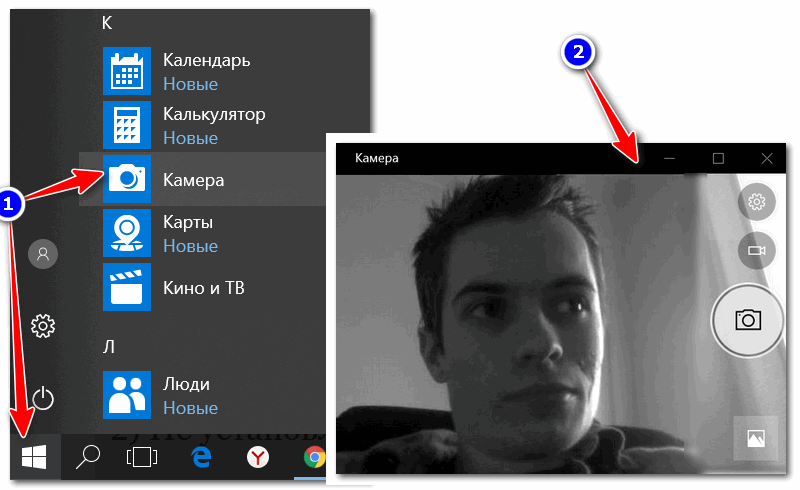
Камера в Windows 10
Если у вас Windows 7/8 — то может возникнуть некоторая проблема, т.к. в них не встроено базовой программы для работы с веб-камерой. В этом случае можете воспользоваться Skype или Media Player Classic (который присутствует в каждом наборе кодеков).
📌 Дополнение!
О том, где скачать нормальный Media Player Classic — см. заметку
Покажу на примере Media Player Classic , как в нем открыть картинку с веб-камеры (актуально для всех версий Windows 👇).
После установки программы, зайдите в ее настройки: «Вид/настройки» . В разделе «Захват» укажите в графе «Видео» свою камеру, в аудио — микрофон, и в стране — «Russia» (должно получиться, примерно, как у меня на скрине ниже 👇).

Media Player Classic — как настроить веб-камеру
Далее сохраните настройки, и нажмите «Файл/Открыть устройство» (см. скриншот ниже 👇).

Если с камерой все в порядке — в окне проигрывателя должно показаться изображение.

Пошло изображение с веб-камеры
Не установлены драйвера
Если картинка с веб-камеры не передается, то очень часто причиной этому являются драйвера (точнее, их отсутствие).
Чтобы посмотреть, установлен ли драйвер в системе, откройте 👉 диспетчер устройств (нажмите сочетание Win+Pause и в меню слева увидите ссылку на его запуск).
В диспетчере устройств просмотрите вкладки «Камеры» и «Другие устройства» .
Если драйвер установлен, то во вкладке «Камеры» — должна отображаться модель вашего устройства, если драйвера нет — то в «Другие устройства» увидите пометку с желтым восклицательным значком на какой-нибудь «Integrated WebCam» (см. наглядный скриншот ниже 👇).
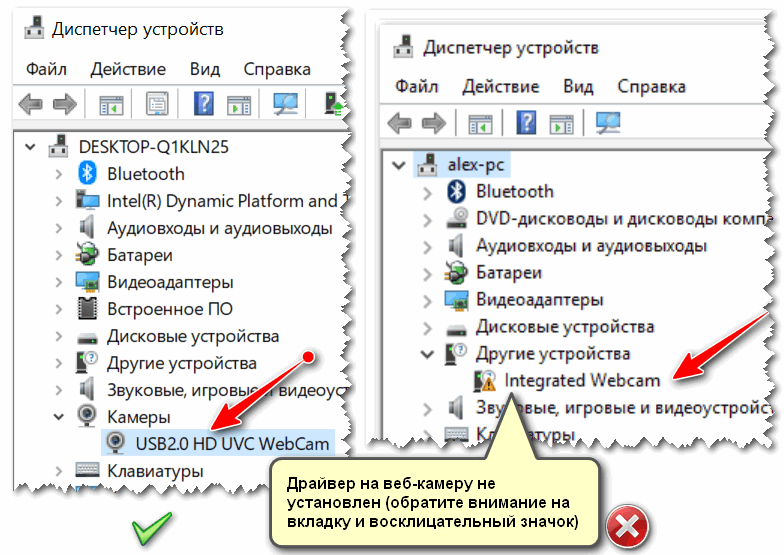
Диспетчер устройств — проверка, есть ли драйвер на веб-камеру
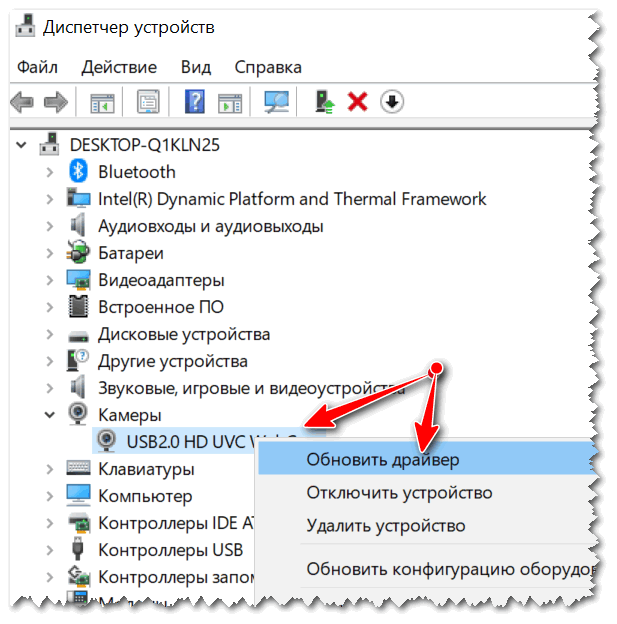
Для обновления драйвера можно попробовать воспользоваться функцией Windows: щелкните правой кнопкой мышки по «Камере» и в появившемся меню выберите «Обновить драйвер» .
Она выключена в диспетчере устройств или в панели управления Windows
Стоит отметить также, что помимо отсутствия драйвера, камера может быть просто отключена в 👉 диспетчере устройств. Обратите внимание на значок: нет ли на нем стрелочки?
В любом случае, рекомендую сначала выключить камеру, а затем снова включить ее (см. скрин ниже 👇).
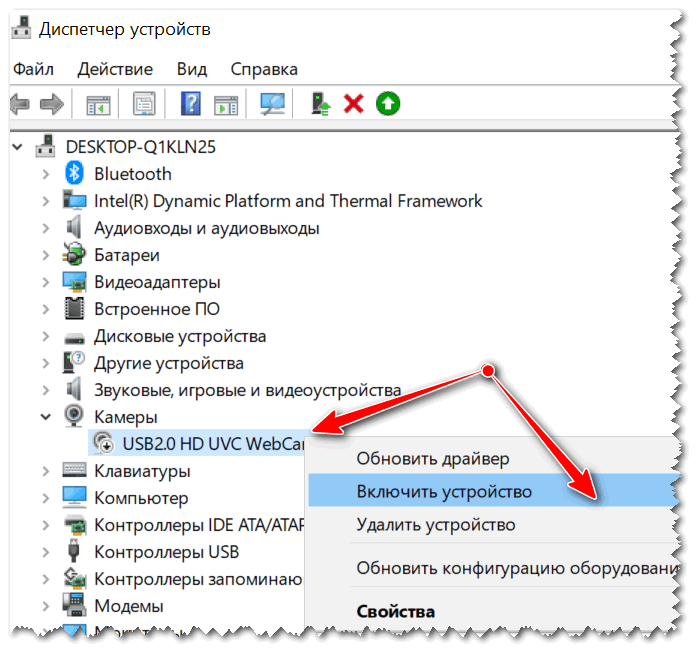
Включить устройство — Диспетчер задач
Если у вас Windows 10/11 — то откройте меню ПУСК и перейдите в раздел настроек.
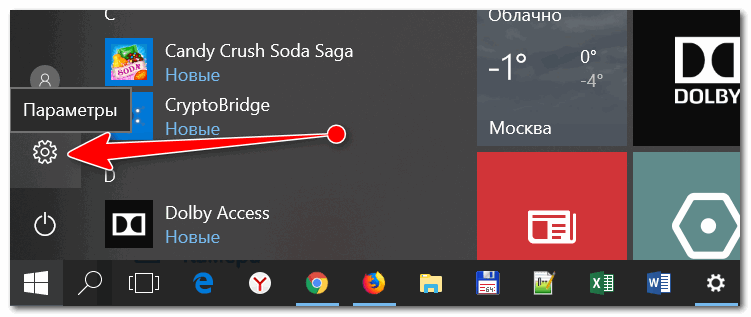
Параметры Windows 10
В разделе «Конфиденциальность» откройте вкладку «Камера» и разрешите приложениями использовать оборудование.
Кстати, обратите внимание, что внизу окна можно задавать приложения по каждому в отдельности, которым можно использовать камеру, а которым нет.
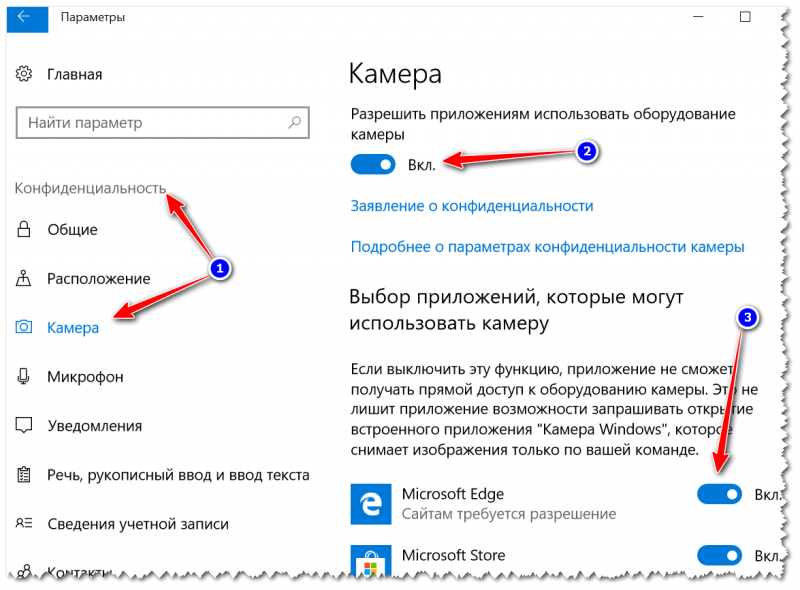
Настройка камеры в Windows 10 (настройка конфиденциальности)
Отключена через спец. центры управления ноутбуком (блок антивируса)
И есть еще один момент, который может сказываться на работе веб-камеры.
В некоторых ноутбуках есть центры управления (идущие в комплекте к драйверам). Они позволяют производить настройку электропитания ноутбука, регулировать его монитор (яркость, контрастность и пр.), детально подстраивать клавиатуру, тачпад.
Часто в таких центрах есть и настройки приватности (безопасности) в которых может стоят ограничение на использование микрофона и камеры. Рекомендую проверить этот момент.
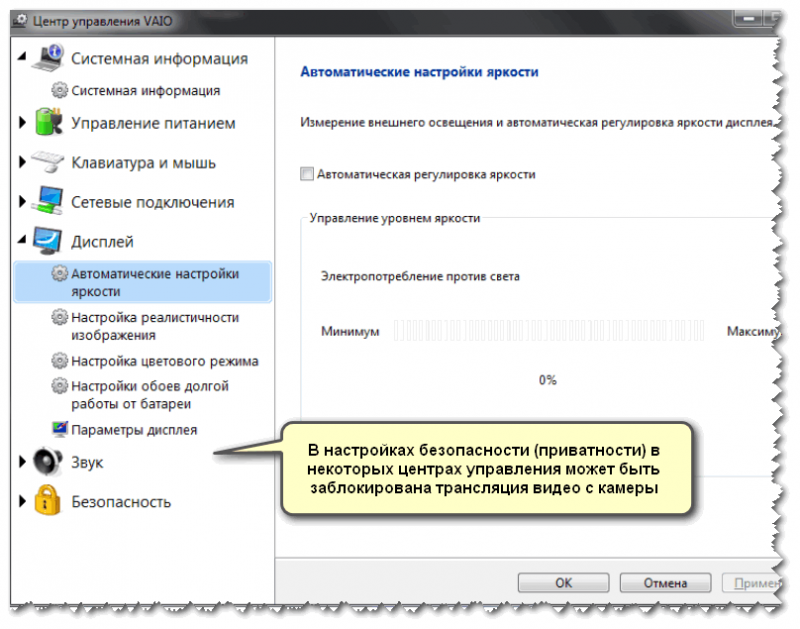
Центр управления VAIO
Кстати, некоторые антивирусы также могут блокировать передачу изображения с камеры, опасаясь, что приложение злоумышленника сможет получить контроль над ней (а значит получит конфиденциальные сведения и о вас). Попробуйте на время отключить антивирус.

Отключение антивируса Avast на 1 час
Альтернативные не очевидные причины
1) Проверьте не заклеена ли камера скотчем или какой-нибудь наклейкой. Кстати, у некоторых ноутбуков есть спец. «шторка» (и не все с наскоку догадываются ее открыть. 😉).
У некоторых пользователей ноутбука я не раз замечал такой «трюк» — люди опасаются, что хакеры (или следящий софт) смогут сделать снимки их личной жизни и на всякий случай заклеивают камеру. Естественно, в этом случае, кроме черного экрана камера ничего не покажет.
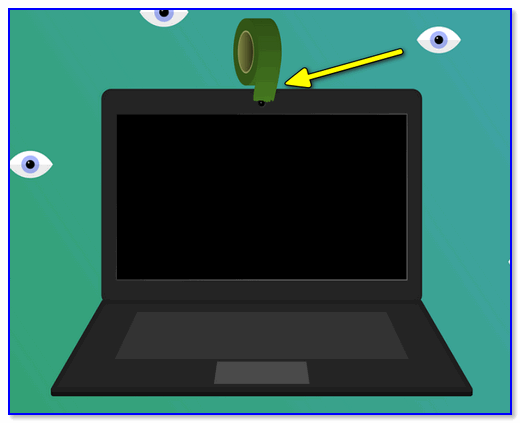
Веб-камера заклеена скотчем
Кроме этого, в новых моделях ноутбуков от Honor, Huawei и ряда других — камеру размещают между функциональными клавишами (F6, F7). Чтобы ее включить — достаточно нажать по «этой кнопке» и глазок камеры появится из «ниоткуда»! См. фото ниже. 👇
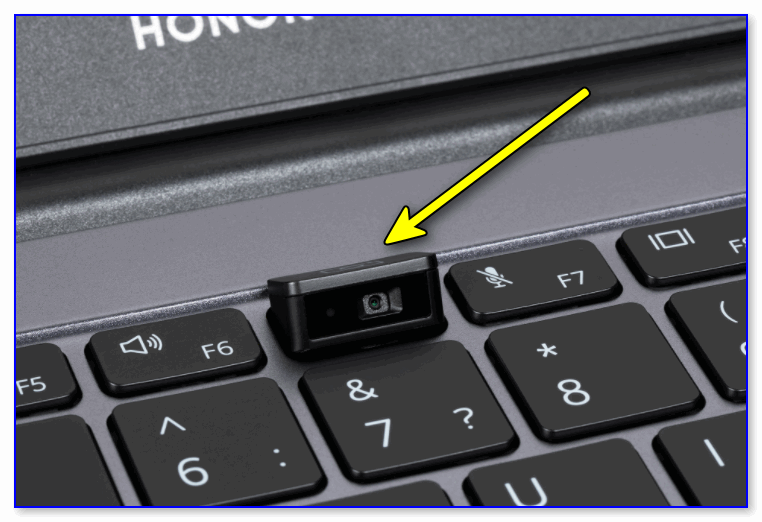
Ноутбук от Honor — камера между функциональными клавишами
2) Не занята ли веб-камера другим приложением?
Просто если вы запустите одновременно два приложения, которые «захотят» использовать камеру — то возможно в одном из них ничего не будет показываться.
Попробуйте перезагрузить ПК (предварительно просмотрев 👉 автозагрузку Windows и выключив все лишнее), и использовать только единственное приложение для просмотра видео с камеры.
3) Между тем, как вы запустите программу для отображения видео с веб-камеры, и тем, как вы увидите картинку на экране компьютера — может пройти 10-15 сек. !
Т.е. есть определенная пауза. Просто многие пользователи, запустив программу и не увидев изображения через 2-3 сек. — считают, что она не работает и ищут «причину» проблемы (которой нет!).
4) Если все вышеперечисленное не помогло, возможно ваша камера просто сломана (аппаратная причина).
Я бы порекомендовал вам купить недорогую внешнюю веб-камеру (подключаемую к USB порту) в каком-нибудь китайском магазине (например). Если поймать акцию (+ воспользоваться кэшбеком) — можно потратить сущие пустяки. 👇
Камера в ноутбуке мигает — за мной шпионят? Мифы и правда
Как правило, веб-камера смущает своим присутствием только склонных к паранойе людей. Действительно, через девайс возможна слежка, с целью кражи персональных данных и дальнейшего шантажа, но случается такое крайне редко. И если вас так тревожит подобная перспектива, то подтвердить факт слежки можно по нескольким специфическим характеристикам.
 Возможные причины мигания
Ноутбуки, как и любые электронные приборы, довольно часто выходят из строя. Именно поломки в «железе» или программном обеспечении, часто приводят к миганию и другим неполадкам встроенной камеры.
И к самым распространённым причинам данной проблемы стоит отнести:
- устаревшее ПО и драйвера или отсутствие последних;
- поломка шлейфа детали или других ее элементов;
- выход камеры из строя;
- ошибки в работе утилиты, поддерживающей работоспособность устройства;
- проблемы в приложениях, установленных и запущенных на ноутбуке.
Причиной мигания также могут стать хакерские действия.
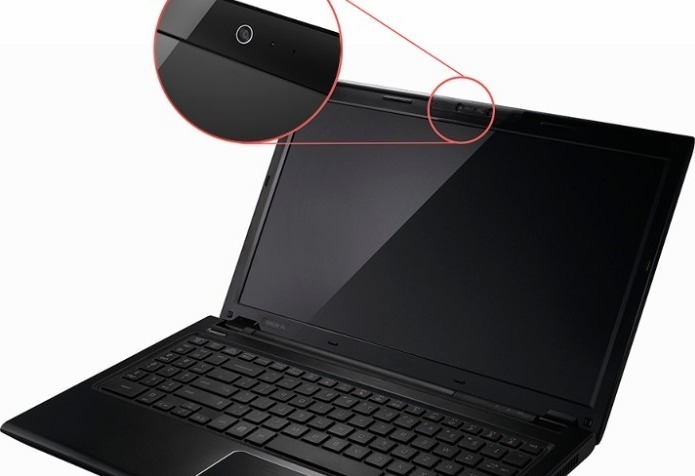
Эту проблему рекомендовано устранить мгновенно, в противном случае шпион может воспользоваться незаконно полученной информацией в преступных целях.
Как определить, что за вами шпионят
Отличить неисправности в работе устройства от хакерских действий сложно, но возможно. В первую очередь стоит убедиться в отсутствие поломок или багов в программном обеспечении. Для этого обновите все программы и драйвера.
Важно, чтобы последние соответствовали модели гаджета и типу операционной системы.
Основные признаки взлома веб-камеры:
- Горение или мигание устройства, когда оно было выключено в ручную.Убедитесь, что приложение или расширение, которое имеет доступ к камере, не включено. Во втором случае достаточно закрыть браузер, и мигание прекратится. Отсутствие реакции устройства на отключение браузера и закрытие всех программ говорит о том, что камеру использует сторонне лицо.
- Наличие аудио-, видео- или фотофайлов, которые не принадлежат владельцу гаджета.Нередко в процессе слежки хакеры допускают ошибки, и данные, полученные с камеры, сохраняются в памяти ноутбука жертвы.
- Наличие вредоносного ПО.Проверить информацию можно с помощью антивируса. Удаление вируса, как правило, решает проблему. В некоторых случаях может понадобиться переустановка ОС.
Неисправности в работе камеры, ее неожиданные включения и мигания индикатора следует расценивать, как повод проверить устройство на шпионское ПО.

Как защититься
Существуют рабочие методы защиты компьютеров от взлома и слежки через камеру. Основной из них сводится к отключению камеры в моменты ее неиспользования. Не лишним также будет заклеить объектив бумагой, изолентой или другим не попускающими свет материалами. Некоторые модели ноутбуков специально для этих целей оснащены шторками для закрытия объектива.
Второй по актуальности пункт защиты – регулярное обновление ОС и всех установленных на гаджете приложений.
Чем хуже работает устройство, тем легче его взломать. Аналогичное правило распространяется и на защиту. Качественный антивирус поможет уберечь ноутбук от вмешательства третьих лиц. Отдайте предпочтение программе, которая будет регулировать фоновую активность и любые попытки получения доступа к системе со стороны.
Не стоит переходить по сторонним ссылкам, вне зависимости от отправителя. Нередко даже от знакомых людей приходят ссылки с вирусами, которые дадут доступ мошенникам к ноутбуку. А все потому что они также могут быть взломаны, и по ту стороны экрана уведомления отправляет хакер.
Не верьте и сообщениям от различных компаний, а также служб технической и пользовательской поддержки. Хакеры нередко представляются юридическими лицами, вызывающими доверие. Убедиться в подлинности текста можно, обратившись к отправителю уведомления по телефону.
Его можно найти в интернете – достаточно лишь прописать название нужной компании в поисковой системе.
Не лишней станет и установка пароля на приложения, имеющие доступ к камере. Это существенно усложнит процесс взлома. Аналогичный эффект окажет и отказ от подключения к общественным Wi-Fi-сетям. Они наиболее часто становятся целью хакерских атак, ввиду отсутствия адекватной защиты.
И это еще одна из весомых причин, почему не стоит отказываться от пароля для домашнего Wi-Fi.

Веб-камера ноутбука – слабое место гаджета. Ее легко взломать, используя как лазейку для кражи персональных данных. В то же время знание элементарных способов защиты устройства, помогут уберечься от хакерских атак.
Слежка

Старания соседей шпионить за мной)

Маленький шпион
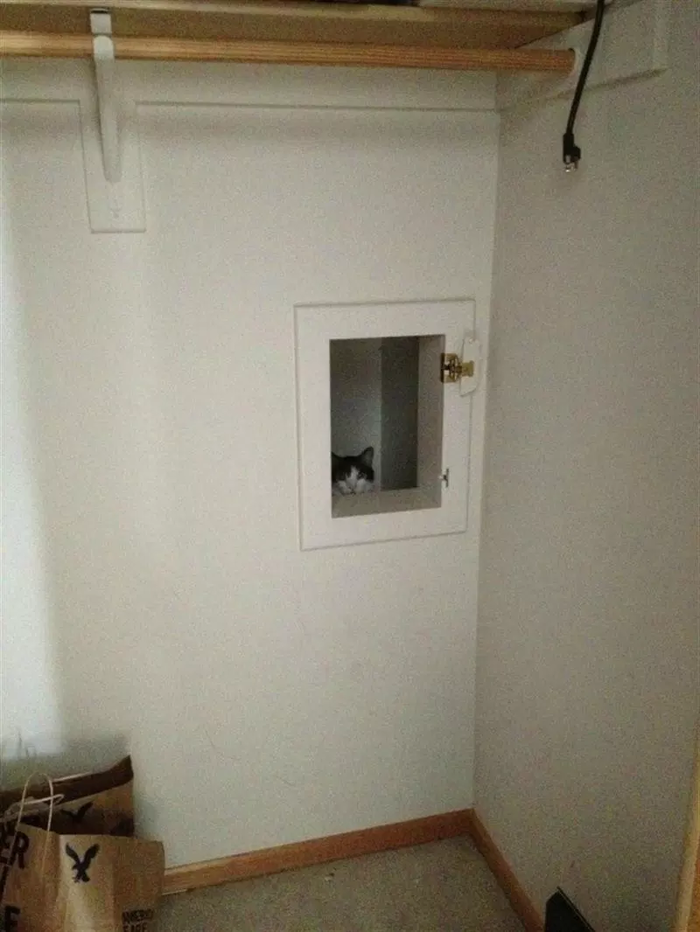
Пикабу тоже следит за пользователями
Уже второй день идут баталии по поводу приложения Бургер Кинга, которое сохраняет данные пользователей. Большая часть читателей пришла к выводу, что сохранять какие-либо данные пользователей без предупреждения — плохо.
@fennikami, в своем посте упоминает такой сервис как Яндекс Метрика. Вот что он о нем пишет:

Как вы можете догадаться, Яндекс Метрика установлена и используется на Пикабу. Проверить это может любой желающий. Нажмите правой кнопкой в любом месте страницы, нажмите «посмотреть код» и прокрутите в самый низ.
Вы увидите код метрики. И даже комментарии о том, что это именно она.
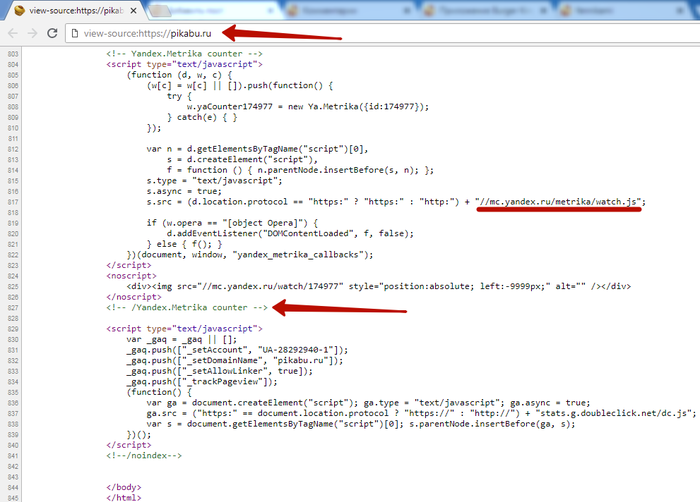
Но, может быть, все не так страшно? Может, мы усугубляем и эта метрика ничего страшного не сохраняет? Давайте обратимся к их документации и посмотрим, что именно она сохраняет:
— Браузер и его версия
— Операционная система и ее версия
— Пол и возраст посетителей (!)
И это даже не самое интересное. В настройках данной метрики можно выставить определенный флаг и она начнет записывать даже ваше поведение на странице. Вплоть до нажатия клавиш и того как вы водите мышкой по экрану. Выглядит это примерно так.
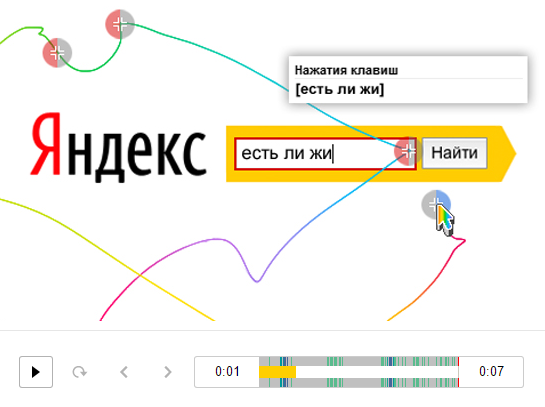
И после этого вы удивляетесь, что прочитав какой-то пост на Пикабу у вас начинает высвечиваться определенная реклама?
Что-то я нигде не видел на Пикабу предупреждений о том, что эти данные собираются и сохраняются. Нет, конечно же, этот пункт спрятан где-то в пользовательском соглашении, в стиле «если вы пользуетесь нашим сайтом, то вы с этим согласны». Но кто читает эти соглашения, верно?
Может, стоит быть чуть более последовательными? И если мы заключаем, что Бургер Кинг поступили плохо, может и администрацию Пикабу попросим убрать подобные средства слежения за пользователями?
Дом-шпион ФБР для слежки за русскими
С первого взгляда этот кирпичный дом в приличном районе Вашингтона не представляет никакого особого интереса. Отдельностоящую двухэтажку (плюс чердак, плюс подвал) с крыльцом и камином по адресу 2619 Висконсин Эвеню построили в 1935 году. И в общем по виду он мало отличается от сотен похожих домов, которыми окружён. А интересен он тем, что скорее всего много лет использовался ФБР для слежки за посольством Российской Федерации.
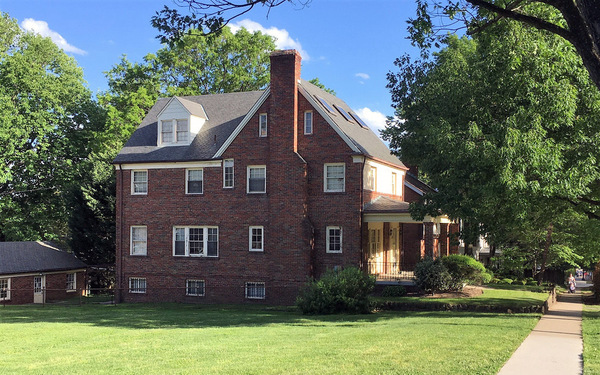
Дело в том, что дом находится в аккурат через дорогу от русского посольства в США!
Новое здание для своей главной дипломатической миссии в Америке советские власти начали строить ещё в 1977 году. Именно тогда ФБР обратило внимание на этот обыкновенный дом по другую сторону улицы.
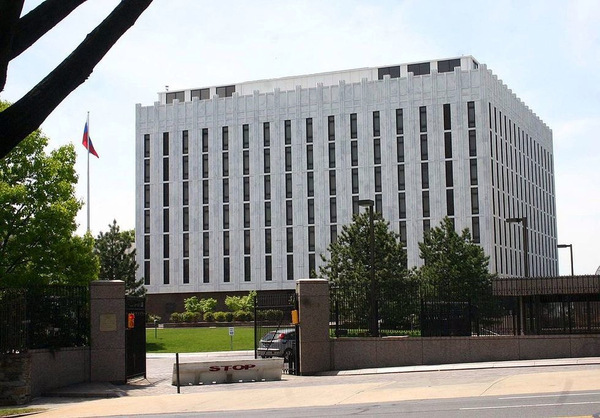
Если посмотреть на карту, видно, как близко они находятся друг к другу:

Соседи уже давно подозревали, что хозяева дома не просо рядовые американцы. Плотные занавески всё время закрывают окна, и лишь изредка под ними можно разглядеть объективы фотоаппаратов и видеокамер. Никакой почты на этот адрес не приходит. И несмотря на отменную лужайку прямо перед домом, здесь не играют никакие дети. Долгое время в доме вообще не было постоянных жильцов, но потом ФБР решило вселить туда парочку агентов, чтобы хоть как-то поддержать вид нормального американского хозяйства.
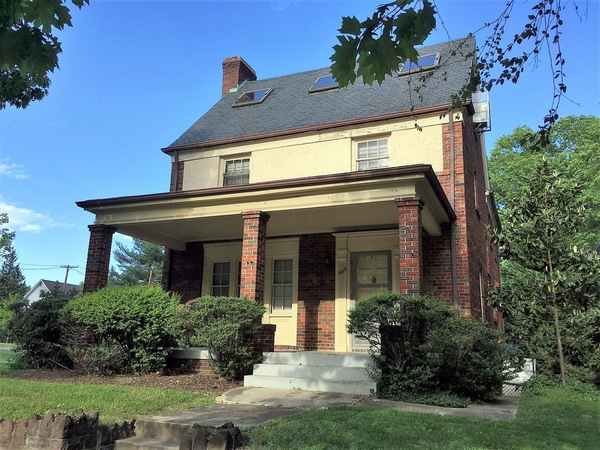
Пока строилось посольство, власти США затеяли грандиозную программу — «операция Монополия». Заключалась она в том, чтобы прорыть туннель под новым зданием россиян, и потом использовать его для прослушки российских дипломатов. Строители этого туннеля столкнулось с многочисленными трудностями — тут было всё от протекающего потолка, до неясности, под какими комнатами лучше вести прослушку. (Американцы смогли достать чертежи здания, но не понимали, где у русских будет кафе, а где кладовка.)
В итоге, строительство нового посольства затянулось, на 17 лет, и только в 1994 году в здание переехали уже российские дипломаты. К моменту окончания холодной войны, в начале 1990х, американцы уже отказались от затеи с туннелем, и закопали его. Позже, раскрылось, что в 1989 году, завербованный русскими Роберт Ханссен рассказал им о существовании этого проекта. До сих пор неизвестно, где именно он проходил.
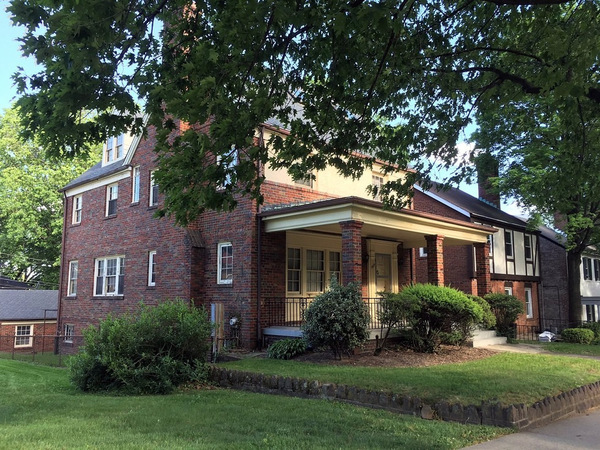
После того, как существование этого проекта стало общеизвестным, тогдашний посол России в США, Юрий Ушаков, пошутил, что если русские найдут его, то, не исключено, используют для того, чтоб устроить в нём парилку.
Несмотря на провал операции Монополия, дом-шпион напротив посольства долгое время использовался для ведения слежки за всем, что происходило в российском представительстве. Через окна в крыше, например, производилась съёмка всех гостей комплекса, когда они въезжали и выезжали с российской территории. А соседи все давно уже в курсе что там к чему. Городок то слава богу неольшой!
Горит веб камера на ноутбуке
Не стоит пренебрегать безопасностью и считать, что вы никому неинтересны. Существуют программы и вирусы, которые могут включить веб камеру без вашего ведома используя её уязвимости. Вы ничего не заметите так, как лампочка (светодиод), которая обозначает, что камера включена не будет гореть, а данные будут незаметно отправляться прямо на компьютер злоумышленника.
Её можно просто чем-нибудь заклеить — это будет самый эффективный способ защиты от постороннего доступа, но так же её можно просто выключить и не потреблять лишнюю энергию. Это позволит сэкономить заряд ноутбука, и обеспечить безопасность. Я покажу 3 способа как это сделать.
Отключение в диспетчере устройств
Отключите камеру ноутбука как устройство. Это универсальный способ и он будет работать до тех пор, пока вы снова её не включите. Войдите в панель управления через меню пуск.

В этом окне поставьте просмотр крупными значками, и найдите диспетчер устройств.

В нём найдите вашу камеру. Обычно она находится в пункте «Устройства обработки изображений» если встроенная и в «Контроллеры USB» если внешняя. Отключите её через контекстное меню нажав правую кнопку мыши.

Отключение на клавиатуре
Отключите камеру с помощью комбинации клавиш. Обычно это временный способ и не на всех ноутбуках есть такая возможность, но им тоже можно пользоваться.
Заметьте, что после перезагрузки или выключения компьютера, камера может опять заработать.
Посмотрите на свою клавиатуру и найдите клавишу Fn. На верхней части обычно отображается значок напоминающий объектив. В районе F1-F12 или на других клавишах. Нажмите сочетание клавиш Fn + Ваша клавиша и вы выключите камеру. Об этом будет отображено оповещение на экране (зависит от модели ноутбука). Вот так выглядит комбинация клавиш (Fn+V) на ноутбуке Asus:

Отключение на самом ноутбуке
Иногда есть переключатель (вкл/выкл) на корпусе ноутбука. Удобней всего воспользоваться им. Выглядит он примерно так:

Чтобы обратно всё включить — проделайте аналогичные действия.
Для наглядного представления предлагаю посмотреть видео.
На ноутбуке включилась лампочка на веб-камере, когда я на одном сайте текст читал.
Это значит, что она работает? Как узнать из-за чего она включилась? Чем занята она? Я никуда не нажимал, чтобы включить ее.
Встроенная веб-камера на ноутбуке обычно не требует дополнительной настройки. Но иногда пользователи сталкиваются с тем, что камера, которая еще вчера позволяла активно общаться в Скайпе, сегодня не включается. В чем может быть причина неполадки и как самостоятельно её исправить?
Включение камеры
Сначала попробуйте перезагрузить ноутбук – это стандартная рекомендация при возникновении любой проблемы. Если не помогло, то убедитесь, что нужный модуль вообще включен. Возможно, у вас не работает камера на ноутбуке, потому что вы её случайно выключили. На старых моделях есть отдельные физические кнопки на корпусе, которые позволяют управлять работой веб-камеры.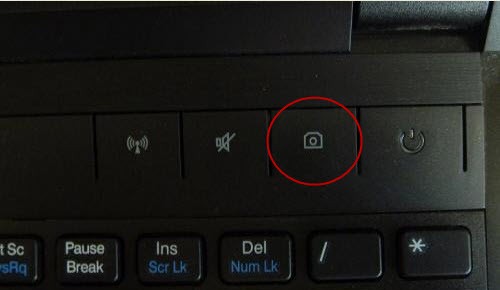
Если подобных кнопок нет, изучите клавиатуру ноутбука. На устройствах ASUS и Acer за включение камеры отвечает клавиша «V» в сочетании с Fn.
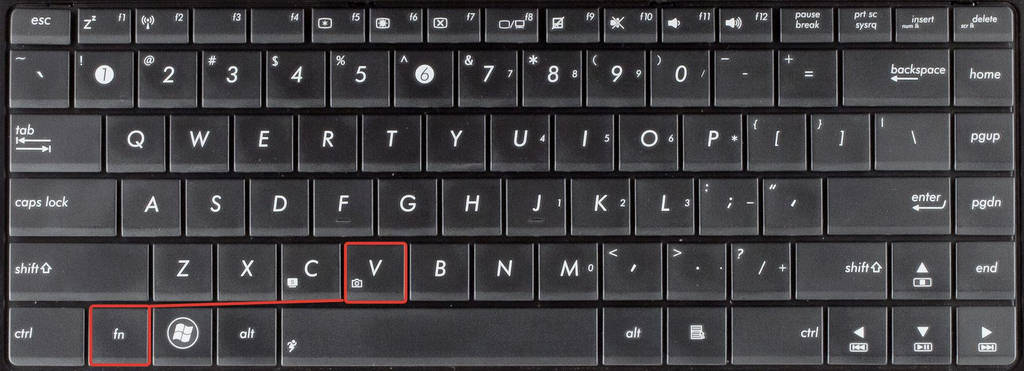
Если у вас ноутбук Lenovo, обратите внимание на клавишу ESC. Видите на ней фотоаппарат – нажимайте Esc в сочетании с Fn, чтобы запустить модуль.

Клавиши на разных моделях ноутбуков могут отличаться, поэтому лучше взять инструкцию по эксплуатации и внимательно прочитать раздел, в котором говорится о работе веб-камеры.
Работа с приложением камеры
На некоторых ноутбуках есть специальные приложения для управления камерой, в которых устанавливаются параметры съемки и другие настройки. На лэптопах Lenovo стоит программа EasyCapture, для HP есть приложение HP Camera, у ASUS – Life Frame Utility и т.д. В таких программах тоже может быть опция включения/выключения камеры.

Если камера не работает в конкретной программе то следует проверять настройки этого приложения. Посмотрим, как проверить веб-камеру в Скайпе:
- Запустите Skype. Раскройте меню «Инструменты» и зайдите в «Настройки».
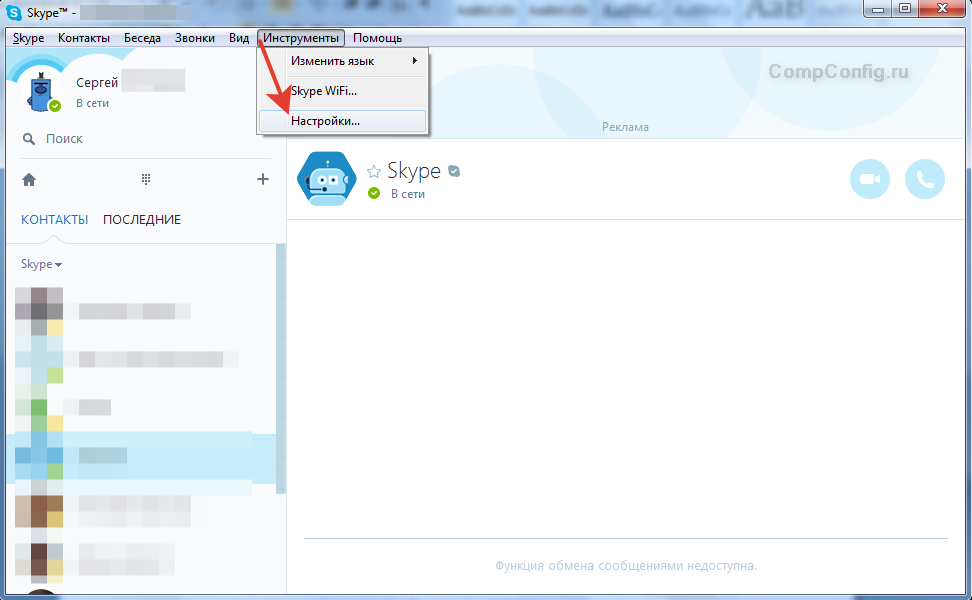
- Откройте вкладку «Настройки видео». Выберите веб-камеру, которая у вас подключена.
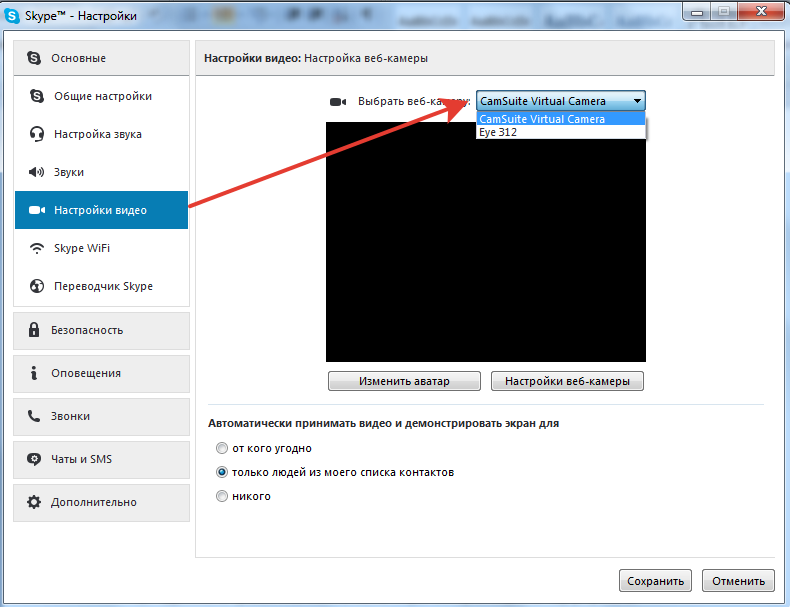
Если камера не работает, то следует посмотреть, включен ли модуль в диспетчере устройств и установлено ли в системе нужное программное обеспечение.
Проверка драйверов
При обновлении «семерки» или «восьмерки» до Windows 10 драйверы оборудования устанавливаются автоматически. Однако часто система ставит не те драйверы, что приводит к тому, что веб камера не включается. Устранить неисправность можно через диспетчер устройств, установив подходящее программное обеспечение.
- Щелкните правой кнопкой по меню «Пуск», откройте диспетчер устройств.
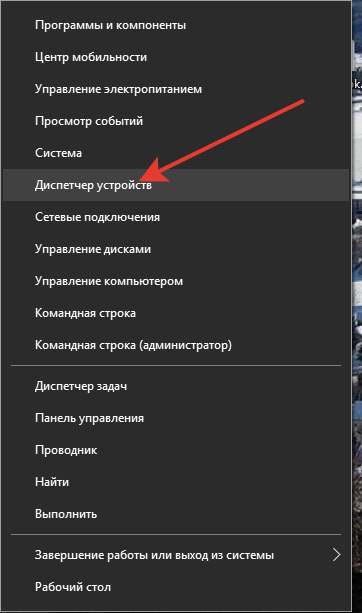
- Раскройте раздел «Устройства обработки изображений». Найдите веб-камеру ноутбука и кликните по ней дважды, чтобы открыть свойства.
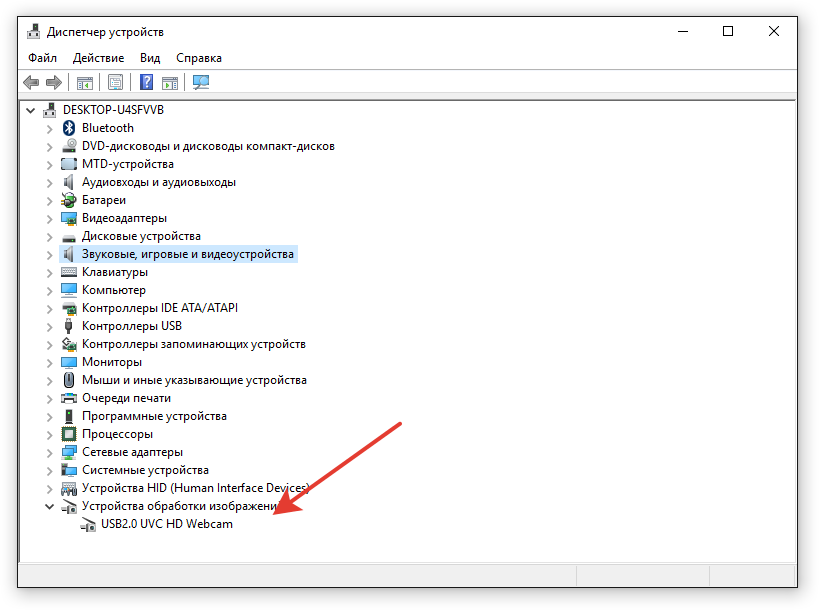
- Перейдите к вкладке «Драйвер» и убедитесь, что устройство включено. Об этом говорит наличие кнопки «Отключить».
Если вместо «Отключить» будет написано «Включить», нажмите на кнопку, чтобы запустить камеру. На Windows 7 и других версиях ОС операция выполняется аналогично.
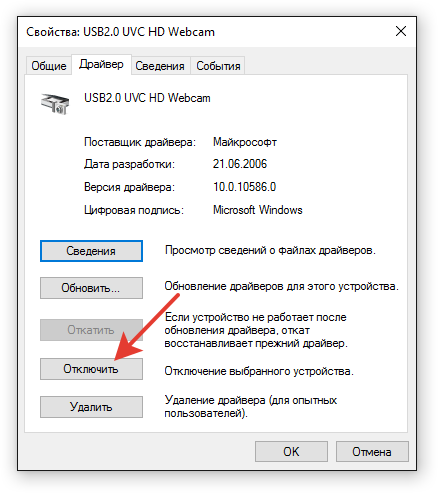
Если вы увидели возле камеры в диспетчере устройств восклицательный знак, то для устранения проблемы необходимо переустановить драйверы. Подходящее программное обеспечение рекомендуется скачивать с официального сайта производителя ноутбука. Посмотрим порядок на примере лэптопа HP:
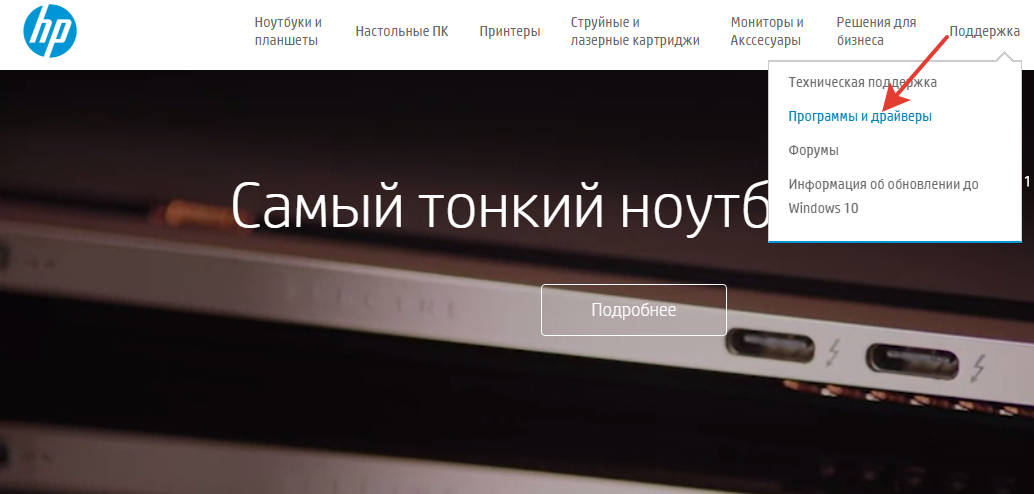
- Зайдите на сайт HP. Наведите курсор на пункт «Поддержка» и выберите раздел «Программы и драйверы».
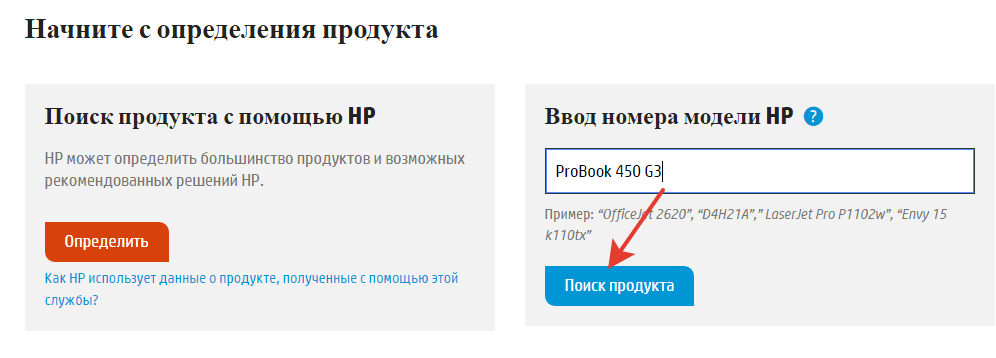
- Укажите модель лэптопа, чтобы найти подходящее программное обеспечение.
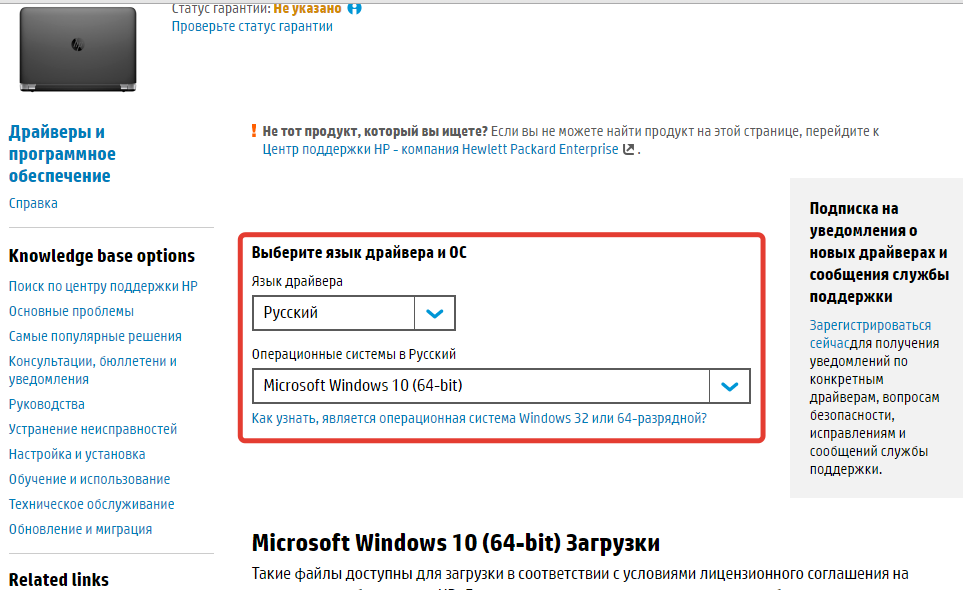
- Выберите язык драйвера и версию операционной системы.
- Дождитесь окончания формирования списка драйверов. Раскройте раздел «Мультимедиа» и скачайте софт, который нужен для нормальной работы камеры. Вы узнаете его по названию или описанию – cam, camera, web cam.
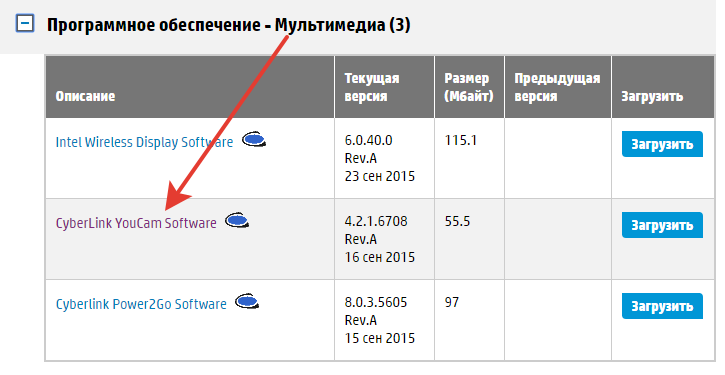
Если для Windows 10 нет программного обеспечения для работы камеры, то скачайте драйверы для Windows 8 или 7. Запустите скачанный файл, чтобы установить драйверы, а затем перезагрузите ноутбук.
Аппаратные неисправности
К сожалению, камера может не работать не только из-за программного сбоя. Иногда причиной возникновения проблемы становится физическая неполадка: например, повреждение шлейфа или самого модуля камеры.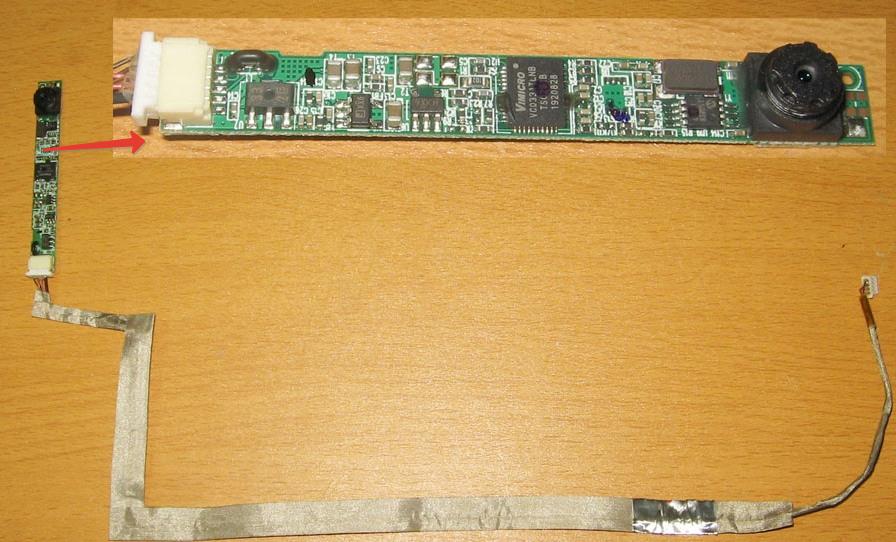
Устранить самостоятельно неполадки такого рода тяжело. Если проблема со шлейфом, то придется разбирать ноутбук, что требует определенной сноровки. Поэтому если программные методы исправления ошибки не помогают, и веб-камера не работает, обратитесь в сервисный центр.
Почему горит лампочка камеры на ноутбуке
Не стоит пренебрегать безопасностью и считать, что вы никому неинтересны. Существуют программы и вирусы, которые могут включить веб камеру без вашего ведома используя её уязвимости. Вы ничего не заметите так, как лампочка (светодиод), которая обозначает, что камера включена не будет гореть, а данные будут незаметно отправляться прямо на компьютер злоумышленника.
Её можно просто чем-нибудь заклеить — это будет самый эффективный способ защиты от постороннего доступа, но так же её можно просто выключить и не потреблять лишнюю энергию. Это позволит сэкономить заряд ноутбука, и обеспечить безопасность. Я покажу 3 способа как это сделать.
Отключение в диспетчере устройств
Отключите камеру ноутбука как устройство. Это универсальный способ и он будет работать до тех пор, пока вы снова её не включите. Войдите в панель управления через меню пуск.
В этом окне поставьте просмотр крупными значками, и найдите диспетчер устройств.
В нём найдите вашу камеру. Обычно она находится в пункте «Устройства обработки изображений» если встроенная и в «Контроллеры USB» если внешняя. Отключите её через контекстное меню нажав правую кнопку мыши.
Отключение на клавиатуре
Отключите камеру с помощью комбинации клавиш. Обычно это временный способ и не на всех ноутбуках есть такая возможность, но им тоже можно пользоваться.
Заметьте, что после перезагрузки или выключения компьютера, камера может опять заработать.
Посмотрите на свою клавиатуру и найдите клавишу Fn. На верхней части обычно отображается значок напоминающий объектив. В районе F1-F12 или на других клавишах. Нажмите сочетание клавиш Fn + Ваша клавиша и вы выключите камеру. Об этом будет отображено оповещение на экране (зависит от модели ноутбука). Вот так выглядит комбинация клавиш (Fn+V) на ноутбуке Asus:
Отключение на самом ноутбуке
Иногда есть переключатель (вкл/выкл) на корпусе ноутбука. Удобней всего воспользоваться им. Выглядит он примерно так:
Чтобы обратно всё включить — проделайте аналогичные действия.
Для наглядного представления предлагаю посмотреть видео.
На ноутбуке включилась лампочка на веб-камере, когда я на одном сайте текст читал.
Это значит, что она работает? Как узнать из-за чего она включилась? Чем занята она? Я никуда не нажимал, чтобы включить ее.
Встроенная веб-камера на ноутбуке обычно не требует дополнительной настройки. Но иногда пользователи сталкиваются с тем, что камера, которая еще вчера позволяла активно общаться в Скайпе, сегодня не включается. В чем может быть причина неполадки и как самостоятельно её исправить?
Включение камеры
Сначала попробуйте перезагрузить ноутбук – это стандартная рекомендация при возникновении любой проблемы. Если не помогло, то убедитесь, что нужный модуль вообще включен. Возможно, у вас не работает камера на ноутбуке, потому что вы её случайно выключили. На старых моделях есть отдельные физические кнопки на корпусе, которые позволяют управлять работой веб-камеры.
Если подобных кнопок нет, изучите клавиатуру ноутбука. На устройствах ASUS и Acer за включение камеры отвечает клавиша «V» в сочетании с Fn.
Если у вас ноутбук Lenovo, обратите внимание на клавишу ESC. Видите на ней фотоаппарат – нажимайте Esc в сочетании с Fn, чтобы запустить модуль.
Клавиши на разных моделях ноутбуков могут отличаться, поэтому лучше взять инструкцию по эксплуатации и внимательно прочитать раздел, в котором говорится о работе веб-камеры.
Работа с приложением камеры
На некоторых ноутбуках есть специальные приложения для управления камерой, в которых устанавливаются параметры съемки и другие настройки. На лэптопах Lenovo стоит программа EasyCapture, для HP есть приложение HP Camera, у ASUS – Life Frame Utility и т.д. В таких программах тоже может быть опция включения/выключения камеры.
Если камера не работает в конкретной программе то следует проверять настройки этого приложения. Посмотрим, как проверить веб-камеру в Скайпе:
- Запустите Skype. Раскройте меню «Инструменты» и зайдите в «Настройки».
- Откройте вкладку «Настройки видео». Выберите веб-камеру, которая у вас подключена.
Если камера не работает, то следует посмотреть, включен ли модуль в диспетчере устройств и установлено ли в системе нужное программное обеспечение.
Проверка драйверов
При обновлении «семерки» или «восьмерки» до Windows 10 драйверы оборудования устанавливаются автоматически. Однако часто система ставит не те драйверы, что приводит к тому, что веб камера не включается. Устранить неисправность можно через диспетчер устройств, установив подходящее программное обеспечение.
- Щелкните правой кнопкой по меню «Пуск», откройте диспетчер устройств.
- Раскройте раздел «Устройства обработки изображений». Найдите веб-камеру ноутбука и кликните по ней дважды, чтобы открыть свойства.
- Перейдите к вкладке «Драйвер» и убедитесь, что устройство включено. Об этом говорит наличие кнопки «Отключить».
Если вместо «Отключить» будет написано «Включить», нажмите на кнопку, чтобы запустить камеру. На Windows 7 и других версиях ОС операция выполняется аналогично.
Если вы увидели возле камеры в диспетчере устройств восклицательный знак, то для устранения проблемы необходимо переустановить драйверы. Подходящее программное обеспечение рекомендуется скачивать с официального сайта производителя ноутбука. Посмотрим порядок на примере лэптопа HP:
- Зайдите на сайт HP. Наведите курсор на пункт «Поддержка» и выберите раздел «Программы и драйверы».
- Укажите модель лэптопа, чтобы найти подходящее программное обеспечение.
- Выберите язык драйвера и версию операционной системы.
- Дождитесь окончания формирования списка драйверов. Раскройте раздел «Мультимедиа» и скачайте софт, который нужен для нормальной работы камеры. Вы узнаете его по названию или описанию – cam, camera, web cam.
Если для Windows 10 нет программного обеспечения для работы камеры, то скачайте драйверы для Windows 8 или 7. Запустите скачанный файл, чтобы установить драйверы, а затем перезагрузите ноутбук.
Аппаратные неисправности
К сожалению, камера может не работать не только из-за программного сбоя. Иногда причиной возникновения проблемы становится физическая неполадка: например, повреждение шлейфа или самого модуля камеры.
Устранить самостоятельно неполадки такого рода тяжело. Если проблема со шлейфом, то придется разбирать ноутбук, что требует определенной сноровки. Поэтому если программные методы исправления ошибки не помогают, и веб-камера не работает, обратитесь в сервисный центр.
Почему светится зелёный индикатор возле камеры в ноутбуке?
Индикатор никогда не загорался,а в последнее время то светится,то погасает.В чём причина?
Имеет место быть вирус.
Такой себе троянчик,следящий за Вами.
Есть программы-шпионы,активирующие камеру и микрофон на компе вне зависимости от того,хочет ли этого владелец.
Можно снять хорошее видео о личной жизни.
Заклейте камеру изолентой до выяснения причины,и прошерстите ноут хорошими антивирами.
Светодиодный индикатор предназначен для того, чтобы уведомлять пользователя о том, что веб-камера включена. Несколько лет назад на сайте газеты "The Washington Post" , была размещена статья (ссылка для желающих ознакомиться подробнее), в которой говорилось о том, что активная веб-камера — это признак того, что некий хакер следит за Вами со своего компьютера. Такие случаи не редкость, некоторые из потерпевших даже получали потом по электронной почте свои фото.
Причем абсолютно не важно, какой марки Ваш компьютер — недорогой китайский, или Apple самой последней модели. Единственный вариант защититься от хакеров — заклеить глазок веб-камеры, например, с помощью лейкопластыря или изоленты и проверить его на вирусы.
Быстрый ответ: Почему моя камера в Windows 10 горит?
Проверьте, есть ли запущенные сеансы браузера, требующие использования вашей веб-камеры. Если вам нужно быстро исправить это, перейдите в Пуск и найдите «Настройки конфиденциальности камеры», которые являются настройками системы, затем щелкните по нему. Найдите приложения, которые могут использовать вашу камеру. Вы можете выключать их по очереди, пока камера не перестанет использоваться.
Почему моя камера в Windows горит?
Этот свет означает что ваша веб-камера включается, и камера никогда не должна включаться, пока вы ее не вызовете. Вредоносные программы часто незаметно включают вашу веб-камеру.
Как выключить свет камеры в Windows 10?
Если ты хочешь очередь it от:
- Go в Панель управления.
- Нажмите on Оборудование и звук.
- Нажмите on Диспетчер устройств.
- Go к устройствам обработки изображений и дважды щелкните on что собой представляет Веб-камера запись, которая появляется под ней.
- Go на вкладку Драйвер и щелкните Отключить. Подтвердите это, если вас попросят об этом.
Почему на моей камере горит индикатор?
Если индикатор вашей веб-камеры горит или работает ненормально (вы видите мигающий светодиод), даже если вы не включили веб-камеру, это признак того, что что-то не так. Но пока не волнуйтесь — это может быть только другая программа или расширение браузера, работающее в фоновом режиме и использующее вашу веб-камеру.
Как исправить подсветку камеры в Windows 10?
Как настроить яркость и контрастность камеры в Windows 10?
- Откройте приложение настроек Windows 10 (ярлык: Win + I).
- Перейдите на страницу «Устройства»> «Настройки камеры». …
- Щелкните камеру, для которой вы хотите изменить яркость и контраст.
- На следующем экране прокрутите немного вниз. …
- Сдвиньте его вверх или вниз в соответствии с вашими потребностями.
Почему камера моего компьютера горит, но не работает?
В диспетчере устройств нажмите и удерживайте (или щелкните правой кнопкой мыши) камеру, а затем выберите «Свойства». … В диспетчере устройств в меню «Действие» выберите «Сканировать на предмет изменений оборудования». Подождите, пока он просканирует и переустановит обновленные драйверы, перезагрузите компьютер и попробуйте снова открыть приложение «Камера».
Может ли камера ноутбука работать без света?
Да, это может быть сделано. Многие программы управления веб-камерой дают вам возможность выключить свет. Так что это определенно возможно. Чтобы узнать, активна ли камера в данный момент, я думаю, лучшее, что вам нужно сделать, чтобы она оставалась отключенной, — это отключить ее в диспетчере устройств.
Как выключить встроенную камеру на ноутбуке?
Как отключить веб-камеру
- Щелкните правой кнопкой мыши кнопку «Пуск».
- Нажмите «Диспетчер устройств».
- Щелкните стрелку раскрывающегося списка рядом с устройством обработки изображений.
- Щелкните правой кнопкой мыши «Встроенная камера» — обратите внимание, что это может измениться в зависимости от оборудования вашего ноутбука.
- Нажмите Отключить.
- Нажмите кнопку Да.
Как выключить подсветку камеры?
Как выключить вспышку на Android-устройстве
- Откройте приложение «Камера» на своем устройстве Android.
- Нажмите на значок молнии внизу в центре экрана.
- Нажимайте, пока на молнии не появится косая черта, указывающая на то, что она отключена.
Может ли кто-нибудь увидеть вас через камеру вашего телефона?
Дакамеры смартфонов могут быть использованы для слежки за вами — если вы не будете осторожны. Исследователь утверждает, что написал приложение для Android, которое снимает фото и видео с помощью камеры смартфона, даже когда экран выключен — довольно удобный инструмент для шпиона или жуткого преследователя.
Как узнать, какое приложение использует мою камеру?
Чтобы проверить, какие приложения используют вашу веб-камеру:
- Запустите приложение «Настройки» из меню «Пуск».
- Щелкните Конфиденциальность> Камера.
- Приложения, которые используют вашу камеру, будут отображать «Используется в настоящее время» под своим именем.
Как изменить настройки камеры в Windows 10?
Изменение настроек камеры
- Откройте приложение «Камера».
- Проведите пальцем от правого края экрана и выберите «Настройки».
- Выберите Параметры.
- Настройте параметры для каждого параметра. К ним могут относиться: Изменение соотношения сторон фотографии или качества видео. Включите или отключите информацию о местоположении. Показать или скрыть линии сетки.
Как перевернуть камеру в Windows 10?
1 Войдите в приложение Zoom. 3 Щелкните вкладку «Видео» в левом столбце окна настроек. 4 Наведите указатель мыши на предварительный просмотр камеры. 5 Нажмите кнопку «Повернуть на 90 °» в правом верхнем углу предварительный просмотр, пока камера не будет повернута под правильным углом.
Как улучшить качество камеры в Windows 10?
8 вещей, которые вы можете сделать, чтобы улучшить качество камеры ноутбука
Слежка
Старания соседей шпионить за мной)
Маленький шпион
Пикабу тоже следит за пользователями
Уже второй день идут баталии по поводу приложения Бургер Кинга, которое сохраняет данные пользователей. Большая часть читателей пришла к выводу, что сохранять какие-либо данные пользователей без предупреждения — плохо.
@fennikami, в своем посте упоминает такой сервис как Яндекс Метрика. Вот что он о нем пишет:
Как вы можете догадаться, Яндекс Метрика установлена и используется на Пикабу. Проверить это может любой желающий. Нажмите правой кнопкой в любом месте страницы, нажмите «посмотреть код» и прокрутите в самый низ.
Вы увидите код метрики. И даже комментарии о том, что это именно она.
Но, может быть, все не так страшно? Может, мы усугубляем и эта метрика ничего страшного не сохраняет? Давайте обратимся к их документации и посмотрим, что именно она сохраняет:
— Браузер и его версия
— Операционная система и ее версия
— Пол и возраст посетителей (!)
И это даже не самое интересное. В настройках данной метрики можно выставить определенный флаг и она начнет записывать даже ваше поведение на странице. Вплоть до нажатия клавиш и того как вы водите мышкой по экрану. Выглядит это примерно так.
И после этого вы удивляетесь, что прочитав какой-то пост на Пикабу у вас начинает высвечиваться определенная реклама?
Что-то я нигде не видел на Пикабу предупреждений о том, что эти данные собираются и сохраняются. Нет, конечно же, этот пункт спрятан где-то в пользовательском соглашении, в стиле «если вы пользуетесь нашим сайтом, то вы с этим согласны». Но кто читает эти соглашения, верно?
Может, стоит быть чуть более последовательными? И если мы заключаем, что Бургер Кинг поступили плохо, может и администрацию Пикабу попросим убрать подобные средства слежения за пользователями?
Дом-шпион ФБР для слежки за русскими
С первого взгляда этот кирпичный дом в приличном районе Вашингтона не представляет никакого особого интереса. Отдельностоящую двухэтажку (плюс чердак, плюс подвал) с крыльцом и камином по адресу 2619 Висконсин Эвеню построили в 1935 году. И в общем по виду он мало отличается от сотен похожих домов, которыми окружён. А интересен он тем, что скорее всего много лет использовался ФБР для слежки за посольством Российской Федерации.
Дело в том, что дом находится в аккурат через дорогу от русского посольства в США!
Новое здание для своей главной дипломатической миссии в Америке советские власти начали строить ещё в 1977 году. Именно тогда ФБР обратило внимание на этот обыкновенный дом по другую сторону улицы.
Если посмотреть на карту, видно, как близко они находятся друг к другу:
Соседи уже давно подозревали, что хозяева дома не просо рядовые американцы. Плотные занавески всё время закрывают окна, и лишь изредка под ними можно разглядеть объективы фотоаппаратов и видеокамер. Никакой почты на этот адрес не приходит. И несмотря на отменную лужайку прямо перед домом, здесь не играют никакие дети. Долгое время в доме вообще не было постоянных жильцов, но потом ФБР решило вселить туда парочку агентов, чтобы хоть как-то поддержать вид нормального американского хозяйства.
Пока строилось посольство, власти США затеяли грандиозную программу — «операция Монополия». Заключалась она в том, чтобы прорыть туннель под новым зданием россиян, и потом использовать его для прослушки российских дипломатов. Строители этого туннеля столкнулось с многочисленными трудностями — тут было всё от протекающего потолка, до неясности, под какими комнатами лучше вести прослушку. (Американцы смогли достать чертежи здания, но не понимали, где у русских будет кафе, а где кладовка.)
В итоге, строительство нового посольства затянулось, на 17 лет, и только в 1994 году в здание переехали уже российские дипломаты. К моменту окончания холодной войны, в начале 1990х, американцы уже отказались от затеи с туннелем, и закопали его. Позже, раскрылось, что в 1989 году, завербованный русскими Роберт Ханссен рассказал им о существовании этого проекта. До сих пор неизвестно, где именно он проходил.
После того, как существование этого проекта стало общеизвестным, тогдашний посол России в США, Юрий Ушаков, пошутил, что если русские найдут его, то, не исключено, используют для того, чтоб устроить в нём парилку.
Несмотря на провал операции Монополия, дом-шпион напротив посольства долгое время использовался для ведения слежки за всем, что происходило в российском представительстве. Через окна в крыше, например, производилась съёмка всех гостей комплекса, когда они въезжали и выезжали с российской территории. А соседи все давно уже в курсе что там к чему. Городок то слава богу неольшой!