Как обрезать пустое пространство в .png файлах?
Приветствую.
Есть много .png изображений, из которых нужно убрать пустое прозрачное пространство, т. е. обрезать по границам видимой части изображения и исключить пустые вертикальные и горизонтальный пространства. Вот пример: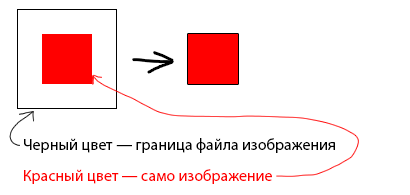
Есть ли какие-нибудь программы для этого, чтобы все было автоматизировано?
- Вопрос задан более двух лет назад
- 2208 просмотров
Простой 2 комментария
- Вконтакте

я на C++ программку когда-то писал для похожих целей
можно и на Python, побыстрее


Скачиваете Photoshop -> Открываете PNG-файл -> Кликаете один раз по слою с зажатой клавишей ctrl ->
в итоге у вас выделится изображение без прозрачной области -> копируете выделенную область и создаете новый документ с размерами из буфера обмена и прозрачным фоном -> вставляете скопированное изображение.
Теперь не будет лишних горизонтальных и вертикальных отступов.
До 
Куда кликать (зажать ctrl и ЛКМ на картинку слоя) 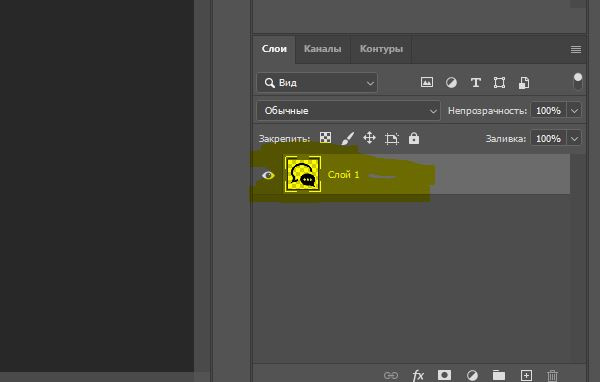
После

Обрезка изображений в формате PNG онлайн
Первым рассмотрим сервис, объединяющий в себе множество веб-приложений для обработки и редактирования документов различного типа и графических файлов. Обрезать изображение в формате PNG с его помощью не составит труда.
-
Воспользуйтесь представленной выше ссылкой, чтобы открыть нужную страницу сайта, затем «Перетащите или выберите ваши файлы».

В появившемся окне системного файлового менеджера отыщите картинку, выделите ее и нажмите на кнопку «Открыть».

вручную – для этого необходимо перемещать расположенную по контуру изображения рамку (угловые маркеры позволяют менять размер пропорционально, а те, что находятся по центру границ – произвольно);

по заданным параметрам – укажите точное значение в пикселях, сколько нужно отрезать слева и сверху, либо же задайте желаемую ширину и высоту.

Способ 2: iLoveIMG
Сервис, предоставляющий обширный набор инструментов для обработки изображений, одним из которых мы и воспользуемся с целью обрезки PNG.
-
Откройте сайт по указанной выше ссылке и либо перетащите графический файл в окно браузера, либо нажмите на кнопку «Выбрать изображения»

и «Откройте» его (или их) посредством системного «Проводника». Здесь, как и в случае с предыдущим веб-ресурсом, также имеется возможность добавления файлов из облачных хранилищ.

Способ 3: ResizePixel
Последним рассмотрим веб-сервис, который предоставляет возможность обрезки изображений не только произвольно и по указанному размеру в пикселях, но и в соответствии с конкретными требованиями (соотношение сторон, публикация в социальных сетях, обложка и т. д.).
-
Перейдите на сайт, нажмите на кнопку «Выбрать изображение»,

а затем «Откройте» его.

Если же требуется изменить «Соотношение сторон» картинки, разверните соответствующий выпадающий список и выберите в нем предпочтительный вариант.
Png cropper
The free plan lets you use PNG tools for personal use only. Upgrade to the premium plan to use PNG tools for commercial purposes. Additionally, these features will be unlocked when you upgrade:
You’re using the free plan
The free plan lets you use PNG tools for personal use only. Upgrade to the premium plan to use PNG tools for commercial purposes. Additionally, these features will be unlocked when you upgrade:
Text has been copied to clipboard
Yay! The text has been copied to your clipboard. If you like our tools, you can upgrade to a premium subscription to get rid of this dialog as well as enable the following features:
Как обрезать png без потери прозрачности
Работаете ли вы с цифровым контентом, публикуете в социальных сетях или сохраняете памятные моменты своей жизни, может потребоваться улучшить фотографию перед ее использованием. Одним из наиболее полезных методов обработки изображений является обрезка. Обрезка — это простой подход для удаления частей изображения с целью улучшения его визуального восприятия. Рассмотрите возможность обрезать изображение чтобы исключить ненужные элементы, изменить соотношение сторон и ориентацию, сфокусироваться на объекте или улучшить общую композицию.
Стоит отметить, что обрезка фотографии уменьшает количество ее пикселей. При растягивании обрезанного фото его качество, по сравнению с исходным, будет снижаться. В заключение, ключ к минимизации негативного влияния на качество при обрезке — убедиться, что исходная фотография была сделана с самым высоким разрешением.
Обрезайте изображение онлайн без усилий
К счастью, есть много инструментов, которые позволяют обрезать изображение. Однако многие из них являются платными, сложными в использовании или требуют регистрации. Чтобы устранить эти недостатки, попробуйте обрезать изображение онлайн. Преимущество очевидно, поскольку нет необходимости устанавливать какое-либо программное обеспечение и тратить время на изучение его функциональности. Если вы ищете онлайн решение, ResizePixel может быть хорошим выбором.
Бесплатное приложение для обрезки изображений ResizePixel поддерживает самые распространенные форматы изображений. Обрезайте PNG, JPG, GIF, BMP, TIFF и WEBP изображения несколькими касаниями пальца. Предопределенный набор шаблонов поможет вам изменять ориентацию изображения и поддерживать желаемое соотношение сторон. Не упустите возможность сделать свою фотографию идеальной, прежде чем загружать ее в Facebook или Instagram, делиться ею с друзьями или публиковать онлайн!
Как обрезать изображение?
- Чтобы обрезать изображение онлайн, начните с загрузки его на веб-сайт ResizePixel.
- Выделите прямоугольную область и нажмите кнопку «Обрезать», чтобы обрезать изображение.
- Далее перейдите на страницу загрузки, чтобы скачать конечное изображение.
Почему ResizePixel?
ResizePixel — это бесплатный инструмент для обрезки изображений, созданный с учетом простоты. Он предлагает интуитивно понятный и удобный для пользователя интерфейс, отличную производительность и конфиденциальность данных. Мы не передаем ваши файлы кому-либо еще.