Notepad++. Временные файлы
Добрый день. Пользовался notepad++ при этом многие файлы не сохранял, они просто висели во вкладках нотпада. Подскажите пожалуйста где он их сохранял в каком месте?
Добавлено через 30 минут
Нашел ответ мб кому пригодится, можно посмотреть C:\Users\имя_пользователя\Application Data\Notepad++\bakcup
Либо посмотреть Настройки-Свойства-Bakcup и посмотреть путь по которому сохраняются файлы.Тему можно закрыть.
Где взять Solarized Light Notepad Theme для Notepad++ ?
Где взять Solarized Light Notepad Theme для Notepad++ ?
Временные файлы
Доброго времени суток всем. Назрело несколько вопросов: 1) В переменные среды TMP и TEMP.
Временные файлы
В программе с помощью метода GetTempFileName создал временный файл, после хочу его удалить, чтобы.
 Временные файлы
Доброго времени суток. Заинтересовал вопрос о хранении временных файлов, есть функция которая их.
Временные файлы
Бывает, что в процессе работы надо создать временный файл. Не проблема если ваш код (агент) сможет.
временные файлы
скажите все временные файлы хранятся только в папке TEMP,и торренты которые подкадываю при скачке.
Временные файлы браузера IE
Всем привет! XP SP3. Для интернет-сёрфинга использую Firefox. CCleaner после анализа сообщает, что.
Notepad++ где хранится сессия?
Есть такой отличный текстовый редактор Notepad++ — это аналог расширенного блокнота для программистов и не только. Пригодится для всех кому нужно работать с текстовыми файлами немного больше, чем обычно.
И конечно, если вы еще не пробовали Notepad++, то рекомендую!
Иногда бывает, что после резкой перезагрузки компьютера или после очистки временных файлов всякими чистильщиками открытые и не сохраненные страницы-файлы в редакторе Notepad++ могут больше не открыться и не сохраниться. Т.е. все что было не сохранено исчезнет.
Я часто храню какие-то временные записи и периодически систематизирую их и сохраняю в соответствующие каталоги и пока сохранение не сделано информация под угрозой.
Не так давно такая ситуация и произошла, Windows обновился и не в силах долго ждать перезагрузился, после загрузки Notepad++ открылся чистым и новым, без информации..
А так как у меня все ходы записаны -теневая копия- , то все получилось и было не сложно.
Файл сессии session.xml находится в
C:\Users\<user account name>\AppData\Roaming\Notepad++</user>
в некоторых версиях Windows по этому пути
C:\Documents and Settings\<user account name>\Local Settings\Temp\N++RECOV</user>
А файлы данных бекапа в каталоге
C:\Users\<user account name>\AppData\Roaming\Notepad++\backup</user>
В общем я просто взял последнюю версию каталога Notepad++ из теневой копии и заменил текущую версию каталога Notepad++.
Включил редактор и все открылось как и было вчера, со всей нужной информацией!
Notepad где хранятся временные файлы
где я могу найти папку, где notepad++ хранит несохраненные вкладки?
Мой ноутбук разбился месяц назад. Жесткий диск не был поврежден, и я могу прочитать его с моего нового ноутбука.
Однако я хотел бы восстановить свои несохраненные вкладки в Notepad++, но не могу найти их обратно; Я даже не могу найти, по какому пути они хранились. Я нашел файл config.xml, в котором говорится, что для RememberLastSession было установлено значение yes, но больше ничего.
Кто-нибудь может мне с этим помочь?
РЕДАКТИРОВАТЬ: Спасибо, но я прочитал эту тему перед публикацией и не смог найти папки, указанные в теме. Поскольку флаг RememberLastSession был включен, не могли бы вы сказать мне, в каком файле хранится путь?
Notepad где хранятся временные файлы
Восстановление документов Блокнота не так сложно, как думают люди, и в большинстве случаев вам просто нужно знать, где искать ваши документы.
Если вы не знакомы с восстановлением документов, сегодня мы покажем вам, как легко восстановить документы Notepad на вашем ПК.
Вы потеряли ранее сохраненный документ «Блокнот» (.txt)? Существуют различные обстоятельства, при которых текстовый файл может быть случайно удален, возможно, вами или сторонними программами.
Тем не менее, есть шанс, что вы сможете восстановить удаленные файлы.txt. Таким образом, вот несколько советов по восстановлению документов Notepad в Windows 10.
Восстановите файл Notepad в Windows 10 с помощью этих решений
- Проверьте корзину
- Не сохраняй ничего нового
- Восстановите утерянные текстовые документы с бесплатной версией EaseUS Data Recovery
- Резервное копирование файлов с помощью истории файлов в Windows 10
- Проверьте папку AppData
Решение 1 — Проверьте корзину
Корзина — это первое место для проверки удаленных документов. Если вы не настроили Windows для автоматического обхода корзины, вы, вероятно, сможете восстановить удаленные документы оттуда.
-
Сначала щелкните значок корзины на рабочем столе, чтобы открыть ее окно ниже.

Узнайте, как отменить восстановленные файлы в Корзине с помощью нашего подробного руководства!
Решение 2. Не сохраняйте ничего нового
Текстовый документ эффективно удаляется, если его нет в Корзине. Однако это не означает, что файл полностью удален.
Удаление документа удаляет его из базы данных файловой системы и устанавливает файл для перезаписи.
Есть все еще хороший шанс восстановить документ, если вы не сохранили много других файлов, которые могли бы перезаписать исходные данные.
Не сохраняйте больше файлов после удаления документа, и у вас будет больше шансов восстановить документ.
Решение 3 — Восстановление потерянных текстовых документов с помощью бесплатной версии EaseUS Data Recovery
Если после удаления текстового документа вы не сохранили много файлов, вы, вероятно, сможете восстановить его с помощью программного обеспечения для восстановления файлов.
Одним из них является бесплатная версия EaseUS Data Recovery.
- Сначала нажмите кнопку « Бесплатная загрузка» на этой веб-странице, чтобы сохранить мастер установки EaseUS Data Recovery Free Edition в Windows. Откройте мастер установки, чтобы добавить программное обеспечение в Windows.
- Откройте окно EaseUS и выберите место для сканирования текстового документа. Если вы можете приблизительно или точно вспомнить, где вы сохранили файл, лучше выбрать более конкретное место для сканирования.

Решение 4 — Резервное копирование файлов с историей файлов в Windows 10
Резервное копирование файлов не поможет вам восстановить текстовые документы, которые уже были удалены. Однако с этого момента резервное копирование гарантирует, что вы сможете восстановить документы, если их оригиналы будут удалены.
Вот как вы можете включать и создавать резервные копии файлов с помощью истории файлов в Windows 10.
-
Сначала нажмите кнопку Cortana и введите « back up» в поле поиска. Выберите Backup Settings, чтобы открыть окно ниже.


Решение 5 — Проверьте папку AppData
Если вам нужно восстановить документ «Блокнот», возможно, вы можете сделать это из папки AppData.
Эта папка содержит временные файлы, и, возможно, ваш файл хранится там. Чтобы восстановить файл блокнота, вам необходимо сделать следующее:
- Нажмите клавиши Windows + R и введите % appdata%. Нажмите Enter или нажмите ОК.
- Теперь в строке поиска в правом верхнем углу введите имя файла «Блокнот».
Проверьте список результатов, и вы сможете увидеть свой файл.
Если вы регулярно создаете резервные копии документов Notepad, вам никогда не понадобится программное обеспечение для восстановления файлов.
Тем не менее, EaseUS является одной из многочисленных утилит, с помощью которых вы можете восстановить удаленные файлы. Посмотрите это руководство по Windows Report для получения более подробной информации о некоторых других замечательных программах для восстановления
Примечание редактора . Эта публикация была первоначально опубликована в июне 2017 года и с тех пор была обновлена и обновлена для обеспечения ее свежести, точности и полноты.
ЧИТАЙТЕ ТАКЖЕ:
- Как исправить поврежденные HTML-файлы с помощью Блокнота
- 6 лучших альтернатив для использования в блокноте
- Исправлено: ошибка «Файл слишком большой для блокнота» в Windows 10
Значок питания исчезает из окна 10: вот как его восстановить
Не можете найти значок питания на вашем компьютере? У нас есть решения. Компьютер полезен только в том случае, если вы можете включить его, иначе без этой функции вы не сможете получить доступ к своим документам и файлам так же быстро и просто, как обычно. Когда вы проверите свой компьютер и найдете…
Вот как вы можете восстановить удаленные видео на ПК

Видео, удаленные с вашего ПК с Windows, исчезли навсегда. Это опять-таки добровольное действие, к которому мы часто прибегаем либо для освобождения места, либо для удаления ненужных помех. Но опять же, бывают случаи, когда мы удаляем видео, которые очень важны для нас. Это могут быть заветные моменты .
Узнайте, как восстановить поврежденные файлы блокнота за 4 простых шага

Сбой системы повредил ваши файлы блокнота? Исправьте это, восстановив предыдущую версию файла или запустив Recuva Recovery Wizard.
Где Notepad++ хранит свой список открытых файлов?
Я использую Notepad ++ на своем компьютере с Windows и по ошибке открыл файл размером 64 МБ. Теперь мой Блокнот ++ застрял навсегда, и я не могу его использовать.
Есть ли какой-нибудь файл конфигурации, который Notepad ++ использует для ведения списка открытых файлов? Если да, то могу ли я открыть этот файл и удалить запись из файла размером 64 МБ, который я открыл в нем?
3 ответа
C:\Users\ имя_пользователя \AppData\Roaming\Notepad++\session.xml
если ваш блокнот ++ был установлен.
% AppData% \ Notepad ++ \ session.xml
если вы используете Windows 7
C:\Users\ \AppData\Roaming
если ваш блокнот ++ портативный
Ваша папка программ Notepad ++.
файл для notepad ++ portable или notepad ++ установлен так же:
Еще кое-что добавить сюда. В файле Old Session.xml будут ссылки на все открытые там файлы (Пути к файлам). Они должны соответствовать Новому ПК. Имя пользователя, папка Program Files (32-битная или 64-битная) и т. Д. Должны быть одинаковыми. Иначе Notepad++ откроет пустой сеанс.
Эта статья помогла мне понять, как переместить / скопировать мои несохраненные открытые вкладки на другой компьютер.
Сначала установите notepad ++, если еще нет.
Убедитесь, что notepad ++ не открыт / не работает на новом ПК.
На старом ПК скопируйте резервную папку, расположенную в папке C:\Users\xxxx\AppData\Roaming\Notepad++, в новую (расположение в разных ОС может отличаться). Также скопируйте файл session.xml.
Откройте notepad ++, и все открытые несохраненные вкладки должны появиться с содержимым.
Как восстановить несохраненные файлы в Notepad++

Notepad++ — это замена приложения Блокнот, бесплатный редактор исходного кода, который позволяет пользователям редактировать файлы с различными расширениями. Однако всегда есть риск потери несохраненных файлов в Notepad++ из-за зависания, сбоя или повреждения программы. В этой статье мы обсудим эффективные методы восстановления несохраненных файлов в Notepad++. Восстановите несохраненные файлы Notepad++ из папки резервных копий или воспользуйтесь профессиональной программой для восстановления данных — Recoverit Data Recovery.
Что собой представляет файл Notepad++?
Notepad++ — это бесплатный редактор текста и исходного кода, поддерживающий несколько языков и способный заменить Блокнот. Работает он в среде MS Windows, его использование регулируется лицензией GPL. Notepad++ написан на C++ и использует чистый Win32 API и STL, что обеспечивает более высокую скорость выполнения задач и меньший размер программы.
Файлы Notepad++ идентичны файлам программы Блокнот. Несмотря на то, что Notepad++ является гораздо более функциональным текстовым редактором по сравнению с исходным Блокнот, для хранения файлов он не зависит от какого-либо проприетарного формата файлов.
Notepad++ в сравнении с приложением Блокнот
Блокнот — это классический встроенный текстовый редактор Windows, в котором отсутствуют многие функции. Это один из инструментов, который используется каждым человеком для записи или редактирования текстовых файлов. В свою очередь, Notepad++ — это бесплатный редактор исходного кода, который заменяет блокнот. Кроме того, он поддерживает больше языков. Такие функции, как создание документов с вкладками, проверка орфографии, сравнение файлов, масштабирование и функция поиска и замены делают его гораздо более привлекательным, чем старый традиционный блокнот.
| Характеристики | Блокнот | Notepad++ |
| Создатель | Microsoft | Don Ho |
| Язык программирования | MASM (изначально) | C++ |
| Стоимость | Идет в комплекте с Microsoft Windows | Бесплатно |
| Открытый исходный код | ✘ | ✔ |
| Интерфейс документа | ||
| Несколько экземпляров | ✘ | ✔ |
| Единый документ Разделение окна |
✘ | ✔ |
| Многодокументный интерфейс: Перекрывающиеся окна | ✘ | ✘ |
| Многодокументный интерфейс: Интерфейс документа с вкладками | ✘ | ✔ |
| Многодокументный интерфейс: Разделение окон | ✘ | ✔ 2 окна |
| Основные характеристики | ||
| Проверка орфографии | ✘ | ✔ |
| Поиск и замена на основе регулярных выражений | ✘ | ✔ |
| Преобразование кодирования | ✘ | ✔ |
| Преобразование новой строки | ✘ | ✔ |
| Множественная отмена/повтор | ✘ | ✔ |
| Выбор прямоугольного блока | ✘ | ✔ |
| Возможности программирования | ||
| Подсветка синтаксиса | ✘ | ✔ |
| Список функций | ✘ | ✔ |
| База данных символов | ✘ | ✔ |
| Автозаполнение | ✘ | ✔ |
| Сворачивание кода | ✘ | ✔ |
| Сворачивание текста | ✘ | ✔ |
| Дополнительные характеристики | ||
| Интеграция текстовой оболочки | ✔ | ✔ |
| Интеграция графической оболочки | ✔ | ✔ |
| Макроязык | ✘ | ✔ |
| Поддержка больших файлов | память | ✔ 2 ГБ |
| Поиск по файлам | ✘ | ✔ |
Восстановите несохраненные файлы Notepad++ из резервных копий
Если приложение Notepad++ внезапно вылетит или даст сбой, вы можете потерять несохраненные файлы. Однако, если у вас включена функция периодического резервного копирования, то у вас есть все шансы восстановить несохраненные или поврежденные файлы после сбоя программы.
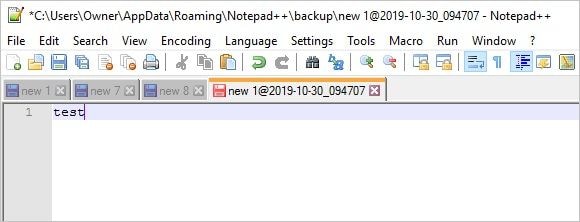
Резервные копии можно найти прямо на ПК, перейдя в C:\Users\UserName\AppData\Roaming\Notepad++\backup (обычно).
Если у вас нет папки резервных копий Notepad++, выполните следующие действия, чтобы восстановить несохраненные файлы Notepad++ из резервной копии:
Шаг 1. Найдите резервную копию Notepad++ на ПК.
- Откройте новый файл Notepad++, нажмите «Опции» > «Настройки».
- Нажмите «Резервное копирование» в окне «Настройки» и найдите место хранения резервной копии Notepad++ на вашем ПК в «Пути копии».
- Скопируйте путь к резервной копии вашего Notepad++ и вставьте его в проводник Windows, нажмите Enter, чтобы найти точную резервную копию вашего файла Notepad++.
- Здесь вы сможете увидеть весь список резервных копий Notepad++. Теперь нажмите «Дата изменения», чтобы выбрать самый последний файл Notepad++, который вы потеряли, щелкните по нему правой кнопкой мыши и выберите открытие с помощью Notepad++.
- Теперь вы сможете просмотреть потерянные файлы Notepad++.
- Нажмите «Сохранить как» или «Переименовать», чтобы сохранить потерянные или несохраненные файлы Notepad++ в безопасном месте.
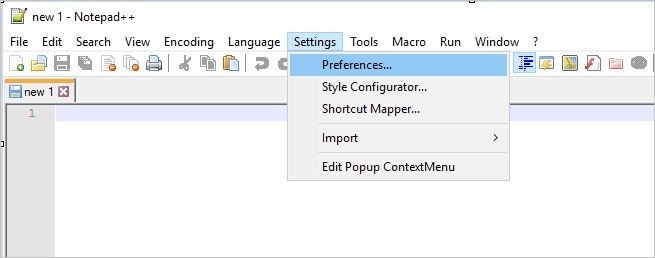
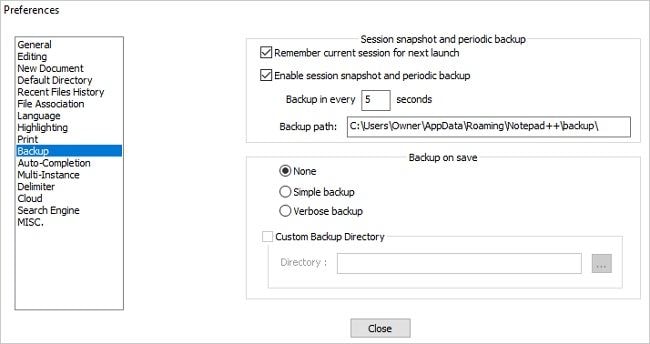
Шаг 2. Найдите резервные копии потерянных/несохраненных файлов в Notepad++.
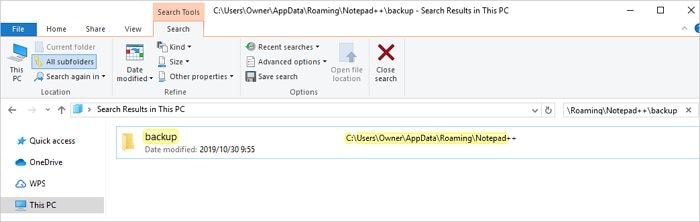
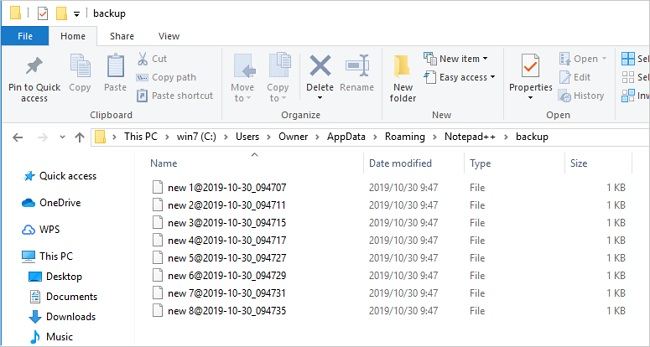
Шаг 3. Сохраните и восстановите потерянные файлы Notepad++.
Восстановите несохраненные или удаленные файлы Notepad++ без резервной копии
Когда Notepad++ вылетает/дает сбой и удаляет ваши файлы формата .txt или вы теряете несохраненные файлы Notepad++, вы можете восстановить свои данные с резервной копии. Однако, если вы не можете найти файлы резервных копий на своем ПК, вы можете воспользоваться профессиональным программным обеспечением для восстановления данных — Recoverit Data Recovery и восстановить несохраненные файлы.
Recoverit — это простая в использовании мощная программа для восстановления данных, которая помогает восстанавливать файлы, потерянные и удаленные в различных сценариях. Она восстанавливает все типы файлов, включая документы, графику, фотографии, видео, электронные письма и другие файлы. Recoverit предоставляет различные режимы восстановления данных. Для доступа к недоступным данным можно выполнить простое сканирование. А для получения более детальных результатов можно также выполнить «всестороннее восстановление».
Recoverit просканирует устройство, на котором вы сохранили программу Notepad++, и восстановит удаленные или несохраненные файлы в три простых шага.
Скачайте и установите Recoverit Data Recovery на свой компьютер, проследуйте инструкциям ниже, чтобы восстановить несохраненные или удаленные файлы Notepad++.
Шаг 1: Выберите место, откуда были удалены ваши файлы
Выберите место, где утеряны файлы документов Word, а затем нажмите «Начать», чтобы запутить сканирование.

Шаг 2: Просканируйте удаленные файлы
Программа восстановления запустит всестороннее сканирование для поиска ваших удаленных и несохраненных файлов Notepad++. Сканирование займет несколько минут. Однако, если файлы большого размера, сканирование займет несколько часов.

Шаг 3: Выполните предварительный просмотр и восстановите удаленные файлы
После сканирования вы можете просмотреть все восстановленные файлы, выбрать тот файл, который вам нужен и нажать кнопку «Восстановить», чтобы выполнить сохранение.

Подведение итогов
Ваш документ может быть утерян из-за сбоев компьютера, программных сбоев или зависаний. Если это таки случилось, вы можете восстановить свои файлы из резервной копии, но если вам все еще не удалось найти документы, которые вы ищете, используйте самый мощный вариант — бесплатный инструмент для восстановления данных. Лучшее программное обеспечение, которое мы рекомендуем, — это Recoverit Data Recovery. Recoverit Data Recovery может легко восстановить несохраненные или утерянные файлы всего за три простых шага: выбор, сканирование, предварительный просмотр и сохранение.