Как закрепить обои на рабочем столе чтобы не слетали при каждом включении
Здравствуйте.У меня проблема с обоями на рабочем столе,стоит мне поставить какую то заставку,она через 5 мин пропадает и появляется чёрный фон,при этом система работает нормально,все ярлыки на месте.В правом нижнем углу постоянно высвечивается то,что виндовс не прошёл проверку на подлинность,но этого не может быть так как первое — у меня лицензионный виндовс,а второе — то что на других компьютерах тот же виндовс работает отлично и ничего не пропадает.Помогите разобраться. С уважением
Эта цепочка заблокирована. Вы можете просмотреть вопрос или оставить свой голос, если сведения окажутся полезными, но вы не можете написать ответ в этой цепочке.
Дата ответа 14 декабря, 2012
До тех пор пока Ваша система не пройдет проверку на подлинность обои будут пропадать.
Уточните пожалуйста редакцию Вашей копии Windows 7 и как Вы ее приобретали?
Бесплатных консультаций по лицензированию и Законодательству РФ здесь больше не предоставляю.
Как сделать так, чтобы фон на рабочем столе менялся сам автоматически по истечении определенного времени на Windows 10
Согласитесь, что постоянно лицезреть одну и ту же картинку на рабочем столе — со временем это надоедает?! Невольно начинаешь искать новое изображение, которое можно установить в качестве фона на замену старому. Что будет приятно глазам на этот раз.
А когда картинка на рабочем столе сама меняется каждые 30 минут — 1 час — 2 часа, либо прочий промежуток времени. Это без сомнений интереснее. Не так быстро притирается.
Допустим у Вас есть папка, в которой размещены 100-1000 картинок. Из этой папки в установленный промежуток времени будет браться изображение и устанавливаться автоматически в качестве фона. Рассмотрим, как это всё можно сделать. Настройки довольно-таки простые.
Включение функции, которая будет самостоятельно менять фон на рабочем столе в Windows 10
1. Следует на рабочем столе на пустом месте нажать правую кнопку мышки и выбрать из предложенного "Персонализация".
Читайте, что делать в случае сброса картинки на рабочем столе и заднем фоне экрана блокировки . Причины возникновения проблемы и способы исправления. Каждая новая версия «Windows» выглядит значительно лучше своих предшественников. Картинки с разрешением высокой четкости добавляют уникальности каждому компьютеру и создают эффект присутствия в каждом конкретном случае.
Персонализация Windows
Каждый пользователь после установки операционной системы «Windows» на свое устройство может его персонализировать в зависимости от своих предпочтений, желаний, или просто сиюминутного настроения. Вы можете установить на рабочий стол или экран блокировки абсолютно любые изображения: фотографии своей семьи или друзей; картинки мест, где вы побывали или которые только планируете посетить; разнообразные явления природы любой тематики и направленности; мировые шедевры изобразительного искусства из любых музеев; просто любое понравившееся изображение или анимационную картинку.
Большинство пользователей проводят за своим персональным компьютером достаточно долгое время, связанное напрямую с его работой или просто развлечением. Индивидуально настроенный под себя пользовательский интерфейс операционной системы «Windows» значительно улучшает зрительное восприятие и настроение пользователя, и как следствие, повышает его самочувствие и работоспособность. Это значит, что любую работу пользователь выполнит гораздо быстрее и качественнее благодаря такому простому улучшению. Поэтому не удивительно, что каждый пользователь старается подстроить интерфейс операционной системы «Windows» под себя, с учетом своих предпочтений и требований комфортности, каждый хочет выделиться и проявить свою индивидуальность. Кто-то является сторонником консерватизма, поэтому оставляет все настройки по умолчанию, но большинство пользователей старается настроить внешний вид операционной системы «Windows» по своему желанию (обои рабочего стола, фоновое изображение экрана блокировки, внешний вид курсора, цвет и вид папок и т.д.).
Однако, настроив систему «Windows» под себя, пользователи иногда сталкиваются с некоторыми неудобствами. Сегодня мы рассмотрим странную и раздражающую проблему, существующую в операционной системе «Windows 10» . Как вы знаете, «Windows 10» позволяет пользователям устанавливать «Слайд-шоу фотографий» как фоновый рисунок рабочего стола, а также применить опцию «Слайд-шоу» для фоновой блокировки экрана. Вы можете выбрать нужные папки, содержащие изображения, и установить «Слайд-шоу» в качестве фона рабочего стола и экрана блокировки с помощью следующих настроек:
Откройте окно «Параметры» , это можно сделать напрямую, нажав совместно сочетание клавиш «Windows + I» и выберите раздел «Персонализация» .
Примечание : Вы также можете воспользоваться другими способами вызова окна «Параметры» и выбрать любой понравившейся из них:
Способ 1 : Щелкните правой кнопкой мыши по кнопке «Пуск» , расположенной в левом углу на «Панели задач» или нажмите вместе сочетание клавиш «Windows + X» , в открывшемся меню выберите раздел «Параметры» .
Далее в левой панели окна «Персонализация» перейдите в раздел «Экран блокировки» и в ячейке «Фон» также установите значение параметра в положение «Слайд-шоу» . Выберите необходимые изображения, которые будут использованы для показа «Слайд-шоу» , добавив целую папку изображений или отдельные любимые фотографии.
Внесенные изменения параметров будут автоматически применены к установкам системы, и вы сможете сразу наслаждаться своими изображениями.
СИМПТОМЫ ПРОБЛЕМЫ
Иногда, когда вы устанавливаете опцию «Слайд-шоу» изображений в качестве фона рабочего стола или экрана блокировки, то через некоторое время вы с удивлением обнаруживаете, что ваши настройки автоматически сбрасывается на параметр по умолчанию «Фото» . Недавно один из читателей поделился с нами похожей проблемой. Вот небольшой отрывок из его комментария:
Таким образом, вы видите, что определенная проблема возникает, когда вы устанавливаете фоновый рисунок рабочего стола (обои) или фон блокировки экрана в слайд-шоу, и он автоматически сбрасывается на параметр «Фото» сразу или через некоторое время.
СУТЬ ПРОБЛЕМЫ
Оказывается, ошибка кроется в самой операционной системе «Windows» . Несколько читателей сообщили нам, что это происходит после того, как вы установите параметры «Персонализации» для фонового рисунка рабочего стола и фона блокировки экрана в положение «Слайд-шоу» с помощью приложения «Параметры» , а затем закроете окно приложения. Как только окно приложения будет закрыто, все ваши пользовательские настройки будут обнулены. И при повторном открытии окна приложения «Параметры» значения в ячейках «Фон» снова будет установлены на параметры по умолчанию.
Поэтому, когда вы выходите со страницы настроек, в ячейках «Фон» все установленные значения параметров возвращаются к опции «Фото» .
РЕШЕНИЕ ПРОБЛЕМЫ
ШАГ 1
Прежде всего, установите в ячейках «Фон» значения «Слайд-шоу» для фона рабочего стола или экрана блокировки, используя в приложении «Параметры» раздел «Персонализация» (ранее в статье мы уже описывали способ, как выполнить такие настройки). Но «НЕ ЗАКРЫВАЙТЕ» окно настроек, обязательно держите его открытым, чтобы ваши установленные параметры не вернулись в настройки по умолчанию.
Куда пропадает фон рабочего стола?
Какой бы я ни делала фон рабочего стола, он через некоторое время пропадает совсем, становится просто черный и остаются ярлыки и все. Перед этим постоянно выскакивает вот такое окно, а потом все пропадает

Фон рабочего стола пропадает, или фоновый рисунок рабочего стола чернеет, ничего реально страшного в этом конечно нет (я имею ввиду вирусная угроза, вероятность потери данных с рабочего стола). Эта ситуация говорит лишь о том, что у Вас стоит не лицензионная операционная система Windows или же она лицензионная, но информация о лицензии, что называется "слетела" и требует подтверждения. Если при покупке компьютера система уже была установлена, то скорей всего на системном блоке или корпусе ноутбука есть наклейка с данными лицензии, или же есть отдельная коробочка и данные о лицензии в ней. После того, как найдете наклейку с ключом (Product Key) необходимо найти ярлык Мой компьютер, затем перейти в меню Свойства и найти в открывшемся окне раздел Активация Windows, нажать и следовать инструкции.
Как закрепить обои на рабочем столе(см)?
Нашел в Интернете красивые обои для рабочего стола. Кликнул на СДЕЛАТЬ ФОНОВЫМ РИСУНКОМ. Все в порядке, при закрытии всех страниц обои отображаются. Но стоит только выключить комп, а потом снова включить, экран становится черным, обои пропадают. Почему? Как их навечно закрепить на мониторе?
Виндоус семерка? Лицензия или пиратка? — 7 лет назад
да. семерка. недавно сообщуха выскочила. что ваша копия не прошла проверку на подлинность. может. в этом и есть причина? — 7 лет назад
Подозреваю, что именно в этом. Воспользуйтесь remove WAT. И будет вам щастя. — 7 лет назад
remove WAT Можно поподробнее для ОСОБО ОДАРЕННЫХ? Что это такое и как его применить и для чего? Можно в личку. — 7 лет назад
При таком способе установки обои (сам файл картинки) загружаются в системную (врменную) папку, а при перезагрузке они оттуда удаляются. Почему в вашем случае так происходит не знаю, возможно установлен какой-нибудь "улучшайзер-оптимизатор", который вычищает временные файлы. Решение простое — положить картинку в понятную нормальную папку и указывать путь для обоев именно к ней. Да и вообще во всём лучше самостоятельно контроллировать где какие файлы находятся на компьютере, а то некоторые например, скидывают все документы в папку по умолчанию, а потом удивляются куда они пропали при перестановке винды.
Как сделать, чтобы картинки на рабочем столе менялись?
Программы изменения обоев рабочего стола не предлагать!
комментировать в избранное up —> ridet o [433] 6 лет назад
Чтобы свои картинки (фото) менялись на рабочем столе с заданным интервалом нужно сделать следующее:
- Сохранить набор картинок в определенную папку своего диска: например "Мои изображения"
- Переходим на Рабочий стол, кликаем на пустом месте правую клавишу мыши и выбираем "Персонализация".
- В раскрывшемся окне нажимаем "Фон рабочего стола".
- Через кнопку "Обзор" выбираем всю папку с изображениями или открываем папку и выделяем необходимые нам картинки.
- В нижней части экрана "Сменять изображение каждые" устанавливаем на нужный нам интервал времени и отмечаем при необходимости в случайном порядке. Все. готово.
Расскажу, как можно настроить смену картинок на рабочем столе в Windows 8.
1) Щёлкаем правой кнопкой мыши в свободном месте рабочего стола и в контекстном меню выбираем "Персонализация" (он расположен в самом конце).

2) В появившемся окне (внизу) выбираем "Фон рабочего стола".

3) В операционной системе уже имеются некоторые изображения для рабочего стола.
Чтобы они сменяли друг друга, нужно отметить галочкой не одно изображение, а два и более.

Автоматически станет доступным пункт "Сменять изображение каждые" — здесь можно установить время показа каждой картинки (от 10 секунд до 1 дня).
Если же вам нужно, чтобы показывались какие-то другие картинки, то в первую очередь их нужно сохранить в одну папку.
А затем нажать на "Обзор" и указать эту папку.

В результате этот набор можно будет выбирать в поле "Расположение изображения".
4) Последний шаг — подтверждаем наши действия нажатием на кнопку "Сохранить изменения".
комментировать в избранное ссылка отблагодарить Fortu nate [29.8K] 5 лет назад
На самом деле это сделать очень просто, но есть одна загвоздка, на которой обычно все спотыкаются.
Итак начнем по порядку.
- Сложите в отдельную папку все картинки, которые вы хотите видеть на своем рабочем столе.
- Сверните все окна.
- Щелкните по рабочему столу правой кнопкой мыши, из открывшегося меню выберите самый нижний пункт "Персонализация"
- В пункте "расположение изображений" укажите путь до той самой папки, куда вы заботливо сложили все самое красивое.
- Нажмите "Выделить все".
- А теперь внимание! Прокручиваем страничку вниз, и откроется опция "Сменять изображения каждые. " — выберите интервал, там же можно проставить рандомную смену картинок (см скриншот ниже). Этот пункт не не виден, если окно персонализации не развернуто полностью, поэтому многие просто до него не добираются )
- Вот и все, вы можете наслаждаться слайд-шоу на своем рабочем столе! 🙂

комментировать в избранное ссылка отблагодарить leoni x [361] 5 лет назад
Для начала вам необходимо войти на рабочей стол и кликнуть там по пустому участку правой клавишей мыши и в контекстном меню нажать внизу в «Персонализация».
Далее вы заметите окошко в котором вы сможете сменить тему, а кроме того поменять фон рабочего стола. Нажимаем снизу на клавишу «Фон рабочего стола».
Тут вы сможете установить галочки около тех иллюстраций какие вам желаете наблюдать, равно как фон вашего рабочего стола, а в случае если вы желаете дополнить другую картинку нажмите наверху обзор и укажите путь вплоть до папки с иллюстрациями. С этим мы разобрались, теперь же преступим к самому основному сделаем автоматическую замену обоев.
После проставление галочек около иллюстраций снизу выберете время через которое будут изменяться иллюстрации и надавите на клавишу «Сохранить изменения».
Windows 7 слетают обои
В Центре специальных возможностей есть опция, позволяющая удалить фоновые рисунки рабочего стола. Чтобы проверить настройки фоновых рисунков в Центре специальных возможностей, выполните следующие действия:
1. Откройте «Пуск» › Панель управления › Центр специальных возможностей.
2. Под заголовком Вывести все параметры щелкните Настройка изображения на экране.
3. Убедитесь, что опция Удалить фоновые изображения (по возможности) отключена.
что делать если пропадают обои на робочем столе?
Татьяна, необходимо знать после чего они пропадают, после каких действий.
такое может если:
1. Слетела активация ОС (в нижнем правом углу возле часов обычно появляется надпись, о не лицензионной ОС) — скачайте активатор и активируйте ОС повторно
2. Нарушена работа ОС — попробуйте для начала прочистить реестр (поручите данное дело лучше своему парню) , проверить целостность системных файлов. проверка целостности осуществляется вводом в командную строку команды: sfc /scannow (вызов командной строки: клавиша Win+R, введите CMD, а потом ту команду что написал раньше sfc /scannow
3. Если установлены графические оболочки (программы изменяющие внешний вид ОС) — удалите их, возможно дело в них.
4. Если такое происходит, например, после запуска игры — удалите данную игру и установите другой репак/лицензию
Вообщем смысл думаю ясен, удачи! Будут вопросы — пишите, постараюсь ответить.
Источник: Опыт, и ничего больше. Остальные ответы Активировать систему .
1.Найти кто их ворует
2.Набить тому морду, обматерить
3.Пойти купить новые обои в магазине продуктовом
4.Поклеить новые (те которые ты купила)
5.включить моск и открыть глаза и радоваться )))
Пробуйте копировать ваши фотографии для «обоев» в следущию директорию
C:\Windows\Web\Wallpaper — это родная папка с изображениями рабочего стола ..
А по подробнее можно о ОС и прочему — не экстрасенсы мы тут блин
Желаю удачи
Как сделать чтобы обои не исчезали на рабочем столе?
У меня пиратская винда 7.Недавно внизу экрана появилась надпись «Ваша копия Windows не является подлинной» и любые обои стоят минут 15-20,а потом меняются на чёрный фон. Уже нереально задрало. Помогите плз, че делать?
Голосование за лучший ответ
Активатор скачай и запусти
Windows 7 Loader eXtreme Edition v3 502 — самая последняя на сегодняшний день версия активатора для ОС Windows 7 х86/64 от небезизвестного «Napalum». Это универсальный инструмент для активации любой редакции Windows 7/Vista/2008R2/2008/. Напрямую взаимодействует с элементами операционной системы, отвечающих за активацию. Поддерживает все официальные способы активации и снимает ряд внутренних ограничений на их применение. Обеспечивает достаточный уровень безопасности действий пользователя, что дает возможность безбоязненно совершать интуитивное взаимодействие с активатором. Способен выполнять все основные функции отдельных утилит применяемых при активации.. .
Подробно прочитать о программе и бесплатно скачать можно на нашем сайте в разделе
«СКАЧАТЬ ПРОГРАММЫ» или «КАТАЛОГ ПРОГРАММ» [ссылка заблокирована по решению администрации проекта] (слово «ТОЧКА» замените на точку «.»)
Свойства экрана — Замена фонового рисунка рабочего стола

Первое, что видит пользователь после включения персонального компьютера, это рабочий стол, на котором расположены ярлыки различных документов и иконки программ. Для большинства пользователей такой вид на экране монитора совершенно обычный, он не привлекает к себе лишнего внимания. Однако в один прекрасный момент все может получиться совершенно по-другому.
Вы всматриваетесь в экран монитора в попытке найти привычную заставку, а вместо этого находите пустой рабочий стол. Что делать? Прежде всего не стоит впадать в панику: эту ситуацию легко исправить. Можно попытаться вернуть рабочий стол на прежнее место при помощи одного из методов, описанных в данной статье.
Причины пропажи
Прежде, чем спешить предпринимать серьезные меры по решению данной проблемы, необходимо разобраться с ее причинами. Их всего две, и они сводятся к следующим определениям: серьезная и несерьезная. Если у вас наблюдается последний вариант, то потеря рабочего стола может быть последствием самой обычной шутки. Возможно вас разыграл кто-то из ваших коллег или домашних. Тогда будет очень легко вернуть «Рабочий» стол компьютера на его законное место. Найдите пустое место на рабочем столе и щелкните по нему при помощи правой кнопки мыши.
В результате отроется меню, в котором необходимо будет выбрать пункт «Упорядочить значки». Нажмите на него. В открывшемся списке о. Выждите некоторое время. Вот и все можете радоваться полученному результату. Если же такие действия не принесут положительного результата, то скорее всего на ваш компьютер попал вирус.
Он и украл ваш рабочий стол. Если причина данной проблемы заключается в этом, то придется повозиться немного дольше, но не волнуйтесь данная ситуация вполне поправима. Но прежде чем испытывать описанные ниже способы, проверьте свой компьютер при помощи антивирусной программы. Иначе все ваши старания могут оказаться совершенно напрасными. Если антивирусная программа выявила какое-то заражение, то удалите его. Теперь приступим к рассмотрению самой проблемы.
Как вернуть «Рабочий стол», если причиной пропажи является вирус?
Если рабочий стол с монитора компьютера исчез в результате проделок вируса, то можно попробовать использовать следующие методы. Причем использовать их лучше в том порядке, в котором они приведены.
Запуск процесса Explorer
Системный файл Explorer.exe отвечает за корректное отображение рабочего стола. Именно его вам и необходимо найти. Далее, удерживая сочетание клавиш Ctrl+Alt+Del вызвать «Диспетчер задач». Откройте вкладку «Приложения» и нажмите на пункт «Новая задача». В результате должно появиться окно по созданию новой задачи. Введите название вашего файла в поле «Открыть» и нажмите на кнопку «Ок». Теперь осталось только перезагрузить систему. Проблема в результате может решиться. Если же таким способом вернуть «Рабочий стол» не получилось, можно испробовать следующий метод.
Восстановление системы
В данном методе необходимо по аналогии с описанными выше действиями создать в соответствующем поле новую задачу и прописать путь к интересующему нас файлу: SystemRoot/System32/Restore/rstrui.exe. Теперь нажимаем Ок. В результате должно появиться окно восстановления системы. Здесь необходимо выбрать пункт «Восстановить более раннее состояние рабочего стола». Жмем кнопку «Далее». Осталось только выбрать день создания контрольной точки, когда с рабочим столом все еще было в порядке. В результате рабочий стол вашего компьютера должен вернуться в рабочее состояние. Если вдруг окажется, что контрольной точки нет, то опция по ее созданию будет отключена. Придется рассмотреть другой вариант решения проблемы.
Способ первый
Шаг 1. Раскройте «Пуск» – «Параметры».

В меню «Пуск» открываем «Параметры»
Шаг 2. В открывшемся окне необходимо выбрать вкладку «Фон».

Выбираем вкладку «Фон»
Шаг 3. Откроется меню выбора типа заставки:
- заливка сплошным цветом;
- сменяющее слайд-шоу;
- или фото.

Раскрываем параметр «Фон» и выбираем тип заставки
Выбрать необходимый тип заставки:
-
для слайд-шоу выбрать один из предложенных операционной системой вариантов, если таковых нет, нужно нажать на кнопку «Обзор»;

В разделе «Фон» тип «Слайд-шоу», выбираем из предложенных вариантов, если их нет нажимаем на кнопку «Обзор» и выбираем на ПК

Выбираем один из стандартных вариантов, либо нажимаем на кнопку «Обзор», в открывшемся окне выбираем свое фото


Убираем заставку Сменить пользователя при загрузке Windows 7
Продолжаем настраивать операционную систему под свой вкус. Иногда нужно настроить систему так, чтобы она после загрузки запускалась сама и программы которые стартуют автоматически (например, скачивание фильмов, ) продолжили свою работу в Ваше отсутствие. Этому мешает окно выбора пользователей, ведь нужно сначала войти в систему.
По сути мы сейчас сделаем вход в систему автоматическим; если пароль на вашу учетную запись установлен, то его не нужно будет больше вводить. Сначала нажимаем сочетание клавиш Win+R . И в строку «Выполнить» вводим команду netplWiz, и жмем Enter:
Мы попадем в оснастку «Учетные записи пользователей», где нужно убрать галочку «Требовать ввода пароля» у выбранного пользователя.
Если пароль у вас отсутствует, то ничего больше заполнять не нужно. Если он есть нужно ввести в соответствующие поля выбранного пользователя. В этой же оснастке можно сменить пароли, а так же во вкладке «Дополнительно» управлять параметрами паролей и пользователями:
Способ второй
- Правым щелчком мыши вызвать контекстное меню, выбрать пункт «Персонализация».

Правым щелчком мыши вызываем контекстное меню на рабочем столе, выбираем пункт «Персонализация»


Восстанавливаем систему
Второй способ решения проблемы:
- Аналогично описанным выше действиям создаем новую задачу и в соответствующем поле прописываем путь к интересующему нас документу: SystemRoot/System32/Restore/rstrui.exe. Жмем “Ок”. Должно появиться окно по восстановлению системы.
- Выбираем пункт “Восстановить более раннее состояние рабочего стола”, нажимаем “Далее”.
- Выбираем день контрольной точки в календаре: тот, когда “Рабочий стол” был на месте (вчера, 3 дня назад и т. д.).
Должно вернуться нормальное состояние вашей системы. Если же оказалось, что контрольная точка отсутствует, то опция по ее созданию отключена. Переходим к следующему пункту.

Подробнее о типах заставок
Этот способ зальет весь экран монотонным цветом. Подойдет для невзыскательных пользователей, либо, если по каким-то причинам библиотека изображений пользователя отсутствует.
После выбора «Цвет» нужно просто выбрать понравившийся цвет из предложенных. Такой способ не потребляет много системных ресурсов, почти не нагружает видеокарту и очень хорошо подойдет для слабых компьютеров (имеется в виду конфигурация, которая все-таки «тянет» Windows 10).

В разделе «Фон» выбираем «Цвет», кликаем по подходящему цвету из показанного результата
Слайд-шоу
Позволяет создать сменяющиеся изображения из системных или своих собственных. Подойдет, если вас не устраивает сплошная заливка или статичная фотография, а библиотека изображений достаточно богата.
После выбора этого пункта в меню нужно выбрать папку, где находятся изображения, затем – задать периодичность смены картинок.
В разделе «Фон» тип «Слайд-шоу», выбираем из предложенных вариантов, если их нет нажимаем на кнопку «Обзор» и выбираем на ПК

Выбираем папку с фото для слайд-шоу, нажимаем «Выбор этой папки»
Примечание! Такой способ несколько сильнее нагружает видеокарту за счет динамики. Также частая смена изображений утомляет глаза и не рекомендуется людям, страдающим эпилепсией или предрасположенным к ней. Лучше ставить, если компьютер несколько выше требуемой для системы конфигурации хотя бы по видеокарте.
Статичное фото, занимающее весь рабочий стол или его часть. Подойдет, если вам нужна просто заставка лучше монотонной, но вы не хотите использовать слайд шоу. Существует два пути, как установить фото в качестве обоев:
-
Через меню персонализации выбрать вариант «Фото», и указать место хранения изображения.
Правым щелчком мыши вызываем контекстное меню на рабочем столе, выбираем пункт «Персонализация»
Выбираем один из стандартных вариантов, либо нажимаем на кнопку «Обзор», в открывшемся окне выбираем свое фото

Вызываем на изображении контекстное меню правым кликом мышки, выбираем в нем «Сделать фоном рабочего стола»
Такой фон нагружает видеокарту незначительно больше сплошного фона, но со временем может наскучить. Хорошо подойдет, если на компьютере мало изображений. К тому же ОС имеет неплохой выбор собственных обоев.
Видео — Как поменять обои в Windows 10
В поисках пропавшей картинки
Помимо проблемы, связанной с исчезновением иконок и панели управления Windows, может быть и менее серьезная, но все же досадная неприятность. Изображение, установленное у вас в качестве фона, пропало – изменилось на другое. А оно вам так нравилось, и другого совсем не хочется. Как вернуть картинку рабочего стола на место? Будем искать:
- Для начала стоит проверить в папке, где хранятся недавние документы. Вот путь к ней: на диске C находим Documents and Settings/пользователь/recent. Возможно, картинка найдется где-то там.
- Поищите в папке “Мои картинки” или в папке, в которую закачиваются все новые файлы по умолчанию (найти ее можно в настройках используемого браузера).
- Проверьте настройки рабочего стола. Щелкните по нему правой кнопкой мыши и выберите пункт “Свойства”. В выпадающем списке должны отобразиться все стоявшие у вас ранее картинки. Вероятно, нужная тоже находится среди них.
Для того чтобы в будущем у вас не возникало вопросов по поводу того, куда делось и где искать изображение рабочего стола, сделайте следующее. В настройках браузера напротив пункта “Путь закачки” уберите галочку и отметьте “Всегда спрашивать”. Надеемся, эти советы помогут вам найти картинку и не допустить подобных инцидентов в дальнейшем.
Программы для смены обоев
Программ для смены обоев рабочего стола в ограниченных версиях Windows существует много. Лучшими среди них являются Starter Wallpaper Changer и Personalization Panel.
• Starter Wallpaper Changer
Главное преимущество этой программы в том, что она не требует установки и очень проста в использовании. Чтобы изменить фоновый рисунок, достаточно запустить Starter Wallpaper Changer, указать путь к требуемому изображению и нажать кнопку Apply (Применить).
Предусмотрена также и возможность отмены всех изменений (кнопка Restore).
Возможности этой программы значительно более широкие, чем у предыдущей. Она не просто изменяет фоновый рисунок рабочего стола, а добавляет в Windows почти полноценное меню персонализации.
Смена заставки при загрузке Windows 7 (начального экрана, экрана блокировки)
Синее окно при загрузке со временем надоедает. И здесь так же можно сделать индивидуальные настройки. . Такие настройки не предусмотрены в пользовательском режиме. Некоторые начинают редактировать реестр. Но это муторно, поэтому лучше и быстрее использовать специальные программы. Одна из таких Logon Screen.
Далее все просто. Нужно выбрать нужную картинку или фото и все.
Выбирайте и что-нибудь из своих личных фото через «Обзор». После чего нужно протестировать как все получилось. Теперь экран блокировки выглядит красиво. Как видите, ничего сложного. На сегодня у меня все! До скорых встреч на блоге!
Как восстановить обои рабочего стола после обновления Windows 10
Не всегда обновление операционной системы Windows проходит для пользователей так гладко, как хотелось бы. Иногда это может повлечь за собой определенные сбои, которые так или иначе затрагивают функционирование компьютера и его файловое хранилище .

Самым неприятным развитием событий является потеря важных документов. В этой статье мы рассмотрим вопрос как вернуть пропавшие обои рабочего стола на Windows 10.
Не получается сменить обои Windows
Решаем проблему почему не получается сменить обои Windows 7/8/10 ?
Немало пользователей обращается с очень странной и несколько неожиданной проблемой. Когда они пытаются сменить обои для Рабочего стола, происходят следующие занимательные метаморфозы:
- список Фонов рабочего стола и кнопка Обзор… не работают
- фон для рабочего стола всё-таки выбрать можно, но изображение не сохраняется и Рабочий стол остаётся пустым
Если вы столкнулись с проблемами, похожими на описанное, попробуйте вот эти инструменты.
Почему не получается сменить обои Windows?
Причины нередко кроются в ограничениях, налагаемых системой на изменения в реестре и как раз в пунктах смены рисунков Рабочего стола. Нередко такие проблемы возникают из-за активированной опции Active Desktop в редакторе локальных политик.
Некоторые шаги подразумевают редактирование реестра. Так что научитесь делать резервную копию реестра.
Не получается сменить обои: пробуем через Центр Специальных Возможностей
Отправляемся по пути:
или (побыстрее) наберите в строке поиска команд (WIN + R) этот исполняющий скрипт:
А теперь проверьте, не стоит ли галочка с пункта Удалить фоновые изображения (по возможности). Если так — снимите её и нажмите Применить. Проверьте теперь возможность сменить обои:
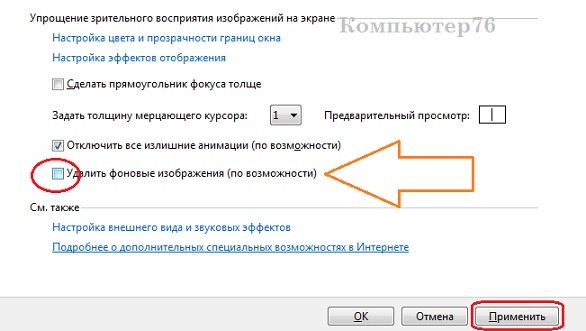
Не помешает проверить настройки и в апплете Фоновый рисунок рабочего стола. Сюда легко попасть опять же из Выполнить командой

Не получается сменить обои: пробуем через редактор реестра
В редакторе реестра нужно последовательно пробежаться вот по этим ключам:
Если где-то встретится параметр «ActiveDesktop«, смело удаляйте. Теперь пробегите реестр в поисках ключа «System» в составе ключа «Policies«. Если таковой в вашем реестре существует, найдите справа параметр «Wallpaper«. Нашли? Удаляйте. Закройте реестр, перезагрузите систему и пробуйте.
Если не получилось или никакого ActiveDesktop и в помине нет, вернитесь в редактор реестра и найдите уже знакомый раздел:
В нём принудительно создадим новый раздел и назовём знакомым ActiveDesktop. После того, как появился новый раздел, заполним его. В правой части окна создайте DWORD параметр и назовите его NoChangingWallPaper. И сразу его запретим, установив значение 0 (ноль). Закрываем, перезагружаем, проверяем.
Не получается сменить обои: пробуем через функции электропитания
Ох уж эта функция… Если обои нельзя сменить именно на ноутбуке, проверьте настройки питания. И конкретно вот эту настройку в Дополнительных параметрах:

при работе от батареи смены фона не будет…
Искомая настройка От сети: Доступно и только так.
Не получается сменить обои: а жив ли TranscodedWallpaper.jpg
Файл, принимающий непосредственное участие в отображении фона Рабочего стола, может быть повреждён. Откройте окно проводника Windows и прямо в адресной строке наберите:
Адрес примет соответствующий вид и перекинет вас в нужную директорию:
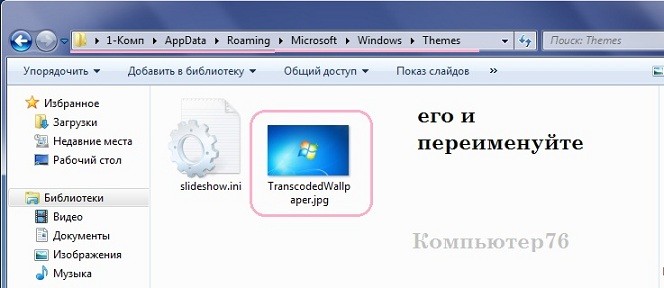
Теперь переименуйте его, хоть просто добавив любой из символов. А теперь откройте соседний slideshow.ini простым Блокнотом и сотрите всё содержимое. Перезагрузитесь и пробуйте.
Не получается сменить обои: остался редактор политик Windows
Запускаем WIN + R, в нём набираем команду быстрого перехода gpedit.msc и в левой части редактора ищем вот этот путь:

Проверьте: ни одна из функций не должно иметь флага, кроме как Не задана (как у меня). В противном случае присвойте именно это значение.
Windows 7 как вернуть фоновый рисунок рабочего стола
Изначально в Windows 7 уже есть небольшой набор фоновых изображений, среди которых можно выбрать нужное и установить его в качестве обоев на рабочий стол. Если штатные изображения не устраивают, то фон легко можно сменить на любую другую картинку, взятую из интернета или на свое собственное фото. Итак, меняем обои на рабочем столе Windows 7.
Самый простой способ поменять обои на рабочем столе – это открыть в проводнике Windows папку, в которой хранятся изображения и фотографии, щелкнуть правой кнопкой мыши на нужной картинке для вызова контекстного меню, в котором необходимо выбрать пункт «Сделать фоновым изображением рабочего стола».

Другой способ подразумевает заход в настройки персонализации Windows 7.
- Кликните правой кнопкой мышки в любом свободном месте рабочего стола для вызова контекстного меню.
- Выберите пункт «Персонализация».


При выборе нескольких изображений для фона рабочего стола, они будут меняться с периодичностью, установленной пользователем.


Как восстановить рабочий стол
После очередного запуска компьютера вы обнаружили, что на мониторе больше не отображаются привычные значки: папки, ярлыки, файлы и прочие элементы. Иногда пропадает даже панель задач вместе с кнопкой «Пуск». Если и вы задаетесь вопросом, как восстановить рабочий стол, то вы находитесь на правильном пути.
Самые первые действия
Причиной того, что пропал рабочий стол, могут являться вирусы – черви, трояны и другие – а также «неумелые руки» пользователя. В любом случае, прежде чем бежать за помощью в сервисный центр, попробуйте исправить проблему самостоятельно. Так, если на рабочем столе windows исчезли только ярлыки и папки, то попробуйте сделать следующее:
- Вызываем меню на рабочем экране.
- Из меню выберите пункт «Вид», а затем «Отображать/показывать значки рабочего стола».

В некоторых версиях операционной системы Windows параметр «Вид» может называться «Рабочий стол Active Desktop» или «Упорядочить значки рабочего стола». Чаще всего все файлы и прочие элементы возвращаются на свои места.
Запускаем проводник
Если на вашем компьютере исчезли все значки, а вместе с ними и панель задач, то, скорее всего, при загрузке системы произошел сбой и «Проводник» — программа, отвечающая за проведение пользователя к нужным файлам и каталогам, просто не запустилась. В таком случае, чтобы вернуть привычный стол windows, понадобится самостоятельно запустить это приложение:
- Одновременно нажимаем клавиши «Ctrl», «Alt», «Delete».
- В выплывшем окне выбираем «Диспетчер задач».
- Идем во вкладку «Приложения» и выбираем пункт «Новая задача…».
- В появившемся окошке, в строке вбиваем «explorer.exe» (без кавычек) и жмем открыть.

После этого через несколько секунду рабочий стол windows снова прогрузится. Если восстановление прошло успешно, то на место вернутся все имевшиеся значки и файлы, панель задач. Но стоит учесть, что для выполнения этой же операции в windows 8 необходимо в строке меню сверху (нажмите кнопку подробнее внизу) выбрать «Файл» и «Выполнить новую задачу». Все остальные действия просто повторите.
Крайние меры
Если представленные варианты не помогли восстановить пропавший рабочий стол, то рекомендуется обратиться за помощью к профессионалам. Но если у вас нет времени, или нет специалистов, то можно попытаться на свой страх и риск самостоятельно отредактировать некоторые разделы реестра windows. Стоит взять во внимание, что подобные операции опасны для «здоровья» всего компьютера.
Чтобы запустить редактор реестра windows, требуется открыть / запустить новую задачу (см. выше) «regedit»:
- В новом окне пройдите по пути HKEY_LOCAL_MACHINE/SOFTWARE/Microsoft/WindowsNT/CurrentVersion/Image File Execution Options/.

Совет: перед тем, как редактировать реестр windows, экспортируйте его копию на диск. В случае серьезных неполадок, вы сможете провести его восстановление.
Если описанными мероприятиями не получилось провести восстановление рабочего стола, то рекомендуется уже обратиться в сервисный центр, где вам точно смогут помочь.
Как сменить обои рабочего стола в Windows 10
В ОС Windows 10 смена обоев тоже не представляет трудности. Здесь также возможна установка фона кликом правой кнопкой мыши на изображении, с выбором в контекстном меню пункта «Сделать фоновым изображением рабочего стола».
Для смены обоев через настройки персонализации, необходимо кликнуть на любом свободном месте рабочего стола правой кнопкой мыши с выбором необходимого пункта контекстного меню (как описано выше для Windows 7) и выбором в левой панели раздела «Фон»

В правой панели доступны штатные фоновые изображения, возможность указания папки (кнопка «Обзор») с пользовательскими картинками или фотографиями, а также можно выбрать режим слайд-шоу для периодического переключения обоев рабочего стола.
Как видите, сменить обои в операционной системе Windows очень просто.
Запускаем процесс explorer.exe
Возможно, этот процесс не запущен на вашем компьютере. Заходим в Диспетчер задач (подробнее о разных способах это сделать – здесь).
Кликаем на «Файл» и выбираем «Запустить новую задачу». Вписываем в строку explorer.exe, ставим дополнительны маркер, чтобы процесс запустился с правами администратора.

Этот способ действенный только в том случае, если причиной неисправности рабочего стола было отключение процесса. Если же системные файлы были повреждены, внесены изменения в реестр, то запуск процесса вряд ли поможет.
Программы для смены обоев
Программ для смены обоев рабочего стола в ограниченных версиях Windows существует много. Лучшими среди них являются Starter Wallpaper Changer и Personalization Panel.
• Starter Wallpaper Changer
Главное преимущество этой программы в том, что она не требует установки и очень проста в использовании. Чтобы изменить фоновый рисунок, достаточно запустить Starter Wallpaper Changer, указать путь к требуемому изображению и нажать кнопку Apply (Применить).
Предусмотрена также и возможность отмены всех изменений (кнопка Restore).
Возможности этой программы значительно более широкие, чем у предыдущей. Она не просто изменяет фоновый рисунок рабочего стола, а добавляет в Windows почти полноценное меню персонализации.
Вероятность восстановления обоев после обновления
Как вы уже наверняка знаете, ни один удаленный файл, включая изображение, не исчезает бесследно, если только не происходит его перезапись. Стирая цифровое изображение из архива, вы даете файловой системе команду забыть о нем и больше никогда не использовать. Система успешно выполняет свою задачу, однако не избавляется от него навсегда. Файл обоев рабочего стола по прежнему хранится на полках хранилища системы пока не будет перезаписан новыми данными.
Таким образом, приложения, способные проводить сканирование секторов HDD на наличие фрагментов файла, позволяют восстановить даже ту информацию, которая ранее казалась безвозвратно потерянной.
Смена обоев через системный реестр
Описанный ниже способ работает во всех версиях Windows, но является немного сложным. Поэтому полезным он будет главным образом для владельцев “урезанных” операционных систем, в которых смена обоев стандартным способом не предусмотрена.
Порядок действий:
Открыть редактор реестра.
Подробно о порядке запуска и использования редактора реестра читайте здесь.
В проводнике редактора (в левой его части) пройти в ветку:
Добравшись до раздела Desktop, щелкнуть по нему правой кнопкой мышки и в появившемся контекстном меню выбрать пункт “Разрешения”.

В открывшемся окне нажать кнопку “Дополнительно”.

Откроется еще одно окно, в котором необходимо:
• на вкладке “Владелец” в списке “Изменить владельца на:” выделить название текущего пользователя, после чего нажать кнопку “Применить”. В результате значение поля “Текущий владелец” должно измениться на выбранного пользователя;

• на вкладке “Разрешения” снять флажок с пункта “Добавить разрешения, наследуемые от родительских объектов”, нажать кнопку “Применить”, затем – кнопку “ОК”.
Если компьютер “попросит” подтвердить свои намерения – нажать кнопку “Удалить” в диалоговом окне.

В окне “Разрешение для группы Desktop” нажать кнопку “Добавить”.

В открывшемся окне нажать кнопку “Дополнительно”.

Откроется еще одно окно, в котором необходимо нажать кнопку “Поиск”, в результатах поиска найти и выделить пункт “Все”, после чего нажать кнопку “ОК”, и затем еще раз кнопку “ОК” в предыдущем окне.

В окне “Разрешение для группы Desktop” поставить флажок возле пункта “Полный доступ” и нажать кнопку “Применить”.

Закрыть все окна, кроме главного окна редактора реестра. В левой части редактора выделить раздел “Desktop”, щелкнув по нему мышкой. Затем в правой его части найти и соответствующим образом откорректировать значения перечисленных ниже параметров.
Напомню, что для изменения значения параметра необходимо дважды щелкнуть по нему левой кнопкой мышки.
• Строковый параметр Wallpaper
В значении этого параметра необходимо указать путь к изображению, которое должно использоваться в качестве фона рабочего стола.

Важно. Изображение должно быть в формате, поддерживаемом операционной системой (bmp, jpg). В противном случае вместо обоев на рабочем столе будет отображаться пустой черный фон.
• строковый параметр WallpaperStyle
Он отвечает за положение изображения на рабочем столе. Ему можно присвоить значение 10, 6, 2 или 0. При этом:
– 10 – соответствует положению “Заполнение”;
– 0 – “Замостить” или “По центру”, в зависимости от того, какое значение будет присвоено параметру “TileWallpaper”.
• строковый параметр TileWallpaper
Значение этого параметра может быть равно 1 или 0. Его изменение имеет смысл только в том случае, если значение параметра “WallpaperStyle” равно “0” (см. выше).
Если при этом параметру “TileWallpaper” присвоить значение “0”, фоновый рисунок буде иметь положение “По центру”, если “1” – положение “Замостить”.
Изменив значения указанных в предыдущем пункте строковых параметров, необходимо в левой части редактора реестра щелкнуть правой кнопкой мышки по разделу “Desktop” и в появившемся контекстном меню снова выбрать пункт “Разрешения”.
В открывшемся окне снять флажок с пункта “Полный доступ”, оставив при этом флажок возле “Только чтение”. Затем нажать кнопку “Применить”, закрыть все окна и перезагрузить компьютер.

После перезагрузки на рабочем столе будут отображаться выбранные пользователем обои.
В дальнейшем для их изменения
• в редакторе реестра пройти в ветку HKEY_CURRENT_USER\Control Panel\Desktop, щелкнуть правой кнопкой мышки по разделу “Desktop” и в появившемся меню выбрать пункт “Разрешения”;
• в открывшемся окне поставить флажок на пункт “Полный доступ” и нажать кнопку “Применить”;
• внести требуемые изменения в значения параметров Wallpaper, WallpaperStyle и TileWallpaper (см. выше);
• снова щелкнуть правой кнопкой по разделу “Desktop” и выбрать “Разрешения”. Снять флажок с пункта “Полный доступ”, оставив флажок возле “Только чтение”, и нажать кнопку “Применить”;
Чтобы вернуть стандартные обои
рабочего стола достаточно:
• открыть редактор реестра и пройти в ветку HKEY_CURRENT_USER\Control Panel\Desktop;
• щелкнуть правой кнопкой мышки по разделу “Desktop” и в появившемся меню выбрать пункт “Разрешения”;
• в открывшемся окне поставить флажок на пункт “Полный доступ” и нажать кнопку “Применить”;
Рабочий стол – важная часть операционной системы Windows, занимающая почти все пространство экрана компьютера и находящаяся в поле нашего зрения значительную часть времени. Поэтому очень важно, чтобы его внешний вид вызывал позитивные эмоции. Достигается это во многом благодаря размещению на рабочем столе красивых фоновых изображений (обоев).
В статье речь пойдет о том, как настроить автоматическую смену фоновых изображений рабочего стола с определенной периодичностью.
В операционной системе Windows предусмотрена возможность изменения фонового рисунка рабочего стола. При этом, можно использовать как предустановленные в системе изображения, так и фотографии, созданные пользователем самостоятельно, загруженные им из Интернета или полученные из других источников.
В то же время, штатные средства для смены обоев есть не во всех версиях Windows. Например, в Windows 7 Starter поменять фоновый рисунок рабочего стола можно только при помощи стороннего программного обеспечения или путем ручной правки системного реестра. Подробнее о смене обоев в версиях Windows начального уровня читайте здесь.
Ну а о способах изменения фона рабочего стола в остальных версиях Windows речь пойдет в этой статье.
Все файлы, расположенные на Рабочем столе, фактически хранятся на системном диске компьютера. Как правило, это диск C. В то же время, настройки компьютера лучше изменить таким образом, чтобы содержимое Рабочего стола сохранялось в другом месте.
Этому есть несколько весомых причин. Во-первых, пространство системного раздела обычно ограничено, поэтому на Рабочий стол не рекомендуется копировать много больших файлов (фильмы, музыка и т.д.). Во-вторых, если Windows компьютера выйдет из строя, вероятность потери файлов, находящиеся на системном разделе, значительно выше, чем файлов, хранимых на других дисках.
Многие пользователи компьютера иногда попадают в ситуацию, когда изображение на мониторе переворачивается. Это может стать следствием шалости детей, случайного нажатия определенной комбинации клавиш, активности программ-шуток и т.д.
По понятным причинам, работать с “перевернутым” монитором весьма неудобно и проблему нужно решать. Порядок необходимых действий зависит от версии Windows компьютера.
Многие пользователи Windows 7 привыкли к гаджетам – небольшим удобным инструментам, которые можно добавлять на рабочий стол и быстро получать с их помощью актуальную информацию о каких-то важных моментах: текущей дате, погоде, степени загрузки процессора, оперативной памяти и др.
В Windows 10 гаджеты отсутствуют. Разработчики отказались от их включения в новые версии Windows по причине возможности их использования злоумышленниками.
Тем не менее, установить гаджеты в Windows 10 все-таки можно.
Cкриншот (англ. screenshot – снимок экрана
) – это фотография картинки, отображаемой на мониторе компьютера, или определенной ее части.
Чтобы сделать скриншот экрана, удобно использовать специальные программы, которых существует достаточно много. Неплохим вариантом является программа Screenshot Creator. Она не требует установки, очень проста в использовании, имеет низкие системные требования. Существуют аналогичные программы, ничем не уступающие Screenshot Creator.
Хочу обратить внимание, что создать скриншот экрана можно вообще без каких либо программ, используя лишь штатные средства Windows. Но такой способ не предоставит пользователю столько вариантов, как предложенный в этой статье.
Как убрать черный фон и вернуть нормальные обои в Windows 7
С последним официальным апдейтом в Windows 7 появился неприятный баг: обои на Рабочем столе система начала менять на пустой черный фон. И, как известно, выпускать обновления для Windows 7 Microsoft больше не будет…
Точнее, еще будет, но не для всех. В частности, данный баг с обоями компания в ближайшее время вроде как собирается исправлять. Но соответствующий патч выйдет только для пользователей «коммерческой» Windows 7, которые платят за «продлёнку», т.е. Extended Security Update.
А вот у пользователей домашней Windows 7 этот (и все прочие баги) Microsoft исправлять уже не будет (если они не придумают, как тоже поставить себе расширенную поддержку). Так что, придется устранять его собственноручно.
как убрать черный фон и вернуть нормальные обои в Windows 7
Как оказалось, в этот раз в Windows 7 просто сбойнула опция «Растянуть» в настройках положения картинки, которая назначена фоном Рабочего стола. Следовательно, чтобы убрать черный фон, надо вместо «Растянуть» включить любую из четырех других опций: «Заполнение«, «По размеру«, «Замостить» или «По и далее в открывшемся окне находим меню «Положение изображения«, вместо «Растянуть» выбираем любую подходящую опцию и жмем «Сохранить» изменения.
Либо же можно просто выбрать/сделать картинку для обоев так, чтобы ей размеры и разрешение соответствовали разрешению экрана. Тогда её не надо будет ни растягивать, ни как-то еще двигать. Следовательно, опцию «Растянуть» тоже включать не нужно будет, и черный фон не включится.
Чтобы глянуть рабочее разрешение монитора, напомним, снова кликаем правой кнопкой мыши по пустому месту на Рабочем столе и в меню выбираем «Разрешение экрана«. А подрезать, растянуть и т.д. любое изображение можно просто в Paint-е.
…и не спешим удалять глючное обновление
Последний апдейт Windows 7, а именно KB4534310, удалять не рекомендуется не только, потому что он последний официальный (и может быть дорог, как память! шутка). Данное обновление, как отмечает разработчик, «содержит важные исправления безопасности для Windows 7«, так что баг с обоями лучше обойти любым из описанных выше способов.
К слову, если Windows 7 после обновы начала выдавать черный фон вместо обоев, то это может также указывать на то, что версия системы «не является подлинной» (т.е. not genuine). В таком случае помимо черного фона система также должна сообщить, что «Ваша копия Windows не является подлинной» (This copy of Windows is not genuine) — табличка появится в правом нижнем углу экрана над треем.