Переносной модем для ноутбука: какой выбрать
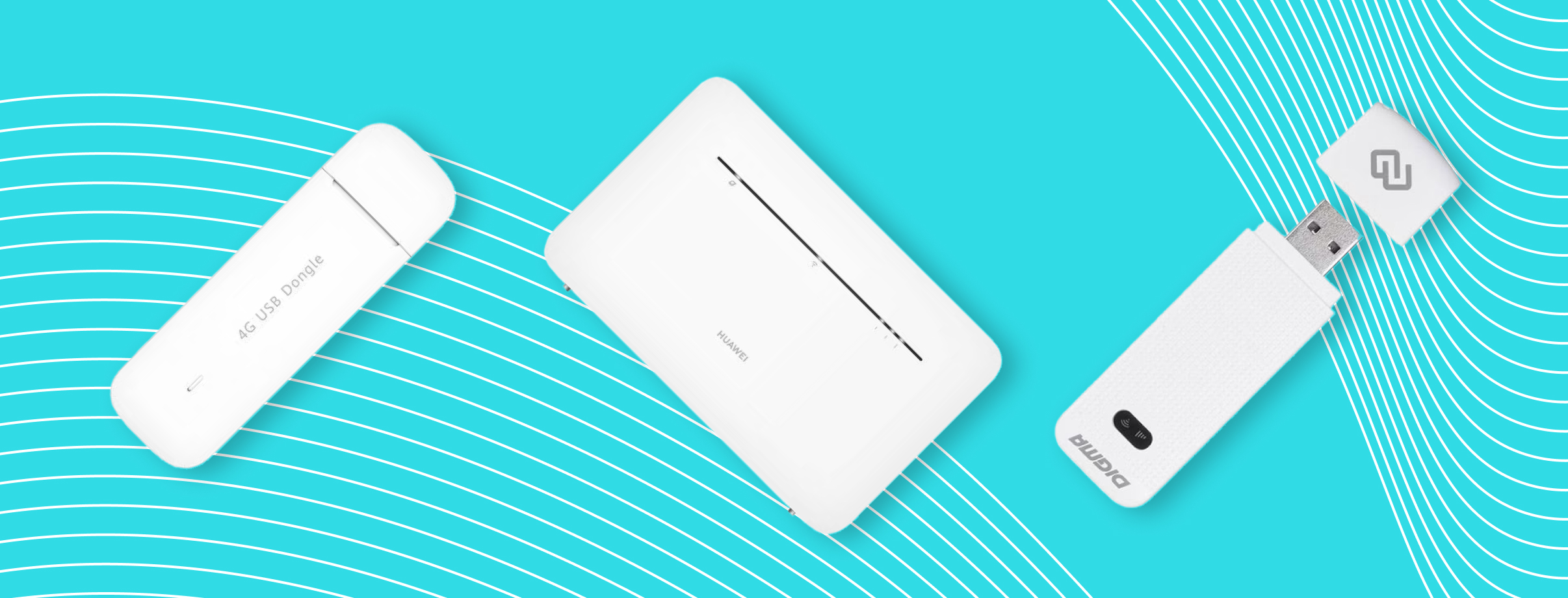
С приходом лета дачный сезон войдет в самую горячую фазу. Но на приусадебном участке иногда нужно не только вкалывать и впахивать — иной раз хочется просто полежать в гамаке с ноутбуком на пузе и посмотреть любимый сериал или фильм. Вне городской среды интернет по кабелю может быть проведен далеко не везде, но в наше время эта проблема легко решается — при помощи мобильного модема или роутера с поддержкой сим-карты. В этом тексте подробно разберем, как с их помощью можно обеспечить себя доступом во всемирную сеть из любой точки.
Содержание
- Чем роутер отличается от модема
- А почему нельзя просто раздать интернет со смартфона?
- Что нужно проверить перед выбором модема или роутера
- На что стоит обратить внимание
- Виды 4G-модемов
- Преимущества «карманных коробочек»
- Кому и когда подойдут переносные модемы
- Какой переносной модем купить на дачу или за город
Чем роутер отличается от модема
Роутеры сами по себе не принимают интернет-сигнал, а только распространяют уже принятый (поступивший к ним) в подключаемые к ним устройства. Модемы же самостоятельно ловят интернет-сигнал и передают его клиенту.
Ключевое отличие в том, что к роутеру могут подключаться несколько компьютеров, телефонов, игровых консолей, а модем способен открывать доступ к мировой сети только одному гаджету, на котором он используется. Рассмотрим на конкретных примерах.
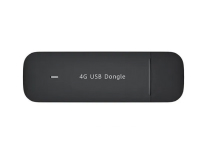
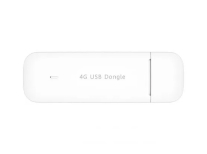
Модем Brovi E3372-325 — доступен в черном и белом цветах. Это классический USB-свисток, их еще иногда называют донглами: в него вставляется сим-карта, а сам он подключается к соответствующему порту на компьютере или ноутбуке. Модель хорошая: антенны внутренние, поддерживаются все работающие в России типы мобильных сетей — 2G, 3G и 4G (LTE). Максимальная скорость приема сети составляет 150 Мбит/с — хватит для работы, игр по сети и просмотра YouTube.
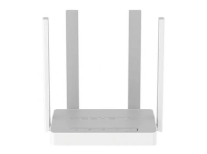
Роутер Keenetic Runner 4G (KN-2211) — это уже целый интернет-центр, но при этом у него компактные размеры и небольшой вес. На корпусе — четыре внешние антенны. Скорость беспроводного соединения — до 300 Мбит/с. Сим-карта вставляется в специальный разъем на задней панели устройства.
А почему нельзя просто раздать интернет со смартфона?
Есть несколько причин. Во-первых, далеко не все операторы сотовой связи и не во всех регионах России позволяют это делать своим абонентам. Многие провайдеры со своей стороны блокируют такую возможность — для подобных целей, как правило, у них предусмотрен специальный тарифный план, который может называться «интернет вещей», «интернет для гаджетов» и т. д.
Ресиверы (передатчики Wi-Fi-сигнала) в смартфонах довольно слабые. Вы сможете поделиться интернетом с сидящим с вами в одной комнате человеком, но на покрытие площади дачного участка их мощности точно не хватит. А у модемов и роутеров с этим полный порядок — они специально под эти задачи и создавались.
Еще один аспект — автономность. Смартфон, раздающий интернет, продолжает принимать сообщения в мессенджерах, незаметно для вас постоянно отсылает и принимает пакеты данных, экран при этом периодически загорается — и все это, естественно, съедает запас батареи. Модемы и роутеры ничем таким не занимаются, поэтому в портативном режиме ходят от одной зарядки намного дольше.
Что нужно проверить перед выбором модема или роутера
Теперь, когда у нас есть понимание базовых вещей того, как все устроено, перейдем к деталям.
Наличие встроенного модема
В сценарии, где нам всегда и в любом месте нужен интернет на ноутбуке, сперва нужно посмотреть, нет ли в нем уже встроенного модема.
Для этого необходимо либо обратиться к инструкции, которая шла в комплекте с ноутбуком, либо перейти на сайт изготовителя и проверить раздел с техническими характеристиками, либо проверить наличие соответствующего пункта в списке «Диспетчера устройств».
Если встроенный модем есть, то покупать ничего не нужно — вставляйте симку в специальный лоток ноутбука и наслаждайтесь интернетом!
Какая сеть в вашем регионе
Перед покупкой модема или роутера обязательно проверьте, какое покрытие сети действует на территории, на которой вы планируете пользоваться интернетом. Сделать это можно, перейдя на официальный сайт вашего оператора/провайдера связи или обратившись к нему по телефону горячей линии.
Можно также самостоятельно проверить эмпирическим путем — посмотреть, какие сети получается поймать смартфону на той или иной местности и выполнить там замер скорости на одном из специальных сайтов-сервисов. Например, Speedtest.net.
В России на данный момент самое быстрое соединение обеспечивается посредством 4G-сетей. Но эти сети развернуты далеко не везде, а в загородных регионах встречаются реже, чем в городской черте. Поэтому если рядом с потенциальным местом эксплуатации доступна связь только в стандарте 3G и апгрейд до 4G не входит в планы оператора на ближайшие годы, то нет особого смысла переплачивать за поддержку 4G.
Ранее мы рассказывали:
На что стоит обратить внимание
Беспроводные сети — даже с учетом того, насколько глубоко они интегрировались в наш быт и повседневность — технологически все еще остаются очень сложными штуками. Они часто конфликтуют друг с другом, периодически теряют связь по самым разным причинам и в целом бывают склонны к капризам. Чтобы минимизировать возможные неприятности, перечислим важные моменты, которые следует учесть при покупке.
Совместимость ОС
Очень важный нюанс. Особенно если вы пользователь каких-то экзотических или не слишком распространенных операционных систем вроде Endless OS или ChromeOS. Лучше сверьтесь, чтобы на сайте производителя или на коробке устройства была маркировка c логотипом вашей ОС, подтверждающая совместимость роутера и гаджета.
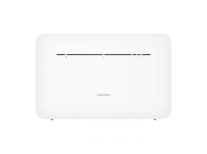
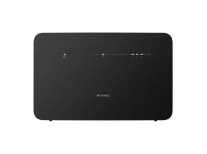
К примеру, Wi-Fi-роутер HUAWEI B535-232a может похвастаться совместимостью со всеми современными оболочками — стационарными и мобильными. Максимальная скорость передачи данных при этом составляет 1000 Мбит/с. У него четыре внутренние антенны, а установить его можно на стену или специальную подставку. Бонус — современный дизайн, который органично впишется в любой интерьер. Для светлого помещения подойдет модель в белом цвете, для темного — в черном.
Скорость передачи
Со скоростью ситуация, аналогичная той, что мы описали в главе про покрытие сетей. Главный принцип при выборе — не переплатить за функции, которыми вы не сможете воспользоваться.
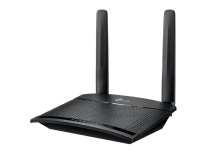
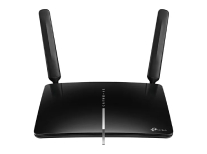
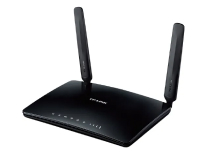
Например, у Wi-Fi-роутера TP-Link N300 4G LTE (TL-MR100) максимальная скорость беспроводного соединения ограничена 300 Мбит/с. Поэтому если ваш провайдер предоставляет интернет не выше этой скорости, то нет смысла переплачивать — этот гаджет станет оптимальным вариантом.
Но если у вас есть доступ к тарифам на 500 Мбит/с и выше, то можно подобрать и более прокачанную модель, что-то вроде Wi-Fi-роутера TP-Link Archer MR600 из той же серии. Они похожи по функциям, прошивке и возможностям, но MR600 способен делиться интернетом «по воздуху» уже со скоростью 867 Мбит/с — почти в три раза быстрее.
Между ними, кстати, есть еще и средний вариант — Wi-Fi-роутер TP-Link TL-MR6400. В нем реализованы интересные фишки. Например, защита от нежелательного подключения сторонних устройств к домашней сети — полезно, если ваши соседи как-то между делом, в непринужденной беседе подключались к вашему Wi-Fi и с тех пор не спешат обзаводиться собственным интернетом.
Наличие свободных мест для подключения USB
Это актуально, если вы пользуетесь нетбуком или субкомпактным лэптопом, у которого два или всего один USB-порт. Скорее всего, в этом случае лучше выбрать форм-фактор модема не USB-донгла, а отдельной портативной точки доступа. Подробнее об их различиях ниже.
Виды 4G-модемов
Устройства, которые раздают интернет на скорости 4G, можно поделить на три категории. Поговорим о каждой из них подробнее.
С USB-разъемом
Это те самые свистки, или донглы, которые внешне сильно напоминают флешку. Они были пионерами подключения ПК к мобильным сетям — первые образцы появились в середине нулевых. Принцип их действия крайне прост: в них вставляется сим-карта, а сами они подключаются к USB-разъему ноутбука или компьютера.
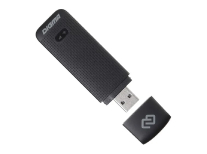
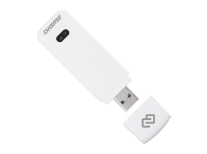
Среди ассортимента «Эльдорадо» есть интересная модель Digma 3G/4G Dongle. Она примечательна тем, что в ее внутреннюю память уже установлено все необходимое программное обеспечение, поэтому не нужно покупать или искать дополнительные установочные файлы — просто вставил, и все заработало. Радиус действия устройства составляет 12 метров, а максимальная скорость — 150 Мбит/с. По цвету ноутбука можно подобрать свисток в черном или белом исполнении.
Отдельное компактное устройство
Есть гаджеты, работающие по аналогичной схеме, за тем лишь исключением, что их не нужно никуда подключать по USB. По сути, это полноценный роутер. Но работает он не от сети и по подключенному проводу, а от аккумулятора, который надо заряжать, и сим-карты. То есть вставили симку, зарядили батарейку — и можете выдвигаться на пикник. К этой точке доступа сможете подключиться вы и все, кому вы предоставите пароль.
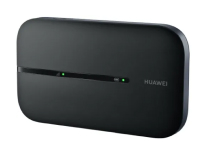
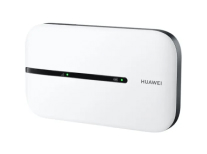
В этом классе устройств внимание можно обратить на роутер HUAWEI (E5576-320), который доступен в каталоге «Эльдорадо» в черной и белой расцветках. К нему могут одновременно подключиться 16 пользователей, и для начала работы не нужно устанавливать никакого дополнительного программного обеспечения. Максимальная скорость беспроводного соединения равна 150 Мбит/с, а емкость комплектной аккумуляторной Li-ion-батареи составляет 1500 мА*ч — показатель солидный, так что заряда хватит на весь день.
«Привычные» роутеры со слотом под сим-карту
Также нельзя не упомянуть и о полноценных роутерах, у которых есть специальный слот под сим-карту. Они питаются от простой бытовой розетки 220 вольт, и — если обладают компактными размерами — их вполне можно брать с собой на дачные посиделки.
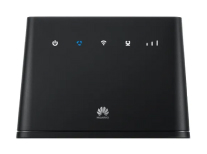
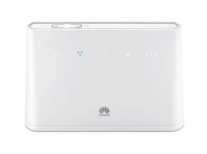
Роутер Huawei B311-221 как раз из таких. Он поддерживает скорость передачи от 300 до 1000 Мбит/с. Устройство совместимо с IPTV — функция позволит запускать на смарт-телевизорах множество телеканалов в хорошем цифровом качестве. Есть варианты в черном и белом корпусах.
Ранее мы рассказывали:
Преимущества «карманных коробочек»
«Карманные коробочки», описанные выше, выигрывают за счет своей мобильности. Если собрать связку «ноутбук + портативный роутер + емкий пауэрбанк», то вы всегда и везде (где это позволит покрытие мобильной сети) сможете развернуть хоть зону рабочего пространства, хоть оборудовать себе место для отдыха и просмотра любимого сериала на экране с приличной диагональю.
Кому и когда подойдут переносные модемы
Переносные модемы идеально подойдут тем, кто всегда в дороге. Такой транспортабельный интернет сделает вас полностью независимым от розеток и проводов.
Подобный сценарий может быть использован хоть в рабочей командировке, хоть в длительном отпуске. Главное — следовать нашим описанным выше рекомендациям и продумать все заранее.
Какой переносной модем купить на дачу или за город
Теперь можете определиться, какой из них лучше всего подойдет под ваши цели. По большому счету любой из вариантов жизнеспособен, поэтому исходите из особенностей местности в плане приема сигнала, количества пользователей и вашего бюджета.
Если вы всегда один и интернетом вам делиться не с кем, вполне хватит USB-свистка, вставляемого в ноутбук. Модем Brovi E3372-325 — самое то!
Постоянно в движении, да еще не соло, а компанией? Тогда вам идеально подойдет переносной роутер на аккумуляторе. Лучшим выбором станет HUAWEI (E5576-320).
Уезжая на дачу, где есть хорошее покрытие 4G, вполне можно прихватить с собой полноценный роутер со слотом под сим-карту. Этот вариант может стать еще и самым экономным, если у вас уже есть такой роутер дома. Такой функционал поддерживает модель Keenetic Runner 4G (KN-2211).
Что еще может пригодиться на даче и за городом для идеального интернета?
Кто-то может посоветовать вам купить усилитель Wi-Fi-сигнала, но применительно к дачному сценарию намного эффективнее будет работать схема с построением Mesh-системы. Подробнее о том, как это реализовать, мы писали здесь.
Как выбрать Wi-Fi адаптер для ПК (стационарного компьютера)
Если у вас есть обычный стационарный компьютер, а интернет подключен через Wi-Fi роутер, то есть как минимум два способа, которыми можно соединить ПК с маршрутизатором.
Давайте рассмотрим оба варианта:
- С помощью сетевого кабеля. В этом случае есть один большой минус, и один большой плюс. Минус в том, что от роутера к компьютеру нужно проложить сетевой кабель. И если роутер установлен возле ПК, то это не проблема. Но не всегда есть возможность протянуть кабель. Это не всегда удобно и красиво. Ну а плюс в том, что соединение по кабелю более стабильное, и скорость интернета будет выше.
- По Wi-Fi сети, с помощью специального адаптера. В стационарных компьютерах, как правило нет встроенных Wi-Fi адаптеров, и чтобы подключить ПК к беспроводной сети, этот адаптер нужно купить, установить и настроить. Это не проблема, но дополнительные расходы. Зато никаких проводов. Об этом я писал в статье: как подключить обычный компьютер (ПК) к Wi-Fi сети.
В этой статье мы подробно разберемся какие бывают Wi-Fi адаптеры для ПК, на что обратить внимание при выборе, и как выбрать подходящий адаптер для стационарного компьютера. Нужно заметить, что USB адаптеры, о которых пойдет речь в этой статье, так же без проблем можно использовать на ноутбуках. Если встроенный модуль сломался, или не работает по какой-то другой причине.
Возможно, у вас есть еще один роутер, тогда можно попробовать настроить его в качестве приемника по этой инструкции.
Какие бывают Wi-Fi адаптеры? Определяемся с интерфейсом подключения
Первым делом я советую определится с интерфейсом, по которому адаптер будет подключатся к стационарному компьютеру. Самые популярные, это USB и PCI Express. Есть еще PCMCIA (в основном для ноутбуков) , но они уже не очень актуальные, поэтому, рассматривать их мы не будем. Давайте подробнее разберемся с приемниками, которые подключаются по USB и PCI.
- Интерфейс: USB. Их еще называют внешними. Самые популярные Wi-Fi адаптеры, которые похожи на обычную флешку. Они бывают разные. Очень маленькие ( как приемник у беспроводной мышки, или клавиатуры) , размером примерно с флешку, или более серьезные варианты, которые подключаются через USB-удлинитель. Такие приемники могут быть как с антеннами, так и без. Выглядя они примерно вот так:
 Эти приемники подключаются в USB разъем вашего компьютера. Для лучшего приема (чтобы поднять адаптер выше) можно подключить его через USB-удлинитель. С некоторыми моделями удлинители идут в комплекте. Их можно использовать на разных компьютерах и ноутбуках. Быстро отключать и подключать обратно. Если вы выбираете приемник именно для обычного компьютера, а не ноутбука, то лучше берите модель с антенной, или ту, которая подключается через удлинитель. Для лучше приема Wi-Fi сети. Миниатюрная модель (первая на картинке выше) подходит лучше всего для ноутбуков.
 - Интерфейс: PCI Express. Это внутренние приемники. Они похожи на обычную сетевую карту, и подключаются в порт PCI Express на материнской плате вашего компьютера.
 Чтобы установить такой адаптер, в вашем компьютере должен быть свободный разъем PCI Express (PCI Express x1). Так же понадобится скрывать системный блок. Ну и как вы понимаете, быстро отключить и подключить такой приемник к другому ПК не получится. Точно так же, как поднять его на удлинителе для лучшего приема. Хотя, с приемом у них проблем быть не должно, на всех моделях есть хорошие антенны для его усиления. Из плюсов: не занимает USB-порт и не торчит из системного блока (только антенны) . Которые, кстати, можно заменить на более мощные, или выносные.
 - Интерфейс M.2. Это самый новый и современный способ, которым можно подключить Wi-Fi+Bluetooth модуль к материнской плате ПК. Практически все современные платы оборудованы несколькими разъемами M.2. Наличие это интерфейс на вашей материнской плате не означает, что вы можете подключить в него беспроводной модуль. Нужен разъем M.2 Key A, или Key E. Эта информация всегда указана в характеристиках материнской платы. На самом разъеме может быть надпись M.2 WiFi.
 Но есть один нюанс. Так как эти Wi-Fi модули предназначены в основном для установки в ноутбуки (где уже выведены проводки под подключение встроенных а ноутбуке антенн) , на M.2 Wi-Fi ПК модуль может работать, но не видеть Wi-Fi сети. Все из-за отсутствия антенн. Редко в комплекте идут антенны. Но их можно купить и подключить к плате отдельно. Выглядят они примерно вот так:
Думаю, с интерфейсом подключения вы определились. Что касается других характеристик, то каких-то отличий между USB и PCI нет. Информация, которую вы найдете ниже, подходит к Wi-Fi адаптерам с разными интерфейсами.
Выбор Wi-Fi приемника по техническим характеристикам
После того, как вы определились с интерфейсом подключения, нужно глянуть на другие технические характеристики. В основном, это один показатель: скорость передачи данных по беспроводной Wi-Fi сети. От этого зависит скорость подключения к интернету, которую вы получите на компьютере при подключении через Wi-Fi приемник.
Так же обратите внимание на коэффициент усиления Wi-Fi сети. Я посмотрел разные адаптеры, в характеристиках как правило не указывают мощность антенн. Если у вас компьютер установлен далеко от маршрутизатора, где сигнал не очень стабильный, то для хорошего приема Wi-Fi сигнала берите приемник с внешними антеннами. Системный блок, как правило установлен на полу. Поэтому, для лучшего приема адаптер можно подключить через USB-удлинитель (если у вас внешняя модель) и поставить его на стол.
Стандарт Wi-Fi, поддержка 802.11ac (5 GHz)
На момент написания этой статьи (конец марта 2017 год) , в продаже больше всего адаптеров с поддержкой стандарта 802.11n. Скорость беспроводной сети до 300 Мбит/с (может быть выше) . Самые дешевые Wi-Fi адаптеры обеспечивают скорость до 150 Мбит/с. Я бы советовал покупать такие адаптеры только в том случае, когда вам нужно очень сильно сэкономить. Лучше, конечно, купить приемник со скоростью до 300 Мбит/с, а еще лучше с поддержкой современного стандарта 802.11ac.
Если у вас установлен двухдиапазонный роутер, или вы планируете покупку такого роутера для перехода на новый стандарт 802.11ac, то конечно же сразу покупайте адаптер с поддержкой 802.11ac, и возможностью подключатся к Wi-Fi сетям на частоте 5 GHz. В 2017 году это очень актуально. Чтобы после замены маршрутизатора на более современный, вам не пришлось покупать новый приемник с поддержкой 802.11ac.
Сейчас поясню. Если у вас будет (или уже есть) современный роутер с поддержкой нового стандарта 802.11ac, а адаптер с поддержкой 802.11n, то вы сможете подключаются к Wi-Fi сети, они совместимы. Но скорость будет ограничена более медленным стандартом 802.11n. И весь потенциал маршрутизатора с поддержкой стандарта 802.11ac вы не увидите, так как приемник будет ограничивать скорость.
Совместимость адаптера, ПК и роутера
Меня уже несколько раз спрашивали, нужно ли подбирать Wi-Fi адаптер под конкретный маршрутизатор и компьютер. Отвечаю: не нужно. Все будет работать. Бывают конечно исключения, как правило связаны с очень старым оборудованием. Но думаю, что вы с этим не столкнетесь.
Если на вашем компьютере есть рабочий USB порт, значит вы сможете подключить в него адаптер. Точно так же с PCI Express. Что касается совместимости с установленной операционной системой, то практически все адаптеры поддерживают операционные системы от Windows XP, до Windows 10. Это значит, что производитель выпустил драйвера для этих систем. Это всегда указано в характеристиках к конкретной модели. Так же практически все модели поддерживают Mac OS.
Что касается совместимости адаптера и роутера, то там так же сложно промахнутся. Практически невозможно. Так как стандарты Wi-Fi совместимы между собой. И я очень сомневаться, что вы где-то найдете настолько древний маршрутизатор, чтобы новый приемник был с ним несовместим. Сам адаптер не обязательно должен быть о того же производителя, что и роутер.
Производитель, цена, какую модель выбрать?
Практически каждый производитель, который делает сетевое оборудование, так же занимается производством Wi-Fi адаптеров. TP-Link, ASUS, D-Link, Netis, Tenda, Edimax, Belkin, Linksys и т. д. Выбор очень большой. Какого производителя выбрать – решать вам. Я бы советовал больше ориентироваться не на фирму, а на технические характеристики (которые вам подходят) и цену.
Что касается цены, то она начинается примерно от 6 долларов. За эту суму мы получим самый простой, маленький приемник с поддержкой скорости до 150 Мбит/с. Я сейчас имею введу именно модели от популярных производителей. Без китайских устройств. Снова же, ориентируйтесь на свой бюджет. Если есть возможность, конечно же лучше взять более дорогую, современную и производительную модель.
Среди популярных адаптеров: TP-LINK TL-WN725N, D-Link DWA-131, Tenda W311MA, Asus PCE-N15, Asus USB-N14, TP-LINK TL-WN727N, TP-LINK TL-WN722N, Tenda W311M и другие. Смотрите в интернет-магазинах. Читайте отзывы. Выбор на самом деле очень большой. Когда подберете подходящую для себя модель, сможете пойти и купить ее в обычном магазине. Или заказать через интернет.
Если вы читали мою статью с советами по выбору Wi-Fi роутера, то наверное заметили, что я не очень люблю советовать конкретные модели. Да и в этом нет смысла. Так как у всех разные требования и финансовые возможности.
Как подключить и настроить?
Процесс настройки я показывал на примере адаптера TP-Link Archer T4UH. В зависимости от производителя и модели, какие-то моменты могут отличатся. Но как правило, все действия очень похожи.
Сначала нужно подключить адаптер к компьютеру. В USB порт, или установить его в PCI Express.

Дальше нужно установить драйвер и утилиту. Утилиту для управления самим адаптером можно не устанавливать. Иногда она автоматически устанавливается вместе с драйвером. Если в комплекте не было диска с драйверами, или у вас нет возможности установить с диска, то его можно скачать с интернета. Только скачивайте с официального сайта производителя и строго для вашей модели адаптера. На сайте каждого производителя есть такая возможность.
После установки драйверов вы сможете подключить свой компьютер к Wi-Fi сети через стандартное меню Windows, или с помощью фирменной утилиты. Сам процесс ничем не отличается от того, что я описывал в статье: как подключить ноутбук (компьютер) к интернету по Wi-Fi.
Так же подключив интернет к компьютеру по сетевому кабелю, и установив Wi-Fi адаптер, можно не принимать, а раздавать Wi-Fi. Как это сделать, я писал в статье: как раздать интернет через Wi-Fi адаптер на ПК.
Если ваш ПК раньше был подключен к интернету по кабелю, то после подключения по Wi-Fi, скорость соединения может значительно упасть. В этом нет ничего страшного, и это не означает, что вы сделали что-то не так, или что-то неправильно настроили. Правда, все зависит от того, насколько сильно упала скорость. Советы по увеличению скорости Wi-Fi соединения вы можете найти в этой статье.
В комментариях вы можете оставить свой вопрос, или поделится полезной информацией по этой теме!
USB WiFi адаптер 802.11 b/g/n (Свисток)
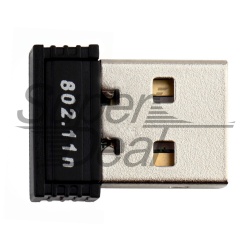
Сегодня в обзоре представлен мини wifi adapter. Покупался он для подключения к спутниковому ресиверу SkyWay nano 3.
Далее прошу под cut.
Начнем все по порядку.
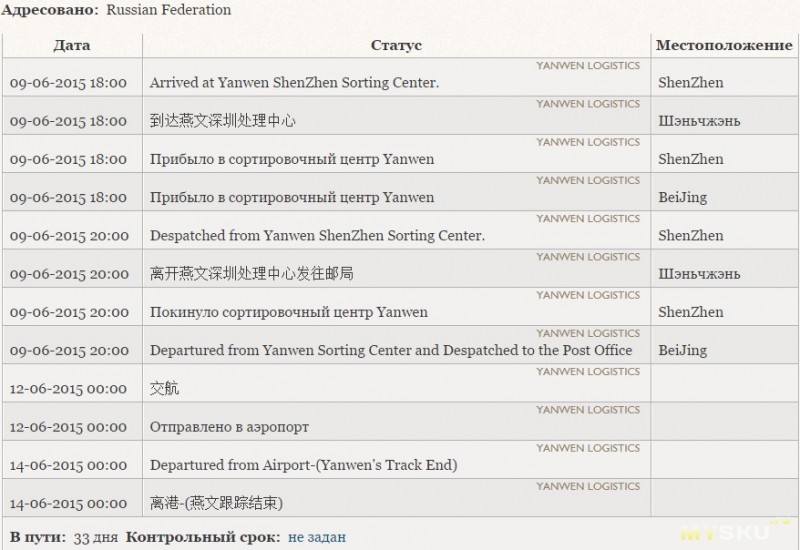
Заказывал на али, продавец отправил посылку на второй день после заказа. Трек код отслеживался только по Китаю. Срок доставки 33 дня.
Любителям трек кодов:
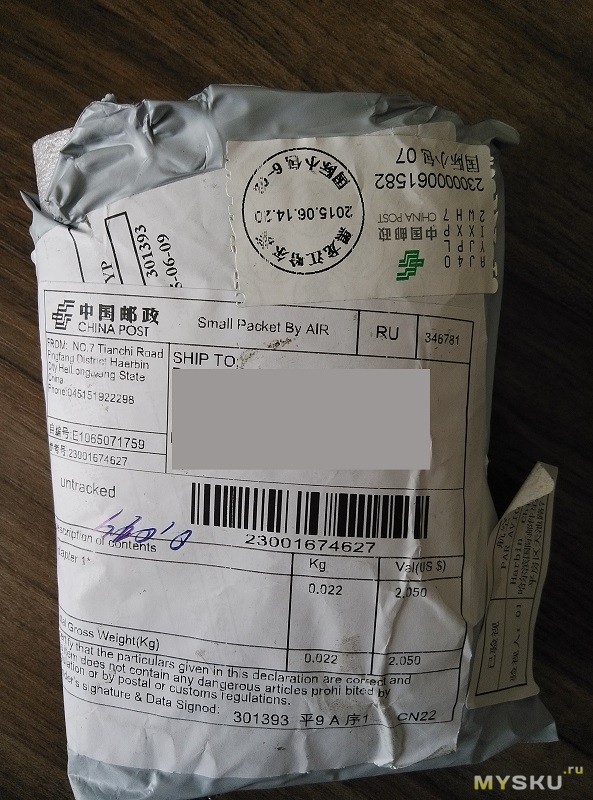
Завернут был в очень большой кусок подложки

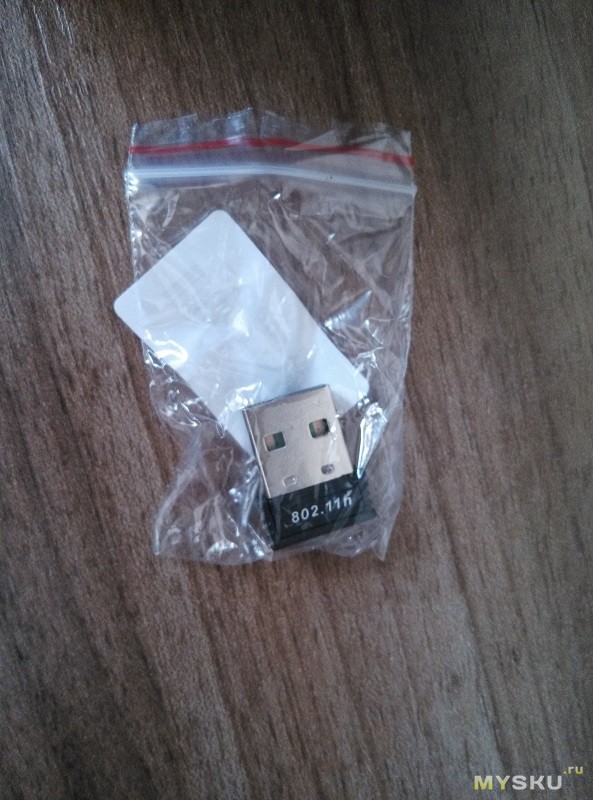
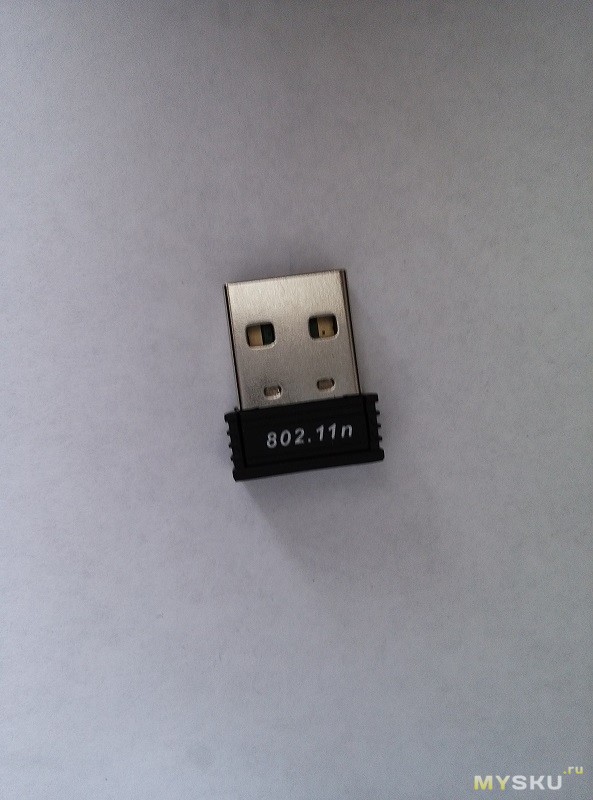
Проверка на работоспособность:
Первым делом решил его испробовать на компьютере. Воткнул в usb 2.0 и он сразу определился. Драйвера установились автоматически (у меня стоит пробная версия windows 10).
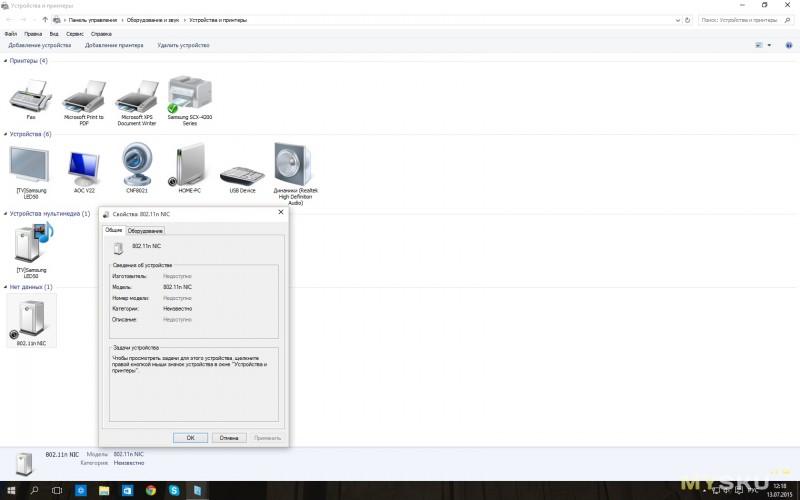
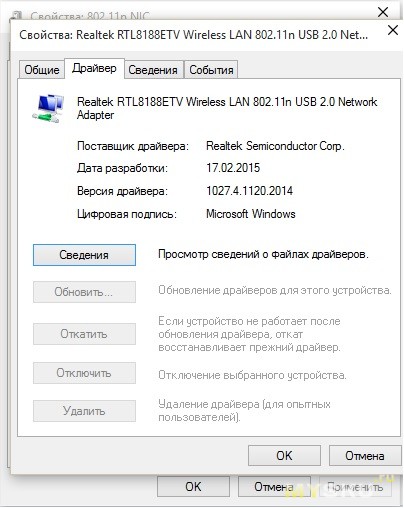
Отключил подключения по lan и подключился через данный свисток к своему роутеру. Все очень быстро и легко получилось сделать.
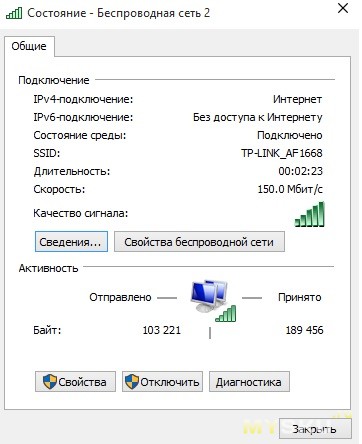
Дальность расстояния проверить не получилось. Так как роутер стоит около системного блока.
Скорость интернета точно такая же, как и через lan. Обрывов нет.
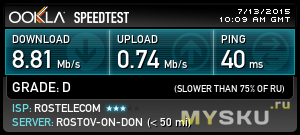
Так же я читал, что с помощью данного свистка можно раздавать интернет. Можете погуглить информацию.
Ну что же, осталось дело за малым, подключить адаптер к ресиверу и найти свою сеть.
Но вот тут и возникла у меня проблема. Ресивер никак не хотел определять его. Видимо для ресивера нужна другая модель wifi адаптера.
WiFi-адаптеры: что это такое, зачем нужны, как выбрать
Как бы это банально не звучало, Wi-Fi роутер в современном мире – одно из самых важных бытовых устройств, особенно, если речь идет не о подключении одной рабочей станции, а об организации доступа в интернет для серии устройств. Кроме того, все большая часть пользователей отдает предпочтение беспроводному подключению за счет его простоты и удобства. И если с мобильными устройствами или Смарт-ТВ все просто – там соответствующий модуль встроен по умолчанию, то для подключения ПК потребуется отдельный Wi-Fi-адаптер.
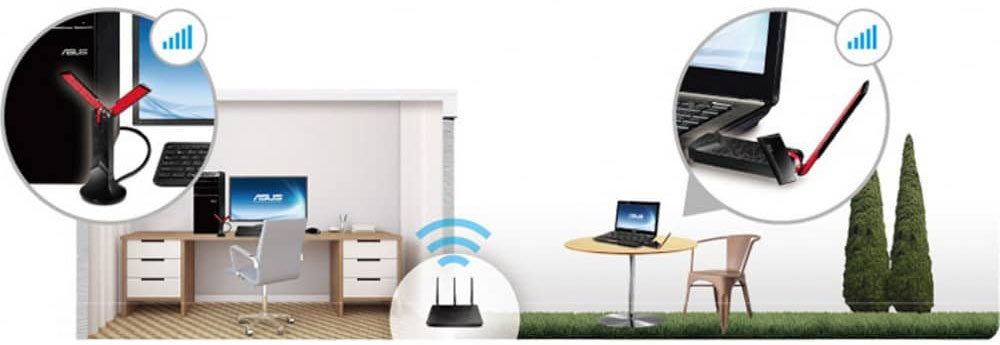
Wi-Fi-адаптер – что это?
Устройство представляет собой относительно компактную плату в пластиковом корпусе, подключающуюся к устройству, не имеющему встроенного беспроводного модуля и обеспечивающую возможность его подключения к беспроводной сети, развернутой с помощью роутера.
Для конечного пользователя наиболее важными компонентами адаптера можно считать:
- модуль беспроводной связи,
- антенну,
- разъем для подключения.
Более подробно мы остановимся на них позже, обратившись к особенностям выбора.
Что делает WiFi адаптер?
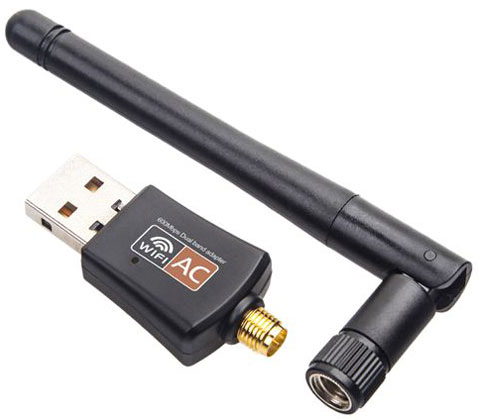
Как уже было сказано выше, адаптер необходим для подключения устройства к существующей Wi-Fi сети, созданной с помощью роутера, точки доступа или смартфона при отсутствии проводного интернет-подключения. Таким образом, адаптер позволяет:
- обнаружить доступные беспроводные сети,
- обеспечить подключение к ним по зашифрованному каналу,
- организовать передачу данных по локальной сети (доступ к другим устройствам, локальному файловому хранилищу),
- обеспечить высокоскоростной доступ в интернет без необходимости покупки патч-кордов (коммутационных шнуров) или изготовления их из витой пары, их прокладки и подключения.
Фактически WiFi-адаптер является полноценной дополнительной сетевой картой, которая полностью берет на себя управление сетевым подключением. Соответственно, его можно использовать не только при жесткой необходимости обеспечить именно беспроводное подключение, но и как вариант временной или постоянной замены вышедшего из строя встроенного сетевого адаптера.
Как выбрать?
Что такое WiFi-адаптер, зачем нужен, и что он делает, мы определились, значит, пора обратиться к самой важной для любого потребителя информации – вопросам выбора и основным параметрам.
Чтобы определить, какой WiFi-адаптер выбрать для дома, квартиры или небольшого офиса, нужно обратить внимание на следующие аспекты.
Модуль беспроводной связи
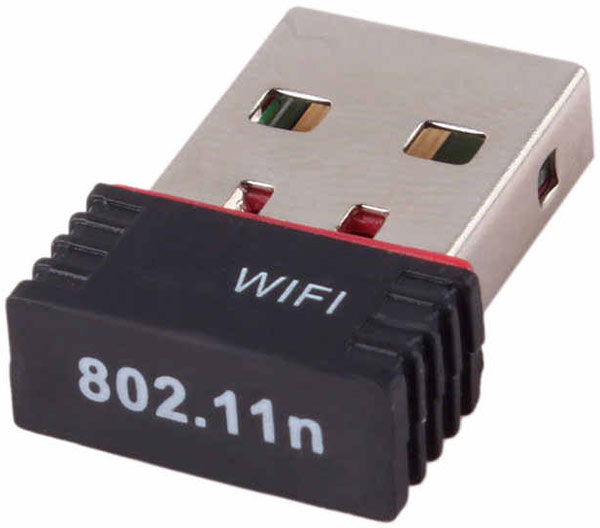
А точнее, стандарт подключения, который он поддерживает. Большая часть современных адаптеров являются двухдиапазонными, то есть, позволяют подключаться к сети, вещающей на частотах 2.4 и 5 ГГц. Об их поддержке можно узнать из технических характеристик и маркировки поддерживаемого стандарта Wi-Fi – 802.11n и 802.11ac соответственно. При этом:
- стандарт «ac» позволяет подключаться к обеим сетям,
- «n» – работает исключительно на частоте 2.4 ГГц.
Мы рекомендуем приобретать Wi-Fi адаптеры с поддержкой стандарта 802.11ac, так как он обеспечивает большую скорость передачи данных и пока менее распространен, поэтому домашние и офисные сети, работающие на частоте 5ГГц, менее зашумлены «соседними» устройствами. Но при этом стоит помнить, что роутер должен также иметь поддержку соответствующего стандарта.
Антенна
Wi-Fi-адаптер обязательно имеет антенну, но в большинстве случаев она выглядит как извилистая дорожка на плате. Тем не менее, для большинства случаев (для работы в пределах 1-3 комнатной квартиры, небольшого офиса, магазина) ее более чем достаточно.
Если предполагается, что компьютер или другое устройство будет находиться на значительном удалении от роутера, и между ними будет находиться несколько толстых, капитальных стен, имеет смысл выбирать адаптер с внешней антенной. Выглядит она точно так же, как и у роутера, и работает для усиления сигнала и улучшения качества связи.
Разъем
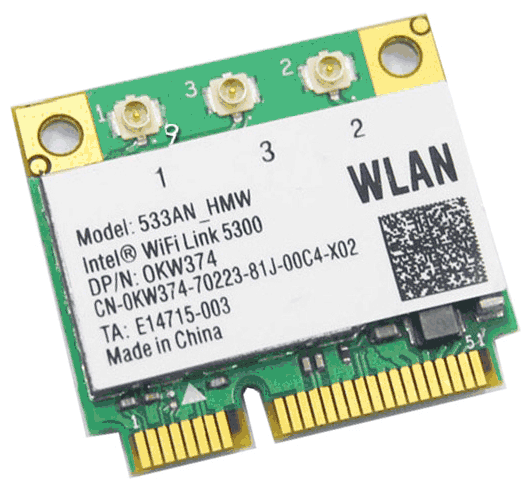
По этому параметру Wi-Fi-адаптеры делятся на 3 вида:
- USB – самые универсальные модели. Внешне напоминают обычную «флешку» и могут использоваться с любым устройством, имеющим соответствующий разъем и поддержку со стороны операционной системы: от ПК и ноутбуков до планшетов, телевизоров и приставок для цифрового ТВ. Важно: конкретные модели устройств могут не поддерживать работу адаптера даже при наличии USB-разъема. Информацию о поддержке можно найти у производителя или в отзывах владельцев. – встречаются значительно реже и предназначены исключительно для компьютеров. Подключаются в соответствующий разъем на материнской плате. Основное преимущество в наличии антенны и в том, что они не занимают USB-порт.
- M.2 – самые современные варианты. В первую очередь, предназначены для ноутбуков, могут также использоваться в компактных ПК при наличии соответствующего разъема на материнской плате. По функционалу аналогичны PCI-E-адаптерам. Могут иметь разъемы для вывода антенн на пигтейлах – тонких многожильных проводах.
Скорость
И последнее, на что стоит обратить внимание, решая, какой WiFi-адаптер выбрать для дальнейшей покупки – максимальная скорость беспроводного соединения. В идеале она должна быть аналогичной таковому параметру у роутера или превышать его, чтобы адаптер мог использоваться и после его замены на более производительную модель.