Hp Omen How To Enter Bios?
For example, on an HP Pavilion, HP EliteBook, HP Stream, HP OMEN, HP ENVY and more, pressing the F10 key just as your PC status comes up will lead you to the BIOS setup screen.
How do I access BIOS on HP Omen 15?
With pretty much any HP, rapidly tap the Esc key at power on. This will open the menu that you can access various functions including opening the bios F10.
How do I enter BIOS on HP omen 25l?
In Windows 10 and Windows 8, click Power and hold down the Shift key while you click Restart. Continue holding down Shift until the Choose an Option screen displays. In Windows 7, select Restart from the drop-down menu. As the computer reboots, press F11 continuously until the Choose an Option screen displays.
How can I enter BIOS if F2 key is not working?
If the F2 prompt doesn’t appear on the screen, you might not know when you should press the F2 key.
- Go to Advanced > Boot > Boot Configuration.
- In the Boot Display Config pane: Enable POST Function Hotkeys Displayed. Enable Display F2 to Enter Setup.
- Press F10 to save and exit BIOS.
How do I enter BIOS?
To access your BIOS, you’ll need to press a key during the boot-up process. This key is often displayed during the boot process with a message “Press F2 to access BIOS”, “Press to enter setup”, or something similar. Common keys you may need to press include Delete, F1, F2, and Escape.
How do I get into the BIOS on a HP Sure Start?
- Turn on or restart the computer.
- Press F10 to enter the BIOS Setup.
- Select Security.
- Locate BIOS Sure Start.
- Uncheck Sure Start BIOS Settings Protection.
- Click Save to save the changes and exit HP Computer Setup.
How do I enable virtualization in HP omen?
Press the power button and immediately tap the Esc key to invoke the startup menu. In the startup menu press the F10 key to invoke the BIOS. In the BIOS, as seen in the following image, select the System Confioguration tab and then enable Virtualization Technology. Press F10 to select save changes and exit.
How do I open BIOS on Windows 10?
To enter BIOS from Windows 10
- Click –> Settings or click New notifications.
- Click Update & security.
- Click Recovery, then Restart now.
- The Options menu will be seen after executing the above procedures.
- Select Advanced options.
- Click UEFI Firmware Settings.
- Choose Restart.
- This displays the BIOS setup utility interface.
How do I open the boot menu on HP omen?
Restart your computer, en repeatedly press F10 to get into the boot menu of HP Omen laptop.
How do I boot from USB omen?
Press F9 to open the Boot Device Options menu. Use the up or down arrow key to select the USB flash drive, and then press Enter.
What happens when F2 doesn’t work?
If F2 also not work please check if you have FN (function) key in Excel, you need to press the function key, while click the F4 key (or other function key) at the top of the keyboard.
Where is F2 on a laptop?
The F2 key is a function key found at the top of almost all computer keyboards. The key is most often used in Microsoft Windows to rename a highlighted file or icon.
What is F2 setup?
F1, F2, and F10 are all function keys on the top of the keyboard. * If pressing F2 opens a diagnostics tool, your setup key is likely F10. ** F10 is also used for the boot menu. If F10 opens a boot menu, your setup key is likely F2. Setup keys are to be pressed as the computer is booting up.
Can’t go to BIOS setup?
Step 1: Go to Start > Settings > Update & Security. Step 2: Under the Recovery window, click Restart now. Step 3: Click Troubleshoot > Advanced options > UEFI Firmware Settings. Step 4: Click Restart and your PC can go to BIOS.
How do I start BIOS without restarting?
How to enter BIOS without restart the computer
- Click >Start.
- Go to Section >Settings.
- Find and open >Update & Security.
- Open the menu >Recovery.
- In the Advance startup section, select >Restart now.
- In recovery mode, select and open >Troubleshoot.
- Select >Advance option.
- Find and select >UEFI Firmware Settings.
Can HP Sure Start be disabled?
Welcome to the HP Support Community. All you need to do is to enter BIOS and disable the POST password. Restart your operating system (PC) and as soon as it gives a sign it is about to start, begin hitting the ESC button repeatedly (like tap-tap-tap).
How do I enable TPM on my HP laptop BIOS?
From the System Utilities screen, select System Configuration > BIOS/Platform Configuration (RBSU) > Server Security. Select Trusted Platform Module Options and press the Enter key. Select Enabled to enable the TPM and BIOS secure startup. The TPM is fully functional in this mode.
Can I enable virtualization without BIOS?
Hardware virtualization doesn’t need to be enabled to run a 32-bit OS as a guest. It SHOULD be enabled as it will provide a huge performance advantage. It does need to be enabled to run a 64-bit guest. Yes you have to do it in BIOS.
How do I enable virtualization?
Enabling Hardware Virtualization
- Reboot your Computer and Press the BIOS Key.
- Locate the section for CPU configuration.
- Find the Settings for Virtualization.
- Select the Option for Enabling Virtualization.
- Save the Changes You Have Made.
- Exit Your BIOS and Reboot Your Computer.
What key do I press to enter BIOS?
Common keys to enter the BIOS are F1, F2, F10, Delete, Esc, as well as key combinations like Ctrl + Alt + Esc or Ctrl + Alt + Delete, although those are more common on older machines.
Can’t access BIOS setup Windows 10?
Power down the machine, unplug it, wait 10 minutes. Reconnect it then boot the machine again then use the command for loading your BIOS.
Try this :
Потребительские ноутбуки HP – Информация по утилите настройки BIOS и опциям меню
Изучите это руководство, чтобы открывать общие меню и настройки BIOS и перемещаться по ним. Конкретные меню и функции зависят от модели ноутбука.
Система BIOS управляет взаимодействием системных устройств, таких как дисковый накопитель, дисплей и клавиатура. Она также сохраняет сведения о конфигурации типов периферийных устройств, последовательности запуска, объемах системной и расширенной памяти и о многом другом. Каждая версия BIOS настраивается в зависимости от конфигурации оборудования модели и включает встроенную служебную программу настройки, которую можно использовать для доступа и изменения некоторых настроек компьютера.
Если необходимо обновить BIOS для устранения конкретной проблемы, повышения производительности или поддержки нового аппаратного компонента или обновления Windows, перейдите в раздел «Потребительские ноутбуки HP — Обновление BIOS (Базовая система ввода-вывода) (Windows)».
Открытия служебной программы настройки BIOS
Методы открытия параметров BIOS зависят от ЦП, версии BIOS и даты производства ноутбука.
Если процедура завершается со сбоем и запускается Windows, завершите работу компьютера и повторите процедуру.
Выключите компьютер, нажмите кнопку питания, затем несколько раз нажмите клавишу esc, пока не откроется меню запуска. Нажмите f10 , чтобы войти в служебную программу настройки BIOS.
Использование меню и параметров служебной программы настройки BIOS
Используйте верхнюю панель меню, чтобы получить доступ к сведениям о компьютере, настройка безопасности и параметрам настройки системы. Доступные параметры зависят от модели компьютера.
Информация, хранимая утилитой настройки BIOS, имеет важнейшее значение для работы компьютера. Работайте с BIOS очень осторожно. Ошибка может нарушить работу компьютера.
Главное меню. Содержит общие сведения о системе BIOS, модель компьютера и серийные номера, а также журнал системы.
Код системной платы
Общая емкость памяти
Номер CT системной платы
ОС, установленная на заводе
Серийный номер (SN) основного аккумулятора
Меню «Безопасность». Установите пароль администратора, просмотрите настройки модуля TPM и восстановите параметры безопасности по умолчанию.
Пароль при включении питания
Расширения Intel Software Guard (SGX)
Восстановить заводские значения по умолчанию для параметров безопасности
Меню «Конфигурация системы». Измените настройки загрузки компьютера и BIOS, включая отключение клавиши fn, параметры безопасной загрузки и включение технологии виртуализации.
Вентилятор всегда включен
Режим функциональных клавиш
Подзарядка по USB
Время, оставшееся до окончания работы аккумулятора
Задержка возможности нажатия горячих клавиш при загрузке Post (сек)
Загрузка по USB
Загрузка с сетевого ресурса
Протокол загрузки с сетевого ресурса
Поддержка старых версий
Сбросить все ключи безопасной загрузки
Порядок загрузки UEFI
Диспетчер загрузки ОС
Ключ USB/жесткий диск USB
Привод CD/DVD-ROM USB
Порядок загрузки со старых устройств
Диспетчер загрузки ОС
Жесткий диск ноутбука
Ключ USB/жесткий диск USB
Привод CD/DVD-ROM USB
Сетевой адаптер USB
Меню «Выход». Выберите сохранение измененных параметров, отмену изменений или загрузку значений параметров по умолчанию.
Выход с сохранением изменений
Выход без сохранения изменений
Загрузка установок по умолчанию
Навигация по меню служебной программы настройки BIOS
Определите клавишу клавиатуры, которая используется для навигации и выбора меню и настроек в BIOS.
Вход в настройку при красном логотипе Compaq или синем логотипе HP
Справка по настройке
Выход из настройки
Клавиша со стрелкой вверх или вниз
Выбор элемента (перемещение курсора вверх или вниз)
Клавиша со стрелкой влево или вправо
Выбор другого окна меню (перемещение курсора влево или вправо)
Изменение значений выбранного элемента
Загрузка параметров настройки по умолчанию
Выход с сохранением изменений
Восстановление настроек BIOS по умолчанию
Используйте служебную программу настройки BIOS для восстановления заводских настроек BIOS по умолчанию.
В окне программы настройки BIOS откройте вкладку Exit .
Выберите пункт Load Setup Defaults (Загрузка настроек по умолчанию).
Выберите Сохранить изменения и выйти (нажатие клавиш F9 и ввод также позволяет загрузить параметры настройки по умолчанию).
Нажмите esc и ввод для выхода из программы настройки.
Восстановление забытого или неработающего пароля включения BIOS
После трехкратного неправильного ввода пароля ноутбуки HP создают код.
Обратитесь в службу поддержки клиентов HP, чтобы разблокировать компьютер с созданным кодом.
Обновление BIOS
Вы можете обновить BIOS, если Windows запускается или не запускается.
Если необходимо обновить BIOS для устранения конкретной проблемы, повышения производительности или поддержки нового аппаратного компонента или обновления Windows, перейдите в раздел «Потребительские ноутбуки HP — Обновление BIOS (Базовая система ввода-вывода) (Windows)».
Устранение проблем во время обновления BIOS
Если проблема возникает при обновлении BIOS (например, система перестает отвечать на запросы или появляется сообщение об ошибке), выполняется автоматическое восстановление BIOS.
Система не повреждена, если загружается ОС Windows. В этом случае загрузите и установите самое актуальное обновление BIOS с веб-сайта Загрузка программного обеспечения и драйверов HP.
Во время перезагрузки после обновления BIOS появляется черный экран и автоматическое восстановление завершается с ошибкой
Если во время перезагрузки после обновления BIOS появляется черный экран и автоматическое восстановление завершается с ошибкой, есть ряд способов вручную восстановить BIOS.
Используйте файл резервной копии, сохраненный на жестком диске. Включите питание компьютера, сразу же нажмите и удерживайте клавишу Windows и клавишу B , пока не услышите 8 звуковых сигналов. Служебная программа обновления BIOS открывается для восстановления BIOS.
Загрузите тот же или более новый файл BIOS. Перейдите в раздел «Ноутбуки HP — Восстановление BIOS (Базовая система ввода-вывода)», затем следуйте инструкциям по созданию USB-накопителя для восстановления BIOS на другом компьютере. Подключите USB-носитель к компьютеру с проблемной системой BIOS, чтобы начать восстановление. Если ничего не происходит после вставки накопителя, перезапустите компьютер, затем сразу же нажмите и удерживайте клавиши Windows и B , чтобы начать восстановление.
Hp omen как зайти в bios
На ноутбуках от HP вход в BIOS несколько не стандартный (если на большинстве устройств используется кнопки F2 или Delete, то у них ESC). Причем, нередко это происходит через доп. системное меню. Наверное, поэтому не у каждого пользователя получается сразу разобраться с этим вопросом.
Кроме этого, также стоит отметить еще один момент: год выхода устройства. В зависимости от этого, процесс входа может "подразделиться" еще на пару-тройку вариантов. В общем, все несколько запутано .
Пожалуй, пора заканчивать вступление, и перейти непосредственно к решению вопроса. И так.
Несколько вариантов входа в BIOS на HP
1) Если дело имеете с относительно новым устройством (
выпуск после 2013г.)
Если ваш ноутбук новый — то при включении никакого экрана загрузки он не покажет ( прим. : на старых устройствах после включения показывался экран загрузки с клавишами для входа в BIOS) . Нравится это или нет, но сейчас такая тенденция производителей (в т.ч. и HP): как можно быстрее загрузить Windows и представить возможность пользователю перейти к работе с ОС (и как правило, из-за этого и не получается зайти в BIOS/UEFI).
Поэтому, сразу же после нажатия на кнопку включения — нажимайте последовательно на клавишу ESC (несколько раз!) . Должно появиться системное меню (как на фото ниже) с несколькими вариантами ( прим. : для входа в BIOS — нужно нажать F10) :
- F1 — просмотр системной информации;
- F2 — диагностика;
- F9 — просмотр загрузочного меню;
- F10 — вход в настройки BIOS/UEFI (то, что нам нужно!) ;
- Enter — продолжить загрузку (Windows).
Системное меню на ноутбуке HP (вызывается по клавише Esc)
Дополнение!
Если вы не успеваете нажать кнопку ESC до загрузки Windows — то можно зажать кнопку ESC перед включением ноутбука (и держать ее до того, пока не появиться системное меню).
Кстати, также на некоторых моделях ноутбуков можно сразу же после включения нажимать клавишу F10 (т.е. войти в BIOS без посредника в виде системного меню).
2) Если ваш ноутбук уже достаточно старый.
В этом случае сразу после включения у вас должен отображаться экран загрузки (на нем, чаще всего, указана кнопка для входа в меню настроек BIOS). Ниже на фото представлено пару вариантов (в одном случае для входа используется клавиша F10, в другом ESC).
Примечание! Также отмечу, что на ноутбуках, выпущенных примерно до 2008г., для входа в BIOS может использоваться кнопка Delete.
Экран загрузки на HP
3) Если у вас установлена ОС Windows 10.
В этом случае можно войти в BIOS, не нажимая вообще никаких системных кнопок (правда, способ годится в том случае, если система у вас загружается, и вы можете открыть ее параметры).
И так, сначала открываем меню ПУСК и переходим в параметры системы (см. скрин ниже).
Параметры (Windows 10, меню ПУСК)
Затем открываем раздел "Обновление и безопасность" , вкладку "Восстановление" . В ней должна быть кнопка "Перезагрузить сейчас" (см. особые варианты загрузки).
Восстановление — перезагрузить сейчас
Далее ваш ноутбук будет перезагружен, в появившемся меню выберите вариант "Диагностика" , после "Параметры встроенного ПО" . Собственно, вот вы и вошли в настройки BIOS/UEFI (см. скрины ниже).
BIOS (ноутбук HP Pavilion G6)
4) На заметку!
F1, Delete, F11. Обратите внимание также и на эти кнопки. Некоторые устройства (в основном старые) поддерживают только эти клавиши для входа в BIOS (при нажатии на ESC — на этих ноутбуках ничего не произойдет).
Спецификация. Обратите внимание на документы (если, конечно, они сохранились) , которые шли вместе с покупкой ноутбука. Почти всегда в них указана подобная информация.
Подключите устройство к сети. Дело в том, что некоторые ноутбуки не позволяют войти в BIOS при работе от аккумуляторной батареи (не знаю, специально ли это сделано, или "глюк". ).
У начинающих пользователей персональных компьютеров и ноутбуков часто возникает вопрос: для чего нужен БИОС, и где он вообще находится. А некоторые и не подозревают о нём. И все-таки понимание того, как войти в BIOS на ноутбуке HP, для большинства людей далеко не праздное любопытство. Эти знания помогут лучше понять, как устроен компьютер, и как улучшить его работу.
Что такое BIOS
Компьютеру нужно знать, что ему делать. Как запустить операционную систему, как обеспечить оптимальной работой материнскую плату, как задать оптимальную скорость вращения кулеров и так далее. Отвечает за все чип, размещенный на материнской плате. И именно в нем записана специальная программа — BIOS. Только от него зависят все низкоуровневые настройки любого компьютера. Поэтому он так важен, так как без BIOS ноутбук просто не начнет работать.

Стабильно работающий компьютер не вызывает беспокойства его владельца. Но случаются ситуации, когда просто необходимо перенастроить БИОС. Подкорректировать работу памяти, улучшить быстродействие процессора, изменить пароли на допуск в систему. Поэтому знание того, как зайти в BIOS, далеко не праздное любопытство.
Процесс запуска ноутбука HP в среде Windows 8 и 10
Для начала лучше обратиться за помощью к прилагаемой инструкции к компьютеру. Но счастливые обладатели современных ноутбуков обычно лишены этой возможности. В коробке с устройством, кроме блока питания и гарантийного талона, другой документации чаще всего просто нет. А единого стандарта на вход в первоначальные настройки для входа в БИОС на ноутбуке тоже нет. У разных производителей этот процесс запускается по-своему. А от владельца устройства HP Павилион может потребоваться хорошая реакция, чтобы быстро отыскать, да еще быстро нажать нужную кнопку или клавишу при первом старте. При этом надо не упустить момент, когда на мониторе видна подсказка о том, как на ноутбуке войти в начальные установки.
Но и это еще не всё. У современных ноутбуков вместо традиционных механических HDD ставятся твердотельные накопители SSD. Производительность и быстродействие повысились, поэтому процесс загрузки Виндовс 8 и 10 происходит практически моментально. Соответственно, шанса на то, чтобы нажать соответствующую кнопку на клавиатуре вовремя, нет.
Но вопрос, как открыть доступ к базовым настройкам HP для Windows 8.1 или 10, также можно решить довольно просто:
- Нажав на кнопку Пуск, находим в меню строчку «Параметры».

- В разделе «Обновление и безопасность» требуется выбрать строчку «Восстановление» и активировать кнопку Перезагрузить сейчас .

- Попадаем в меню закрытия системы, где предлагается выбор действия. Нужно выбрать раздел «Диагностика».

- Выпадает окно «Дополнительные параметры». Осталось выбрать пункт «Параметры встроенного ПО UEFI».

- Получаем вход непосредственно в BIOS ноутбука НР.

Этот способ подходит для разового входа.
Но можно сделать запуск постоянным при каждой загрузке систем Windows 8.1 или 10:
- Через кнопку Пуск находим раздел «Панель управления».

- Выбирая пункт «Электропитание», переходим по ссылке «Действия кнопок питания».

- В открывшемся окне находим ссылку «Изменения параметров, которые сейчас недоступны». Напротив строчки «Включить быстрый запуск (рекомендуется)» снять галочку. Осталось нажать кнопку Сохранить изменения .

Теперь при следующем запуске системы на HP увидеть настройки BIOS будет значительно проще.
Для ноутбуков HP Pavilion G6 БИОС сделан таким образом, чтобы еще при старте системы пользователь мог сам запустить встроенные программы, которые смогут помочь при диагностике или настройке ноутбука. Есть даже возможность переустановить Windows, если заранее был создан загрузочный образ системы. Все операции активируются специальными клавишами, при помощи которых можно вызвать, например, программу для анализа оперативки и всего жесткого диска. Можно увидеть всю информацию о данном ноутбуке.
Процедура входа на HP Pavilion G6
Зайдем в BIOS на HP Pavilion G6 по шагам:
- Выключить ноутбук или выполнить перезагрузку.
- Включить, а при загрузке, когда активирован черный экран монитора, нажать и удерживать кнопочку ESC на клавиатуре.

- Войти в стартовое меню, где вшитая программа предложит выбор клавиш:

- F1 — Представлена вся информация о ноутбуке HP Pavilion G6: тип процессора, объем оперативной памяти и т.п.

- F2 — Набор программ диагностики. Можно проверить работу оперативной памяти, состояние жесткого диска.

- F9 — Есть возможность выбрать устройство, DVD-привод или флэш-накопитель, с которого будет выполнен запуск системы.

- F10 — Вход в настройки самого BIOS.
- F11 — Средство восстановления системы.

Теперь осталось нажать на клавиатуре кнопку F10 . Откроется БИОС ноутбука HP Pavilion G6.
Разработчики оболочки специально дают пользователю возможность, еще перед запуском операционной системы, обойтись без специальных программ.
Заключение
Первая программа, которую видит любой пользователь компьютера, — BIOS Setup. Ее важность трудно переоценить. Именно благодаря ей центральный процессор получает инструкции по тестированию устройств на начальном уровне. Поэтому разработчики программного обеспечения делают все, чтобы вопрос, как можно зайти в БИОС в ноутбуке HP, не доставлял дополнительных неудобств неопытному пользователю. Теперь после наших рекомендаций не должно возникнуть проблем с начальными настройками компьютера или ноутбука.
Видео по теме
Для установки Windows 10 или другой операционной системы на новый (чистый без ОС) ноутбук нужно сменить приоритет загрузки в BIOS на внешнее устройство, например, на загрузочный диск или флешку. Чтобы это сделать нужно зайти в БИОС. Но для начала разберемся, что такое БИОС. 
Зачем нужен БИОС
Он представляет собой систему базовых настроек стационарного компьютера, которые отображаются через специальное меню. Сами настройки сохраняются в специальной микросхеме, расположенной на материнской плате, которую можно распознать по нанесенной подписи BIOS. При включении компьютера БИОС производит тестирование и наличие основных компонентов (установленного оборудования) и поддерживает их правильную работу. Если при включении оборудования возникают какие-либо проблемы или необходима переустановка Windows или нужна диагностика конкретного устройства, для этого и многого другого предназначена программа БИОС. Также с помощью БИОС можно поставить пароль на вход в ноутбук.
Для входа в настройки БИОС используют специальные клавиши, в большинстве случаев в зависимости от модели – F2, F11 или Delete.
С помощью БИОС пользователю предоставляется возможность изменить (включить/ отключить) параметры установленных устройств, настроить конфигурацию ПК, сделать диагностику системы, установить последовательность загрузки.
Как войти в меню настроек BIOS на ноутбуках модели HP
Для входа на моделях HP в настройки BIOS нужно перезагрузить (включить) ноутбук, и когда экране появятся первые символы, нажмите на клавишу Esc. На экране высветится меню (Startup Menu) с последующими вариантами загрузки. Чтобы включить окно настроек BIOS следует нажать на клавиатуре F10.
Отметим, что в моделях ноутбуков HP используются различные версии BIOS, и если у вас не получается войти в настройки вышеуказанным образом, то вместо Esc нажмите одну из следующих клавиш – F2, F11 или Delete.
В главном меню (Main) предоставлено краткое описание параметров ноутбука HP — серия и модель процессора, его частота и объём. Здесь же можно установить дату и время, в случае проблем с батарейкой на материнской плате.
Для защиты компьютера в окне Безопасности можно установить пароль, чтобы никто не смог зайти в ваш ноутбук. Окно ввода пароля появляется ещё до загрузки операционной системы.
Для изменения конфигурации системы следует зайти в окно System Configuration. Здесь есть возможность выбрать язык. Чтобы сменить очередность загрузки нужно зайти в меню Boot Options. В первую очередь включаем устройства, с которых нужна загрузка системы. Затем в Boot Order выставляем с помощью клавиш F5 или F6 в какой очередности будут грузится устройства.
После проведенных изменений перейдите на вкладку Exit. Выберите Exit and Save Changes и подтвердите действия.
Еще один способ изменить порядок загрузки с установочных накопителей. После включения ноутбука HP нажмите клавишу Esc и в появившемся меню выберите F9 (Boot Device Options).
How To Access Hp Omen BIOS Setup On Windows PCs
Knowing how to access BIOS is essential for Hp laptop users, whether they need to update their BIOS or clean, systematic bugs. It will help if you hit your BIOS key assigned by your manufacturer to enter BIOS on a Windows PC, which might be F10, F2, F12, F1, or DEL.
If your PC’s power-on self-test starting takes too long, you may access BIOS using Windows 10’s advanced startup menu recovery settings.
One of the features that laptop users like the most about Windows are the number of options available immediately within your chosen system.
You may tweak the boot sequence, enable hardware components, and change the system time and date in your BIOS software even before your computer has finished a complete restart.
What Exactly Is BIOS?
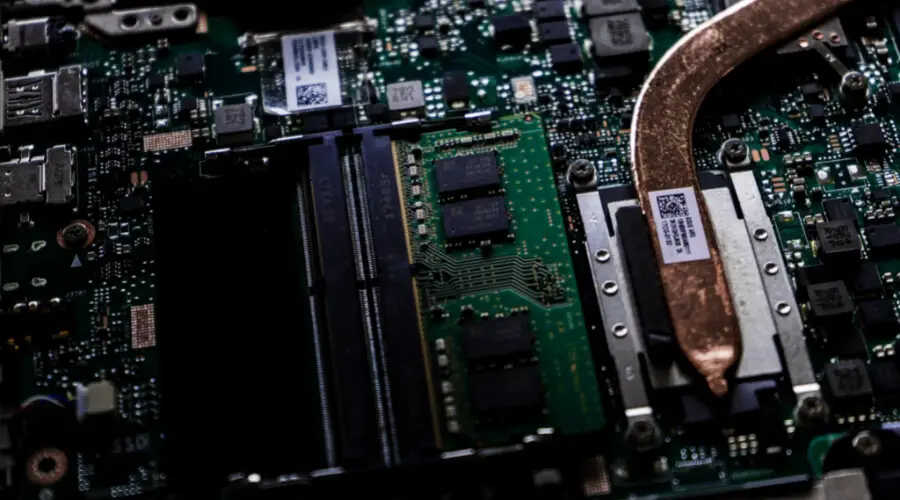
BIOS (Basic Input/output System), is the built-in core processor software responsible for booting up your PC and is the most critical startup application.
The BIOS, usually found on your computer’s motherboard as a chip, acts as a catalyst for PC functionality.
The BIOS is on an erasable, programmable, read-only memory (EPROM) chip, preserving data even when the power supply is off. BIOS recovers the previously saved data when the computer turns back on.
The BIOS system also controls data flow between your computer’s operating system and any connected peripherals, such as a hard drive, keyboard, optical adapter, printer, or mouse.
Each time you switch your PC on, BIOS runs through a Power-On Self Test, or POST, that evaluates whether your associated devices are performing correctly and are in their proper location.
Once all the attachments are assigned and approved, your laptop will restart normally and take you to your load screen in a short while.
If BIOS identifies a problem, an error screen or a sequence of beep codes will show, essentially signaling that something has gone wrong.
New Developments In BIOS Technology

BIOS software has been used in computers since the 1980s and has progressed significantly in efficiency and improvement. On the other hand, BIOS has become obsolete due to the rapid pace of technological advancement and presents several roadblocks for today’s technology.
Newer PCs with storage capacities of several terabytes prove to be too complex for older BIOS software. With 3TB drives or more, more recent systems get limited to 16-bit CPU modes and bootable disks of 2.1TB or less.
As a result, there was UEFI formation out of the need for more powerful booting. The new BIOS standard accommodates the restrictions that the old BIOS system could not overcome. Unified Extended Firmware Interface Forum (UEFI) is a thirty-two-bit or sixty-four-bit operating system that can handle disks up to 9.4 zettabytes in size.
UEFI is not just a BIOS replacement but also a tiny operating system that runs on top of your computer’s integrated firmware.
In essence, regardless of whether BIOS or UEFI powers your computer, you rely on this software for fast boot times and adequate processing performance.
Having access to your computer’s BIOS allows you to undertake routine maintenance for a healthy machine.
The Basic Functions Of BIOS
Let’s look at what BIOS accomplishes for your desktops, laptops, and tablets now that you know what it is. We can divide the functions of the BIOS into four categories.
1. POST
POST refers to the Power-On Self-Test that your computer does when you switch it on. POST checks your PC’s hardware and confirms that it is in working condition and that your operating system is free of faults.
POST examines your keyboard and disk drive, as well as your computer’s RAM speed and integrated ports. If everything is in perfect order, POST will proceed, as usual, allowing your computer to boot normally.
BIOS will display an error message in text or a series of error-indicating sounds if it discovers an error.
Because these beeps are usually indications for specific messages, you should investigate what it signifies for your computer’s hardware if you get this result.
2. CMOS Configuration
Your PC’s CMOS retains all low-level settings, such as system time and hardware configuration.
That means that any changes you make to your BIOS structure get preserved on the Complementary Metal-Oxide Semiconductor, or CMOS, memory chip. The CMOS setup is in charge of password, time, and date settings.
3. Loader For The Bootstrap framework
A bootstrap loader is a software that sits in your computer’s EPROM or ROM and is responsible for reading the hard drive boot sector to progress the operating system load.
The bootstrap loader initiates the POST and then loads Windows 10 into memory when you restart your computer. The bootstrap loader has been superseded by an EFI (Extensible Firmware Interface), on newer PCs.
4. Drivers For The BIOS
The various programs in your computer’s many memory chips are BIOS drivers. These low-level drivers are needed to start your computer and present you with basic operating controls.
How Do I Access Omen BIOS In HP Windows 10?
You’ll need access to your computer BIOS if you’ve encountered an aggravating computer issue or need to alter CPU hardware for a freshly improved processor.
Laptops and PCs running Windows 10 make accessing, testing, and upgrading your BIOS a snap, with two simple approaches to get the job done. Let’s have a look at both methods.
Method # 1: During Boot-up, Use A Hotkey
Your PC goes through a quick POST procedure to get your starting screen filled up as quickly as possible, which you may not have noticed. You may also access your BIOS by pressing the specified hotkey on your PC during this scheduled timeframe.
Regrettably, various PC manufacturers were on different pages when defining a genuine BIOS key. F10 or the escape key are commonly used on HP laptops.
The most often used hotkeys on PCs are DEL and F2.
While your computer is booting up, press your assigned BIOS hotkey to bring up the BIOS setup utility screen you’re looking for.
Pressing the F10 key as soon as your PC status appears on an HP Pavilion, HP EliteBook, HP Stream laptop, HP OMEN, HP ENVY, and other HP models will take you to the BIOS configuration page.
Some manufacturers demand several hotkey hits, while others require pressing another button in addition to the hotkey. Check the user manual for your computer or the manufacturer’s website for the most up-to-date information.
Method #2: Use The Start Menu In Windows 10
Computers have become more technologically proficient than ever before, and they now start in a few seconds right in front of our eyes. That leaves little time for hitting hotkeys, which might confuse individuals trying to access their BIOS settings.
You may accomplish this way of accessing BIOS through your computer settings if you cannot catch that brief window to use your hotkey.
Step 1: Go to your Windows settings menu.
Head to your Windows start menu and choose “Settings” from the left side. You may also use Windows shortcut keys + I to access your Windows settings.
Step 2: Select “Update & Security” from the drop-down menu.
You should scroll down to find the “Update & security” button in this window.
Step 3: Select “Recovery” from the drop-down menu.
Step 4: Select “Restart Now”
You’ll see a “Restart immediately” button under “Advanced startup” that allows you to reboot your PC for setup or restoration.
When your computer restarts, you’ll see a unique menu with options to “Use a device,” “Continue,” “Turn off your PC,” and “Troubleshoot.”
Step 5: Select “Troubleshoot” from the drop-down menu.
Select “Advanced options” from this window, then “UEFI Firmware Settings.” That will allow you to access the BIOS settings on your Windows 10 computer.
Step 6: Double-check your restart.
These approaches will work for your earlier operating system if your PC runs Windows 8.1 or Windows 8.
What Should You Do If You Can’t Access BIOS?
If you’re still having difficulties figuring out how to go into BIOS on your Hp Windows 10 desktop pc, you could be in a pickle.
You need access to your BIOS as quickly as possible, whether your startup is high-speed or you fear a virus has infected your hardware. Fortunately, we have everything you require. To obtain access to your BIOS, use this troubleshooting approach.
Disable Fast Startup
The timing may prevent you from accessing your laptop’s BIOS if your laptop powers up too quickly for you to determine when to push your BIOS hotkey.
You’ll need to disable quick startup to slow down your boot time and open your window for hotkey pressing. To do so, follow these steps:
1. Head to your control panel and look for “Power choices.”
2. In the left panel, select “Choose what the power button does” (you’ll notice that the shutdown settings are all greyed out and unmodifiable).
3. Above the power button and lid settings, click “Change settings that are now accessible” (this will allow you to uncheck or checkboxes to modify the shutdown settings)
4. Uncheck the box adjacent to “Turn on rapid startup.”
5. Restart your laptop and enter BIOS using your hotkey.
Conclusion
Basic built-in key features for accessing a system’s BIOS are available on HP laptops. You may not have realized it, but you can access the BIOS settings with a simple hotkey if you possess an HP laptop. When you try to access the BIOS settings, you could notice that the computer boots up too rapidly and doesn’t allow you enough time to do so.
The F10 or Escape are usually the hotkey on HP laptops. You may try pressing any of these on your computer to see which one is your BIOS settings hotkey.