Какое количество оперативной памяти требуется для компьютера на Windows 7

По сути, оперативная память является «посредником» между жестким диском и процессором. Для обеспечения быстродействия в «оперативку» откладываются те процессы и задачи, которые нужны ЦП для обработки в данный момент. Именно этим и занимается оперативная память. Максимальная оперативная память, которую возможно установить на компьютер, будет справляться с этими задачами в разы быстрее.
У ОП есть свои характеристики. Частота шины, объем, энергопотребление и многое другое. Все эти параметры мы разберем чуть ниже. А пока перейдем к типам оперативной памяти.
Требования «Виндовс 7» к количеству виртуальной памяти
Это очень важный параметр при условии дефицита установленной оперативной памяти, так как эта память берет на себя функции ОЗУ при недостатке последней.
Еще его именуют «файлом подкачки». «Семерка» его объем устанавливает в автоматическом режиме, но для более устойчивой работы системы часто требуется самостоятельная регулировка этого параметра.
А в случаях установленной в ПК оперативки особо больших объемов целесообразно просто отключить ее, что может повысить быстродействие.
Для этого необходимо сделать:
- Кликнуть ПКМ на «Компьютер»;
- Потом кликнуть «Свойства»;
- Далее войти в «Дополнительные параметры системы»;


При необходимости ручной регулировки параметра оптимальным объемом файла подкачки является 2–4 Gb.
Чтобы установить его, потребуется исполнить всего несколько шагов:
- Перейдя в закладку «Дополнительно», кликнуть «Изменить»;
- Активировать графу «Указать размер»;
- Далее установить значения, как показано на рисунке ниже:

Типы «оперативки»

В незапамятные времена были такие типы оперативной памяти как SIMM и DIMM. На них сейчас останавливаться не стоит, поскольку они уже давно не выпускаются, и найти их стало невозможно. Начнем сразу с DDR. Самая первая память типа DDR была выпущена в далеком 2001 году. Она не могла похвастаться высокой производительностью и объемом. Максимальная частота работы первого DDR составляла 133 МГц. Получалась не очень «шустрая» оперативная память. Максимальная оперативная память в то время составляла около 2 Гбайт на одну «планку».
С развитием технологий появился новый тип «оперативки». Назвали его DDR2. Главное отличие от обычного DDR состояло в рабочей частоте. Теперь она составляла 1066 МГц. Очень недурной прирост производительности. А через пару лет был выпущен DDR3 – самый популярный тип оперативной памяти в настоящее время. 2400 МГц – именно такая максимальная частота оперативной памяти. Процессора, способного поддерживать такие частоты на тот момент еще не было. Поэтому Intel и AMD пришлось срочно выпускать что-то, способное работать с такой «оперативкой».
Сколько оперативной памяти поддерживает материнская плата?
Когда есть желание заполнить все имеющиеся разъемы на материнской плате планками памяти максимального объема, не лишним будет поинтересоваться, а сколько оперативной памяти поддерживает материнская плата, установленная в компьютере. Не стоит забывать, что в современных компьютерах контроллер управления памятью встроен непосредственно в процессор, а не в северный мост материнской платы, как это было ранее. Поэтому в первую очередь сейчас нужно смотреть, сколько оперативной памяти поддерживает процессор.
Посмотреть, сколько ОЗУ поддерживает процессор можно на сайте производителя. К примеру, процессор Intel® Core™ i5-4460 поддерживает только 32 ГБ оперативной памяти.

После того, как мы проверили, сколько оперативной памяти поддерживает процессор, проверим, сколько оперативной памяти поддерживает материнская плата, к примеру, Asus H81M-C R2.0. Данная материнская плата имеет всего два разъема для установки ОЗУ, из-за чего поддерживает только 16 ГБ оперативной памяти.

Определить, сколько оперативной памяти поддерживает ноутбук можно таким же способом, но в большинстве своем все упирается в материнскую плату с ограниченным количеством разъемов для установки ОЗУ.
Также в вопросе максимально поддерживаемого объема системой нам сможет помочь программное обеспечение, например, AIDA64. Запускаем программу, заходим в раздел «Системная плата» и открываем «Чипсет». Выбираем «Северный мост», где в разделе «Свойства северного моста» в некоторых версиях указывается максимальный объем поддерживаемой оперативной памяти. В нашем случае подобная информация не показывается.

Но нужную нам информацию мы все равно сможем узнать. Переходим в раздел «Компьютер», выбираем пункт «DMI», а затем в правом окошке «Контроллер памяти». Здесь мы можем видеть максимальный объем поддерживаемой планки памяти и количество разъемов для установки ОЗУ, из чего уже можем делать вывод о максимальном поддерживаемом объеме ОЗУ.

Возможно Вас это заинтересует: Тайминги ОЗУ Не работает оперативная память что делать Программа для разгона оперативной памяти Совместимость плат оперативной памяти
Максимальный объем

Объем «оперативки» играет немаловажную роль в ее быстродействии. Чем выше объем «планки», тем большее количество информации она может вместить. Сейчас размер «оперативки» измеряется в гигабайтах. Он играет решающую роль в том «потянет» ли компьютер мощные программные комплекты и игры. Но есть ограничения объема со стороны системы. В качестве примера возьмем ОС от Microsoft Windows 7. Максимальная оперативная память, с которой может работать эта система, должна составлять 16 Гбайт и не больше. Windows 10, к примеру, способна корректно работать с «оперативкой» объемом 128 Гбайт. Стоит также отметить, что 32-битные ОС не способны взаимодействовать с объемом оперативной памяти более 3 Гбайт. Если ваша «оперативка» составляет 4 Гб и больше, то вам определенно рекомендуется 64-битная ОС.
В наше время оптимальным объемом ОП для среднего компьютера можно назвать 8-16 Гбайт. Однако если вам нужна мощная геймерская машина, то здесь не обойтись без оперативки объемом в 32 Гбайта. Если вы решили заняться видеомонтажом, то нужна очень объемная оперативная память. Максимальная оперативная память должна составлять от 32 до 128 Гбайт. Следует учесть, что это довольно дорогое удовольствие.
Что касается ноутбуков, то здесь увеличивать объем «оперативки» до бесконечности не получится. Обычно ноутбуки и нетбуки оснащаются всего двумя слотами под оперативную память. Поэтому увеличить «оперативку» для них довольно сложно. Во многом максимальный объем оперативной памяти ноутбука зависит от материнской платы и процессора, использовавшихся для сборки лэптопа. Обычно материнские платы рассчитаны на 8-16 Гбайт ОП и увеличить этот предел нет никакой возможности.


Требования «Виндовс 7» к объему памяти на диске
Одной лишь установкой крупной планки ОЗУ в ПК не обойтись. На винчестере компьютера тоже следует отвести достаточное пространство для функционирования «Семерки».
По данным разработчика системы, требуется не меньше 16 гигабайт памяти на системном томе в случае 32-разрядной системы, а для 64-х этот показатель уже должен быть не ниже 20.

Однако практика доказывает, что вышеуказанные цифры явно занижены. Фактически для обеспечения более или менее нормального функционирования ПК минимум следует отводить 40–50 Gb.
А для комфортной работы целесообразно указанное число еще умножить на два.

Частота оперативной памяти

Модули оперативной памяти DDR3 способны работать на частотах 1333-2100 МГц. Чтобы выбрать оптимальный вариант для своего компьютера требуется знать, какие частоты поддерживаются материнской платой и процессором. Большинство материнских плат запросто работают с частотами 1333-1600 МГц. Если выбрать частоту 2100 МГц, то прирост производительности будет не особо заметен на фоне крайне высокой цены «оперативки» и материнской платы, поддерживающей эти частоты. Это вариант для совсем уж сумасшедших геймеров.
Среди неопытных пользователей часто возникает вопрос «как узнать максимальную оперативную память». Есть отличная программа AIDA 64. Она предоставит полную информацию об ОП компьютера. Здесь будет и максимальная частота, и объем, и тип. Столь же исчерпывающую информацию программа предоставляет и о других компонентах компьютера. Определенно, такой продукт должен быть у каждого. Тогда многие вопросы отпадут сами собой.
Сколько оперативной памяти поддерживает Windows?
Операционная система Windows поддерживает значительно больший объем оперативной памяти, чем можно установить в стандартный компьютер или ноутбук. Исключением являются только урезанные версии Windows и 32-х разрядная версия операционной системы, поддерживающая не более 4 ГБ ОЗУ. Ниже представлен список последних версий Windows и поддерживаемый ими объем оперативной памяти.
Windows 7 Windows 7 Starter 32 bit — 2 ГБ Windows 7 Home Basic 32 bit — 4 ГБ Windows 7 Home Premium 32 bit — 4 ГБ Windows 7 Professional 32 bit — 4 ГБ Windows 7 Enterprise 32 bit — 4 ГБ Windows 7 Ultimate 32 bit — 4 ГБ Windows 7 Home Basic 64 bit — 8 ГБ Windows 7 Home Premium 64 bit — 16 ГБ Windows 7 Professional 64 bit — 192 ГБ Windows 7 Enterprise 64 bit — 192 ГБ Windows 7 Ultimate 64 bit — 192 ГБ
Windows 8 Windows 8 32 bit — 4 ГБ Windows 8 Professional 32 bit — 4 ГБ Windows 8 Enterprise 32 bit — 4 ГБ Windows 8 64 bit — 128 ГБ Windows 8 Professional 64 bit — 512 ГБ Windows 8 Enterprise 64 bit — 512 ГБ
Windows 10 Windows 10 Home 32 bit — 4 ГБ Windows 10 Home 64 bit — 128 ГБ Windows 10 Pro 32 bit — 4 ГБ Windows 10 Pro 64 bit — 512 ГБ
Сколько памяти нужно для windows 7
Однако этот параметр «Майкрософт» устанавливает только для 32-разрядной «Виндовс 7». Это значение должно быть вдвое больше, если планируется инсталлировать в ПК 64-битную ОС.


Также еще существуют некоторые нюансы, касающиеся объема ОЗУ для компьютеров на Windows 7. Необходимо отметить, что при инсталляции 32-битной ОС отсутствует целесообразность установки в ПК более четырех гигабайт оперативки, т. к. система просто не увидит ее свыше определенного количества.
Максимальные возможности системы для работы с большими объемами ОЗУ
Как уже было упомянуто выше, 32-разрядная система не способна обработать значительное количество оперативки, и даже 4 Gb не будут задействованы полностью.
Поэтому, если пользователю требуется работать с ресурсоемкими программами, целесообразнее инсталляция в ПК 64-разрядной Windows 7. На рисунке ниже приведены параметры, указанные на официальном источнике Microsoft.

С целью уточнения модификации «Виндовс 7», функционирующей в ПК, необходимо исполнить следующие несколько шагов:
- Кликнуть «Пуск»;
- Затем нажать ПКМ на «Компьютер»;
- Щелкнуть «Свойства»;

Обычно достаточное количество ОЗУ для выполнения офисных задач составляет 4 гигабайта. Если же пользователь работает с ресурсоемкими графическими приложениями, а также с программами обработки аудио и видео, то обязательным требованием будет использование 64-битной ОС, так как она позволяет задействовать большое количество установленной в компьютере оперативки.
Требования «Виндовс 7» к объему памяти на диске
Одной лишь установкой крупной планки ОЗУ в ПК не обойтись. На винчестере компьютера тоже следует отвести достаточное пространство для функционирования «Семерки».
По данным разработчика системы, требуется не меньше 16 гигабайт памяти на системном томе в случае 32-разрядной системы, а для 64-х этот показатель уже должен быть не ниже 20.
 Однако практика доказывает, что вышеуказанные цифры явно занижены. Фактически для обеспечения более или менее нормального функционирования ПК минимум следует отводить 40–50 Gb.
А для комфортной работы целесообразно указанное число еще умножить на два. 
Требования «Виндовс 7» к количеству виртуальной памяти
Это очень важный параметр при условии дефицита установленной оперативной памяти, так как эта память берет на себя функции ОЗУ при недостатке последней.
Еще его именуют «файлом подкачки». «Семерка» его объем устанавливает в автоматическом режиме, но для более устойчивой работы системы часто требуется самостоятельная регулировка этого параметра.
А в случаях установленной в ПК оперативки особо больших объемов целесообразно просто отключить ее, что может повысить быстродействие.
Для этого необходимо сделать:
- Кликнуть ПКМ на «Компьютер»;
- Потом кликнуть «Свойства»;
- Далее войти в «Дополнительные параметры системы»;

- После этого – в раздел «Дополнительно»;
- В пункте «Быстродействие» кликнуть «Параметры»;

- Открыть закладку «Дополнительно»;
- Кликнуть «Изменить»;
- Снять отметку в графе «Автоматически выбирать объем файла подкачки»;

- Активировать пункт «Без файла подкачки»;
- Кликнуть «Ok»;
- Готово.
При необходимости ручной регулировки параметра оптимальным объемом файла подкачки является 2–4 Gb.
Чтобы установить его, потребуется исполнить всего несколько шагов:
- Перейдя в закладку «Дополнительно», кликнуть «Изменить»;
- Активировать графу «Указать размер»;
- Далее установить значения, как показано на рисунке ниже:

- Кликнуть «Ok»;
- Перезапустить ПК;
- Готово.
Сколько оперативной памяти нужно Windows?
Оперативная память (ОЗУ) — один из важных компонентов в любом компьютере. В оперативную память попадают те данные, с которыми компьютер работает непосредственно.
Службы операционной системы, запущенные программы, текущие данные — это только малая часть того, что пишется во временную память. Чем больше ОЗУ, тем лучше — это неоспоримый факт. Рассмотрим, сколько памяти нужно для различных систем Windows.
Сколько нужно памяти для Windows 7?
Для Windows 7 минимальное требование к объему памяти — 1 гигабайт для 32-разрядной версии. Для 64 разрядной — не менее 2-х гигабайт. В год выхода Windows 7 в 2009 году таких объемов было более чем достаточно. Но современные программы все больше и больше требуют ресурсов. Для комфортной работы Windows 7 в текущих реалиях нужно не менее 4-х гигабайт оперативной памяти.
Не будем рассматривать «неудачку» Windows 8, а перейдем сразу к 10-ой версии.
Сколько нужно памяти для Windows 10?
Как это странно не звучало бы, но минимальные требования к 10-ке для 32 и 64 битных систем — 1 и 2 гигабайта соответственно. Но на таком объеме ОЗУ у нас получится разве что запустить какую-нибудь одну программу. Никакой многозадачности с таким объемом уже не будет.
Не забудьте подписаться на наш Дзен
Минимальный порог для Windows 10 — не менее 4-х гигабайт. Для комфортной работы нужно не менее 8 гигабайт памяти. Скорость работы Windows 10 сильно зависит и от накопителя — на классических HDD система работает медленнее, чем на SSD дисках. Если у вас HDD, то увеличение оперативной памяти не даст ощутимого роста, так как система очень активно работает с жестким диском.
Сколько памяти нужно для Windows 11?
Официальные источники говорят о минимум в 4 гигабайта. Стоит понимать, что этого очень мало — система будет работать, но медленно. Для того, чтобы раскрыть потенциал Windows 11 лучше всего, чтобы в компьютере было не менее 8 или 16 гигабайт оперативной памяти. Причина в том, что современная операционная система постоянно дорабатывается, приходят новые обновления и со временем даже 8 гигабайт будет очень мало.
Важно знать
Скорость работы компьютера зависит не только от объема временной памяти, но и от процессора и жесткого диска. Даже если памяти будет много, компьютер все равно будет тратить время, например, на считывание данных или какие-либо вычисления с помощью CPU.
Как увеличить оперативку?
Только с помощью модернизации ПК. Если есть свободные слоты, то можно добавить микросхемы памяти. Если слотов нет, то поменять плату меньшего объема, на больший. Не стоит добавлять память с помощью флешки или SSD диска — такая манипуляция не даст ощутимого прироста и может привести к потере данных и нестабильной работы системы.
Сколько памяти нужно для Windows 7
Поскольку операционная система от Майкрософт седьмого поколения является наиболее популярной ОСью на планете, вполне очевиден факт того, что пользователи даже достаточно слабых компьютеров стремятся перейти именно на нее. И здесь возникает целый ряд вопросов, связанных с тем, сколько памяти нужно для того, чтобы Windows 7 работала корректно, а пользователь чувствовал себя за таким компьютером комфортно.
Для начала нужно понять, что необходимое количество памяти для данной ОС можно разбить на несколько типов:
- Оперативная;
- Виртуальная;
- Память на системном диске.
Ниже мы по порядку разберемся с тем, для чего нужен каждый из типов памяти, и в каком объеме рекомендуется его иметь.
Сколько оперативной памяти нужно для Windows 7
В первую очередь разберемся с оперативной памятью. Это такой тип памяти, который используется для обработки и хранения данных запущенных на компьютере программ. Именно на планках «оперативки» происходит весь процесс исчислений и обработки данных, когда мы пользуемся офисным софтом, всевозможными программами, или даже играем в компьютерные игры.
Из года в год производители внедряют в свою технику, ноутбуки, все большее количество оперативной памяти, однако на момент релиза Windows 7, такая тенденция еще не показывала немыслимые показатели, и если говорить о том, сколько минимально оперативной памяти нужно для Windows 7, то здесь показатель стоит всего на 1 гигабайте для 32-битной версии, а также 2 гигабайтах – для 64-разрядных версий Win7.

Стоит также подчеркнуть, что наличие в вашем компьютере 2 гигабайт оперативной памяти не обязует вас инсталлировать именно 64-битную систему. Устанавливать её следует только в том случае, если в компьютере установлено 4 и более ГБ. «оперативки», поскольку такое количество памяти будет попросту недоступно на 32-битной версии системы.
Что же касается оптимального объема оперативной памяти для работы с системой Windows 7, то это 4 гигабайта, которых будет вполне достаточно как для офисного труда, так и для периодической игры в современные видеоигры. И в таком случае необходимо позаботиться об установке Виндовс 7х64, поскольку в 32-разрядной версии все 4 ГБ. памяти будут недоступны.
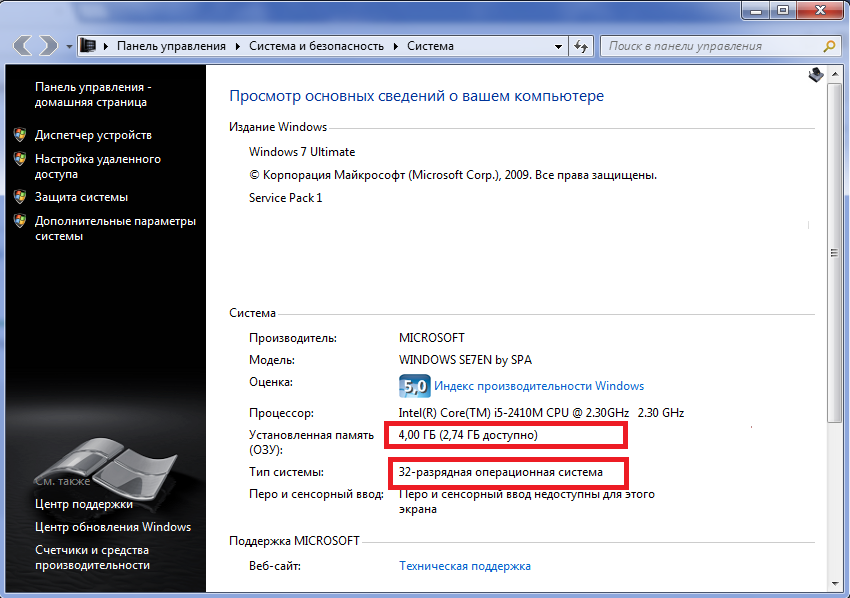
Разумеется, нельзя забывать и о том, что сама операционная системе «ест» некоторое количество места на жестком диске компьютера. И если верить данным, опубликованным на официальном сайте Майкрософт, то минимальными показателями необходимого для установки места, являются 16 и 20 гигабайт для системного диска для 32 и 64 битных систем соответственно.

Стоит подчеркнуть, что в данном случае этого места будет достаточно для успешной установки системы на ваш компьютер, однако комфортной работу за таким компьютером назвать нельзя. Поэтому мы рекомендуем вам минимально отводить под системный диск около 40-50 гигабайт пространства. Если же вы располагаете большим количеством места на жестком диске компьютера, то можно создать системный диск объемом в 100 гигабайт, чего точно хватит для системы, программного обеспечения, а также файлов, которые пользователи систематически забывают удалять или перемещать из папки «Загрузка» используемого веб-браузера.

Итак, у нас на повестке дня остался вопрос о количестве необходимой виртуальной памяти для корректного функционирования системы седьмого поколения от Microsoft. Виртуальная память выполняет функцию «оперативки», когда ОЗУ не хватает для выполнения тех или иных операций, для работы программного обеспечения.
При сильной загрузке компьютера ему может быть недостаточно физически установленной оперативной памяти (нередко это случается при запуске большого количества в веб-браузере Google Chrome, предпочитающем «жрать» оперативку), и здесь на помощь приходит виртуальная память.
Говоря более профессиональным языком, виртуальная память называется файлом подкачки, который используется в операционных системах семейства Windows. Размер файла подкачки по умолчанию автоматически выбирается системой, увеличиваясь и уменьшаясь в теневом режиме, не уведомляя об этом пользователя. И это, к слову, достаточно правильный подход, который разработчики операционной системы выбрали при создании Windows 7. Однако в некоторых случаях ручная настройка распоряжением виртуальной памяти может привести к более стабильной и производительной работе системы.
В том случае, если в системе вашего компьютера установлено достаточно много оперативной памяти (8 гигабайт и больше), наличие файла подкачки, как такового, не обязательно. Вы можете его полностью отключить или же оставить значение по умолчанию. Отключить функцию использования виртуальной памяти можно так:
- Нажмите на иконку «Мой компьютер» правой кнопкой мыши.
- Зайдите в свойства компьютера.
- В меню параметров слева выберите пункт «Дополнительные параметры системы».


Если же говорить о выборе параметров для файла подкачки вручную, то для операционной системы Windows 7 мы рекомендуем устанавливать показатель виртуальной памяти на 2-4 гигабайта. Сделать это можно во вкладке «Дополнительно» меню «Параметры быстродействия», где следует:


После выполнения этих изменений вам останется лишь перезагрузить компьютер.