Outline VPN — бесплатный VPN без ограничений трафика
Outline VPN — бесплатный VPN без ограничений трафика. Простое приложение с открытым исходным кодом для компьютеров и мобильных устройств предоставляет частным лицам безопасный и анонимный доступ к Интернету.

Outline VPN использует надежное и мощное шифрование, которое помогает сохранить конфиденциальность ваших передвижений в Интернете. Предоставляемые серверы автоматически обновляются с учетом последних протоколов анонимности и безопасности. Outline VPN очень удобен и подойдет для создания безопасного сетевого туннеля VPN с IP-защитой.
Может быть полезно
Outline VPN работает примерно так же, как OpenVPN, это гибкое программное обеспечение с открытым исходным кодом, которое поддерживает использование различных типов устройств и операционных систем, таких как Microsoft Windows, macOS, Linux, Android и iOS.
Схема состоит из трех основных компонентов: сервер Outline VPN действует как прокси и ретранслирует соединения, менеджер Outline представляет собой графическое приложение, а клиент Outline подключается к Интернету.
Персоналу и организациям легко настроить корпоративную виртуальную частную сеть (VPN) на собственном сервере, а также получить постоянный доступ с помощью клиента Outline. Владение собственным сервером позволяет контролировать количество пользователей, которые имеют к нему доступ. Личное использование и организации могут легко настроить свой собственный сервер всего за несколько минут, не требуя технических знаний.
Outline VPN предлагает безопасную, анонимную, гибкую и хорошо защищенную сеть. Outline VPN предоставляет набор механизмов, позволяющих построить безопасную сеть VPN: он авторизует, аутентифицирует, шифрует и обеспечивает целостность передаваемых данных.

Возможности Outline VPN
- Добавление неограниченного количества серверов без ограничения по использованию трафика.
- Возможности скоростного протокола Shadowsocks предоставляют быстрый доступ в Интернет.
- Алгоритмы шифрования обеспечивающие лучшую безопасность чем обычный VPN.
- Бесплатный и открытый исходный код программы.
- Простой минималистичный интерфейс.
- Удобство использования.
Проблема традиционных VPN в легкой блокировке. Когда пользователи используют обычный VPN, трафик становится анонимным, но, если задействовать все протоколы безопасности, начинается генерация уникальных криптографических сигнатур и обнаружить такое устройство очень просто.
Outline VPN работает даже тогда, когда другие VPN подверглись блокировке. Предоставляемый сервис более устойчив к обнаружению, благодаря использованию протоколам, которые сложнее идентифицировать и труднее заблокировать.
Серверы предоставляются из множества стан: Соединенных Штатов Америки, Англии, Канады, Германии, Франции, Нидерландов, Сингапура, Японии, Гонконга, Испании, Мексики, Австралии, Италии, Польши, Индии, России, Турции, Боснии и Герцеговины.
Outline VPN — бесплатный VPN без ограничений трафика
1. Скачайте Outline VPN и выполните установку на компьютер либо мобильное устройство:

Поддерживаемые операционные системы: Windows, Mac, Linux, Android, iOS, Chrome OS
- Право использования: Бесплатное с неограниченным трафиком
- Производитель: Jigsaw Operations LLC
- Страна разработчика: США
- Язык интерфейса: Русский и Английский
2. Зайдите на страницу с серверами и выберите подходящую для вас страну обозначаемую подписью и флагом. Для получения доступа к новым ключам посетите этот раздел или официальный Telegram-канал Outline VPN Community.

3. Кликните по одному из доступных серверов.

4. Выделите и скопируйте код сервера.

6. Запустите Outline VPN и нажмите кнопку с изображением знака плюс «+«, вставьте ключ, кликните «Добавить сервер» и выполните подключение.

Пользуйтесь бесплатным VPN с неограниченным трафиком на постоянной основе.
Outline VPN – бесплатный VPN с неограниченным трафиком
Outline VPN – это VPN сервис, позволяющий бесплатно получить безопасный и стабильный доступ к Интернету.
Outline является продуктом американской компании Jigsaw (ранее Google Ideas) – дочернее подразделение Alphabet Inc. (один из мировых лидеров в области разработки решений в сфере кибербезопасности).
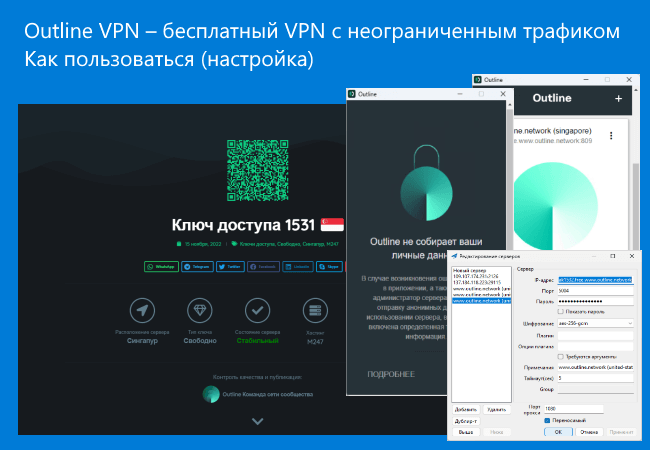
С помощью Outline VPN можно получить доступ к бесплатным VPN-серверам более чем из 27 стран мира. Использовать Outline VPN можно как на компьютерах под управлением Windows, macOS и Linux, так и на мобильных устройствах на платформах Android и iOS.
Как пользоваться Outline VPN
В представленной ниже инструкции, рассмотрим способы подключения к Интернету посредством бесплатных VPN-серверов с Outline в среде операционной системы Windows 11 (настройку на других платформах выполняйте по аналогии с данным руководством).
Собственный клиент Outline
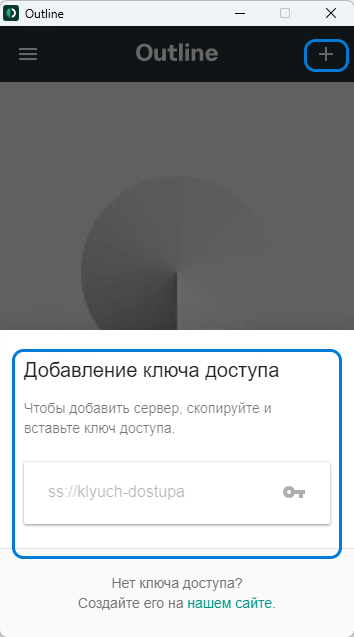
- Скачайте и установите клиент приложения Outline VPN для Windows (клиенты для других платформ вы можете скачать с официального сайта по ссылке) → Скачать для Windows;
- Далее запустите приложение, а чтобы подключиться к Интернету через VPN, необходимо добавить новый сервер, нажав кнопку «+»;
- Вы увидите поле, куда требуется ввести ключ доступа к серверу;
- Получить ключ доступа можно на официальном веб-сайте сервиса на этой странице (однако многие из представленных здесь ключей могут быть уже не рабочими – устаревшими) или же перейти на страницу Access keys, где публикуются новейшие ключи, в том числе даже из тех стран, которые отсутствуют на указанной выше странице со списком стран;
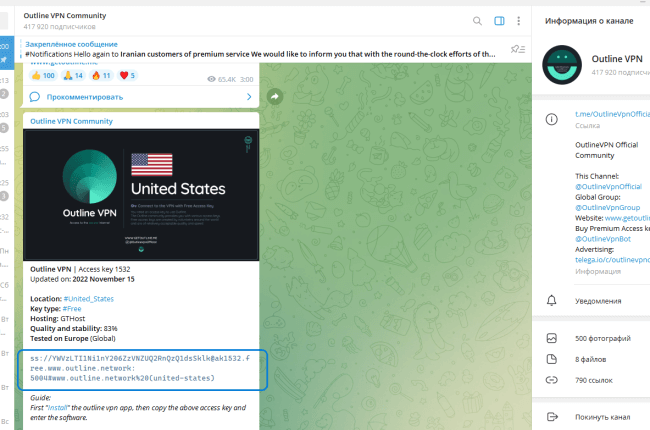
Новейшие ключи доступа также можно получить в официальном телеграм-канале Outline: https://t.me/OutlineVpnOfficial (ежедневное обновление).

- Скопируйте ключ, нажав иконку ключа (на странице Access keys) в формате (пример на скриншоте), при копировании ключа обращайте на «Состояние сервера», если есть надпись стабильный, то можно смело качать:
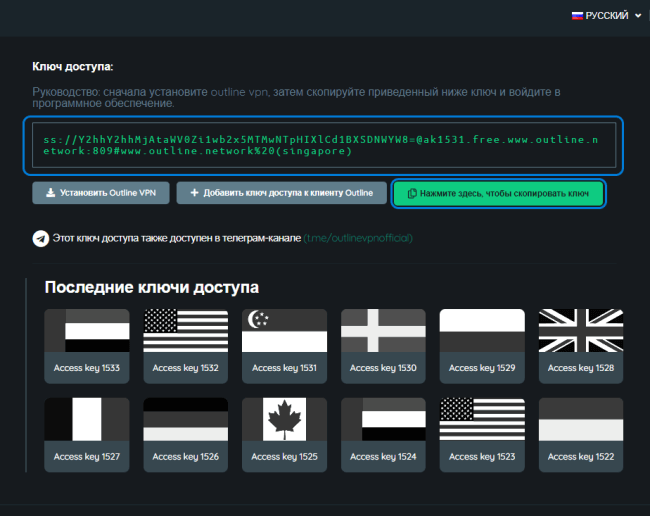
- Вставьте скопированный ключ в вышеуказанном формате → нажмите кнопку «Добавить сервер» → Подключить;

- Дождитесь подключения;
- Сервер подключен.
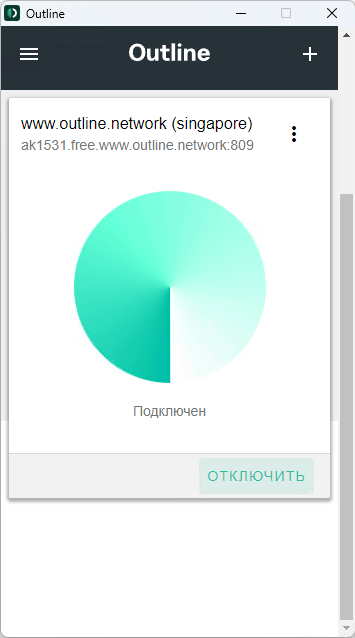
На этом всё. Клиент можно закрыть (будет свёрнут в системный трей).
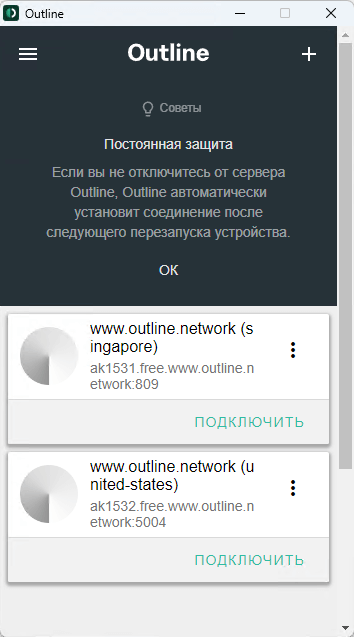
При необходимости таким же образом вы можете добавить несколько серверов и переключаться между ними, используя клиент Outline.
Клиент Shadowsocks
Стоит отметить, что в Outline, в качестве VPN-протокола, используется протокол с открытым исходным кодом – Shadowsocks. Поэтому в качестве альтернативного клиентского приложения можно смело использовать и клиентское решение непосредственно от Shadowsocks. Это портативная программа, не требующая установки, которая предлагает даже несколько больше возможностей по управлению VPN серверами Outline, чем собственное клиентское приложение сервиса.
-
- Скачайте клиент для Windows (клиенты для всех платформ – страница Shadowsocks на GitHub) → Скачать;
- Распакуйте архив с программой, используя, например 7-Zip;
- Запустите Shadowsocks.exe ;
- Скопируйте ключ доступа к серверу (со страницы Access keys или с телеграм-канала Outline);
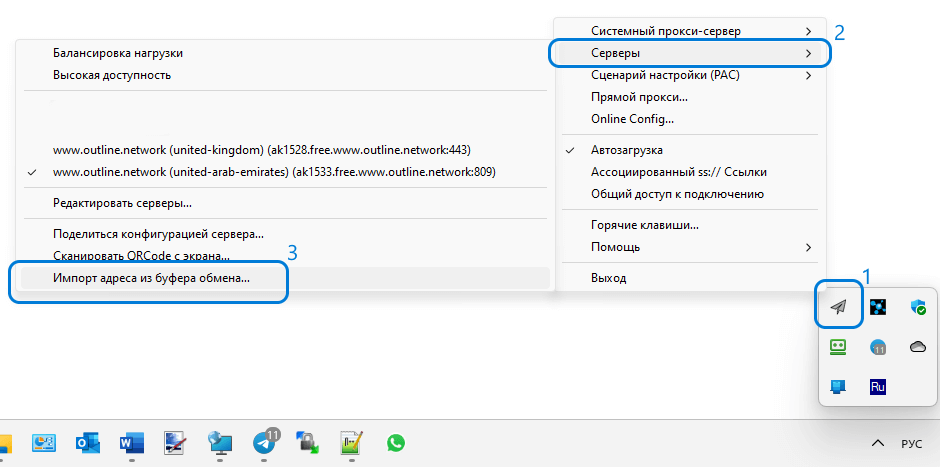
- Нажмите правой кнопкой мыши по значку приложения в системном трее (отобразится там сразу же после запуска) и выберите → Серверы → Импорт адреса из буфера обмена;
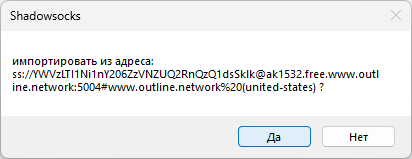
- Появится окно: «Импортировать из адреса: ss://…?» → Да;
- Далее откроется окно редактора серверов, оставляем здесь все настройки по умолчанию → ОК.
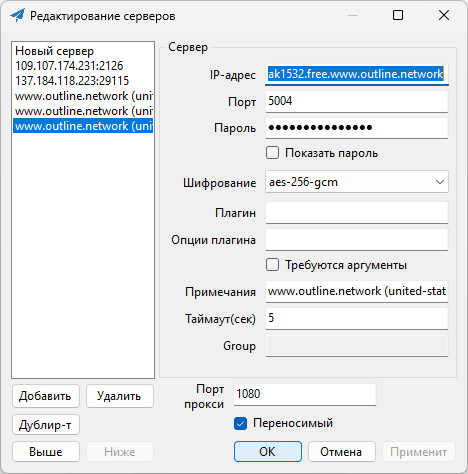
- Теперь снова жмём правой кнопкой мыши по значку Shadowsocks в трее → Системный прокси сервер → выбираем «Для всей системы» (если выбрать пункт «Сценарий настройки PAC», то VPN будет работать только в браузере, а не применятся ко всей системе);
- На этом всё. Подключение установлено. Значок приложения изменит свой цвет с серого на синий (в дальнейшем вы можете ориентироваться по цвету значка: серый – используется ваше интернет-подключение, синий – установлено VPN подключение).

- Если у вас несколько серверов, то переключаться между ними можно также из контекстного меню: клик правой кнопкой мыши → Серверы → выбрать сервер из списка.

- Сценарий настройки PAC – при выборе данной опции в Shadowsocks через VPN будет работать только браузер, а не вся система.
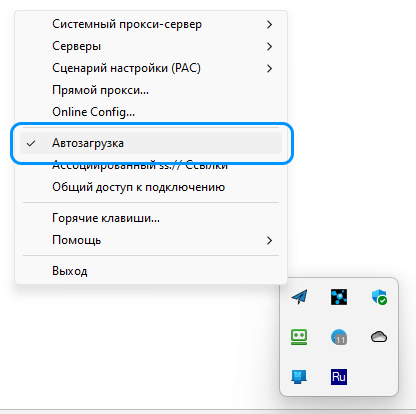
- Будет также удобно добавить приложение в автозагрузку Windows, для этого достаточно: кликнуть правой кнопкой мыши и отметить соответствующий пункт (на скриншоте).
Заключение
В заключение отметим, что сервис Outline будет определённо полезен, когда требуется получить доступ к тем или иным заблокированным веб-сайтам. Но при этом следует принять во внимание невозможность обеспечения высокой анонимности в сети этим VPN сервисом.
Где взять логин и пароль для VPN
Можно обратиться в техническую поддержку провайдера, а можно легко самому посмотреть vpn пароль. Есть прекрасная утилита, которая поможет восстановить пароль vpn соединения. В архиве dialupass запускаем исполняемый файл, программа покажет обнаруженные vpn логин и пароль.
- Можно обратиться к провайдеру для получения логина и пароля для VPN, но также есть инструменты, которые помогут восстановить пароль самостоятельно, например, утилита dialupass.
- Для использования VPN необходимо ввести общий ключ IPSec «vpn», имя пользователя «vpn» и пароль «vpn».
- Для правильной регистрации в VPN нужно открыть приложение «Настройки», выбрать Сеть и интернет VPN, выбрать сеть VPN, ввести имя пользователя и пароль, нажать Подключиться.
- Для настройки VPN на Android необходимо получить у провайдера информацию об имени пользователя, пароле и адресе сервера, а также правильно выбрать сетевой протокол.
- Для добавления VPN на iPhone нужно зайти в «Настройки», выбрать вкладку «Основные», в пункте VPN выбрать «Добавить конфигурацию» и ввести необходимую информацию.
- Для настройки VPN на iPhone нужно выбрать приложение Настройки, опцию VPN, добавить конфигурацию VPN, выбрать тип L2TP и добавить название соединения в поле Описание.
- Логин и имя пользователя — это не синонимы, логин является процедурой аутентификации пользователя в системе.
- Для создания своего VPN на телефоне нужно зайти в настройки телефона, открыть пункт Виртуальная сеть (VPN), создать новое подключение и запустить его.
Где взять пароль для ВПН
Можно обратиться в техническую поддержку провайдера, а можно легко самому посмотреть vpn пароль. Есть прекрасная утилита, которая поможет восстановить пароль vpn соединения. В архиве dialupass запускаем исполняемый файл, программа покажет обнаруженные vpn логин и пароль.
Какое имя пользователя и пароль для VPN
Общий ключ IPSec — нужно ввести «vpn»; имя пользователя — vpn; пароль — vpn.
Как правильно зарегистрироваться в VPN
- Откройте приложение «Настройки» на телефоне.
- Выберите Сеть и интернет VPN. Если такого параметра нет, поищите раздел «Настройки VPN».
- Выберите сеть VPN.
- Введите имя пользователя и пароль.
- Нажмите Подключиться. Если у вас установлено приложение для VPN, оно откроется автоматически.
Что писать в настройках VPN
Установить и включить VPN в настройках Android относительно легко. Для этого нужно получить у VPN-провайдера или же у сетевого администратора (если вы подключаетесь к частной VPN) следующую информацию: имя пользователя, пароль и адрес сервера. Кроме того, нужно правильно выбрать сетевой протокол.
Как добавить VPN на айфон
Зайти в «Настройки» на устройстве и открыть вкладку «Основные». В пункте VPN выбрать «Добавить конфигурацию». Конфигурация ВПН требует ввести необходимую информацию.
Как настроить VPN на айфон
На главном экране iPhone / iPad выберите приложение Настройки. Выберите опцию VPN (или перейдите в меню «Основные > VPN»), затем нажмите Добавить конфигурацию VPN. На странице настроек выберите Тип > L2TP и добавьте название соединения в поле Описание, например «VPN Gate».
Что такое имя пользователя логин
Довольно много людей употребляют слово «логин» как синоним имени пользователя. Часто можно встретить форму для входа на сайт с полями «логин» и «пароль». Но это ошибочно, неправильно и некорректно. Логин — это процедура аутентификации пользователя в системе.
Как создать свой VPN на телефоне
Зайдите в настройки телефона и в разделе Беспроводные сети откройте пункт Еще. Перейдите в раздел Виртуальная сеть (VPN). Нажмите Добавить сеть, чтобы создать новое подключение. Запустите созданное соединение.
Как узнать свой VPN на телефоне
Функция «Постоянная VPN»:
- Откройте приложение «Настройки».
- Нажмите Сеть и Интернет Дополнительно VPN.
- Коснитесь значка настроек рядом с нужной сетью VPN.
- Включите функцию Блокировать соединения без VPN.
Как настроить VPN самостоятельно
Как настроить VPN (ВПН) сервер на домашнем роутере:
- Шаг первый — зайти в настройки маршрутизатора.
- Открыть вкладку «Дополнительно».
- Из открывшегося списка выбрать VPN Server и PPTP VPN.
- Вписать нужный (полученный от провайдера) IP-адрес клиента, имя пользователя и пароль.
- Поставить галочку рядом с Enable VPN Server.
Что делать если не подключается VPN
Чаще всего причина, по которой VPN не подключается, связана с сетью. Сначала проверьте интернет-соединение, чтобы убедиться, что оно поддерживает VPN-подключение. Если вы можете подключиться к VPN с другого устройства или в другой сети, значит, проблема не в нем.
Какой VPN выбрать бесплатно
6 лучших бесплатных VPN для Windows:
- iTop VPN. Простота использования: отлично
- HOTSPOT SHIELD. Простота использования: отлично
- TunnelBear. Простота использования: неплохо
- PROTONVPN. Простота использования: неплохо
- Windscribe. Простота использования: отлично
- SPEEDIFY. Простота использования: отлично
Как подключать VPN автоматически
Через настройки приложения:
- Войти в приложение VPN.
- Перейти в раздел с «Настройками».
- Выбрать «Автоматическое включение VPN».
- Подтвердить.
Как сделать VPN
Создание профиля VPN:
- В поле Поставщик услуг VPN выберите Windows (встроенный).
- В поле Имя подключения введите понятное вам имя (например, «Мой личный VPN»).
- В поле Имя или адрес сервера введите адрес для сервера VPN.
- Выберите тип VPN-подключения, которое вы хотите создать.
Что такое VPN и как его установить
VPN — это зашифрованный туннель веб-трафика, который проходит через открытый Интернет, как правило, от домашнего или общедоступного Wi-Fi к рабочей сети в офисе. С помощью VPN-соединения вы можете удаленно подключиться к своему рабочему столу, независимо от сети, которую вы используете.
Почему не работает VPN на айфоне
Возможно, все дело в конфликтующих параметрах разных сервисов и приложений. Для проверки следует удалить все сервисы кроме одного и попробовать воспользоваться основным подключением. Можно не удалять приложение с устройства, просто удалите параметры имеющихся сервисов по пути Настройки — VPN.
Как использовать VPN для обхода блокировки
Самый надежный способ всегда обходить блокировку VPN — использовать ExpressVPN с ее технологией Stealth. Попробовать ExpressVPN без рисков. Измените свой VPN-сервер или местоположение. При подключении к другому VPN-серверу изменится ваш IP-адрес.
Какой VPN лучше для айфона
ExpressVPN.
ExpressVPN — лучший VPN для iPhone. Быстрый, функциональный, надежно разблокирует большинство сервисов.
Как подключится к заблокированному VPN
Самый надежный способ всегда обходить блокировку VPN — использовать ExpressVPN с ее технологией Stealth. Попробовать ExpressVPN без рисков. Измените свой VPN-сервер или местоположение. При подключении к другому VPN-серверу изменится ваш IP-адрес.
Как сделать Впн самостоятельно
- ssh root@ip-адрес сервера (его можно найти в Поддержка/Тикеты)
- Согласитесь с подключением — yes.
- После введите пароль сервера (его также можно найти в тикете)
- После вводим комманду wget https://git.io/vpn -O openvpn-install.sh && bash openvpn-install.sh (исходный код утилиты можно найти на Github)
Зачем VPN пароль от телефона
Смартфоны часто используются для подключения к публичным сетям Wi-Fi. Даже если соединение защищено паролем, другие пользователи сети видят вас, ведь они (в том числе злоумышленники) заходят в сеть под тем же паролем. Используя VPN, вы защитите свою информацию с помощью шифрования и анонимизации.
Как VPN может украсть пароли
«Когда вы активируете VPN соединение, весь трафик с вашего устройства начинает проходить через посредника — сторонний VPN сервер. Как следствие — все ваши данные, включая переписку, пароли и номера банковских карт могут быть уязвимы.
VPN, или виртуальная частная сеть, позволяет обеспечить безопасность и конфиденциальность в интернете, скрывая вашу активность от посторонних глаз и защищая данные от злоумышленников. Чтобы использовать VPN на вашем устройстве, вам нужно знать логин и пароль для подключения.
Существует несколько способов получить логин и пароль для VPN. В первую очередь, вы можете обратиться в техническую поддержку вашего провайдера, который предоставляет VPN-сервис. Они могут выслать вам логин и пароль по электронной почте или сообщить их по телефону.
Однако, если вы хотите получить логин и пароль самостоятельно, то существует утилита под названием Dialupass, которая поможет вам восстановить пароль VPN-соединения. Вы можете скачать ее из интернета и запустить исполняемый файл. Программа покажет обнаруженные VPN-логин и пароль.
В настройках VPN вам нужно будет указать имя пользователя и пароль, которые вы получили от провайдера. Обычно, общий ключ IPSec — это «vpn», а имя пользователя и пароль — «vpn». Однако, в некоторых случаях, провайдер может использовать другие параметры. Поэтому, если у вас возникнут сложности с подключением, обратитесь в техническую поддержку для получения дополнительной информации.
Если вы хотите зарегистрироваться в VPN самостоятельно, то для этого нужно открыть приложение «Настройки» на вашем телефоне и выбрать «Сеть и интернет VPN». Если такого параметра нет, поищите раздел «Настройки VPN». Выберите нужную VPN-сеть и введите имя пользователя и пароль. Нажмите кнопку «Подключиться». Если у вас установлено приложение для VPN, оно автоматически откроется.
Если вы хотите использовать VPN на iPhone, то нужно открыть «Настройки» и выбрать вкладку «Основные». В пункте VPN выберите «Добавить конфигурацию» и введите необходимую информацию.
Важно выбрать правильный сетевой протокол при настройке VPN. Обычно используются протоколы L2TP/IPSec или OpenVPN. При выборе протокола обратитесь в техническую поддержку провайдера для получения рекомендаций.
Имя пользователя, или логин, используется для аутентификации пользователя в системе. Как правило, вам нужно будет указать имя пользователя и пароль при подключении к VPN.
Если вы хотите создать свой собственный VPN на телефоне, то нужно зайти в настройки телефона и в разделе «Беспроводные сети» открыть пункт «Еще». Перейдите в раздел «Виртуальная сеть (VPN)» и нажмите «Добавить сеть», чтобы создать новое подключение. Запустите созданное соединение и следуйте инструкциям на экране.
Таким образом, получить логин и пароль для VPN можно у провайдера или самостоятельно с помощью специальных утилит. Настройка VPN на устройствах Android и iPhone относительно проста, однако важно выбрать правильный сетевой протокол и следовать инструкциям. VPN позволяет обеспечить безопасность и конфиденциальность в интернете, защищая ваши данные от злоумышленников.
Настройка VPN (L2TP/IPsec) для Android, iPhone и iPad. Бесплатные серверы VPN Gate
Данная инструкция демонстрирует, как подключиться к серверу ретрансляции VPN Gate с помощью L2TP/IPsec VPN клиента, встроенного в мобильную операционную систему Android.
Предварительная конфигурация
- Перейдите в приложение Настройки.
- В разделе сетевых настроек Подключения перейдите в меню Другие настройки > VPN.

- Нажмите меню и выберите Добавить профиль VPN.
- Откроется экран настройки нового VPN-подключения. Введите произвольное название в поле имя, например, VPN Gate и выберите тип подключения L2TP/IPSec PSK.
- На данном экране нужно ввести либо имя узла, либо IP-адреса сервера из пула открытых серверов VPN Gate http://www.vpngate.net/en/.
- Откройте список публичных серверов ретрансляции и выберите VPN-сервер, к которому хотите подключиться.

Важная информация
Для столбца L2TP/IPsec Windows, Mac, iPhone, Android No client required в списке серверов должна быть отмечена галочка, которая сообщает о поддержке настраиваемого протокола L2TP/IPsec.
- Скопируйте имя узла DDNS (идентификатор, который заканчивается на «.opengw.net») или IP-адрес (цифровое значение xxx.xxx.xxx.xxx) и введите его в поле “Адрес сервера” на экране конфигурации.
Примечание
Рекомендуется использовать имя DDNS – его можно продолжать использовать, даже если соответствующий DDNS IP-адрес в будущем изменится. Тем не менее, в некоторых странах у вас не получиться использовать имя узла DDNS – в этом случае следует использовать IP-адрес.
- Введение vpn в поле «Общий ключ IPSec».
- Отметьте галочку “Показать дополнительные параметры”, если она доступна.

- В поле “Перенаправление маршрутов” введите 0.0.0.0/0. Убедитесь, что вы правильно ввели значение этого поля. В противном случае, вы не сможете установить подключение к VPN-серверу.
- После этого нажмите кнопку “Сохранить”.
Запуск VPN-подключения
- Вы можете в любое время установить новое подключение к VPN-серверу. Откройте настройки VPN, и вы увидите следующий список.

- Введите vpn в поля “Имя пользователя” и “Пароль” при первом использовании. Отметьте галочку “Сохранить учетные данные”. Нажмите кнопку Подключиться, чтобы установить VPN-подключение
- После установки VPN-подключения у соответствующей записи из списка VPN появится статус Подключено. На устройстве Android может появится уведомление об активации VPN. Нажмите по сообщению, чтобы посмотреть статус текущего подключения.
Интернет без ограничений
Когда соединение установлено, весь сетевой трафик будет проходить через VPN-сервер. Вы также можете перейти на сайт ipinfo.io, чтобы посмотреть глобальный IP-адрес.. Вы сможете увидеть видимое из сети местоположение, которое будет отличаться от вашей фактической локации.
При подключении к VPN вы сможете посещать заблокированные веб-сайты и использовать заблокированные приложения.
Настройка VPN (L2TP/IPsec) для iPhone, iPad
Данная инструкция демонстрирует, как подключиться к серверу ретрансляции VPN Gate на iPhone / iPad с помощью L2TP/IPsec VPN клиента, встроенного в iOS.
Предварительная конфигурация
- На главном экране iPhone / iPad выберите приложение Настройки.
- Выберите опцию VPN (или перейдите в меню «Основные > VPN»), затем нажмите Добавить конфигурацию VPN.
- На странице настроек выберите Тип >L2TP и добавьте название соединения в поле Описание, например «VPN Gate».

- Далее на данном экране нужно ввести либо имя узла, либо IP-адреса сервера из пула открытых серверов VPN Gate http://www.vpngate.net/en/ (для столбца L2TP/IPsec Windows, Mac, iPhone, Android No client required в списке серверов должна быть отмечена галочка).
- Откройте список открытых серверов ретрансляции и выберите VPN-сервер, к которому хотите подключиться.
Важная информация
Для столбца L2TP/IPsec Windows, Mac, iPhone, Android No client required в списке серверов должна быть отмечена галочка, которая сообщает о поддержке настраиваемого протокола L2TP/IPsec.
- Скопируйте имя узла DDNS (идентификатор, который заканчивается на «.opengw.net») или IP-адрес (цифровое значение xxx.xxx.xxx.xxx) и введите его в поле Сервер на экране конфигурации.
Примечание
Рекомендуется использовать имя DDNS – его можно продолжать использовать, даже если соответствующий DDNS IP-адрес в будущем изменится. Тем не менее, в некоторых странах у вас не получиться использовать имя узла DDNS – в этом случае следует использовать IP-адрес.
- Введите vpn в поля «Учетная запись», «Пароль» и «Общий ключ», затем нажмите «Готово».
Запуск VPN-подключения
- Вы можете в любое время установить новое подключение к VPN-серверу, выбрав необходимую конфигурацию в меню настроек VPN и установив переключатель Статус в положение «Вкл».

- iOS показывает индикатор «VPN» в верхней панели, если VPN-подключение установлено.
- Перейдя в конфигурацию, вы можете получить следующую информацию: назначенный IP-адрес и время подключения.
Интернет без ограничений
Когда соединение установлено, весь сетевой трафик будет проходить через VPN-сервер. Вы также можете перейти на сайт ipinfo.io, чтобы посмотреть глобальный IP-адрес.. Вы сможете увидеть видимое из сети местоположение, которое будет отличаться от вашей фактической локации.
При подключении к VPN вы сможете посещать заблокированные веб-сайты и использовать заблокированные приложения.