Как перевернуть или отразить фотографии и изображения на iPhone и iPad

Иногда вы делаете фотографии, которые зеркально отражаются по горизонтали. Это довольно распространенное явление, когда вы делаете селфи. Хотите изменить направление фотографии (или лица)? Вот как переворачивать фотографии на iPhone и iPad.
Фоторедактор на iPhone и iPad имеет встроенный инструмент для горизонтального (горизонтального) переворачивания фотографий. Это самый быстрый способ перевернуть зеркальные селфи. Но если вы хотите перевернуть фотографии вертикально (вверх ногами), вам понадобится бесплатное стороннее приложение, такое как Photoshop Express. Мы рассмотрим оба метода ниже.
Зеркальное отражение фотографий по горизонтали с помощью фотографий на iPhone и iPad
Программы для Windows, мобильные приложения, игры — ВСЁ БЕСПЛАТНО, в нашем закрытом телеграмм канале — Подписывайтесь:)
Встроенное приложение «Фото» на iPhone и iPad скрывает довольно надежный редактор фотографий. Одна из его скрытых функций — кнопка переворачивания изображений.
Для начала откройте фотографию, которую хотите перевернуть, на своем iPhone или iPad. Затем сверху нажмите кнопку «Изменить».

На нижней панели инструментов перейдите в раздел Обрезка.

Здесь нажмите кнопку «Отразить по горизонтали» в верхнем левом углу экрана.

Изображение будет мгновенно перевернуто.

Нажмите кнопку «Готово», чтобы сохранить изображение.

По умолчанию ваш iPhone или iPad перезапишет исходное изображение. Если вы хотите сохранить зеркальную фотографию как новое изображение, мы рекомендуем сначала продублировать исходное изображение.
Переверните фотографии с помощью Photoshop Express на iPhone и iPad
Photoshop Экспресс — многофункциональное приложение для редактирования фотографий на вашем iPhone или iPad. В некотором смысле вы можете думать об этом как о мобильной версии приложения Photoshop. Хотя многие из его профессиональных функций скрыты за подпиской, вы можете использовать бесплатную версию, чтобы вносить простые изменения.
Одна из функций, доступных в бесплатной версии, — это возможность переворачивать изображения как по вертикали, так и по горизонтали.
Для начала откройте приложение и дайте ему разрешение на доступ к вашим фотографиям. Теперь на вкладке «Главная» перейдите в раздел «Редактировать». Здесь выберите фотографию, которую хотите отредактировать.

В режиме редактирования фотографий перейдите на вкладку «Обрезка». Отсюда выберите опцию «Повернуть». Проведите пальцем влево, чтобы увидеть параметры «Отразить по горизонтали» и «Отразить по вертикали».

Теперь вы можете переворачивать изображение по своему усмотрению.

Когда вы закончите, нажмите кнопку «Поделиться» на верхней панели инструментов.

Здесь нажмите кнопку «Фотопленка». Перевернутое изображение будет экспортировано и сохранено в приложении «Фото».

Хотите использовать функции Photoshop на своем iPhone или iPad? Вот все, что вам нужно знать о мобильных приложениях Adobe Photoshop.
Программы для Windows, мобильные приложения, игры — ВСЁ БЕСПЛАТНО, в нашем закрытом телеграмм канале — Подписывайтесь:)
Как развернуть фото на айфоне
Будь в курсе последних новостей из мира гаджетов и технологий

Как поворачивать фотографии без обрезания на iPhone 11


Нередко бывает так, что получившееся фото имеет «заваленный горизонт». Конечно, исправить проблему несложно — нужно всего-то во встроенном редакторе фото на iOS повернуть кадр. Однако при этом, очевидно, теряется часть картинки с краев, что не очень приятно. Но только не у владельцев последнего iPhone — на них можно просто повернуть кадр без всякой потери информации.
И нет, дело тут не в ИИ, который дорисовывает недостающее. Все проще: топовые последние iPhone имеют три камеры: сверхширокую (0.5х зум), широкую (1х) и телеобъектив (2x). И можно сделать так, что если вы снимаете с широкой камерой или телеобъективом, то в фоне будет работать и сверхширокая. Результат ее работы не будет показан на итоговом фото, но если вы захотите его повернуть, то информация со сверхширокого снимка заполнит недостающие фрагменты.
Включить эту фишку просто: нужно зайти в Настройки > Камера и включить опцию «Захват фото вне кадра»:
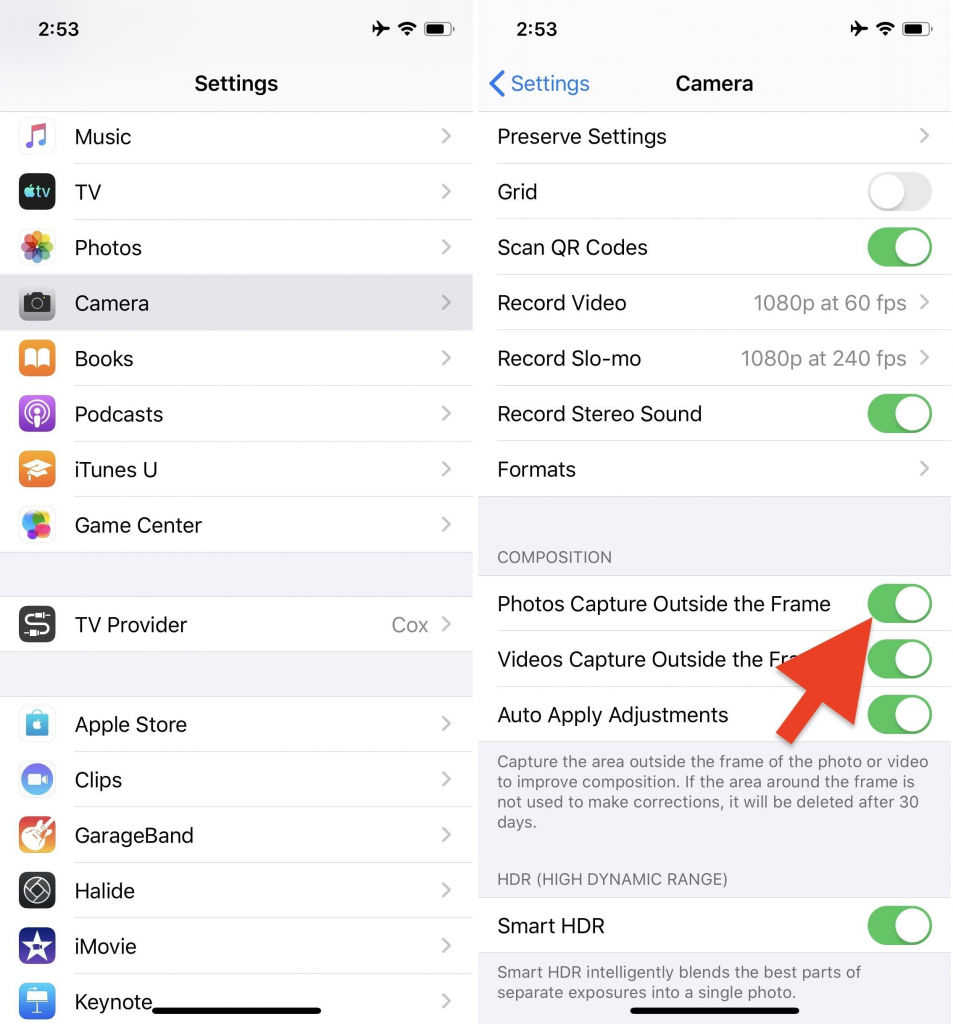
После этого просто снимайте фото при зуме 1х и больше, и в фоне всегда будет делаться кадр с зумом 0.5х. Правда, стоит учитывать, что хранится дополнительный кадр лишь 30 дней, так что лучше редактировать снятые фото сразу.
Также стоит помнить, что работает эта опция только в стандартном редакторе фото в iOS, который вызывается по кнопке «Править» при открытом снимке:
Как повернуть фото на айфоне
У владельцев современных мобильных устройств в распоряжении множество возможностей для творчества, обучения, самовыражения. Наверное, самым популярным инструментом гаджета является камера, которая присутствует на многих моделях смартфонов как с обратной, так и с фронтальной стороны. Социальные сети позволяют делиться впечатлениями, открытиями и просто приятными моментами. А делать кадры выразительнее и эффектнее можно прямо на мобильном устройстве, не обращаясь к профессиональным компьютерным редакторам.
Поэтому понятен интерес пользователей к технической стороне обработки изображений, начиная с того, как перевернуть фото на айфоне, и заканчивая наложением фильтров в «социальная сеть». Первая задача все еще является актуальной, так как программа смартфона не всегда автоматически разворачивает кадр. И часто у владельцев айфон 4s и других моделей возникает проблема поворота экрана из-за того, что некоторые приложения не поддерживают смену ориентации или стоит блокировка. Эти моменты мы и рассмотрим в данной статье.
Как выполнить поворот фото: инструкция
Если Вы сделали снимок и хотите повернуть его на 90° или под другим углом, чтобы поправить горизонт, достаточно воспользоваться приложением на iPhone. Как мы уже говорили, иногда на айфон не переворачиваются фото, в данном случае нужно следовать следующей инструкции:
- Запустите приложение «Фото» и выберите снимок, который необходимо повернуть.
- Найдите в правом верхнем углу опцию «Изменить».
- Откроется меню инструментов, в котором необходимо выбрать способ поворота изображений.
- Нажимайте на стрелочку поворота до тех пор, пока, например, вертикальный кадр не примет нужное горизонтальное положение.
- Не забудьте сохранить результат, нажав кнопку «Готово».
Этот же инструмент позволяет поворачивать изображения не только под прямым углом, но и с более высокой точностью. Для этого в режиме редактирования нужно крутить расположенное возле снимка колесико, на котором отображаются градусы поворота.
Что делать, если айфон не переворачивает изображения
Вопрос «Как на айфоне повернуть фото?» при просмотре с помощью датчиков экрана актуален для всего мобильного ряда. Причин, почему это не происходит автоматически, может быть несколько:
- Экран гаджета не поворачивается вслед за действиями пользователя, если он заблокирован. Сняв блокировку, Вы решите проблему.
- Поворота не происходит, если гаджет лежит на горизонтальной плоскости. Устройство должно быть в вертикальном положении.
- В некоторых приложениях отсутствует смена ориентации. Например, видеофайлы можно смотреть только в горизонтальном формате, это сделано для удобства пользователей.
Если устройство работает исправно, при изучении всех функций в дальнейшем проблем с взаимным пониманием ОС и владельца возникнуть не должно.
Дополнительные программы для работы с фотографиями
Иногда айфон зеркально переворачивает фото с фронтальной камеры, вернуть изображение в состояние, которое было до зеркального отображения, можно с помощью программы Enlight и других приложений, доступных для скачивания в App Store. Если Вы снимаете красивые снимки в портретном режиме и хотите использовать их для печати, скачайте программу «Мимиграм». Инструмент позволяет выбирать форматы продуктов, в приложении можно изменить размер снимка и поместить его на кружку или сделать коллаж из фотографий, даже целую фотокнигу. Также в программе за несколько секунд оформляется заказ на печать, и в скором времени Вы получаете свои готовые оригинальные снимки с доставкой по указанному адресу.
Как повернуть фотографию на iPhone или iPad
Как известно, компания Apple старается сделать свое программное обеспечение максимально простым и понятным в управлении. Это касается всего, даже таких малозначительных, казалось бы, деталей, как поворот фотографии.

Если вы хотите сделать горизонтальное изображение вертикальным или наоборот, нет необходимости использовать стационарный компьютер или обращаться к сторонним фоторедакторам. Повернуть картинку можно в нативном приложении «Фото» на iPhone и iPad, и ниже мы расскажем вам как это сделать.
Как повернуть фото на Айфоне или Айпаде
Итак, вы сняли вертикально-горизонтальный кадр и хотите вернуть его в нормальное положение. Заходим в приложение «Фото» на iPhone или iPad и выбираем интересующее нас фото. В правом верхнем углу экрана нажимаем кнопку «Править» и выбираем инструмент для поворота изображения. В случае, если панель инструментов скрыта, просто коснитесь экрана.

Затем нажимайте на стрелочку поворота до тех пор, пока фото не примет необходимое положение. Для сохранения результата нажмите на кнопку «Готово».

Как повернуть фото на iPhone или iPad с более высокой точностью
Помимо прочего, в iOS и iPadOS присутствуют инструменты, позволяющие поворачивать изображение на нужный вам угол, а также устранять искривления и перспективу (подробно). Выберите один из трех имеющихся инструментов: