Что такое второе пространство Xiaomi, как с ним работать
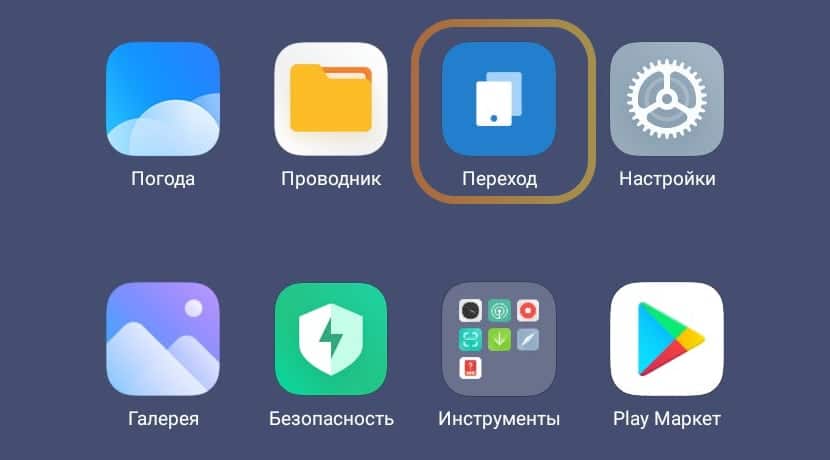
Функция «Второе пространство» у Xiaomi появилась ещё в MIUI 8 с очередным обновлением системы. Многие пользователи до сих пор даже не подозревают о существовании возможности разделять рабочие столы.
Что такое второе пространство в MIUI
Второе пространство Xiaomi — это стандартная возможность MIUI создать в телефоне альтернативный рабочий стол для обеспечения конфиденциальности первого рабочего места (которое настраивается при первом запуске смартфона). Работает на всех телефонах Сяоми, включая Mi, Redmi и POCO.
Оно нужно в случае, когда вы часто даёте телефон друзьям или родственникам в руки. Для того чтобы защитить от изменений основной рабочий стол и конфиденциальную информацию, создаётся альтернативный вариант среды для работы.
Также опция активно используется в том случае, если телефон часто попадает в руки к ребёнку. Пользователь может просто не переносить важные приложения (например, электронные кошельки). В этом случае ребёнок не сможет нечаянно списать все деньги со счёта.
Попасть на основной рабочий стол из этого режима без ввода пароля, графического ключа или отпечатка пальца невозможно. Эта возможность не очень популярна из-за того, что почти никто не знает, как ей пользоваться. На самом деле, ничего сложного нет.
Создание второго рабочего стола
Это можно сделать в настройках MIUI через определённый алгоритм. Некоторым он может показаться сложным, но если точно следовать нашей инструкции, ничего трудного не будет.
Как создать второе пространство:
- Запустите настройки при помощи соответствующего ярлыка.
- Перейдите в раздел « Особые возможности ».
- Тапните по пункту « Второе пространство » и создайте новое.
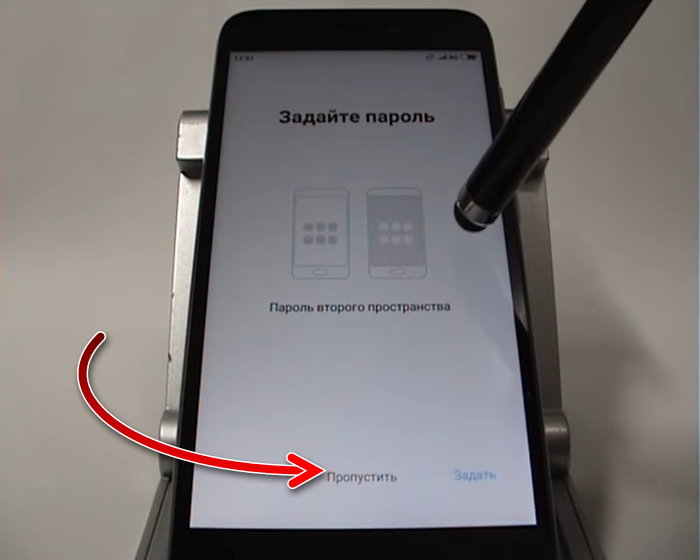
- Далее задайте пароль для доступа к альтернативному пространству.
- Придумайте графический ключ (он должен отличаться от ключа для первого пространства) и запомните его.
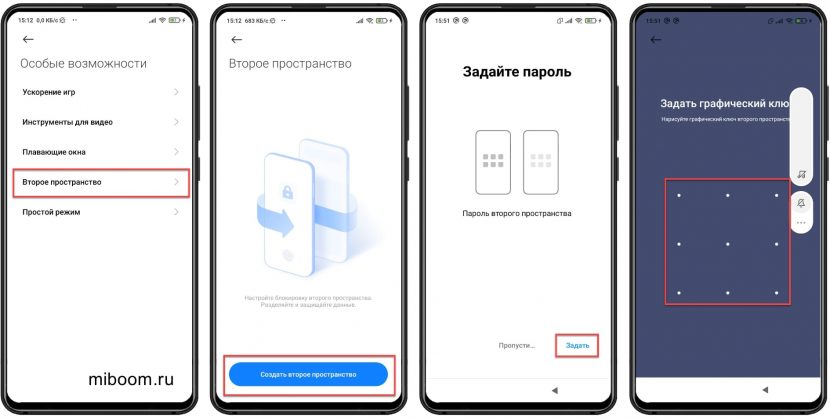
На создание альтернативной среды уйдёт немного времени. По завершении операции вы сразу же попадёте на созданный рабочий стол. Теперь нужно его настроить точно так же, как вы настраиваете новый телефон.
Внимание! Во время создания альтернативной среды для работы нужно аккуратно взаимодействовать с паролями или графическими ключами. Если забыть графический ключ, то все данные, расположенные на альтернативном рабочем столе, будут недоступны.
Как перенести данные
При настройке можно избежать ручной установки приложений. Существует возможность автоматического переноса некоторых программ, фото и видео, а также музыки. Это позволяет сэкономить время.
Не все файлы могут быть перенесены. К примеру, те приложения, которые требуют синхронизации с аккаунтом Mi не могут мигрировать между двумя пространствами. То же касается паролей и конфиденциальных данных.
Перенос файлов между пространствами на Xiaomi:
- Запустите настройки и перейдите в раздел « Особые возможности ».
- Тапните по пункту « Второе пространство ».
- Выберите пункт « Перемещение данных ».
- Далее выберите тип данных. К примеру, «Настройки приложений».
- Тапните по нужному приложению.
- Выберите « Используется в обоих пространствах ».
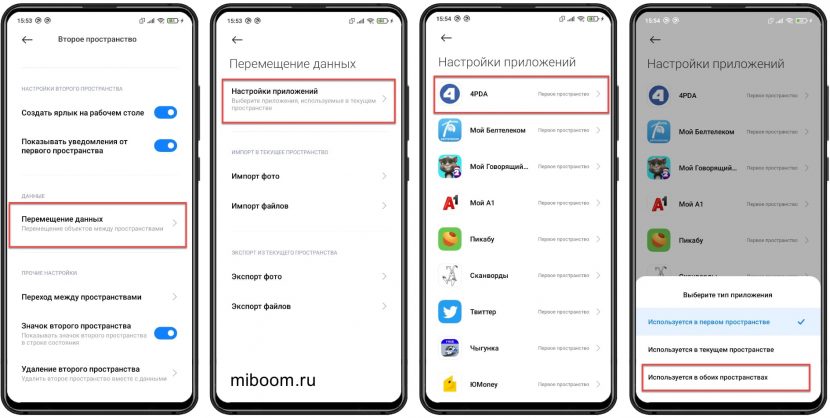
Следует повторить эту процедуру для всех нужных приложений. Точно так же перемещаются фото, видео, музыка и другие пользовательские файлы. Для перемещения не нужно вводить никакого пароля.
Переносить все данные не нужно. В этом случае теряется весь смысл создания альтернативной среды в Xiaomi. Импортируйте только основные файлы. Это займёт меньше времени и защитит ваши остальные файлы.
Файлы первой среды недоступны во второй. Даже при подключении телефона к компьютеру. Карта памяти также будет не видна. Если только часть её содержимого не будет перемещена в другую среду.
Переключение между пространствами
Переключаться между разными вариантами рабочего стола можно несколькими способами.
Первый – самый простой и удобный. Он использует соответствующий ярлык на главном экране. Нужно нажать на него, а затем ввести пароль для доступа (или графический ключ). Второй вариант дольше из-за ползания по меню настроек MIUI.
Как переключаться между рабочими столами на Xiaomi:
- Откройте настройки смартфона.
- Переместитесь в раздел « Особые возможности ».
- Тапните по пункту « Второе пространство » и перейдите в него.
- Введите требуемый графический ключ.
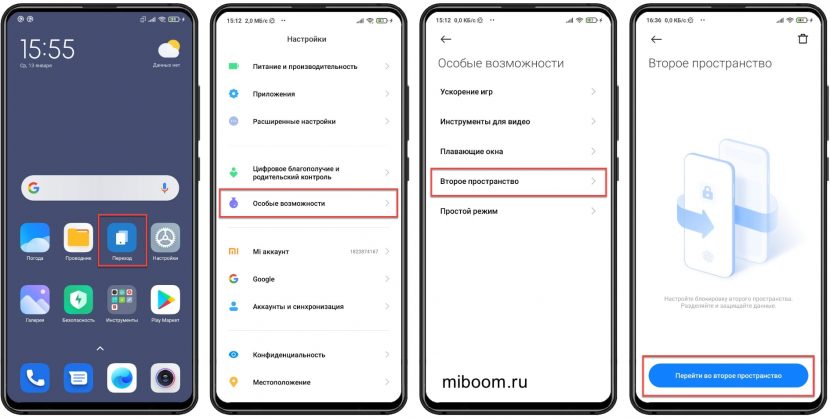
Переключение занимает всего несколько секунд. После перехода вы переместитесь на альтернативный рабочий стол и можете приступать к работе с ранее настроенными приложениями.
Пароли для доступа к одним и тем же приложениям могут быть разными. Более того, в альтернативной среде можно настроить другой аккаунт Google. Таким образом, основной аккаунт будет надёжно защищён.
Удаление второго пространства
Если второй рабочий стол Xiaomi больше не нужен, его можно удалить. При этом все настройки и файлы, созданные в нём, исчезнут. Не получится их восстановить даже при помощи компьютера.
Как удалить второе пространство на Xiaomi:
- Зайдите в параметры телефона и перейдите в раздел « Особые возможности ».
- Тапните по надписи « Второе пространство ».
- В правом верхнем углу дисплея нажмите на кнопку с изображением мусорной корзины.
- Подтвердите действия нажатием на кнопку « Удалить ».
- Введите пароль от аккаунта Mi и нажмите на кнопку ОК .
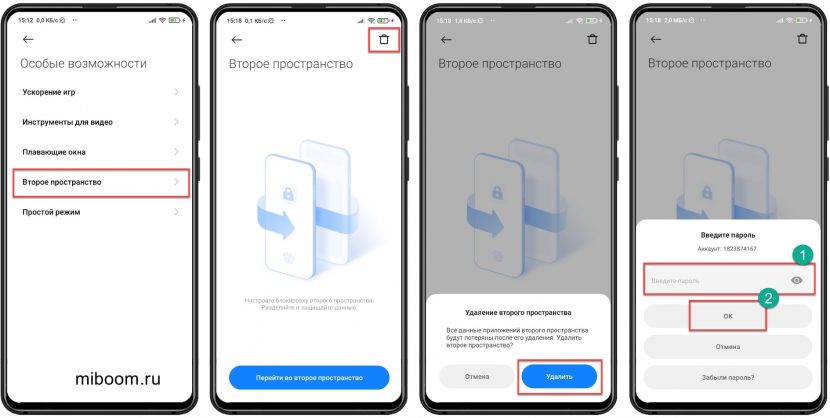
После этого второй аккаунт будет удалён вместе со всеми данными. Если альтернативный стол снова понадобится, его придётся создавать заново, используя уже известную инструкцию выше.
Возможные ошибки
Иногда операционная система не может создать альтернативную среду. О конкретной ошибке речи не идёт, так как MIUI просто выводит сообщение «Не удалось создать пространство».
Поэтому о причинах можно только догадываться, рассмотрим самые распространённые из них:
- Не создался или пропал значок для перехода. Если значка для перехода нет, то проблема легко решаема. Достаточно перейти в настройки, раздел « Особые возможности » → « Второе пространство » и тапнуть по кнопке « Перейти ».
- Нехватка места на внутреннем накопителе. Для создания альтернативного рабочего стола системе требуется не менее 700 МБ свободного места на внутреннем накопителе. При этом нужно учитывать, сколько места требуется самой MIUI для работы. Поэтому запас места должен составлять как минимум 1,5 ГБ.
- Системный сбой. Иногда даже MIUI глючит. Если произошёл системный сбой, создать второй экран не получится. Исправить ситуацию можно только сбросом к заводским настройкам. Учтите, что настраивать и устанавливать все приложения придётся заново, поэтому лучше сделать резервную копию перед сбросом. Для этого перейдите в раздел настроек « О телефоне », выберите « Сброс настроек », затем нажмите на кнопку « Стереть все данные ». Телефон перезагрузится.
- Битые системные файлы. Иногда из-за деятельности вирусов и другого вредоносного ПО, MIUI отказывается нормально работать. В этом случае создать вторую рабочую среду тоже не получится. Сброс к системным настройкам здесь не поможет. Придётся переустанавливать ОС путём прошивки через Фастбут.
Альтернативный рабочий стол в Xiaomi позволяет решить множество проблем с конфиденциальностью. Однако на слабых смартфонах использовать его не рекомендуется, поскольку в этом случае возможна крайне нестабильная работа ОС MIUI.
Как сделать второе пространство на Андроид
Второе пространство на смартфоне — это что-то вроде гостевого входа. Обычно это используется на компьютерах — создаётся два пользователя, и каждый из них имеет своё виртуальное пространство в системе, устанавливает свои программы, пользуется своими документами, которые другому пользователю не доступны. Так вот, аналогично можно сделать и на смартфоне.
В этой статье мы рассмотрим, как сделать второе пространство на Android, насколько это реализовывается на смартфоне, и какие способы для этого имеются. Разберём на примере нескольких популярных моделей.

Как сделать второе пространство на Samsung
На смартфонах от Samsung второе пространство реализовано не так полно, как хотелось бы, и не так, как на смартфонах других марок. Второе пространство на Самсунг представляет собой лишь возможность установить вторую независимую копию любого приложения, и тогда можно будет пользоваться обоими экземплярами независимо друг от друга. Например, это может быть нужно, если в какой-либо мессенджер нужно добавить второго пользователя, а само приложения сделать это не позволяет. Тогда на Самсунге можно создать копию этого приложения и там добавить пользователя.
Чтобы это сделать, следуйте инструкции:
- Зайдите в настройки на своём телефоне.
- Затем прокрутите вниз до раздела «Дополнительные функции».
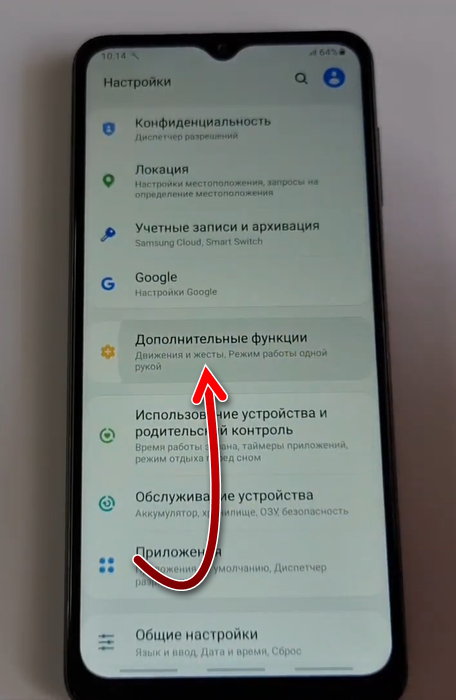
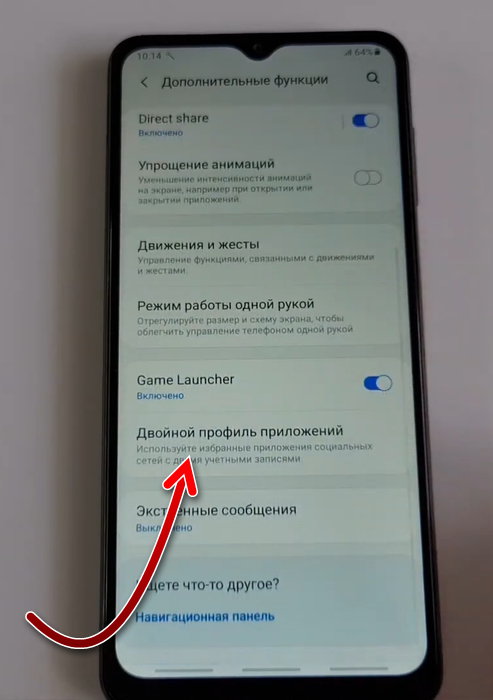
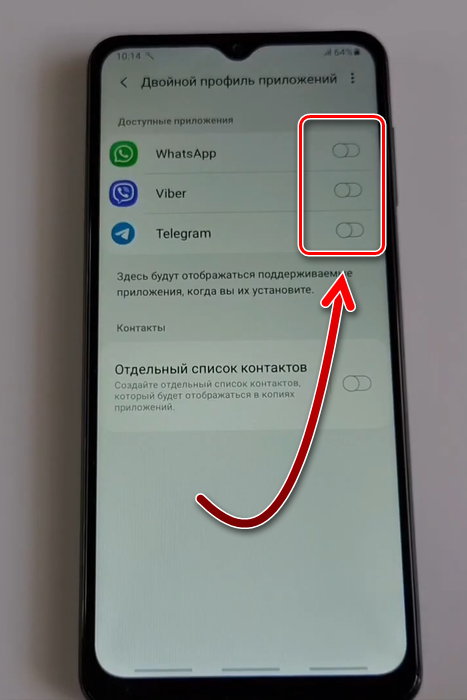
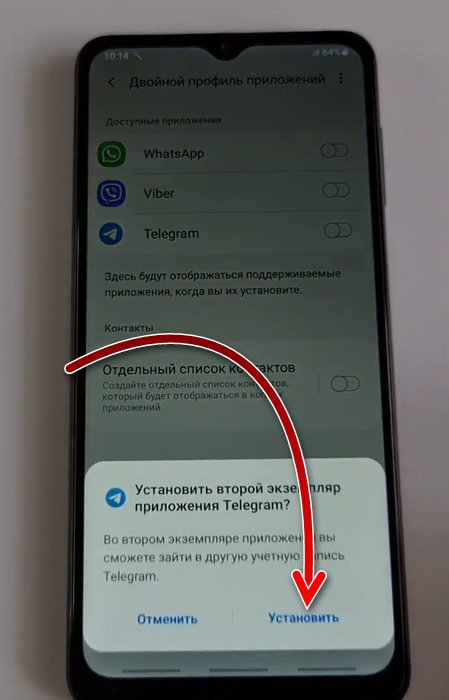
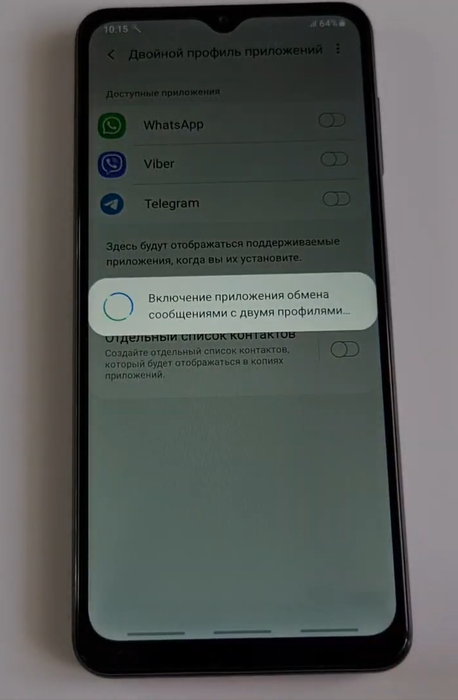
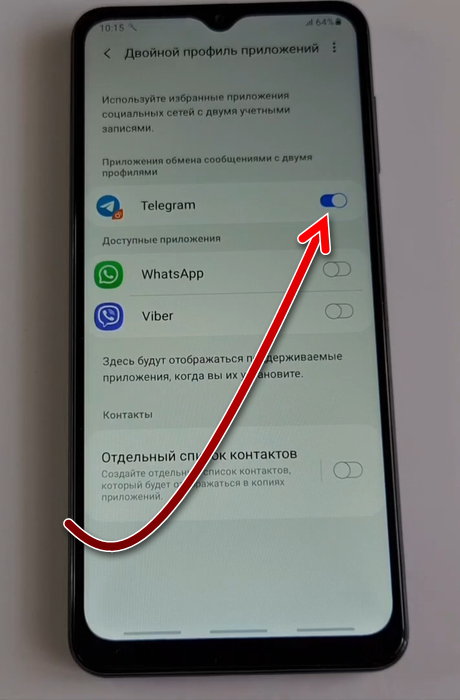
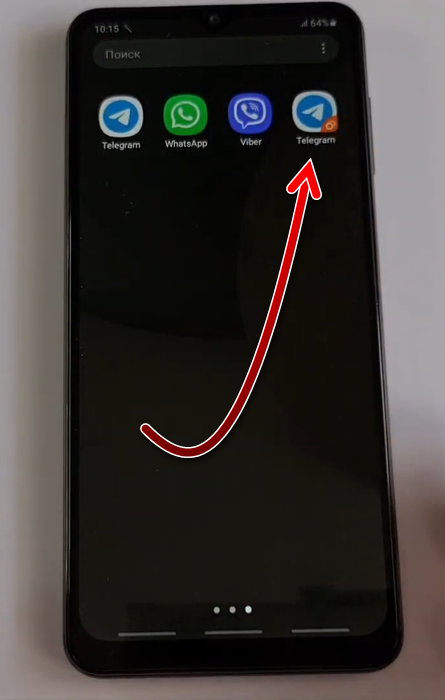
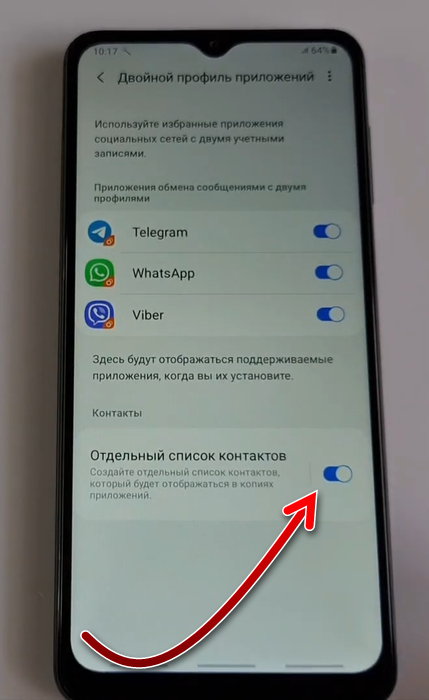
Посмотрите видео ниже, которое демонстрирует процесс созданий второго пространства для приложений в Самсунге.
Как получить второе пространство на Honor
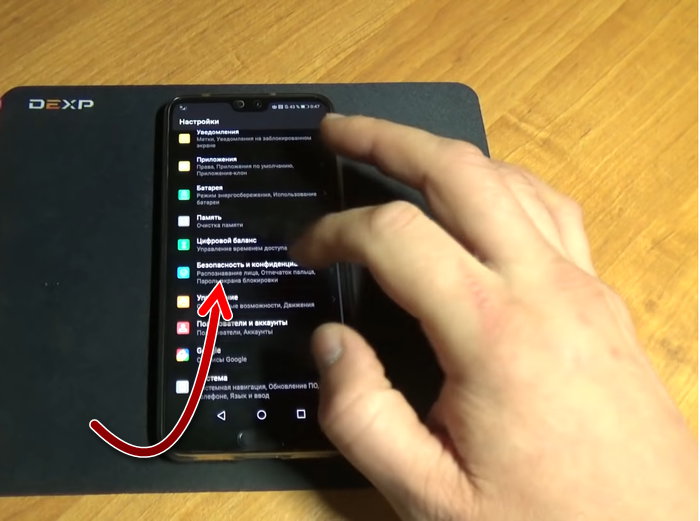
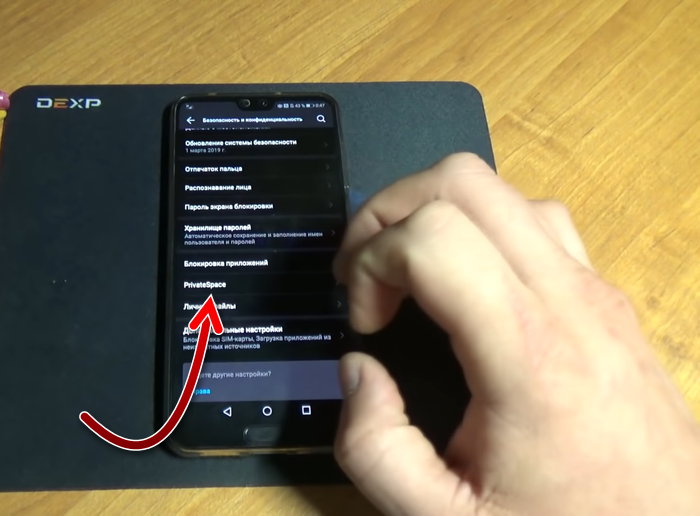
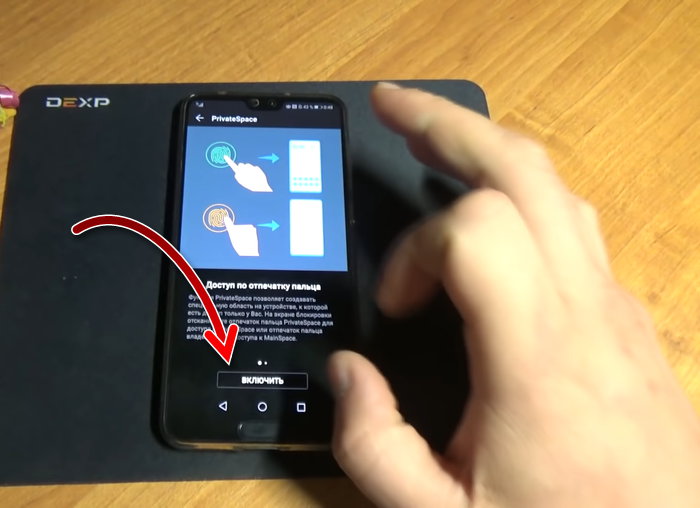
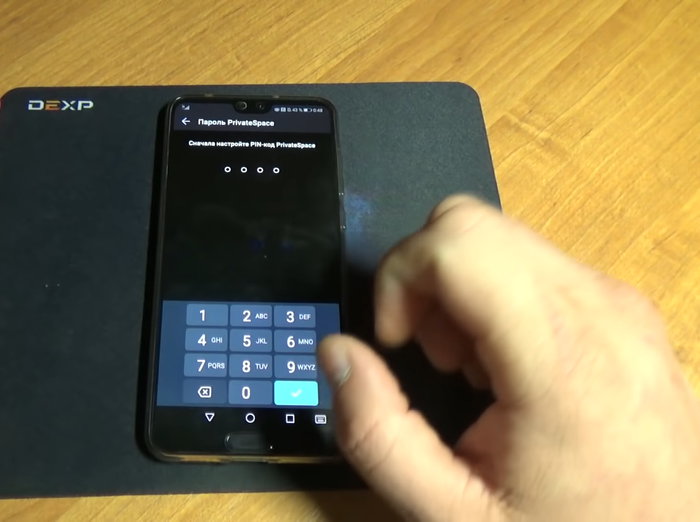
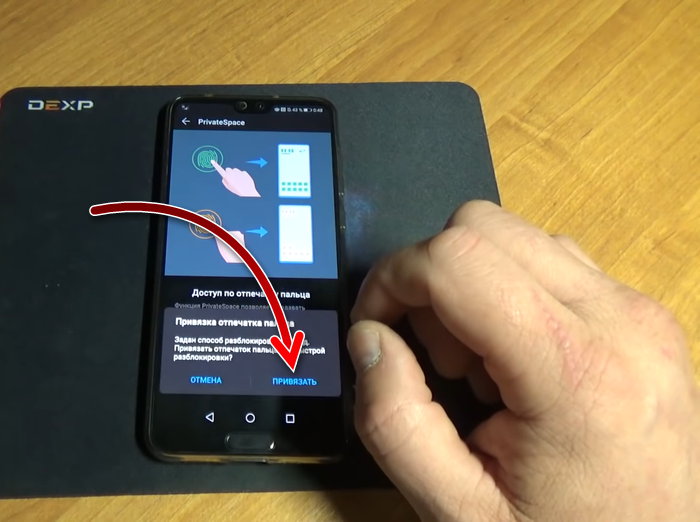
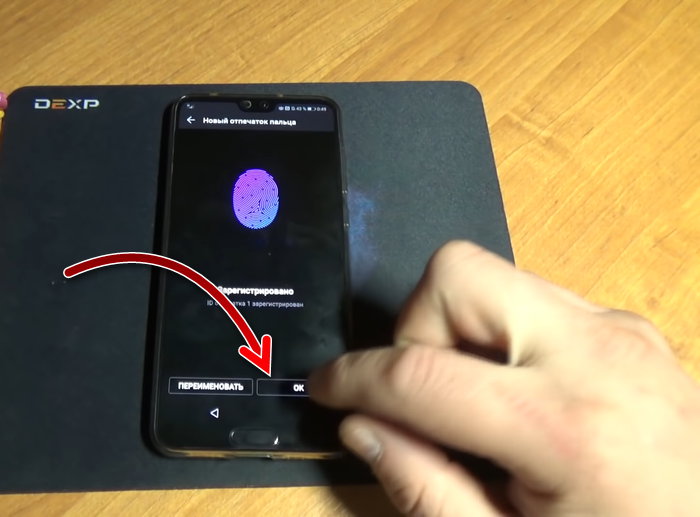
В Некоторых моделях Honor и Huawei второе пространство реализовано куда более эффективно и полноценно, чем в вышерассмотренном Samsung. Здесь оно представляет собой полностью независимое пространство Android, в котором можно устанавливать приложения, входить в аккаунты, и установить пароли на оба эти пространства.
Чтобы включить второе пространство на Honor, сделайте следующее:
- Зайдите в настройки вашего смартфона.
- Затем перейдите в раздел «Безопасность и конфиденциальность».
Как создать второе пространство на Redme
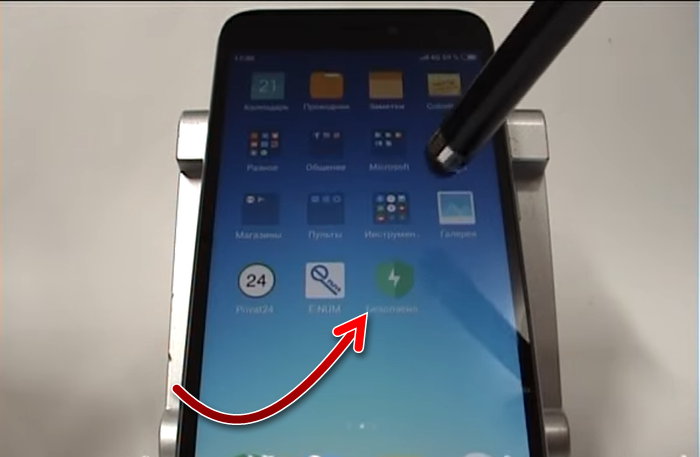
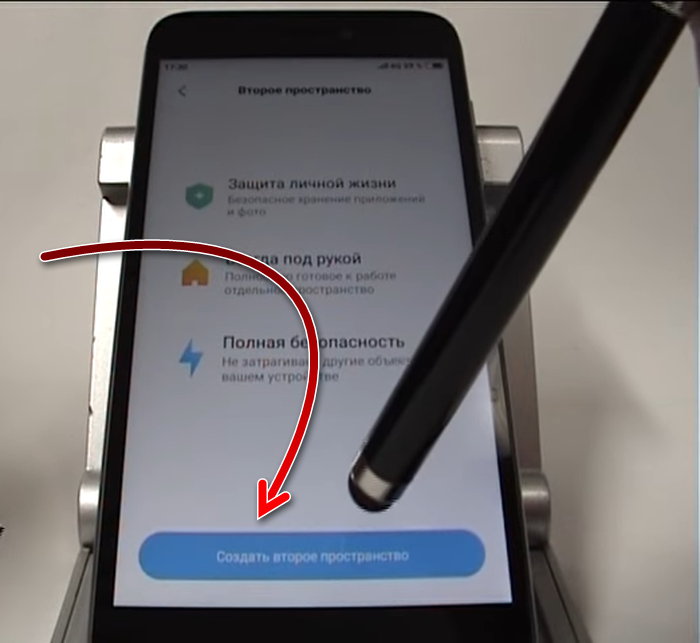
На смартфонах Redme второе пространство реализовано также полноценно, как и на Honor. Можно получить совершенно независимое виртуальное пространство, защитить его паролем при необходимости, в каждом пространстве могут быть установлены индивидуальные приложения и сделаны личные настройки.
-
На смартфоне откройте приложение «Безопасность».
Что делать, если смартфон на Android не поддерживает создание второго пространства?
Возможность создания второго пространства на Adndroid зависит от версии прошивки и модели смартфона. И эта возможность есть далеко не во всех моделях. Как правило, старые или бюджеты модели не способны создавать второе виртуальное пространство.
И если у вас в руках смартфон, который не поддерживает возможность создавать второе пространство, то сделать это всё равно можно будет. Для этого существует несколько приложений. Например, Parallel Space — одно из самых популярных приложений для создания второго пространства на смартфоне. Приложение получило хорошую оценку и отзывы пользователей. С его помощью можно создать как отдельное пространство для целого пользователя, так и просто дублировать некоторые приложения, создав их независимые копии.
Где на Андроиде находится второй рабочий стол и как добавить домашний экран
Смартфоны на базе Android обладают массой функций, многие из которых несправедливо игнорируются пользователями. В частности, владельцы мобильных устройств обходят стороной второй рабочий стол на операционной системе Андроид. Однако он может быть весьма полезен, ведь нередко хозяин смартфона передает его в пользование другому человеку. И в этом отношении дополнительное пространство придется как никогда кстати.
Что такое «Второе пространство»
Поскольку функцию дополнительного пространства нередко называют вторым рабочим столом, многие ошибочно полагают, будто опция просто представляет собой еще один экран на главном столе. Однако это не так. Второе пространство – это не очередная вкладка с приложениями для пользователя, а копия оболочки для использования устройства в других целях.
Примеров реализации функции на практике может быть несколько. Во-первых, вам пригодится второе пространство, если вы даете смартфон в пользование другому человеку, но при этом опасаетесь за сохранность персональных данных.
Также опция пригодится тем, кто хочет разграничить рабочую и повседневную область мобильного устройства. Тогда на одной оболочке окажутся развлекательные сервисы, а на другой – рабочие программы, от которых вы не будете отвлекаться, глядя на посторонний софт.
На каких смартфонах он поддерживается
К сожалению, функция дополнительного пространства находится в распоряжении отнюдь не каждого владельца Андроид-смартфона. Она не является стандартной для операционной системы Android, а потому ее реализация полностью ложится на плечи производителя устройства.
В конечном итоге подобной фишкой оснастила свои телефоны только компания Xiaomi. Однако стоит понимать, что к таковым относятся все устройства с оболочкой MIUI не ниже восьмого поколения, которой оснащены гаджеты суббрендов Redmi, POCO и Black Shark. Таким образом, если вы являетесь обладателем смартфона этого китайского производителя, то без труда сможете реализовать второй стол, обратившись к инструкции, представленной ниже.

На заметку. На устройствах других марок может быть представлена похожая опция вроде папки Knox на смартфонах Samsung. Также всем пользователям доступна установка вспомогательного софта для добавления функции.
Как его включить
Сразу заметим, что представленная здесь инструкция актуальна только для устройств компании Xiaomi и ее суббрендов. Алгоритм действий для владельцев смартфонов других производителей совершенно иной. Он будет рассматриваться в конце материала.
А пока разберемся, как добавить второй рабочий стол на Xiaomi с ее оболочкой MIUI. Итак, вам понадобится:
- Откройте настройки устройства.

- Перейдите в раздел «Особые возможности», а затем – «Второе пространство».

- Нажмите кнопку «Создать второе пространство».

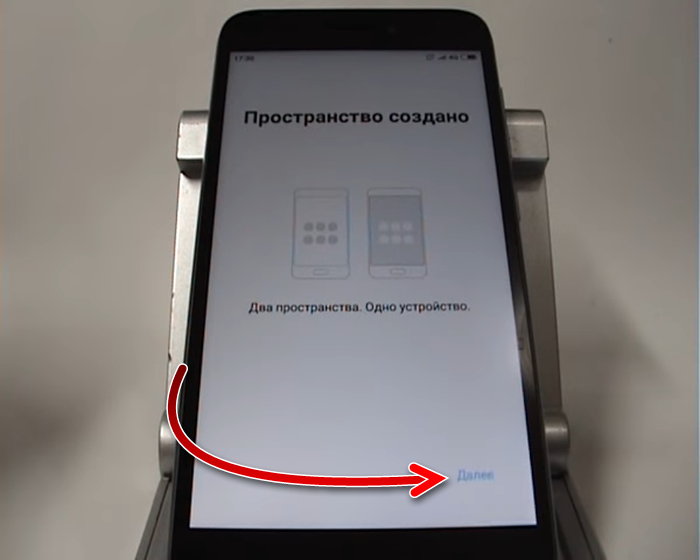
- Как только на экране появится уведомление о том, что альтернативный стол создан, нажмите кнопку «Далее».
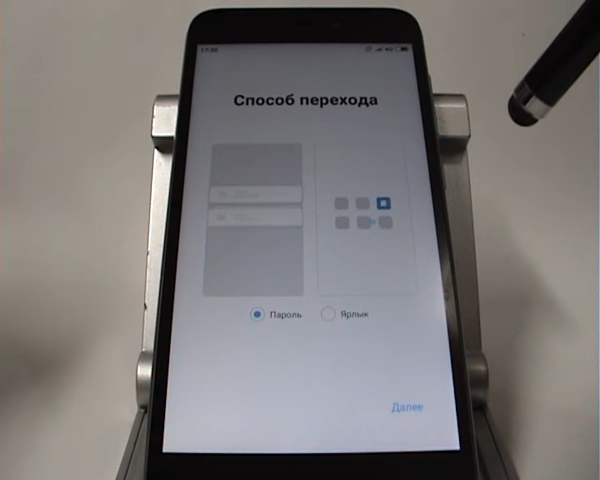
- Выберите способ перехода (ярлык или пароль).
- Нажмите кнопку «Задать».

Отдельно стоит рассказать о способах перехода в альтернативное пространство. При использовании ярлыка вам будет достаточно нажать кнопку «Переход», которая появится на рабочем столе. Во втором случае придется подтверждать переход вводом пароля. Причем его можно использовать как при нажатии на ярлык, так и на экране блокировки.
Настройка второго рабочего стола
При желании вы можете сделать дополнительное пространство более удобным. Для этого вам понадобится открыть настройки смартфона Xiaomi и перейти в раздел «Второе пространство». Здесь пользователь может поменять пароль, убрать или наоборот сделать соответствующий ярлык на рабочем столе. Большинство опций настраивается при помощи переключателей и не нуждается в дополнительном пояснении.
Однако в разделе настроек «Второе пространство» есть еще один очень важный подпункт – «Перемещение данных». Он пригодится тем, кто хочет скопировать файлы с основного аккаунта на второй стол.
Здесь можно импортировать фото, контакты и другого рода информацию. Аналогичным образом осуществляется экспорт данных.

Удаление
При желании вы всегда можете вернуть домашний экран, удалив альтернативное пространство. Для этого понадобится:
- Открыть настройки телефона.

- Перейти в раздел «Особые возможности», после чего – «Второе пространство».

- Нажать кнопку в виде мусорного ведра или, если на вашем смартфоне используется более ранняя версия MIUI, открыть вкладку «Удаление второго пространство».

- Ввести пароль.
- Подтвердить удаление.
Реализация функции на других смартфонах
Как уже говорилось ранее, опция дополнительного пространства представлена только на устройствах компании Xiaomi с оболочкой MIUI. Если же вы являетесь обладателем смартфона Samsung, то можете воспользоваться альтернативной функцией – «Папка Knox»:
- Откройте настройки гаджета.

- Перейдите в раздел «Биометрия и безопасность», а затем – «Папка Knox».
- Примите условия пользовательского соглашения и выдайте все необходимые разрешения.

- Задайте способ блокировки новой папки.
- Добавьте в папку нужные файлы и приложения.

Папка Knox на смартфонах компании Samsung работает иначе, нежели второе пространство на Xiaomi. По сути, данный каталог является защищенным пространством для хранения секретных файлов и программ. А для создания второго рабочего стола владельцам устройств Samsung и других компаний придется обратиться к помощи дополнительного софта, доступного в том числе через магазин Play Маркет.
В качестве дополнительного софта может выступать приложение Parallel Space-Multi Accounts. При использовании этой проги альтернативный стол будет работать только через приложение, чья настройка похожа на изменение параметров стандартной функции на смартфонах Xiaomi.

Возможные проблемы
Несмотря на то, что опция второго рабочего стола является распространенной и досконально исследованной, некоторые пользователи сталкиваются с различными проблемами. В частности, люди жалуются на то, что после создания альтернативного пространства меняются настройки яркости, управления и других параметров. Однако это не проблема, а особенность работы функции, которая регистрирует второе пространство с дефолтными настройками.
Также вы можете столкнуться с трудностями перехода из одного рабочего стола в другой. Подобная проблема чаще всего вызвана неправильным вводом пароля. Обратите внимание, что для обоих пространств используются разные входные данные. Поэтому пароль от основного стола не подойдет для перехода на второй, в связи с чем рекомендуется регистрировать отпечаток пальца или отдельно сохранять данные авторизации.
Создание второго пространства на Android-устройстве

Наиболее эффективно и просто организация «Второго пространства» осуществляется на тех Android-устройствах, где такая возможность предусмотрена разработчиком их системного программного обеспечения. Девайсов с нужной функцией на сегодняшний день существует множество, а далее представлены наиболее распространённые примеры её практического использования.
Вариант 1: Смартфоны и планшеты Xiaomi
Стоит отметить, что впервые возможность создания отдельного программного пространства для установки и запуска приложений, хранения файлов и прочих изолированных операций появилась в управляющей всеми Android-девайсами производителя Xiaomi (Mi, Redmi, POCO) операционной системе MIUI. На её примере мы продемонстрируем создание «Второго пространства» системными средствами устройства максимально подробно.
-
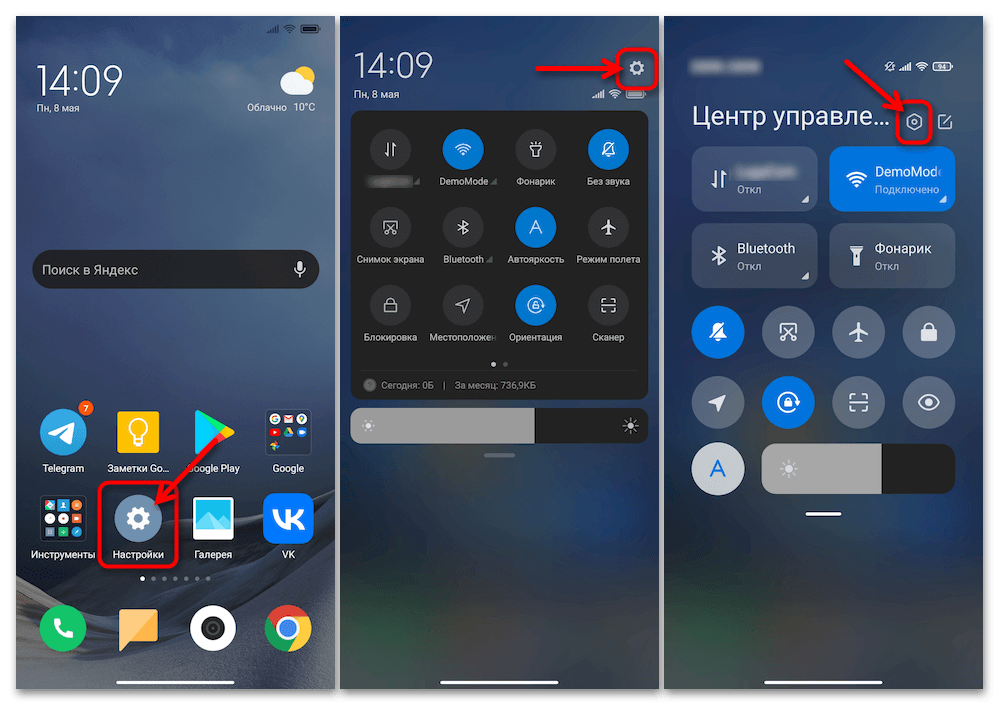
Вызовите интегрированную в Android функцию создания «Второго пространства». В MIUI с такой целью можно пойти одним из двух путей:
-
Перейдите в «Настройки» ОС, коснувшись их иконки на «Домашнем экране девайса» либо значка в «Панели быстрого доступа»/«Центре управления».
-
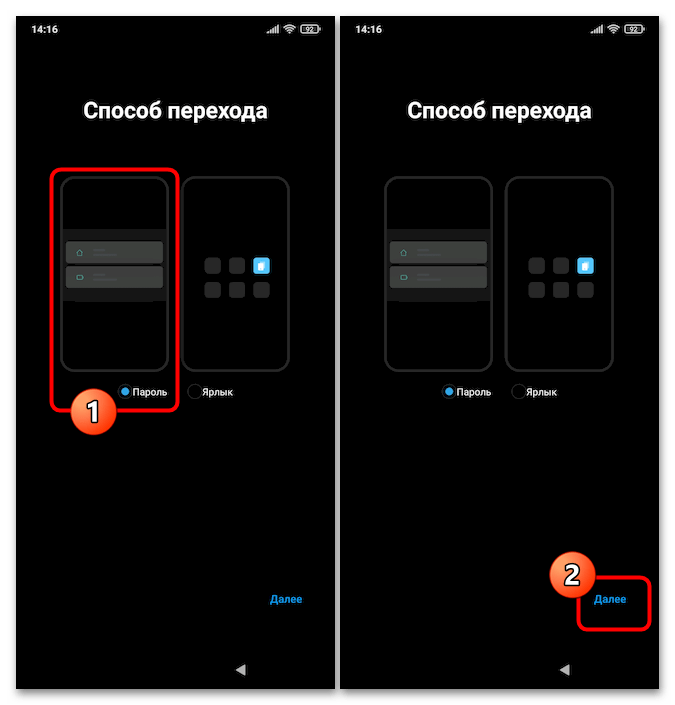
Если «клон» ОС создаётся главным образом с целью скрытия приложений и файлов на смартфоне, а также их защиты от доступа посторонних, нажмите «Пароль», коснитесь «Далее».
На следующем экране нажмите «Задать», затем введите «Пароль первого пространства» (основной для разблокировки девайса в текущий момент), тапните «Далее».
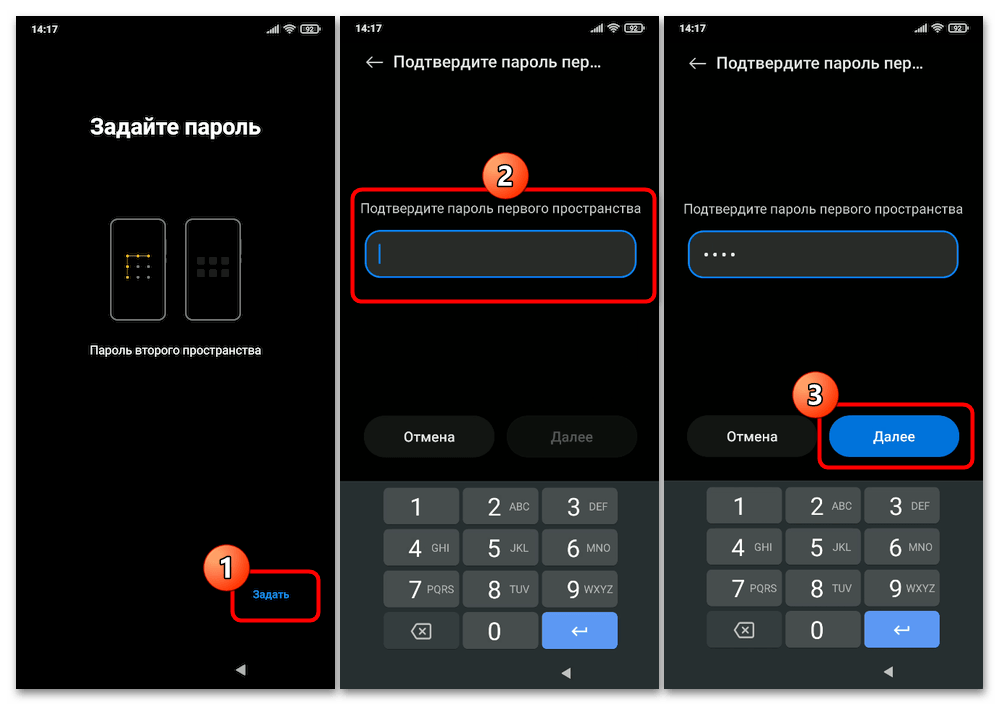
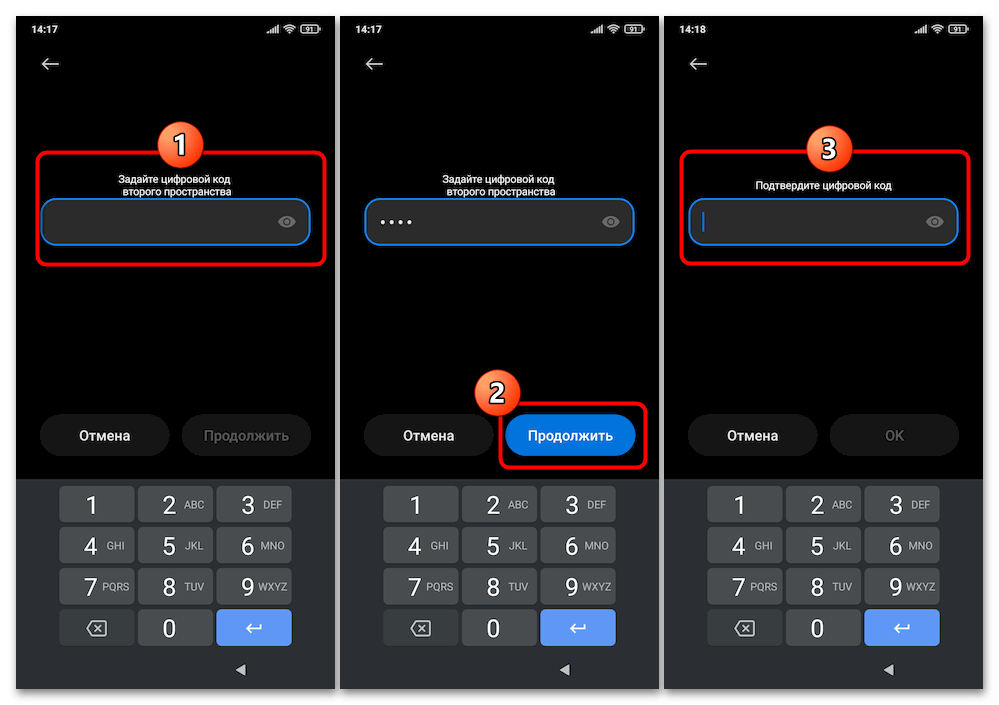
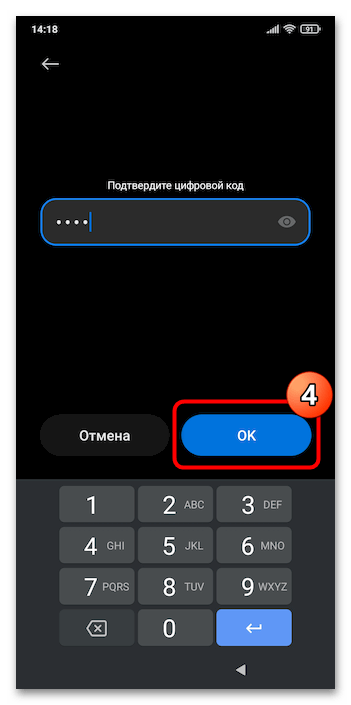
Придумайте и запомните секретную комбинацию цифр, закрывающую доступ к модулю, дважды введите её в поле на экране, коснитесь «Продолжить». Повторите ввод в дальнейшем блокирующего открытие «Второго пространства» цифрового кода,
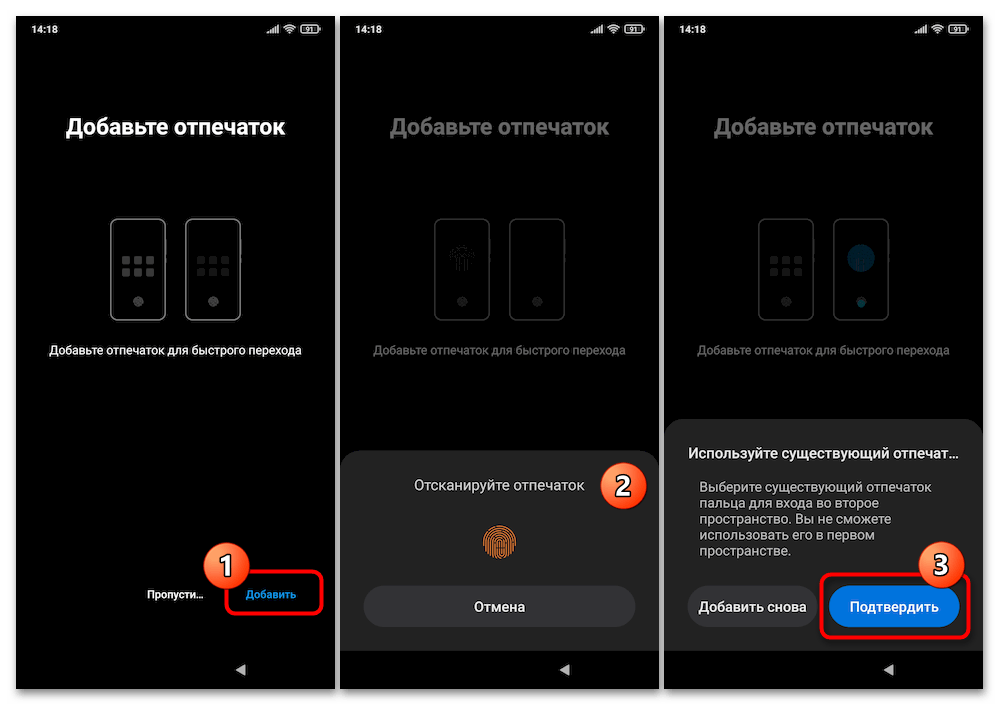
При желании «Добавьте отпечаток» пальца, который в будущем может быть задействован для разблокировки «Второго пространства» наряду с установленным на шаге выше паролем.
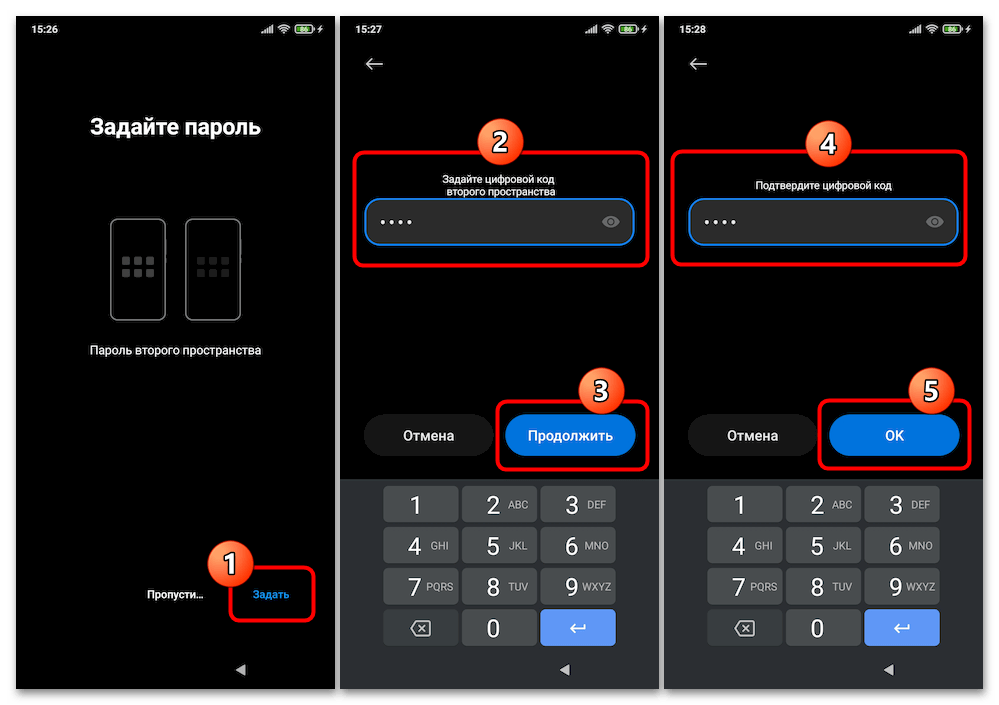
Для обеспечения защищённости второго пространства нажмите «Задать», введите текущий пароль разблокировки девайса, коснитесь «Далее». На следующих двух экранах введите четырёхзначную цифровую комбинацию, блокирующую «клон» ОС в будущем, нажмите «ОК».
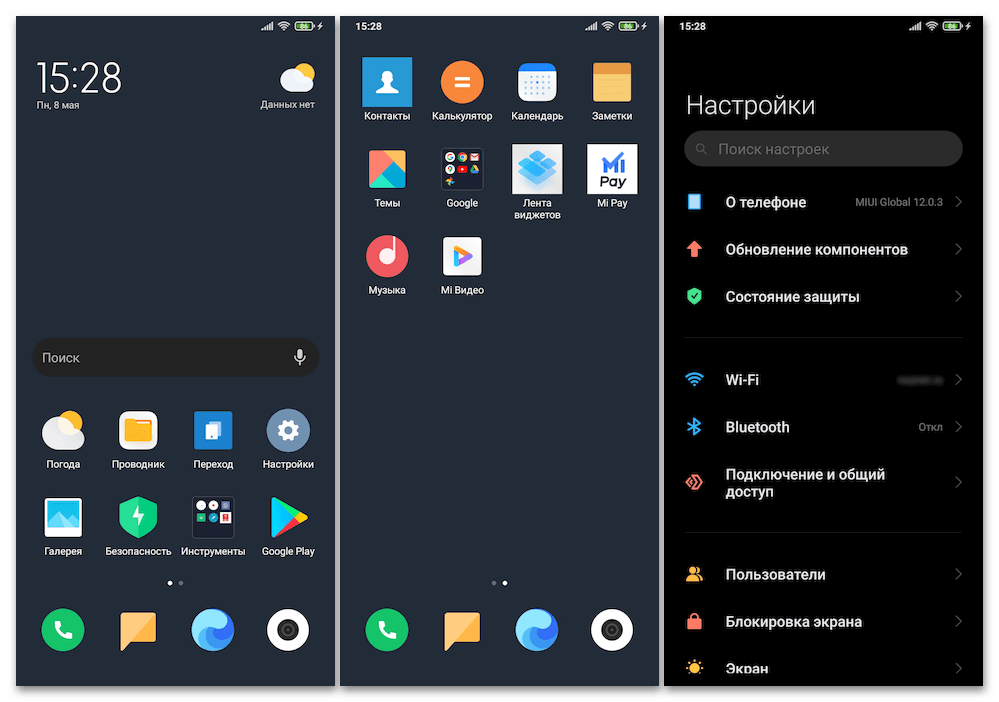
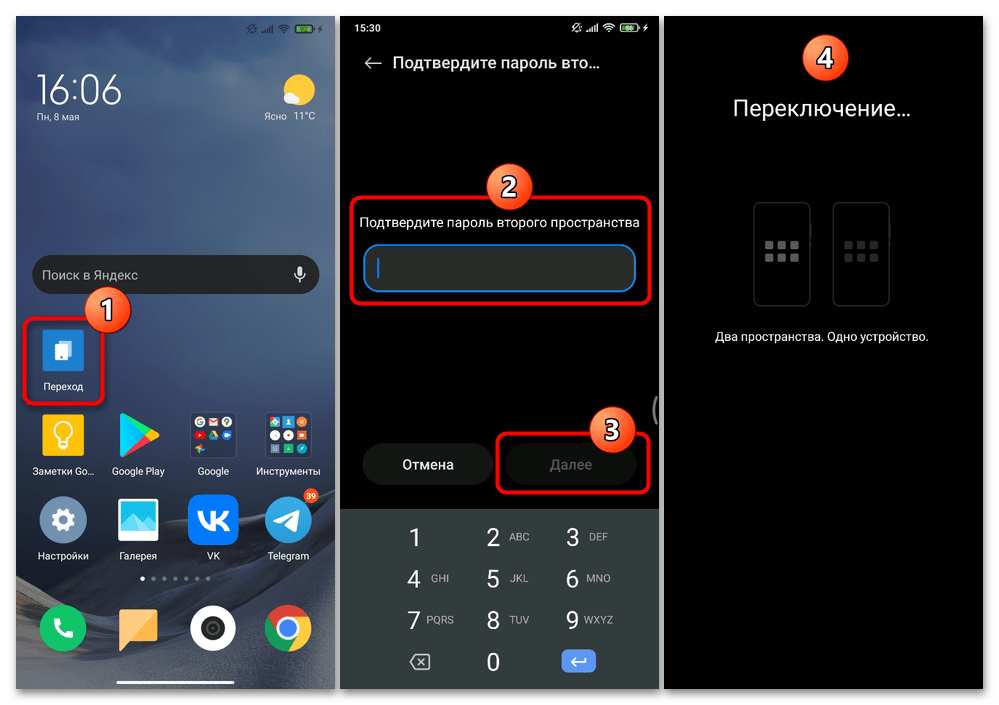
С целью открытия «Второго пространства» в дальнейшем, используйте ярлык «Переход» на одном из рабочих столов основной операционки, (если устанавливали) предоставьте средству отпечаток пальца или введите пароль для доступа к клонированной операционной системе.
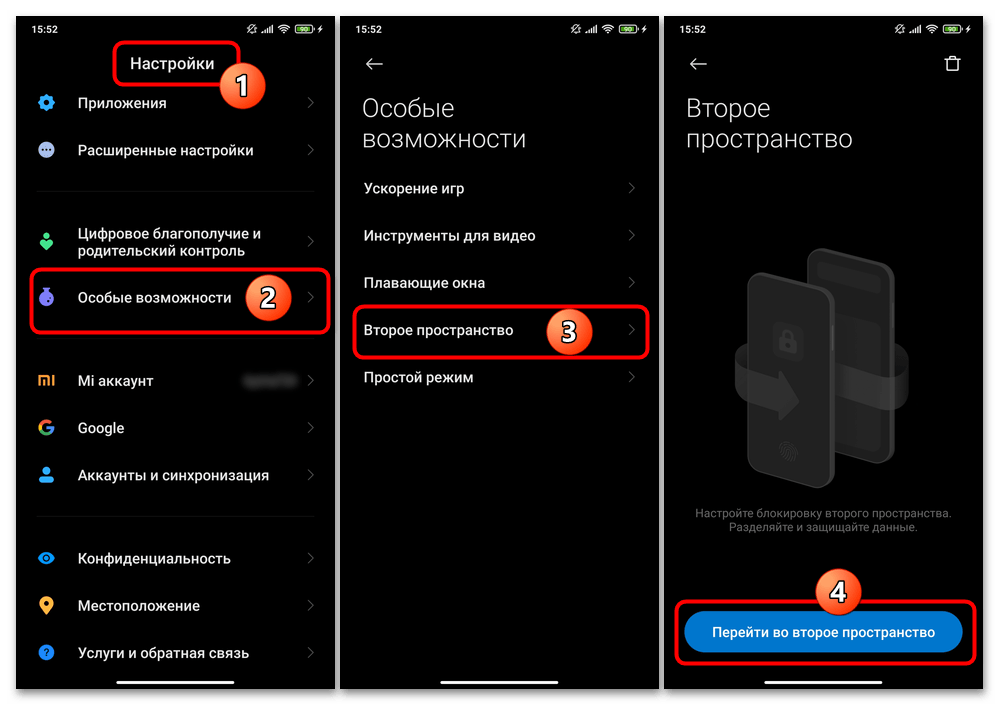
Либо (если при выполнении пункта №4 этой инструкции был выбран метод перехода «Пароль») пройдите по пути «Настройки» MIUI – «Особые возможности» — «Второе пространство», затем тапните «Перейти во второе пространство»,
Вариант 2: Устройства других производителей
На отличных от управляемых ОС MIUI девайсах, где разработчиком прошивки предусмотрена функция «Второе пространство», для его активации и настройки в целом следует действовать по тому же принципу, что описан в инструкции выше, но учитывая, что наименования и расположение требуемых для достижения цели пунктов меню/элементов будут отличаться. Далее три примера.
-
На девайсах Huawei (Honor) рассматриваемый модуль называется «Private Space». Чтобы получить к нему доступ, откройте «Настройки» ОС EMUI, найдите и откройте их категорию «Конфиденциальность» («Безопасность и конфиденциальность»), а затем тапните по соответствующему названию функции пункту меню на открывшемся экране.
Способ 2: Сторонний софт
В случаях, когда производитель Android-устройства, а точнее, создатель его программной части не предусмотрел в управляющей первым операционной системе встроенного средства для создания «Второго пространства», а предоставляемые данным решением возможности требуются, не остаётся ничего иного, кроме привлечения приложений от сторонних разработчиков. Таковых существует несколько.
Вариант 1: Parallel Space
Средство с вышеуказанным названием от компании LBE Tech – это, пожалуй, самое известное и востребованное пользователями Android решение задачи организации «Второго пространства» на тех устройствах, где это не предусмотрено разработчиками прошивки. Получить и использовать данное приложение не сложно, но следует внимательно отнестись к его первоначальному конфигурированию.
-
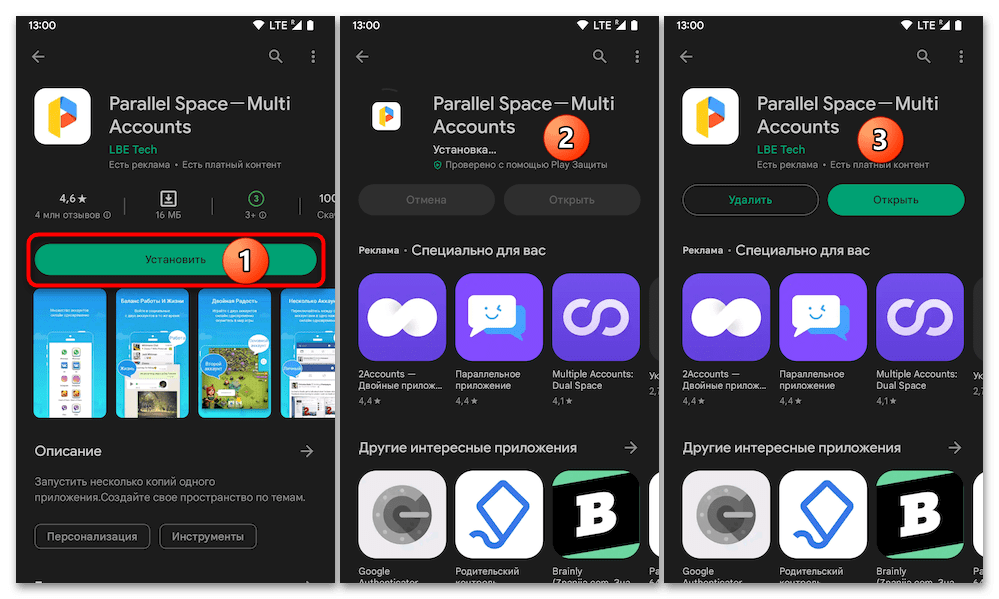
Перейдите в Google Play Маркет по предложенной выше ссылке и с открывшейся в нём странице установите Parallel Space на свой Android-девайс.
Если Гугл Плей Маркет отсутствует на девайсе или доступ в него невозможен, воспользуйтесь другим источником приложения. (Отметим, что проще и надёжнее всего в указанном случае будет скачать APK-фай Parallel Space из каталога мобильного софта от Гугл и развернуть его на устройстве).
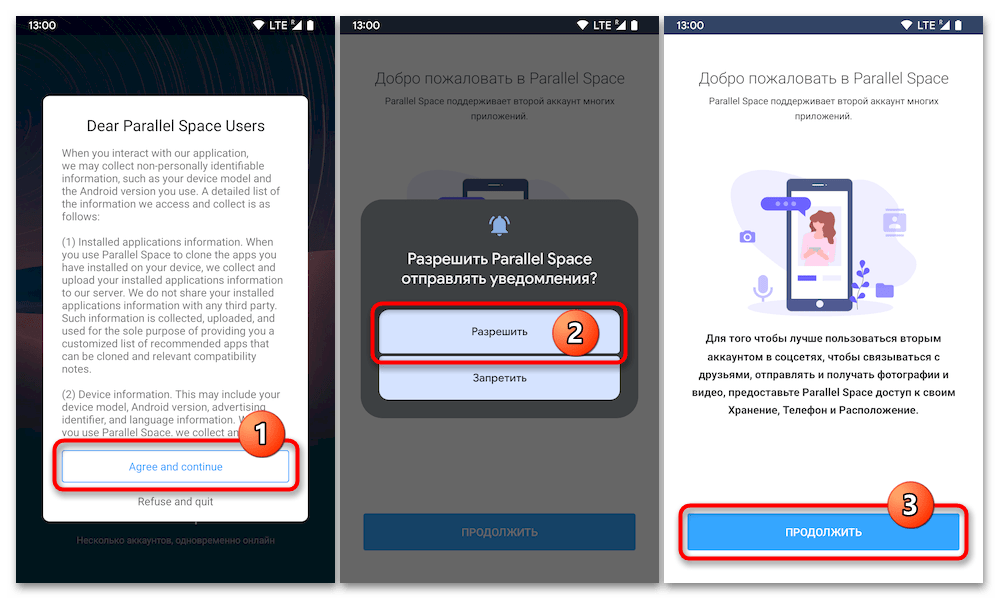
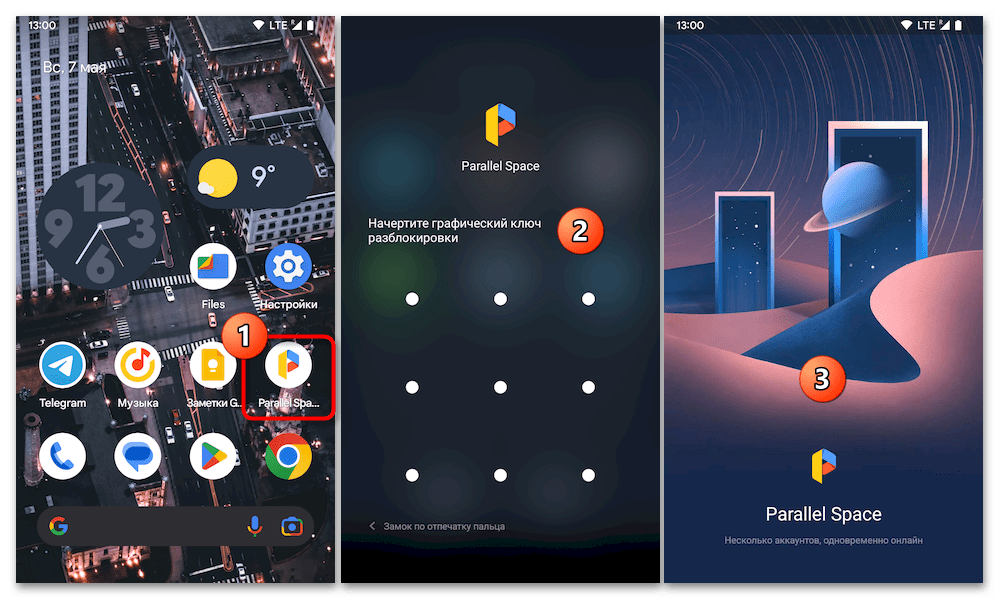
- Коснитесь «Agree and continue» на первом открывшемся экране софта, по желанию выдайте ему разрешение на отправку уведомлений, тапните «ПРОДОЛЖИТЬ» под сообщением «Добро пожаловать».
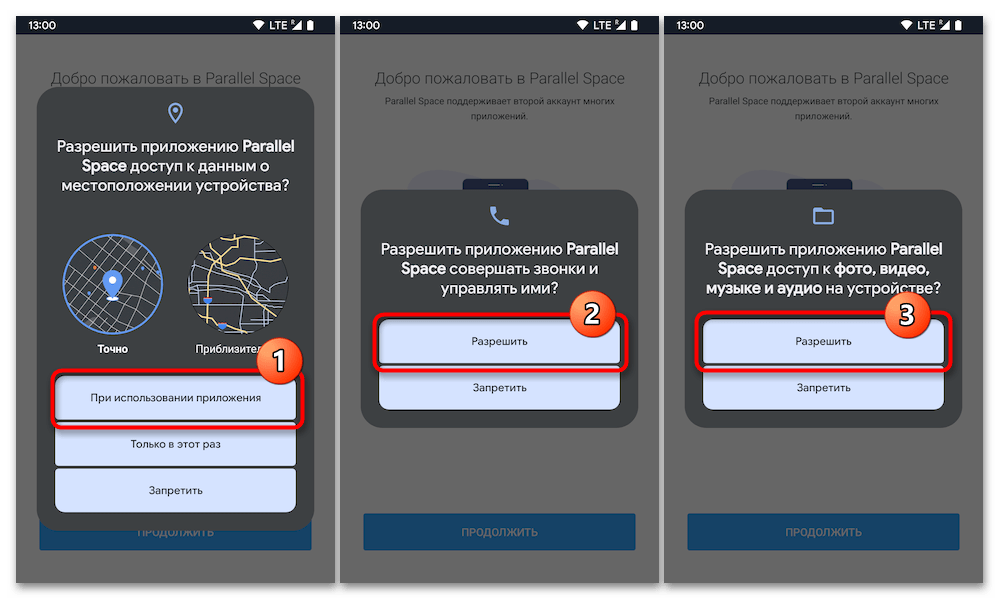
- Предоставьте разрешения на доступ Parallel Space к местоположению, управлению звонками, а также возможности работать с файлами из хранилища девайса.
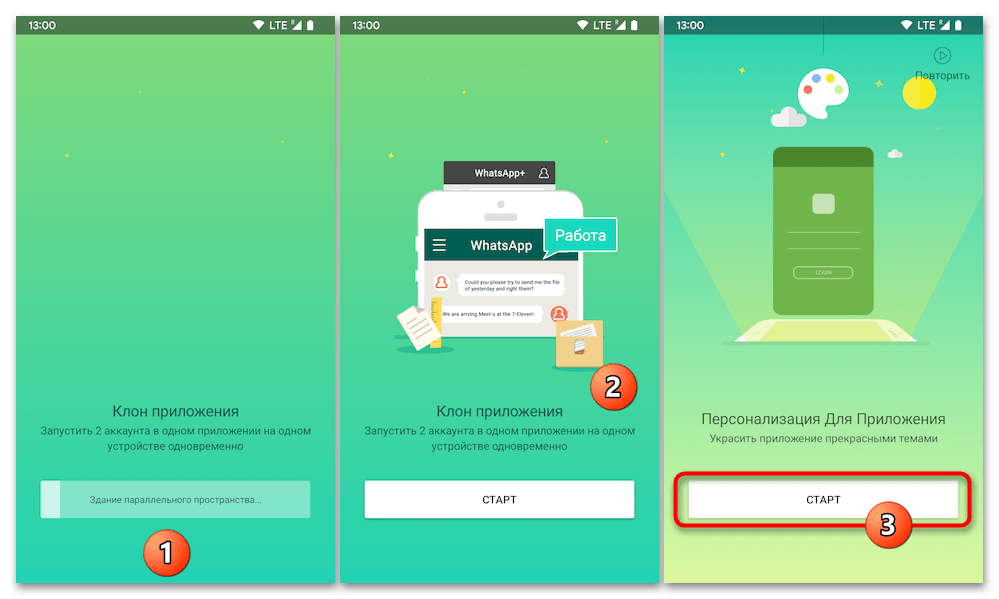
- Ознакомьтесь с информацией о возможностях софта, нажмите «СТАРТ».
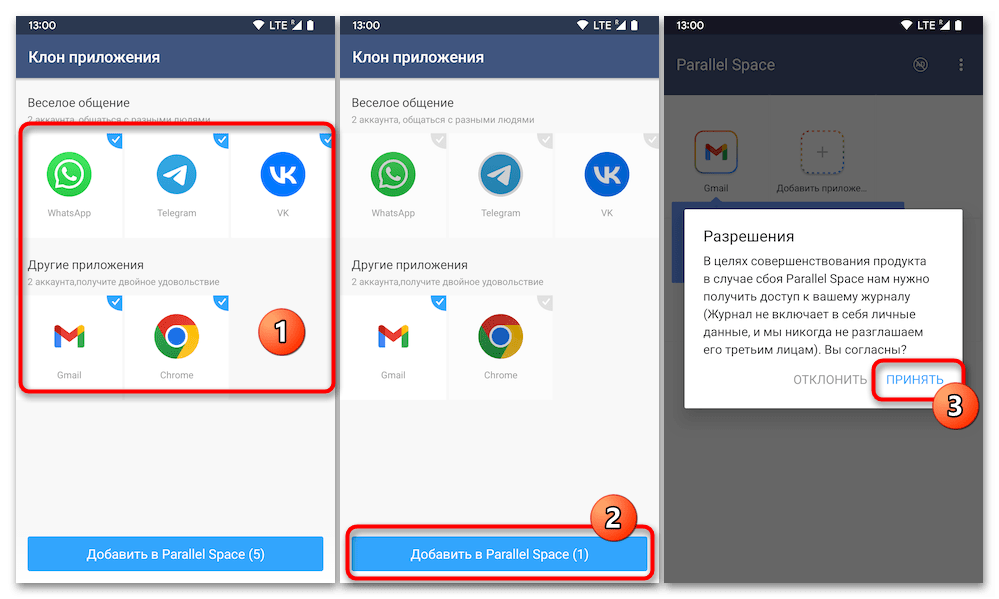
- Снимите отметки с блоков с иконками предлагаемых по умолчанию для включения во второе пространство на устройстве приложений (тех, дубликаты которых вы использовать не планируете), коснитесь «Добавить в Parallel Space». Тапните «ПРИНЯТЬ» в окошке с запросом «РАЗРЕШЕНИЯ» средства.
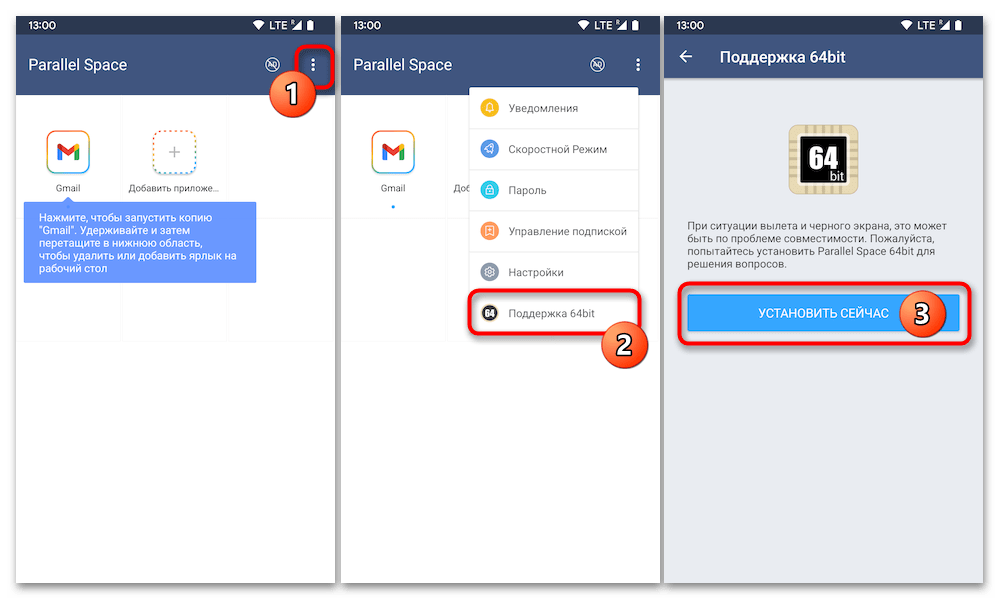
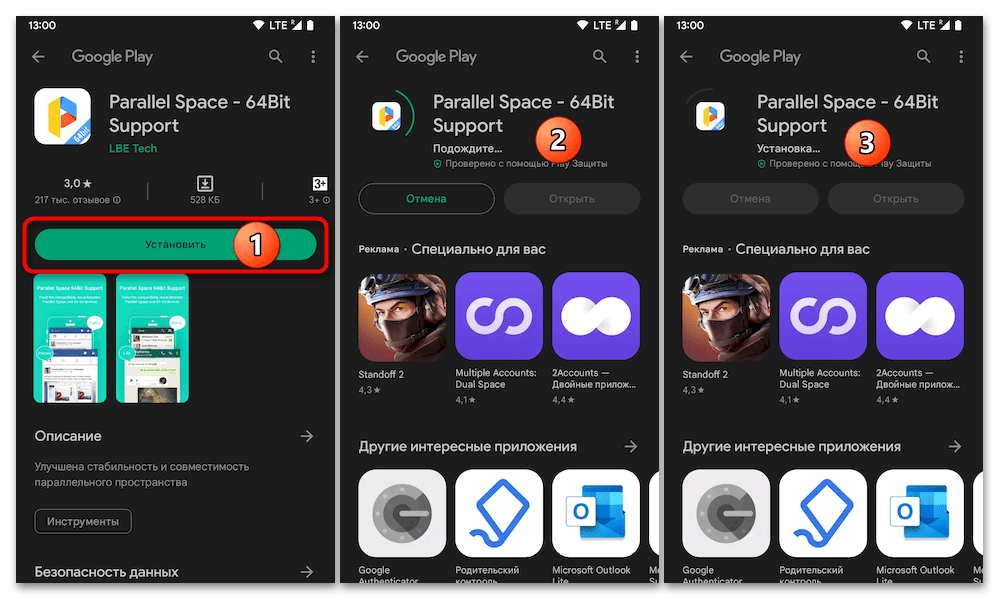
- Откройте меню (три точки вверху справа) приложения, нажмите на его последний пункт «Поддержка 64-bit», затем тапните «Установить сейчас».
- Далее инсталлируйте Parallel Space – 64Bit Support с открывшейся в Google Play Маркете страницы.
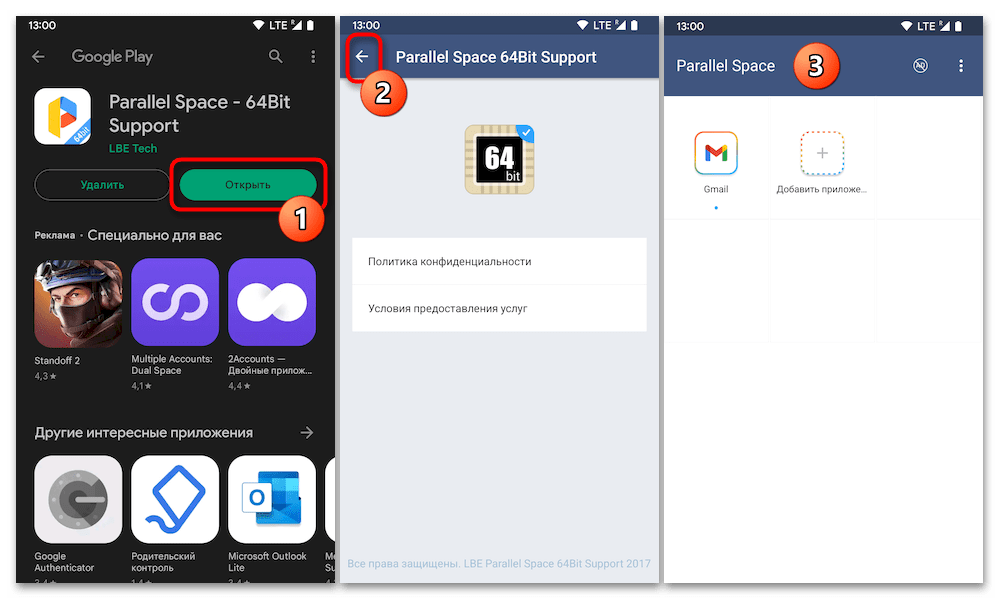
- По завершении установки модуля 64Bit Support нажмите «Открыть», затем вернитесь «Назад» в основное приложение Параллель Спэйс.
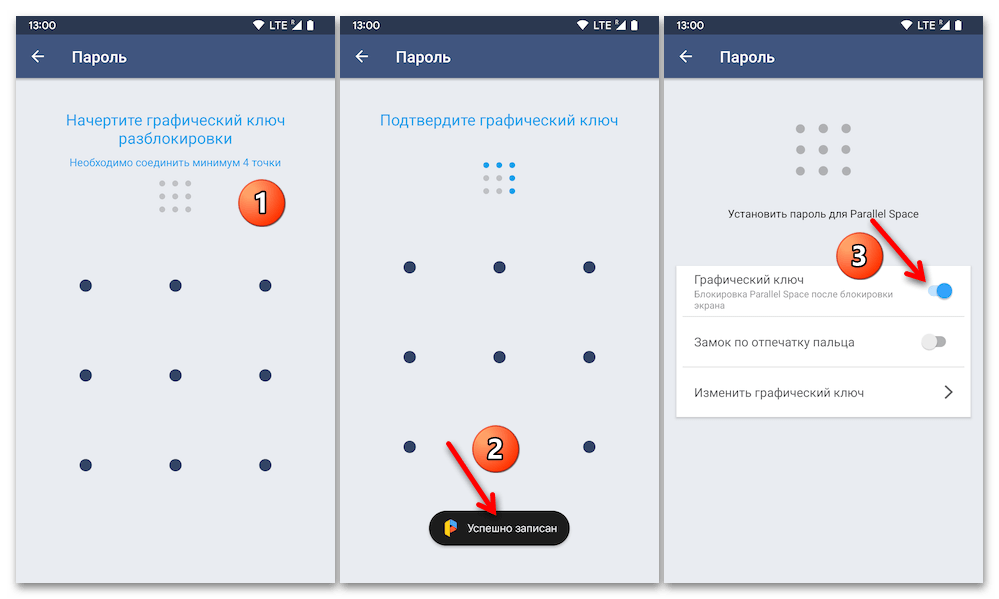
задайте блокирующий приложение рисунок.
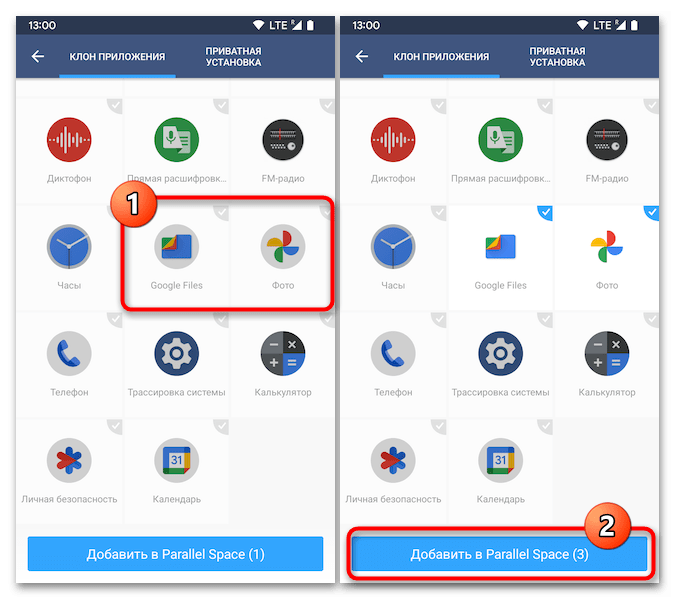
- Нажмите «+ Добавить приложение» на главном экране софта, отыщите иконку и наименование средства, которое требуется клонировать, тапните по содержащему сведения блоку – это приведёт к установке отметки в его правом верхнем углу.
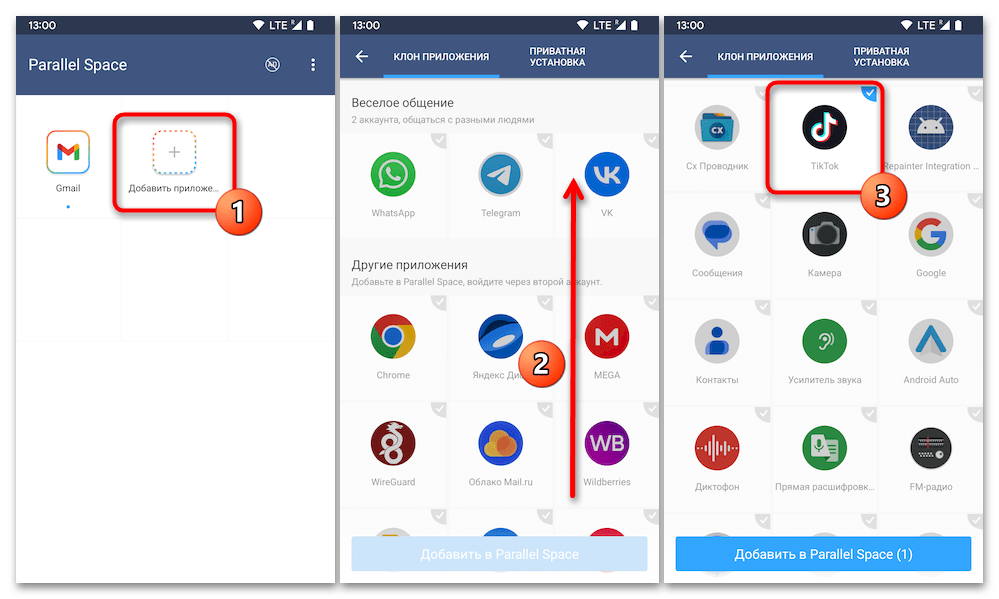
- Аналогичным вышеописанному образом выберите другие, предполагаемые к запуску в защищённом пространстве приложения, нажмите на кнопку «Добавить в Parallel Space» внизу экрана. Немного подождите.
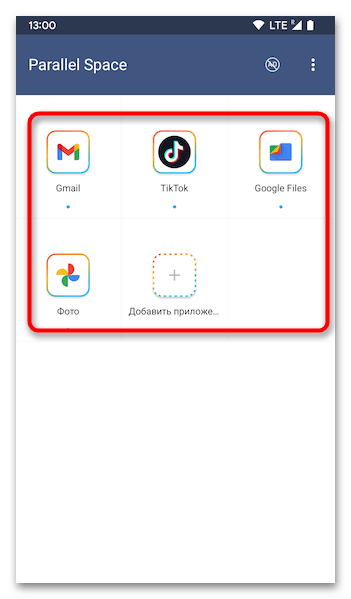
- В результате значки приложений появятся на главном экране обеспечивающего функционирование второго пространства средства.
Вариант 2: Dual Space
Dual Space — Multiple Accounts — ещё один популярный инструмент, с помощью которого возможно организовать «Второе пространство» для запуска приложений на устройствах, где это не предусмотрено производителем. Устанавливается, настраивается и функционирует данное решение фактически так же, как вышеописанный Parallel Space, даже интерфейсы продуктов очень похожи, поэтому рассмотрим запуск первого коротко.
- Инсталлируйте Dual Space от одноимённого разработчика из Google Play Маркета или другого источника.
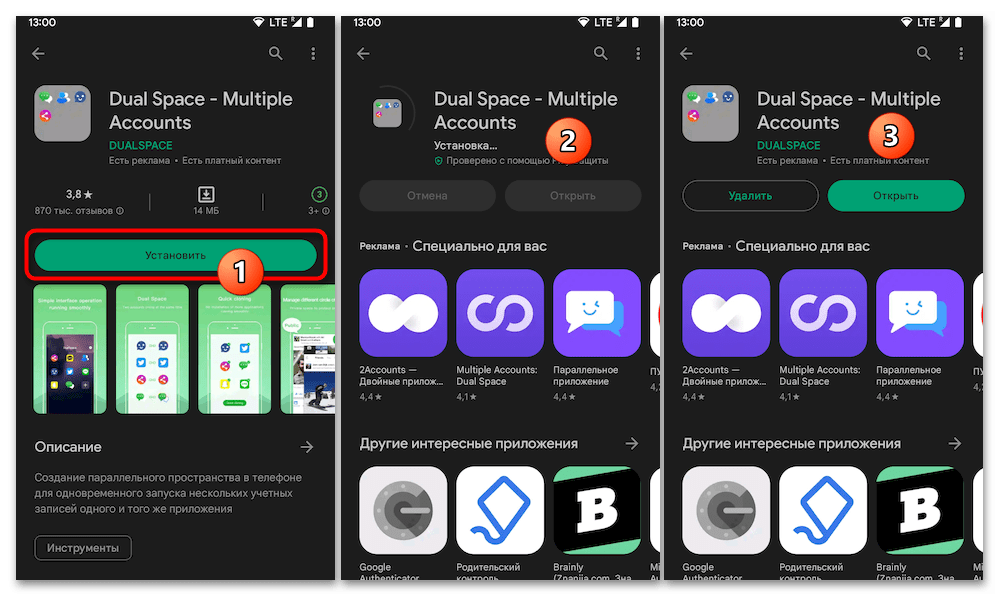
- Запустите полученный софт, коснувшись ярлыка «Dual Space» на одном из «Домашних экранов» или в «Меню приложений» Android, тапните «Соглашаться» внизу экрана-приветствия. По желанию, выдайте софту разрешение на отправку вам уведомлений.
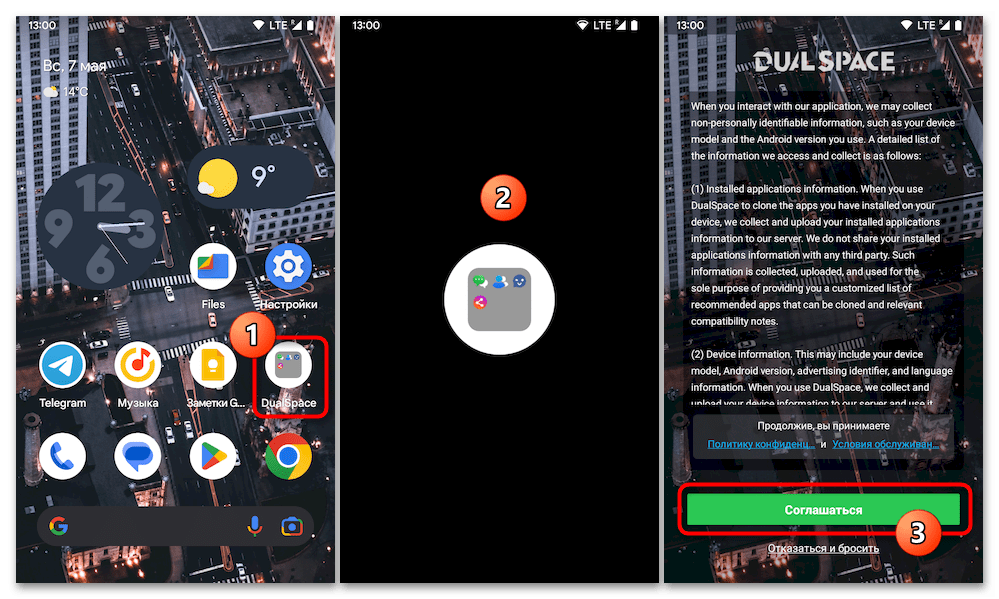
- Коснитесь «Настройки» под отобразившемся на следующем экране запросом, активируйте переключатель «Разрешить доступ к управлению всеми файлами» в «Настройках» ОС Android, вернитесь «Назад» в Дуал Спэйс.
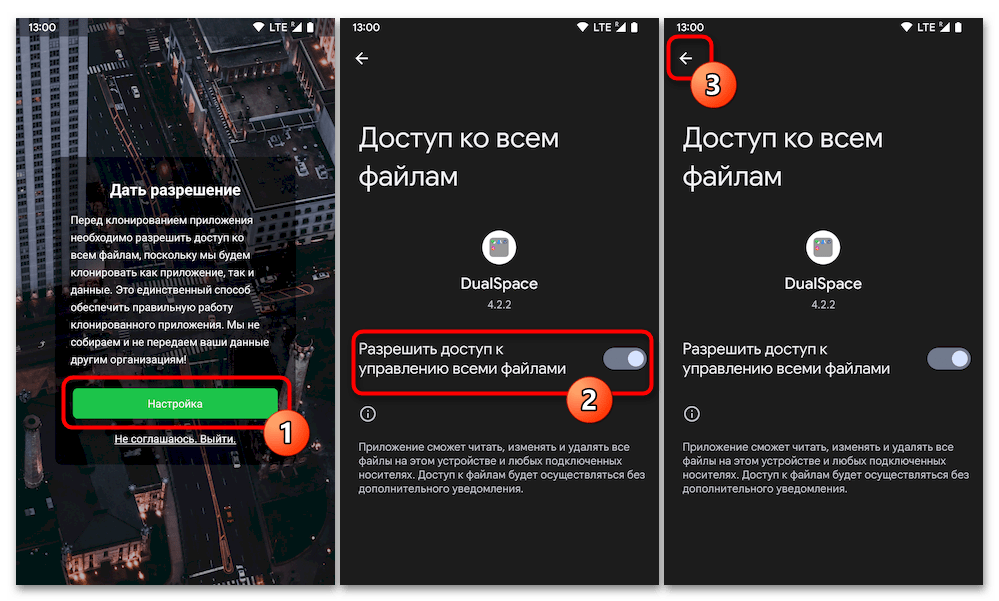
- По сути, на этом рассматриваемый софт готов к использованию. Чтобы добавить в полученное отдельное пространство второй экземпляр уже инсталлированного на девайсе приложения:
- Нажмите «+» на главном экране Dual Space.
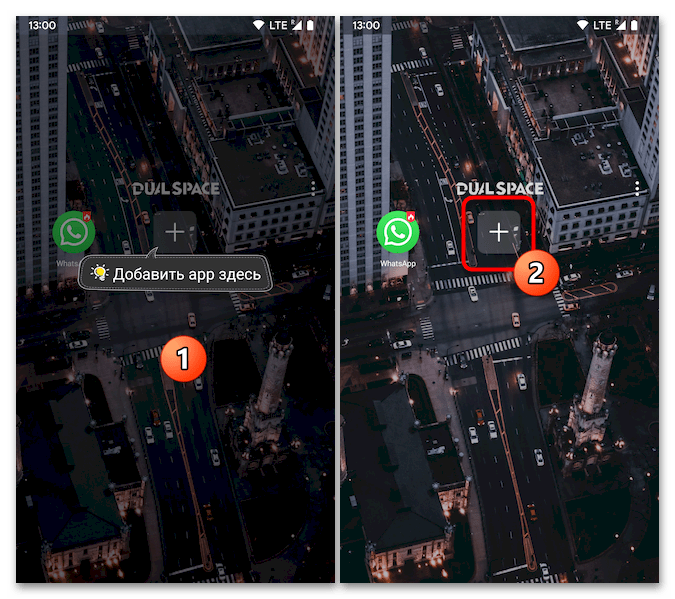
- Установите отметку на области с иконкой того или иного средства (можно выбрать несколько), тапните по кнопке «Клонировать» и затем немного подождите.
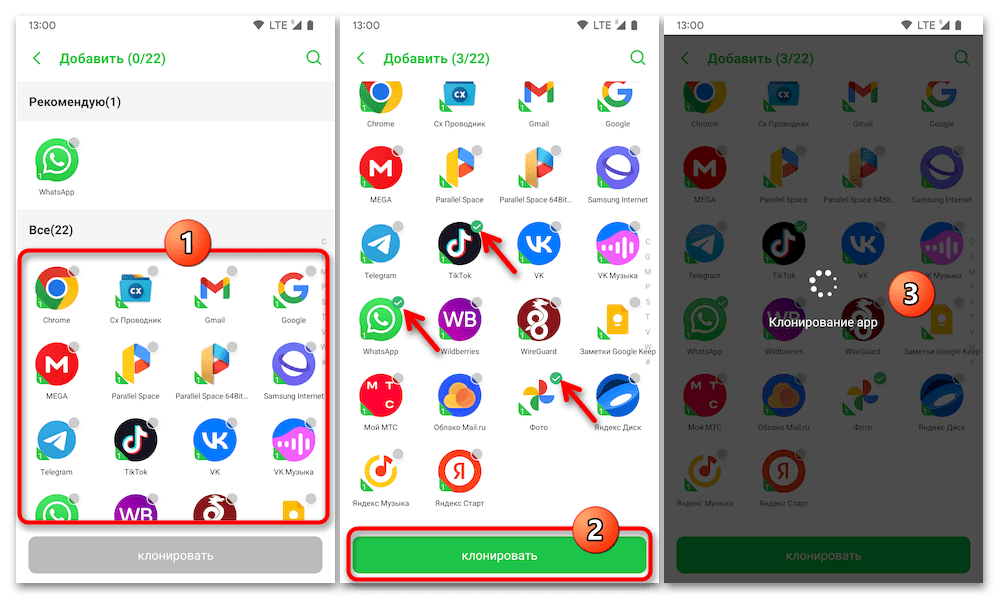
- Созданную в Dual Space независимую копию Android-софта, можно открыть в любой момент, коснувшись иконки на главном экране первого.
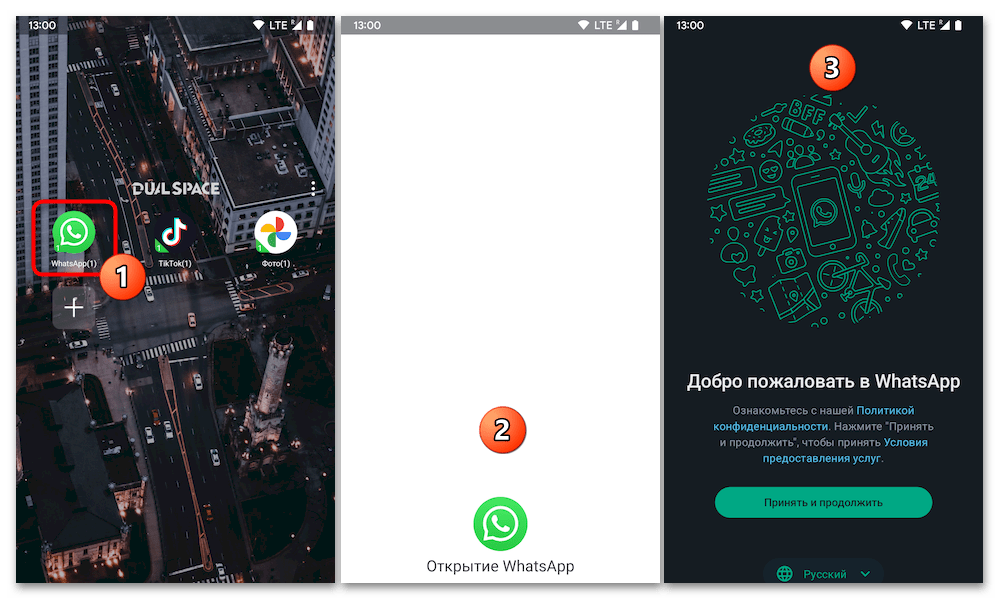
- Нажмите «+» на главном экране Dual Space.
Вариант 3: Shelter
Shelter кардинально отличается от двух вышеописанных средств по принципу, за счёт которого в OC Android организовывается отдельная рабочая область для запуска клонированных копий мобильного софта, хранения файлов и изолированного использования аккаунтов в различных сервисах. Данный бесплатный инструментарий эксплуатирует встроенную функцию «Рабочий профиль Android» (интегрирована в ОС версий 7.0 и выше, но обычно недоступна без дорогостоящего ПО для корпоративного сегмента) и предоставляет доступ к её эксплуатации с собственными целями всем желающим.
- Первым делом скачайте и установите Shelter на своё устройство. Из-за политики Google в Play Маркете приложение отсутствует, но его несложно получить в F-Droid — репозитории бесплатного и с открытым исходным кодом Android-софта:
- Перейдите по ссылке перед этой инструкцией, прокрутите открывшуюся веб-страницу до секции «Версии», коснитесь «Скачать APK» в конце блока с описанием последней сборки Shelter.
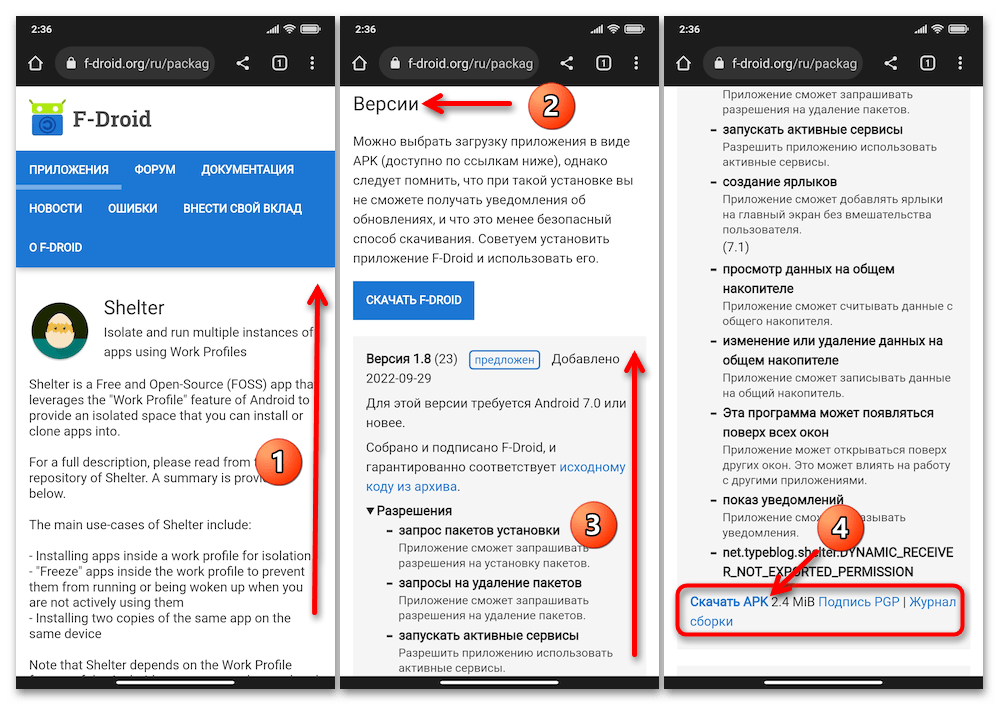
- Загрузите установочный пакет рассматриваемого средства на девайс, затем откройте его (можно прямо в задействованном для скачивания APK браузере).
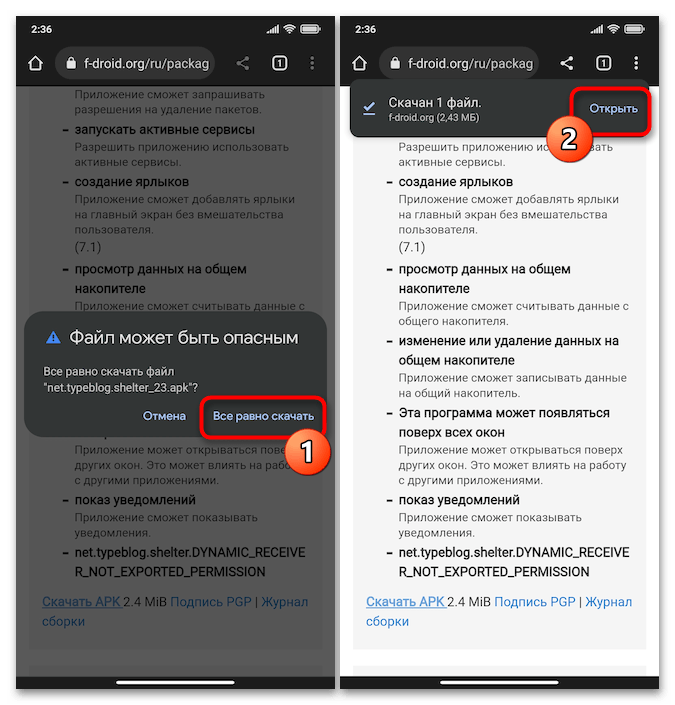
- Если возникнет такая необходимость, выдайте системе разрешение на инсталляцию приложений из «Неизвестных источников»
- Перейдите по ссылке перед этой инструкцией, прокрутите открывшуюся веб-страницу до секции «Версии», коснитесь «Скачать APK» в конце блока с описанием последней сборки Shelter.
- Нажмите «ДАЛЕЕ» на экранах «Добро пожаловать», «Пару слов о разрешениях», «Совместимость».
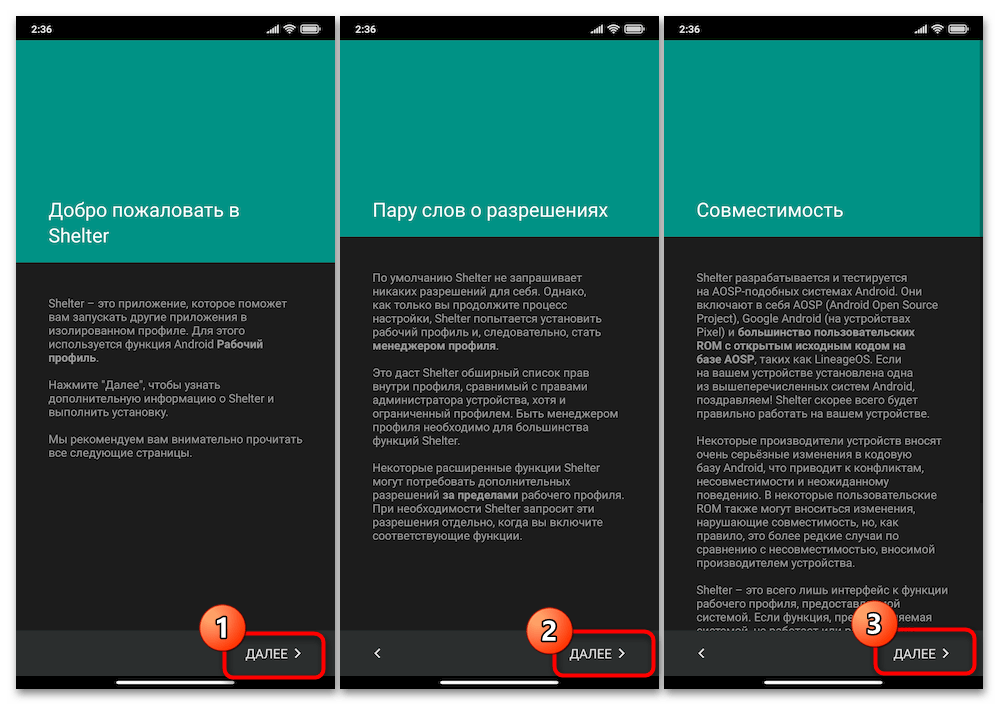
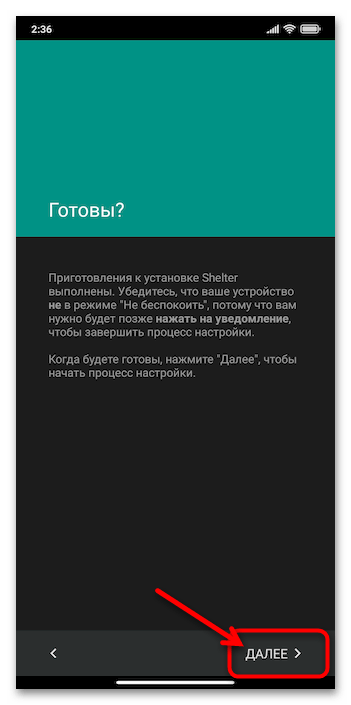
- Тапните «ДАЛЕЕ» под запросом «Готовы?», некоторое время подождите окончания выполняемых приложением операций.
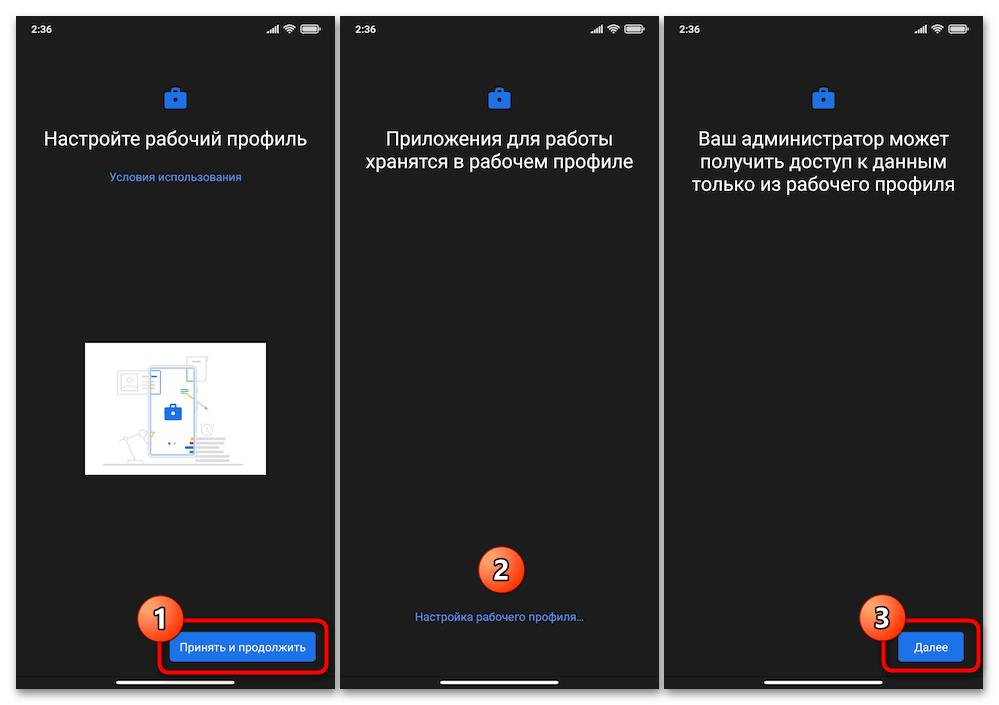
- Коснитесь «Принять и продолжить» на следующем отобразившемся экране — «Настройте рабочий профиль». Вновь ожидайте, пока система произведёт необходимые для формирования отдельного пространства на устройстве действия, а затем нажмите «Далее». Предоставьте Shelter все запрашиваемые им разрешения.
а вам будут доступны две вкладки:
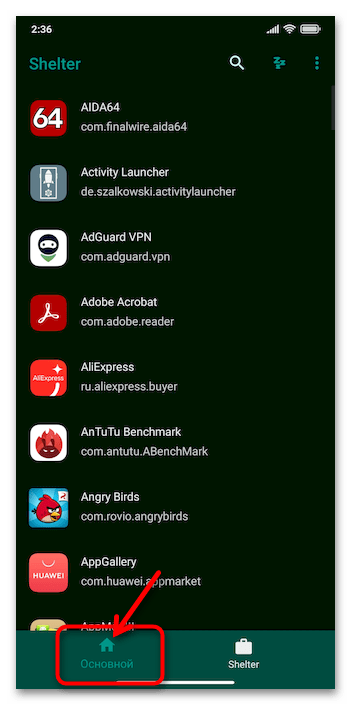
- «Основной» — здесь перечислены приложения, установленные в вашем обычном профиле.
- «Shelter», где располагается софт, который был клонирован или установлен во «Втором пространстве».