Восстановление Windows 7: все способы решения проблем с ОС
Как восстановить систему Windows 7 на ноутбуке, при загрузке выходит чёрный экран, среда восстановления не работает, скрытые разделы я все удалил, оригинального диска с Windows 7 нет.
Потратил уйму времени, подскажите что мне делать сейчас или хотя бы как застраховать себя от таких ситуаций в будущем, желательно без использования платных программ резервного копирования данных.
Как восстановить систему Windows 7
Причин этой неприятности к сожалению достаточно, начиная от неправильно написанных драйверов, пагубных действий вируса, ошибок файловой системы и заканчивая нашими ошибочными действиями при работе с компьютером, бояться таких проблем не надо, нужно научиться с ними эффективно бороться.
Давайте подумаем как восстановить систему windows 7, а так же застрахуем себя на будущее от возможных неприятностей с помощью встроенных в операционную систему средств резервного копирования и восстановления.
Мы научимся восстанавливать Windows 7, без применения сторонних программ по резервному копированию даже тогда, когда не загружаются Параметры восстановления системы и кнопка F-8 окажется бесполезной.
Windows 7 имеет в своём арсенале достаточно мощный и хороший инструмент -> Среду восстановления, которое создаётся автоматически при установке Windows 7 в скрытом разделе и содержит в себе пять других инструментов решающих многочисленные неисправности и неполадки.
Примечание: Если научиться пользоваться правильно средствами восстановления Windows 7, а это не сложно, то можно обойтись без дополнительных и платных программ резервного копирования данных.
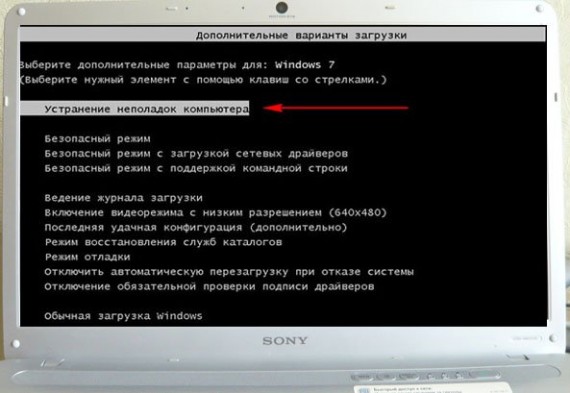
Запустить средство восстановления, можно нажатием кнопки F-8 на клавиатуре сразу же после запуска компьютера. После этого перед вами откроется меню Дополнительные варианты загрузки: Устранение неполадок компьютера, далее Безопасный режим, Безопасный режим с загрузкой сетевых драйверов и т.д.
Небольшое отступление: Прежде чем выбирать пункт Устранение неполадок компьютера, попробуйте вариант проще — Последняя удачная конфигурация – простыми словами, операционная система всегда запоминает последнюю удачную загрузку компьютера и заносит эту информацию в реестр.
При проблемах с загрузкой, Windows может вспомнить параметры реестра и настройки драйверов, которые были использованы при последней удачной загрузке системы и использовать их, если вами будет выбран пункт — Последняя удачная конфигурация.
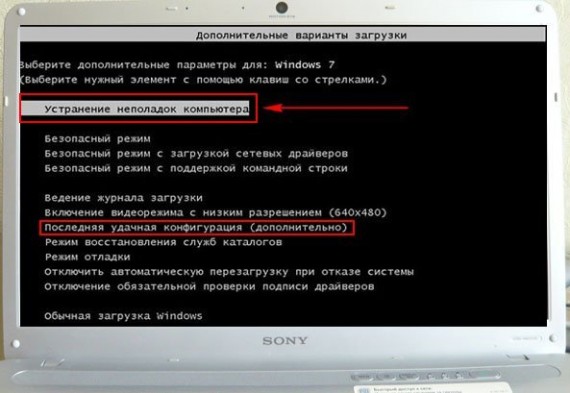
Если же это средство не поможет, выберем первое -> Устранение неполадок компьютера,
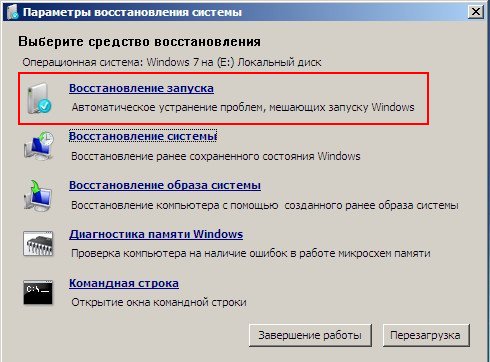
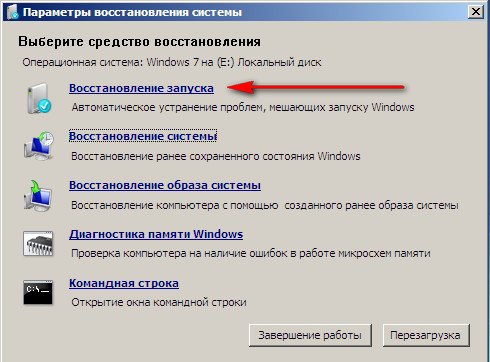
Далее попадаем в меню Параметры восстановления системы Windows 7, оно нам и нужно, именно здесь мы сможем выбрать нужное нам Средство восстановления системы, всего их пять, давайте подробно рассмотрим как работают они все.
Первое что сделайте, примените Восстановление запуска (Автоматическое устранение проблем, мешающих запуску Windows).
Нужное отступление: После нажатия кнопки F-8 при загрузке компьютера, у вас может не быть пункта >Устранение неполадок компьютера, а будет только Безопасный режим и так далее, возникает вопрос почему.
При установке Windows 7, раздел среды восстановления создаётся автоматически и находится в корне диска (С:) в папке Recovery. Так же можно увидеть в окне Управление дисками — отдельный, скрытый раздел винчестера, объём у него всего 100 Мбайт, он используется для хранения загрузочных файлов конфигурации загрузки (BCD) и загрузчика системы (файл bootmgr).
Увидеть его можно Компьютер-> Управление->Управление дисками. Удалять этот раздел ни в коем случае нельзя (многие его удаляют по незнанию), в противном случае у вас не будет запускаться среда восстановления, то есть пункта Устранение неполадок компьютера у вас не будет, а в более тяжёлых случаях вы просто не загрузите систему.
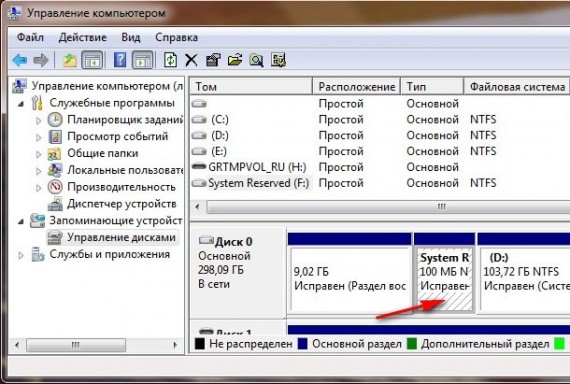
На нижнем скришноте можно заметить ещё один скрытый раздел, объёмом 9,02 ГБ, это скрытый раздел восстановления с заводскими настройками моего ноутбука, у вас он может быть больше или меньше. Его тоже лучше не удалять, в случае необходимости, можно всегда восстановить Windows 7 с него.
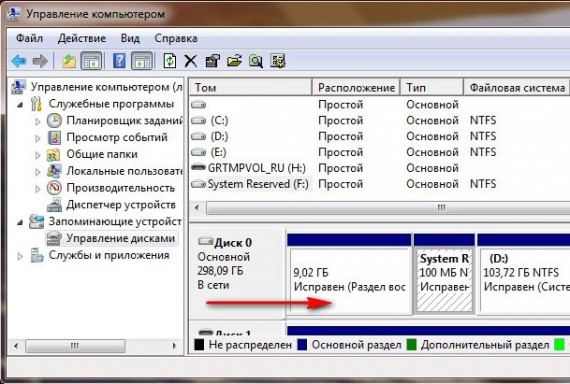
Что делать если раздела со средой восстановления у вас нет и при нажатии кнопки F-8, в меню Дополнительные варианты загрузки, не появляется пункт Устранение неполадок компьютера? Как тогда восстановить систему Windows 7?
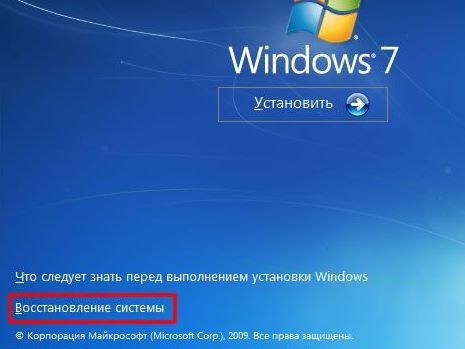
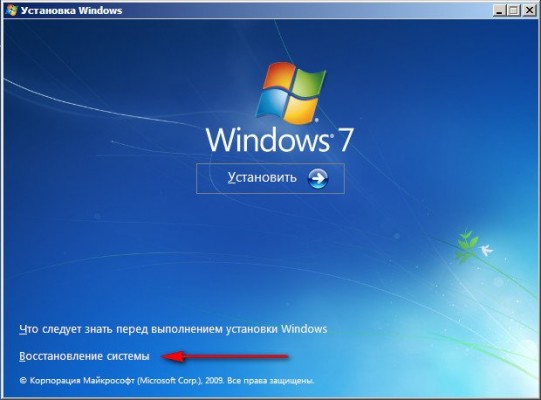
Спасти здесь может установочный диск с операционной системой Windows 7. Запустить средство восстановления, можно загрузившись с оригинального установочного диска Windows 7, выбрав в самом начале пункт Восстановление системы.
Если установочного диска с у вас нет, тогда можно использовать Диск восстановления Windows 7 (изготовить его можно в любой работающей Windows 7) за пять минут, затем вы так же можете загрузиться с него и проделать то же самое.
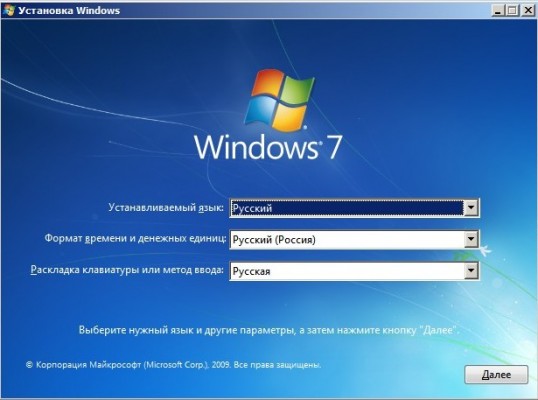
Итак в Параметры восстановления системы мы всё-таки попали, или с помощью кнопки F-8 и пункта Устранения неполадок, или установочного диска Windows 7 или Диска восстановления Windows 7.
В меню Выбора Средства восстановления системы, выбираем первое:
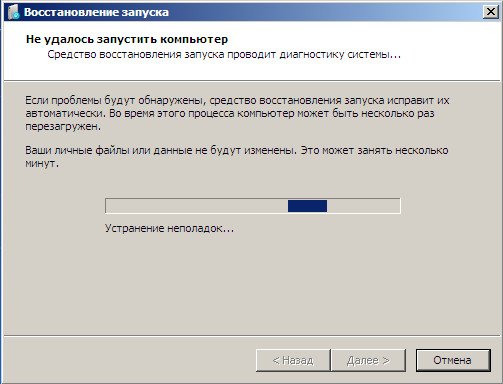
Восстановление запуска -> произойдёт анализ неисправностей мешающих нормальной загрузке Windows 7 и дальнейшее их исправление для нормальной загрузки и функционирования операционной системы.
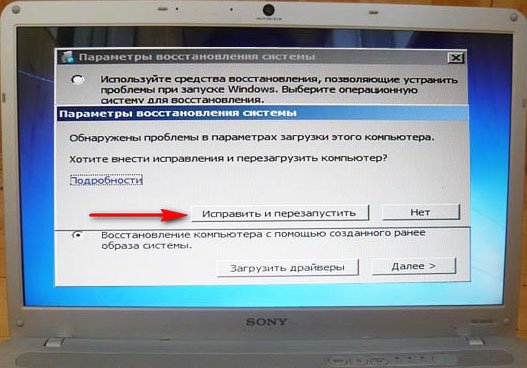
В процессе нас могут предупредить, что обнаружены проблемы в параметрах загрузки, нажимаем Исправить и перезапустить.
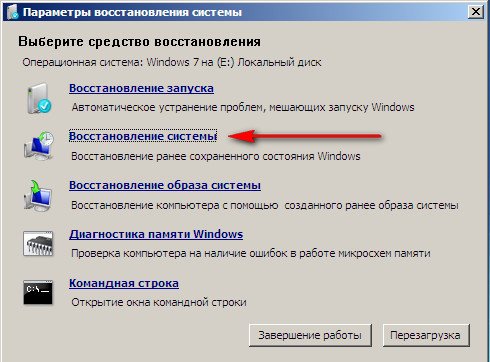
Восстановление системы -> с помощью данной функции мы сможем выбрать ранее созданную точку восстановления системы, если оно у нас включено и откатиться назад на то время, когда наша Windows 7 прекрасно работала и загружалась, здесь всё просто.
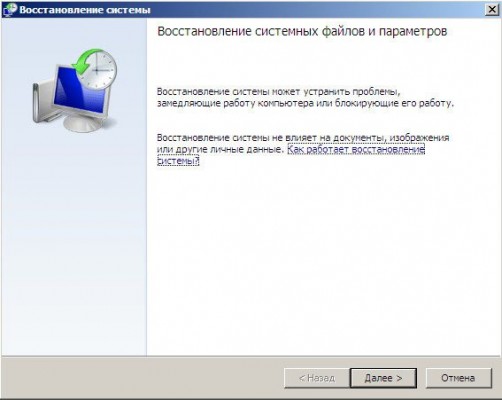
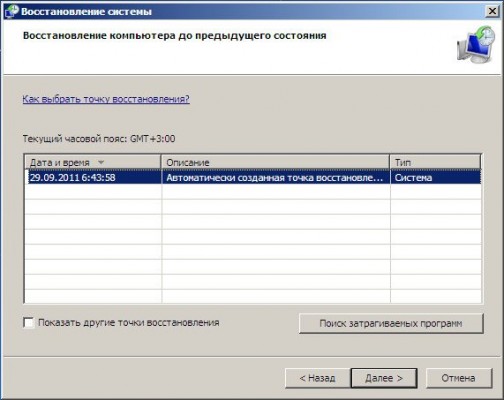
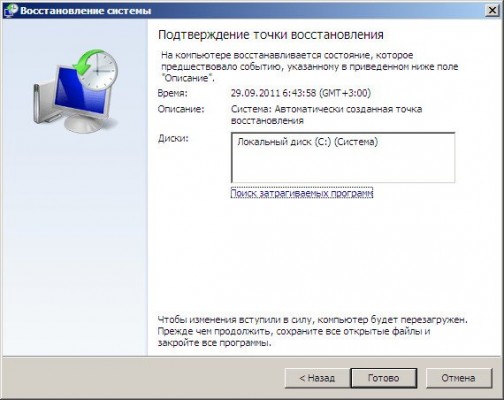
Восстановление образа системы -> вот этим инструментом пользуюсь я лично, при умелом использовании им можно заменить платные программы по резервному копированию данных, если интересно, читаем дальше.
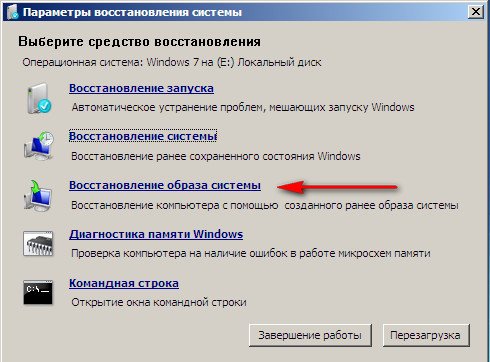
Чем он хорош? Он поможет, когда у вас нет оригинального установочного диска с Windows 7 и вы удалили скрытый раздел с заводскими параметрами вашего ноутбука, но это ещё не всё.
Иногда бывают ситуации, когда в силу разных причин или из за действий вируса, вы совсем не сможете загрузить операционку или многие спрашивают Как восстановить систему Windows 7, если даже меню с Дополнительными вариантами загрузки так же окажется недоступным. Переустанавливать операционную систему заново?
Поэтому, сразу после установки Windows 7 на ваш ноутбук или компьютер, создаём при помощи данной функции -> Восстановление образа системы, архивный образ нашей Windows 7 на жёстком диске, бережём её.
Обязательно нужно создать Диск восстановления Windows 7 (читайте ниже), он поможет воспользоваться Образом системы, если меню Дополнительные варианты загрузки не будет загружаться.
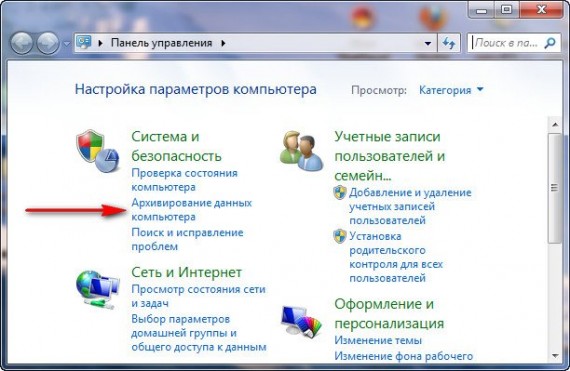
Идём в Пуск -> Панель управления -> Архивирование данных компьютера.
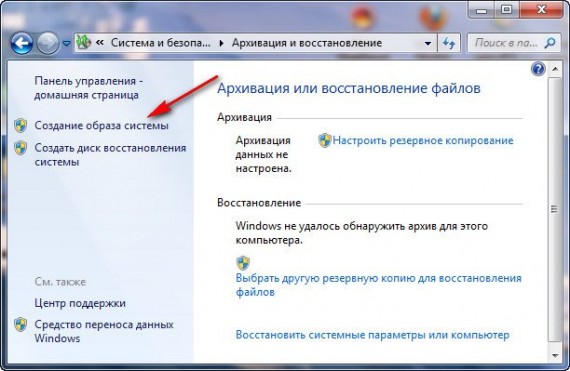
Выбираем «Создание образа системы».
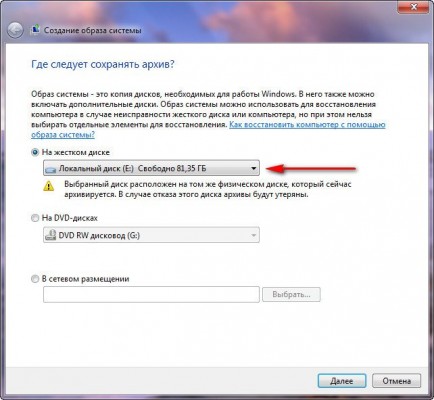
Далее выбираем Локальный диск, на котором будем хранить архив системы.
В моём случае Локальный диск (Е:), если у вас в системном блоке несколько жёстких дисков, то конечно бэкап лучше расположить на том винчестере, где не установлена операционная система.
По умолчанию программа архивации данных, сама выберет раздел с операционной системой Windows 7, по желанию вы сами сможете добавить Локальные диски для архивации, лишь бы у вас хватило места.
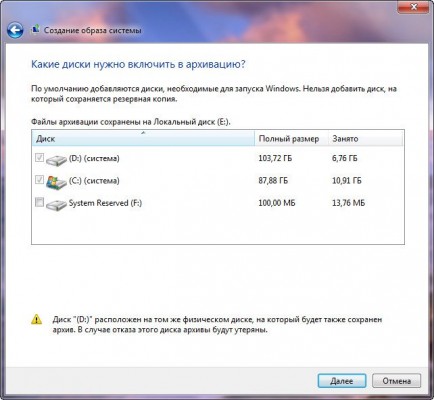
Примечание: Можно заметить что у меня установлено две операционных системы, на ноутбуке, поэтому программа архивации выбрала два Локальных диска.
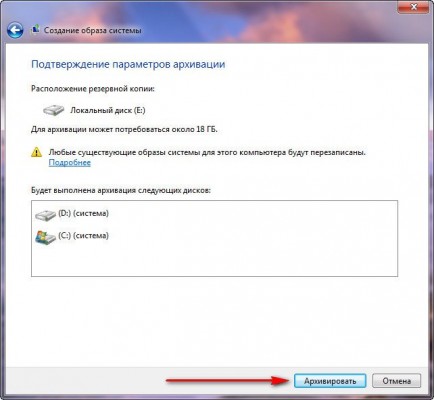
Нажимаем Архивировать и начнётся процесс создания архива с нашей Windows 7.
Создали, выглядеть он будет вот так.
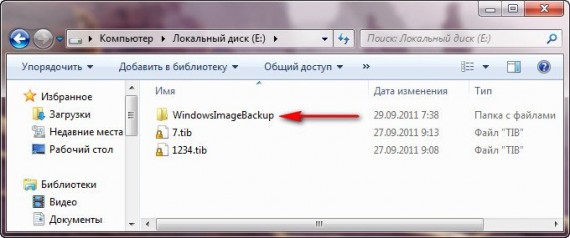
Теперь, развернуть архив с Windows 7, на ваш компьютер в случае необходимости, вы сможете за 20-30 минут. Лучше будет, если архив с системой вы скопируете дополнительно на переносной жёсткий диск, этим вы обезопасите себя вдвойне.
Давайте представим, что мы не можем запустить Windows 7 и развернём созданный нами бэкап, проделаем это вместе.
Запускаем Средство восстановления Windows 7, нажатием кнопки F-8 на клавиатуре сразу же после запуска компьютера.
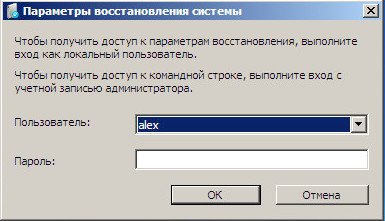
Открывается меню Дополнительные варианты загрузки, выбираем Устранение неполадок компьютера.
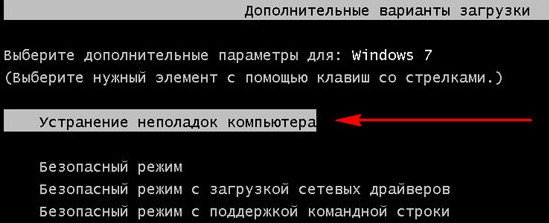
Восстановление образа системы
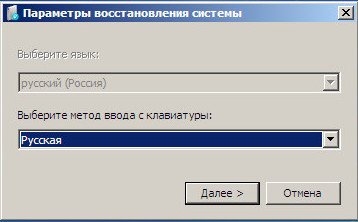
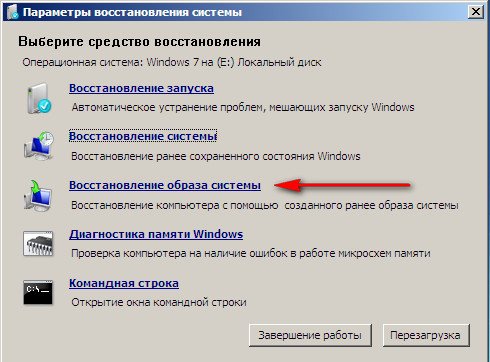
Использовать последний доступный образ системы.
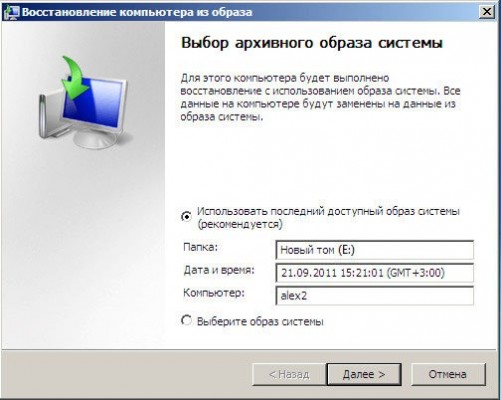
Нажимаем далее и восстанавливаем нашу Windows 7.
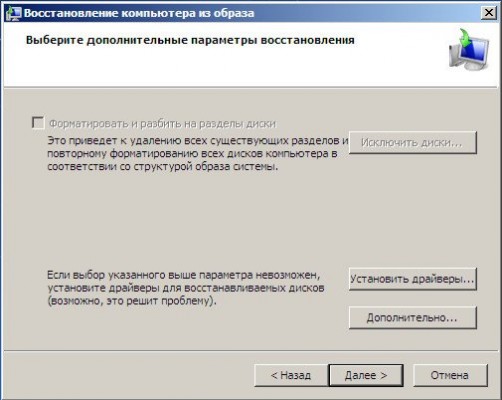
Конечно все наши данные на Локальном диске, куда сейчас восстанавливается операционная система, удалятся, поэтому можно предварительно загрузиться с любого Live CD и скопировать то, что вам нужно.
Как ещё можно восстановить систему Windows 7? Конечно с помощью Диска восстановления Windows 7.
Создадим Диск восстановления, который можно использовать для загрузки компьютера, на нём будут находиться средства восстановления, с помощью которых можно восстановить неисправности загрузки Windows 7, а так же восстановить операционную систему из архивной копии, которую мы создали заранее.
Важно: Для диска восстановления важна битность системы, вы можете использовать 32-битный диск восстановления для любой 32-битной Windows 7, а 64-битный диск восстановления для любой 64-битной Windows 7.
Опять идём Архивирование данных компьютера.
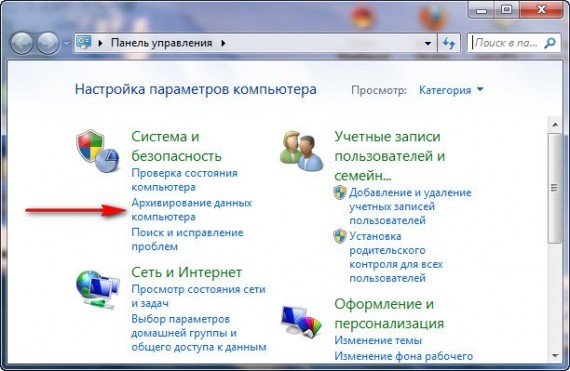
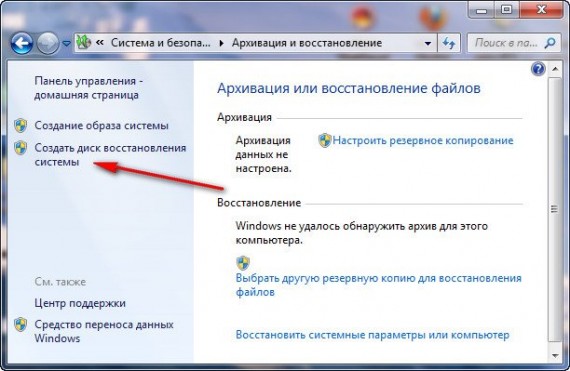
Создать диск восстановления системы, вставляем в дисковод DVD-диск, нажимаем «Создать диск».
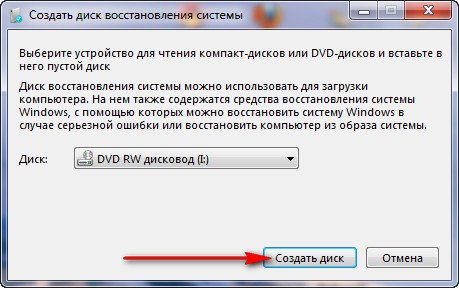
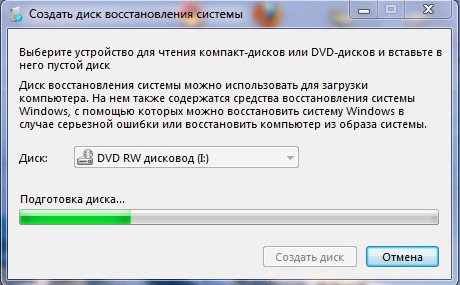
Когда загрузочный Диск восстановления Windows 7 будет готов, уберите его в надёжное место.
Что бы восстановить Windows 7 с Диска восстановления, не нужно в принципе никакой работающей операционной системы вообще.
Вам нужно будет только сменить в BIOS вашего компьютера приоритет загрузки на дисковод, вставить в него диск восстановления и восстановить с помощью архива вашу Windows 7.
Многие здесь могут провести аналогию с программами резервного копирования данных и это правильно, работают они по такому же принципу, только вот функционал у них конечно поудобнее.
Восстанавливаем Windows 7 с Диска восстановления. Показываю как это сделать. Допустим у нас неприятности, мы не можем запустить Windows 7, при нажатии F-8 на клавиатуре сразу же после запуска компьютера ничего не происходит.
В меню с Дополнительными вариантами загрузки мы попасть не можем и выдаётся сообщение об ошибке. В таком случае, архив системы на жёстком диске нам не доступен. Именно такая неприятность произошла с нашим читателем Ильёй, который и написал нам письмо с просьбой помочь.
При таком раскладе многие переустанавливают Windows 7 с нуля, но не мы с вами, ведь у нас есть Диск восстановления системы.
Вставляем его в дисковод и перезагружаемся, выставляем в BIOS загрузку с дисковода, как я и говорил диск загрузочный, запускается программа Параметры восстановления системы.
Нажимаем Enter пока не пропало предложение загрузиться с диска.
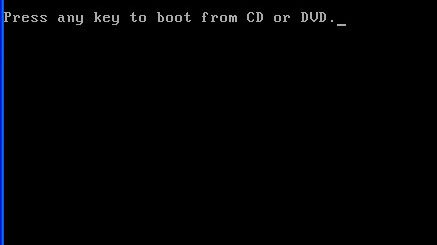
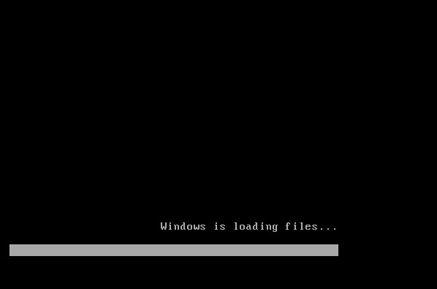
Автоматически средство восстановления работающее с диска, попытается восстановить запуск Windows 7.
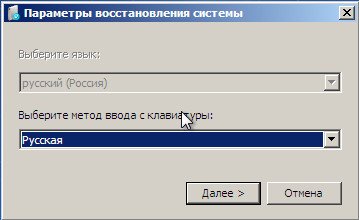
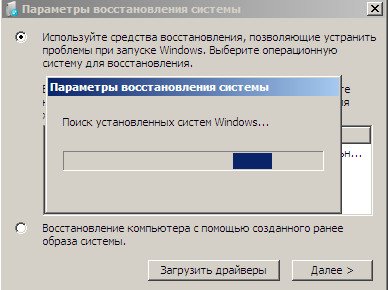
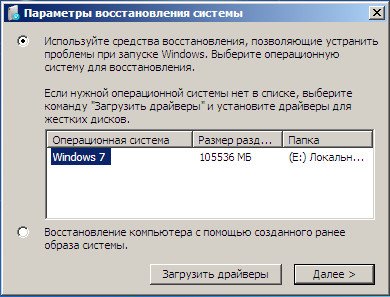
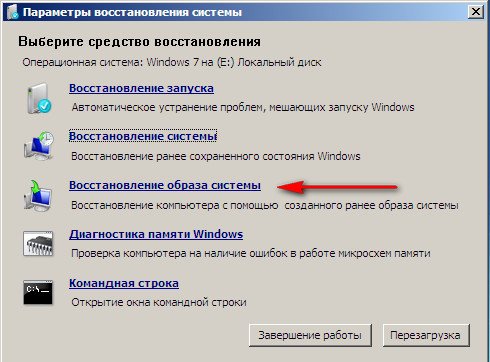
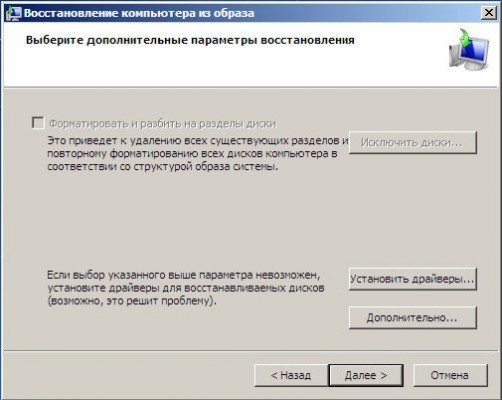
Если ничего не получается, выберите любой инструмент, пробуем например Восстановление компьютера с помощью созданного ранее образа операционной системы.
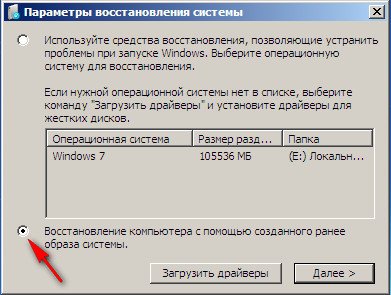
Используем последний доступный образ системы.
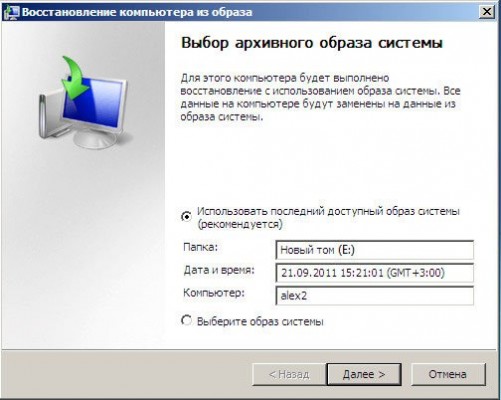
Нажимаем далее и восстанавливаем систему из резервной копии с помощью Диска восстановления.
Какие есть ещё способы восстановить Windows 7?
Есть ещё один малоизвестный способ восстановить загрузку Windows 7 после сбоя и я Вам про него расскажу. На первый взгляд он многим покажется сложным, но тем не менее он меня часто выручает.
Дело в том друзья, что очень большая часть проблем из-за которых вы не можете загрузить Windows 7 кроется в ошибках реестра. И Windows 7 не была бы Windows 7, если бы в ней не существовал механизм защищающий файлы реестра. Такой механизм существует и создаёт архивные копии реестра в папке RegBack каждые 10 дней не зависимо от того включено у вас восстановление системы или нет.
Если вы не можете решить проблемы с загрузкой Windows 7 вам стоит попробовать заменить действующие (и видимо повреждённые) файлы реестра из папки Config архивными файлами из папки RegBack. Для этого нам придётся загрузить компьютер с установочного диска Windows 7 или диска восстановления Windows 7.
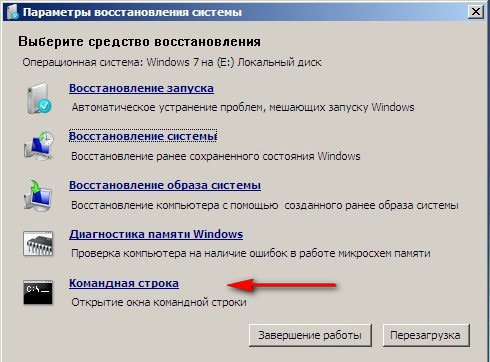
Загружаемся в среду восстановления, выбираем командную строку.
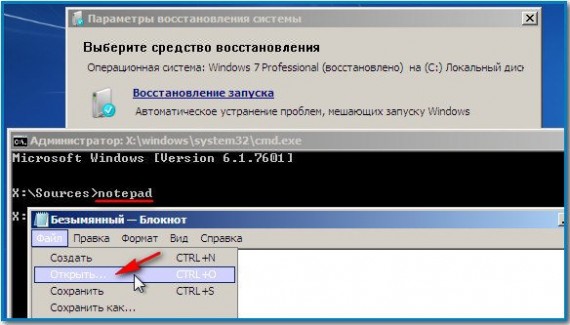
Набираем в ней – notepad, попадаем в Блокнот, далее Файл и Открыть.
Заходим в настоящий проводник, нажимаем Мой компьютер. Теперь нам нужен системный диск C:, внимание, буквы дисков здесь могут быть перепутаны, но системный диск C: я думаю вы сможете узнать по находящимся внутри системным папкам Windows и Program Files.
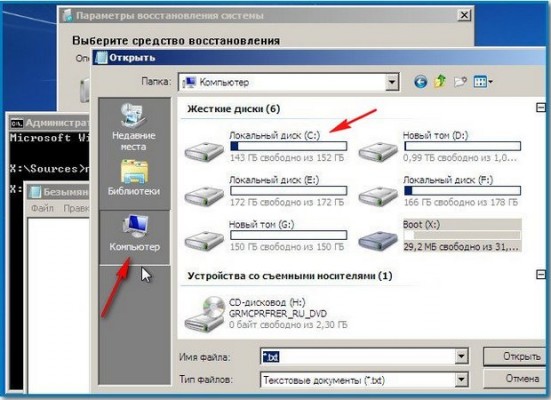
Идём в папку C:\Windows\System32\Config, здесь находятся действующие файлы реестра, указываем Тип файлов – Все файлы и видим наши файлы реестра, так же видим папку RegBack, в ней каждые 10 дней Планировщик заданий делает резервную копию разделов реестра.
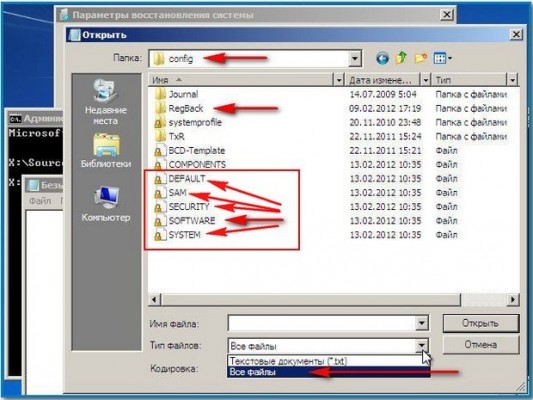
Так вот, мы с вами заменим действующие файлы реестра из папки Config резервными файлами реестра из папки RegBack.
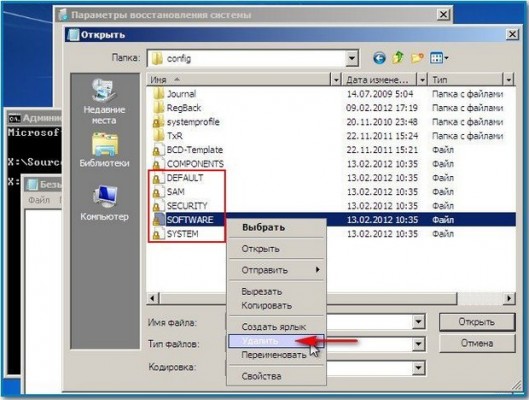
Итак, первым делом удалим из папки C:\Windows\System32\Config файлы SAM, SECURITY, SOFTWARE, DEFAULT, SYSTEM, отвечающие за все кусты реестра (мой совет — перед удалением скопируйте кусты реестра на всякий случай куда-нибудь).
На их место скопируем и вставим файлы с такими же именами, но из резервной копии, то есть из папки RegBack.
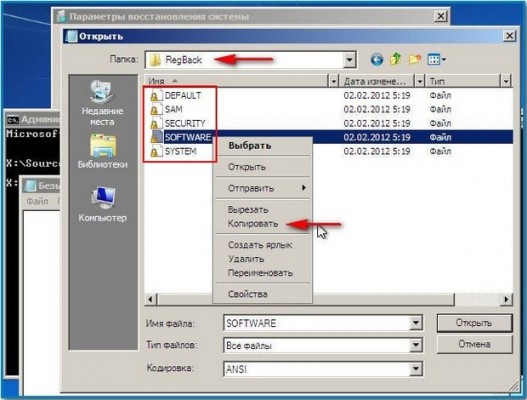
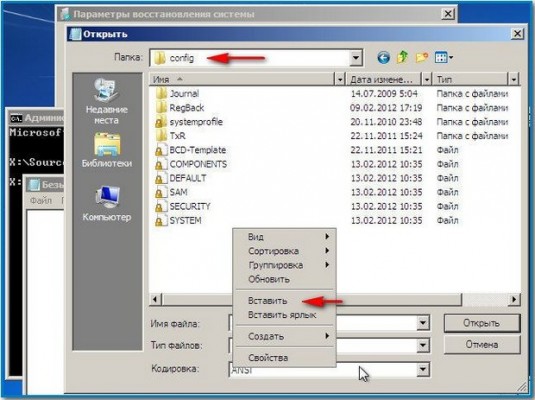
Примечание: Все вместе файлы SAM, SECURITY, SOFTWARE, DEFAULT, SYSTEM удалить не получится, удаляйте их по одному. Затем копируйте на их место такие же файлы из папки RegBack.
Друзья, если и это не помогло, примените восстановление целостности файлов Windows 7, в случае, если операционная система не загружается, делается оно точно также, как и в Windows 8.
Что у нас ещё осталось из средств восстановления Windows 7?
Диагностика памяти 7 -> проверяет системную память на наличие ошибок. Командная строка -> с помощью неё можно удалять файлы, мешающие загрузке Windows 7.
Восстановление загрузки Windows 7 без установочного диска
Если у Вас нет диска, с которого была установлена ОС Windows 7, то восстановить загрузки ОС можно другими способами.
Вариант 1. Автоматически — при помощи среды восстановления Windows RE в Windows 7 .
Во время установки Windows 7 на жестком диске автоматически создается служебный раздел, обеспечивающий доступ в среду восстановления Windows RE (Recovery Environment). Используя данный служебный раздел, Вы можете:
— загрузиться в среду восстановления с жесткого диска
— создать компакт-диск, содержащий среду восстановления
1) Выполните загрузку в среду восстановления с жесткого диска или диска восстановления системы.
Для того чтобы войти в меню Дополнительные варианты загрузки, нажмите F8 после включения компьютера (но до загрузки операционной системы).
2) Выберите первый пункт меню Устранение неполадок компьютера (Repair your computer) и нажмите Enter .
3) Выберите язык раскладки клавиатуры, на котором у вас задан пароль административной учетной записи.
4) Введите пароль администратора. После ввода пароля вы увидите окно с вариантами восстановления.
5) Выберите пункт Восстановление запуска(Startup repair), также иногда может помочь пункт Восстановление системы (System Restore), позволяющий вернуться к точке, созданной до возникновения проблемы.
Вариант 2. Восстановление вручную, с созданием мультизагрузочного меню.
Здесь главное — это добраться до командной строки для введения дальнейших команд.
1) Скачайте архив Bootfiles_x86+x64.zip (содержит файлы: Bcdboot.exe; Bcdedit.exe; Bootsect.exe; Bootrec.exe).
2) Создайте папку Boot.
3) Распакуйте скачанный архив и скопируйте файлы нужной Вам битности в созданную Вами папку Boot.
4) Запустите среду необходимую для работы:
5) Загрузитесь в Windows, установленную на другой диск или в среду восстановления (На жестком диске запускается нажатием, клавиши F8 . Если клавиша F8 используется материнской платой, после выбора диска нажмите F8 снова, выберите пункт меню Устранение неполадок компьютера (Repair your computer) и нажмите Enter )
6) Запустите командную строку.
В Windows: Win + R → cmd → ОК.
В среде восстановления: Выберите язык раскладки клавиатуры, на котором у вас задан пароль административной учетной записи. Введите пароль администратора. Выберите пункт Командная строка (Command Prompt)
Далее все команды вводимые в командную строку будут одинаковы как в Windows, так и в среде восстановления.
1) Windows 7 использует усовершенствованный метод загрузки — хранилище данных конфигурации загрузки. Это хранилище содержит все сведения обо всех операционных системах, установленных на компьютере. Следовательно, загрузчики более ранних операционных систем Windows, не могут быть использованы для ее запуска. Итак, для восстановления, загрузочного сектора Windows 7, перезаписываем загрузочный сектор на всех разделах:
X:\boot\bootsect.exe /nt60 all
где Х — буква диска, на котором содержится программа Bootsect.exe
2) Если у Вас вторая система Windows XP, то Вам необходимо выполнить ещё ряд действий:
Создайте в хранилище загрузки Windows 7 — хранилище для загрузки Windows XP.
Bcdedit /create
Если же система откажется это делать, значит данное хранилище уже создано, поэтому необходимо его только переименовать:
Bcdedit /set
Далее укажите загрузчику Windows 7 устройство расположения файлов загрузки Windows XP:
Bcdedit /set
Затем укажите загрузчику Windows 7 путь к загрузчику Windows XP:
Bcdedit /set
После добавьте строчку о выборе Windows XP в меню загрузки и расположив ее под остальными:
Bcdedit /displayorder
Также для работы с загрузчиками, Вы можете воспользоваться программой EasyBCD, позволяющей выполнять указанные выше действия, используя графический интерфейс.
Главная Загрузочная Запись (Master Boot Record — MBR), совместимая с загрузчиком операционной системы (ntldr — для Windows XP и bootmgr — для Windows 7/Vista);
Файлы загрузки: для Windows XP — файлы ntdetect.com и boot.ini, для Windows 7/Vista — хранилище загрузки — Boot Configuration Data (BCD), которое расположено в скрытой системной папке BOOT.
Вариант 3. Восстановление вручную, при помощи bootrec.exe.
1) Загрузитесь в среду восстановления (На жестком диске запускается нажатием, клавиши F8 . Если клавиша F8 используется материнской платой, после выбора диска нажмите F8 снова, выберите пункт меню Устранение неполадок компьютера (Repair your computer) и нажмите Enter )
2) Выберите операционную систему, которую необходимо восстановить, и нажмите «Next»(«Далее»).
3) В окне Опции системы восстановления (System Recovery Options) выберите пункт Командная строка (Command Prompt).
4) Откроется окно интерпретатора командной строки cmd.exe, где следует ввести:
Bootrec.exe /FixMbr
Параметр /FixMbr записывает в системный раздел основную загрузочную запись, совместимую с Windows 7. Этот параметр не перезаписывает существующую таблицу разделов. Данный параметр следует использовать для устранения проблем, связанных с повреждением основной загрузочной записи, или если необходимо удалить из основной загрузочной записи нестандартный код.
Bootrec.exe /FixBoot
Параметр /FixBoot записывает в системный раздел новый загрузочный сектор с использованием загрузочного сектора, совместимого с Windows 7. Этот параметр следует использовать, если выполняется хотя бы одно из перечисленных ниже условий.
— Загрузочный сектор Windows 7 был заменен нестандартным загрузочным сектором
— Загрузочный сектор поврежден
— После установки Windows 7 на компьютер была установлена более ранняя версия операционной системы Windows. В данном случае для запуска компьютера вместо диспетчера загрузки Windows (Bootmgr.exe) используется загрузчик Windows NT (NTLDR).
Bootrec.exe /RebuildBcd
Параметр /RebuildBcd выполняет поиск установленных операционных систем, совместимых с Windows 7, на всех дисках. Кроме того, этот параметр позволяет выбрать установленные системы, которые необходимо добавить в хранилище данных конфигурации загрузки. Этот параметр следует использовать в том случае, если необходимо выполнить полную перестройку данных конфигурации загрузки.
Восстановление загрузчика Windows 7

Если у вас возникли проблемы с запуском ОС и вы предполагаете, что виной тому испорченный загрузчик Windows, здесь вы найдете способ исправить эту проблему вручную.
Восстановление загрузчика Windows 7 может потребоваться (или его хотя бы стоит попробовать) в следующих случаях: при возникновении ошибок Bootmgr is missing или Non system disk or disk error; кроме этого, если компьютер заблокирован, при этом сообщение с требованием денег появляется еще до начала загрузки Windows, восстановление MBR (Master Boot Record) также может помочь. Если же ОС начинает загружаться, но происходит сбой, то дело не в загрузчике и решение стоит поискать здесь: Не запускается Windows 7.
Загрузка с диска или флешки с Windows 7 для восстановления
Первое, что следует сделать, загрузиться с дистрибутива Windows 7: это может быть загрузочная флешка или диск. При этом, это не обязательно должен быть тот же диск, с которого устанавливалась ОС на компьютер: для восстановления загрузчика подойдет любая из версий Windows 7 (т.е. не важно Максимальная или Домашняя базовая, например).

После загрузки и выбора языка, на экране с кнопкой «Установить», нажмите ссылку «Восстановление системы». После этого, в зависимости от используемого дистрибутива, вам может быть предложено включить сетевые возможности (не потребуются), переназначить буквы дисков (как хотите) и выбрать язык.

Следующим пунктом будет идти выбор Windows 7, загрузчик которой следует восстановить (перед этим будет непродолжительный период поиска установленных операционных систем).
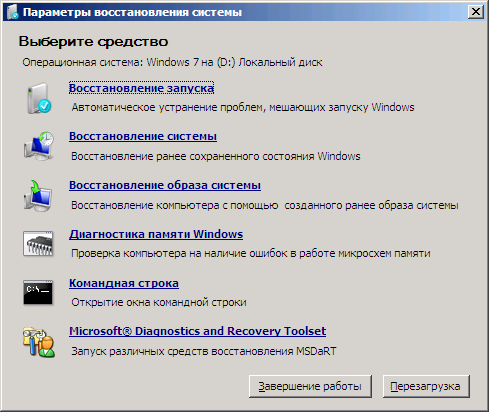
После выбора появится список средств для восстановления системы. Тут есть и автоматическое восстановление запуска, но оно не всегда срабатывает. Я не буду описывать автоматическое восстановление загрузки, да и описывать особо нечего: нажать и ждать. Будем использовать ручное восстановление загрузчика Windows 7 с помощью командной строки — ее и запустите.
Восстановление загрузчика (MBR) Windows 7 с помощью bootrec
В командной строке введите команду:
Именно эта команда перезаписывает MBR Windows 7 на жестком диске или SSD. Однако, этого не всегда бывает достаточно (например, в случае с вирусами в MBR), а потому следом за этой командой обычно используют еще одну, которая записывает новый загрузочный сектор Windows 7 на системный раздел:

После этого можно закрыть командную строку, выйти из программы установки и загрузиться с системного жесткого диска — теперь все должно работать. Как видите, восстановить загрузчик Windows довольно просто и, если вы правильно определили, что проблемы с компьютером вызваны именно этим, остальное — дело нескольких минут.
А вдруг и это будет интересно:
09.08.2018 в 11:01
«Программе установки не удалось создать новый или найти существующий раздел..» при установке win7. Ни один из найденных по теме советов, увы, не помог. Было 3 раздела: с данными, XP и Win 7 и какой-то менеджер двойной загрузки (BCD…-не помню точно). В прошлый раз 7-ка переустановилась без вопросов. Сейчас уже удалил оба системных раздела: та же ошибка как на пустом месте, так и на вновь созданном разделе.
10.08.2018 в 09:45
Т.е. даже в том случае, когда все пространство на диске не занято (т.е. вы не создали ни одного раздела) он об этом сообщает? При этом это Диск 0? (программа установки разделы создает всегда на Диске 0, именно на нем должно быть нераспределенное пространство или уже имеющиеся системные разделы, не на Диск 1).
Насчет комментов: они просто не отображаются до проверки, а я их раз в сутки где-то могу проверить.
10.08.2018 в 13:57
У меня идет бесконечный поиск загруженных систем виндовс, хотя они уже нашлись, что делать?
11.08.2018 в 09:47
А если этот шаг пропустить просто (т.е. не искать установленные ОС), не срабатывает восстановление?
06.06.2021 в 20:40
Его нельзя пропустить. Появляется окно выбора ОС и сразу за ним «Поиск установленных систем Windows», который не имеет кнопок закрыть, отмена, пропустить и т.д. Он просто вечно ищет ОС, хотя если его сдвинуть в сторону, видно что там есть моя ОС
17.08.2018 в 21:49
Если система установлена на виртуальный диск (vhd), то операции выполнять так же или использовать дополнительные команды? (типа diskpart, чтобы подключить виртуальный диск)
18.08.2018 в 08:47
Если он сразу не смонтирован у вас, то да, сначала смонтировать. Хотя тут я могу ошибаться, нужно полностью знать как у вас всё настроено.
26.08.2018 в 12:08
Здравствуйте. У меня на компьютере не запускается виндос 7. На светлом экране монитора в нижнем углу справа надпись В4. До этого подключал б/у монитор.
27.08.2018 в 14:38
Не знаком с проблемой. Т.е. она появилась четко после подключения другого монитора? Быть может, теперь, подключив этот монитор вы где-то кабели не плотно присоединили (со стороны монитора или видеокарты)?
24.09.2018 в 22:46
ОТЛИЧНАЯ статья, мне она нужна была месяц назад. ( Я тогда винду переустановил, запарился опять всё под себя настраивать
02.11.2018 в 05:51
Здравствуйте! У меня возникла такая проблема, я свой жесткий диск подключил к другому компьютеру через usb и в управлении дисками сделал его активным. Теперь когда я подключил этот диск к моему компьютеру, комп не загружается, только мигает точка. Пробовал всякие варианты но ничего не помогло, хотел деактивировать через команду строку, но тоже ничего не получается. Хотел переставить Windows но компьютер не видит диска, просит драйвера. Пожалуйста помогите советом как решить эту проблему. Заранее спасибо!
02.11.2018 в 13:45
Скорее всего достаточно просто порядок загрузки в биос поменять, видимо, он пробует загрузиться с диска, подключенного по USB.
18.11.2018 в 13:51
Спасибо все помогло, только мне не сразу дошло что командную строку надо запускать с установочного диска, просто из винды метод не работает
03.04.2019 в 10:39
У меня, судя по всему отключена защита системы, я не могу сделать восстановление системы, устранение неполадок тоже не помогает, через командную строку тоже пробовал, при включении идёт запуск Windows и дальше ничего не происходит. Есть способы решить эту проблему?
04.04.2019 в 10:35
Можно попробовать вручную восстановить реестр. У меня есть статья для 10-ки, в 7 то же самое будет: https://remontka.pro/registry-recovery-windows-10/ (первый способ, со второго шага или в командной строке безопасного режима с поддержкой командной строки).
23.04.2019 в 23:20
Еще одно интересное решение сохранения данных с жесткого — на мой взгляд. Может кому и пригодится. Кратко — Вин 7 проф тормозила и ошибалась — пока в один прекрасный момент и вовсе не загрузилась. Дня два морочилась — пыталась как-то реанимировать. А все потому, что на рабочем столе для удобства работы сохраняла смонтированное видео и фото — а ведь рабочий стол — это диск С! Я, конечно, старый разведчик, но почему-то ничего не сохранила куда надо. После плясок с жестким по всякому «поплакала» о всех несохраненных видео и фото…попрощалась и решила таки не пытаться оживить запуск Винды, а ставить на чистую. Причем — жесткий был — то виден в БИОСе, то нет. Виктория его вообще не распознала. Но я чувствовала, что он там жив! Так вот мое решение проблемы. Загружаемся с загр. флешки- доходим до восстановления системы, потом — параметры восстановления — далее, если видит Вашу Ось — выделяем и жмем Загрузить драйверы. И тут появляется окошко со всеми моими дисками и их содержимым. Аккуратненько копируем или вырезаем все что нам нужно с диска С и вставляем на диск Д. Ну в моем случае — папка Рабочий стол. Фух! Теперь со спокойной душой форматим диск С и ставим новую Ось. Ну это если уже не возможно восстановить поврежденные файлы запуска или реанимировать его, а инфа на нем важна. Сохраняйтесь почаще! впредь. Может кому и поможет.
23.07.2019 в 12:36
У меня так диск на работе умер. То был виден, то нет. Может быть дело в контроллере жесткого. С него нужно срочно все копировать на другие диски (физические), пока есть возможность.
Не повторяйте чужих ошибок.
И лучше MHDD проверить на битые сектора (хотя опять же может быть виноват контроллер).
01.05.2019 в 10:26
Здравствуйте! Полгода пытаюсь решить проблему с загрузчиком Windows 10. Сын, решив, что самый умный хотел самостоятельно установить на диск windows. Взял флэшку с дистрибутивом, и удалил все системные разделы, включая скрытый с загрузчиком. После чего диск перестал загружаться и, вообще реагировать на обращение. Тупо горит красный светодиод. Все попытки форматирования или других действий приводят к ошибке «Диск защищен от записи. При этом разделы MBR. Указанный метод невозможен, т.к. диск можно подключить только по usb. Сможете подсказать что либо? С уважением, Аркадий
01.05.2019 в 13:17
Здравствуйте. По описанию не похоже, что дело в загрузчике: при установке, даже если все разделы удалить, то все будет в порядке и загрузчик снова создастся автоматически.
а когда просто горит красный светодиод — это чаще говорит о плохом подключении или аппаратных неисправностях. ну и иногда на старых материнках было то же самое, когда больше определенного количества sata-устройств (жестких дисков, приводов dvd) подключаешь.
Насчет «диск можно подключить только по usb» не вполне понял — о каком диске идет речь.
01.05.2019 в 20:43
Здравствуйте!
Спасибо за Ваш ответ!
На счет «диск можно подключить только по usb» не вполне понял — о каком диске идет речь.» Речь идет о жестком диске. На нем нет системы. И она не устанавливается ввиду вышеуказанных причин. Я ничего не могу сделать из-под DOS. Ни удалить ни форматировать разделы, ни установить в раздел Систему. Выдается ошибка. Физически диск исправен. Это подтверждают все программы. и утилиты. Только сделать ничего не могут. На диске есть разделы с хранящейся информацией. Пытался Starus Partition Recovery восстановить удаленные разделы и систему. Он натворил такого. что, если раньше было примерно 10 секунд на «общение» с диском, то теперь при включении через usb загорается зеленый, тут же красный светодиод, и наступают всеобщие тормоза. Каким-то чудом 3 из 4 логических диска изменилиcm с MBR на NTFS.
Глухой тупик!
23.06.2019 в 23:46
Что-то из этого да и помогло
23.07.2019 в 12:33
Ребята, поделюсь проблемой и решением, уже чуть было загрузчик не восстановил.
В общем такая ситуация — комп с Win 7 на борту x64 не грузился, просто доходил до эмблемы и бац в перезагрузку, и безопасный не выходил, BSOD выдавал ошибку 7B. Восстановление при загрузке не помогало. Сделал бэкап и начал крутить систему, но потом меня осенило — вышел в БИОС, выставил режим SATA с IDE на AHCI и все загрузилось. Странно, батарейка BIOS сбросила настройки в дефолт и там выставилось IDE, только такой вариант.
Может кому пригодится
03.01.2020 в 21:11
Дядька, ты мой спаситель! Еще как помогло! )
Я че-то забыл о такой возможности, хоть уже и сталкивался года полтора назад с таким самопереключением)
24.10.2020 в 18:28
Благодарю, очень помогло,
только я переключил с AHCI на Compatibility
05.10.2019 в 10:53
Спс, ошибка с mbr исчезла.
24.11.2019 в 12:10
Спасибо! Очень помогло.
Наплужил при установке ХР на другой ЖД, так что слетела загрузка 7-ки.
Откинул винт, загрузился с флешки (с диска не пошло) и всё получилось…
Всем удачи!
06.02.2020 в 13:51
У меня находит ОС для восстановления, затем когда нажимаешь кнопку далее то сразу начинает делать автоматическую проверку без права на выбор и длится она бесконечно
07.02.2020 в 08:10
Насколько бесконечно? Возможно, стоит подождать (т.е. если несколько часов — это вполне может быть ок).
31.03.2020 в 00:20
Вынужден был прервать обновление 7-ки винды. На утро система начинает, но не может, загрузится. Дошёл до страницы выбора методов исправления, автоматические не действуют. Осталась командная строка. После ввода Bootrec/ScanOs… Получил ответ, что систем Windows: 0
Вопрос. Что можно сделать дальше?!
31.03.2020 в 11:17
Здравствуйте.
А точки восстановления есть в наличии? Если да, то можно попробовать.
11.04.2020 в 00:35
Здравствуйте, Дмитрий.
У меня проблема, очень похожая на проблему Михаила. Только я не прерывал установку обновления, проблема возникла уже в ходе автоматической перезагрузки после обновления. Это было обновление КВ4490628, которое необходимо, чтобы установить антивирус НОД32 на ЭВМ с 7-й. Теперь ноутбук загружается до окна с восстановлением запуска, но оно не помогает. Переход к доп. возможностям восстановления ничего не даёт: точки восстановления нет, а восстановление образа системы невозможно, поскольку образ не создавался. Командная строка доступна, но запуск команды Bootrec/ScanOs даёт ответ, что систем Windows: 0
Безопасный режим запуска (хоть простой, хоть с поддержкой командной строки) не помогает, т.к. выбрасывает в тот же самый сервис «Восстановление запуска», который пишет, что не может автоматически восстановить компьютер и определяет проблему как StartupRepairOffline — 6.1.7600.16385 с сигнатурами AutoFailover и CorruptFile. Как в такой ситуации можно восстановиться без установочного диска?
11.04.2020 в 08:14
Здравствуйте.
Вообще без каких-либо дисков загрузочных/установочных не подскажу. Как минимум нам бы пригодилась какая-то оболочка для работы с файлами загрузочная или командная строка и восстановить стоит попытаться реестр, а не загрузчик, вот так: https://remontka.pro/registry-recovery-windows-10/ (статья писалась для 10-ки, но в 7-ке так же).
13.08.2020 в 14:32
Здравствуйте. Хотелось бы уточнить, при таком восстановлении загрузчика с данными на жд ничего не случится(надеюсь, они не удалятся? и если окажется, что проблема не в загрузчике и зря сделали такое восстановление, такой сбой не нарушит ничего в системе? у меня ошибка disk read error occured
13.08.2020 в 15:01
Здравствуйте.
Нет, данные никуда не денутся и система затронута не будет.
Но: при вашей ошибке вы и не сможете скорее всего ничего восстановить, навряд ли тут дело в загрузчике, а что-то с диском или его подключением.
13.08.2020 в 20:00
Проверил диск на ошибки командой chkdsk c: /r, через ком строку (загрузился с помощью загрузочной флешки). Ошибка disk read error occured больше не появляется, но теперь запуск останавливается на Verifying dmi pool data… и больше ничего не происходит. Что можете посоветовать?
14.08.2020 в 10:41
А вот теперь можно попробовать восстановить загрузчик.
14.08.2020 в 12:08
Пробовал, но не помогает. Все также на verifying останавливается. В статье Проверки жд на ошибки нашел команду chkdsk C: /F /R, а я использовал chkdsk c: /r, без параметра F. Есть ли смысл повторно запустить команду, но теперь с F?
15.08.2020 в 14:20
А точно /r использовали, а не /f ? Я просто именно /f рекомендовал (так как /r долго и в вашем случае похоже, что не нужно было).
А вот дальнейшие действия уже сложнее подсказать. Тут бы разобраться, в сохранности ли все разделы на диске или что-то было повреждено.
15.09.2020 в 22:02
Дмитрий, понимаю, что статья далеко не новая, но все же в ней есть неточность:
«Именно эта команда перезаписывает MBR Windows 7 на системном разделе жесткого диска.»
Насколько я понимаю, MBR (master boot record), как и таблица разделов диска, записываются не на системном разделе диска, а в первые сектора диска, которые не относятся ни к одному из разделов на диске. А вот загрузочный сектор действительно записывается в начале каждого отформатированного в какой-либо файловой системе раздела.
16.09.2020 в 08:29
Да, вы правы. Спасибо!
05.12.2020 в 12:55
при этих манипуляциях всe данныe удалятся? можно их будeт восстановить?
05.12.2020 в 17:12
Нет, не удалятся, если аккуратно и ничего не перепутав сделать.
04.06.2021 в 10:05
Не могу восстановить запуск windows 7. Вставила загрузочную флешку. В биосе сначала идёт хдд, потом съёмный носитель, т.е. все как написано в статье. Нажимаю восстановление, ОС не видит, пусто. Жму далее, жму восстановление запуска, просит перезагрузиться. Зашла в описание, написано основная причина В таблице разделов отсутствует допустимый системный раздел. Ниже Исправление: восстановление таблицы раздела, результат: успешно. Жму готово, перезагружается и снова предлагает выбрать язык для установки или восстановления.
В командной строке тоже писала команду как в статье. Пишет операция успешно завершена. Вторую команду тоже пробовала вводить, пишет элемент не найден. Закрываю, перезагружаю, снова запускает установку/восстановление. Пыталась перезагрузить без флешки, черный экран, пишет reboot and select proper boot device or insert boot media in selected boot device and press a key.
Помогите, пожалуйста, разобраться..
04.06.2021 в 17:18
Здравствуйте.
А изначально как проблема возникла? Нет ли подозрений на неисправный диск?
05.06.2021 в 19:01
Странно. Оставила утром комментарий ответ, так и не появился (
Ладно.
Здравствуйте!) Изначально проблем серьезных не было, новый ссд поставила на место хдд, а хдд в привод. Пока на ссд ставила 10ку, хдд ещё не было в приводе. В 10ке вижу оба локальных диска хдд, файлы и папки открываются, все в порядке. А вот запустить 7ку с хдд теперь не удается. Нужно забрать оттуда кое какие данные, которые не хранятся просто в папках.
Пробовала вытащить ссд, потом поставит хдд обратно на свое место. Не помогло.
Ещё пробовала через Биос с загрузочной флешкой в командной строке ввести команду diskpart и lis vol, но там было видно только флешку, хдд с разделами нет.
05.06.2021 в 19:34
Здравствуйте.
Если под данными «не просто в папках» подразумеваются данные на рабочем столе или в системных папках, их можно извлечь, пройдя по пути на HDD — Пользователи (Users)\ Имя пользователя\
Если же речь идет о данных, для получения которых нужно заходит в софт в той 7-ке, то нужно как-то запускать и, наверное, поставив HDD в качестве единственного системного диска (на месте привода когда стоит — не все ноутбуки смогут с него завестись).
Но вы пишете, что и так пробовали. Тогда вопрос: а в параметрах загрузки БИОС ничего не менялось по сравнению с тем, что было, когда стояла лишь 7-ка?
06.06.2021 в 05:12
Здравствуйте.
Под данными подразумевается учётная запись в хроме со всеми сохраненными ссылками, паролями и настройками в определенных расширениях. Это рабочая учетка. Личную учётку легко восстановила, т.к. она была привязана к гугл аккаунту и синхронизировалась. Рабочая учетка просто к почте привязана, доступ к почте есть, но пароль для входа в хром точно не помню. К сожалению привязана к старому номеру телефона, к которому давно нет доступа, а хром запрашивает именно этот номер телефона. Проблемы с восстановлением учётной записи хром есть у многих, решения в моем случае нет.
Да, пробовала все вернуть в изначальный вид, без следов ссд с 10кой.
К сожалению, я не знаю какие параметры были в биосе до установки, запуск установки произвела не я.
У Вас есть какие-то предложения?
06.06.2021 в 10:07
Из ключевого, что может быть (касательно параметров БИОС):
1. Режим загрузки (UEFI или Legacy, попробовать оба варианта)
2. Опция Secure Boot (для 7-ки — Disabled)
28.09.2021 в 01:00
Добрый вечер Дмитрий! Посоветуйте. Старый ноут Asus U2E. Bios последний (Версия 204 2009/06/16 ) 🙂 Соответственно никакого выбора AHCI или IDE нет 🙁 Принесли с диагнозом — не видит DVD-ROM (оказался разъем неисправный). С DVD-ROM-ом разобрался — BIOS и JinnLifeUsb — видят и читают данные. По ходу оказался еще битый mSATA SSD (если верить Виктории). Поставил новый mSATA Kingston 480Gb, но тут случилась пакость 🙁 При установке системы (что Win7, что Win10) с флешек, после первой перезагрузки — A disk read error occurred :(. Такое впечатление, что не записывается boot область 🙁 При установке диск делится на 2 партиции (boot-овая 50-100Mb и остальное (установщик делит сам)). В BIOS-е выставлен первым загрузка с HDD, Quick boot — отключен. Не могу разобраться, что ему не хватает. Может сначала форматнуть SSD одним разделом, а потом ставить? З.Ы. Memtest — ошибок не обнаружил, на материнке 1 память распаяна — одну вынуть можно (пробовал вынуть — неизменный результат!)
28.09.2021 в 16:55
Здравствуйте.
Не думаю, что форматирование одним разделом + установка сработают, но попробовать в принципе можно, хотя бы наблюдения какие-то сделать.
А вообще по описанию у меня такое ощущение, что не в загрузчике там дело даже, а действительно по какой-то причине читать не хочет на этапе, когда этот загрузчик нужно прочитать. Сам понимаю, что странно, с учетом того, что ставить-то систему у нас получается, но мало ли, вдруг нам там установщик Windows помогает, неся на борту какие-то необходимые драйверы.
Из идей на «попробовать с потерей времени и неизвестным результатом» (после того как наблюдения из первого пункта ничего не дадут) — накатить Linux на чистый диск и посмотреть, как у нас в этой ситуации поведет себя всё. Загрузчик другой, но если мы опять получим A disk read error occurred, то дело все-таки в невозможности чтения диска без каких-то дополнительных компонентов/манипуляций
28.09.2021 в 22:51
Добрый вечер Дмитрий! Спасибо за подсказку с Linux! Но до установки пингвина не дошло 🙂 Решил все таки полностью разобрать ноут (чуйка какая то сработала 🙂 ) В итоге увидел, что «север» то паяный 🙁 причем паяный очень плохо, со смещением 🙁 и как итог — slave на единственном IDE канале видится через раз (даже в BIOS), а при загрузке — перебивает MASTER-а :))) соответственно и «a disk read error occurred» 🙂 Как только отключил шлейф — соответственно перестала появляться надпись! Спасибо Вам за подсказки и поддержку!
18.10.2021 в 18:27
Здравствуйте, в общем проделал данные шаги, как и автоматически так и ручная настройка, все настраивалось там, писалось что ошибки были исправлены, ставлю загрузку с жесткого диска, после всех манипуляций, ошибка пропала «A disk read error occurred» но просто черный экран и уже минут 30, можете подсказать, это жесткому диску кранты или в чем-то другом проблема?
19.10.2021 в 10:53
Сложно сказать точно. Бывает, например, что с питанием проблема (с блоком питания) и диски при этом начинают вести себя странно (в том числе как у вас).
Можно в принципе попробовать переустановку с флешки и посмотреть, что из этого выйдет.
13.02.2022 в 18:44
Привет! Вобщем случилась такая закавыка. Изначально я установил W7 на один диск, затем W10 на другой диск. И всё было отлично, десятка подхватила семёрку, и при загрузке в загрузчике W10 просто выбирать желаемую систему. Ну пришло время переустановить десятку, и при установки я стер системный раздел и при загрузке естественно не стало никакого выбора, автоматом грузится десятка. Решил для семёрки восстановить MBR с помощью диска W7. Всё как по плану, но не было предложения действий на выбор, просто вышло сообщения W7 найдено, рекомендуется её восстановить (английская версия). Ок или отменить! Ну ок так ок! 🙂 Перегружаемся, в биос ставлю загрузку с диска там где W7 и о чудо грузится загрузчик W10 с выбором системы W10 и W7 (восстановленная), выбираю второе и … системный диск не найден! Перезагружаюсь на диск там где W10 и автоматом без выбора грузится W7. Такая белиберда! То есть загрузчики стоят не своих дисках! Как теперь их поменять местами?
14.02.2022 в 15:26
Попробуйте поиграться с EasyBCD, может получится
04.07.2022 в 15:18
Здравствуйте, у меня данная проблема появилась после того, как выключился свет при установки виндовс, теперь не хочет видеть ни один загрузочный диск, что делать?
04.07.2022 в 15:32
Здравствуйте.
Загрузиться с флешки для начала загрузочной с Windows, там нажать Shift+F10 — откроется командная строка. И использовать командную строку для проверки диска на ошибки, но сначала с помощью diskpart посмотреть буквы дисков (диск C с загрузочной флешки может иметь другую букву).
29.07.2022 в 10:43
Насчёт того что версия винды не важна не правда — важна разрядность винды!
05.12.2022 в 19:35
Что делать если у меня система зоздала резервну пам’ять и написала зарезервировано (С)» а основной диск подписало як Д
Смотрел туториал и не один не побить
Что делать подскажите?
11.12.2022 в 20:22
Способ помог — расскажу свой случай:
Поставил как-то на ноутбуке W7 и рядом Linux. Специально выделял под него место — создавал отдельный том в 40 GB. Понял, что ноутбук не тянет — начал грубой силой вычищать этот Linux. Форматнул этот том, но остался загрузчик GRUB, который постоянно спрашивал, какую систему запустить. В общем, в интернете наткнулся не на ту инструкцию по его очистке — в итоге форматнул и его том, но он остался, только сломанный.
После всех этих процедур — GRUB исчез, без вопросов теперь запускается W7. Из недостатков способа — полная очистка запускаем анимации флажка Windows. Хотя… Какой же это недостаток)
Восстановление загрузчика Windows 7
Нужен хороший совет, как произвести восстановление загрузчика Windows 7, если восстановление запуска с помощью установочного диска семёрки не помогло. Вкратце объясню в чём дело: на компьютере сначала была установлена Windows 7, затем второй системой понадобилась Windows XP, после установки естественно запускалась она одна, для загрузки двух операционных систем использовал программу EasyBCD. В дальнейшем XP стала не нужна и раздел на котором она находилась я форматировал из Windows 7. Сейчас при загрузке кроме чёрного экрана ничего. Что можно предпринять в таком случае? Поподробнее если можно. Сергей.
↑ Восстановление загрузчика Windows 7
Привет друзья! Самое главное не волнуйтесь, проблема у вас несложная и в принципе простое средство «Восстановление запуска Windows 7» описанное в нашей статье должно помочь, но! Если данная статья вам не поможет, то должны помочь две другие:
в этих статьях описаны ещё несколько хороших способов восстановить загрузку вашей операционной системы, кроме них есть ещё одна Как восстановить систему Windows 7, так что пробуйте и просто так не сдавайтесь.
Напомню вам, что нельзя устанавливать старшую операционную систему после младшей, Windows 7 ни в коем случае не будет загружаться после установки на компьютер Windows XP, так как последняя при установке переписывает главную загрузочную запись (MBR) на себя. Поэтому вы установили дополнительный менеджер загрузки EasyBCD, который используется для настройки загрузки нескольких операционных систем и имеет в свою очередь свой загрузчик.
- Ещё хочу сказать, что часто в неудачной загрузке Windows 7 виноваты ошибки файловой системы, исправить их можно даже в том случае когда операционная система не загружается, все подробности в другой нашей статье » Программа Chkdsk «
- Друзья, в этой статье мы будем работать со средой восстановления Windows 7, а если точнее с командной строкой среды восстановления. Необходимые команды я Вам дам, но если Вам их будет трудно запомнить, можно создать шпаргалку — текстовый файл со списком необходимых реанимационных команд и открыть его прямо в среде восстановления. Это сильно облегчит Вам работу.
- Главная загрузочная запись (MBR) — это первый сектор на жёстком диске, в котором находится таблица разделов и маленькая программа загрузчик, которая считывает в данной таблице данные с какого раздела жёсткого диска производить загрузку ОС, в дальнейшем информация передаётся в раздел с установленной операционной системой, для её загрузки. Если в главной загрузочной записи находится неправильная информация о расположении системы, значит мы при загрузке получим разные ошибки, вот одна из них «BOOTMGR is missing press CTR-Alt-Del for restart» или будем наблюдать чёрный экран. Исправляется проблема восстановлением загрузчика Windows 7.
Когда вы удалили старушку XP вместе с EasyBCD, то оставили свой компьютер на произвол судьбы с непонятной ему загрузочной записью и он в знак благодарности выдаёт вам чёрный экран. Для исправления ситуации, мы с вами проведём восстановление загру зчика Windows 7 , а именно перезапишем главную загрузочную запись с помощью утилиты Bootrec.exe , находящейся на диске восстановления или на установочном диске Windows 7 (друзья, если у вас нетбук и вы хотите использовать среду восстановления находящуюся на флешке, то прочтите сначала комментарии). Так же данной утилитой мы запишем новый загрузочный сектор, понятный Windows 7.
↑ Восстановление загрузчика Windows 7 автоматически

далее Восстановление системы.
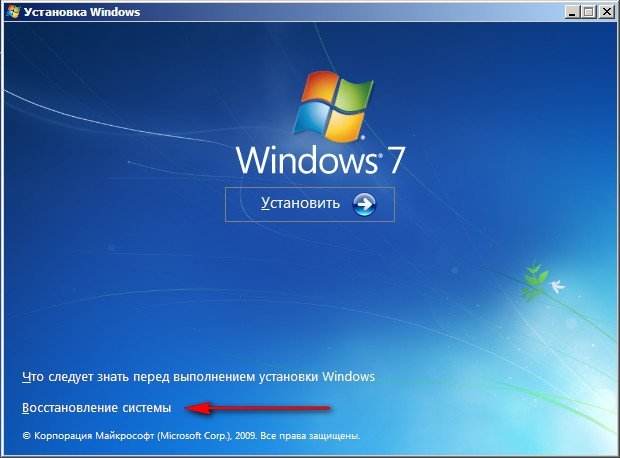
Происходит недолгий поиск установленных систем Windows и анализ проблем мешающих их загрузке
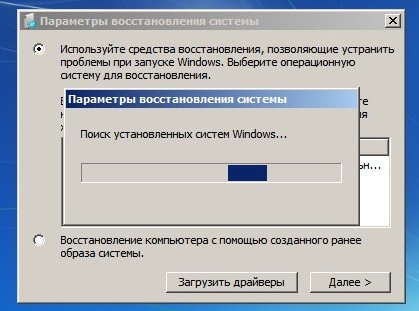
Обычно проблемы быстро бывают найдены и среда восстановления предлагает устранить их автоматически. Нажмите на кнопку «Исправить и перезапустить», после этого компьютер перезагрузится и загрузка Windows 7 будет восстановлена.
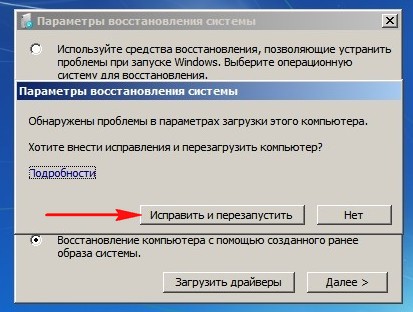
Если проблемы с загрузкой системы продолжатся или вам не будет предложено исправить проблемы автоматически, значит в этом окне нужно выбрать операционную систему, которую нужно восстановить, она у вас скорее всего одна и Далее.
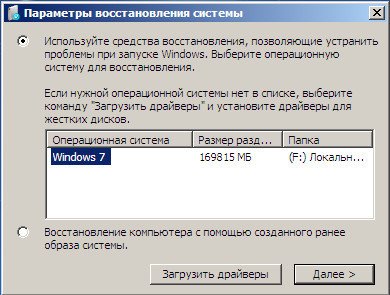
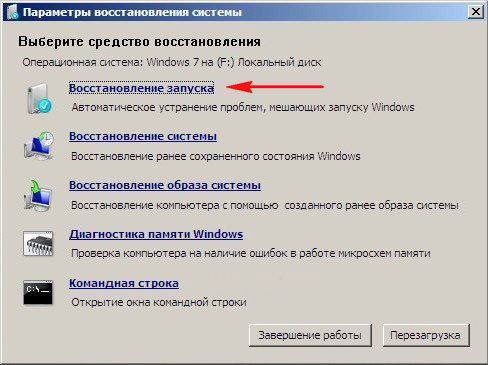
Восстановление загрузчика Windows 7 вручную
Если и это средство не поможет, выбираем средство Командная строка
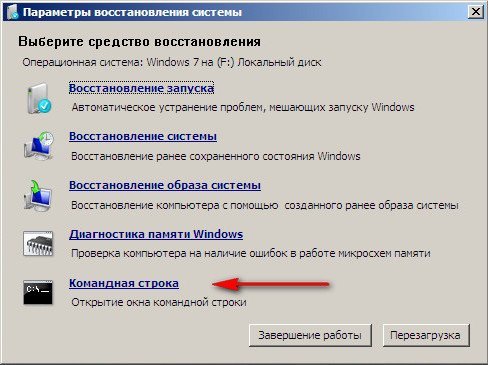
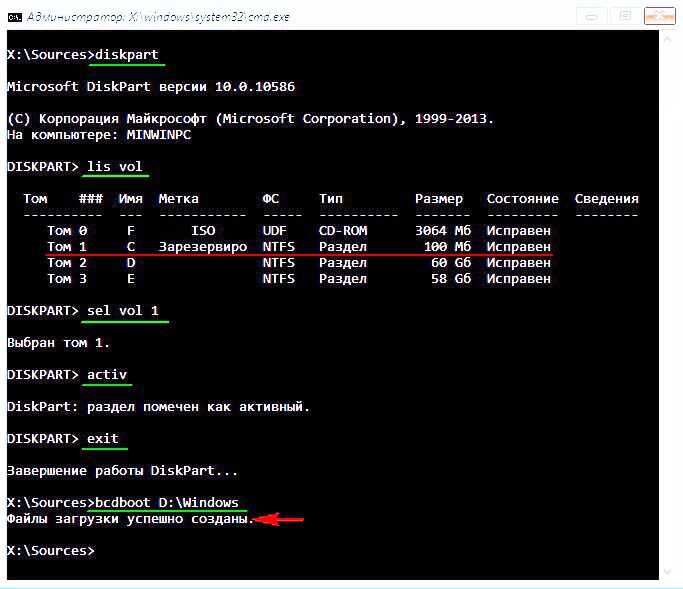
lis vol (выводим список разделов жёсткого диска и видим, что «Том 1» является скрытым разделом System Reserved (Зарезервировано системой), объём 100 Мб, на нём должны располагаться файлы загрузки Windows 7 и именно его нужно сделать активным). Также видим раздел с установленной Windows 7, у него буква D:, объём 60 Гб.
sel vol 1 (выбираем Том 1)
activ (делаем его активным)
exit (выходим из diskpart)
bcdboot D:\Windows (где D: раздел с установленной Windows 7), данная команда восстанавливает файлы загрузки Windows 7 (файл bootmgr и файлы конфигурации хранилища загрузки (BCD))!
«Файлы загрузки успешно созданы»
↑ Восстановление загрузчика Windows 7 вручную (способ №2)
В окне командной строки вводим команду Bootrec и Enter
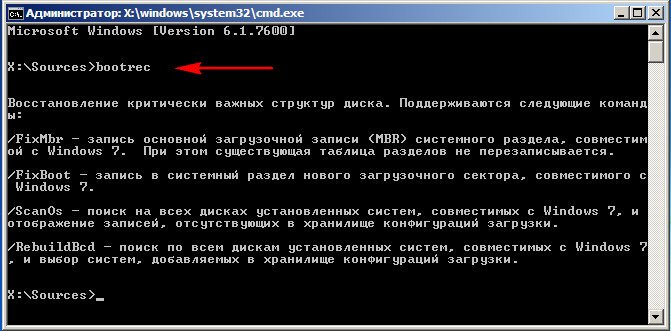
выходит полная информация о возможностях утилиты. Выбираем запись основной загрузочной записи Bootrec.exe /FixMbr .
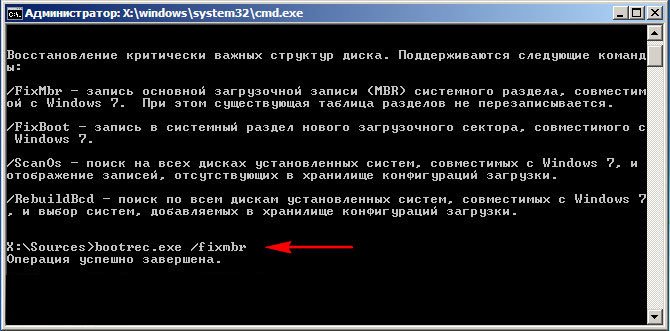
Операция успешно завершена. В первый сектор загрузочного раздела записана новая загрузочная запись.
Вторая команда Bootrec.exe /FixBoot записывает новый загрузочный сектор.
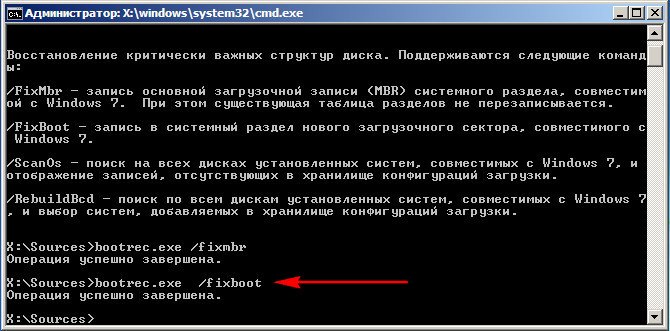
Операция успешно завершена. Exit. Далее пробуем загрузить нашу Windows 7.
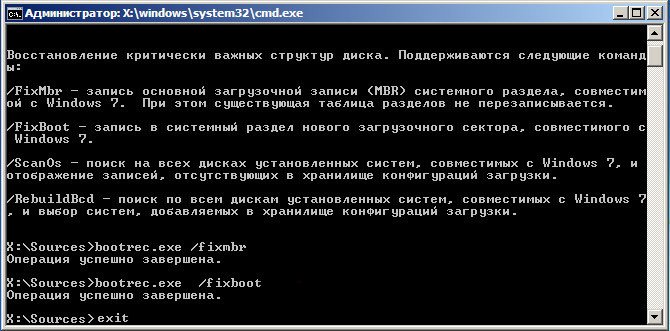
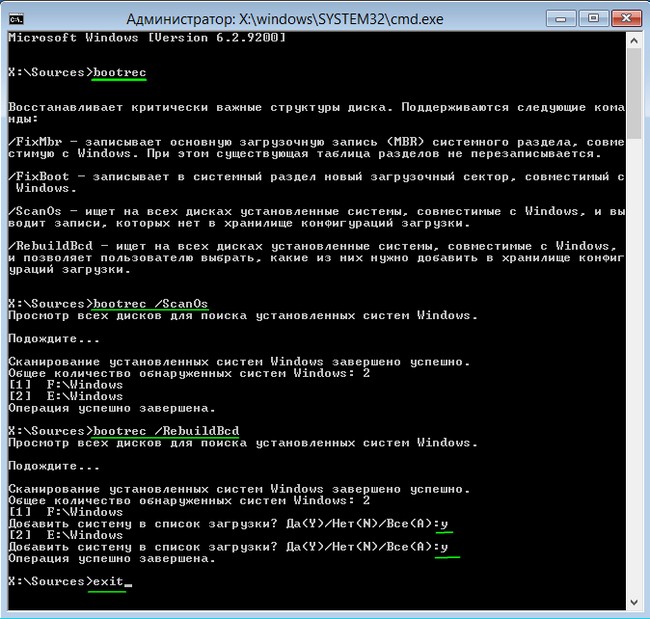
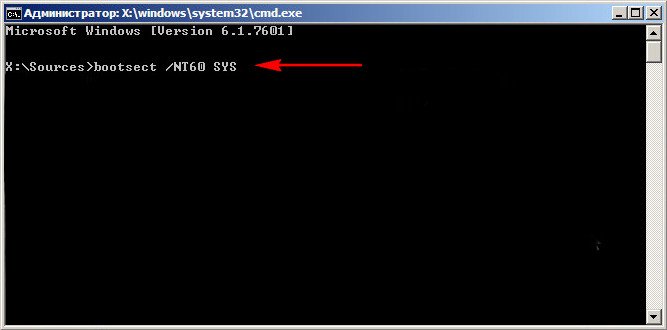
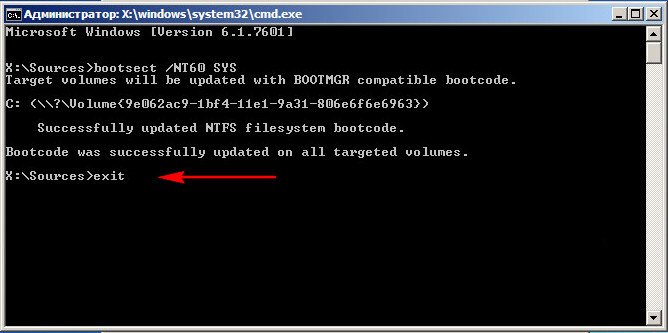
Кроме вышеприведённого способа, есть ещё один, вводим в командной строке bootsect /NT60 SYS, основной загрузочный код, так же будет обновлён.
↑ Как ещё можно восстановить загрузчик Windows 7
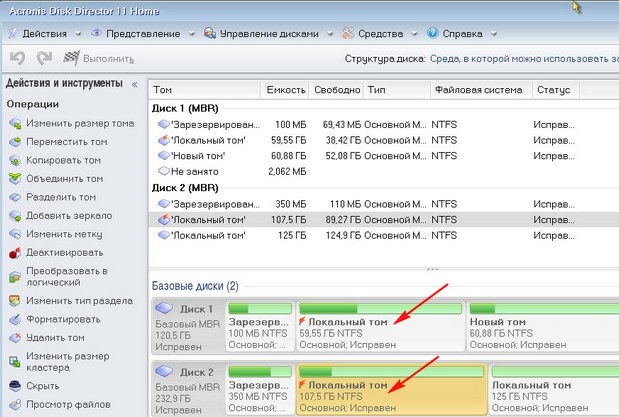
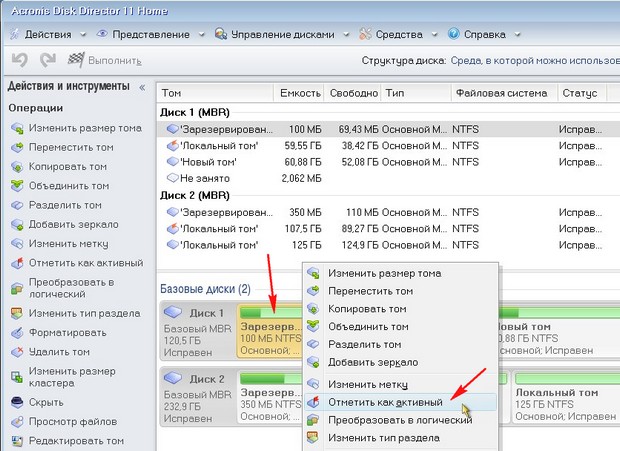
Том «Зарезервировано системой» будет отмечен как активный. Нажимаем ОК.
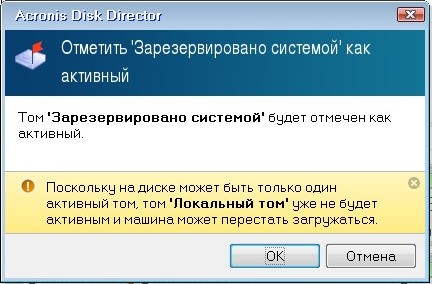
То же самое делаем с Диском 2. Программа Acronis Disk Director работает в режиме отложенной операции, чтобы изменения вступили в силу нажимаем кнопку «Применить ожидающие операции»
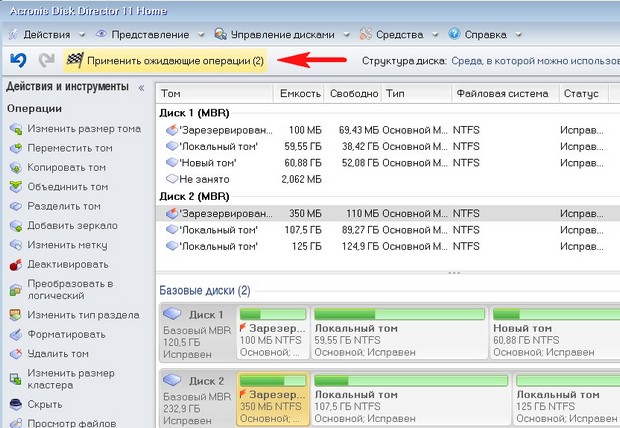
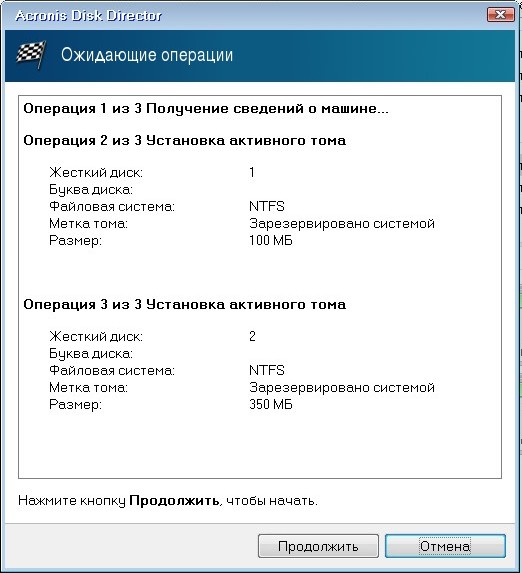
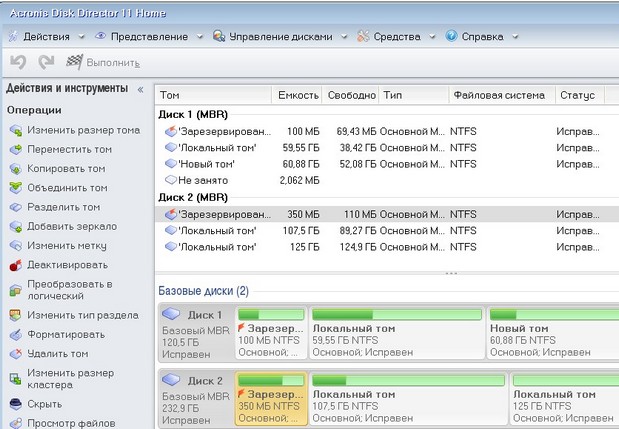
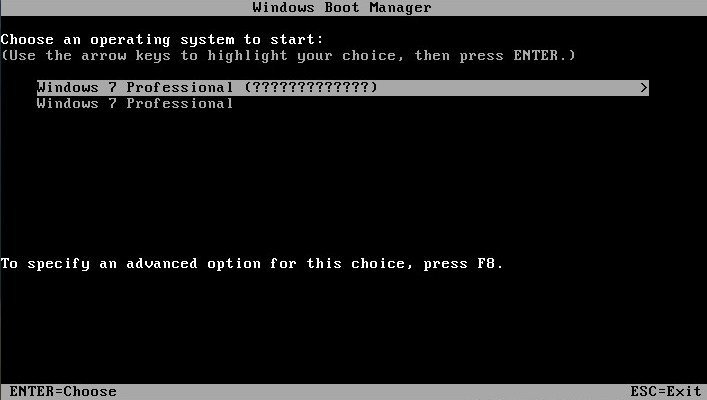
Выходим из программы и перезагружаемся. Результат работы положительный — поочерёдно загружаются обе операционные системы.