Как переназначить мультимедийные клавиши средствами Windows
Помимо стандартного набора буквенных и цифровых клавиш, некоторые модели клавиатур имеют еще и дополнительные клавиши, служащие для выполнения конкретных задач. Примером может служить клавиша «www» , открывающая экземпляр веб-браузера по умолчанию. На продвинутых клавиатурах можно встретить кнопки для управления плеером, запуска почтового клиента, поиска, выключения звука и так далее.
Как правило, для работы этих кнопок требуется установка драйвера клавиатуры, но в некоторых случаях Windows может распознавать их из коробки.
В отличие от обычных буквенных и цифровых клавиш, мультимедийные клавиши не генерируют скан-кодов, но их также можно переопределять.
Ключи клавиш быстрого доступа хранятся в подразделе AppKey ветви реестра HKLM\SOFTWARE\Microsoft\Windows\CurrentVersion\Explorer .
Каждый вложенный в подраздел AppKey каталог имеет номер, соответствующий определённому действию, выполняемому при нажатии служебной клавиши быстрого доступа.
Например, номеру 7 соответствует запуск браузера, то есть клавиша «www» .
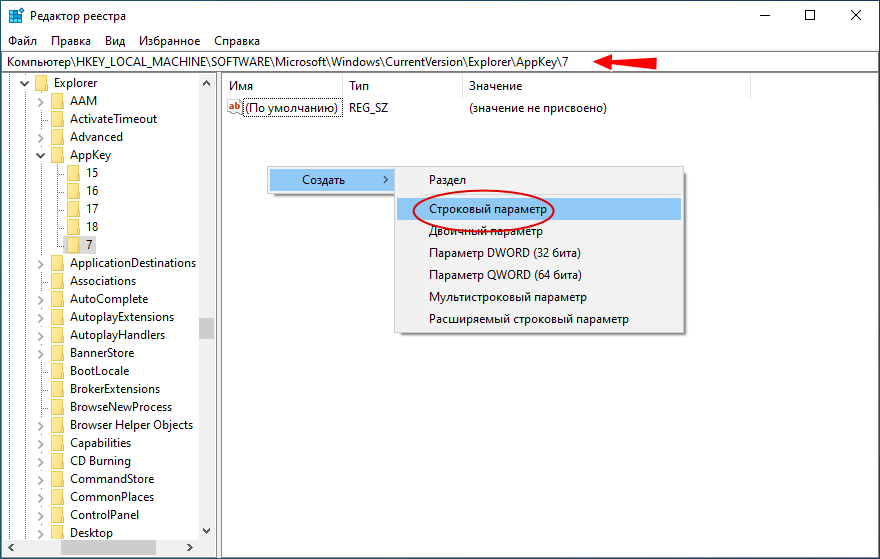
Если вы хотите переопределить одну из таких клавиш, в первую очередь вам нужно знать ее идентификатор, то есть номер вложенного в AppKey подраздела. Файл со списком соответствий можете скачать по ссылке yadi.sk/d/ShvRyMi8bR4wZg.
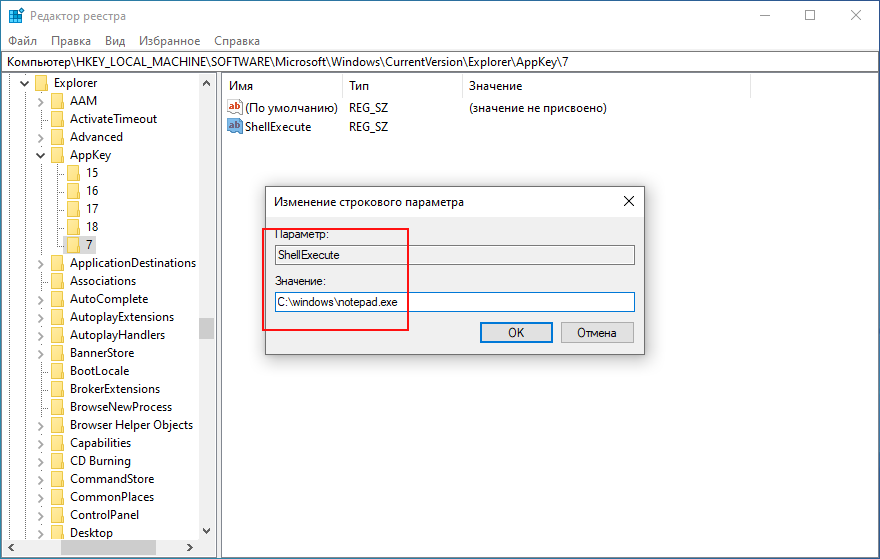
Переопределим для примера ту же клавишу «www» . Для этого в подразделе HKLM…AppKey/7 создаем строковый параметр ShellExecute и задаем в качестве его значения путь к исполняемому файлу программы, которую нужно открыть. Если в пути к исполняемому файлу имеются пробелы или кириллические символы, путь берется в двойные прямые кавычки.
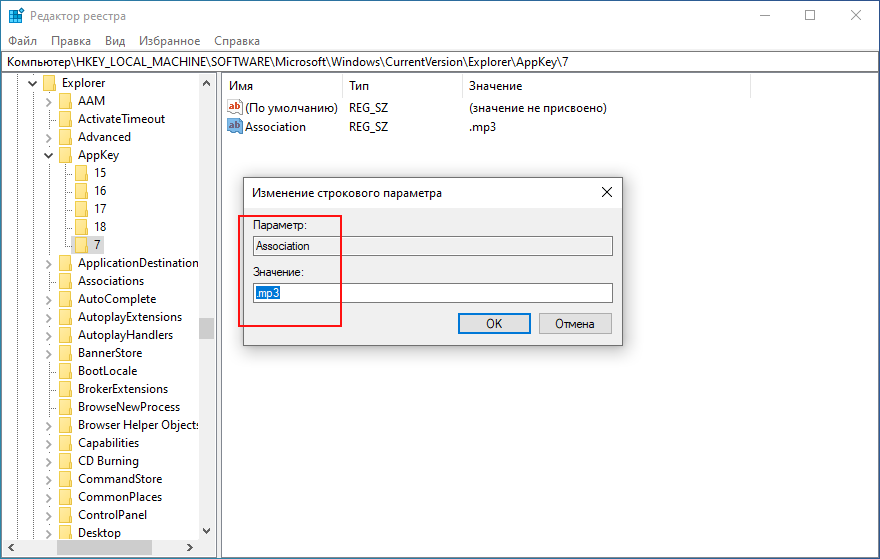
Вместо ShellExecute можно использовать строковый параметр Association, но тогда в качестве его значения нужно установить расширение файла, который станет открываться программой по умолчанию. Перед расширением указывается точка, вот так .mp3 . Если вы хотите отключить мультимедийную клавишу, оставьте значение параметра ShellExecut или Association пустым. Поддержка переопределения мультимедийных клавиш реализована также в утилите Winaero Tweaker, начиная с ее версии 0.18. За переопределение отвечает в ней опция «Redefine Extra Keys on Keyboard», которую можно найти в меню слева.
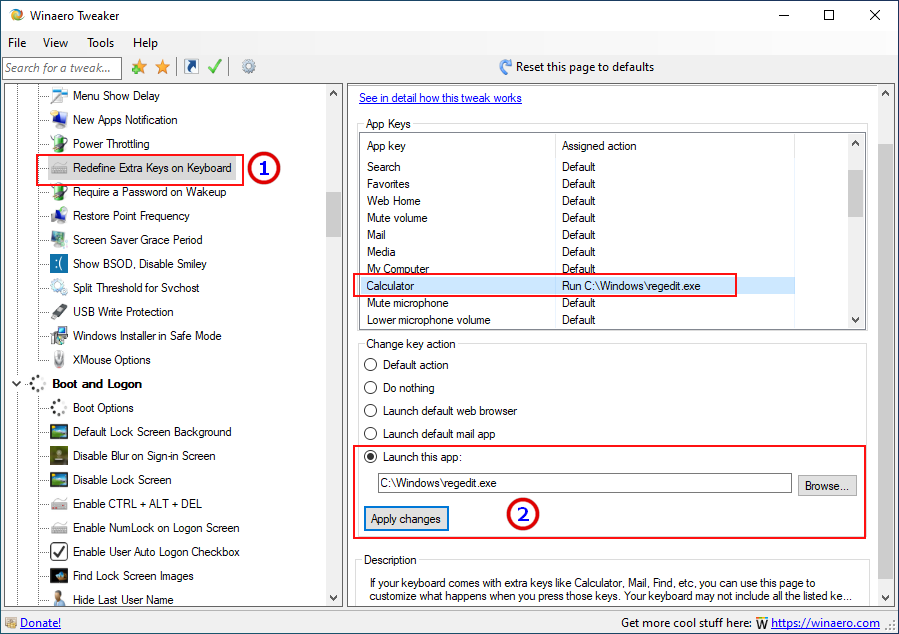
Чтобы приведенные выше способы работали, упомянутые клавиши должны присутствовать физически. Вы не можете создать в реестре отвечающий за запуск Калькулятора подраздел 18 и назначить ему действие, если кнопки запуска Калькулятора нет. Что касается «обычных» клавиш, то для их переназначения используются другие способы.
Переназначение клавиш на клавиатуре в Windows 11
Microsoft PowerToys — официальное приложение от разработчиков Windows 11, которое направлено на увеличение функциональных возможностей операционной системы. Оно добавляет множество самых разнообразных инструментов и дополнительных настроек, среди которых есть и средство управления клавиатурой. Как раз на нем мы и сосредоточимся в рамках данной статьи, разобрав «Диспетчер клавиатуры» как рекомендуемое средство для тех юзеров, кому нужно переназначить клавиши в Виндовс 11. Инструмент бесплатен, полностью совместим с любыми клавиатурами и корректно заменяет любое сочетание клавиш или переназначает выбранную клавишу. Весь процесс взаимодействия далее будет разделен на несколько этапов для вашего удобства.
Шаг 1: Установка PowerToys в Windows 11
По умолчанию Microsoft PowerToys отсутствует в Виндовс 11, поскольку распространяется как независимое приложение. Все его части инсталлируются одновременно, поэтому у вас не получится добавить в ОС исключительно менеджер клавиатуры. На выбор мы предлагаем три доступных метода инсталляции, каждый из которых подойдет в разных ситуациях.
Вариант 1: Microsoft Store
Основной метод инсталляции PowerToys, рекомендованный большинству пользователей, — использование Microsoft Store. Приложение регулярно обновляется в магазине и для установки не требует выполнения сложных действий. Давайте с ним и разберемся более детально в следующей инструкции.
- Откройте «Пуск», отыщите «Microsoft Store» и запустите данное приложение.
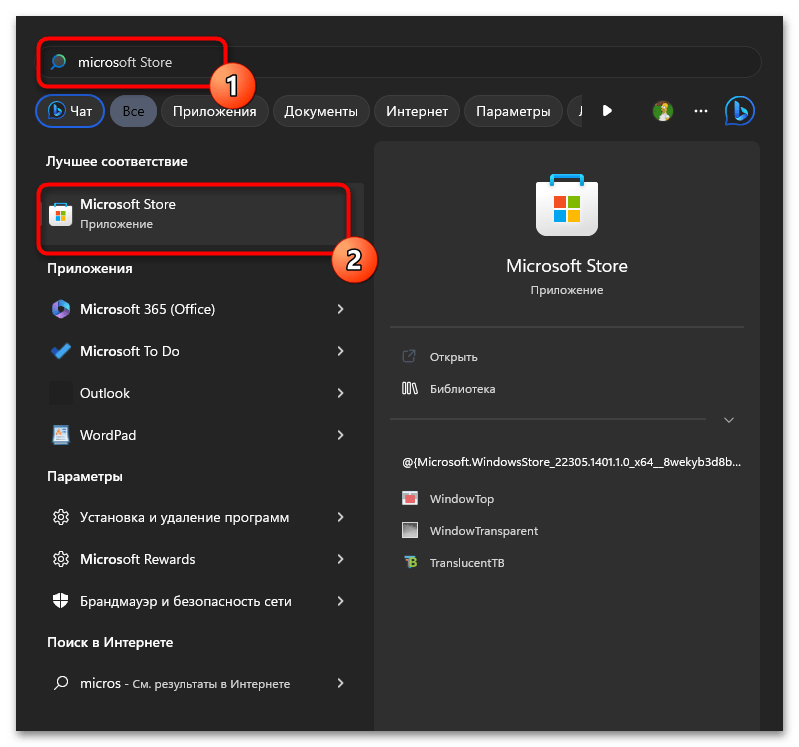
- В нем через поиск найдите «PowerToys», перейдите на страницу официального приложения и нажмите кнопку «Установить».

Вариант 2: GitHub
Не всегда актуальная версия PowerToys появляется сразу же в Microsoft Store. Быстрее всего сборка обновляется на GitHub, куда выкладываются все файлы для данной программы вместе с дополнительными компонентами для продвинутых пользователей. Вы можете использовать этот вариант, если не имеете доступа к Microsoft Store или на этапе установки возникают какие-либо проблемы.
- Воспользуйтесь ссылкой выше для перехода на страницу программы в Microsoft Learn. Нажмите по ссылке «Install PowerToys» для открытия необходимой страницы на GitHub.
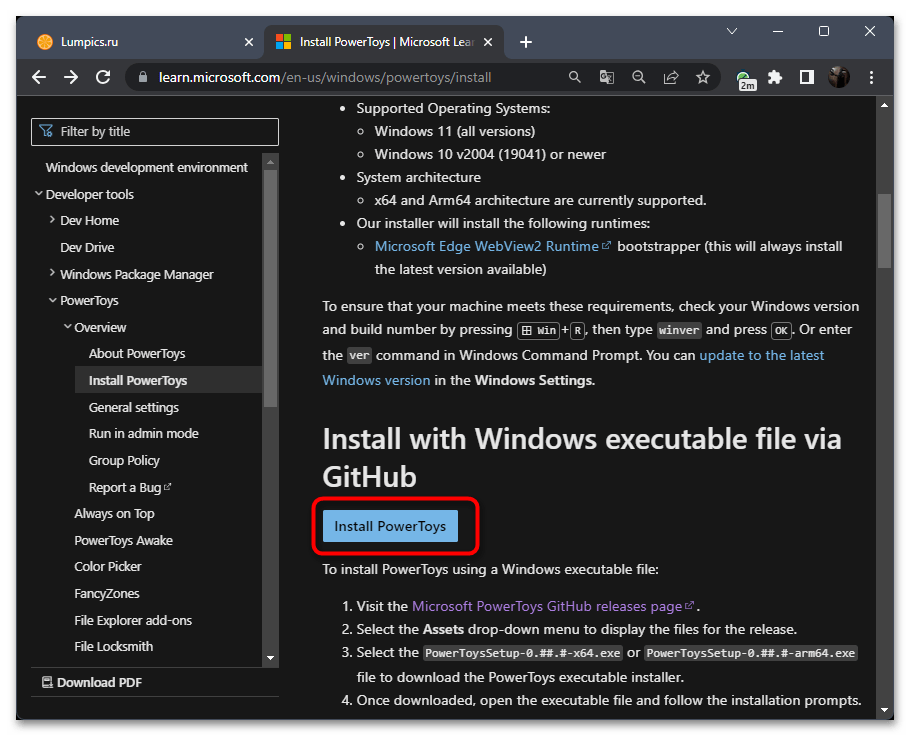
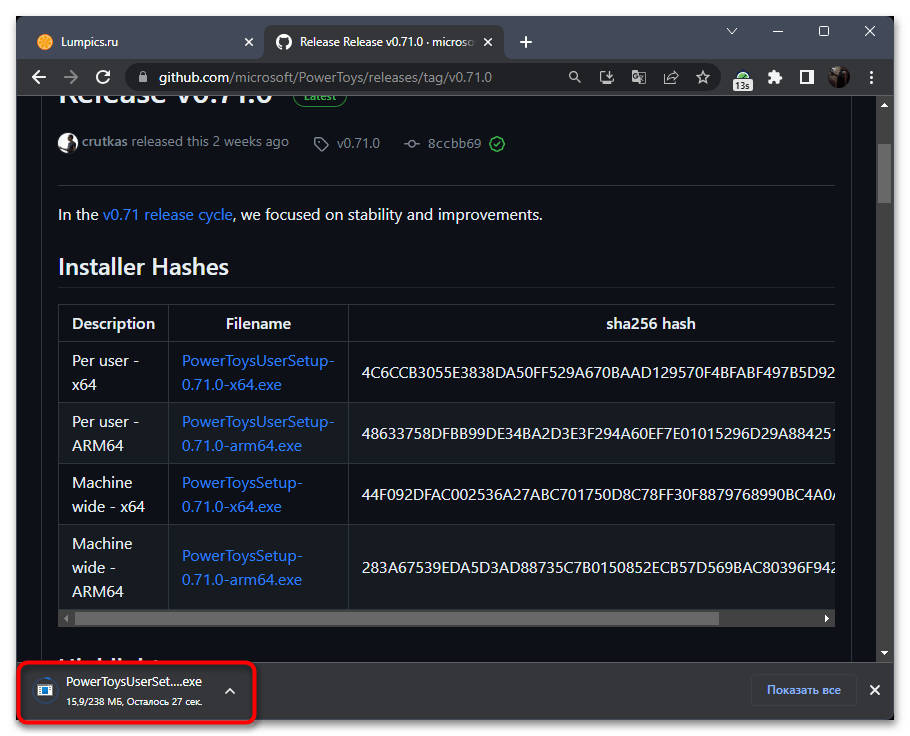
- Нажмите кнопку для скачивания исполняемого файла для версий Windows x64.
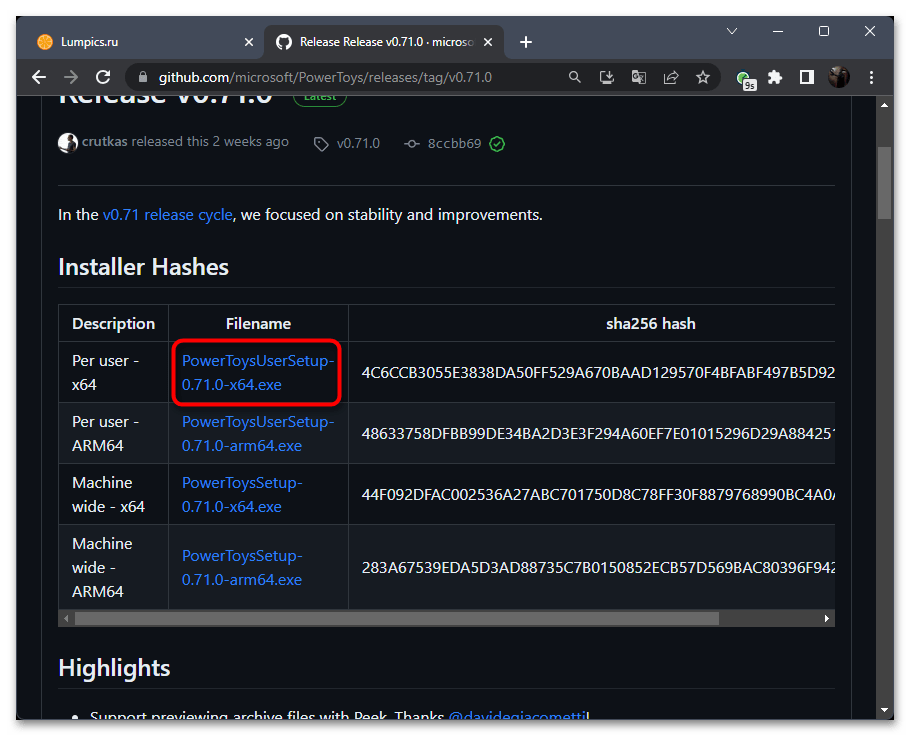
- Ожидайте окончания загрузки EXE-объекта, запустите его и подтвердите установку.
Вариант 3: «PowerShell»
Последний вариант инсталляции PowerToys тоже связан с использованием официального магазина приложений, но позволяет обойтись без загрузки его графической оболочки. Для установки понадобится ввести всего одну команду в «PowerShell», которая найдет нужные файлы на сервере и инициирует их установку.
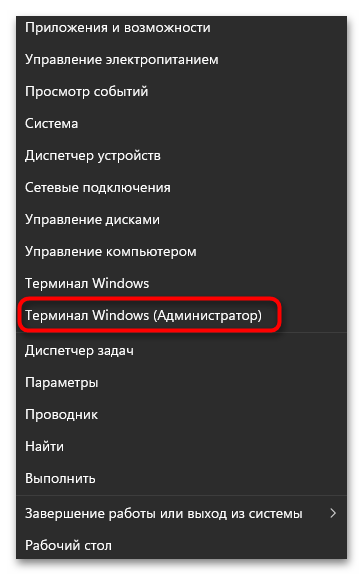
- Щелкните правой кнопкой мыши по «Пуску» и из появившегося контекстного меню выберите пункт «Терминал Windows (Администратор)».
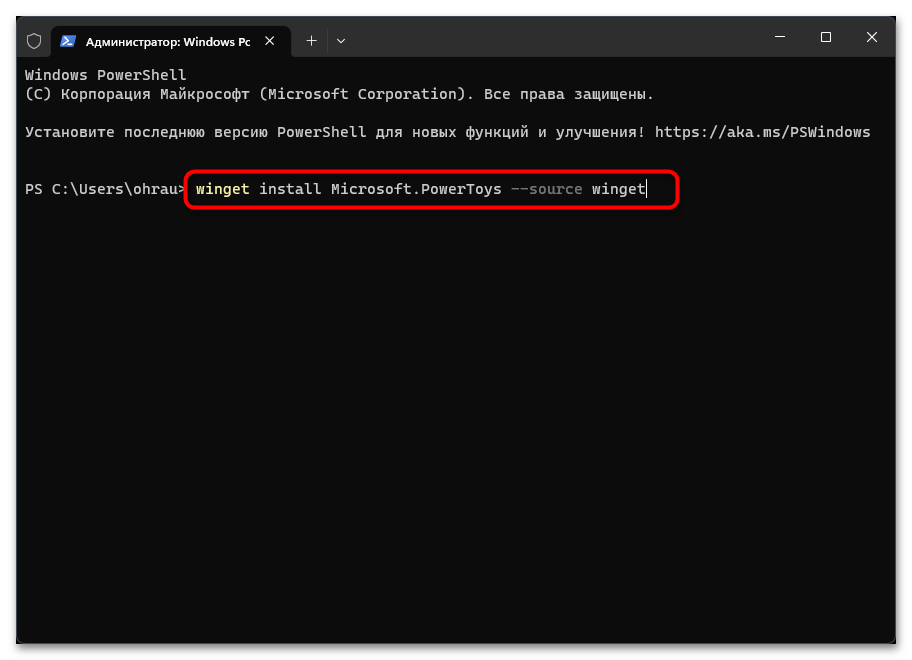
- Введите команду winget install Microsoft.PowerToys —source winget и нажмите Enter для ее активации.
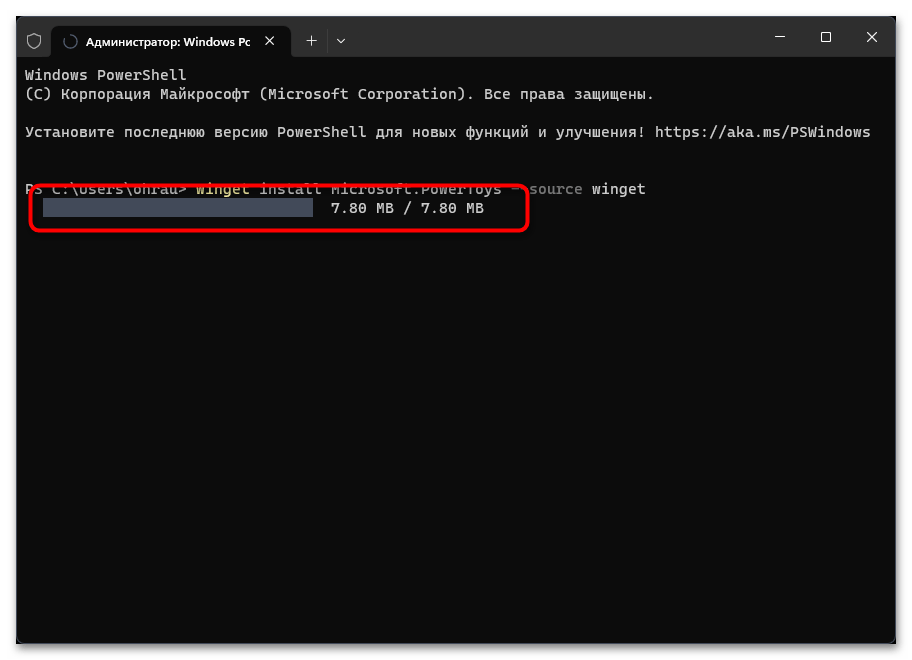
- Ожидайте окончания распаковки, после чего PowerToys будет запущен автоматически.
Шаг 2: Первый запуск и включение «Диспетчера клавиатуры»
Теперь нужно разобраться с тем, как работает PowerToys в Windows 11 и как включить нужную настройку. Обращаем внимание на то, что программа будет добавлена в автозагрузку и включится автоматически при запуске операционной системы. Далее вам нужно только попасть в ее графический интерфейс, где и осуществляется управление всеми необходимыми функциями.
- Для этого на панели задач нажмите кнопку со стрелкой, чтобы открыть список всех значков. Найдите там «PowerToys» и кликните по нему левой кнопкой мыши.

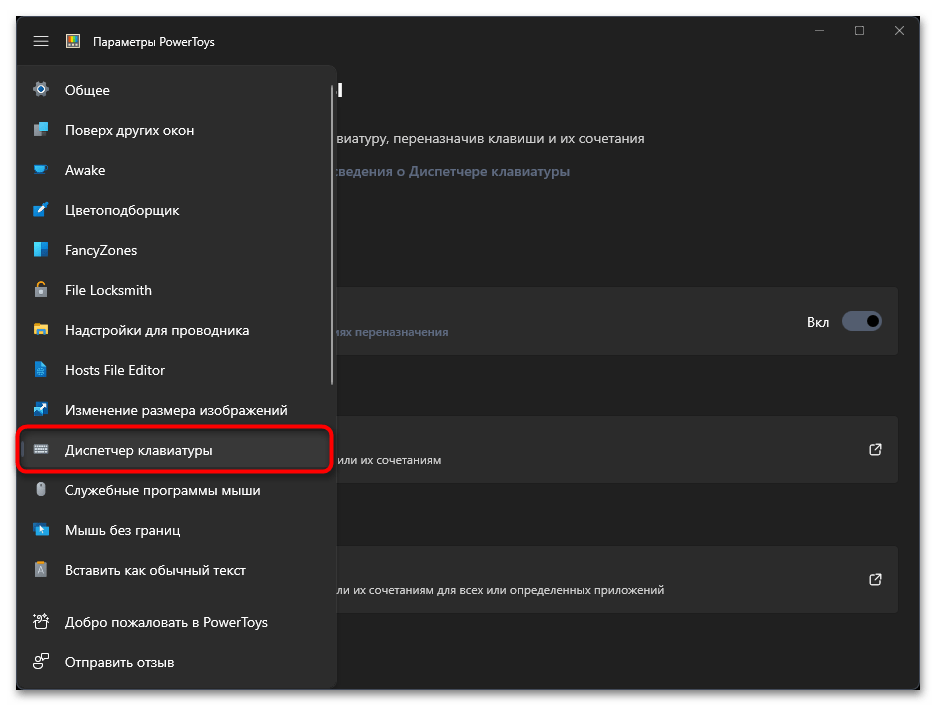
- В новом окне на панели слева выберите раздел «Диспетчер клавиатуры».
- Переместите переключатель «Включить Диспетчер клавиатуры» в состояние «Вкл». После этого все следующие настройки будут вноситься в операционную систему и сразу же работать должным образом.
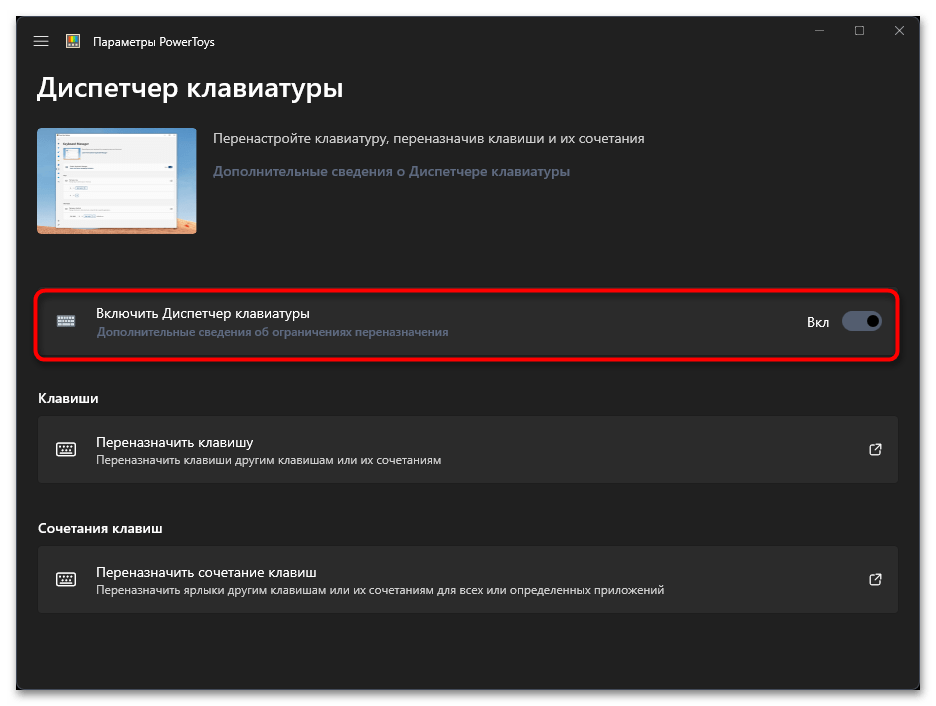
- Ниже вы видите кнопки для перехода к окнам настройки переназначения клавиш и их сочетаний. Об этом и пойдет речь в следующих шагах.

Шаг 3: Переназначение клавиш
Поскольку основная тема данного материала — переназначение клавиш, то и начнем с этой настройки при использовании PowerToys. Она позволяет заменить любую клавишу, назначив на нее тоже любую. Например, у вас на клавиатуре перестала работать клавиша С, а какая-нибудь \ вообще не используется. Вы можете сделать так, чтобы при нажатии на \ все приложения думали, что вы нажимаете как раз C, обеспечивая корректный набор текста и сочетание клавиш по примеру Ctrl + C (но вы будете нажимать Ctrl + \).
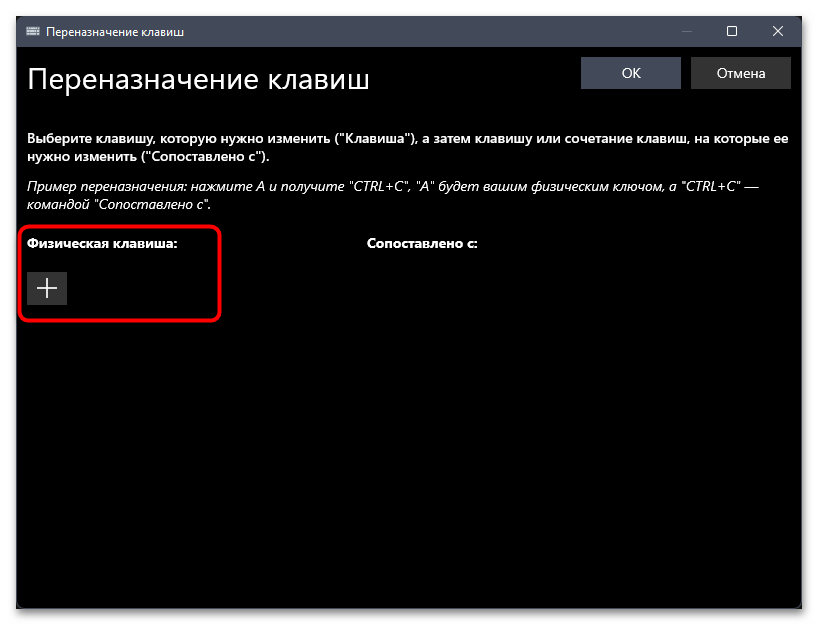
- В разделе «Диспетчер клавиатуры» вам понадобится нажать «Переназначить клавишу», о чем уже было сказано в предыдущей инструкции. Сначала нажмите по кнопке с плюсом, чтобы создать новую команду.
- Если физическая клавиша, которую вы хотите заменить, работает, можете нажать «Ввести» и просто выбрать ее на клавиатуре.
Таким же образом можно заменить целое сочетание клавиш на одну букву.
Шаг 4: Переназначение сочетаний клавиш
В некоторых случаях требуется переназначить целые сочетания клавиш, являющиеся пользовательскими или стандартными в Windows 11. Для этого в PowerToys есть второй режим работы, который мы и рассмотрим далее. Принцип настройки не сильно отличается от предыдущего, но имеет свои особенности.
- Нажмите кнопку «Переназначить сочетание клавиш» для перехода к соответствующему окну.

- В нем щелкните по плюсу, создавая тем самым новую команду.
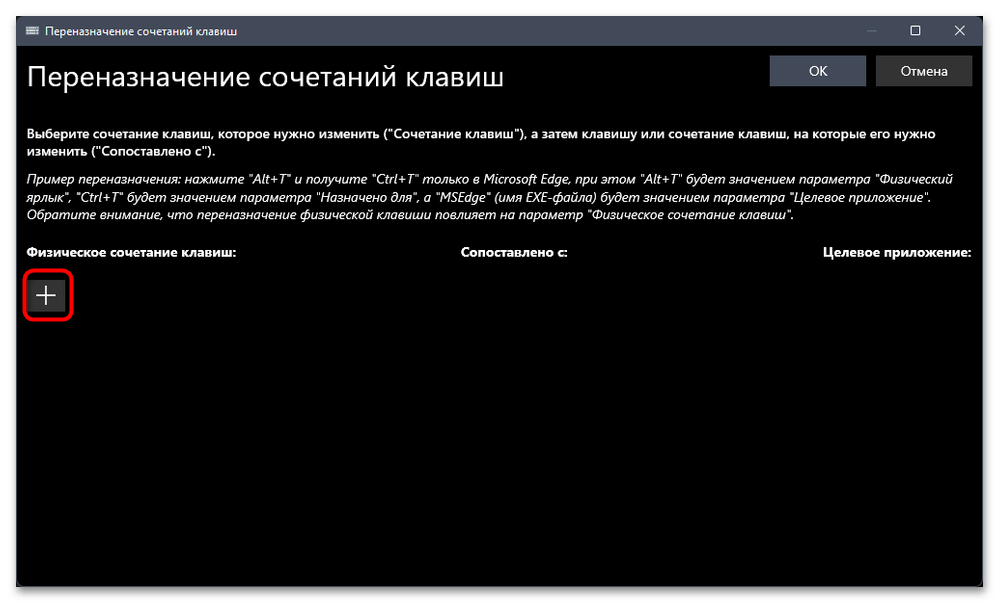
- Выберите изначальное сочетание клавиш и то, на которое вы хотите его заменить. Это делается примерно по тому же принципу, как и с одиночными клавишами.
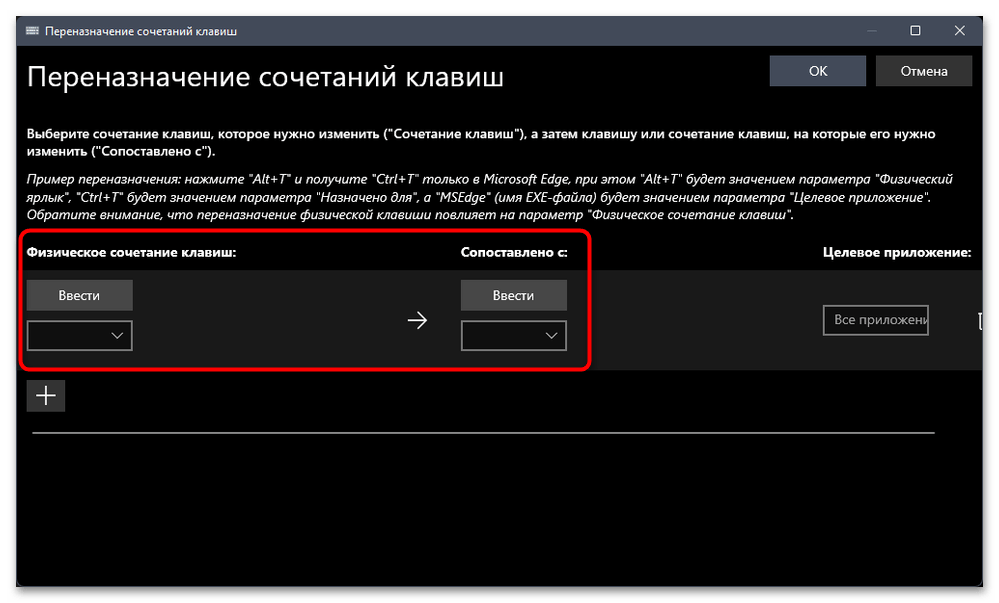
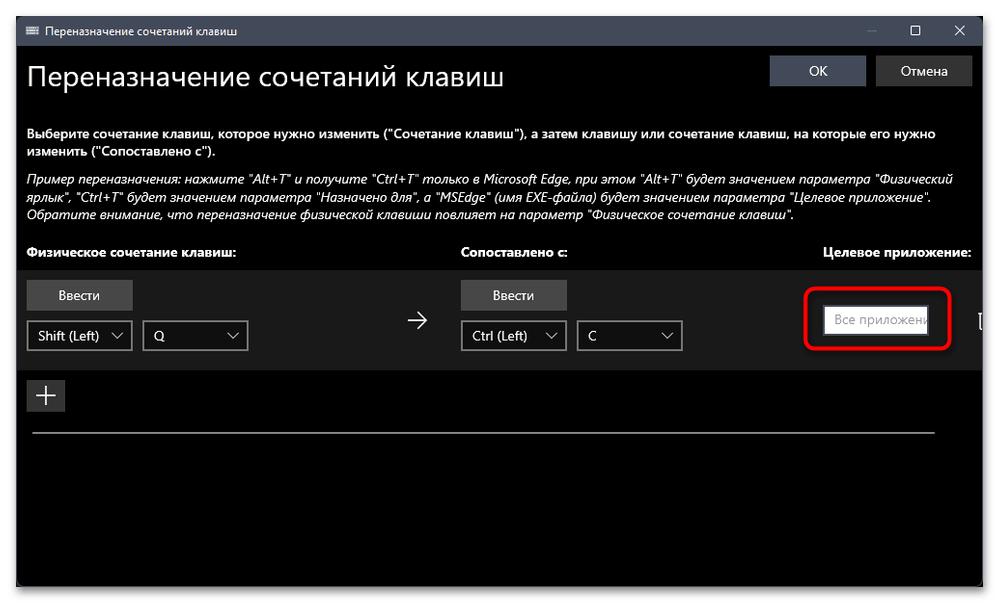
- Новая настройка, доступная для сочетаний, позволяет выбрать приложения, в которых будет работать новая команда. Введите просто название для стандартной программы или полный путь к исполняемому файлу — для всех пользовательских.
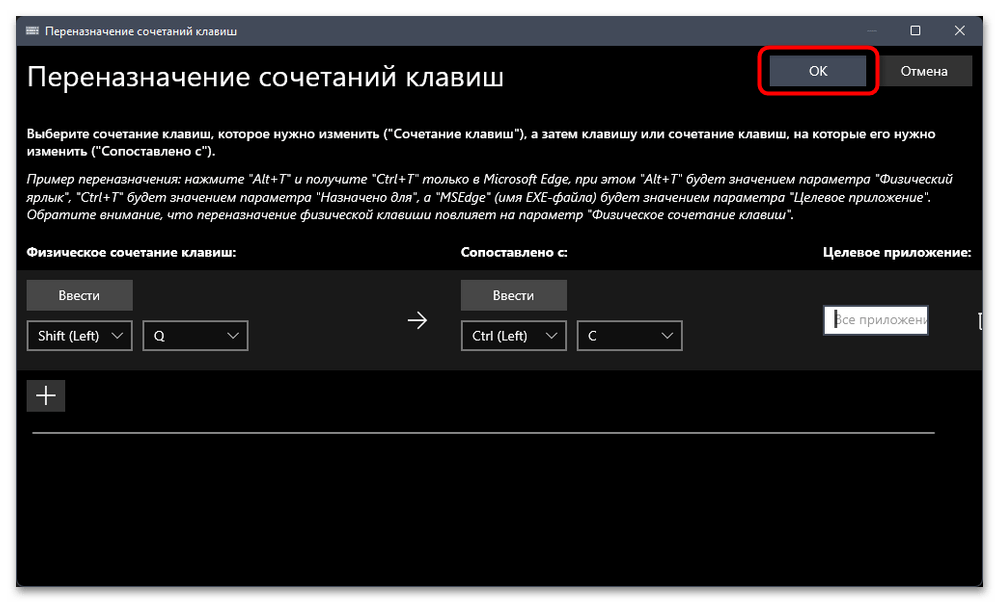
- Щелкните по «ОК» для сохранения изменений.
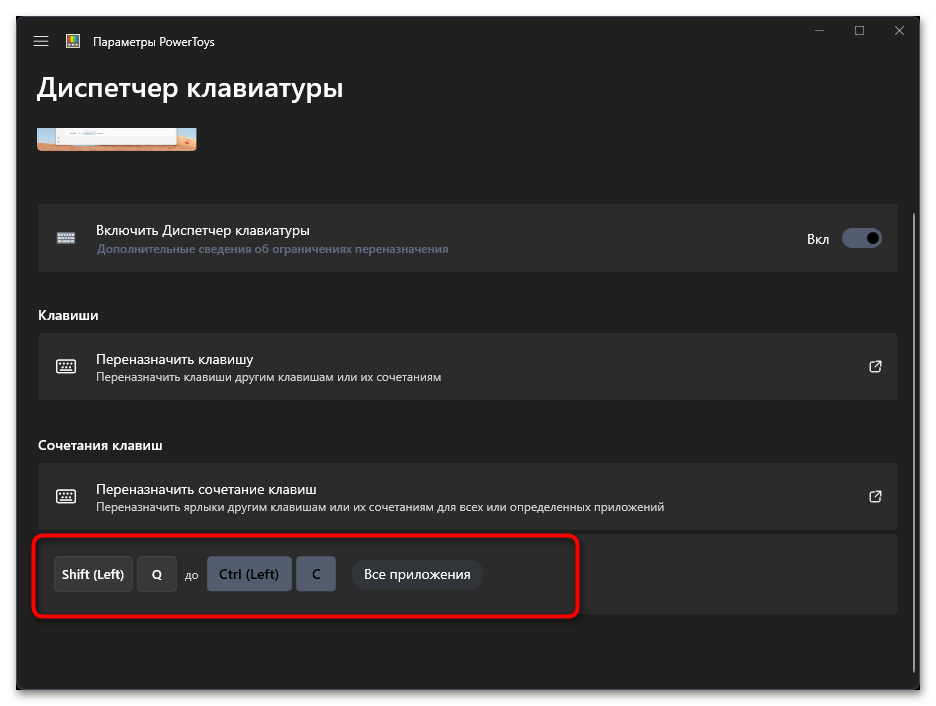
- Теперь в списке «Диспетчера клавиатуры» вы увидите информацию о данной команде. Если приложение выбрано не было, сочетание будет заменяться в любой области операционной системы.
Способ 2: Официальное ПО для клавиатуры
Многие современные клавиатуры, особенно если речь идет о геймерских моделях, обладают специальным фирменным программным обеспечением. С его помощью настраивается подсветка и другие параметры работы с устройством, включая и запись макросов или переназначение клавиш. Использование такого ПО — отличный вариант для тех юзеров, кто желает обойтись без стороннего софта при переназначении клавиш, но и предыдущий вариант не совсем подходит. Проверить наличие такого софта для вашей клавиатуры можно на официальном сайте, отыскав раздел с драйвером. Общую информацию по этой теме на примере клавиатур от A4Tech вы найдете в другой статье на нашем сайте по ссылке ниже.
Если такая программа существует и поддерживает необходимые функции, вам остается только установить и запустить ее. Скорее всего, она автоматически будет добавлена в автозагрузку, а это значит, что все ваши настройки станут автоматически подгружаться при старте операционной системы.
- Разверните панель задач и найдите значок вашей программы или запустите ее через исполняемый файл, если она не включилась автоматически.
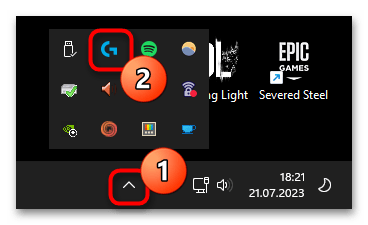
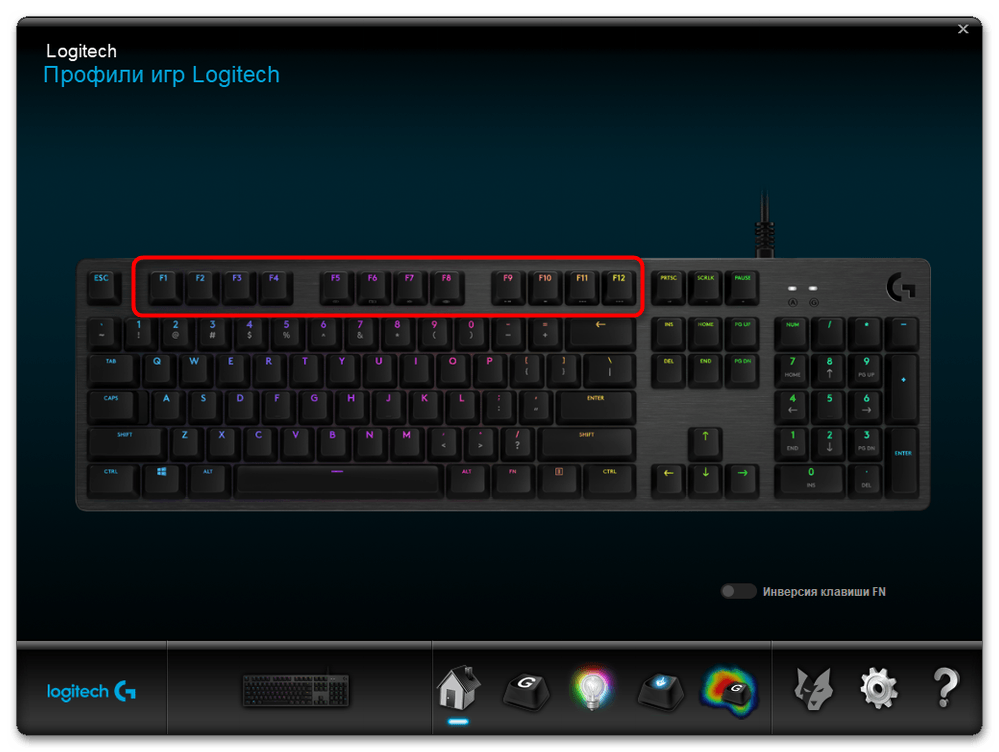
- Переход к нужному разделу настроек зависит непосредственно от софта. Часто достаточно просто нажать по клавише для переназначения или выбрать раздел, посвященный макросам, на общей панели.
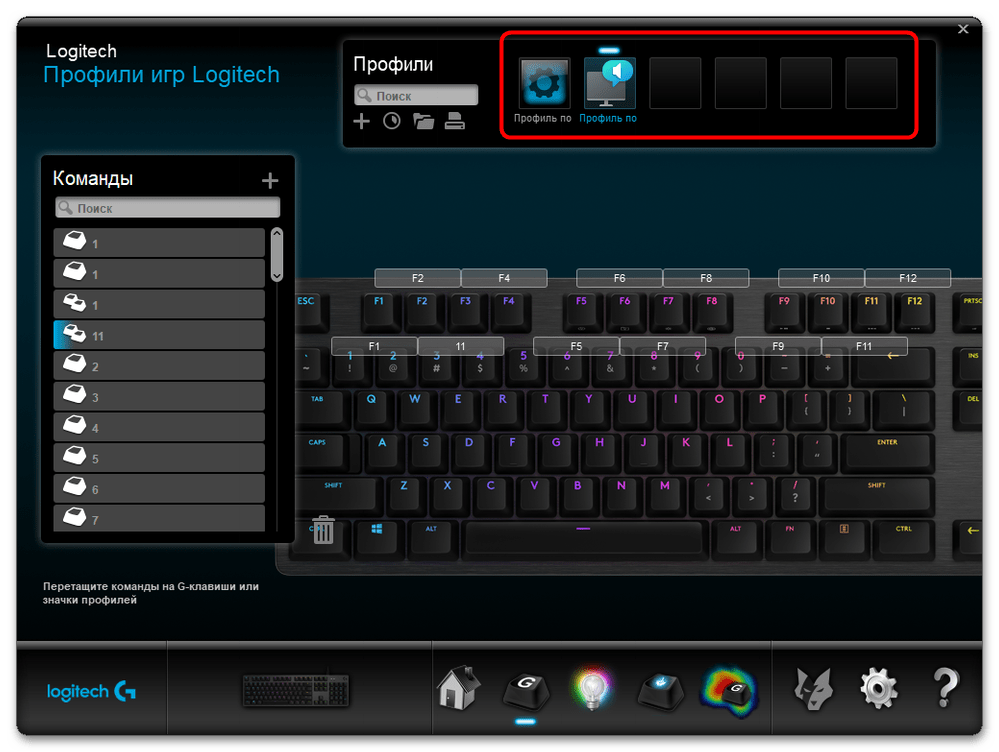
- Почти все подобные программы поддерживают создание нескольких профилей, поэтому для нашей задачи рекомендуем создать новый. В будущем это позволит удобно переключаться или сохранить настройки, чтобы в случае чего без проблем их восстановить.
- Далее вам предстоит выяснить, переназначение каких клавиш поддерживает ваша клавиатура. Обычно все доступные подсвечены на схеме клавиатуры, а рядом отображаются уже существующие команды.
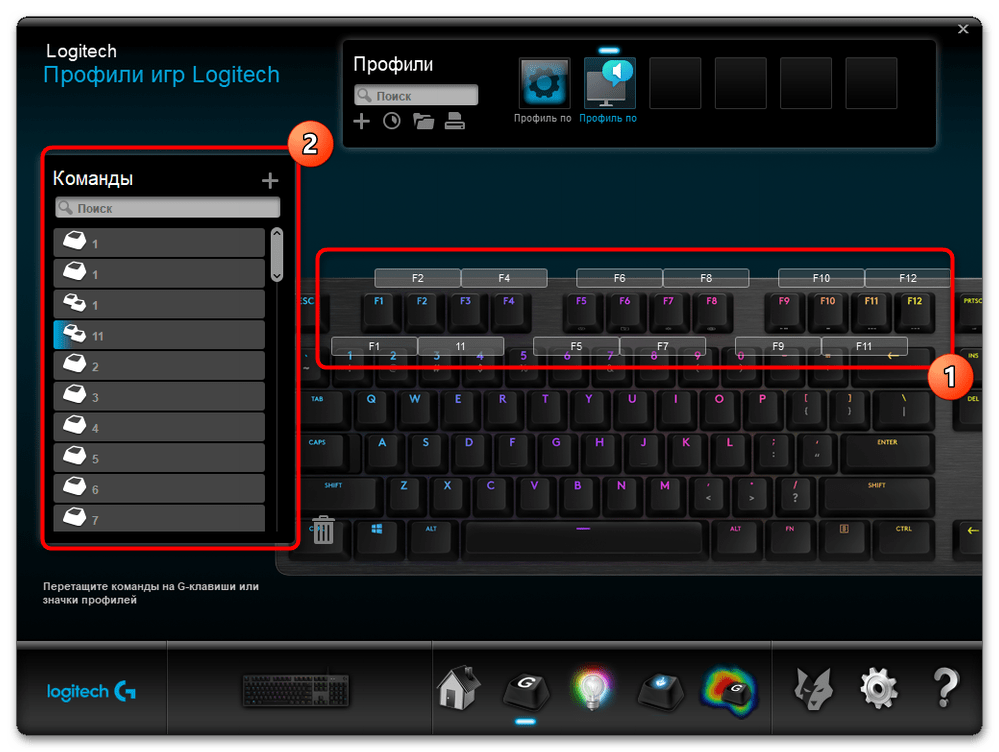
- Нажмите по одной из клавиш для перехода к настройкам. Всегда будет предложено назначить сочетание, реже поддерживаются переназначения одной клавиши на другую.
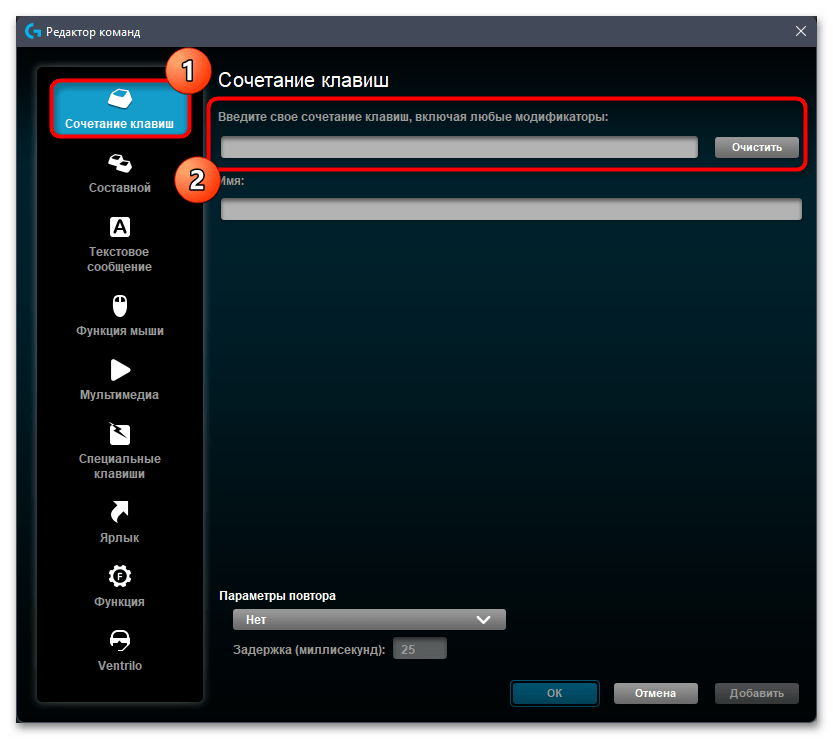
- Раздел «Составной» или «Макрос» как раз и предназначен для того, чтобы назначить на одну клавишу целый ряд действий с задержкой или без. Это может быть набор текста, последовательность любых нажатий или много чего еще, что зависит непосредственно от ваших целей. Принцип создания макроса довольно прост: начинаете запись и последовательно указываете каждое нажатие, следя за записью в списке. Сам список последовательности можно редактировать, меняя задержку, удаляя нажатия или дополняя его новыми.
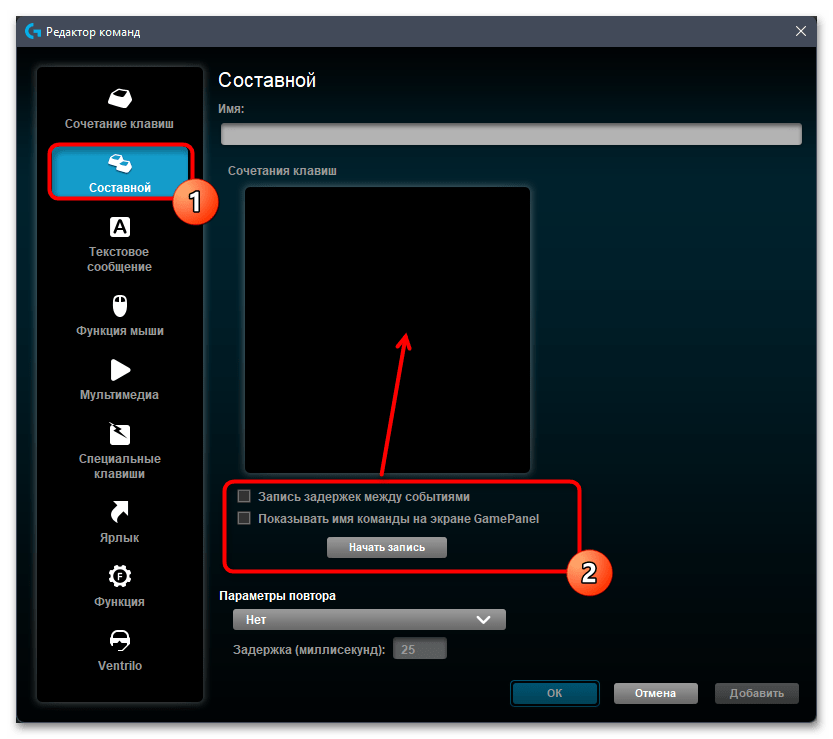
- Следующие настройки уже зависят от типа клавиатуры и могут значительно различаться. В некоторых случаях на клавиши можно назначать функции мыши, управления мультимедиа, заранее заготовленные действия или фирменные функции от производителя.
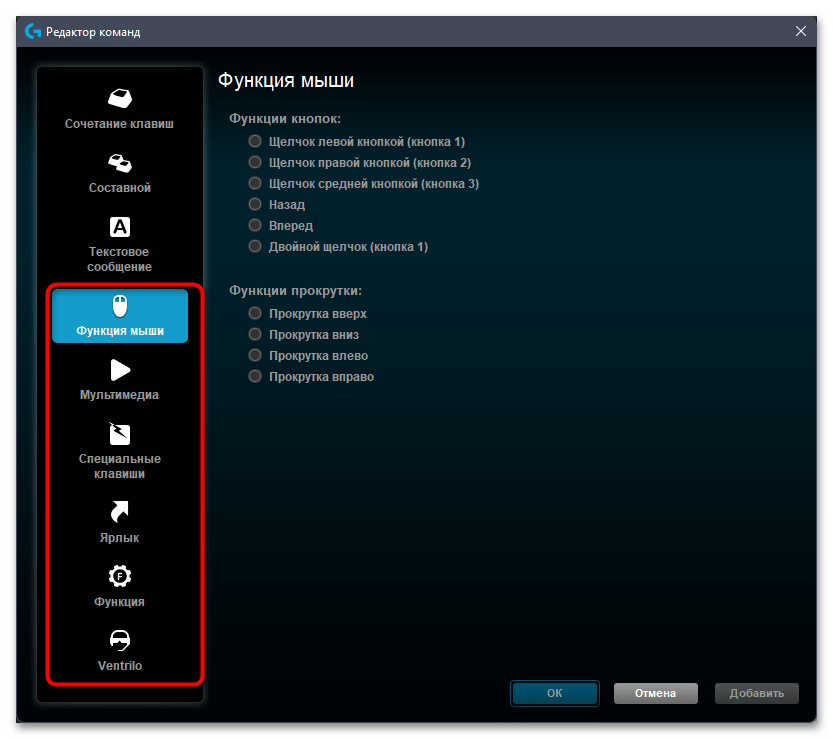
- Что касается специальных клавиш, то сюда обычно входят команды управления окнами и редактированием. Можно запросто на одну клавишу назначить стандартное сочетание из Windows.

Способ 3: Сторонние программы
Существует множество сторонних программ для переназначения клавиш в Windows 11. Работают они примерно по одному и тому же принципу, отличаются исключительно набором дополнительных функций и интерфейсом. В рамках этой статьи возьмем одну из таких программ и разберемся, как в ней выполнить замену клавиши или создать свое сочетание, назначив на требуемую клавишу. Это будет программа Key Manager, бесплатная версия которой доступна на 30 дней, чего вполне достаточно для тестирования.
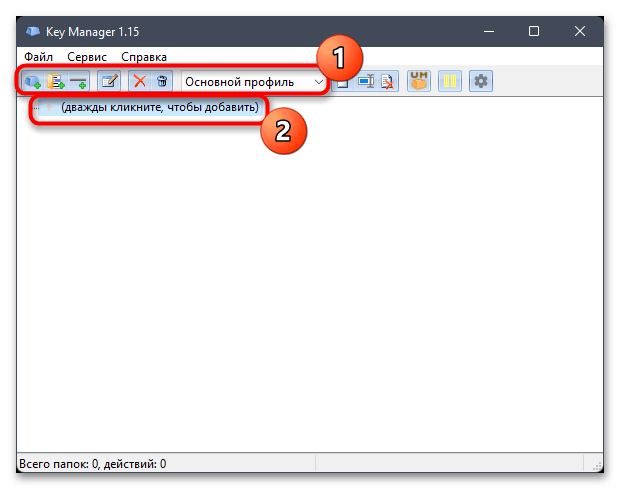
- На верхней панели Key Manager вы видите элементы управления профилями, а также кнопку для создания новых, если понадобится время от времени переключаться. Для создания новой команды используйте кнопку сверху или щелкните дважды по соответствующей строке внизу.
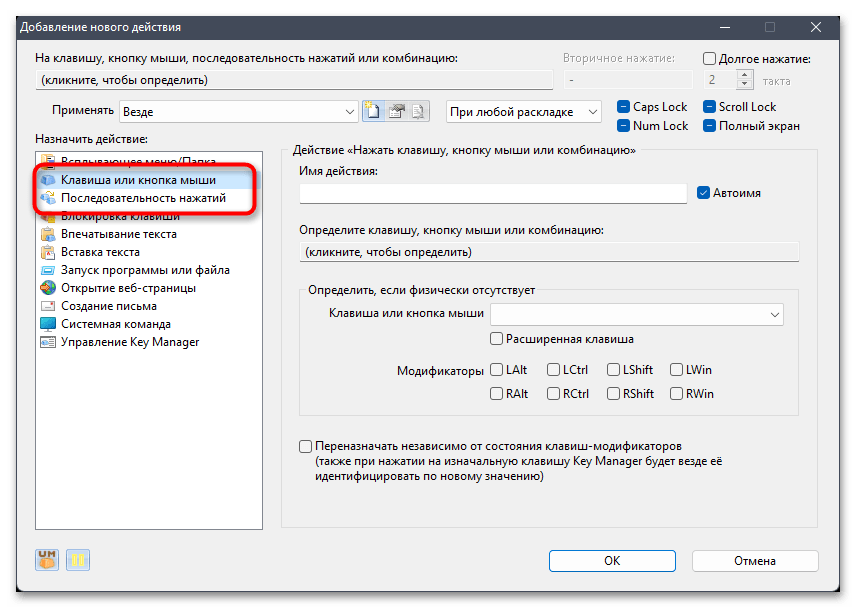
- Далее программа предложит вам создать самые разные действия. Для замены клавиши или сочетания подходит вариант «Клавиша или кнопка мыши», а для макросов — «Последовательность нажатий».
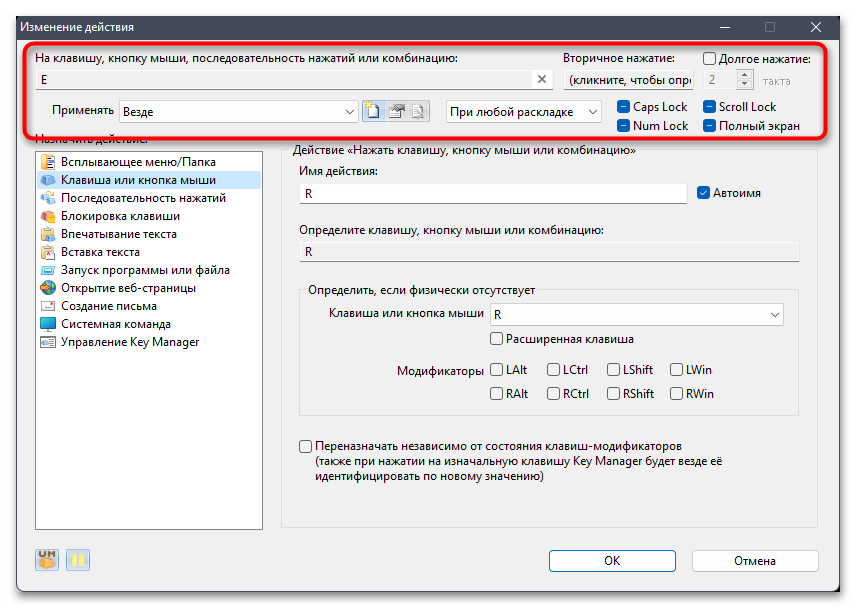
- После выбора типа действия вверху укажите сочетание клавиш или одну из них, для которой и нужно задать следующее действие.
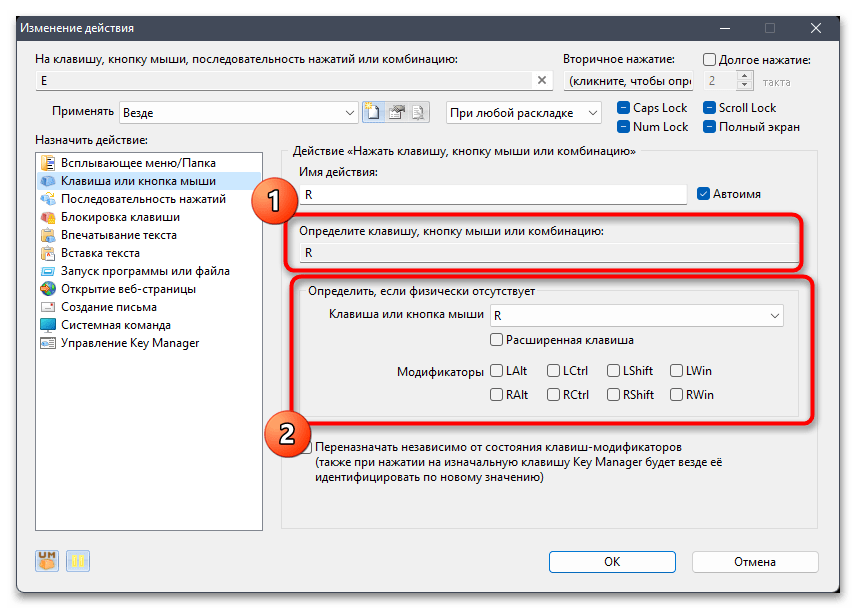
- Имя действия выберется автоматически, но его всегда можно поменять. Далее определите клавишу или комбинацию для данного действия. Это можно сделать как при наборе, так и через выбор в списке, если физическая клавиша не работает.
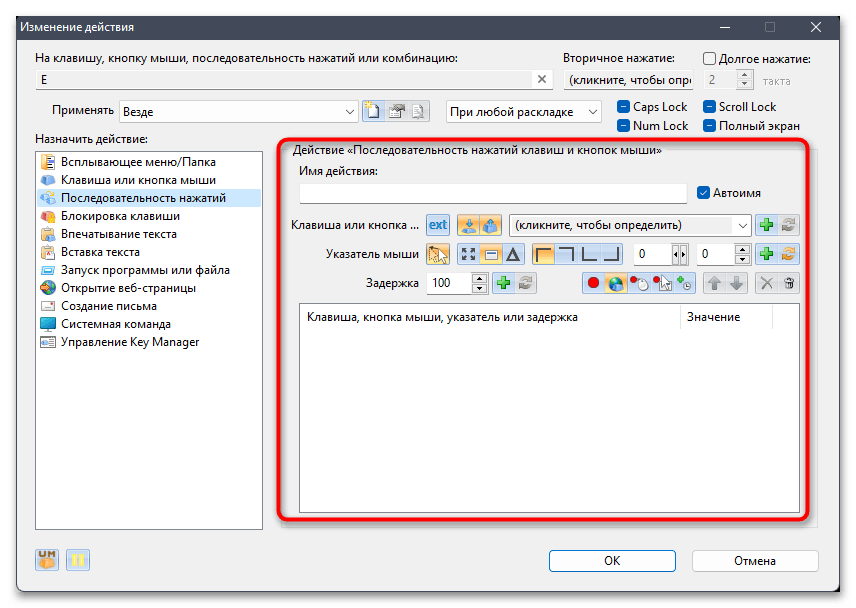
- Для последовательности действий Key Manager поддерживает самые разные опции выбора задержки, добавления клавиш и действий указателя мыши. Это не совсем относится к теме, поэтому детально разбирать все особенности записи мы не будем. Отметим лишь то, что при помощи последовательности нажатий вы можете настроить несколько сочетаний для одной и той же клавиши, которые будут выполняться по очереди.
- После сохранения изменений действие отображается со своим названием в списке и считается рабочим. Можете перейти к его проверке и вернуться к Key Manager в любой момент для продолжения настройки.
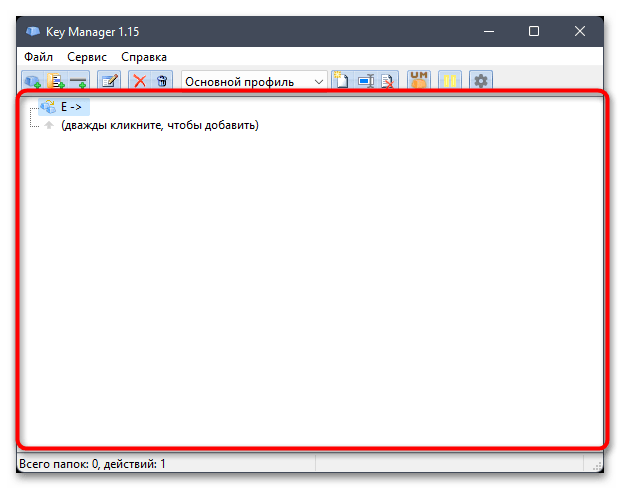
Как уже было сказано выше, подходящих программ для переназначения клавиш довольно много, а описанная выше была взята исключительно в качестве примера. Вы можете ознакомиться со списком других подходящих в статье по ссылке ниже, выбрать понравившуюся и точно так же настроить комбинации или замены конкретных клавиш.
Подробнее: Программы для переназначения клавиш на клавиатуре
Как изменить горячие клавиши в Windows 10
Многим пользователям привычнее выполнять различные операции в Windows 10 с помощью мыши, однако в данной ОС имеется множество горячих клавиш, способных значительно упростить и ускорить работу. Полный список всех комбинаций можно увидеть на странице сайта поддержки продуктов Microsoft. Но не все сочетания клавиш могут показаться вам удобными. Сегодня мы поговорим о том, как можно изменить горячие клавиши в Windows 10 по своему усмотрению.
Меняем горячие клавиши в настройках Windows 10
Разработчики не предусмотрели штатных средств для изменения горячих клавиш. В настройках Windows 10 можно поменять разве что сочетание клавиш для смены раскладки клавиатуры или языка ввода и клавишу для отключения режима «Caps Lock». Вот как это делается:
- Запустим приложение «Параметры», для этого откроем меню «Пуск» щелчком на кнопку на панели задач или нажатием клавиши с логотипом Windows на клавиатуре, а затем щелкнем на значок с изображением шестеренки. Альтернативный способ попасть в окно «Параметры Windows» — использование горячих клавиш «Windows» + «I».
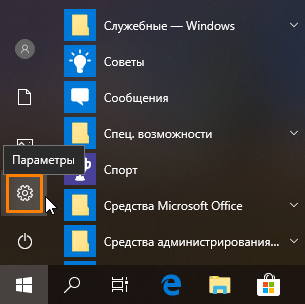
Запускаем приложение «Параметры»
- Далее выбираем раздел «Устройства».
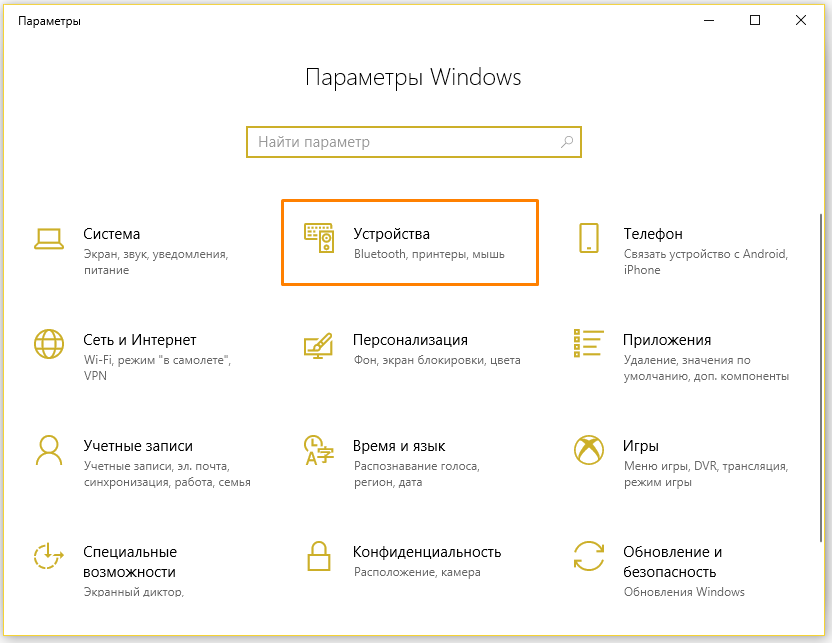
Находим раздел «Устройства»
- В появившемся окне слева ищем раздел настроек «Ввод», прокручиваем список параметров в правой части окна до секции «Дополнительные параметры клавиатуры» и кликаем на ссылку.
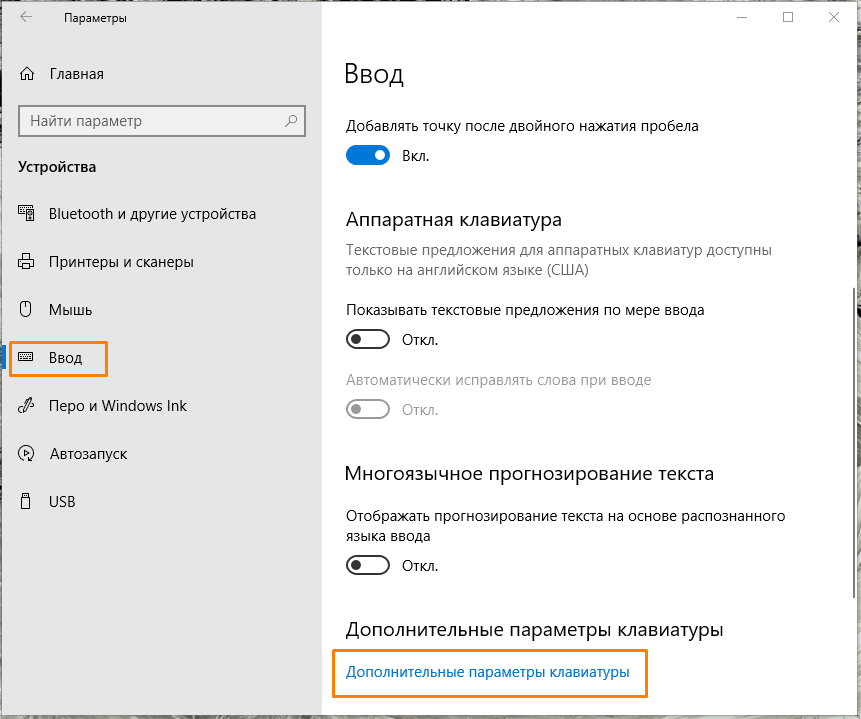
Находим ссылку «Дополнительные параметры клавиатуры» и нажимаем на нее
- В новом окне нас интересует пункт «Параметры языковой панели».
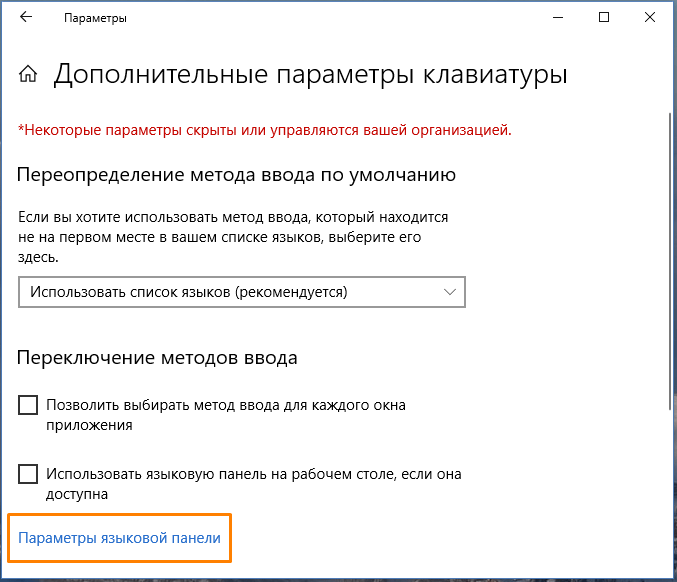
Открываем «Параметры языковой панели»
- Откроется окно «Языки и службы текстового ввода», в котором нам следует перейти на вкладку «Переключение клавиатуры». Нужная нам опция «Переключить язык ввода» активна по умолчанию, поэтому сразу можно нажать кнопку «Сменить сочетание клавиш».
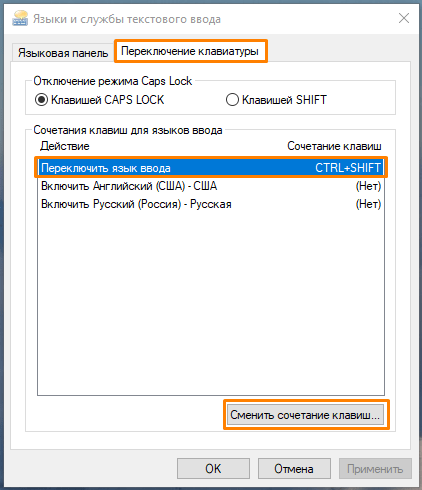
Жмем на кнопку «Сменить сочетание клавиш»
- В окне «Изменение сочетания клавиш» мы можем выбрать для переключения языка клавиатуры сочетание клавиш: левый «Alt» + «Shift» (эта комбинация обычно назначена по умолчанию) либо «Ctrl» + «Shift» (я использую именно этот вариант, так как он работает и слева, и справа). Можно также назначить переключение языка клавиатуры на клавишу с буквой «Ё», но, по моему мнению, это не очень удачное решение. Кстати, не стоит забывать, что в Windows 10 есть еще одна удобная комбинация для переключения языка ввода — «Windows» + «Пробел», которую нельзя изменить с помощью штатных средств. После выбора сочетания клавиш нажимаем кнопку «ОК».
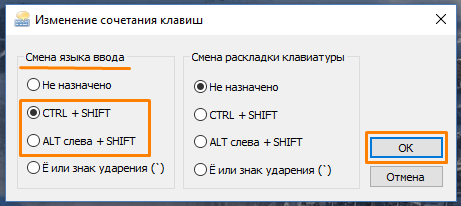
Выбираем комбинацию клавиш для смены языка ввода
- Мы снова окажемся в окне «Языки и службы текстового ввода». Для того чтобы сделанные настройки вступили в силу, нажимаем кнопку «Применить».
- Кроме смены сочетания клавиш для языков ввода в этом окне есть возможность выбрать клавишу для отключения режима ввода заглавных букв «Caps Lock». Мы можем оставить вариант по умолчанию — клавишу «Caps Lock» или выбрать для отключения этого режима клавишу «Shift». После задания всех настроек нажимаем кнопку «ОК» для подтверждения и закрытия окна.
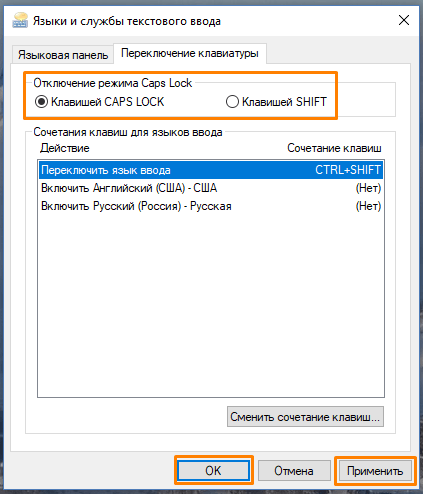
Выбираем клавишу для отключения режима «Caps Lock»
Настраиваем горячие клавиши с помощью сторонней утилиты
Компания Microsoft практически лишила пользователей своей ОС возможности гибко настраивать горячие клавиши под себя, но зато об этом позаботились сторонние разработчики. Программ для добавления и назначения собственных сочетаний горячих клавиш множество. Одним из наиболее популярных бесплатных приложений является утилита «Mkey», которая кроме изменения стандартных комбинаций клавиш позволяет настраивать и дополнительные клавиши, имеющиеся на мультимедийных клавиатурах. Разберем настройку горячих клавиш в Windows 10 на ее примере.
- Для загрузки программы переходим на официальный сайт разработчика и нажимаем кнопку «Скачать бесплатно MKey без регистрации».
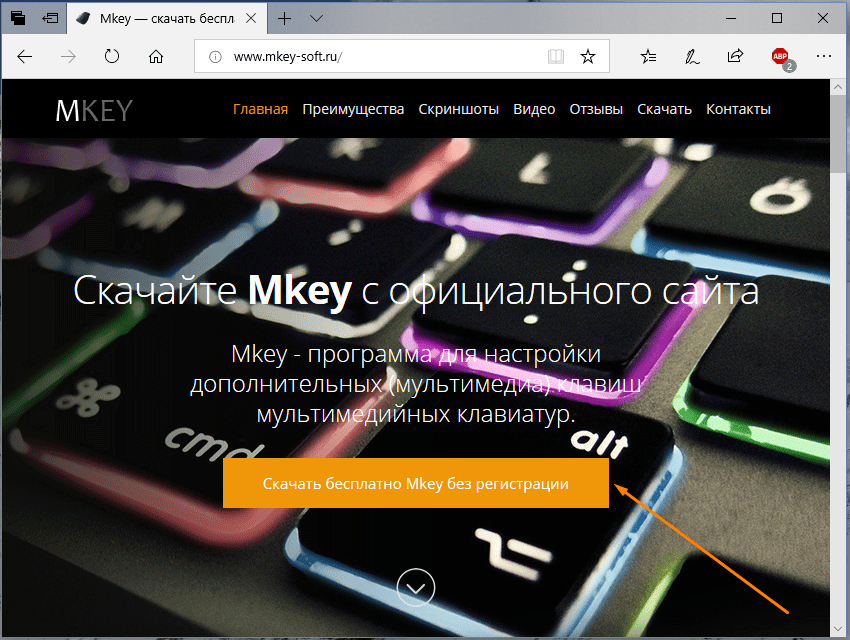
Нажимаем кнопку для скачивания утилиты «Mkey»
- Скачается архив. После его распаковки и инсталляции программы (на сайте разработчика можно посмотреть видеоинструкцию по установке) запускаем ее.
- Первым делом нам нужно нажать кнопку «Добавить» в левом нижнем углу окна.
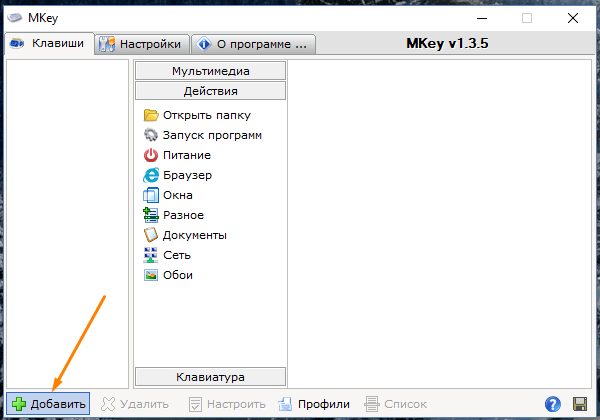
Добавляем новую настройку
- В появившемся окне необходимо нажать клавишу или сочетание клавиш (можно использовать клавиши-модификаторы «Ctrl», «Shift», «Alt» и «Windows»), на которые мы хотим назначить действие.
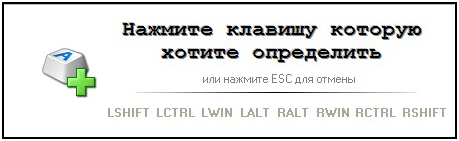
Нажимаем клавишу или комбинацию, для которой собираемся задать действие
- Для примера попробуем назначить свою комбинацию клавиш для запуска «Диспетчера задач». Нажимаем нужные клавиши, например, сочетание «Windows» слева + «F2». Теперь вводим название для новой настройки в программе «MKey» и нажимаем кнопку «ОК».
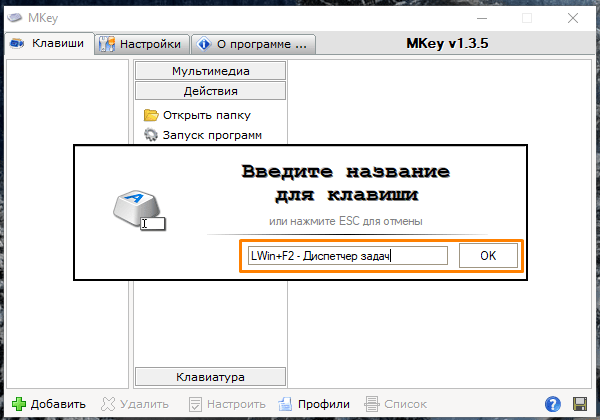
Вводим название для клавиши или комбинации
- В левой части окна программы появится новая настройка. Далее нас интересует средняя колонка с настройками. Выбираем в ней категорию действий, например, «Запуск программ» и указываем, что при нажатии данной комбинации клавиш нам нужно запустить «Диспетчер задач». Для сохранения настроек нажимаем кнопку с дискетой в правом нижнем углу.
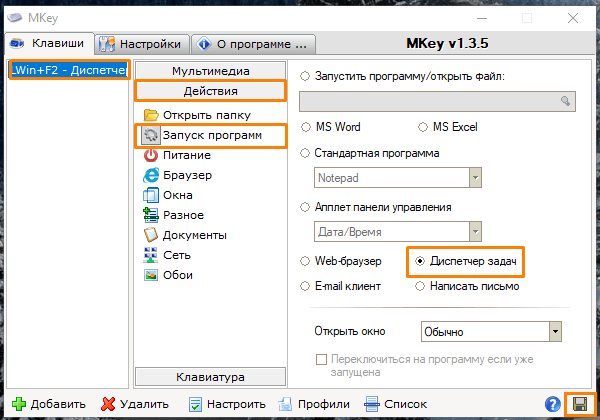
Настраиваем запуск «Диспетчера задач» и сохраняем настройку
- Проверяем работу новой комбинации клавиш. Теперь кроме стандартной комбинации для вызова «Диспетчера задач» — «Ctrl» + «Shift» + «Esc» нам доступна еще одна. В разделе «Запуск программ» также можно назначать на выбранную комбинацию клавиш открытие любого указанного вручную приложения или файла, а также стандартных приложений Windows: «Командной строки», «Редактора реестра» и т.д., некоторых апплетов «Панели управления» и др.
- Утилита «Mkey» имеет широкие возможности по настройке самых разных горячих клавиш. Например, в разделе «Мультимедиа» можно назначать клавиши для управления громкостью звука и воспроизведением аудио и видео во всех популярных плеерах.
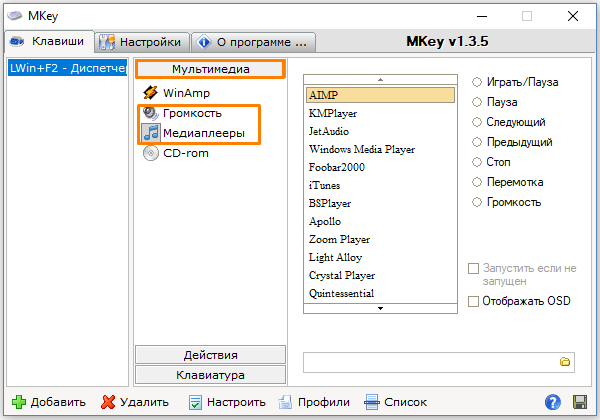
Здесь можно настроить горячие клавиши для медиаплееров
- Программа умеет также эмулировать нажатие клавиш. Эти настройки можно задать в разделе «Клавиатура», «Клавиши», где можно включить опцию «Эмулировать нажатие» и указать клавишу или комбинацию для эмуляции. Обратите внимание, что комбинации клавиш с клавишей-модификатором «Windows» эмулировать возможности нет.
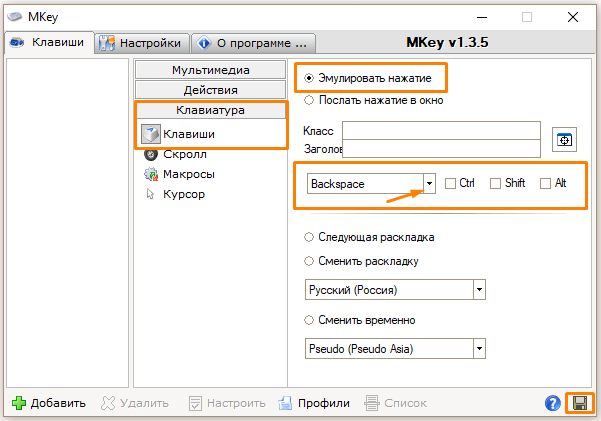
Настраиваем эмуляцию нужных клавиш
- При подключении соответствующего плагина (это можно сделать на вкладке «Настройки») «Mkey» позволяет назначать действия не только на клавиши клавиатуры, но и на кнопки мышки, причем использовать их в сочетании с модификаторами на клавиатуре.
- Возможностей у этой небольшой утилиты так много, что рассказать обо всех в рамках этой статьи не удастся. Вы можете ознакомиться с дополнительными функциями программы, нажав кнопку со знаком вопроса в правом нижнем углу окна.
- Если потребуется удалить сделанную настройку, выберите ее название в списке слева и нажмите кнопку «Удалить».
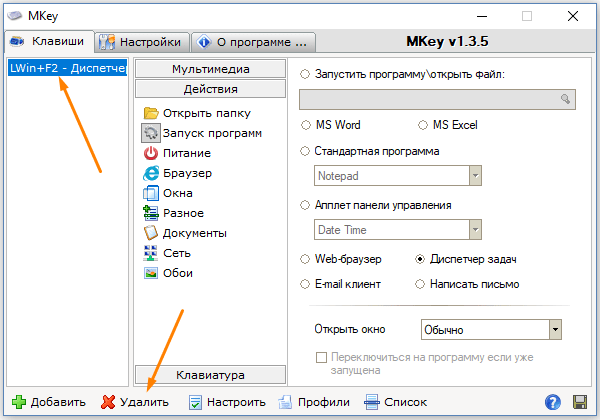
Удаляем выбранную настройку
- Кнопка «Настроить» на панели внизу позволяет переименовать настройку или изменить комбинацию клавиш.
Как вы могли убедиться, несмотря на то что штатных средств для переназначения горячих клавиш в Windows 10 явно недостаточно, на помощь могут прийти сторонние утилиты. Однако даже они не позволят вам переопределить все комбинации клавиш, поскольку некоторые настройки заблокированы разработчиками ОС.
Как изменить дополнительные клавиши на клавиатуре
Организация удобного рабочего пространства — немаловажная задача для того, кто много времени работает за компьютером. И какое же удобство без тщательно настроенной под собственные нужды клавиатуры? Вам ведь не хочется совершать множество ненужных манипуляций в системе, тогда как приложение можно запустить в работу одним нажатием нужной клавиши? Тогда следует выделить немного времени для настройки клавиатуры.
Настройка клавиатуры на Windows
Windows разрешает переназначать действия далеко не для всех клавиш. Например, клавиша со значком самой операционной системы — Windows — неприкосновенна. Её невозможно переназначить, можно только отключить. В остальных случаях для переназначения действия клавиши необходимо выполнить следующие шаги:
- Убедитесь, что клавиатура, которую вы собираетесь настраивать, подключена к системе. Это можно сделать через «Диспетчер устройств» в «Панели управления».
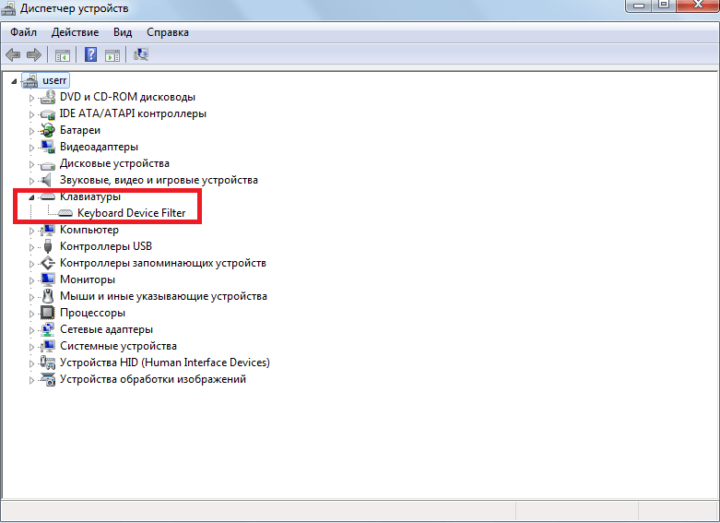 Убедитесь, что клавиатура подключена
 - Запустите «Центр управления мышью и клавиатурой» (если его нет, то скачайте и установите с официального сайта Microsoft).
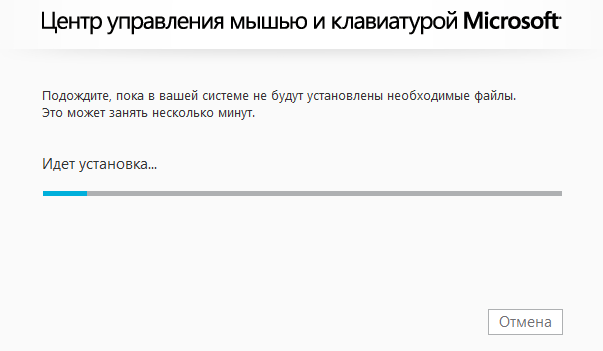 Установите «Центр управления мышью и клавиатурой» и запустите его
 - Выберите из списка клавиш ту, для которой хотите переназначить действие, и дважды кликните по ней.
- Выберите необходимую для клавиши команду в появившемся списке.
В отличие от 7 и 8 версии Windows, «десятка» не даёт возможности пользователю настраивать клавиши «под себя», но их можно переназначить при помощи сторонних утилит.
Переназначение клавиш с помощью стандартных средств
Пользователь может переназначать не только отдельные клавиши, но и их сочетания. Однако в Windows существуют целые списки стандартных комбинаций, которые никаким образом изменить не получится.
Пользователю с сочетаниями клавиш, по сути, доступны только два действия:
- настройка комбинации клавиш для смены языка;
- создание комбинации для быстрого запуска того или иного приложения.
Смена раскладки клавиатуры
Чтобы настроить комбинацию клавиш для смены языка, выполните следующие действия:
-
В поисковой строке «Пуска» введите «язык». Откройте первый результат поиска.
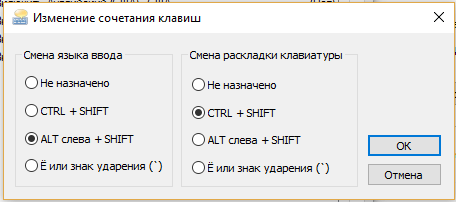 Настройте нужные комбинации
Видео: как изменить сочетание клавиш раскладки языка на Windows 10
Назначение комбинации для запуска приложения
Создать комбинацию клавиш для быстрого запуска приложения можно следующим образом:
- Вынесите ярлык программы на рабочий стол.
- Нажмите на него правой кнопкой мыши и выберите пункт «Свойства». Перейдите во вкладку «Ярлык».
Этим действием можно «перекрыть» стандартную комбинацию системы. То есть, если сочетание клавиш, которое вы выбрали, совпадёт с одним из системных, то использование этой комбинации теперь будет вызывать настроенное вами приложение. Будьте внимательны.
Видео: как назначить комбинацию клавиш для запуска приложения на Windows 7
Переназначение клавиш с помощью сторонних утилит
Для более углублённой настройки клавиш нужно работать через реестр системы — создавать новые разделы и назначать им команды. Всё это долго, сложно и порой слишком рискованно. К счастью, энтузиасты создали несколько приложений, которые выполняют все нужные действия за пользователя.
MapKeyboard
В установке программа не нуждается.
- Скачайте архив и распакуйте его.
- Запустите файл MapKeyboard.exe от имени администратора.
Видео: как отключать и переназначать клавиши в MapKeyboard
SharpKeys
Эта утилита не просто даёт возможность переназначать клавиши, но также полностью дезактивировать их (например, верхний ряд функциональных клавиш зачастую просто мешает пользователю). Так же, как и предыдущая утилита, эта программа не требует установки.
- Запустите программу от имени администратора.
- Добавьте клавиши, требующие перенастройки с помощью кнопки «Add».
Видео: как отключать и переназначать клавиши в SharpKeys
Как запрограммировать комбинации клавиш
Запрограммировать комбинации клавиш поможет официальная утилита Windows — «Центр управления мышью и клавиатурой». Скачать её можно с сайта Microsoft. Она проста в работе и обладает интуитивно понятным интерфейсом.
После скачивания и установки программы найдите в ней вашу клавиатуру, выберите в списке «Сочетание клавиш» и, введя комбинацию в поле, назначьте ей функционал.
Что делать, если клавиши переназначились произвольно
Клавиши не могут переназначиться самостоятельно, так как сам по себе компьютер ничего делать не может. Для сбоя в работе клавиатуры есть несколько причин. В первую очередь проверьте компьютер на вирусы и только после этого пробуйте нижеописанные методы.
Устаревшие драйверы клавиатуры
Может возникнуть ситуация, когда система на компьютере обновлена, а драйверы клавиатуры — нет. В этом случае ожидаем конфликт между системой и оборудованием.
- Откройте «Диспетчер устройств Windows» через поисковую строку в меню «Пуск».
- В списке устройств найдите пункт «Клавиатуры» и раскройте его.
Не забывайте, что у каждого устройства есть свой срок работы. Если клавиатура служит вам дольше 5 лет, то нужно сменить оборудование.
Залипание клавиш
Если сбои в работе клавиатуры появились после того, как за компьютером посидел ребёнок или по нему пробежался домашний питомец, скорее всего, было включено залипание какой-либо клавиши. Например, зажатая клавиша Windows в сочетании с верхним рядом букв управляет окнами системы, и при простом наборе текста можно получить абсолютно нежелаемые результаты. Чтобы это исправить:
-
Нажмите 5 раз подряд клавишу Shift, чтобы вызвать настройки залипания.
Начиная с Windows 7, вся настройка происходит ещё быстрее. Пятикратно нажмите Shift, пройдите по ссылке «Перейдите в центр…» и отключите там всё, что мешает.
Видео: как отключить залипание клавиш в Windows 7
Сбой раскладки языка
Для русскоязычных пользователей в системе Windows доступны два вида раскладки родного языка: стандартная и так называемая «машинописная» (аналог клавиш печатной машинки).
Если некоторые буквы, цифры или символы оказались не на своих местах, произошла произвольная смена раскладки. Чтобы это исправить, выполните следующие действия:
-
Найдите «Настройку параметров языка и клавиатуры» через поиск в меню «Пуск».
Настроить клавиатуру под собственные потребности можно с помощью системных настроек или сторонних утилит. Но работая с системными файлами, важно действовать внимательно и осторожно. Если что-то в ходе или после настройки пошло не так, как вы ожидали, всегда есть возможность сделать откат системы или обратиться за помощью к специалисту.
 Добрый день!
Клавиатура — вещь достаточно хрупкая, несмотря на то, что многие производителя заявляют о десятках тысяч нажатий на кнопку, до тех пор пока она выйдет из строя. Может быть и так, но часто случается, что ее заливают чаем (или другими напитками), в нее что-то попадает (какой-нибудь мусор), да и просто заводской брак — нередко, что одна-две клавиши не работают (или стали плохо срабатывать и нужно их сильно нажимать). Неудобно?!
Понимаю, можно купить новую клавиатуру и больше возвращаться к этому, но, например, я довольно часто печатаю и очень привыкаю к такому инструменту, поэтому замену рассматриваю лишь в крайнем случае. К тому же, это на стационарном ПК легко купить новую клавиатуру, а например на ноутбуках, мало того, что она дорогая, так еще и часто проблема найти нужную…
В этой статье рассмотрю несколько способов, как можно переназначить клавиши на клавиатуре: например, функции нерабочей клавиши переложить на другую рабочую; или на редко-используемую клавишу повесить нормальную опцию: открытия «моего компьютера» или калькулятора. Довольно вступления, начнем разбираться…
Переназначение одной клавиши на другую
Чтобы проделать эту операцию понадобиться одна небольшая утилита — MapKeyboard .
MapKeyboard
Бесплатная небольшая программа, которая может внести в реестр Windows сведения о переназначении тех или иных клавиш (или вообще о отключении оных). Программа вносит изменения так, что они работают во всех остальных приложениях, причем, саму утилиту MapKeyboard можно более не запускать или вообще удалить с ПК! Инсталлировать в систему не нужно.
Действия по порядку в MapKeyboard
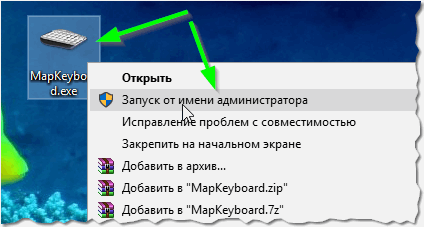
1) Первое, что делаете — это извлекаете содержимое архива и запускаете исполняемый файл от имени администратора (просто щелкните по нему правой кнопкой мышки и выберите соответствующее из контекстного меню, пример на скриншоте ниже).
2) Далее необходимо сделать следующее:
- сначала левой кнопкой мышки нужно нажать на клавишу, на которую вы хотите повесить новую (другую) функцию (или вообще, например, отключить). Цифра 1 на скриншоте ниже;
- затем напротив пункта «Remap selected key to» — укажите мышкой клавишу, которая будет нажиматься выбранной вами кнопкой в первом шаге (т.е. например в моем случае на скриншоте ниже — Numpad 0 — будет эмулировать клавишу «Z»);
- кстати, чтобы отключить клавишу, то в списке выбора «Remap selected key to» — установите значение Disabled (в переводе с англ. — отключено).
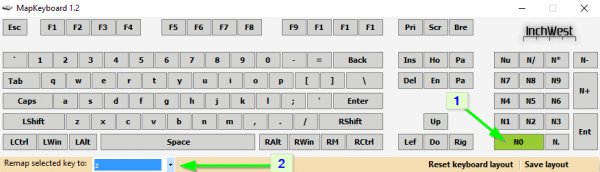
Процесс замены клавиш (Кликабельно)
3) Чтобы сохранить изменения — нажмите кнопку «Save Layout«. Кстати, компьютер будет перезагружен (иногда достаточно выхода и снова входа в Windows, программа делает это автоматически!).
4) Если вы хотите все вернуть как было — просто запустите снова утилиту и нажмите одну кнопку — «Reset keyboard layout«.
Собственно, я думаю, дальше с утилитой разберетесь без особого труда. В ней нет ничего лишнего, пользоваться просто и удобно, а кроме того, она отлично работает и в новых версиях ОС Windows (включая Windows: 7, 8, 10).
Установка на клавишу: запуск калькулятора, открытие «моего компьютера», избранного и пр.
Согласитесь, отремонтировать клавиатуру, переназначив клавиши, это не плохо. Но было бы вообще отлично, если бы на редко-используемые клавиши можно было повесить другие опции: скажем, чтобы по щелчку по ним открывались нужные приложения: калькулятор, «мой компьютер» и т.д.
Чтобы это сделать, понадобится одна небольшая утилита — SharpKeys.
SharpKeys
SharpKeys — это многофункциональная утилита для быстрого и легкого изменения в реестре значений кнопок клавиатуры. Т.е. вы легко можете изменить назначение одной клавиши на другую: например, нажали на цифру «1», а вместо нее будет нажиматься цифра «2». Очень удобно в тех случаях, когда какая-то кнопка не работает, а в планах менять клавиатуру пока нет. Так же в утилите есть одна удобная опция: на клавиши можно повесить дополнительные опции, например, открывать избранное или калькулятор. Очень удобно!
Утилита не нуждается в установки, кроме того, один раз запустив и внеся изменения — ее можно более не запускать, все будет работать.
После запуска утилиты, вы увидите окно в нижней части которого будет несколько кнопок — жмите на « Add «. Далее в левой колонке выберите кнопку, которой вы хотите дать другую задачу (я, например, выбрал цифру «0»). В правой колонке выберите задачу для этой кнопки — например, другую какую-либо кнопку, или задачу (я указал «App: Calculator» — т.е. запуск калькулятора). После этого нажмите «OK».
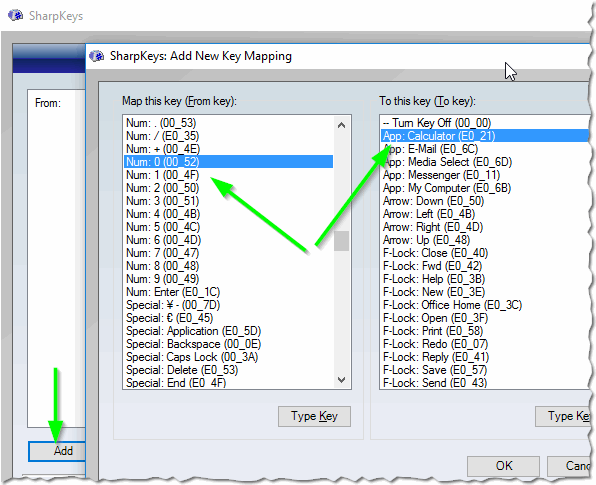
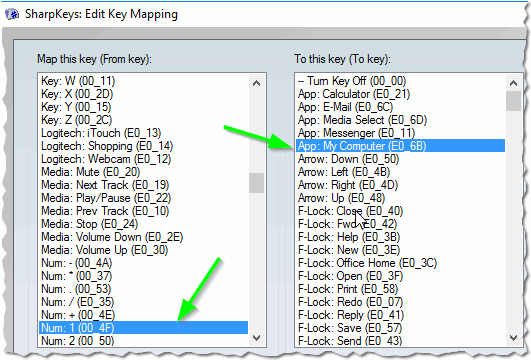
Далее вы может добавить задачу для другой кнопки (на скриншоте ниже я добавил задание для цифры «1» — открывать мой компьютер).
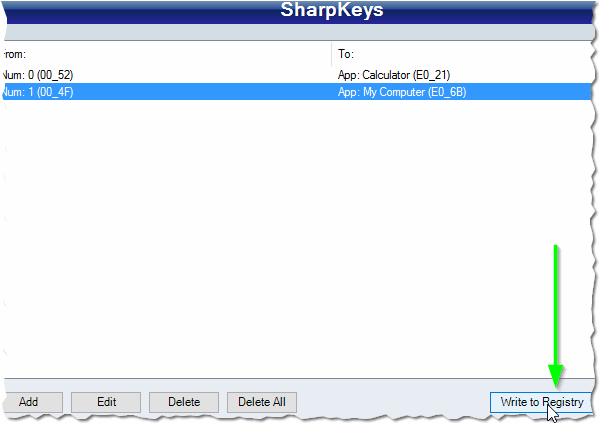
Когда переназначите все клавиши и расставите для них задачи — просто нажмите кнопку « Write to registry » и перезагрузите компьютер (возможно хватит просто выйти из Windows, а затем снова войти).
После перезагрузки — если вы нажмете на кнопку, которой вы дали новую задачу, увидите, как она будет исполнена! Собственно, этого и добивались…
По большому счету, утилита SharpKeys более универсальна, нежели MapKeyboard. С другой стороны, большинству пользователей дополнительные опции SharpKeys не всегда и нужны. В общем, выбирайте сами, какой пользоваться — принцип работы у них идентичный ( разве что SharpKeys не перезагружает автоматически компьютер — лишь предупреждает ).
Многие пользователи считают, что клавиши клавиатуры на их персональных компьютерах строго фиксированы и могут удивиться, узнав, что это совсем не так.
Поскольку клавиатура является одним из наиболее используемых инструментов ПК, переназначение ее клавиш может повысить производительность пользователя и удовольствие от ее применения.

Зачем переназначать клавиатуру?
Существует множество причин для переназначения клавиш клавиатуры:
- Переназначая часто используемые клавиши, можно получить прирост производительности при работе на клавиатуре, если это подходит конкретному пользователю.
- Убрать неиспользуемые клавиши, например, «Caps Lock», дублирующую клавишу «Shift», или добавить нужные, к примеру, на ноутбуках без клавиши «Win», переназначив ее на правый «Ctrl» или «Alt».
- Заменить клавиши при переходе с MAC OS, где некоторые клавиши находятся на других местах – например, клавиша «Alt».
- Переназначить специальные клавиши, кнопки мультимедиа (воспроизведения и т.д.), или «игровые» клавиши (напр., заменив кнопку «Win») на различные клавиши клавиатуры.
- Иногда клавиша, например, ноутбука, просто становится нерабочей, и ее необходимо переназначить на рабочий вариант.

Создание точки восстановления
Перед переназначением клавиш клавиатуры крайне рекомендуется создать системную точку восстановления.
Это сохранит текущие настройки клавиатуры на случай, если потребуется возврат к ним без возможности сделать это другими средствами.
Шаг 1. Нажать сочетание клавиш «Win+R».

Шаг 2. Напечатать в меню «sysdm.cpl» и нажать «OK».

Шаг 3. Щелкнуть на вкладке «Защита системы», выбрать нужный диск и нажать «Создать».

Шаг 4. Вписать имя точки восстановления и нажать «Создать».

Шаг 5. После создания точки восстановления нажать «Закрыть».

Переназначение клавиш программными методами
SharpKeys
SharpKeys включает множество функций и простой интерфейс. При использовании программы все переназначения сохраняются в ОС, т.к. программа добавляет значения в соответствующие разделы ее реестра.
Справка! Чтобы изменения в программе вступили в силу, требуется перезагрузка ПК.
Шаг 1. Перейти по адресу: http://www.randyrants.com/ и щелкнуть в графе «Download SharpKeys» по ссылке «ZIP».

Примечание! Найти скачанный архив программы можно в «Настройках» браузера, перейдя в пункт «Загрузки».
Шаг 2. Раскрыть архив щелчком мыши и нажать по значку «Извлечь…».

Шаг 3. В правой части окна указать диск, напечатать в «Путь…» имя папки и нажать «OK». Файлы переместятся в указанную папку.

Шаг 4. Раскрыть папку и запустить .exe файл.

Шаг 5. После запуска программы нажать кнопку «Add» («Добавить») внизу окна.

Шаг 6. Щелкнуть по кнопке «Type Key» («Введите клавишу») и нажать клавиатурную клавишу, которую необходимо заменить, до ее отображения в окне. Нажать «OK».

Шаг 7. Щелкнуть в правом окне по кнопке «Type Key» или выбрать в окне щелчком мыши функцию, которую нужно добавить к клавише из прошлого шага. Нажать «OK».

Шаг 8. В окне «From» («Из:») и «To:» («В:») появится описание выбранных изменений. Нажать «Write to Registry» («Записать в Реестр»).

Примечание! В приведенном примере клавиша Caps Lock будет запускать калькулятор.
Шаг 9. На предупреждение о необходимости выхода из Windows для вступления изменений в силу нажать «OK».

Шаг 10. Если никаких действий более выполнять не требуется, нажать «Close» («Закрыть») и на возможный вопрос о внесении изменений в реестр ответить «Да».

Шаг 11. Выйти из системы или перезапустить ПК.

Шаг 12. Чтобы вернуться к прежней конфигурации клавиш, щелкнуть на нужной строке и нажать «Delete» («Удалить») или «Delete All» («Удалить все») и нажать «Да».

Шаг 13. Щелкнуть «Write to Registry» и нажать «Close».

После перезагрузки ПК все изменения будут удалены.
Mapkeyboard
MapKeyboard – это миниатюрная, удобная утилита, позволяющая легко назначать одну клавишу другой.
Шаг 1. Перейти по ссылке: http://www.snapfiles.com/downloads/mapkeyboard/dlmapkeyboard.html и нажать «Download MapKeyboard…».

Шаг 2. Распаковать файлы в нужную папку.

Шаг 3. Запустить программу и нажать переназначаемую клавишу. В левом нижнем углу в раскрывающемся списке «Remap selected key to:» выбрать клавише новое назначение. Клавиша станет зеленой.

Примечание! В приведенном примере клавиша Win будет отключена, например, не мешая играть в игры.
Шаг 4. Щелкнуть «Save Layout» («Сохранить раскладку») и нажать «Да» для подтверждения немедленного выхода из Windows, чтобы изменения вступили в силу.

Справка! MapKeyboard требует .NET v3 и работает от Windows XP до Windows 10.
MKey (MediaKey)
Эта программа, помимо обычных, позволяет задействовать мультимедийные клавиатуры с настраиваемыми кнопками.
Специальные возможности программы:
- управление медиаплеерами, а также приводом CD-ROM;
- эмуляция работы мыши, запись комбинаций нажатий клавиш (макросы);
- запуск и управление папками (копирование и т.д.), программами и функциями ПК.
Шаг 1. Перейти по ссылке: http://www.seriosoft.org/download.php и нажать «Скачать с официального сайта».

Шаг 2. Запустить файл установки и нажать «Run» («Запустить»).

Шаг 3. Выбрать язык и нажать «OK».

Шаг 4. Отключить все «клавиатурные» программы и нажать «OK».

Шаг 5. Нажать «Далее».

Шаг 6. Выбрать «Я принимаю…» и четырежды нажать «Далее».

Шаг 7. Нажать «Установить».

Шаг 8. Поставить галочку «Запустить программу» и нажать «Завершить».

Добавление сочетания клавиш на одну кнопку
Меню программы представляет собой три столбца:
- выбор клавиши;
- выбор действия к ней;
- настройка деталей выбранного действия.
К примеру, пользователю необходимо запрограммировать сочетание клавиш «Ctrl+C» на одну кнопку.
Шаг 1. Нажать кнопку «Добавить» внизу слева в первом столбце.

Шаг 2. В открывшемся меню нажать клавишу клавиатуры, на которую назначается действие. Выбранной клавише также можно присвоить свое название. Нажать «OK».

Шаг 3. Нажать «Клавиатура» и выбрать «Клавиши» в среднем столбце.

Шаг 4. В третьем столбце выбрать «Эмулировать нажатие», выбрать кнопку в выпадающем списке, выбрать системную кнопку (напр., Ctrl) и нажать изображение дискеты для сохранения настроек.

После перезагрузки ПК при нажатии кнопки «Scroll Lock» будет срабатывать сочетание клавиш «Ctrl+C».
Видео — Как поменять назначение клавиш на клавиатуре
Прямое переназначение клавиш
Прямое переназначение клавиш ОС производится с использованием реестра. Пример отключения клавиши «Win» через ее редактор.
Шаг 1. Нажать «Поиск» рядом или в меню «Пуск», напечатать «regedit», щелкнуть правой кнопкой мыши на программе, выбрав запуск с администраторскими правами.

Шаг 2. Перейти по пути, последовательно раскрывая папки щелчками мыши до: «HKEY_LOCAL_MACHINE»/»SYSTEM»/»CurrentControlSet»/»Control»/»Keyboard Layout».

Шаг 3. Щелкнуть в окне содержимого папки правой кнопкой мыши и выбрать левой «Двоичный параметр».

Шаг 4. Назвать файл «Scancode Map» и нажать «Enter».

Шаг 5. Открыть созданный файл щелчком мыши и ввести данные, как показано на примере. Нажать «OK».

Шаг 6. Перезагрузить ПК, чтобы изменения вступили в силу.

Шаг 7. Если клавишу необходимо включить, открыть раздел Реестра (см. «Шаг 2»), щелкнуть правой кнопкой мыши на файле «Scancode Map» и выбрать «Удалить», затем перезагрузить ПК.

При ручном изменении клавиш необходимо знать шестнадцатеричные скан-коды каждой клавиши и порядок их ввода в реестре. Посмотреть все скан-коды клавиш можно на сайте википедии по ссылке https://ru.wikipedia.org/wiki/Скан-код.
Видео — Как отключить клавишу Windows
Как отключить залипание клавиш в Windows 7
Залипание клавиш позволяет использовать их сочетания, нажимая клавиши последовательно друг за другом, а не все одновременно.
Иногда этот режим включается случайно – например, при многократном нажатии в компьютерных играх, сопровождаясь неприятными звуками включения режима.
В этом случае указанный режим лучше отключить.
Шаг 1. Нажать сочетание «Win+U» для открытия «Центра специальных возможностей».

Шаг 2. Щелкнуть на пункте «Облегчение работы с клавиатурой».

Шаг 3. Выбрать «Настройка залипания…».

Шаг 4. Снять галочки со всех способов активации залипания и нажать «OK».

Изменение выбора раскладки языка в Windows 10
Шаг 1. Нажать сочетание «Win+I».

Шаг 2. Щелкнуть «Устройства», выбрать «Ввод», и нажать «Дополнительные параметры…».

Шаг 3. Выбрать «Параметры…».

Шаг 4. Щелкнуть закладку «Переключение клавиатуры» и нажать «Сменить сочетание…».

Шаг 5. Указать нужное сочетание и нажать «OK».

Теперь можно использовать более удобный способ переключения раскладки языка в ОС Windows.