Как убрать шум в Adobe Audition
Одним из самых популярных дефектов аудиозаписей являются шумы. Это всевозможные стуки, скрипы, треск и т.п. Это часто случается при записи на улице, под звук проезжающих авто, ветра и другого. Если и вы столкнулись с такой проблемой, не стоит расстраиваться. Программа Adobe Audition позволяет легко убрать шум с записи применив к нему всего несколько простых действий. Итак, начнем.
Как удалить шум с записи в программе Adobe Audition
Коррекция при помощи Noise Reduction (process)
- Для начала закинем в программу некачественную запись. Сделать это можно простым перетягиванием. Нажав два раза мышью на эту запись, в правой части окна видим саму звуковую дорожку.

- Прослушаем ее и определим какие участки нуждаются в коррекции.
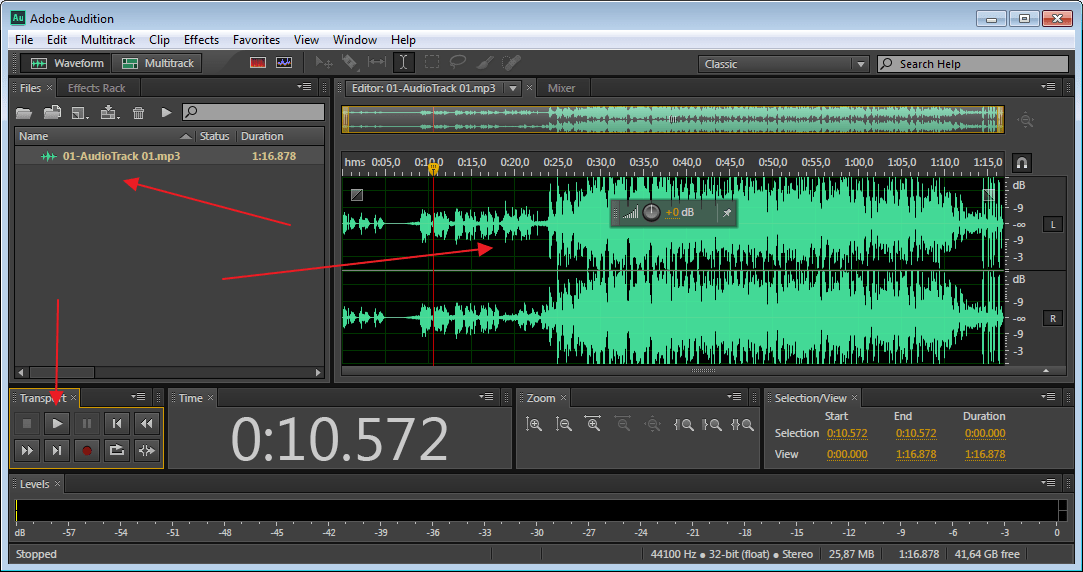
В результате шум на выбранном участке сгладился. Можно было бы просто вырезать этот участок, но это будет грубо и переходы станут довольно резкими, поэтому лучше использовать метод шумопонижения.
Коррекция при помощи Capture Noise Print
Также для удаления шумов может быть применен другой инструмент. Также выделяем отрывок с дефектами или всю запись затем переходим в «Effects-Noise Reduction-Capture Noise Print». Здесь настраивать больше ничего не надо. Шум будет сглажен автоматически.

Вот пожалуй и все, что касается шумов. В идеале, для получения качественного проекта нужно еще применять другие функции для коррекции звука, децибелов, убрать дрожание голоса и т.п. Но это уже темы для других статей.
Как использовать Adobe Audition для удаления фонового шума: советы, рекомендации и альтернатива
Фоновый шум влияет на всех, независимо от того, насколько специализированное оборудование или производственный опыт у них есть. В вашей записи всегда будет некоторый шум. Это может быть фоновый гул от некачественного микрофона или далекий шум автомобиля. Даже если вы снимаете в полной тишине, вы получите какой-то странный комнатный тон.
В противном случае отличная запись может быть испорчена внешним ветром. Такое случается; постарайтесь не быть слишком строгим к себе по этому поводу. Однако это не означает, что ваш звук уничтожен. Существуют методы удаления фонового шума из аудио или видео. В первую очередь это определяется платформой, которую вы используете. Этот урок покажет вам, как уменьшить фоновый шум в Adobe Audition. Мы дадим вам правильные шаги по различным функциям, а также отличную альтернативу.
Adobe Audition Удалить фоновый шум
Часть 1. Как использовать Adobe Audition для удаления фонового шума
Как мы все знаем, Adobe Audition имеет различные функции, которые помогут нам создавать высококачественные медиафайлы, особенно аудио. Существует несколько методов уменьшения фонового шума с помощью Audition. Он включает в себя безвредные утилиты, такие как выравнивание и более мощные возможности устранения фонового шума. Adobe Audition особенно популярен среди создателей видео, использующих Adobe Premiere Pro или Adobe Premiere Pro CC. Как правило, вам следует начинать с более мягких инструментов, чтобы не повредить звук. Таким образом, этот пост расскажет о том, как мы можем устранить фоновый шум в вашем аудио с помощью Audition. Пожалуйста, продолжайте читать для него.
Способ 1: использование функции подавления шипения
Фоновый шум в вашем аудио иногда может выглядеть как постоянное шипение. Это обычно называют уровнем шума. Для этого сообщите нам, как удалить шум в Adobe Audition с помощью Hiss Reduction. Вот простые шаги, чтобы сделать это.
1. В Audition откройте свою аудиозапись. Затем выберите Эффекты . Вы должны увидеть Подавление / восстановление шума меню.
2. Уменьшить Шипит, нажав здесь . После этого появится диалоговое окно, позволяющее вам попробовать шипение с помощью Захват уровня шума функции.
3. Теперь выберите Захват шумовой печати из Образец шипения меню. Затем, Control эффект удаления шума с помощью ползунков, пока вы не достигнете оптимальных результатов.
Помимо удаления фонового шума, Adobe Audition также может сжимать размер аудиофайла для экономии памяти.
Способ 2: использование функции эквалайзера
Adobe Audition имеет несколько эквалайзеров; вы должны поэкспериментировать с ними, чтобы увидеть, какие из них вы предпочитаете для шумоподавления. Вы можете установить эквалайзер на одну октаву, половину октавы или треть октавы в Audition. Эквалайзер чрезвычайно эффективен для снижения низкочастотного фонового шума аудиозаписей. Вот как использовать эквалайзер для удаления фонового шума в Adobe Audition:
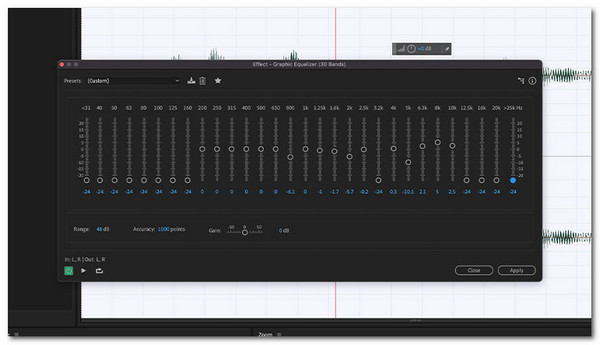
1. Все ваши записи должны быть выделены. Затем перейдите к Эффекты И выберите Фильтр и эквалайзер .
2. Оттуда, пожалуйста, выберите свою любимую настройку эквалайзера. Графический эквалайзер это любимец многих. (30 полос)
3. Теперь для удаления частот используется шум. Будьте осторожны, чтобы не обрезать жизненно важные части вашего аудио.
Метод 3: использование функции частотного анализа
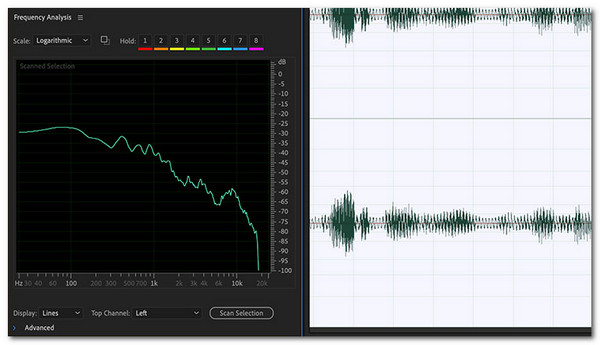
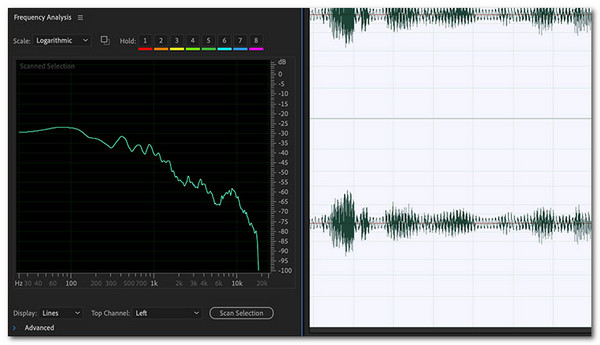
В Adobe Audition частотный анализ полезен для обнаружения и удаления фонового шума. В отличие от эквалайзера, который требует от вас определения проблемного частотного диапазона вручную, инструмент частотного анализа помогает вам определить проблемные частоты. После того, как вы определили источник шума, вы можете добавить фильтр. Давайте теперь посмотрим, как удалить шум в Adobe Audition с помощью инструмента частотного анализа.
1. Выберите Частотный анализ из Окно меню.
2. Теперь давайте нажмем логарифмический из раскрывающегося меню шкалы. Логарифмическая шкала соответствует человеческому слуху.
3. Наконец, используйте it чтобы определить вашу частоту.
Часть 2. Советы по использованию Adobe Audition для удаления фонового шума
Совет 1: Соблюдайте системные требования Audition
Наличие всех системных требований на вашем компьютере поможет нам сделать процесс использования Adobe Audition более плавным. Это означает, что если мы хотим получить вывод хорошего качества, наше программное обеспечение должно сначала правильно обработать его. Вот требования, необходимые для более плавного использования.
| Требования | Windows | MacOS |
|---|---|---|
| процессор | Многоядерный процессор (64-битная поддержка). | Многоядерный процессор (64-битная поддержка). |
| Operating System | Windows 10 с 64-разрядной версией V20H2 или более поздней версии. | macOS Big Sur версии 11.0 или новее |
| Оперативная память | 4 GB | 4 GB |
| Пространство на жестком диске | 4 ГБ места. | 4 ГБ места. |
| Минитор Разрешение | 1920×1080 или больше. | 1920×1080 или больше. |
| OpenGL | Кабельная система OpenGL 2.0. | Кабельная система OpenGL 2.0. |
| Звуковая карта | Интерфейс USB и интерфейс MIDI. | Интерфейс USB и интерфейс MIDI. |
| Поддержка панели управления | Кабельная система OpenGL 2.0. | Кабельная система OpenGL 2.0. |
| Запись компакт-дисков | Оптический привод | Оптический привод |
Совет 2: проверьте формат носителя
Наличие правильного формата файла на вашем аудио даст нам более качественный результат. В соответствии с этим Adobe Audition лучше работает с AAC, SESX, AIF, AIFC, BW, AU, CDLX, CDA, IFF, MP3, OGG, M4A и другими. Пожалуйста, убедитесь, что ваш аудиоформат является одним из них, прежде чем экспортировать аудио после удаления фонового шума.
Часть 3. Альтернатива Adobe Audition для удаления фонового шума
Мы видим, что Adobe Audition богата функциями, но большинству из нас она сложна и непосильна. Поэтому, если вы один из тех, кому нужна альтернатива, то эта порция для вас. Мы знакомим вас с AnyMP4 Video Converter Ultimate. Инструмент, который обладает выдающимися функциями, но прост в использовании. Этот инструмент поможет вам удалить фоновый шум в вашем видео. Это будет возможно, потому что он предлагает функцию Video Enhancer в своей панели инструментов. Эта функция позволяет нам с легкостью удалять шум и даже улучшать разрешение их видео-аудио.
Как убрать шум в Adobe Audition?
Чтобы убрать шум с нашей звуковой дорожки, нам, очевидно, нужно изначально добавить его в программу Audition. Это можно сделать двумя способами:
- Второй метод предполагает экспорт нашей звуковой дорожки в Adobe Audition непосредственно из Adobe Premiere Pro. Для этого просто щелкните звуковую дорожку и выберите в контекстном меню элемент, показанный на экране ниже.
- Используя главное меню программы, то есть выберите меню «Файл», затем «Импорт» и снова «Файл». Вы также можете инициировать эту операцию с помощью сочетания клавиш Ctrl + I.

В любом случае наш трек откроется в Adobe Audition и будет доступен для обработки.
Удаление шума
Итак, чтобы убрать шум из нашего звука, давайте выполним несколько простых шагов:
- Во-первых, мы увеличиваем масштаб звуковой волны с помощью колеса мыши таким образом, чтобы сделать видимыми промежутки между звуками и самим шумом. Для наглядности взгляните на скриншот, который мы приложили ниже.

- Далее, используя информацию со скриншота ниже, запустим наш плагин шумоподавления в Adobe Audition. Мы специально не пишем названия некоторых элементов, так как у вас может быть русская или английская версия программы.

- Далее с помощью мыши выделите область с шумом (при этом на ней не должно быть других звуков) и в окне плагина шумоподавления нажмите кнопку с цифрой «2». Поэтому мы возьмем образец шума и программа на его основе удалит все лишнее на треке.

- Теперь вам нужно начать прослушивание шумной области (обозначенной цифрой «1») и одновременно активировать круговое воспроизведение (цифра «2»). Используя ползунки, отмеченные цифрами «3» и, следовательно, «4», мы регулируем интенсивность эффекта так, чтобы мы больше не слышали шум. Как только вы добьетесь желаемого эффекта, снимите выделение с нашего трека в Adobe Audition и в маленьком окне плагина шумоподавления нажмите кнопку, чтобы применить изменения (отмечены цифрой «5»).

В результате наш шум исчезнет, а аудиозапись станет чистой.
Шумоподавление в ручном режиме на основе фрагмента помех
Теперь несколько слов о том, как удалить шум в Adobe Audition с помощью предварительного анализатора шума. Для этого можно выбрать инструмент шумоподавления (процесс).

Для начала нужно нажать кнопку «Capture Noise Print» с текущим выделением файла (Выбрать весь файл), после чего можно будет услышать убранные шумы (пункт Noise only). Если вас что-то не устраивает, снимите флажок и измените параметры Noise Reduction и Reduce By. Сохраните отпечаток (Ctrl + Shift + P) и удалите шум.
Примечание. Если у вас есть заранее записанный шум, вы также можете загрузить его в виде распечатки. Если шум уже был записан на дорожку до начала воспроизведения, вы можете выбрать его, а затем отредактировать на его основе.
Другие полезные эффекты
Поскольку мы перешли к подавлению шума в Adobe Audition, давайте полностью доведем нашу звуковую дорожку до ее правильного вида. Для этого выполните несколько простых шагов:
- Наведите курсор на стрелку на колесе, на которую мы ответили на скриншоте ниже, и настройте уровень верхнего предела звуковой волны так, чтобы он приближался к краю осциллограммы. Это сделает звук громким, но грубой силы не будет.

- Мы также можем использовать автоматический инструмент, который вы найдете по пути, показанному на скриншоте ниже. Когда появится небольшое окно, нажмите кнопку, на которую указывает стрелка.


- Прямо здесь, прямо в программе, мы можем использовать один из эквалайзеров и придать звуку приятную окраску. Например, мы рекомендуем использовать 10-полосный графический эквалайзер.

- Вот как мы отрегулировали положение всех ползунков, чтобы раскрасить обычный голос, записанный обычным микрофоном. Вы можете попробовать перемещать фильтры разных частот независимо и, начав прослушивание в цикле, получить наилучший результат.

В результате вы получите более-менее сносный звук, который он не постесняется показать людям.
Как удалить шумы из аудиозаписи?
1. Нам нужно показать программе пример шума, для этого мы выбираем фрагмент трека без вашего голоса, который содержит только шум, желательно выбрать самый большой период. Хотя 2-3 секунды вполне достаточно. Выделите его мышью.
Прослушайте выделенный фрагмент еще раз, убедитесь, что в нем нет желаемых вокальных элементов или частиц! В противном случае это может испортить запись.

2. Перейдите на вкладку «эффекты», выберите «сбросить» и «шумоподавление». Как показано на изображении.
3. Нажмите кнопку «Захватить профиль», наш шум будет загружен. Появится аналогичное изображение с графиком шума.

Кнопка «Загрузить из файла» позволяет вам загрузить ранее полученные профили шума, например, если у вас есть такой же тип шума, вы можете сохранить его, а затем применить. Или если вы намеренно собрали более полный спектр шумов. Кнопка «Сохранить» позволяет сохранить профиль шума. Мне эта функция не нужна.
Нажимаем кнопку «Закрыть», закрываем. Фокус — «Закрыть», а не «Отмена».
4. Далее выделяем весь файл, для этого кликаем по нему 2 раза мышкой или просто выделяем, снова переходим в наш инструмент (Эффекты → Процесс шумоподавления).
Выполняя настройку, мы ищем подходящую комбинацию шума / качества, перемещая ползунок влево и вправо. Затем нажимаем кнопку Применить к файлу «Выбрать весь файл». Используя кнопку «Предварительный просмотр», вы можете прослушать предварительный результат. Когда результат вас полностью устраивает, нажимаем ОК и наш файл готов.

Осталось только его спасти! Файл → Сохранить. Вся операция займет не более 5-10 минут.
После устранения шума обычно снова слушаю запись, убираю лишние элементы, тишину, повтор слов и т.д., регулирую громкость.
Я записал для вас небольшой видео-урок! Если вы чего-то не поняли, вы всегда можете спросить меня в комментариях.
Как в Adobe Audition убрать шум микрофона или при записи партии «живого» инструмента автоматически?
Итак, сначала попробуем воспользоваться самым простым способом. После того, как материал был записан, пока он не был обработан дополнительными плагинами, стоит использовать инструмент Adaptive Noise Reduction, который можно вызвать в общем разделе шумоподавления из меню эффектов. Для выбранного фрагмента или всей дорожки вы можете удалить шум в Adobe Audition CC или любой другой версии приложения, выбрав доступные шаблоны. Использование сильного шумоподавления (Heavy) после предварительного анализа удалит очень громкий шум, снизив качество записанного материала.

Оптимально лучше всего использовать модель Light, хотя вы можете самостоятельно изменить настройку нужных параметров, переместив ползунки регулировки в нужное положение. Единственным недостатком этого метода является то, что его невозможно будет прослушать в реальном времени и файл придется сохранять на жестком диске.
Адоб аудишн как убрать шум

Если вдруг что-то падает со стола или где-то в треке мявкнет кот, он вам его не уберет. Хотя, если вы выберете в образец именно этот кусочек, он уберёт его, но потом, при применении на всем треке исчезнет и все диапазоны частот, которые были задействованы в этом мявке, и качество голоса заметно пострадает.
Щелчки, слюни — убираются уже вручную отдельно каждый. И если вы начали записывать голос, сняли небольшой кусочек тишины, на который потом будет ориентироваться шумодав, а потом в середине записи вдруг решили, что вам надо срочно включить аэратор в аквариуме, будьте любезны заново записать кусок тишины, на который будет ориентироваться ваш шумодав, чтобы избавить весь последующий трек от всех фоновых шумов.