Как открыть Outlook в безопасном режиме
Запустите Outlook в безопасном режиме для устранения проблем при запуске
Outlook открывается нормально при запуске в безопасном режиме, потому что он запускается без расширений или пользовательских настроек панели инструментов. Безопасный режим также отключает панель чтения. Эти предметы являются общими источниками проблем. После запуска Outlook в безопасном режиме исследуйте эти части программы, чтобы увидеть, что мешает ее нормальному открытию.
Инструкции в этой статье применяются к Outlook 2019, Outlook 2016, Outlook 2013, Outlook 2010 и Outlook для Office 365.
Когда использовать Outlook в безопасном режиме
Outlook автоматически отключает определенные функции при работе в безопасном режиме, поэтому вы не хотите всегда использовать Outlook в безопасном режиме. Однако бывают случаи, когда необходим безопасный режим.
Используйте Outlook в безопасном режиме, если вы не можете открыть некоторые из своих окон Outlook, настройки останавливаются при внесении изменений, вы подозреваете, что недавно установленное расширение содержит вредоносное ПО или функции или окна ведут себя странно.
Открытие Outlook в безопасном режиме не предполагает использования Windows в безопасном режиме – они не одинаковы. Вы можете загрузить Windows в безопасном режиме, а затем открыть Outlook, но это не запускает приложение Outlook в безопасном режиме.
Как запустить Outlook в безопасном режиме
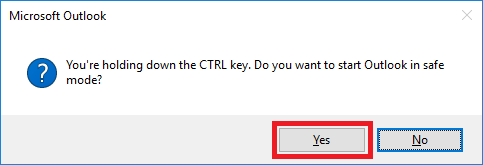
Чтобы открыть Outlook в безопасном режиме, нажмите и удерживайте клавишу Ctrl , затем выберите ярлык Outlook. В появившемся диалоговом окне с предупреждением подтвердите, что вы хотите открыть Outlook в безопасном режиме, выбрав Да .
Откройте Outlook в безопасном режиме из командной строки
Другой способ открыть Outlook в безопасном режиме – использовать командную строку:
Выберите сочетание клавиш Win + R , чтобы открыть диалоговое окно Выполнить . Или введите выполнить в поле поиска Windows и нажмите Ввод .
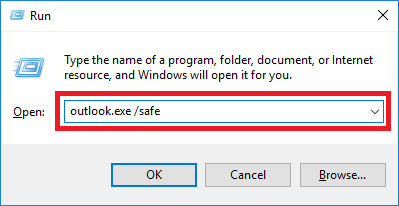
В диалоговом окне Выполнить введите outlook.exe/safe и выберите ОК .
В окне Выберите профиль выберите параметр Outlook по умолчанию и выберите ОК , чтобы открыть этот профиль.
Outlook запускается в безопасном режиме.
Как создать ярлык безопасного режима Outlook
Вы также можете сделать ярлык безопасного режима Outlook, если хотите открыть Outlook в безопасном режиме, не выполняя эти шаги снова.
Щелкните правой кнопкой мыши или нажмите и удерживайте пустую область на рабочем столе.
Выберите Новый > Ярлык .
Введите полный путь к Outlook.exe и в конце используйте ключ «/ safe», затем выберите Далее .
См. Пример в разделе «Метод командной строки» ниже, если вам нужна помощь в поиске пути к файлу.
Введите описательное имя для ярлыка, такого как безопасный режим Outlook.
Выберите Готово , чтобы создать ярлык для Outlook в безопасном режиме и выйти из окна Создать ярлык .
Вы можете определить, работает ли Outlook в безопасном режиме, если в заголовке программы указано «em» (безопасный режим).
Чтобы «отключить» безопасный режим в Outlook, дважды щелкните или дважды коснитесь обычного ярлыка Outlook, который вы всегда используете. Безопасный режим не включен, если вы не используете один из методов, описанных на этой странице.
Метод командной строки
Вам нужно знать полный путь к файлу Outlook.exe, прежде чем вы сможете запустить Outlook в безопасном режиме с помощью командной строки. Путь к файлу полностью зависит от вашей версии Outlook и от того, 32-разрядная или 64-разрядная версия.
Если вы не знаете, что набирать в командной строке, см. Следующий раздел ниже. В противном случае откройте командную строку и введите следующую команду и замените этот путь на путь к файлу Outlook.exe:
После внесения необходимых изменений в Outlook закройте программу и снова откройте ее с помощью обычного ярлыка, который вы используете для открытия Outlook. Пока вы не откроете Outlook одним из описанных выше способов, он всегда будет запускаться нормально (не в безопасном режиме).
В некоторых случаях, например при удалении надстроек в безопасном режиме, запустите Outlook от имени администратора, запустив указанную выше команду в командной строке с повышенными привилегиями.
Расположение Outlook.exe
Есть несколько способов найти, где хранится Outlook.exe.Проще всего скопировать команду, как вы видите ее ниже, и вставить ее непосредственно в командную строку. Конечно, вам нужно знать, какая версия Outlook у вас есть, чтобы это работало.
Если вы используете этот метод, вместо того, чтобы вводить команды вручную, выделите текст ниже и скопируйте его. Перейдите в командную строку, щелкните правой кнопкой мыши черный экран и выберите Вставить . Нажмите Enter , чтобы выполнить команду.
Другой способ, при котором вам не нужно знать, какая версия Outlook установлена, – это поиск на вашем компьютере outlook.exe . Это можно сделать с помощью встроенного в Windows инструмента поиска или сторонней программы, такой как «Все».
Не включайте любой жирный текст или начальные пробелы при копировании этих команд. Скопируйте и вставьте из первых двойных кавычек (включая кавычки) вплоть до /safe .
Outlook 2016 – How to launch in safe mode
When Outlook is misbehaving – perhaps loading slow or a feature isn’t working as it should one of the first things to try is safe mode.
Safe mode will launch outlook without addons and customisations, allowing you to work out if the problem is with them or not.
NOTE: Outlook must be closed before being able to launch in safe mode.
There are two ways to open Outlook in safe mode:
Option 1: Hold CTRL on keyboard whilst Outlook opens
If you press and hold the CTRL button on your keyboard then double click on the Outlook a prompt will open.
Click ‘Yes’ to launch in safe mode.
Option 2: Use the run command
Press and hold the Windows button and R on your keyboard – this will open the “Run’ window.
In the box, type
and click ‘OK’
Tagged in
2 comments on “ Outlook 2016 – How to launch in safe mode ”
I been received notification from UNDSS quickly when timely notified by UNDSS via voice message, SMS and email of any security incident or updates,
Thanks.
Запуск Outlook в безопасном режиме
Доброго времени суток дорогие читатели. Давайте рассмотрим для чего может понадобиться запуск Outlook в безопасном режиме. Периодически случается мне сталкиваться с ситуацией когда почтовый клиент Outlook не запускается. После запуска все время висит окошко «Запуск…» и больше ничего не происходит.
 Запуск Outlook
Закрыть окно, снова запустить, перезагрузить компьютер — ничего из перечисленного не помогает. В таком случае необходимо запустить outlook в безопасном режиме. Это делается командой:
Для запуска outlook с параметром /safe необходимо найти расположение файла outlook.exe в вашей системе. В моем примере используется Outlook 2016. Находится по пути: C:\Program Files\Microsoft Office\Office16
В случае с другой версией офиса папка C:\Program Files\Microsoft Office\ будет той же, отличаться будет только подпапка Office16
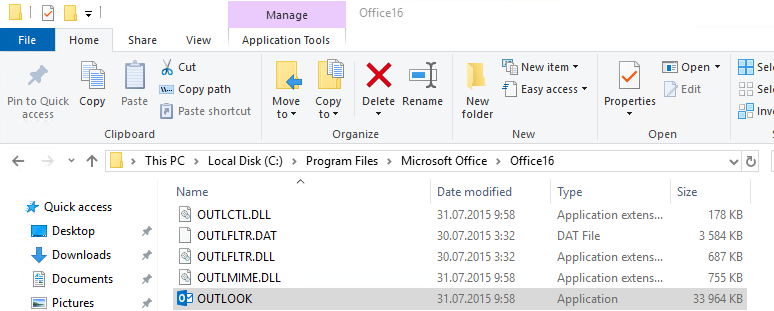 Расположение outlook
Нажимаем на строку адреса, пишем cmd и нажимаем Enter
В появившемся окошке пишем outlook /safe и нажимаем Enter
 outlook /safe
Появится окошко с выбором конфигурации почты. Нажимаем OK и ждем когда загрузится почта
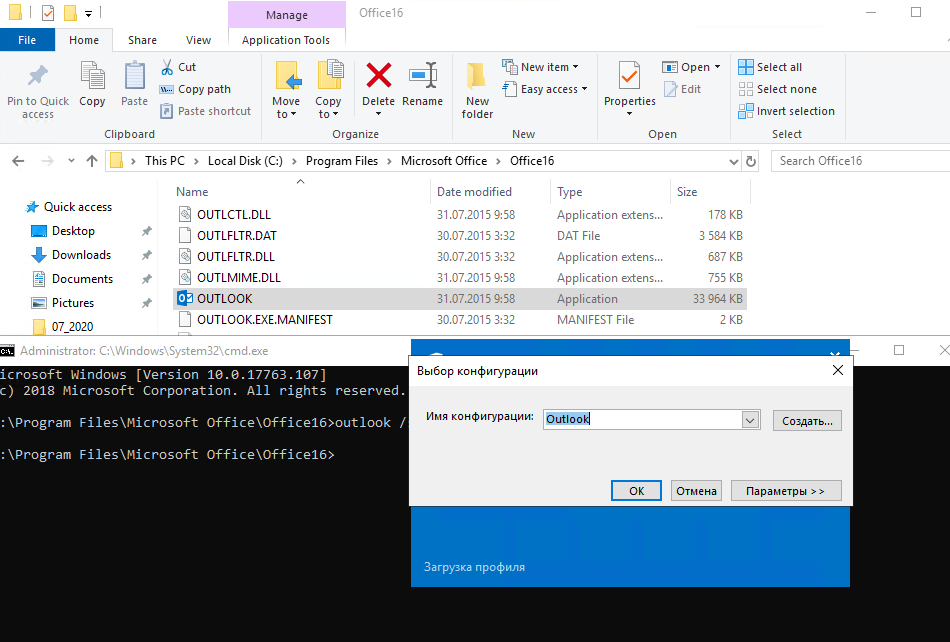
Готово. Мы запустили Outlook в безопасном режиме. После этого я закрыл Outlook и снова открыл в обычном режиме, все работает. В некоторых случаях необходимо отключать надстройки в Outlook чтобы понять что мешает нормальному запуску.
Надстройки находятся в меню Файл -> Параметры -> Надстройки

Отключайте каждую надстройку пока не поймете что мешает запуску Outlook в обычном режиме. Во многих ситуациях запуск Outlook в безопасном режиме позволяет решить проблему стабильной работы почты. Но не всегда.
В Outlook 2013 и выше используется аппаратное ускорение (Hardware graphics acceleration). Данный режим улучшает визуальное представления Outlook. Однако в некоторых случаях может нарушить стабильность работы. Можно попробовать его отключить.
По пути Файл -> Параметры -> Дополнительно

Ставим галочку Отключить аппаратное ускорение обработки изображения
Если отключение аппаратного ускорения не поможет, тогда стоит рассмотреть вариант переустановки Microsoft Office.
Проблемы с Outlook: что делать и как решать

Microsoft Outlook — один из самых популярных почтовых клиентов на рынке, известный своим удобством и многофункциональностью. Однако во время работы с ним могут возникнуть определённые ошибки, мешающие использованию программы.
Проблемы при запуске
В процессе включения почтовый клиент может выдать ошибку «Outlook не отвечает» или зависнуть на этапе обработки, в результате чего продолжать работу с ним будет невозможно. Если такое случилось один раз, ничего страшного нет: можно просто перезагрузить программу, и всё пойдёт как надо. Но постоянные сбои могут свидетельствовать о проблемах в работе программы, которые надо решать.
Перед тем как приступать к «починке» программы, убедитесь, что неполадки не вызваны одной из следующих причин:
- наличие открытых диалоговых окон, не замеченных пользователем и мешающих совершать действия;
- выполнение программой длительной сложной операции — это может служить причиной зависания, которое прекратится, когда операция будет завершена;
- долго не проводившееся обновление, из-за которого в программе могут накапливаться ошибки.
Если с этим всё в порядке, можно переходить непосредственно к способам исправления проблемы.
Переход в безопасный режим
Безопасный режим позволяет работать с программой даже в ситуациях, когда в обычном режиме она запускаться отказывается. В ряде случаев — например, если приложение зависает на этапе «Обработка», — запуск в безопасном режиме помогает устранить неполадки.
Самый простой способ запуска Outlook в безопасном режиме — открыть его с зажатой клавишей Ctrl. В результате должно появиться сообщение, спрашивающее, стоит ли использовать безопасный режим. Нажмите «Да».

- Ещё один способ — через меню «Выполнить», которое вызывается сочетанием клавиш Win+R. Чтобы Outlook запустился в безопасном режиме, нужно набрать в окошке команду outlook /safe. После нажатия клавиши ОК программа откроется в нужном режиме. Чтобы Outlook загрузился в безопасном режиме, можно использовать окно «Выполнить»
- Теперь необходимо отключить надстройки COM, которые сильно загружают программу и иногда являются причиной зависания. Располагаются их параметры в окне «Параметры» — Add-ins — «Управление» — «Надстройки COM». Отключить нужно всё неиспользуемое, сняв галочку с ненужных пунктов.
- После того как всё сделано, Outlook нужно перезапустить.
Иногда может помочь простое открытие программы в безопасном режиме без проведения каких-либо манипуляций. Связано это с тем, что Outlook не всегда может выйти из «зависшего» состояния даже после перезагрузки, а вход в безопасный режим служит для него этакой «встряской».
Работа с утилитой scanpst.exe
Если безопасный режим не помог устранить проблему с запуском программы, можно обратиться к встроенной утилите scanpst.exe, которая создана для устранения повреждений папки «Входящие» и в ряде случаев может помочь при ошибках и зависаниях Outlook. Использовать её нужно, если Outlook не может открыть файл с данными. Программа просканирует и попытается восстановить повреждения файлов, чтобы Outlook вновь мог их открывать.
Исполняемый файл утилиты, как и другие файлы программы, хранится в папке Outlook, имя которой может различаться в зависимости от версии программы:
- Outlook 2016: C:\Program Files (x86)\Microsoft Office\root\Office16;
- Outlook 2013: C:\Program Files (x86)\Microsoft Office\Office15;
- Outlook 2010: C:\Program Files (x86)\Microsoft Office\Office14;
- Outlook 2007: C:\Program Files (x86)\Microsoft Office\Office12.
Чтобы исправить проблему с помощью scanpst.exe, выполните следующие действия:
- Сначала запустите файл. Появится диалоговое окно, предлагающее выбрать файл для проверки.
 Чтобы проверить и по возможности восстановить файл данных, нужно указать в программе путь к нему и нажать Start
 - В зависимости от версии файл папки «Входящие» (формат PST или OST) может храниться в разных местах. Обычно, чтобы найти его, используют штатные средства самого Outlook: данные о том, где находится файл, можно посмотреть, пройдя по пути «Файл» — «Сведения» — «Параметры учётной записи» — «Файлы данных».
 Во вкладке «Файлы данных» в Outlook можно посмотреть, где именно лежит нужный PST-файл
 - После того как путь к файлу указан, щёлкните по кнопке «Начать» и подождите, пока закончится сканирование.
- Если утилита обнаружила ошибки, она предложит их исправить. Для этого нажмите «Восстановить».
 Если утилита scanpst обнаружила ошибки, она уведомит об этом пользователя и предложит их исправить
 - После восстановления файлы должны быть приведены в порядок. Теперь Outlook снова начнёт их видеть.
Если вы используете синхронизацию с учётной записью Microsoft Exchange, то файл OST можно не исправлять, а при обнаружении ошибок просто удалить: Outlook автоматически восстановит его. С файлом PST такое, к сожалению, невозможно.
Видео: как работать со scanpst.exe
Outlook не подключается к Exchange
Учётная запись Microsoft Exchange — это учётная запись электронной почты, которую вы получили в своей организации или учебном заведении. В ИТ-отделе вашей организации установлена программа, которая называется Microsoft Exchange Server. Этот сервер предоставляет службу электронной почты.
Microsoft
http://tinyurl.com/ybgr8hoo
Причин, по которым подключение к Exchange может не сработать — сотни, и рассмотреть их все до единой не представляется возможным. Разберём основные, типичные ошибки подключения и способы их решения.
Версии продуктов не совпадают
Если версия Outlook 2016 года попытается подключиться к серверу Exchange 2003, у неё закономерно ничего не получится. Чтобы всё заработало, нужна более новая версия Exchange. Если вы работаете в организации и не имеете доступа к серверному ПО, обратитесь к системному администратору, чтобы он обновил программное обеспечение.
Случается также, что причина в отсутствии какого-либо важного обновления для Outlook. В таком случае его нужно скачать.
Введённые данные неверны
Причина ошибки может быть в неправильно введённых данных учётной записи. Проверить, правильно ли они введены, и изменить их в случае необходимости можно внутри Outlook в меню «Сервис» — «Учётные записи» — Имя вашей учётной записи. Microsoft также рекомендует попробовать подключиться к Exchange с помощью другого продукта Outlook — например, онлайн-версии. Это поможет понять, в данных ли дело: если не получится и там, проблема, скорее всего, в них.
У Outlook нет доступа к интернету
Бывает и такое. Первым делом стоит проверить подключение к сети: а есть ли интернет на вашем компьютере вообще. Если есть, то, скорее всего, Outlook работает в автономном режиме. Проверить это можно в меню Outlook: если там стоит флажок «Автономная работа», значит, надо его снять. После этого доступ должен появиться.
Помимо этого, стоит проверить, не запрещает ли файервол вход в интернет почтовому клиенту. Если это так — доступ ему нужно дать. Иногда добавление в исключения не спасает, и приходится отключать файервол вообще, но такие ситуации единичны.
Если используется стандартный брандмауэр Windows, инструкция по добавлению программы в исключения типовая. Для сторонних файерволов (например, встроенных в крупные антивирусы) рекомендации другие и уникальны для каждого продукта: в таком случае рекомендуется найти инструкцию в документации.
- Перейдите по пути «Пуск» — «Панель управления» — Брандмауэр Windows.
 Вход в брандмауэр Windows осуществляется через «Панель управления»
 - Найдите слева пункт меню «Разрешение взаимодействия с приложением…» и щёлкните по нему.
 Чтобы разрешить какой-либо программе взаимодействие с сетью, нужно нажать на соответствующий пункт меню
 - В открывшемся списке найдите Outlook и разрешите ему взаимодействие, отметив галочкой.
- Нажмите ОК и выйдите из программы.
Видео: как добавить исключение в брандмауэр
Сервер недоступен
Проверить, доступен ли сервер, можно двумя способами. Первый — подключиться к нему с помощью другого приложения Outlook (например, онлайн) или спросить, доступно ли подключение, других пользователей того же сервера, если вы с ними знакомы. Второй — заглянуть в настройки: «Сервис» — «Учётные записи» — «Аккаунт Exchange». Если доступа к серверу действительно нет, это будет отражено в свойствах аккаунта.
Иногда Outlook может сказать вам о недоступности сервера сам. В таком случае всё, что остаётся — ждать, пока его работа будет восстановлена.
Требуется шифрование или прокси
Случается, что доступа к Exchange нет, поскольку сервер настроен только для подключения по шифрованному каналу или через прокси. Как правило, в новых версиях Outlook для системы Windows всё настраивается автоматически, и проблема чаще всего происходит при работе с Mac или старыми версиями. В случае с прокси данные необходимо попросить у администратора сети, а шифрованный канал настраивается следующим образом.
- Если вы используете Mac, перейдите по пути «Сервис» — «Учётные записи» — название вашего аккаунта — «Дополнительно» — «Сервер».
- Поставьте галочки «Использовать SSL для подключения» в обеих вкладках: Microsoft Exchange и «Служба каталогов».
 Чтобы включить SSL в аккаунте Exchange, нужно пометить галочками соответствующие пункты настроек
 - Если же проблема возникла на клиенте под Windows, нужный путь: «Сервис» — «Учётные записи» — «Аккаунт Exchange» — «Настройки» — «Другие настройки» — «Подключение» — «Параметры прокси-сервера». В появившемся окне поставьте галочку «Подключение только через SSL».
 В Outlook для Windows SSL включается галочкой в соответствующих настройках
Outlook забывает пароль
Если при входе в Exchange система постоянно требует у вас пароль, и вам надоело каждый раз его вводить — скорее всего, проблема в настройках способа аутентификации. Помимо этого, проблемы с паролем могут возникнуть, если он не сохранён в профиле.
Существуют и другие способы решения ошибок, связанных со вводом пароля, но для их использования нужно обладать правами администратора сервера Exchange — а их у простых пользователей обычно нет.
Изменение способа аутентификации
Разные способы аутентификации предполагают разную частоту проверки пароля. Если пароль запрашивается слишком часто, значит, скорее всего, используемый способ неоптимален, и его нужно изменить.
- Нужно перейти по пути «Сервис» — «Учётные записи» — «Аккаунт Exchange» — «Настройки» — «Другие настройки» — «Подключение».
- Сначала надо проверить, стоит ли галочка напротив пункта «Подключение по протоколу HTTP». После этого — перейти к параметрам прокси-сервера.
 Во вкладке «Подключение» должен быть отмечен галочкой пункт «Подключение по протоколу HTTP»
 - В пункте «Параметры проверки подлинности» нужно указать вариант «Проверка NTLM», а в «Безопасности» — «Проверка пароля NTLM».
 Чтобы запустить проверку NTLM, не требующую пароль при каждом подключении, нужно выбрать требуемый пункт из выпадающего списка
 - Теперь остаётся применить и сохранить изменения и перезапустить Outlook.
Сохранение пароля в профиле
Случается, что используемый пароль не сохраняется в профиле пользователя. В таком случае возможны проблемы при его вводе, решаемые ручным сохранением пароля.
- С помощью комбинации клавиш Win+R нужно открыть окно «Выполнить».
- В открывшемся окне необходимо набрать команду control keymgr.dll. Откроется окошко утилиты.
 Открывшееся окно встроенной утилиты Windows выглядит приблизительно так (может отличаться в разных версиях ОС)
 - В окошке нажмите кнопку «Добавить» и укажите данные от почтового ящика: логин и пароль. В поле «Сервер», иногда также называющееся «Интернет-адрес», впишите *.exch.hc.ru. Если потребуется выбрать тип учётных данных, выберите «Учётную запись для Windows».
 Нужно ввести данные от своей учётной записи в специальной утилите от Windows, чтобы Outlook запомнил пароль
 - Перезагрузите Outlook.
Зависание при загрузке профиля
Новые версии Outlook могут сталкиваться с тем, что программа зависает при загрузке на этапе «Загрузка профиля». Связана эта проблема может быть либо с «сырым» или некачественным обновлением (здесь спасёт только перезагрузка или выход нового обновления), либо, как ни странно, с драйверами видеокарты. Происходит зависание обычно в случаях, когда в Outlook включено аппаратное ускорение графики. Его причина — конфликт между драйвером и штатными средствами ускорения, которые взаимно не поддерживаются.
Самый простой выход — отключить аппаратное ускорение в безопасном режиме Outlook (как в него зайти, подробно рассказано выше), а если вход в него невозможен или параметр в нём изменить нельзя, воспользоваться редактором реестра.
Как отключить аппаратное ускорение через реестр
- Сочетанием клавиш Win+R вызовите окно «Выполнить» и введите в нём команду regedit. Откроется системный реестр Windows.
 Окно взаимодействия с реестром выглядит так; чтобы пройти по тому или иному пути, нужно поочерёдно открывать папки слева
 - Пройдите по пути HKEY_CURRENT_USER\Software\Microsoft\Office\ваша версия Office\Common\Graphics\.
- В меню реестра выберите «Правка» — «Создать» — «Параметр DWORD».
 Двоичный параметр в реестре создаётся правым кликом по полю и выбором «Создать — Параметр DWORD»
 - Создаваемый элемент назовите DisableHardwareAcceleration и присвойте ему значение 1. Это отключит аппаратное ускорение и устранит конфликт видеокарты с программным обеспечением. Если такой элемент уже есть в указанном месте, просто измените его значение на 1.
- Перезагрузите Outlook.
Обновление драйверов
Несмотря на то, что отключение ускорения с виду проблему решает, сама компания Microsoft рекомендует обновить драйверы для видеокарты — это поможет решить проблему в долгосрочной перспективе, а также позволит использовать аппаратное ускорение, не опасаясь зависания.
- Обновление драйверов обычно проводится через диспетчер устройств. Чтобы его открыть, нужно нажать комбинацию клавиш Win+X и в появившемся меню выбрать пункт «Диспетчер устройств».
 По нажатию Win+X откроется меню, где нужно выбрать соответствующий пункт
 - В диспетчере устройств найдите пункт «Видеоадаптеры». Здесь будут перечислены все установленные в системе видеокарты. Вот им-то и нужно обновить драйверы.
- Для этого кликните по выбранному устройству правой кнопкой мыши и в выпавшем меню выбрать «Обновить драйверы».
 Чтобы обновить драйвер, нужно кликнуть по нему правой кнопкой мыши и выбрать вариант «Обновить»
 - Утилита выдаст меню, предлагающее или запустить автоматический поиск драйвера в интернете, или указать путь к уже скачанному пользователем файлу. Если у вас уже есть загруженный из интернета файл драйвера для видеокарты, вы можете предложить утилите использовать его. Если нет — выбирайте автоматический поиск драйверов в сети. В случае если обновления существуют, система найдёт их и установит.
 Утилита предлагает либо указать ей путь к уже скачанному драйверу, либо дать ей поискать его самостоятельно
 - После обновления драйверов проблема должна устраниться.
Видео: как обновлять драйверы
Не открывается банк сообщений
Банк сообщений — это второе название PST-файла, в котором хранится информация о сообщениях. Чаще всего причина невозможности его открыть — повреждения. Исправить их можно с помощью утилиты scanpst.exe.
Но иногда случается так, что файл не повреждён, а банк сообщений всё равно не открывается. В таком случае причина обычно в режиме совместимости. Проверьте исполняемый файл Outlook.exe: если в его свойствах (ПКМ — «Свойства») указан режим совместимости с более ранней версией системы, отключите его. Именно из-за него возникают ошибки в чтении банка сообщений.

В «Свойствах» исполняемого файла есть галочка «Запуск в режиме совместимости», которую нужно снять для отключения этого режима
Не удаётся получить доступ к файлу
Ошибка, при которой не удаётся получить доступ к файлу, обычно появляется при попытке отправить или получить сообщение и означает, что в привязке профиля к папке есть какая-то проблема. За исключением очевидного — просканировать файл данных с помощью scanpst.exe, можно попробовать отвязать PST-файл от профиля, а затем привязать заново. Решение не сработает, если Outlook привязан к серверу Exchange через MAPI.
- Перейдите по пути «Файл» — «Настройка учётных записей» — «Электронная почта» и в открывшемся окне выберите вариант «Сменить папку». Обязательно запомните, где находился предыдущий файл данных: потом придётся к нему вернуться.
 Чтобы устранить ошибку, нужно переподключить файл; это делается в настройках учётной записи
 - Выберите пункт «Новый файл данных Outlook» и создайте новый файл — он будет временным, так что особо заморачиваться с его именем и расположением не стоит. В нём должна быть папка: она обычно создаётся по умолчанию, но если не создалась — создайте. Выберите эту папку и кликните ОК.
 В свежесозданном пустом файле нужно создать папку и выбрать её как основную, чтобы потом поменять обратно на старую
 - Когда новый файл создан и привязан к профилю, сохраните изменения, а после этого — снова зайдите в окно «Сменить папку» и вернитесь к использованию старого файла данных.
После этого проблема должна решиться.
Сертификат безопасности не может быть проверен
Назойливая ошибка, которая выскакивает при каждом запуске Outlook, часто появляется при взаимодействии Outlook с серверами Mail.Ru. Помимо этого, её причина может быть в использовании IP-адресов вместо доменных имён при настройке сервера. Чтобы устранить ошибку, следует зайти в настройки учётной записи («Сервис» — «Настройка учётных записей» — ваша учётная запись — «Изменить») и поменять там имена серверов для входящей и исходящей почты. Доменные имена уникальны для каждого поисковика, предоставляющего услуги электронной почты, и обычно указаны в разделе «Помощь» любого из них.

В настройках учётной записи есть поля «Сервер входящей почты» и «Сервер исходящей почты», в которых указаны имена серверов
Иногда также может помочь отключение шифрования SSL (где найти его настройки, уже рассказано выше). Но не стоит забывать, что в таком случае соединение может стать небезопасным.
Переустановка без потери данных
Outlook структурирует почту по дате получения, по папкам и по категориям. Не хотелось бы, переустановив программу, потерять всю эту структуру: письма загрузятся обратно, когда пользователь заново подключит электронную почту, но вся их иерархия, начиная от даты и заканчивая пометками, испарится.
К счастью, все данные о письмах хранятся в уже известном нам файле PST (или OST), и перед переустановкой его можно переместить в другое место, чтобы потом вернуть и заново подключить к учётной записи. Как подключать файлы, мы уже говорили ранее.
Видео: перенос файлов данных
Сохранение учётных записей через реестр
Помимо личных папок, при переустановке можно сохранить ещё и настройки учётных записей. Это сложнее, и для решения такой задачи нам потребуется системный реестр. Информация об аккаунтах Outlook в реестре находится в следующих ветках:
- HKEY_CURRENT_USER\Software\Microsoft\Office\Outlook\OMI Account Manager;
- HKEY_CURRENT_USER\Software\Microsoft\Windows NT\CurrentVersion\Windows Messaging Subsystem\Profiles\Outlook;
- HKEY_CURRENT_USER\Software\Microsoft\Office\версия Office\Outlook\Options.
Далее займёмся данными:
- Чтобы экспортировать файлы из реестра, выберите один из вышеназванных путей к данным и выбираем «Файл» — «Экспорт». Указав имя и расположение файла с данными реестра, получаем файл с расширением .reg — данные реестра.
 Чтобы экспортировать ту или иную ветвь реестра, встаньте на эту ветвь и выберите «Файл» — «Экспорт»
 - Повторяем эту манипуляцию с тремя указанными адресами. Должно получиться три файла.
- Переустанавливаем Outlook; до переустановки файлы можно не трогать.
- Когда программа переустановлена, запускаем поочерёдно все три REG-файла на исполнение (с помощью контекстного меню: ПКМ — «Слияние» или просто двойным кликом). Данные автоматически встроятся в реестр, предварительно запросив ваше разрешение (нужно согласиться).
 Чтобы запустить файл реестра, нужно щёлкнуть по нему правой кнопкой и выбрать «Слияние» или просто нажать на него двойным кликом
Теперь при открытии переустановленного Outlook все настройки его учётных записей будут на месте.
Outlook — удобная программа, хоть и сложная. Однако при работе с ней у пользователя могут возникать определённые трудности, с которыми затруднительно будет разобраться новичку. Но если делать всё внимательно и не пренебрегать учебными инструкциями, с любыми ошибками можно научиться справляться на ура.