Решено Маскируем вирус за 5 минут или как скрыть exe из автозагрузки [.NET C#].
Суть проста, ищем уже добавленные файлы в автозагрузку, и случайный из них заменяем собой.
Код реализован на C#. И конечно же требует доработок.
Что скажете?
Changer431
- 07.03.2019
- #2
Суть проста, ищем уже добавленные файлы в автозагрузку, и случайный из них заменяем собой.
Код реализован на C#. И конечно же требует доработок.
Что скажете?
допустим ты подменил оригинальный хром. юзаер запускет ярлык по хрому- ниче не происходит. максимум сутки жить такой маскировке.
Egolds
- 08.03.2019
- #3
допустим ты подменил оригинальный хром. юзаер запускет ярлык по хрому- ниче не происходит. максимум сутки жить такой маскировке.
<Gh0St>
- 11.03.2019
- #4
- Копируем/переименовываем оригинальный хром
- Вместо оригинального хрома сохраняем свой exe’шник
- При запуске своего exe’шника из автозагрузки, запускаем оригинальный хром в отдельном потоке (или отдельным процессом)
- А в основном потоке выполняем свой exe’шник
Egolds
- 11.03.2019
- #5
- Копируем/переименовываем оригинальный хром
- Вместо оригинального хрома сохраняем свой exe’шник
- При запуске своего exe’шника из автозагрузки, запускаем оригинальный хром в отдельном потоке (или отдельным процессом)
- А в основном потоке выполняем свой exe’шник
<Gh0St>
- 11.03.2019
- #6
Egolds
- 12.03.2019
- #7
Changer431
- 12.03.2019
- #8
<Gh0St>
- 13.03.2019
- #9
Egolds
- 13.03.2019
- #10
Из стоящего нашел инжект dotnet’овских dll, и то сам инжект и вызов реализован на c++.
И поковырялся в коде, можно инжектить свой dotnet код уже в запущенный процесс, приложение которого также dotnet, а не нативное.
И ещё разве что редактировать с помощью класса Assembly, исходный код чужого приложения, добавляя в него свой код, но также это не сработает с нативным приложением.
Если можно более конкретную ссылку, потому что в гугл посылать с банальным запросом я тоже умею.
<Gh0St>
- 15.03.2019
- #11
Вот поэтому и используют С++ для таких дел. Рекомендую обратить внимание в сторону С++.
В теории можно и на С# такое сделать, принцип одинаков. Могу где-то ошибиться, но нужно делать так:
1) При запуске наш инжектор копирует наш exe’шник куда-нибудь и запоминает путь
2) Инжектор хранит в себе в виде шелл-кода код, который запустит в отдельном процессе наш exe’шник по сохранённому пути
3) Затем инжектор находит в хроме (например) место, куда можно внедрить наш шелл-код и внедряет его
4) В точке входа хрома заменяем оригинальные asm-инструкции на jump к началу нашего шелл-кода
5) Оригинальные инструкции сохраняем и дописываем после нашего шелл-кода
6) После дописываем jump на asm-инструкцию, которая идёт сразу за jump на наш шелл-код в точке входа
Это уже не инжект, а патчинг получается. Рекомендую погуглить об этом тоже.
Итого, что получается: при запуске хрома, будет выполнен переход на наш шелл-код, который запустит в отдельном процессе наш exe’шник, а затем будет выполнен переход обратно на код хрома.
Здесь следует так же учитывать пару моментов:
1) При патчинге, самое главное — не повредить файл, который патчим, не нарушить его целостность
2) АВ на такую активность может среагировать
Как отключить программы в автозагрузке Windows и зачем это иногда нужно

Я уже писал статью на тему Автозагрузки в Windows 7, в этот же раз предлагаю статью, направленную прежде всего на начинающих о том, как отключать программы, находящиеся в автозагрузке, какие именно программы, а также расскажу о том, почему это часто следует делать.
Многие из подобных программ выполняют какие-либо полезные функции, но многие другие только заставляют Windows дольше запускаться, а компьютер, благодаря им, работает медленнее.
Обновление 2015: более подробная инструкция — Автозагрузка в Windows 8.1
Почему нужно удалять программы из автозагрузки
Когда вы включаете компьютер и входите в Windows, автоматически загружается рабочий стол и все необходимые для работы операционной системы процесс. Кроме этого, Windows загружает программы, для которых настроен автозапуск. Это могут быть программы для общения, такие как Skype, для загрузки файлов из Интернета и другие. Практически на любом компьютере вы обнаружите какое-то количество таких программ. Значки некоторой части из них отображаются в области уведомлений Windows около часов (или они спрятаны и чтобы увидеть список нужно нажать значок стрелочки там же).

Каждая программа в автозагрузке увеличивает время загрузки системы, т.е. промежуток времени, необходимый для того, чтобы вы могли приступить к работе. Чем больше таких программ и чем более они требовательны к ресурсам, тем существеннее будет затрачиваемое время. К примеру, если вы даже ничего не устанавливали, а только что купили ноутбук, то часто ненужное программное обеспечение предустановленное производителем может увеличивать время загрузки на минуту и более.
Помимо влияние на скорость загрузки компьютера, это программное обеспечение также потребляет аппаратные ресурсы компьютера — в основном, оперативную память, что также может сказаться на производительности системы при работе.
Для чего программы автоматически запускаются?
Многие из устанавливаемых программ, автоматически добавляют себя в автозагрузку и наиболее типичные задачи, для выполнения которых это происходит — следующие:
- Оставаться на связи — это относится к Skype, ICQ и другим подобным мессенджерам
- Скачивать и загружать файлы — торрент клиенты и т.д.
- Для поддержания функционирования каких-либо сервисов — например, DropBox, SkyDrive или Google Drive запускаются автоматически, потому как для постоянной синхронизации содержимого локального и облачного хранилища им нужно быть запущенными.
- Для контроля оборудования — программы для быстрого переключения разрешения монитора и установки свойств видеокарты, настройки принтера или, к примеру, функций тачпада на ноутбуке
Таким образом, какие-то из них, возможно, действительно нужны вам в автозагрузке Windows. А некоторые другие очень вероятно, что нет. О том, что скорее всего вам не нужно мы еще поговорим.
Как убрать ненужные программы из автозагрузки
В части популярного программного обеспечения автоматический запуск можно отключить в настройках самой программы, к ним относятся Skype, uTorrent, Steam и многие другие.

Однако, в другой немалой части такой возможности нет. Тем не менее, убрать программы из автозагрузки можно и другими способами.
Отключение автозагрузки с помощью Msconfig в Windows 7

Для того, чтобы убрать программы из автозагрузки в Windows 7, нажмите клавиши Win + R на клавиатуре, а затем введите в строку «Выполнить» msconfig.exe и нажмите Ок.

У меня в автозагрузке ничего нет, но у вас, думаю, будет
В открывшемся окне перейдите к вкладке «Автозагрузка». Именно здесь и можно увидеть, какие программы запускаются автоматически при старте компьютера, а также убрать ненужные.
Использование диспетчера задач Windows 8 для того, чтобы убрать программы из автозагрузки
В Windows 8 список программ автозагрузки вы можете найти на соответствующей вкладке в диспетчере задач. Для того, чтобы попасть в диспетчер задач нажмите Ctrl + Alt + Del и выберите нужный пункт меню. Также можно нажать Win + X на рабочем столе Windows 8 и запустить диспетчер задач из меню, которое вызывается этими клавишами.
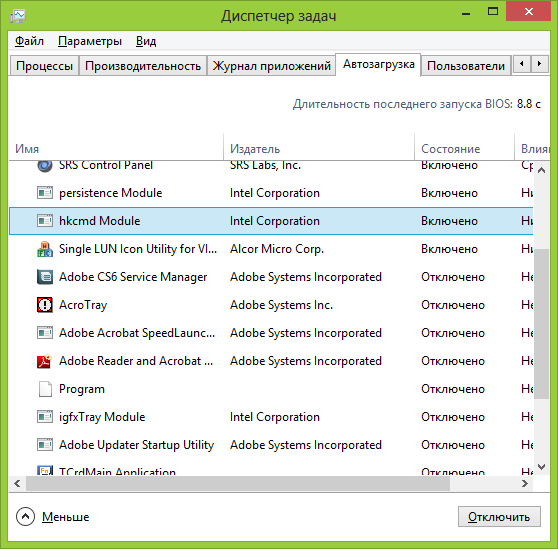
Перейдя на вкладку «Автозагрузка» и выбрав ту или иную программу, вы можете увидеть ее состояние в автозапуске (Включено или отключено) и изменить его с помощью кнопки внизу справа, либо по правому клику мышки.
Какие программы можно убрать?
Прежде всего, уберите программы, которые вам не нужны и которыми вы не пользуетесь постоянно. Например, постоянно запущенный торрент-клиент мало кому нужен: когда вы захотите что-то скачать, он сам запустится и не обязательно его держать постоянно включенным, если вы только не раздаете какой-то супер важный и малодоступный файл. То же касается и Skype — если он не нужен вам постоянно и вы используете его лишь для звонков бабушке в США раз в неделю, запускать его лучше тоже раз в неделю. Аналогично с остальными программами.
Кроме этого, в 90% случаев, вам не нужны автоматически запускаемые программы принтеров, сканеров, фотоаппаратов и прочие — все это продолжит работать и без их запуска, а памяти освободит существенное количество.
Если вы не знаете, что это за программа, поищите в Интернете — информацию о том, для чего предназначено ПО с тем или иным названием есть во многих местах. В Windows 8 в диспетчере задач вы можете нажать правой кнопкой мыши по имени и выбрать в контекстном меню «Поиск в Интернете», для того, чтобы быстро узнать ее предназначение.
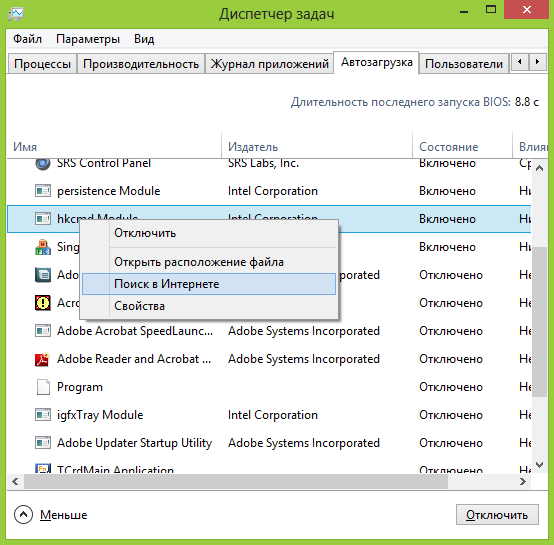
Я думаю, что для начинающего пользователя этой информации будет достаточно. Еще один совет — те программы, которые вы не используете вовсе лучше полностью удалить с компьютера, а не только из автозагрузки. Для этого следует воспользоваться пунктом «Программы и компоненты» в панели управления Windows.
Настройка автозагрузки программ через реестр в Windows 10
После обновления до «десятки» я был озадачен вопросом – куда переместилась папка автозапуска приложений? Хотелось добавить в список парочку нужных мне программ и удалить лишние, замедляющие работу системы. Сейчас я поведаю о том, как настраивается автозагрузка, как отыскать папку с утилитами, которые запускаются вместе с ОС.
Стоит отметить, что большинство пользователей ищут данную папку с целью очистки её содержимого, чтобы ускорить загрузку системы. Для этого можно использовать несколько способов: как ручной, так и автоматический (с применением стороннего софта).
Выделяют две разновидности автозапуска: пользовательский (специальная директория) и системный (находится в реестре). Сейчас я расскажу о каждом из них.
Каталог автозагрузки
В нем имеется перечень программ, которые установлены на ПК и запускаются при старте «операционки». Вот, как она выглядит:
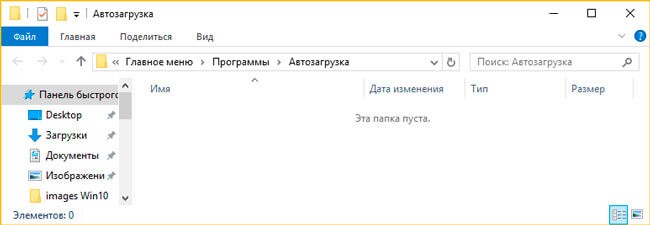
Расположение
В одной из своих статей про оптимизацию компьютера, я уже писал о том как удалять программы из автозагрузки.
Как найти? Достаточно просто. Можно использовать три метода:
- Открываем диск C и переходим в директорию «Пользователи». Выбираем каталог с нужным именем, далее заходим в «AppData» и открываем Roaming \ Microsoft \ Windows \ Меню \ Программы. Вот здесь и находится нужная папка.
- Если необходимо посмотреть список автозапуска для всех пользователей, то следует обратиться к скрытой папке «ProgramData», и затем проследовать по аналогичному пути (как в предыдущем способе).
- Но быстрее всего добраться к «локации» можно с помощью окна «Выполнить». Жмём на клавиатуре Win + R и вводим в поле следующее выражение: shell:Startup, как на приведенном ниже скрине.

Добавление / удаление элементов
Простой и понятный интерфейс создан специально для людей, которые привыкли работать с папками. Чтобы пополнить список нужными приложениями, просто поместите в область окна их ярлыки. С точностью, да наоборот, можно удалить объект из автозагрузки.
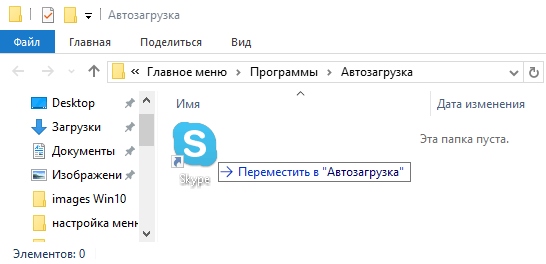
Нет ничего сложного, согласны? Но это еще не всё. Впереди – масса полезностей для любителей поковыряться в настройках системы.
Редактирование реестра
Реестр также содержит ссылки на софт, который запускается вместе с ОС. Начинающим пользователям не рекомендую увлекаться подобным тюнингом. Обязательно следуйте нижеприведенной инструкции и не старайтесь проявлять инициативу.
Расположение
Хотите знать, где находятся параметры запуска? Вот три простых шага:
- Сначала необходимо открыть редактор с помощью запроса regedit, который вводится в консоли «Выполнить».
- Для поиска настроек конкретного пользователя следует пройтись по пути:
Удаление и добавление элементов
Чтобы убрать ПО из автозагрузки, следует выделить в списке необходимый элемент, вызывать на нем контекстное меню и выбрать пункт «Удаление».

А вот чтобы добавить утилиту нужно выполнить больше действий.
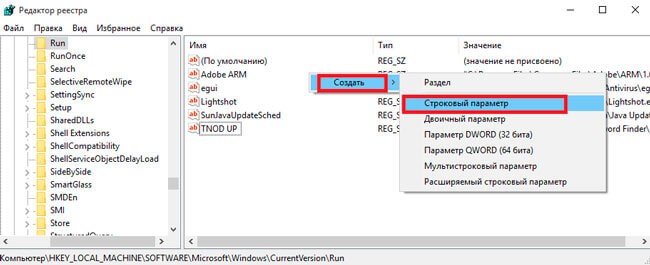
- В правой части окна редактора следует кликнуть правой кнопкой мыши в незанятом месте. Выбираем «Создать», а затем «Строковый параметр».
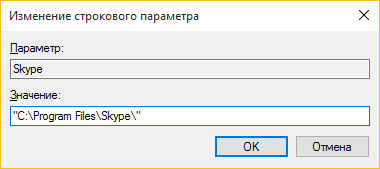
- Переходим к полю ввода значения и там прописываем полный путь к exe файлу приложения. Вот пример:
- Подтверждаем, кликнув по «ОК» и перезапускаем ПК.
На самом деле, есть еще один способ очистить автозагрузку.
Используем диспетчер задач
У данного метода имеется одно ограничение: он не позволяет добавлять элементы. Как отключить софт, чтобы он не запускался при загрузке Windows 10?
-
вызываем с помощью одновременного нажатия клавиш: Ctrl, Esc и Shift. В открывшемся окне переходим на соответствующую вкладку.
- Используем контекстное меню элемента для выполнения действий над ним. Можно удалить, посмотреть свойства и местоположение главного файла.

Вышеуказанные методы очень просты и не требуют установки дополнительного стороннего софта. Но лично я для этой цели использую CCleaner – универсальную утилиту для очистки мусора, оптимизации реестра, деинсталляции приложений. Но выбирать, каким способом пользоваться, это Ваше право.
А как Вы управляете автозагрузкой? Поделитесь своим опытом в комментариях. Буду очень признателен.
Как настроить автозагрузку в Windows 10 и 11, чтобы компьютер включался быстрее
Некоторым приложениям в Windows жизненно важно запускаться одновременно с входом в систему.
Например, проводнику: без него не будет видно окон для взаимодействия с программами и гораздо труднее работать с файлами. Кроме того, синхронно с запуском ПК включаются драйверы — программы, которые помогают компьютеру распознать подключенные устройства: видеокарту, микрофон, мышь, клавиатуру и колонки.
Также вместе с системой часто хотят включаться менее важные программы: браузер, «Скайп», «Телеграм», облачное хранилище и подобные. Если их много, скорость запуска ПК может серьезно снизиться. Иногда синхронно с включением системы активируются и вредоносные программы — они могут собирать данные и использовать ресурсы компьютера в своих целях.
Для управления приложениями, которые запускаются вместе с системой, придумали меню автозагрузки. В Windows 10 и 11 оно представлено в виде списка программ. Работать с ним легко, если знать, что и где искать.
Я расскажу, как устроена автозагрузка, какие программы добавить, а какие — удалить. Советы, описанные в материале, применимы к Windows 10 и 11.