Советы по Windows 10: используем приложение Xbox на ходу
Знаете ли вы, что любой компьютер c Windows 10 уже имеет доступ к бесплатной версии приложения Xbox? По сути, оно уже встроено в Windows 10 и готово к работе.
Благодаря приложению Xbox вы сможете объединять игровые миры на Xbox One и устройствах с Windows 10. Ваш список друзей, игровая активность, достижения, аватар, доступ к Магазину Xbox и Магазину Windows — это и многое другое остается с вами, на чем бы вы ни играли. Будьте на связи с сообществом Xbox Live, просматривайте свой счет игрока на любом устройстве, смотрите игровые клипы, созданные с помощью DVR, начинайте командные чаты, запускайте кросс-платформенные многопользовательские игры, такие как Forza Horizon 3 и Killer Instinct, транслируйте любимые игры с консоли Xbox на любой компьютер с Windows 10 у себя дома, используя беспроводной контроллер Xbox, и так далее.
Если у вас есть компьютер с Windows 10, вы сможете играть в любом месте, оставаться на связи с сообществом Xbox Live и быть всего в одном клике мыши от вашего игрового мира.
Вот три совета о том, как начать играть в любом месте с помощью приложения Xbox.
Оставайтесь на связи с вашим сообществом Xbox в приложении Xbox
Узнавайте, во что играют ваши друзья, публикуйте и просматривайте игровые ролики, заходите в игровые центры, чтобы найти свои любимые издания. Лента новостей внутри приложения Xbox предназначена именно для этого. Вы сможете легко искать и добавлять новых друзей с помощью строки поиска в правой части приложения. Вы также сможете связать свои учетные записи Xbox Live и Facebook, чтобы найти друзей по Facebook, которые играют на компьютере с Windows 10 или консоли Xbox One.
Следите за играми для ПК с помощью приложения Xbox
Найдите топ игр для ПК на Xbox Live! После входа в приложение с помощью вашей учетной записи Xbox Live или создав новую бесплатную учетную запись Xbox Live, вы сможете приступить к ее настройке и сделать ее уникальной. Нажмите кнопку «Поиск» слева и введите имя любимой игры. В этом поле щелкните раздел «Игры» выбранной вами игры, чтобы просмотреть новости и обновить ее с помощью обновлений, добавленных в Ленту новостей. Вы также сможете просматривать клипы, созданные с помощью DVR, а когда вы захотите опубликовать моменты эпических сражений, они появятся в вашей Ленте новостей.
Находите других геймеров с помощью функции «Клубы»
Искать геймеров с похожими интересами теперь стало еще проще благодаря новой функции «Клубы». Выбирайте напарников по игровым предпочтениям и стилю игры, присоединяйтесь к фанатам вашей любимой игры — здесь возможности поистине безграничны! Чтобы найти интересующее вас сообщество, щелкните кнопку «Клубы» на левой панели и выберите нужный клуб в отображаемом списке или просто нажмите кнопку «Поиск», чтобы выполнить поиск по имени игры или описанию. Познакомьтесь с новыми единомышленниками, чтобы продолжить ваши приключения!
И не забудьте про другие классные функции:
-
нажав сочетание клавиш Windows + G.
- Делайте предварительные заказы на игры и покупайте сезонные пропуски, пакеты и многое другое в едином Магазине Xbox и Магазине Windows.
- Купите загружаемую игру с поддержкой Xbox Play Anywhere через приложение Xbox, Магазин Windows или Магазин Xbox и играйте в нее как на Xbox One, так и на компьютере с Windows 10, без дополнительной платы.
Если в вашей версии Windows 10 еще не установлено приложение Xbox, вы сможете скачать его здесь. Удачной игровой недели!
Основы игрового приложения Xbox в системе Windows 10
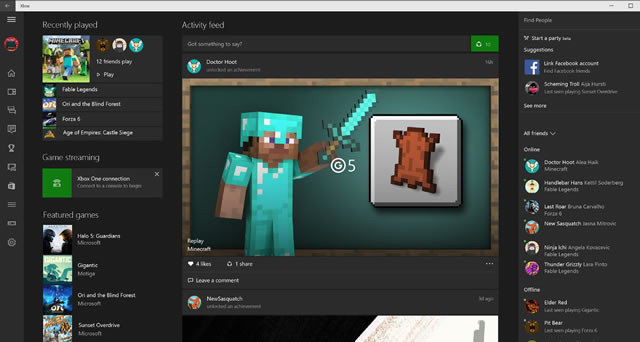
Приложение Xbox – это место, где вы можете играть в игры, встретить старых и завести новых друзей и собирать достижения, независимо от того, являетесь ли вы опытным игроком или только входите в мир Xbox.
У вас нету Xbox One? Это не проблема. Вам не нужна консоль, чтобы использовать приложения или играть в игры из Магазина Windows. Если у вас есть консоль Xbox One, все Ваши достижения, активность, история игры и друзья окажутся на вашем компьютере, когда вы войдете в систему с той же учетной записью Майкрософт, которую используете для входа в Xbox.
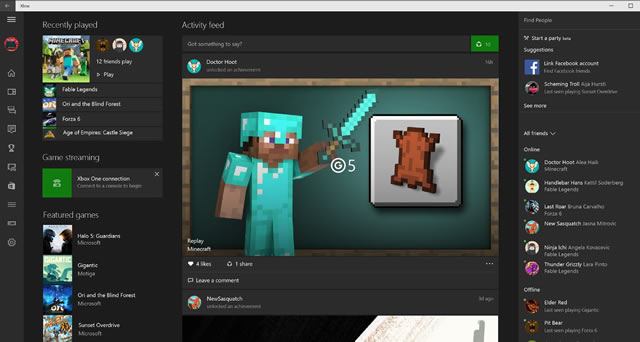
Будьте в курсе игровых событий
Просмотрите сайт центра игры и найдите свою любимую игру. Там Вы можете проверить, сколько очков отделяет Вас от разблокировки очередного достижения в данной игре, а также посмотреть клипы, посвященные игре, созданные другими игроками с помощью консоли Xbox.
Чтобы открыть центр игры, выберите пункт Домашняя страница , а затем выберите нужную игру из списка последних игр.
Xbox что это за программа и нужна ли она?
 Всем привет Поговорим про Xbox, я расскажу что это за программа. Не знаю где вы там ее могли встретить, но обычно она идет на Windows 10, может быть и на андроидном смартфоне она тоже есть. Данная программа позволяет играть в игры, которые как бы предназначены для Xbox. Точнее будет сказать, что прога Xbox это поддержка игр в Windows 10 от игровой консоли Xbox.
Вы наверно подумаете, какой в этом всем резон то? Я отвечу. Теперь на обычном компе с Windows 10 (главное чтобы железо было мощным) можно играть в игры от Xbox, которые поддерживают Xbox Play Anywhere, понимаете? А можно играть и на консоли Xbox в туже игру. Игровой процесс, прохождение, настройки, то все это будет синхронизировано. Купив игру один раз вы можете играть на разных устройствах, вот главная фишка. Конечно чтобы все это работало как часы, нужно подшаманить немного и все понастраивать
Крутая картинка в тему, смотрите:

Ребята, игры это круто, спору нет. Надеюсь что рано или поздно у меня будет достаточно времени чтобы уже наиграться в них.. Я кстати люблю гонки..
А вот и само приложение Xbox на компе, ну тут плоховато видно, сорри, но все же:

На крутых телефонах тоже есть Xbox (хе-хе):

Вот еще читаю и должен об этом написать вам, ну просто на заметку: Windows 10 поддерживает просто супер пупер графику, потому что в Windows 10 есть поддержка DirectX 12, а это блина крута. Программу Xbox в Windows 10 можно развернуть на весь экран, сделана прога удобна тут без вопросов:


Но что делать, если вам приложение Xbox НЕ НУЖНО ВООБЩЕ. ЕГО УДАЛИТЬ ТО МОЖНО ИЛИ НЕТ?? Можно ребята, можно! Зажимаете кнопульки Win + R, далее в окно Выполнить указываете такую команду:

Появится синее окно большое, ну у меня большое, так вот, в этом окне можно указать команду, которая должна удалить Xbox, если еще они ничего там не нахимичили в винде и команда работает. Восстановить Xbox вроде бы НЕВОЗМОЖНО, нужно будет если что ставить новую винду, это я вас предупреждаю. Если уверены что хотите удалить Xbox, то пишите такую команду:
Xbox: Get-AppxPackage *xbox* | Remove-AppxPackage

У меня в Windows 10 нет Xbox и других подобных приложений, потому что у меня версия Windows 10 LTSB, поэтому после этой команды у меня наверно будет ошибка, ну я сейчас это и проверю… Да ребята, у меня ошибочка, как я и думал:

А у вас будет какой-то результат, вроде бы если ошибок нет то не будет ничего вообще, это нормально.
Если вы хотите очистить комп максимально от Xbox, ну вдруг, то я вам вот что скажу, как это дело можно провернуть. Вам сначала нужно скачать и установить утилиту Unlocker (она бесплатная) и потом ней удалить вообще все что касается Xbox. Но перед этим нужно обязательно сделать контрольную точку восстановления, это оч важно! Чтобы удалить остатки Xbox, то зажимаете кнопки Win + E, далее в поле поиск пишите слово xbox:

Все, потом немного ждете пока оно будет искаться, ну и потом удаляете все что найдется. Только смотрите внимательно что будете удалять, вдруг что и полезное там найдется, в имени чего упоминается слово xbox? И еще, как удалить: жмете правой кнопкой, далее будет пункт Unlocker, его и выбираете. Если будет окно с процессами, то нужно сначала выбрать разблокировать все, а потом удалить. Скорее всего для полного удаления нужна будет перезагрузка. Это нормально. Кстати вот что у меня нашлось по слову xbox:

Но вот видите в конце идет файл Elastic Xbox 360.ico? Он не относится именно к проге Xbox, это я вам просто ну для примера привел, что смотрите внимательно что удаляете
Кстати, ребята, а вот нашел такую команду:
Знаете что она делает? ОНА ВООБЩЕ УДАЛЯЕТ ВСЕ ВСТРОЕННЫЕ ПРИЛОЖЕНИЯ, НУ ТИПА ПЛИТОЧНЫЕ ПРИЛОЖЕНИЯ
Приложение Xbox для ПК с Windows
Находите и загружайте новые игры с подпиской Game Pass, играйте в консольные игры на ПК с Windows в облачном игровом сервисе и общайтесь с друзьями со своего ПК, мобильного устройства или консоли Xbox.
Требуется наличие Windows 10/11, версия 22H1 или более поздняя. См. требования к системе.
Возникли проблемы с установкой обновления или приложения? Здесь вам помогут.
Отправляйтесь на встречу со своей новой любимой игрой
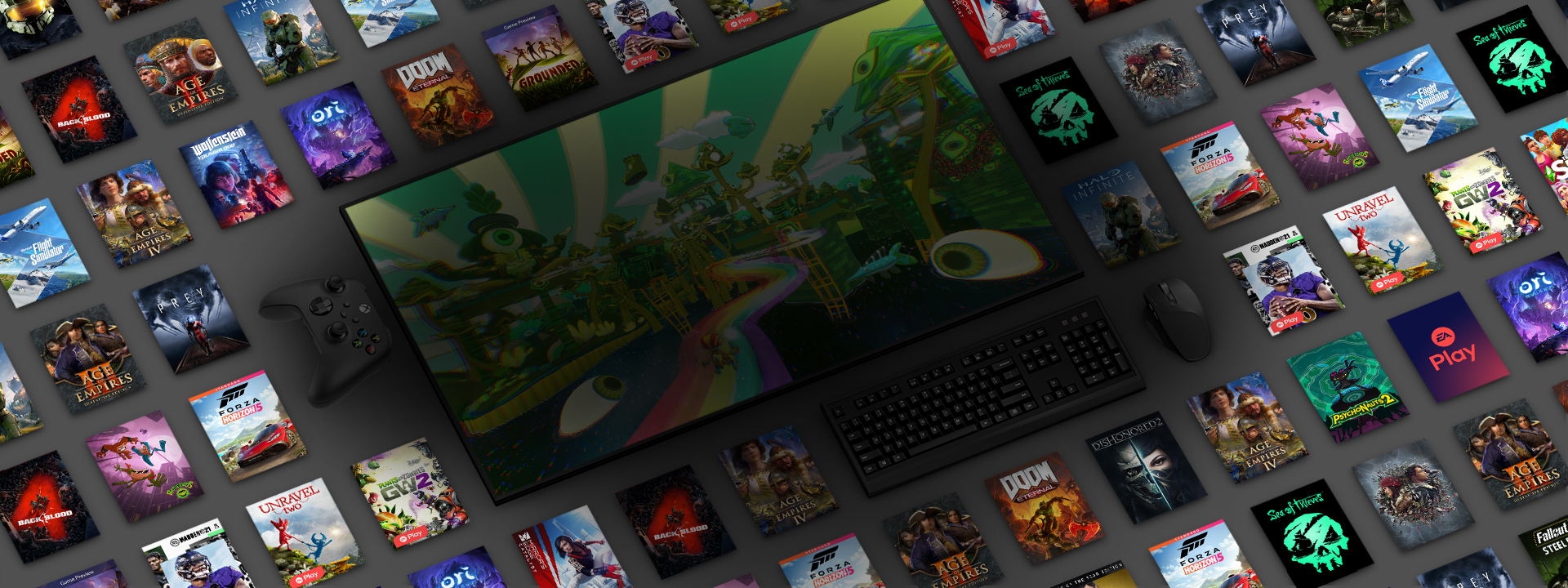
Играйте в более чем 100 высококачественных игр для ПК в день их выхода по одной низкой ежемесячной цене, включая блокбастеры и инди-игры. Кроме того, вы получите членство EA Play без дополнительной платы. Абонемент PC Game Pass приобретается отдельно.
Быстрый доступ к игре
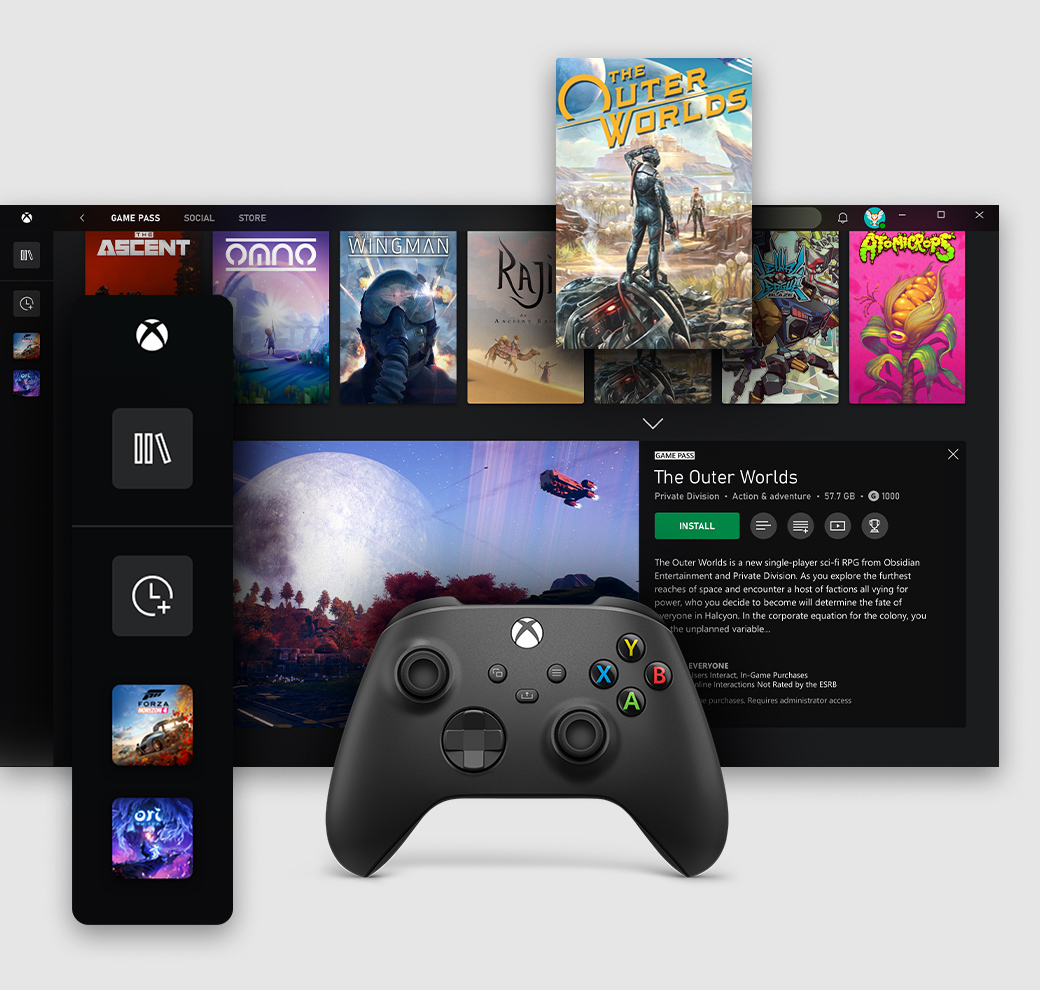
Изучите библиотеку Game Pass, загрузите свою следующую любимую игру и запустите ее прямо из приложения. Организуйте игры так, как вам нравится, и запускайте их, когда будете готовы к игре.
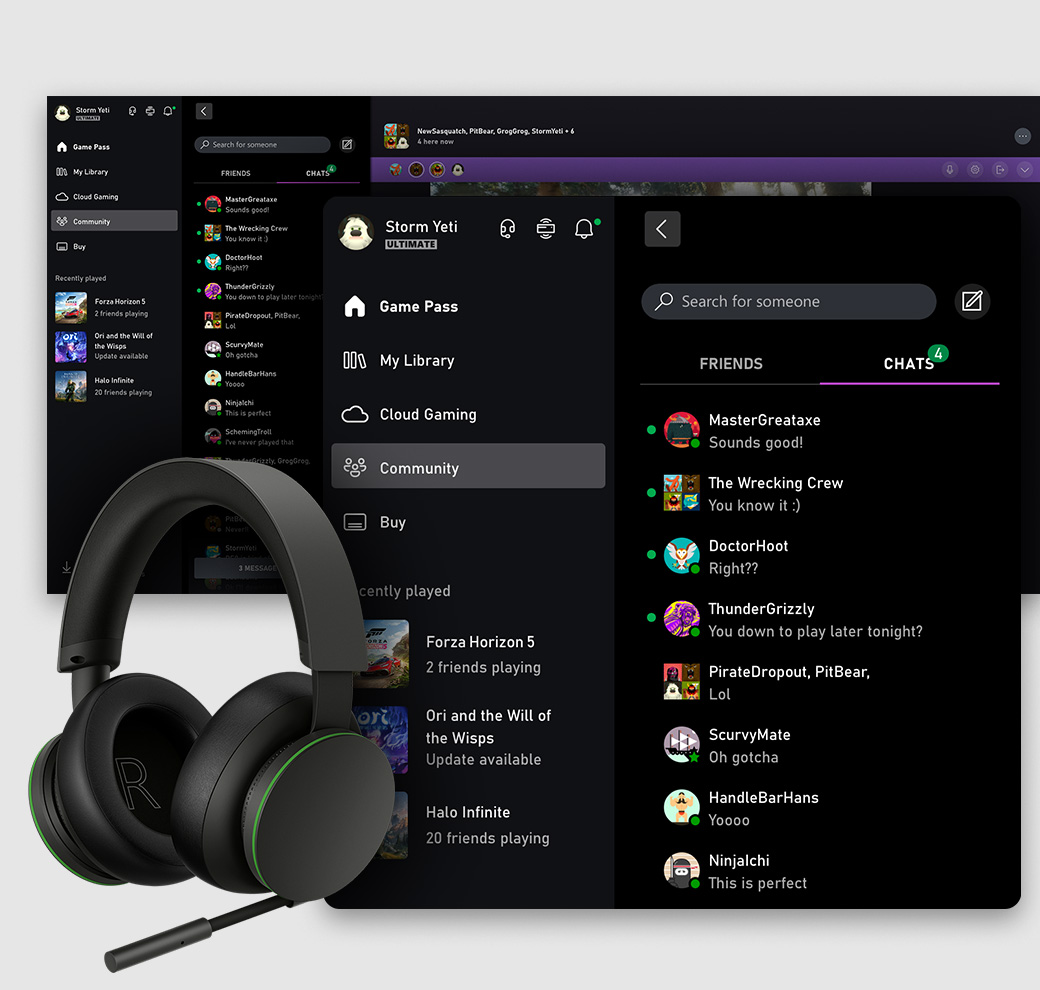
Общайтесь и играйте с друзьями
Следите за тем, во что играют ваши друзья, и общайтесь с ними со своего ПК, консоли Xbox и мобильного устройства. Просто нажмите Win+G, чтобы продолжить разговор на панели Xbox Game Bar во время любимой игры.
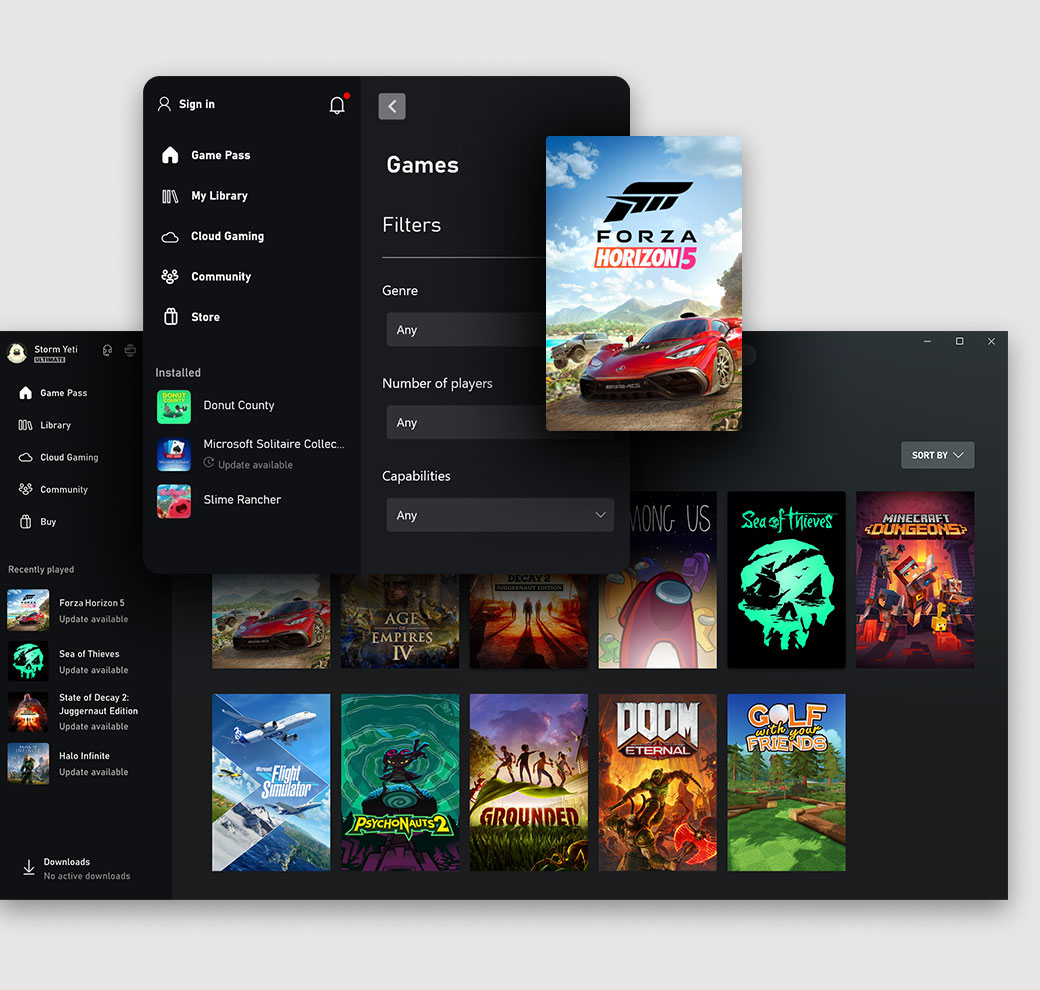
Купить компьютерную игру
Перейдите на вкладку «Магазин» в приложении, чтобы приобрести любимые игры для ПК, наборы DLC или дополнения. Обладатели подписки Game Pass получают скидку на игры из библиотеки Game Pass, которые продолжают работать даже после их удаления из каталога.