Требования Windows 10 к «железу» и способы его оптимизации под эту ОС
В 2015 году Microsoft прекратила поддержку Windows 7. У пользователей остался небольшой выбор между версиями 8, 8.1 и 10. Существенной разницы между этими ОС нет, кроме одной: Microsoft обещала вечную поддержку «десятки». Поэтому из трёх возможных вариантов рекомендуется выбирать именно её. Но есть пользователи, компьютеры которых не готовы к переходу на Windows 10. Рассмотрим требования ОС и попробуем оптимизировать своё «железо» под них.
Требования Windows 10 к «железу»
Windows 10 — требовательная к «железу» операционная система. Даже для 32-х битной версии требуется 1 ГБ оперативной памяти, который будет тратиться именно на ядро ОС в то время, как все остальные процессы будут нуждаться в дополнительной ОП.
Системные требования Windows 10 x86 (32-х битная):
- процессор: как минимум 1 ГГц или SoC;
- ОЗУ: 1 ГБ;
- место на жёстком диске: 16 ГБ;
- видеоадаптер: DirectX версии не ниже 9 с драйвером WDDM 1.0;
- дисплей: 800 x 600.
Системные требования Windows 10 x64 (64-х битная):
- процессор: как минимум 1 ГГц или SoC;
- ОЗУ: 2 ГБ;
- место на жёстком диске: 20 ГБ;
- видеоадаптер: DirectX версии не ниже 9 с драйвером WDDM 1.0;
- дисплей: 800 x 600.
Разница между 32-х битной и 64-х битной версиями несущественна. Основной параметр различия — оперативная память, которую 64-х битная система потребляет куда больше. Но взамен пользователь получает большую производительность приложений, «отдачу» процессора и лучшее быстродействие системы в целом.
Различия 32-х и 64-х битной системы
Визуально невозможно увидеть какие-либо различия между 32-х и 64-х битными системами. Вся разница скрывается внутри компьютера. Процессоры на базе 64-х бит (а это практически все процессоры, которые выпущены после 2001 года) имеют более широкий регистр для хранения и обработки данных, по сравнению с 32-х битными. Устройства с большей разрядностью могут поддерживать значительный объём оперативной памяти, обладают лучшими параметрами безопасности и другое.
Таблица: основные различия 32-х и 64-х битной систем
| Windows 10 x86 | Windows 10 x64 | |
| Ограничение оперативной памяти | до 4 ГБ | до 192 ГБ, некоторые редакции поддерживают и больше |
| Ограничение виртуальной памяти | до 2 ГБ на приложение | до 8 ТБ (всего) |
| Безопасность | Стандартные параметры безопасности системы | Кроме стандартной, в защиту входит аппаратный D.E.P., а также технология Kernel Patch Protection для защиты от разного рода попыток внедрения в систему через программные продукты и драйверы |
| Поддержка старых программ | Полная | Неполная. Некоторые старые приложения и игры очень тяжело адаптируются под современные реалии нового стандарта (особенно если их поддержка прекратилась). Поэтому некоторые из них могут работать некорректно. |
Подходит ли Windows 10 для слабых компьютеров
Судя по моему опыту, Windows 10 вполне подходит для слабых компьютеров. Конечно, существуют некоторые оговорки: в красочные и интересные игры поиграть вряд ли удастся, но для работы система более чем удобная. При этом улучшить её быстродействие довольно просто. Достаточно отключить всё лишнее, чтобы по максимуму разгрузить оперативную и видеопамять, и следить за чистотой реестра и файловой системы.
Оптимальная настройка и советы по использованию данной ОС на слабом ПК
Стабильность работы компьютера зависит от нескольких основных факторов: качественной работы устройств и отсутствия мусора, лишних процессов в ОС (под лишними процессами подразумеваются ненужные программы, а также возможная вирусная активность).
Периодически проверяйте ОС на наличие вредоносного ПО (1 раз в 1–2 месяца). Время от времени удаляйте программный и системный мусор (не меньше 1 раза в месяц).
Если компьютер используется только для 1–2 портативных игр или как кинотеатр, хлам накапливаться не будет. Наибольшее скопление мусора на компьютере образуется из-за активного сёрфинга в интернете.
Обновление драйверов
Драйверы — это специальные программы, которые обеспечивают наилучшую работоспособность устройств компьютера. Базовые приложения, которые устанавливаются вместе с ОС, представляют собой посредственное ПО с минимумом функций для девайсов. Поэтому для особо важных устройств (видеокарты, процессора, шины AHCI) необходимо устанавливать дополнительное программное обеспечение с серверов Microsoft или скачивать его с сайтов производителей:
- В поиске Windows прописываем devmgmt.msc и открываем лучшее соответствие.
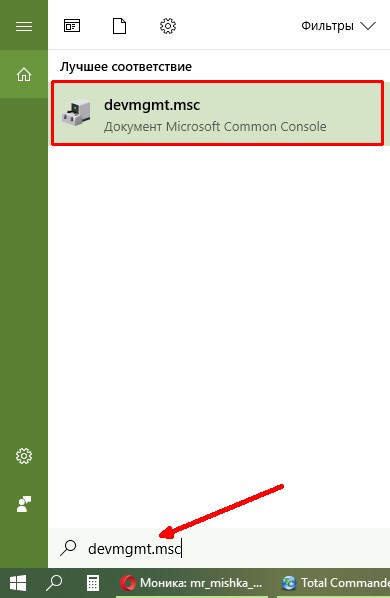 В поиске Windows прописываем devmgmt.msc и открываем лучшее соответствие
 - Открываем категорию, затем щёлкаем ПКМ по устройству и выбираем «Обновить драйвер».
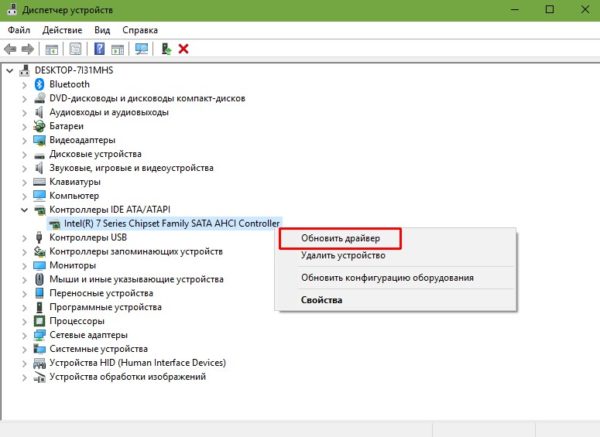 Открываем категорию, затем щёлкаем ПКМ по устройству и выбираем «Обновить драйвер»
 - Кликаем по пункту «Автоматический поиск» и ожидаем, пока мастер скачает и установит наилучшее программное обеспечение.
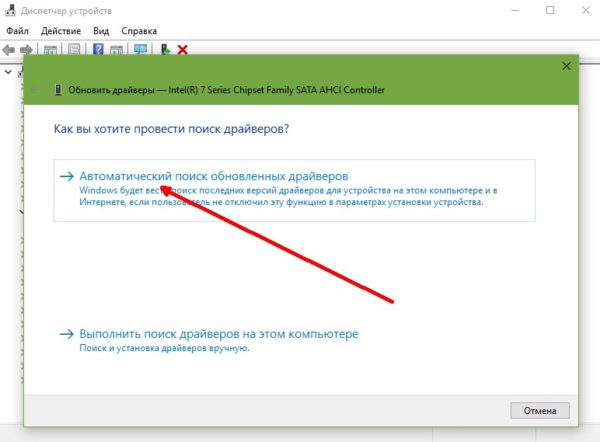 Кликаем по пункту «Автоматический поиск» и ожидаем, пока мастер скачает и установит наилучшее программное обеспечение
После обновления конфигурации оборудования компьютер нужно перезагрузить.
Видео: как обновить драйверы в Windows 10
Удаление мусора
Мусор (логи приложений, временные файлы, старые обновления системы и многое другое) давит на Windows, вносит «хаос» в файловую систему. Поиск необходимых приложений затрудняется, потому ОС работает медленнее.
- Открываем среду «Этот компьютер», кликаем правой кнопкой по разделу C и выбираем «Свойства».
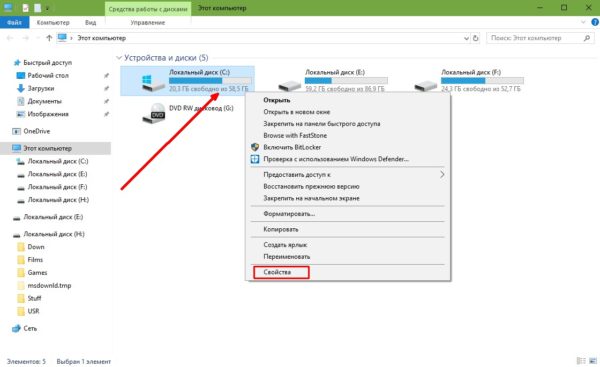 Кликаем правой кнопкой по разделу C и выбираем «Свойства»
 - В окне свойств щёлкаем кнопку «Очистка диска».
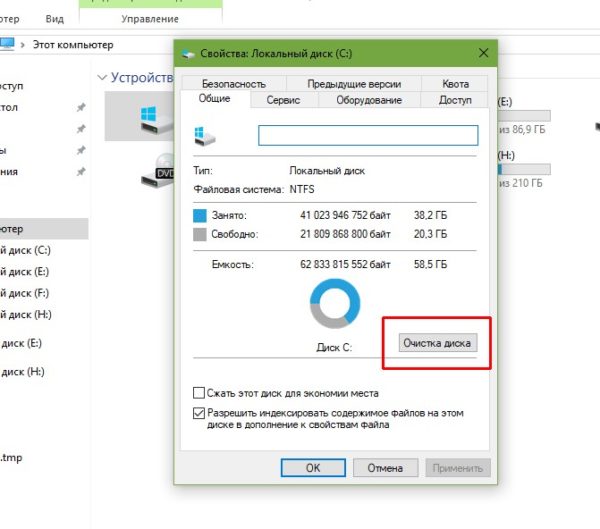 В окне свойств щёлкаем кнопку «Очистка диска»
 - Когда программа сформирует список файлов на удаление, ставим галочки напротив категорий, которые нужно очистить, и нажимаем «ОК».
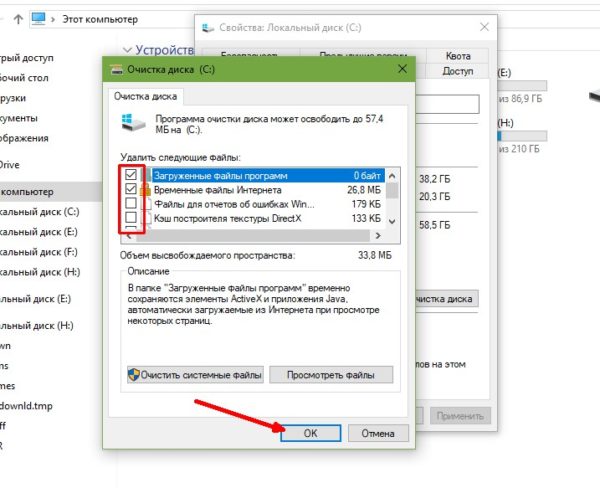 Проставляем галочки напротив категорий, которые нужно очистить, и нажимаем «OK»
Видео: как воспользоваться утилитой «Очистка диска» в Windows 10
Отключение ненужных служб
Службы — это фоновые процессы, которые автоматически (вне зависимости от пользователя) запускаются и выполняются. Эти программные продукты отвечают за работу запущенных процессов. Однако некоторые службы просто занимают место в оперативной памяти, т.к. контролируют те программы, которые пользователем на данный момент не используются.
- В поиске вводим «Службы» и выбираем результат с подписью «Классическое приложение».
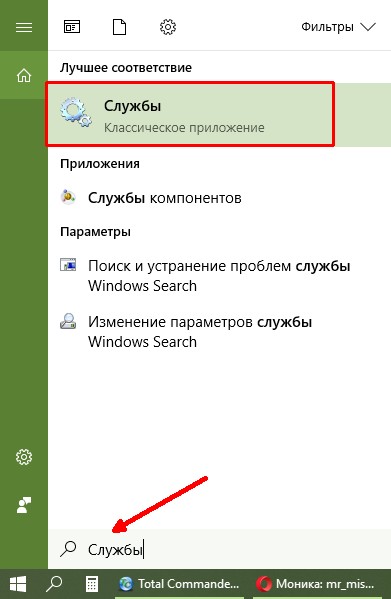 В поиске вводим «Службы» и выбираем результат с подписью «Классическое приложение»
 - Щёлкаем ПКМ по службе из списка, выбираем «Свойства».
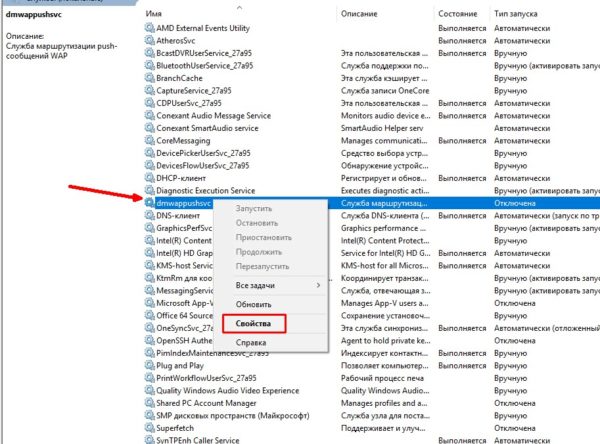 Щёлкаем ПКМ по службе из списка и выбираем «Свойства»
 - Во вкладке «Общие» переставляем «Тип запуска» на «Отключена» и сохраняем кнопкой «OK».
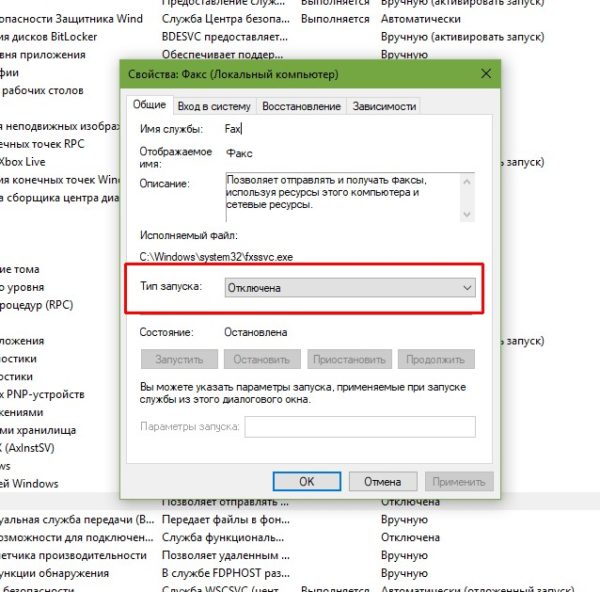 Во вкладке «Общие» переставляем «Тип запуска» на «Отключена» и сохраняем кнопкой «OK»
 - Перезагружаем компьютер.
Список служб, которые можно отключить без вреда для системы:
- «Факс»;
- NVIDIA Stereoscopic 3D Driver Service (для видеокарт NVidia, если вы не используете 3D-стереоизображения);
- «Служба общего доступа к портам Net.Tcp»;
- «Рабочие папки»;
- «Служба маршрутизатора AllJoyn»;
- «Удостоверение приложения»;
- «Служба шифрования дисков BitLocker»;
- «Служба поддержки Bluetooth» (если вы не используете Bluetooth);
- «Служба лицензий клиента» (ClipSVC, после отключения могут неправильно работать приложения магазина Windows 10);
- «Браузер компьютеров»;
- Dmwappushservice;
- «Служба географического положения»;
- «Служба обмена данными (Hyper-V)»;
- «Служба завершения работы в качестве гостя (Hyper-V)»;
- «Служба пульса (Hyper-V)»;
- «Служба сеансов виртуальных машин Hyper-V»;
- «Служба синхронизации времени Hyper-V»;
- «Служба обмена данными (Hyper-V)»;
- «Служба виртуализации удалённых рабочих столов Hyper-V»;
- «Служба наблюдения за датчиками»;
- «Служба данных датчиков»;
- «Служба датчиков»;
- «Функциональные возможности для подключённых пользователей и телеметрия» (это одна из возможностей отключить «слежку» Windows 10 за пользователем);
- «Общий доступ к интернету (ICS)» (при условии, что вы не используете функции общего доступа к интернету, например, для раздачи Wi-Fi с ноутбука);
- «Сетевая служба Xbox Live»;
- Superfetch (при условии, что вы используете SSD);
- «Диспетчер печати» (если вы не используете функции печати, в том числе встроенную в Windows 10 печать в PDF-файлы);
- «Биометрическая служба Windows»;
- «Удалённый реестр»;
- «Вторичный вход в систему» (если вы его не используете).
Облегчённая сборка Windows 10
На данный момент официально существует только одна облегчённая сборка Windows 10. Она называется Enterprise LTSB (Long Term Servicing Branch). Основное отличие этой системы от ключевых ОС заключается в том, что в ней удалены практически все стандартные приложения. В LTSB невозможно встретить Windows Store, Edge, Cortana. Также не убрана в долгий ящик «Панель управления».
В интернете существует масса сайтов с распространением авторских сборок, которые не являются версией LTSB, но утверждается, что они облегчены и урезаны в функционале не меньше, чем официальный продукт. Однако не стоит вестись на подобную рекламу, т.к. можно скачать некорректную сборку и потратить уйму времени на устранение ошибок разного рода, возникающих как во время её установки, так и во время работы, если установку совершить всё же удалось. Доверяйте только официальным релизам Windows.
За основу LTSB взяты только проверенные версии «десятки», а это значит, что ОС является наиболее стабильной из всех, что представлены в линейке. Так как из системы удалено большинство приложений, нагрузка ядра на оперативную память уменьшается.
Сам использую Windows 10 Enterprise LTSB. Для моей работы некоторым минусом является отсутствие «Магазина» и некоторых функций, но этот минус некритичен. В остальном, по ощущениям, система работает на 10–15% быстрее, чем Windows 10 Home или Pro. В то же время я не испытываю никакого дискомфорта в работе приложений и игр, всё функционирует отлично.
Windows 10 можно установить даже на слабые и старые компьютеры. Достаточно только оптимизировать работу ОС, отключить всё лишнее, и система будет радовать вас быстродействием.
Какую операционную систему выбрать для установки на слабый ноутбук
Важной составляющей при выборе, является процессор. Для начала необходимо узнать, какую разрядность поддерживает ваш процессор (32 или 64). Так, как 32х бит. процессор работает только с 32х бит. системами, в то время как 64х бит. процессор, можно работать с 32х и 64х битными ОС. Узнать это вы можете на оф.сайте производителя своего ЦП.
Если вам нужна ОС для слабого нетбука, то не имеет значения, будет она 32х или 64х битная. Единственная разница между ними состоит в том, что первая не видит оперативной памяти объемом более 3ГБ. То есть, если ваш ПК оснащен 6ГБ оперативки, но при этом у вас стоит 32 разрядная система, то устройство будет задействовать лишь 3ГБ памяти, в то время как остальная будет просто попросту не работать.
Поэтому если ваш ПК оснащен не более 3ГБ оперативной памяти, то ответ на вопрос, стоит ли ставить 64х разрядную версию операционную систему, очевиден.
Какую Windows выбрать для установки на слабый ноутбук
Windows XP
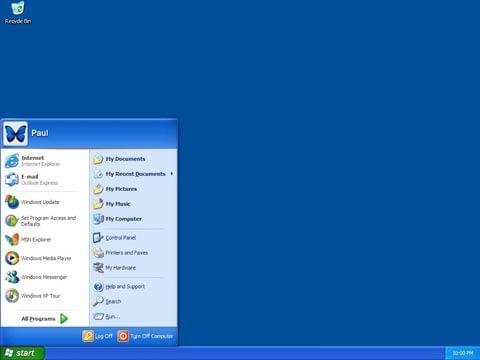
На ровне с Vista, XP является одной из наиболее универсальных.
Что касается минимальных технических требований, имеем следующие показатели:
- Pentium 300 MHZ.
- 1,5 ГБ свободного места на винчестере.
- 64 МБ оперативной памяти.
- Интегрированная видеокарта и монитор с минимальным разрешением 800×600 точек.
XP может быть установлена как с диска, так и с флешки – это не имеет никакого значения.
До выхода Виндовс 7, XP на протяжении длительного срока была наилучшей системой. Однако еще в 2014 г. Microsoft решила прекратить поддержку этой версии и поставлять обновления, а значит на сегодняшний день, она перестала быть актуальной и устанавливается всего по двум причинам:
- Для старых компьютеров и ноутбуков со слабыми характеристиками.
- При отсутствии драйверов для определенного оборудования, программ или приложений.
Второй вариант в большей степени относится к рабочим ПК, чем к домашним.
То есть, Виндовс XP – это легкая операционная система, которая отлично подойдет для простых устройств. Однако можно с уверенностью сказать, что она является устаревшей (последнее обновление было в далеком 2014 году) и не выделяется быстродействием.
Windows 7
Данная версия также подходит для слабых ноутбуков.
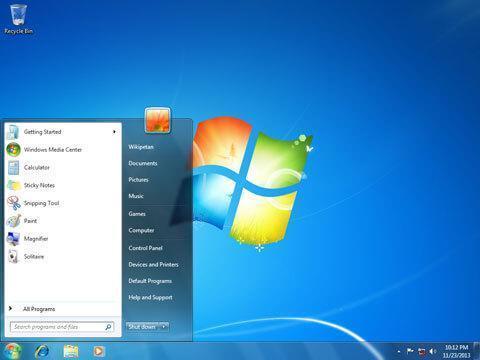
И сейчас вы это поймете, когда мы рассмотрим минимальные технические требования:
- 1ГГц процессор.
- 1ГБ оперативной памяти.
- 16ГБ места на жестком диске.
- Видеокарта с DirectX9.
В наше время Windows 7 считается одной из наиболее известных и популярных, несмотря на свой возраст, а вышла она в 2009 году. Семерка сочетает в себе лучшие качества всех остальных версий:
- Низкие системные требования.
- Стабильная работа без ошибок и сбоев.
- Достаточно высокая производительность.
- Поддержка большого количества программ, приложений и оборудования.
- Оптимизированная работа на лэптопах.
То есть, можно с уверенностью сказать, что семерка превосходит XP по многим параметрам, и при этом является не намного требовательнее и отлично подойдет на старый ноутбук.
Windows 8 и 8.1
Минимальные технические требования:
- Процессор 1Ghz с поддержкой NX, SSE2 и PAE.
- 16ГБ свободного места на HDD.
- 1ГБ ОЗУ.
- Видеокарта с DirectX9.
Windows 8 не превосходит, но и абсолютно ничем не уступает Виндовс 7, и в принципе подходит для слабых компьютеров, однако вряд ли сможет полноценно функционировать на устаревших моделях.
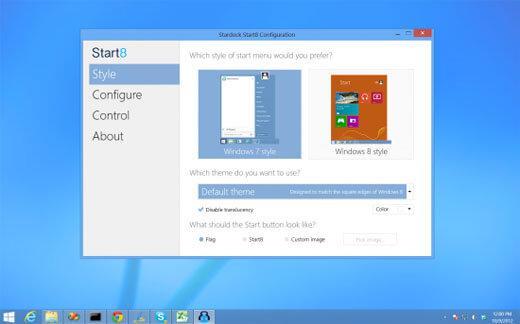
Единственное отличие – по умолчанию в этой версии нет привычной для пользователей кнопки «Пуск», вместо нее появляется плиточный экран. Также хотелось бы сказать, что она работает немного быстрее своего предшественника, что особо заметно при загрузке ПК после включения. То есть, особой разницы между ними нет: приложения и оборудование работают одинаково, да и сами по себе они имеют огромную схожесть.
Windows 10
Перед тем как говорить, подходит ли windows 10 на старый компьютер, давайте посмотрим ее технические требования:
- Процессор – не менее 1GHz.
- 1ГБ оперативки для 32х битных систем и 2ГБ для 64х.
- 16ГБ свободного места для 32х бит. и 20ГБ для 64х соответственно.
- Видеокарта с DirectX9.
С момента релиза десятки прошло почти 5 лет (дата выхода 1 июня 2015 года). За это время ОС обновилась сотни раз, и если раньше среди пользователей десятка славилась большим количеством недоработок, то сегодня ее вполне можно назвать достаточно стабильной ОС.
Поэтому, если ваш ПК подходит под заявленные требования к железу, то можете смело устанавливать Windows 10.
Установка Linux
Установка устаревших версий Linux
Здесь все просто: версии ПО хорошо протестированы, поэтому вероятность «поимки» неизвестных багов крайне невелика. Единственная значительная проблема, возникшая после установки, – неработоспособность Wi-Fi (решена установкой более свежего пакета firmware-b43-installer из репозиториев Ubuntu). Также возникли небольшие проблемы с регулировкой яркости (на нажатие функциональных клавиш система не реагировала). Эта неполадка была исправлена путем добавления строки blacklist video в черный список модулей (/etc/modprobe.d/blacklist).
В целом система получилась вполне отзывчивой, единственный «тяжелый» компонент – Mozilla Firefox (установлена бинарная ESR-версия). Зная, что браузер может «залезать» в swap, если открыто много вкладок, я еще на этапе установки системы создал раздел подкачки размером 4 Гб. Для решения возможных проблем был установлен TeamViewer, который пока ни разу не понадобился.
Выбранное решение также не лишено недостатков: для того чтобы воспользоваться новейшими версиями ядра и программ, пользователю рано или поздно придется обновлять систему целиком. Однако владельца ноутбука пока устраивают установленные версии основных программ, в Интернете пользователь посещает проверенные сайты и самостоятельно с системой не экспериментирует, поэтому данный недостаток нельзя назвать критическим.
Установка новых версий Linux
Вполне подойдет дистрибутив Lubuntu с «легким» окружением рабочего стола LXDE. Установка проходит гладко, беспроводное подключение обычно работают сразу, да и в целом работоспособность системы не вызывала вопросов.
Также не порадовало время работы от батареи: в Windows нетбук работал около 3 часов без подключения к сети, в Lubuntu – в среднем чуть больше полутора. После установки и настройки утилиты TLP этот показатель увеличился до 1 часа 50 минут, однако большего «выжать» из системы не удалось (менять изношенную батарею на более новую владелец не захотел).
Конечно, были и приятные моменты – интерфейс Lubuntu быстро откликался на действия пользователя, LibreOffice, установленный вместо набора из Abiword и Gnumeric, работал стабильнее, чем в Windows. В целом хозяин устройства не утратил интереса к Linux, но для просмотра фильмов и запуска небольших игр оставил в дуалбуте Windows7.
Какую операционную систему выбрать для слабого ноутбука?
Важной составляющей при выборе, является процессор. Для начала необходимо узнать, какую разрядность поддерживает ваш процессор (32 или 64). Так, как 32х бит. процессор работает только с 32х бит. системами, в то время как 64х бит. процессор, можно работать с 32х и 64х битными ОС. Узнать это вы можете на оф.сайте производителя своего ЦП.
Например, на сайте Intel, она обозначается следующим образом:

Если вам нужна ОС для слабого нетбука, то не имеет значения, будет она 32х или 64х битная. Единственная разница между ними состоит в том, что первая не видит оперативной памяти объемом более 3ГБ. То есть, если ваш ПК оснащен 6ГБ оперативки, но при этом у вас стоит 32 разрядная система, то устройство будет задействовать лишь 3ГБ памяти, в то время как остальная будет просто попросту не работать.
Поэтому если ваш ПК оснащен не более 3ГБ оперативной памяти, то ответ на вопрос, стоит ли ставить 64х разрядную версию винды, очевиден. Если вы не вдруг не знаете, какой в данный момент виндовс стоит на вашем ноутбуке, нужно:
- Зайти в «Мой Компьютер»;
- По свободному пространству кликните правой мышкой и выберите «Свойства«;


Далее мы рассмотрим наиболее популярные версии и узнаем, какая ос является наилучшей для слабых компьютеров.
Требования Windows 10 к «железу»
Windows 10 — требовательная к «железу» операционная система. Даже для 32-х битной версии требуется 1 ГБ оперативной памяти, который будет тратиться именно на ядро ОС в то время, как все остальные процессы будут нуждаться в дополнительной ОП.
Системные требования Windows 10 x86 (32-х битная):
Системные требования Windows 10 x64 (64-х битная):
Разница между 32-х битной и 64-х битной версиями несущественна. Основной параметр различия — оперативная память, которую 64-х битная система потребляет куда больше. Но взамен пользователь получает большую производительность приложений, «отдачу» процессора и лучшее быстродействие системы в целом.
Windows Xp
На ровне с Vista, XP является одной из наиболее универсальных.

Что касается минимальных технических требований, имеем следующие показатели:
- Pentium 300 MHZ.
- 1,5 ГБ свободного места на винчестере.
- 64 МБ оперативной памяти.
- Интегрированная видеокарта и монитор с минимальным разрешением 800×600 точек.
XP может быть установлена как с диска, так и с флешки – это не имеет никакого значения.
До выхода Виндовс 7, XP на протяжении длительного срока была наилучшей системой. Однако еще в 2014 г. Microsoft решила прекратить поддержку этой версии и поставлять обновления, а значит на сегодняшний день, она перестала быть актуальной и устанавливается всего по двум причинам:
- Для старых компьютеров и ноутбуков со слабыми характеристиками.
- При отсутствии драйверов для определенного оборудования, программ или приложений.
Второй вариант в большей степени относится к рабочим ПК, чем к домашним.
То есть, Виндовс XP – это легкая операционная система, которая отлично подойдет для простых устройств. Однако можно с уверенностью сказать, что она является устаревшей (последнее обновление было в далеком 2014 году) и не выделяется быстродействием.
Windows 7
Данная версия также подходит для слабых ноутбуков.

И сейчас вы это поймете, когда мы рассмотрим минимальные технические требования:
- 1ГГц процессор.
- 1ГБ оперативной памяти.
- 16ГБ места на жестком диске.
- Видеокарта с DirectX9.
В наше время Windows 7 считается одной из наиболее известных и популярных, несмотря на свой возраст, а вышла она в 2009 году. Семерка сочетает в себе лучшие качества всех остальных версий:
- Низкие системные требования.
- Стабильная работа без ошибок и сбоев.
- Достаточно высокая производительность.
- Поддержка большого количества программ, приложений и оборудования.
- Оптимизированная работа на лэптопах.
Какой windows ставить на слабый ноутбук
В данной статье рассмотрим только актуальные на 2021 год Windows, которые подходят для слабых, низкопроизводительных компьютеров, т.е с характеристиками 1-2 Гб оперативной памяти и маломощными ЦПУ на 1-2 Ггц.
Вполне актуальная Windows, хоть официальная поддержка Windows 7 закончилась 14 января 2021 года. Но под Windows 7 работают все актуальные браузеры, многие актуальные библиотеки и драйвера, что означает широкую поддержку разного специализированного софта и оборудования. Активация системы так же проходит официальными ключами, если они у Вас есть, ведь окончание поддержки означает, что прекращается только загрузка новых обновлений, которые будут датированы 2021 годом и далее. Все обновления которые были до 14 января 2021 года, Вы сможете загрузить через стандартное меню “Центр обновления Windows”.
Минимальные рекомендуемые системные требования:
– Процессор от 1 Ггц
– Оперативная память (ОЗУ) 1 Гб.
– Место на жестком диске рекомендуется от 16 Гб, но может вполне поместиться и на 10 Гб жестком диске.

Windows 8.1 Embedded, либо Widnows 8.1 Pro
Отличия между версией Embedded и Pro, в том, что Embedded является более урезанной, изначально она подразумевалась для использования в терминалах, кассовых аппаратах и т.п.
Плюсы работы на Windows 8.1:
– Она все еще поддерживается и на нее выходят актуальные обновления. Поддержка будет до 10 января 2023 года.
– Более полная совместимость с приложениями, которые заточены под Windows 10.
– На наш субъективный взгляд, система на данный момент намного более актуальная для повседневного использования, чем Windows 7. Особенно при использовании ее на ноутбуках примерно 2009-2014 годов выпуска, за счет оптимизации и более расширенном стеком имеющихся драйверов.
Минимальные рекомендуемые системные требования:
– Процессор от 1 Ггц
– Оперативная память (ОЗУ) 1 Гб.
– Место на жестком диске 16 Гб.

Вкратце, что в ней вырезано:
– Магазин приложений и все UWP встроенные приложения, за исключением меню “Параметры”
– Встроенный браузер Edge
Минимальные рекомендуемые системные требования:
– Процессор от 1 Ггц
– Оперативная память (ОЗУ) 1 Гб для 32 бит и 2 Гб для 64 Бит.
– Место на жестком диске 16 Гб свободного пространства для 32-бит и 20 Гб для 64 бит
Windows 8 и 8.1

Минимальные технические требования:
- Процессор 1Ghz с поддержкой NX, SSE2 и PAE.
- 16ГБ свободного места на HDD.
- 1ГБ ОЗУ.
- Видеокарта с DirectX9.
Windows 8 не превосходит, но и абсолютно ничем не уступает Виндовс 7, и в принципе подходит для слабых компьютеров, однако вряд ли сможет полноценно функционировать на устаревших моделях.
Единственное отличие – по умолчанию в этой версии нет привычной для пользователей кнопки «Пуск», вместо нее появляется плиточный экран. Также хотелось бы сказать, что она работает немного быстрее своего предшественника, что особо заметно при загрузке ПК после включения. То есть, особой разницы между ними нет: приложения и оборудование работают одинаково, да и сами по себе они имеют огромную схожесть.
Нетбуки сегодня.

Установка Windowsна нетбук практически ничем не отличается от полноценной установки для стационарных машин или же ноутбуков. Прежде, чем переходить к основной теме данного поста, необходимо проанализировать возможности сего устройства. Что это за девайс, откуда он взялся? Хотя последний вопрос нам не важен, но о возможностях такой машины должен знать каждый.
В общем, сейчас речь идет о своеобразном «субноутбуке», наделенном скромной производительностью. Игрокам можно поиграть в старенькие игры, но осторожно, да и то, в отсталые игры, наподобие Diablo. Диагональ экранов обычно составляет от 7 до 12 дюймов. Главные плюсы нетубуков – малые габариты, минимум энергопотребления, а также стоимость, что является самым весомым аргументом. Кстати, эти девайсы обделены оптическими приводами, поэтому пользователям приходится пользоваться только USB-портами.
Windows 10
Перед тем как говорить, подходит ли windows 10 на старый компьютер, давайте посмотрим ее технические требования:
- Процессор – не менее 1GHz.
- 1ГБ оперативки для 32х битных систем и 2ГБ для 64х.
- 16ГБ свободного места для 32х бит. и 20ГБ для 64х соответственно.
- Видеокарта с DirectX9.

С момента релиза десятки прошло почти 5 лет (дата выхода 1 июня 2015 года). За это время ОС обновилась сотни раз, и если раньше среди пользователей десятка славилась большим количеством недоработок, то сегодня ее вполне можно назвать достаточно стабильной ОС.
Поэтому, если ваш ПК подходит под заявленные требования к железу, то можете смело устанавливать Windows 10. Но перед этим я хочу обратить ваше внимание на один важный момент, особенно он касается пользователей слабых компьютеров:
- Драйвера устройств должны быть совместимы с десятой версией. Иначе вы рискуете столкнуться с синим «BSOD» экраном, после установки несовместимых драйверов. Проверить совместимость каждого устройства можно на его сайте производителя, введя в поиск модель комплектующего. Например, для видеокарт это nvidia.ru или amd.com.

Кроме того, windows 10 и 8 отличаются лишь несколько измененным графическим обликом, браузером и наличием некоторых новых функций. Выбирая любую версию начиная с 7рки и выше, нужно быть готовым к тому, что ваш антивирус, будет потреблять в 2-3 раза больше оперативной памяти (512МБ-2ГБ), нежели чем на XP. Сколько именно ОЗУ он будет расходовать, можно прочитать в системных требованиях каждого антивируса. Поэтому обязательно учитывайте этот фактор.
Подходит ли Windows 10 для слабых компьютеров
Судя по моему опыту, Windows 10 вполне подходит для слабых компьютеров. Конечно, существуют некоторые оговорки: в красочные и интересные игры поиграть вряд ли удастся, но для работы система более чем удобная. При этом улучшить её быстродействие довольно просто. Достаточно отключить всё лишнее, чтобы по максимуму разгрузить оперативную и видеопамять, и следить за чистотой реестра и файловой системы.
Оптимальная настройка и советы по использованию данной ОС на слабом ПК
Стабильность работы компьютера зависит от нескольких основных факторов: качественной работы устройств и отсутствия мусора, лишних процессов в ОС (под лишними процессами подразумеваются ненужные программы, а также возможная вирусная активность).
Периодически проверяйте ОС на наличие вредоносного ПО (1 раз в 1–2 месяца). Время от времени удаляйте программный и системный мусор (не меньше 1 раза в месяц).
Если компьютер используется только для 1–2 портативных игр или как кинотеатр, хлам накапливаться не будет. Наибольшее скопление мусора на компьютере образуется из-за активного сёрфинга в интернете.
Обновление драйверов
Драйверы — это специальные программы, которые обеспечивают наилучшую работоспособность устройств компьютера. Базовые приложения, которые устанавливаются вместе с ОС, представляют собой посредственное ПО с минимумом функций для девайсов. Поэтому для особо важных устройств (видеокарты, процессора, шины AHCI) необходимо устанавливать дополнительное программное обеспечение с серверов Microsoft или скачивать его с сайтов производителей:
После обновления конфигурации оборудования компьютер нужно перезагрузить.
Видео: как обновить драйверы в Windows 10
Удаление мусора
Мусор (логи приложений, временные файлы, старые обновления системы и многое другое) давит на Windows, вносит «хаос» в файловую систему. Поиск необходимых приложений затрудняется, потому ОС работает медленнее.
Видео: как воспользоваться утилитой «Очистка диска» в Windows 10
Отключение ненужных служб
Службы — это фоновые процессы, которые автоматически (вне зависимости от пользователя) запускаются и выполняются. Эти программные продукты отвечают за работу запущенных процессов. Однако некоторые службы просто занимают место в оперативной памяти, т.к. контролируют те программы, которые пользователем на данный момент не используются.
Список служб, которые можно отключить без вреда для системы:
Так какую же ОС поставить на слабый ПК?
Тщательно рассмотрев наиболее популярные на сегодняшний день ОС, мы можем прийти к выводу, что лучшая операционная система для слабого ПК – это Windows 7. Она значительно превосходит Виндовс XP и практически ничем не отличается от Виндовс 8, за исключением меньшей требовательности. То есть, можно сказать, что Виндовс 7 – облегченная версия Windows 8 и 10, которая почти ничем им не уступает.
- Под старым компьютером подразумевается машина выпущенная до 2009-2010 года. С примерно следующим железом (1-2ГБ DDR 1, Intel Pentium 4 / Celeron и интегрированная графика или видеокарта с памятью 128-256 МБ). Если вы являетесь обладателем такого ПК, то для вас идеальным вариантом станет операционная система Windows 7 (оптимизированная).
Во всех других случаях, можно отдать предпочтение новой десятке.
Но если вы гонитесь за максимальной производительностью, то дальше семерки смотреть не стоит.
Для слабых или старых ноутбуков
В этом разделе представлена тройка ОС, способных оживить устаревшие устройства, которые жалко выбрасывать на свалку, и новые, но не слишком производительные модели.
Windows 7 Embedded

Среди пользователей существует устойчивое мнение о том, что при переустановке ОС на старый ноутбук не стоит связываться с Embedded, так как это ПО не дает никакого выигрыша по производительности по сравнению с изначальной «семеркой». Однако это не так. Продукция этого семейства Майкрософт оптимизировано для работы в специализированных устройствах со слабым «железом». Поэтому программа занимает значительно меньше места на жестком диске и практически не отличается от стандартной версии по внешнему виду и расторопности. Кроме того, эта версия в редакции POSReady и Compact будет поддерживаться соответственно до октября и апреля 2021 года.
Linux Mint

Главные достоинства этой ОС – это работа без антивирусов, минимальные требования к системным ресурсам и множество настроек. Однако освоить эту программу сможет только человек, имеющий определенные знания. Все остальное подходит для установки на слабые лэптопы.
Выясняем, что лучше для слабых компьютеров — Windows 7 или Windows 8.1
В своем блоге про Windows Embedded Standard 7 я подробно описал эту замечательную операционную систему, протестировав ее на своем железе в реальных условиях эксплуатации. Но, так как меня последнее время очень интересует ОС Windows 8.1, которую многие, как я считаю, незаслуженно забыли и пропустили, я захотел сравнить ее с Windows Embedded Standard 7. Опять же, в реальных условиях, на очень слабом железе.
Недолго думая, я сделал образ системы и приступил к тестам. Я использовал WinRAR 4.50, EVEREST Ultimate Edition 4.60.1562 Beta и штатные утилиты ОС Windows. Вот, что у меня получилось.
Операционки на основе Linux
Для пользователя, который будет использовать нетбук для веб-серфинга, чтения книг, просмотра кино и т. д., верным решением будет поставить одну из OC семейства Linux:
- Дистрибутив Linux, легковесный и подходящий для слабых устройств, – Xubuntu. Средой для рабочего стола является Xfce. Имеет хороший пакет предустановленных программ и не требует больших мощностей от устройства. Сохранены все функции. После установки можно сразу приступать к использованию, так как Xfce практически не нуждается в дополнительной настройке. В число уже установленных приложений входят браузер Mozilla Firefox, графический редактор GIMP, офисный пакет LibreOffice и др.
- Специальную версию для нетбуков – Ubuntu Netbook Edition. Она поможет оптимизировать и максимально продуктивно использовать место на экране устройства. Вопреки ожиданиям, в системе работают все опции, которые предлагает оригинальная Ubuntu: центр приложений Ubuntu, игры, фоторедакторы, мультимедиа, электронная почта.
- Операционную систему Linux Mint Xfce. Хорошая альтернатива Windows XP. Имеет похожие внешний вид, расположение окон и меню запуска, но при этом стабильно поддерживается разработчиками и регулярно поставляет обновления безопасности. Этот простой вариант с минимальным набором возможностей подойдет, если оперативной памяти меньше 1 Гб.
32х или 64х битная система — в чем разница?
Очень важно узнать всю информацию о процессоре. Изначально стоит определить какая разрядность поддерживается им. Что касается 32x битных процессоров, они могут работать только с системами своей разрядности, а 64x битный справляется и со своей и с предыдущей.
Более подробную информацию относительно работы и возможностей центрального процессора, можно подчерпнуть на официальном сайте его производителя.
Какой-то принципиальной разницы между 32x или 64x битными системами при выборе ОС нет. Единственная разница заключается в том, что 32x битная не сможет обнаружить более 3 Гб оперативной памяти, поэтому даже поставив себе большую «планку» на 6 Гб, задействовано будет только 3 Гб и не более.

Исходя из этого и стоит рассматривать не только объем оперативной памяти, но и целесообразность установки 64x разрядной версии ОС. Чтобы узнать, какой именно Windows стоит на ноутбуке/нетбуке. Достаточно сделать только несколько простых шагов
- На иконке «Мой Компьютер» сделать клик ПКМ (правой кнопкой мыши).
- Выбрать пункт «Свойства».
- Появится полная информация относительно установленной версии операционной системы.
Перед тем, как рассмотреть наиболее приемлемые версии для слабых ноутбуков, стоит отметить, что все их можно разделить на 2 категории:
- Официальные, такие как Windows и Linux.
- Экзотические, например ReactOS, DragonFlyBSD и т.д.
Естественно, можно подобрать для себя и экзотический вариант ОС, но стоит понимать, что в дальнейшем пользователю будет очень трудно взаимодействовать с ней и с некоторыми классическими программами, поэтому лучше всего остановить свой выбор на одном из классических вариантов.

Chrome OS
Операционная система разработана командой Google на базе Linux для слабых нетбуков и ноутбуков. Минималистична, поддерживает процессоры ARM и x86. Совместима с расширениями, приложениями из магазина Chrome и оптимизированными под нее приложениями Google Play (для Android).
Недостатком может стать то, что компания Google изначально планировала внедрять эту ОС на хромбуках и не поставляет официально свою систему, так как не гарантирует пользователям ее универсальность. Однако компания не запрещает пробовать и использовать ее, поэтому в сети много проектов, разработанных энтузиастами, таких как Chromium OS. Они представляют собой открытые для модификаций копии Chrome OS, но гарантировать поддержку софта и здесь никто не в силах.
Можно обратиться за помощью к сайту CloudReady, который предлагает около 250 различных бесплатных сборок Chromium OS, подходящих для слабых нетбуков. Вся работа происходит в браузере, и приложения работают через него, поэтому без доступа к интернету ничего не получится.
Другой софт функционировать в такой системе не будет, зато не нужно искать и устанавливать антивирусы, обновления и др. Стать пользователем ОС просто: достаточно запустить и подключиться к интернету.

Android для нетбука
После выхода очередной версии системы Android для мобильных устройств разработчики выкладывают 32- и 64-битные версии, уже подогнанные для устройств под управлением мыши и с оконным интерфейсом. Система выпускается с правами суперпользователя, небольшим встроенным набором приложений и консолью. Для загрузки дополнительного софта по желанию пользователя применяется Google Play.
Вторым вариантом может стать релиз кастомной сборки CM-x86-14.1-r2 на базе Android 7.1, также работающий с оконным режимом, но с несколько видоизмененным набором приложений и другим лаунчером (вместо Launcher 3 установлен Trebuchet).
Преимущества Android на нетбуке:
- бесплатное распространение и низкая нагрузка на систему;
- поддержка файловых систем NTFS и Ext4;
- большой выбор контента на Google Play.
Обучающие видео по установке легко найти в сети, дистрибутивы выкладывают в ISO-образах.
К недостаткам относятся нестабильная поддержка системы и то, что проверить, как будут работать комплектующие части устройства, можно только постфактум.

Выбор оптимальной версии Windows 7
Почти половина компьютеров работает под управлением Windows 7. Причина: Windows 7 быстрее Vista и Windows XP. Если ноутбук укомплектован как минимум 2-ядерным процессором, а объём оперативной памяти больше 1 ГБ, выбор в пользу Windows 7 очевиден.
Выбирая 32 или 64-битную версию ориентируются на количество ОЗУ. Если оперативная память до 4 ГБ включительно, ОС «видит» чуть больше 3 ГБ. Тогда лучше остановиться на 32-битной (или х86) версии.
Последняя требует для работы больше памяти. Переход на 64-битную версию операционной системы актуален при установленном объёме памяти 6 ГБ и более.
ОС на базе Windows
Официальная урезанная сборка версии Windows 7 – Windows 7 Embedded – показывает высокую скорость работы. Ей достаточно для функционирования всего 512 Мб оперативной памяти. Также, в отличие от Linux Mint, от процессора требуется 1 ГГц. Послужит хорошей заменой Windows XP, но обновления к этой операционной системе Microsoft планирует выпускать только до января 2021 г.
Еще одним вариантом является урезанная версия Windows 8 – Windows 8.1 Embedded. Заявлений о прекращении поддержки данной ОС компания Microsoft пока не делала. По скорости работы обе версии сопоставимы. Для Windows 8.1 Embedded требуются 1 ГГц у процессора и 1 Гб оперативной памяти.
Есть возможность удалить предустановленные приложения вместе с магазином и выбрать для себя стороннюю программу для запуска меню. На выходе получится современная операционная система, своевременно получающая обновления по части безопасности и стабильно работающая.

Чтобы решить, какая из оперативных систем лучше, придется провести эксперимент с подбором подходящих вариантов и потратить время на то, чтобы поработать с каждым из них и оценить все достоинства и недостатки. Chrome OS удобна онлайн-запуском даже без жесткого диска, через флеш-устройство, подходит для веб-серфинга. Дистрибутив Linux Mint неплох, но тем, кто работал с Windows, будет нелегко к нему привыкнуть. Самая подходящая ОС – Windows 8.1 Embedded с устойчивой платформой для всевозможного софта и удобным интерфейсом.
Лучшие операционные системы для ноутбука 2023 года: рейтинг ОС Windows для слабого ноутбука, игр
Пользователи обычно серьезно задумываются о выборе операционной системы на свой ноутбук только в четырех случаях: если лэптоп продавался без «операционки», при серьезном сбое системы, для поддержки «тяжелых» компьютерных игр и с целью повысить производительность откровенно «слабых» или устаревших моделей. В этой статье представлен рейтинг ОС для ноутбука, который поможет владельцам мобильных цифровых устройств решить любую из перечисленных выше проблем без неприятных последствий в виде перегрева или системных сбоев.
Для обычных ноутбуков
Выбор в этом сегменте на самом деле не такой уж и большой. Многие пользователи предпочитают традиционную продукцию Microsoft.
Windows 10 Pro

- скорость работы
- быстрый запуск
- магазин с приложениями
- большой выбор опций
- поддержка от производителя
- «слежка» за пользователем
- избирательный подход к установленным программам
Если выбрать операционную систему для нового ноутбука со стандартными характеристиками, стоит обратить особое внимание на профессиональную версию Windows 10. Многие до сих пор с недоверием относятся к этому продукту Майкрософт. Однако при соблюдении некоторых условий (минимальные параметры, лицензия и правильная установка) никаких проблем с производительностью, сбоями, обновлениями и телеметрией у пользователя не возникает. К тому же, современные нетбуки и ноутбуки по умолчанию рассчитаны на работу именно с этой версией ОС.
Windows 7

- низкие системные требования
- стабильная и надежная работа
- оптимизация работы под ноутбуки
- поддержка оборудования без установки драйверов
- отсутствие обновлений
- часть современных моделей не имеет драйверов для работы
- несовместима с частью новой оснастки
Лучшая винда для ноутбука, которая, по отзывам пользователей, на данный момент работает стабильней и надежней своих предшественниц и последователей. К тому же эта система максимально подстроена для работы с популярными моделями мобильных цифровых устройств. Однако популярность этой «операционки» в настоящее время стабильно падает из-за производителей, отсутствия драйверов и части нового оборудования.
Ubuntu

- безопасность
- доступность
- неплохая производительность
- оригинальный интерфейс
- легкая установка
- регулярные обновления
- стабильность работы зависит от скорости интернета
- приходится довольно долго разбираться с настройками
- отсутствуют драйвера для работы со стандартным оборудованием
- не поддерживает работу с частью популярных приложений
Пользователи довольно противоречиво описывают свои ощущения во время работы с Ubuntu Linux. Ведь это очень необычно и требует довольно много времени на изучение возможностей этой операционной системы. Поэтому этот вариант скорее подойдет для тех пользователей, которые хотят сэкономить и готовы переучиваться.
Для геймеров
Любители компьютерных игр – это отдельная каста пользователей, которые готовы на любые траты, чтобы заниматься любимым делом без глюков, зависаний и других проблем. В этом разделе представлена тройка ОС, которая если и не во всем, то во многом соответствует ожиданиям фанатов игры.
Windows 10 Home

- удобная работа с приложениями
- сохранение системных требований
- оптимизация работы
- возвращение меню «Пуск»
- удачное обновление DirectX
- «шпионаж» за пользователями
- платное ПО
- проблемы с установками на мобильные цифровые устройства
- отсутствие приложения для проигрывания DVD-дисков
Пользователи, а тем более геймеры, довольно часто критикуют эту ОС, которая пока не набрала такой популярности, какую имеет «семерка». Однако производительность и совместимость с другим программным обеспечением и оборудованием, а также постоянная работа над ошибками, возводит эту систему в топ.
SteamOS

- оптимизация под видеоигры
- совместимость с различными платформами
- поддержка новейших графических драйверов
- стоимость
- практически нет дополнительных приложений
- не каждая игра доступна для этой системы
- высокие требования по «железу»
Игровая версия дистрибутива Linux для ноутбуков. Обладает улучшенным ядром для увеличения производительности. Эта программа устанавливается на стандартную систему и в качестве виртуальной консоли взаимодействует с сервисом Steem в режиме Big Picture (рекомендуется). Обладает неплохой графической поддержкой, а список игр для этой системы постоянно увеличивается.
Drauger OS

- экономия ресурсов
- безопасность
- хороший уровень производительности
- ориентация на геймеров
- ограниченная область использования
- сложные настройки и управление
Эта ОС, являющаяся еще одним дистрибутивом Linux, разработанным на основе Ubuntu, представляет собой панель управления, при помощи которой можно напрямую запускать игровые приложения с популярных сервисов. Система позволяет «выжать» из ноутбуков максимальную производительность за счет своего ядра, отдающего предпочтение определенным процессам в ущерб обычных системных задач. Минимальные требования к оборудованию довольно низкие, но игры идут хорошо только на 64-битных устройствах с рекомендованными параметрами (например, оперативная память от 4 Гб).
Для слабых или старых ноутбуков
В этом разделе представлена тройка ОС, способных оживить устаревшие устройства, которые жалко выбрасывать на свалку, и новые, но не слишком производительные модели.
Windows 7 Embedded

- проверенный разработчик
- несложная установка
- есть пробный период
- цена
- подходит не для всех моделей
Среди пользователей существует устойчивое мнение о том, что при переустановке ОС на старый ноутбук не стоит связываться с Embedded, так как это ПО не дает никакого выигрыша по производительности по сравнению с изначальной «семеркой». Однако это не так. Продукция этого семейства Майкрософт оптимизировано для работы в специализированных устройствах со слабым «железом». Поэтому программа занимает значительно меньше места на жестком диске и практически не отличается от стандартной версии по внешнему виду и расторопности.
Linux Mint

- можно настроить «под себя»
- безопасная работа
- полное отсутствие сбора данных
- нетребовательность к ресурсам
- потребуется много времени на понимание принципов работы
- не поддерживает приличное количество популярных программ
- несовместима с некоторыми видами оборудования
Главные достоинства этой ОС – это работа без антивирусов, минимальные требования к системным ресурсам и множество настроек. Однако освоить эту программу сможет только человек, имеющий определенные знания. Все остальное подходит для установки на слабые лэптопы.
Windows 10 LTSC

- отсутствие ненужных приложений
- приличная производительность
- редко обновляется
- экономит емкость жесткого диска
- телеметрия никуда не исчезла
- отсутствие лицензионных версий
Установить Windows LTSC на слабый ноутбук можно только в пробном режиме, так как лицензионная программа для обычных пользователей недоступна. Однако даже 90 дней достаточно для того, чтобы заметить, как эта программа увеличивает производительность маломощных устройств, избавляет пользователей от рекламы и не использует шпионаж.