Что значит оплата новой картой онлайн на Озоне?
Что за способ оплаты на Ozon "оплата новой картой онлайн"?
Что значит оплатить новой картой онлайн на озоне?
Оплата новой картой онлайн на Озон ру, что значит?

Такая форма оплаты осуществляется на Озоне без привязки карты к личному кабинету. Это означает, что данные карты в системе не останутся и при следующей оплате этой же картой придется вводить ее данные повторно. Для оплаты подходят многие банковские карты, а также виртуальные карты, привязанные к различным электронным кошелькам.
Такой способ оплаты нравится многим покупателям, особенно после истории с автоматическим списанием денег за Озон Премиум. Не всем хочется сохранять данные своей карты в интернет магазине, безопаснее снова ввести данные, хотя это требует немного больше времени на осуществления оплаты. Лично я и вовсе имею специальную карточку для оплаты в интернете, на которой деньги не храню. Она даже не именная — Моментум от Сбербанка. И несмотря на то, что денег не ней, как правило, нет, все же не привязываю ее и не сохраняю ее данные в интернет магазинах.
Что значит оплата новой картой онлайн на Озоне?
Что за способ оплаты на Ozon «оплата новой картой онлайн»?
Что значит оплатить новой картой онлайн на озоне?
Оплата новой картой онлайн на Озон ру, что значит?
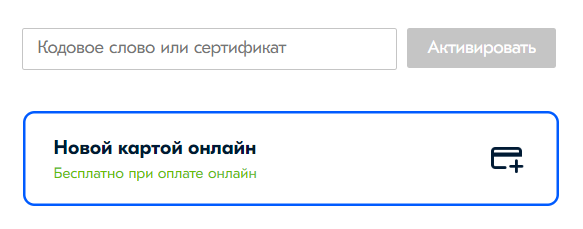
Любой картой, которую принимает к оплате выбранный Вами интернет-магазин. Только в целях безопасности ваших денежных средств я бы очень советовал иметь для интернет-покупок отдельную карточку, на которую Вы будете с основной своей карты перекидывать ровно столько, сколько нужно для покупки в этот раз, а в остальное время пусть она пустая будет (или с каким-то необходимым по условиям банка-эмитента минимальным остатком).
Тогда мошенники Вам не страшны, если они получат доступ к этой карте — они ничего не получат. Реквизиты основной своей, зарплатной карточки я бы «засвечивать» на сайтах интернет-магазинов поостерёгся бы, всё-таки нечестных людей на свете — предостаточно.
Насколько я знаю, Халва принимается только в магазинах — партнёрах Совкомбанка. Waldberris в их число не входит. На сайте банка в разделе Халва надо ввести название магазина и Вы сразу увидите, кто принимает, кто нет. Знаю, что Озон, Ламода принимают.
Этот момент многих смущает. Но теперь так во многих интернет магазинах, включая Вайлдберриз. Если карта привязана к личному кабинету, то оплата проходит практически автоматически, даже вводить ничего не требуется.
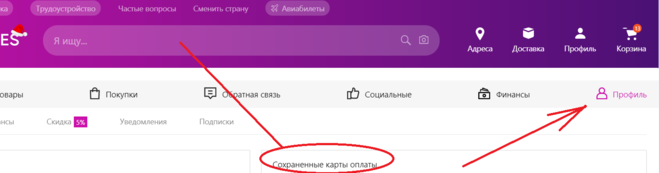
С одной стороны, это удобно и быстро. Так проще самим покупателям. С другой стороны, возникают мысли о небезопасности такого платежа, ведь не подразумевается подтверждение платежа посредством смс на привязанный телефон. Пока настройки таковы, мы, простые покупатели, на это повлиять никак не можем. Можем лишь не привязывать карту к личному кабинету или отвязать ее, если она уже привязана, и есть опасения за сохранность личных данных в кабинете. Чтобы отвязать карту, нужно зайти в личный кабинет Wildberries, далее нажать «Профиль», затем найти раздел «Сохраненные карты оплаты», нажать на крестик и удалить карту таким образом. При следующей покупке нужно будет вводить реквизиты повторно (оплата по-прежнему будет без кода) и следить, чтобы привязка к кабинету не осуществлялась.
Некоторое время назад была выпущена собственная карта Озона Ozon.Card. Обо всех преимуществах ее приобретения и использования можно прочитать на соответствующей странице магазина, ниже я оставлю ссылку. Как можно получить эту карту? Зайти на сайт магазина, авторизоваться. Кликнуть «Все разделы», прокрутить вниз. В самом низу будет раздел «Ozon Card», кликнув на него, можно открыть страницу с подробным описанием карты. На этой странице нужно спуститься вниз, там будет раздел «Заполните анкету для получения карты». Заявку отправить может только тот человек, на которого зарегистрирован данный аккаунт. Заполнить графы, поставить галочку, чтобы принять условия (лучше с ними при этом ознакомиться, чтобы не оказалось «подводных камней»). На следующей странице потребуется заполнить более подробную анкету, указав в том числе полные паспортные данные.
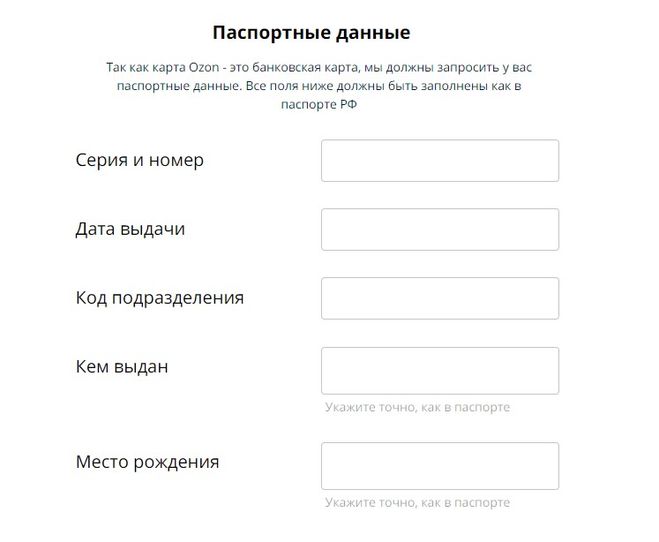
Карта будет добавлена в корзину. Ее можно будет получить в пункте выдачи или доставкой курьером, это будет зависеть от выбранного способа доставки. При получении обязательно предъявить паспорт, все данные будут сверены. Активирована карта будет в течение 3 дней. Получить карту можно только после заполнения анкеты на сайте, а способ доставки можно выбрать любой, зависит от того, какой наиболее удобен. Важно учесть, что заказ Озон может получить другой человек, а карту должен получать только тот, кто ее оформил на свое имя. Условия получения карты.
Способ оплаты новой картой это как
Что за способ оплаты на Ozon "оплата новой картой онлайн"?
Что значит оплатить новой картой онлайн на озоне?
Оплата новой картой онлайн на Озон ру, что значит?
Такая форма оплаты осуществляется на Озоне без привязки карты к личному кабинету. Это означает, что данные карты в системе не останутся и при следующей оплате этой же картой придется вводить ее данные повторно. Для оплаты подходят многие банковские карты, а также виртуальные карты, привязанные к различным электронным кошелькам.
Такой способ оплаты нравится многим покупателям, особенно после истории с автоматическим списанием денег за Озон Премиум. Не всем хочется сохранять данные своей карты в интернет магазине, безопаснее снова ввести данные, хотя это требует немного больше времени на осуществления оплаты. Лично я и вовсе имею специальную карточку для оплаты в интернете, на которой деньги не храню. Она даже не именная — Моментум от Сбербанка. И несмотря на то, что денег не ней, как правило, нет, все же не привязываю ее и не сохраняю ее данные в интернет магазинах.
Настройка способа оплаты в Google Pay по умолчанию
Первый добавленный способ оплаты в Google Pay будет сохранён в качестве способа оплаты по умолчанию для всех покупок в магазинах. Когда вы совершаете оплату с помощью Google Pay в магазинах, эта способ оплаты используется автоматически.
Если вы живете в Соединенных Штатах, вы также можете выбрать способ оплаты по умолчанию для получения денег. Отправленные вам деньги будут автоматически переведены на этот платежный инструмент. Возможность установить способ оплаты по умолчанию после первого получения денег через приложение Google Pay.
Изменить способ оплаты по умолчанию
Для покупок в магазинах
- Откройте приложение Google Pay.
- В нижней части экрана выберите Оплата .
- Выберите способ оплаты, который вы хотите установить по умолчанию.
- Включите Основная карта для оплаты в магазинах.
Отправить или получить деньги
- Откройте приложение Google Pay.
- В нижней части экрана выберите Оплата .
- Выберите способ оплаты, который вы хотите установить по умолчанию.
- Включите Основной способ оплаты для приёма денег.
Другие способы оплаты
Вы можете оплатить с помощью карт, которые не являются вашими способами оплаты по умолчанию. Если вы хотите в будущем расплатиться другой картой, измените способ оплаты по умолчанию.
Использование другой карты для оплаты в магазинах
- Откройте Google Pay.
- В верхней части карты проведите пальцем влево, пока не найдете карту, которую хотите использовать.
- Поднесите телефон ближе к платежному терминалу.
- При появлении запроса выберите «кредитную» карту (независимо от типа карты).
- Для транзакций по дебетовой карте вам может понадобиться ввести свой PIN-код. Введите PIN-код, который вы установили в своем банке.
Поиск неисправностей при выборе способа оплаты
Проблемы в магазинах
Способ оплаты по умолчанию отклонен
- Свяжитесь с вашим банком, чтобы проверить, есть ли проблемы с вашим счетом.
- Если проблема не в вашей учетной записи, свяжитесь с продавцом для получения дополнительной информации.
Случайное списание через другую форму оплаты
Свяжитесь с банком – эмитентом карты, которая должна была быть использована. Проверьте, есть ли проблема с вашей учетной записью.
Невозможно установить кредитную карту магазина основной
Кредитные карты магазина или торговой сети можно установить в качестве способов оплаты по умолчанию, если они являются единственными картами, добавленными в Google Pay.
Проблемы с получением денег
Если вы получили электронное письмо от Google Pay, в котором сообщалось, что возникла проблема с формой платежа по умолчанию, ваши средства не будут автоматически переведены на ваш банковский счет или счет дебетовой карты.
Чтобы решить проблему, следуйте этим инструкциям.
Шаг 1. Решить проблему
- Устаревший способ оплаты по умолчанию: обновите способ оплаты, отметьте его как способ оплаты по умолчанию и получите деньги.
- Достигнут лимит транзакции по дебетовой карте: вы можете перевести на карту максимум 2500 долларов США в день. Если вы хотите перевести большую сумму, вы можете перевести средства на свой банковский счет.
Шаг 2. Получите деньги
Важно: вы должны принять деньги в течение 14 дней. Если вы этого не сделаете, деньги будут возвращены отправителю.
Как привязать, изменить и удалить банковскую карту в AliExpress
Большинство покупок в интернете совершается с использованием банковской карты, а если говорить о зарубежных гипермаркетах, то здесь доля таких платежей заметно выше. Боязнь «светить» данные своих платёжных карт (номер, CVC код) в сети всё ещё сильна, поэтому многие пользователи предпочитают лишний раз их не вводить.
Многие онлайн-сервисы, включая AliExpress, предоставляют своим пользователям такую возможность. Это называется привязкой карты к своему аккаунту – вы ввели данные единожды, и при каждом оформлении нового заказа данные о карте берутся из вашего профиля.
В китайском гипермаркете, где относительно высок процент возвратов денег, реализован принцип «откуда пришли, туда и ушли». В отношении банковских карт это удобно, но нередки случаи, когда человек платил одной картой, а когда возникла необходимость возврата средств, срок её действия вышел. Поэтому так важно знать, как привязать карту на AliExpress, отвязать её и изменить на другую.
Добавление (привязка) карты на AliExpress
Считается, что функционал сайта китайского гипермаркета выше, чем у мобильного приложения. Отчасти это действительно так – если полагать, что он открывается на компьютере, то там вычислительные ресурсы повыше, нежели на смартфоне. Хотя разница постоянно сокращается, а число мобильных пользователей растёт, и волей-неволей создатели сервиса это должны учитывать.
Так или иначе, но мы приведём процедуру добавления платёжной карты для обеих платформ. Сделать это можно двумя способами:
- используя сервис Alipay;
- во время оформления заказа.
Привязывать можно несколько карт – ограничений в этом плане нет, но одна из карт будет основной, и именно её данные будут использоваться при оформлении заказа по умолчанию, хотя у вас будет возможность изменить это.
Рассмотрим, как добавить карту в AliExpress во время покупки товара через компьютер:
- осуществляем шопинг, добавляя понравившиеся товары в корзину;
- когда захотим оформить заказ, жмём кнопку «Купить сейчас»;
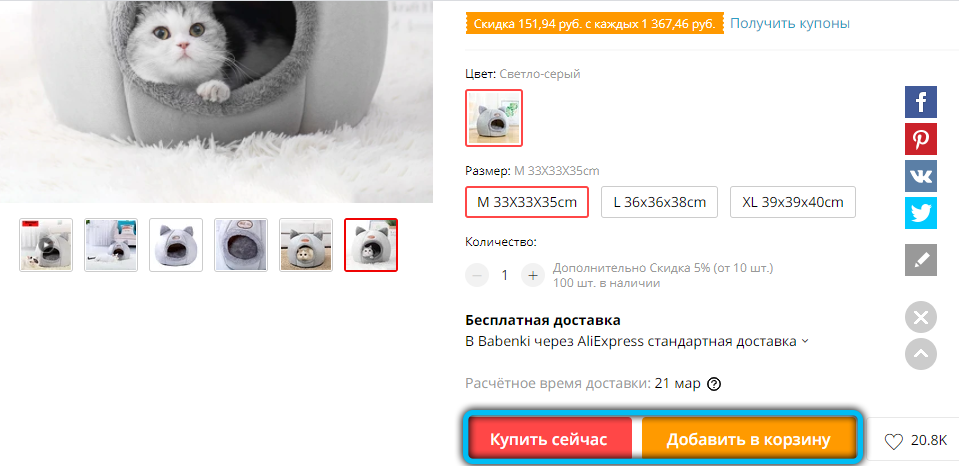
- откроется новая страница, где указываем адрес доставки посылки;
- ещё раз проверяем введённые данные (ошибка в адресе чревата неполучением товара);
- кликаем по ссылке «Способы оплаты»;
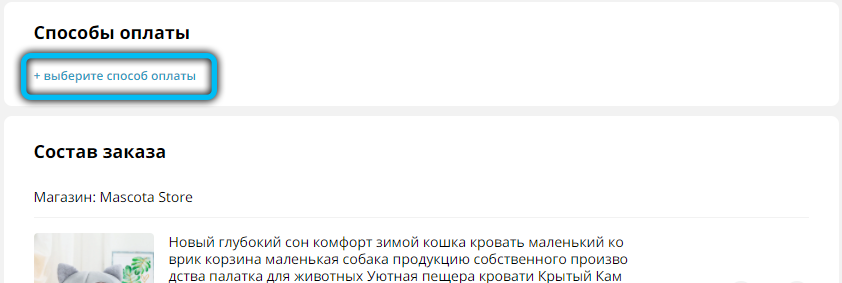
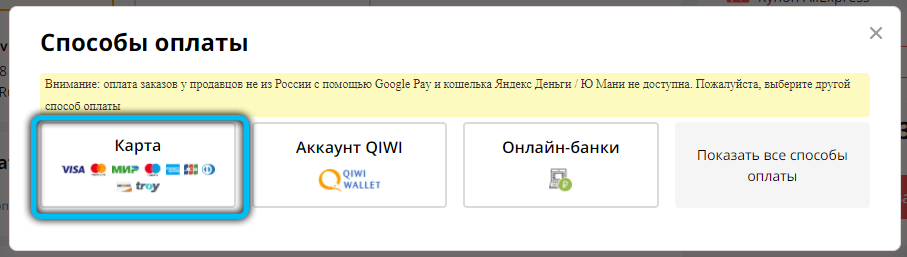
- из предложенных вариантов выбираем опцию «Карта»;
- вводим данные карты, которую хотим использовать для оплаты покупок в AliExpress, жмём кнопку «Подтвердить» (галочка напротив фразы «Сохранить карту» должна присутствовать);
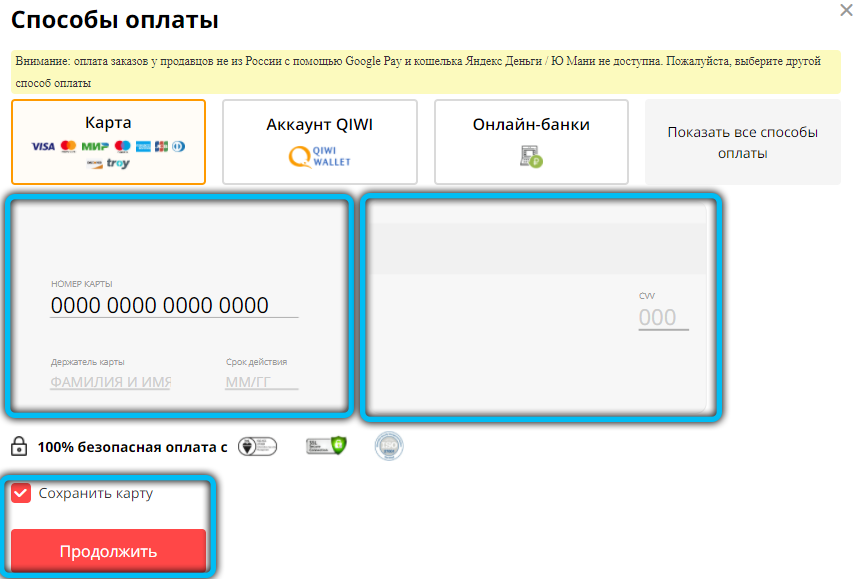
- когда вы завершите оформление заказа, данные вашей карты будут сохранены для будущих покупок.
Таким образом, если вы новичок на AliExpress, то для добавления банковской карты вам нужно только заняться шопингом. Чаще всего привязка карты осуществляется именно таким способом.
Впрочем, существует и другой вариант, как привязать свою платёжную карту к AliExpress, не требующий совершения покупки именно сейчас. Речь идёт об использовании встроенного платёжного сервиса Alipay.
- авторизуемся на AliExpress;
- в правой части главной страницы жмём на вкладку «Мой профиль»;
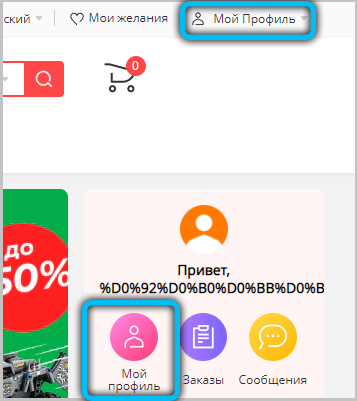
- заходим в подраздел «Мой AliExpress»;
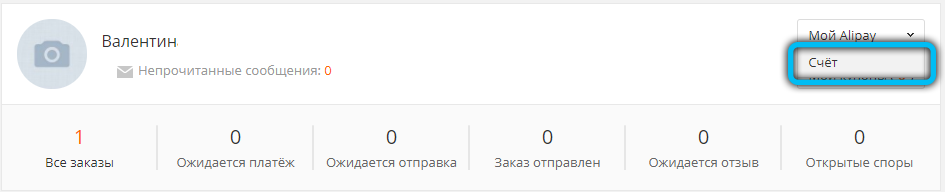
- кликаем по вкладке «Мой Alipay», находящейся в правом верхнем углу;
- заходим в подменю «Счет»;
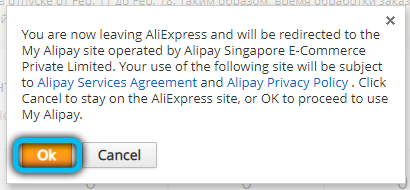
- появится предупреждение, что вы входите в сервис Alipay– жмите ОК;
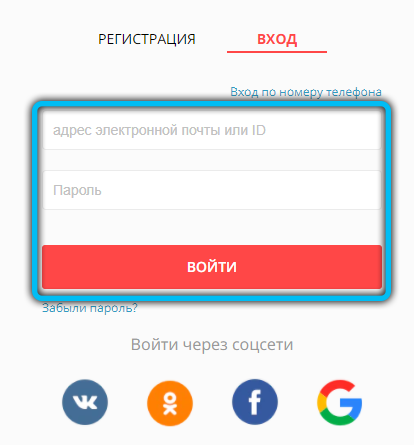
- если у вас нет аккаунта на AliPay, нужно пройти процедуру регистрации, после чего войти в личный кабинет;
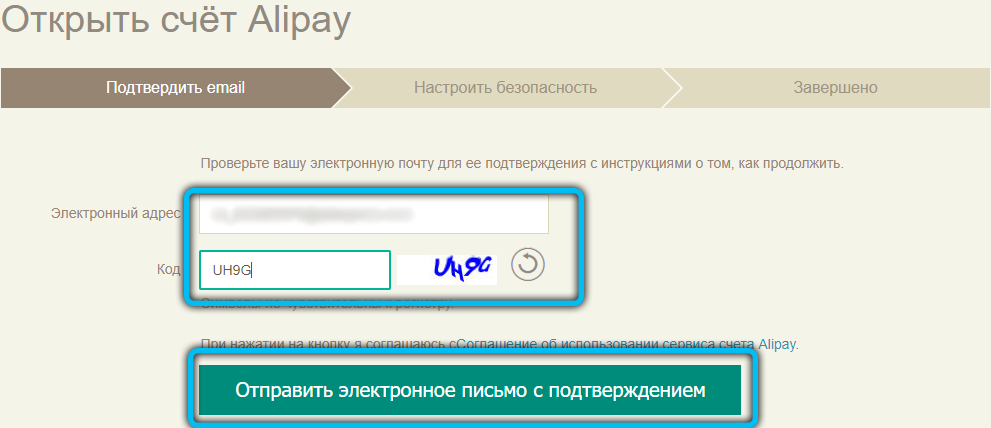
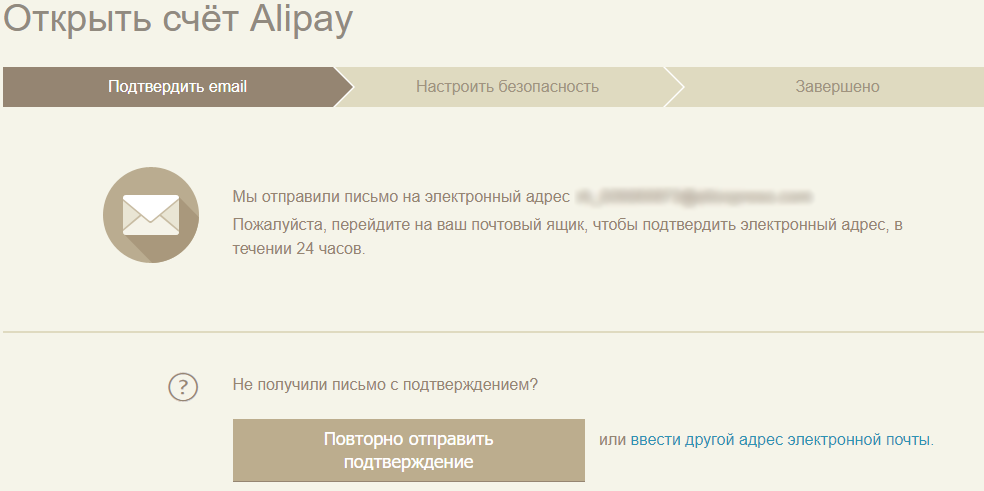
- находясь в своём профиле, кликаем по пиктограмме платёжной карты;
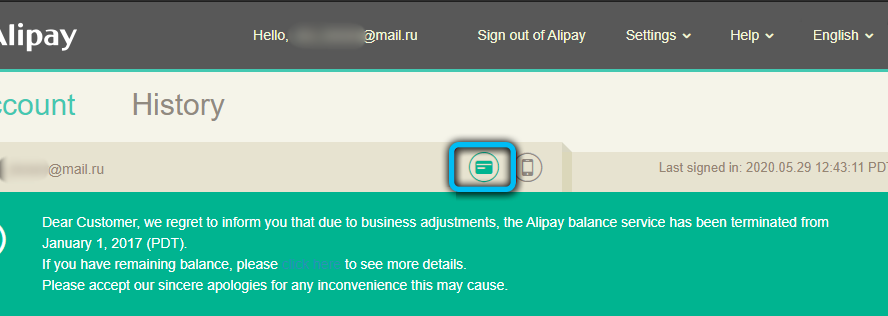
- выбираем вкладку «Добавить карту»;

- вводим все данные по карте, подтверждаем.
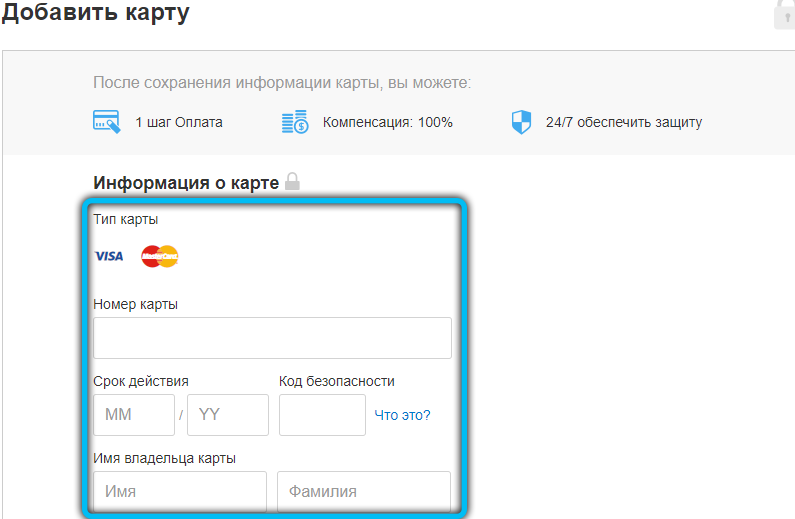
После того, как вы добавили карту, с неё будет списан эквивалент $1 в качестве подтверждения, что ваша карта рабочая. Максимум через сутки эта сумма будет вам возвращена.
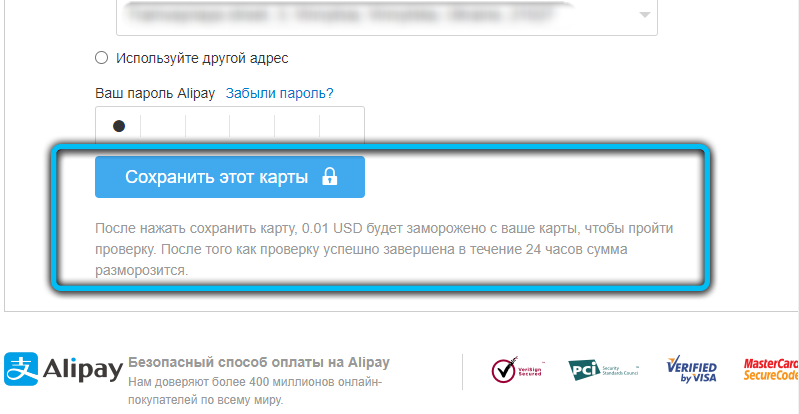
К сожалению, на момент написания статьи возможность привязки карты через сервис Alipay в мобильном приложении отсутствовала, что подтверждает тезис о большем функционале сайта. Хотя в приложении возможностей сэкономить действительно больше.
Итак, рассмотрим процедуру добавления платёжной карты в AliExpress через мобильное приложение. Сделать это можно, впервые осуществляя покупку:
- запускаем приложение:
- авторизуемся;
- выбираем товар, который желаем приобрести;
- кликаем на кнопку «Купить сейчас»;
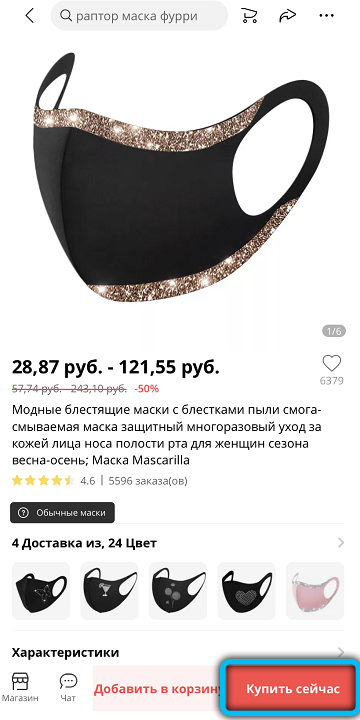
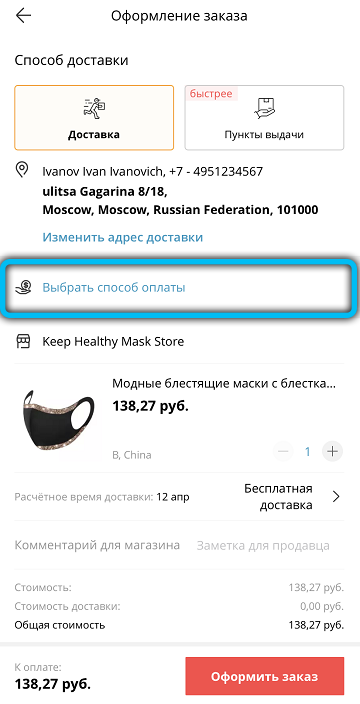
- как и в версии для сайта, вводим свой адрес, куда должна прийти посылка, внимательно перепроверив введённую информацию;
- кликаем по вкладке «Выбрать способ оплаты»;
- из предложенных вариантов выбираем «Добавить карту»;
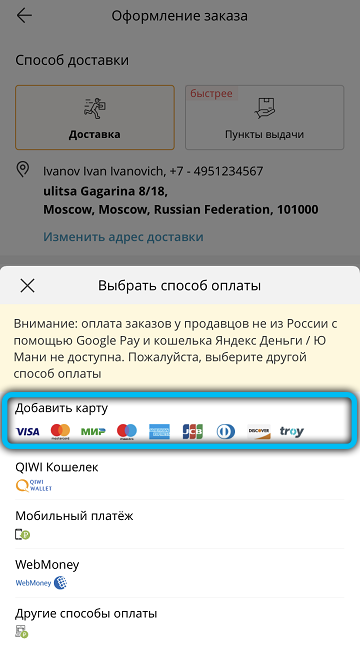
- вводим номер, срок годности и CVC код, опять внимательно перепроверяем правильность заполнения полей;
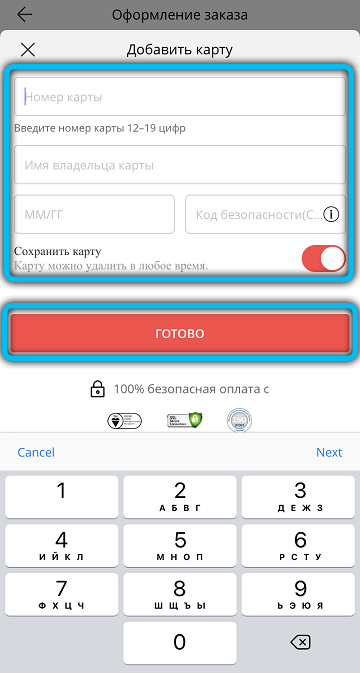
- когда заказ будет оформлен, карта окажется привязанной к вашему аккаунту.
К сожалению, добавить новую карту через профиль не получится – можно только удалить существующую, и тогда привязать новую можно будет во время очередной покупки.
Как на AliExpress поменять платёжную карту
Подобная ситуация встречается не так уж редко. Бывает, что на основной карте (кредитной) деньги закончились, но они имеются на другой – зарплатной или пенсионной, или же на карте другого члена семьи.
Изменить карту оплаты на AliExpress, как и добавить новую, можно двумя способами – при оформлении заказа и через Alipay.
Первый способ проще, но он обладает одним существенным недостатком – сохраняются данные только одной карты, и если вы в следующий раз захотите вернуться к старой карте, придётся повторять процедуру и снова вводить её данные.
Порядок действий по смене карты:
- после выбора товара кликаем по кнопке «Купить сейчас»;
появится страничка быстрой оплаты с привязанной картой. Поскольку нам нужно добавить другую, при выборе способа оплаты выбираем опцию «Другой»;
- откроется страничка, на которой нужно выбрать пункт «Оплатить картой»;
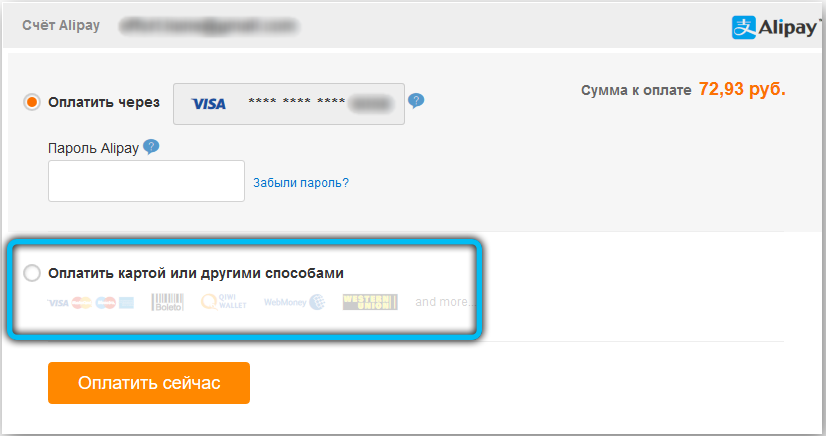
- вводим реквизиты новой карты, перепроверяем, подтверждаем;
- жмём кнопку «Оплатить сейчас».
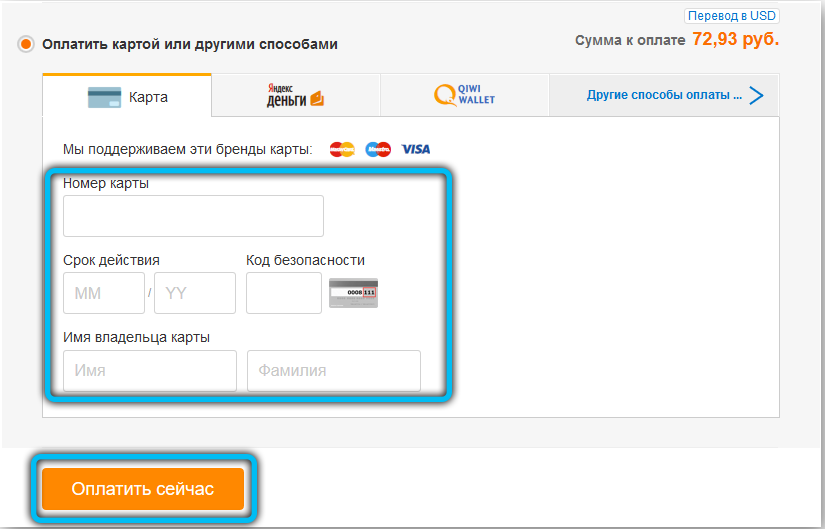
В результате с карты спишутся деньги, и она станет основной. Данные о первой карте будут утеряны.
Чтобы иметь возможность хранить данные нескольких карт, необходимо зарегистрироваться в сервисе Alipay. Чтобы поменять/добавить карту оплаты, нужно войти в свой аккаунт (вкладка «Мой Alipay»), навести курсор на пиктограмму карты и выбрать опцию Manage your cards. На странице с привязанными картами кликаем по вкладке Add card и вводим реквизиты карты, которую хотим добавить.
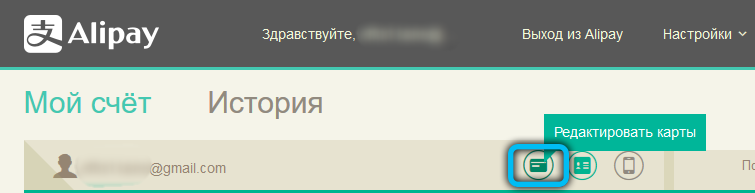
Всего в сервисе можно хранить данные 5 платёжных карт.
Как удалить привязанную банковскую карту с AliExpress
Удаление карт возможно как через компьютер, так и посредством мобильного приложения.
Рассмотрим для начала, как отвязать платёжную карту от AliExpress через сайт:
- как обычно, авторизуемся в сервисе, в правом блоке находим вкладку «Мой профиль», заходим в свой аккаунт;
- выбираем вкладку «Мой AliExpress»;
- кликаем по иконке «Мой Alipay» (она находится справа вверху), а затем по вкладке «Счет»:
- появится предупреждение, что вы выходите из AliExpress и заходите в Alipay (платёжный сервис, разработанный родительской компанией Alibaba). Подтверждаем нажатием ОК;
- теперь выбираем вкладку «Карты», а в открывшемся окне с перечнем всех введённых ранее карт выбираем ту, которую необходимо изъять. Кликаем по кнопке «Удалить».
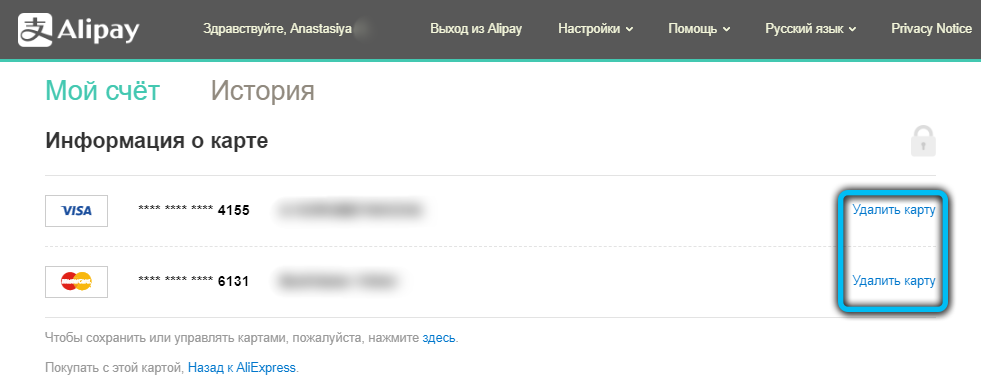
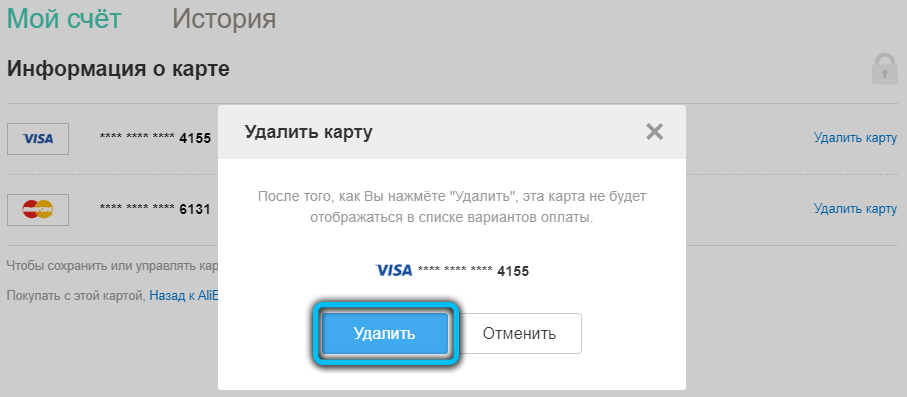
Как видим, всё предельно просто.
Отвязать/открепить карту через мобильное приложение тоже несложно, для этого даже не нужно иметь аккаунт в сервисе Alipay:
- запускаем приложение;
- входим в свой профиль (изображение человечка внизу экрана);
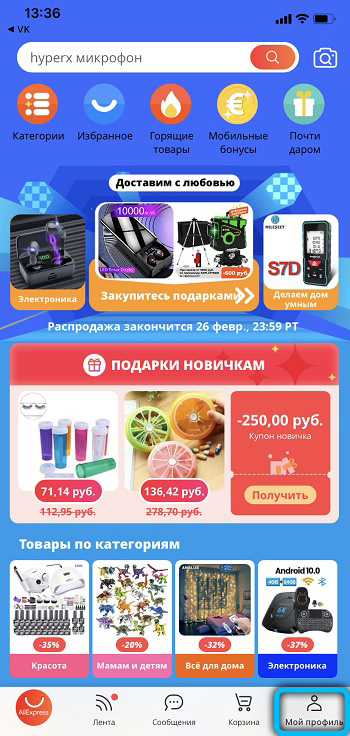
- пролистываем страничку вниз, выбираем вкладку «Сервисы», а затем – пункт «Кошелёк» (Wallet);
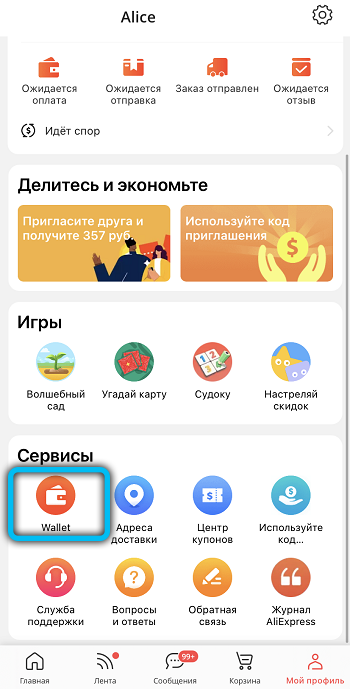
- тапаем по вкладке «Банковские карты»;
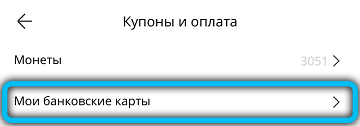
- выбираем карту, данные которой необходимо убрать, жмём кнопку «Удалить».
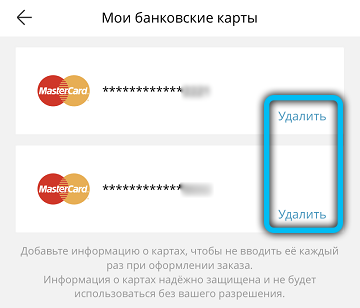
Точно таким же способом можно отключить карту и через сайт.
В качестве резюме отметим, что привязка, добавление и удаление карт – операции абсолютно безопасные. Если вы ошибётесь при вводе реквизитов, это не смертельно – карта сначала будет проверена на валидность, и система сообщит, что такой карты не существует.
Способ оплаты новой картой это как

Новая реальность: ходить в магазин с наличкой или карточкой. Нам это надоело, поэтому нашли новый способ не задумываться ни о чем, кроме бьюти-мастхэвов, — оплату через Систему быстрых платежей (СБП). Рассказываем о ноу-хау, о том, как это упрощает жизнь, а также делимся условиями акции от СБП, в которой можно выиграть денежные призы.
Представьте ситуацию: вы стоите на кассе с полной корзиной бьюти-банок, тянетесь за кошельком, а его нет — оставили на работе. «Ситуация Help, ситуация SOS». Выхода два: возвращаться в офис или оплатить косметику с помощью Системы быстрых платежей (СБП — это сервис Банка России и Национальной системы платежных карт. — Ред.).

Как работает СБП?
Все просто. Если вы в офлайн-магазине, то отсканируйте QR-код на кассе с помощью камеры смартфона, перейдите в мобильное приложение своего банка и подтвердите оплату. Другой вариант: перед оплатой открываете приложение своего банка, заходите в раздел «Оплата по QR-коду», сканируете квадратик и подтверждаете платеж.
Модель смартфона важна?
Неважно, какой у вас смартфон и поддерживает ли он NFC (технология беспроводной передачи данных, работающая без интернета. — Ред.). Достаточно, чтобы на телефоне была камера и установленное приложение банка.
Можно оплачивать только через приложение своего банка?
Альтернативный вариант — скачать приложение «СБПэй» для оплаты товаров и услуг. Установить его можно на смартфоны с операционной системой Android (версии не ниже 6.0) и iOS (начиная с 13-й версии).
Какие банки поддерживают оплату СБП?
Таких банков уже более 160, включая крупнейшие: «Сбербанк», «Альфа-банк», «Открытие» и т. д.
А где искать QR-код на кассе?
Он может быть на любом носителе: на наклейке около кассы или в распечатанном виде. Также сотрудник магазина иногда выводит его на экран монитора. Другой вариант — на POS-терминале.
Какие бывают QR-коды для оплаты через СБП?
Динамические и статические. Динамический QR-код формируется магазином для оплаты каждой конкретной покупки и включает в себя информацию о сумме покупки, название торгового предприятия и так далее. В этом случае вам остается только проверить данные и подтвердить в мобильном приложении банка оплату покупки.
В статическом коде нет суммы покупки, ее нужно вводить самому покупателю самостоятельно. Такой код продавец один раз печатает, например, на наклейке в кассовой зоне.
В каких магазинах можно оплачивать через СБП?
Полный список партнеров СБП перечислен здесь. Среди них «Магнит», сеть АЗС «Газпромнефть», Zarina, Wildberries, «Связной», «Ситилинк», «Спортмастер».
Можно оплатить в онлайн-магазинах?
Оплата через СБП возможна как в обычных розничных торговых точках, так и в сети Интернет с помощью сканирования того же QR-кода, а также при оплате по кнопке или ссылке.
СБП — это безопасно?
Конечно. Безопасность переводов и платежей в СБП обеспечивается сразу на трех уровнях: Банка России, Национальной системы платежных карт (НСПК) и, конечно, банков-участников. Ведь QR-код, который сканирует покупатель для оплаты, выпускается только в СБП по запросу банка, который обслуживает магазин. Подделать его невозможно.
Кроме того, во время покупки вы можете проверить в мобильном приложении все данные: правильно ли указана сумма и верно ли прописано наименование получателя. Только после доскональной проверки можете кликнуть «Подтвердить перевод».
Как оплатить сервисы Google (One, YouTube и другие) из России через новый платёжный профиль и иностранную карту Статьи редакции
С марта 2022 года оплачивать сервисы Google из России нельзя из-за ограничений со стороны компании, хоть с российской карты, хоть с иностранной. Некоторые подписки, такие как на хранилище Google One, можно было купить через приложение для iOS — но 14 апреля Google предупредила, что отменит их.
На момент написания инструкции есть способ оплатить покупки через другую страну — с помощью смены платежного профиля. Такой профиль автоматически создаётся при оплате первой покупки в каком-либо сервисе Google.
Важно: способ не работает для российских карт. Нужна иностранная.
Чтобы сменить профиль, нужно:
- Перейти в настройки Google Pay.
- В настройках текущего платёжного профиля попробовать отредактировать страну — система предложит создать новый профиль.
- Адрес и страну можно выбрать любую — редакторы vc.ru, например, указали ресторан с тако в Аргентине и городской парк в Португалии.
- Выбрать новый профиль как стандартный.
Если пользователь ещё не оформлял подписку и ничего не покупал у Google, значит, у него нет платёжного адреса.
- Чтобы его создать нужно перейти в настройки Google Pay.
- Нажать на кнопку «Добавить способ оплаты».
- И в окошке для данных карты и платёжного адреса сразу указать другую страну — не Россию.
Затем пользователь должен вернуться на страницу подписки, с которой оформляется подписка: например, для Google One или YouTube. В способах оплаты появятся в том числе банковские карты.
После этого нужно будет ввести данные иностранной банковской карты.
Какой-то странный пост, с иностранной картой вы и так можете что угодно оплатить
google нельзя оплатить даже с иностранной, если российский платёжный адрес
Совсем не факт.
Разным сервисам нужны разные танцы с бубном чтобы они дали оплатить иностранной картой когда раньше там же была Российская.
Бывает что и никаких.
Вот в статье — про танцы с бубном для гугла.
Но не всегда сменой страны биллинг-адреса все решается.
Пост в духе «Если не хотите быть бедным, просто перестаньте». Само собой с иностранной картой всё куда проще. Только где ее взять-то?
Интересно, как у вас это получилось? Я тоже пробовал добавлять иностранную карту, и она успешно добавилась, но при попытке оплатить гугловскую подписку все равно пишет Google Play’s billing system is currently paused in Russia. Это еще до выбора метода оплаты.
Я написал в поддержку и они вот такую инструкцию прислали (спойлер — у меня получилось привязать UK карту и оплатить)
У меня та же проблема.
Я и карту добавил и адрес. и новый платёжный профиль создал. И даже удалил все старые карты из российского профиля.
И айпишник у меня той же страны что и карта (я физически там).
Но при попытке оплаты Google One он всё равно пытается использовать российский платёжный профиль.
И страна в Google Play тоже не меняется.
Чего делать-то?))))
Если у вас используется российский платёжный профиль, то гугл денег не возьмёт с любой картой
Подскажу тему для следующего поста: как получить иностранную карту ��
Подскажите пожалуйста, удалось ли кому-нибудь таким образом продлить/оформить подписки?
Новый платежный аккаунт с другой страной создал, но когда жму на подписку, все равно пишет что в России не работает.
Благодарю за обратную связь
Нужно закрыть основной платежный профиль, после этого заработает
Такой же вопрос: Подскажите пожалуйста, удалось ли кому-нибудь таким образом продлить/оформить подписки?
Новый платежный аккаунт с другой страной создал, но когда жму на подписку, все равно пишет что в России не работает.
Благодарю за обратную связь
Российский профиль надо удалить. Оставить только иностранный.
Проще послать Google One на три буквы. Пытался сменить профиль, но все равно палит что я из РФ. К счастью есть Dropbox, где подобных заморочек нету. Нужна только зарубежная карта
Google one это не только диск, но и почта, гугл фотос
Сложно слезть лично мне, лучше буду извращаться со сменой платёжного адреса
В статье не написано, что если уже есть подписка, сначала надо удалить (!) этот российский профиль, а потом подписываться под новым иностранным профилем. Иначе Google One начинает водить по замкнутому кругу — переключаешь профиль, но при подписке — опять Россия.
С Youtube можно было просто обновить карту.
Не знаете, при удалении профиля и, соответственно, подписки, с файлами на гугл диске ничего не случится?
Гугло-дурни денег не хотят, у них их слишком много, похоже.
Нет, все-таки хотят, как выяснилось чуть позже. Только напрямую брать не хотят — а только через прокладки — через Appleid со счета мобильного удалось оплатить, но только после того, как подписка гугельван была ими отменена после 2-3-4 попыток автопродлить (все это длилось неделю-две). Сам отменить не мог никак, чтобы потом оплатить иным способом.
Ну, будут теперь 30% яблоку отдавать, если у них нет иных договоренностей.
—————-
P.S. Если бы не одна специфическая интеграция с гугло-драйвом, я бы не стал покупать (1-2 года назад) и сейчас продлять эту подписку.
P.P.S. Не смотря на минусы от сотрудников (. ) гугла моего предыдущего комментария все равно считаю, что "Гугло-дурни денег не хотят, у них их слишком много". :))))
У меня не получилось неделю назад с франц карты и со сменой локации на Францию.
Вроде можно через чат попробовать поменять страну, но там тоже 50/50. Создать новый не проблема, но жаль адрес терять
Изменение способа оплаты в App Store и Apple Pay на iPhone


Вопрос покупки приложений, игр, а также оформления подписки на них и различные сервисы в среде iOS весьма актуален, а потому сначала рассмотрим, как изменить способ оплаты, используемый для этих целей.
Способ 1: App Store
Один из двух возможных вариантов решения нашей сегодняшней задачи в отношении фирменного магазина приложений от Apple выполняется через доступные в нем настройки профиля.
- Откройте App Store и, находясь во вкладке «Сегодня», тапните по изображению своего профиля, а затем еще раз по нему, но уже в открывшемся разделе «Учетная запись». Подтвердите переход посредством Touch ID или Face ID.

-
Далее коснитесь пункта «Управление способами оплаты». Если дополнительный, на который требуется заменить основной, еще не привязан к Apple ID, откройте раздел «Добавить способ оплаты» и переходите к следующему шагу.

Если же к учетной записи уже привязано более одной карты (счета) и требуется просто сменить одну на другую (основную на дополнительную), тапните по расположенной в правом верхнем углу надписи «Изменить», затем, используя расположенные справа горизонтальные полосы, измените порядок карт (счетов) и нажмите «Готово».

-
Оказавшись на странице добавления нового способа, выберите один из трех доступных вариантов:
-
Найдено в Wallet;
Кредитная или дебетовая карта;

В примере далее будет рассмотрен именно второй, так как первый заключается исключительно в нажатии на уже привязанную к Apple ID, но не добавленную в App Store карту, а третий – в указании номера мобильного и его подтверждении путем ввода кода из СМС.

Важно! Банковская карта, которая в дальнейшем будет использоваться в качестве основного способа оплаты в App Store, должна быть выпущена в той же стране, на которую был зарегистрирован аккаунт. Адрес, в частности, почтовый индекс, тоже должен ей соответствовать.

Совет: Если в дальнейшем потребуется изменить приоритет способов оплаты в магазине приложений, то есть сделать основной вторую карту или счет (при условии привязки таковой), просто измените порядок их расположения, выполнив действия, описанные во втором абзаце второго пункта настоящей инструкции.
Это был основной, но не единственный метод изменений способа оплаты в App Store.
Способ 2: «Настройки»
Существует возможность изменения способа оплаты в фирменном магазине приложений без необходимости его запуска. Действия, аналогичные рассмотренным выше, можно проделать и в настройках iOS.
- Откройте «Настройки» iPhone и перейдите к первому из доступных разделов – управление Apple ID.

- Далее откройте подраздел «Оплата и доставка». Если потребуется, подтвердите переход к нему с помощью Touch ID или Face ID.

-
Дальнейшие действия ничем не отличаются от таковых в предыдущем способе:
-
Если к учетной записи уже привязано более одной карты или счета и требуется просто изменить их порядок (приоритет), сделайте это, как показано на изображении ниже.

- Если же задача заключается именно в добавлении нового способа оплаты, повторите шаги №3-5 из предыдущей части статьи.

Добавление нового и/или изменение существующего способа оплаты в App Store – процедура довольно простая. Единственный, но все же крайне важный нюанс, заключается в том, что банковская карта и/или используемый в качестве счета номер мобильного должны соответствовать стране, на которую зарегистрирован Apple ID.


Как привязать карточку
Размещать информацию о своей карте бывает опасно в интернете. Ведь могут встретиться мошенники, которые воспользуются ей ради своих нехороших целей. Для удобства и безопасности компания Apple создала платёжные карты под названием «Карта iTunes».
Нередко владельцы “яблочных” телефонов задумываются над тем, как отвязать карту от App Store. Изменение платежной информации вызывает у людей некоторые затруднения. Если правильно подойти к решению поставленной задачи, удастся устранить проблему за несколько минут. Так каким образом можно удалить или изменить сведения о банковской карте, привязанной к App Store? Что о процессе должен в обязательном порядке знать каждый владелец устройств от компании Apple?
Банковские карты сейчас можно хранить не только у себя в кошельке, но и в своем смартфоне. Более того, ими можно оплатить покупки в App Store, а также в магазинах, где доступна бесконтактная оплата.
Чтобы добавить или удалить карту с Айфона, потребуется сделать несколько простых действий либо в настройках самого устройства, либо с помощью стандартной программы на компьютере. Шаги также будут отличаться в зависимости от того, какой именно сервис мы используем для привязки и отвязки: Apple ID или Apple Pay.
Если у человека есть Айфон, тогда уже через него предстоит менять данные для профиля. Это актуально для тех случаев, когда уже есть прикрепленный пластик, однако он больше не является предпочтительным. Разумно будет изменить в Айфоне карту оплаты, чтобы не испытывать затруднений с покупками.
- Необходимо открыть App Store и выбрать раздел «Посмотреть Apple ID».
- Именно там можно сменить способ оплаты. Из доступных способов можно увидеть два типа пластика, такие как Visa и MasterCard. Естественно, прикрепляемая карта должна быть подходящего вида.
- Как только человек укажет свой вариант, надо будет ввести реквизиты. Следует их точно вводить, иначе привязка не будет осуществлена. Когда человек сомневается в информации, стоит удостовериться в ее правильности.
- Останется нажать на «Готово», чтобы подтвердить и сохранить изменения.
- После проверки, если все в прядке, карта будет привязана к профилю.
Рекомендуется сразу проверить, удается ли покупать выбранным методом. Опять же, при возникновении проблем стоит связываться со службой поддержки. Самостоятельно достаточно редко удается решить имеющуюся трудность.
Общий случай

- Для изменения способа оплаты на самом устройстве заходят в его настройки с домашнего экрана и переходят в меню магазина.
- Выбирают свой идентификатор и нажимают «Просмотреть Apple ID».
- Возможно, вслед за этим потребуется войти в свою учётную запись.
- Переходят к платёжной информации и редактируют её.
- Указывают тип платёжного документа, его реквизиты, адрес выставления счёта. Отметим, что, если такой раздел меню не отображается, вполне возможно, что лицо использует функцию семейного доступа.
- Если магазином желают пользоваться и вовсе без платёжного документа, выбирают «Нет».
- Когда редактирование будет завершено, нажимают «Готово».
Следует иметь в виду, что сразу же после этого на счету платёжного документа будет заблокирована определённая сумма – плата за авторизацию, однако не стоит этого пугаться, поскольку это временно и нужно для того, дабы проверить обновлённую информацию. Для изменения с компьютера, независимо от того, пользуется ли лицо Mac или Windows, понадобится установленное приложение iTunes.
- Открывают его и входят под своим идентификатором.
- Заходят в меню «Сведения учётной записи» и, если это нужно, осуществляют вход ещё раз.
- Находят пункт «Способ оплаты» и нажимают «Правка» с правой стороны.
- Приступают к редактированию платёжной информации.
- Для подтверждения своих действий в конце нажимают «Готово».
Дополнительная информация
- Использование Apple Pay на iPhone, iPad, часах Apple Watch или компьютере Mac
- Дополнительные сведения об Apple Pay
- Действия, которые можно совершить, если не удается добавить карту в приложение Wallet
- Получение карты Apple Card 4
- Отправка денежных средств в приложении «Сообщения» с помощью Apple Pay
- Убедитесь, что вход в iCloud выполнен на всех устройствах. На устройстве iOS необходимо настроить Face ID, Touch ID или пароль. На Apple Watch необходимо задать пароль. Если вы выполните выход из iCloud или удалите пароль, то все кредитные, дебетовые, предоплаченные, транспортные карты и удостоверения учащегося будут удалены с этого устройства.
- Если вам меньше 13 лет, служба Apple Pay будет недоступна и вы не сможете добавить карту в приложение Wallet. Возраст зависит от страны или региона.
- В континентальном Китае использовать Apple Pay для оплаты на веб-сайтах в Safari можно только на совместимых моделях iPhone и iPad с iOS 11.2 или более поздней версии. В Нидерландах использовать Apple Pay для оплаты на веб-сайтах можно только на совместимых моделях iPhone или iPad.
- В качестве эмитента карт Apple Card выступает филиал банка Goldman Sachs (США) в Солт-Лейк-Сити. Карты Apple Card доступны только в США.
- Операции по отправке и получению денежных средств с помощью Apple Pay и карты Apple Cash предоставляются банком Green Dot, членом ФКСД (Федеральной корпорации страхования депозитов). Служба Apple Cash доступна только в США. Если вам меньше 18 лет, организатор семейного доступа сможет настроить для вас Apple Cash с помощью функции Apple Cash для семьи. После этого вы сможете отправлять и получать средства через Apple Pay. Условия и положения см. на этой странице.
- В Италии карты Maestro нельзя добавлять на устройство iPad или компьютер Mac. В Австралии карты EFTPOS невозможно добавить на iPad или компьютер Mac с Touch ID. В Нидерландах карты Maestro можно добавлять на все совместимые устройства, кроме компьютеров Mac.
- В Японии в Apple Pay можно также добавлять карты Suica или PASMO. В континентальном Китае в Apple Pay можно добавлять транспортные карты. Узнайте, какие модели iPhone и Apple Watch подходят для использования карт Suica или PASMO в Японии и оплаты проезда в общественном транспорте в континентальном Китае.
Информация о продуктах, произведенных не компанией Apple, или о независимых веб-сайтах, неподконтрольных и не тестируемых компанией Apple, не носит рекомендательного или одобрительного характера. Компания Apple не несет никакой ответственности за выбор, функциональность и использование веб-сайтов или продукции сторонних производителей. Компания Apple также не несет ответственности за точность или достоверность данных, размещенных на веб-сайтах сторонних производителей. Обратитесь к поставщику за дополнительной информацией.
Смена в режиме «Семейный доступ»

- Сразу же отметим: право на редактирование платёжной информации в данном случае принадлежит только организатору семьи.
- Кроме того, при активированной функции «Семейный доступ» указать «Нет» в меню «Способы оплаты» нельзя, а это значит, что прикреплять карту к аккаунту всё-таки придётся.
- Если у пользователя возникли какие-либо проблемы с редактированием платёжных данных, ему рекомендуется для начала проверить, соответствуют ли они действительности, а также то, правильно ли указана страна.
- В крайнем случае можно обратиться в службу поддержки магазина iTunes Store.
«Отвязываем» карту от App Store и iTunes Store
Можно поменять способ оплаты на Айфоне, используя непосредственно настройки гаджета. Для этого:
- Открыть в «Настройках» пункт «iTunes Store и App Store».
- Кликнуть на строку с идентификатором Apple ID.
- Кликаем снова по «Apple ID» для перехода в личный кабинет.
- Авторизуемся, выбираем страну «Россия» и жмем «Оплата и доставка».
- Нажимаем «Изменить платежную информацию».
- Удаляем данные карты и сохраняемся.
Еще интересная статья для Вас: Как привязать банковскую карту к Айфону (App Store, iTunes Store и Apple Pay)
После этого предыдущие платежные данные для оплаты покупок в iTunes Store и App Store будут удалены. Здесь же можно обновить платежную информацию на Айфоне, выбрав подходящий вариант.
Способы отключения
Основные проблемы с изменением или удалением платежной информации на iPhone связаны с тем, что в настройках устройства отсутствуют подобные действия. Это вовсе не значит, что абонент не имеет прав редактирования данных.
Как отвязать карту от App Store? Сделать это можно несколькими способами. Например:
Никакой разницы в том, как именно действовать, нет. Все зависит от личных предпочтений человека. Оба подхода к решению задачи считаются официальными. Далее они будут рассмотрены более подробно.
Как изменить банковскую карту в App Store на iPhone?
Здесь необходимо выполнить те же шаги что и ранее при добавлении платежной карты.
- Войдите в приложение «Настройки» в iPhone.
- Перейдите в раздел «iTunes Store и App Store».
- Затем тапните для входа по пункту Apple ID в появившемся меню выберите «Посмотреть Apple ID».
- Далее перейдите в раздел «Информация о платеже».
- В разделе «Способы оплаты» введите данные новой платежной карты (можно сделать фото), и нажмите «Готово».
После смены платежной карты для iTunes Store и App Store вам прийдет письмо на электронную почту уведомляющее вас что в вашем Apple ID изменилась платежная информация.


Один счет может включать несколько товаров
При покупке товаров и оплате подписки средства списываются указанным вами способом оплаты в момент покупки или в течение нескольких дней.
Если вам не понятно, за что списаны денежные средства, посмотрите историю покупок, а также проверьте, не были ли несколько товаров объединены в одном платеже. Вы также можете посмотреть квитанцию, отправленную вам по электронной почте, чтобы узнать, были ли в нее включены несколько покупок.
В Европе покупки не могут группироваться.

Как поменять основную карту в Apple Pay на любую другую
На Айфонах, Айпадах в меню настроек гаджета или в приложении Watch для Эппл Watch предусмотрен отдельный раздел «Параметры оплаты по умолчанию». Здесь указываются все основные реквизиты – тип карточки, телефон, e-mail и адрес доставки. В операционной системе macOS в разделе «Wallet и Apple Pay» предусмотрена опция со списком выбора «пластика». Достаточно установить в этом списке строку с нужными реквизитами. Управление бонусными или дисконтными карточками, в т.ч. удаление, обновление контактной информации, дополнительные опции находятся в тех же разделах программ. Опишем процесс выбора карточки для оплаты в магазинах, на сайте или мобильных приложениях для разных гаджетов от Apple, процедуру обновления данных и удаления платежных данных.

Что дальше
После добавления карт на устройствах можно начинать использование Apple Pay.
- Для оплаты покупок в магазинах требуется iPhone или Apple Watch 7 .
- Для оплаты покупок в приложениях требуется iPhone, iPad или Apple Watch.
- Для оплаты покупок на веб-сайтах в Safari 3 требуется одно из следующих устройств: компьютер Mac с Touch ID;
- компьютер Mac и устройство iPhone или Apple Watch;
- устройство iPhone или iPad.
А если потеряно устройство?
Эппл Пай позволяет управлять платежными данными даже в случае потери или краже девайса с настроенным сервисом. При утрате гаджета включается режим пропажи в программе «Найти iPhone». Функция блокирует доступ к платежным данным посторонних лиц или полностью удаляет все реквизиты из электронного кошелька. Для активации службы:
- зайти на сайт iCloud и авторизоваться с личным Apple ID, либо открыть приложение «Найти iPhone», также выполнив вход;

- выбрать утраченное устройство;
- открыть раздел «Эппл Пэй»;
- нажать «Удалить» для блокировки учетной записи либо «Удалить все» для полного уничтожения данных.
Описанные действия можно выполнять, даже если устройство не определяется в мобильной сети или вообще находится в выключенном состоянии. Также можно обнулить iPhone полностью, выбрав устройство в программе, и нажав по кнопке «Стереть iPhone…».

Приведенные инструкции, как поменять основную карту в Apple Pay, изменить информацию либо удалить карточку с устройства, помогут владельцу техники Apple в решении распространенной проблемы, возникающей при оплате покупок через «Эппл Пэй».
Список возможных причин изменения
Не всегда получается перевести деньги с первого раза. Чаще всего недействительный платеж может возникнуть по следующим причинам:
- Не удается выбрать номер мобильного телефона. Это может быть связано с тем, что оператором связи не поддерживается такой вариант проведения платежей. В таком случае рекомендуется пользоваться Билайном, МТС или Мегафоном. Другие операторы не производят платежи. Такой номер телефона можно отключить от способов списания средств.
- Может не пройти платеж через карту любого банка. Если у пользователя американский аккаунт, то и карта для оплаты должна быть выпуска США.
Недействительная оплата возникает в ситуациях, если она производилась с карты банка, и финансовая организация отклонила операцию. В таком случае следует обновить информацию о заказе и попробовать произвести платеж снова.
Способы, как произвести замену реквизитов для оплаты, просты, с ними могут справиться любые пользователи.
На деле отвязку произвести труднее, чем может показаться. Отзывы пользователей указывают на то, что иногда пункт “Нет” отсутствует в платежной информации. Соответственно, отвязать карту можно будет только путем ее замены на новую. Почему так происходит?
Среди наиболее распространенных причин подобного явления выделяют:
- Наличие долга на банковской карте. Пункт “Нет” появляется после погашения задолженности.
- Вхождение абонента в группу семейного доступа. Редактированием платежной информации сможет заниматься только его организатор. Поэтому все описанные действия необходимо выполнять на “главном” устройстве.
- Человек впервые входит в App Store. Первый раз нужно обязательно ввести платежные данные. Повторный вход решит проблему с пропаданием кнопки “Нет” в соответствующем разделе меню.
- У абонента включена функция автоматического продления подписки. Задумываться над тем, как отвязать карту от App Store, не придется после отключения подписки.
- Человек изменил страну проживания или регион. В данном случае необходимо ввести платежную информацию, после чего повторно войти в App Store.
Если все перечисленные ситуации исчерпаны, но отвязать банковский пластик не удается, рекомендуется отнести устройство в сервисный центр или обратиться за помощью в техническую поддержку Apple.

Время меняется, люди меняются, жизненные ситуации приводят к самым резким и неожиданным переменам. В электронном мире это тоже отражается. Людей, которые могут повлиять на это становится больше, но как это правильно сделать знают не все. Владельцы гаджета Apple id обращаются к помощи официального ресурса за инструкцией об изменении данных, введенных при регистрации.
Другие сайты также освещают эту информацию. На сегодняшний день людей, которые выбирают именно «яблочную» технику становится больше, так как доверие к этому сегменту рынка и этому производителю установлено на высоком уровне.Мы расскажем об отвязывании карты, остановившись на мелочах более подробно.