Оптимизация Cyberpank 2077 на слабом компьютере.
Компьютер: i3-7100, GTX 1050 2GB и 8GB RAM, HDD 1TB (7200rpm).


Минимальные системные требования:
Процессор: Intel Core i5-3570K / AMD FX-8310
Видеокарта: GeForce GTX 780 / Radeon RX 470
Видеопамять: 3GB
Жесткий диск: 70GB
В системных требованиях не указан 2-ядерный процессор, но это не значит, что он не поддерживается.
Драйвера
С первой проблемой с которой вы можете столкнуться — это просвечиваемые кусты. (Видео с YouTube).

Решение проблемы: Обновление драйверов до последней версии.
Скачать их можно на официальном сайте Nvidia или AMD в зависимости от вашего видеоадаптера.
В данной статье используется драйвер: Nvidia 460.89. Для Nvidia я использую Студийные драйвера (SD), а не Game Ready (GRD). Разницы не заметил, но в моем случае.
Ошибка Привязки Клавиш

Данная проблема решается ручным назначением клавиши в конфиге игры. Пользовательские настройки находятся в C:\Users\ Имя Пользователя \AppData\Local\CD Projekt Red\Cyberpunk 2077 — UserSettings.json
Открываем Блокнотом и SettingsLocomotion, в моем случае, меняем значения (Value). Для наглядности открыл файл в Notepad++. Я меня управление ходьбы на стрелки.
value — Это установленное значение.
default_value — значения по умолчанию.

Настройки Графики
Для начала посмотрим, сколько fps выдают стандартные пресеты:

Как видите, результаты не впечатляют. Теперь перейдем в настройки графики и разберем подробнее.
Быстрая настройка качества (Quick Preset) — Настраивает параметры графики в соответствии с выбранными параметрами.
Качество текстур (Texture Quality) — Настраивает качество текстур. (Только в Главном Меню!)


Обычные настройки:
Угол обзор (Field of View) — Изменяет угол обзора камеры.

Зернистость (Film Grain) — Добавляет зернистость к изображению.

Хроматическая аберрация (Chromatic Aberration) — имитирует преломление света в фотоаппарате, немного искажая свет на границе экрана.

Глубина резкости (Depth of Field) — Размывает объекты на фоне. Это в фоторежиме для наглядности.

Блики (Lens Flare) — Имитирует рассеивание света в фотоаппарате, порождающее цветовые блики или пятна на экране.

Размытие при движении (Motion Blur) — Создает эффект скорости, размывая объекты вокруг вас, когда вы быстро движетесь.

Расширенные настройки:
Контактные тени (Contact Shadows) — Отвечает за более качественную обработку теней и добавление деталей, недоступных при обычных настройках.

Улучшенное освещение геометрии лиц (Improved Facial Lighting Geometry) — Повышает точность лицевой анимации. В зеркале разницы не видно.

Анизотропная фильтрация (Anisotropy) — Определяет качество текстур, отображаемых под острым углом.
Здесь детали будет сложно заметить, но текстуры станут более резкими и при повышении фильтрации появится мелкие детали.


Качество объектов для локальных теней (Local Shadows Mesh Quality) — Определяет качество объектов, используемых для создания теней, и обеспечивает соответствие между тенью и источником света.

Качество локальных теней (Local Shadows Quality) — Определяет уровень детализации теней от искусственных источников света.

Диапазон каскадных карт теней (Cascaded Shadows Range) — Определяет, насколько далеко видны тени от солнца.

Разрешение каскадных карт теней (Cascaded Shadows Resolution) — Определяет уровень детализации теней от солнца.

Разрешение дальних теней (Distant Shadows Resolution) — Определяет уровень детализации теней удалённых объектов.

Разрешение объемного тумана (Volumetric Fog Resolution) — Определяет качество тумана (облаков пыли и других частиц в воздухе) вокруг игрока, обеспечивая реалистичные лучи света и цветовые переходы в сцене.

Качество объемных облаков (Volumetric Cloud Quality) — Позволяет менять качество объемных облаков.

Максимум динамических декалей (Max Dynamic Decals) — Определяет количество динамических декалей, освещаемых одновременно.

Качество отражений (Screen Space Reflection Quality) — Определяет качество отражений в игре. От этого зависит их детализированность и гладкость.

Качество подповерхностное рассеивание (Subsurface Scattering Quality) — Определяет качество освещения кожи.


Рассеянное затемнение (Ambient Occlusion) — Создает естественные тени, где обычные тени работают неточно. Чем выше качество, тем выше нагрузка на видеокарту.

Качество отражений (в зеркалах) (Mirror Quality) — Определяет качество отражений в зеркалах в игре.

Точность цветопередачи (Color Precision) — Определяет общее качество изображения и гладкость цветовых переходов.

Уровень детализации (Level of Detail) — Определяет уровень детализации игровых изображений.
Здесь имеется в виду уровень детализации лодов (Levels Of Detail), когда для одного объекта создается несколько вариантов с разным уровнем детализации. На FullHD монике разницу увидеть сложно. Здесь довольно много объектов, да и текстуры высокого качества. Скриншотов нет, но вы поняли.
Производительность
Теперь будем определять производительность каждого параметра. Буду тестировать в 1024×768 с низкими настройками, прибавляя каждый параметр.
0 — fps не теряется, 1и выше — fps теряется на это значение.
VRAM — это потребление видеопамяти.
O — Off, L — Low, M — Medium, H — High, U — Ultra, P — Psyho
Для проведения эксперемента ставим лок на 35 fps, это поможет определить разницу. После настроек снижаем до 30 fps. Это поможет убрать микрофризы.
Толпа отключена с помощью модификации, но об этом ниже.
Качество Текстур (VRAM): L: 1700 Mb: M: 1900 Mb H: 2000 Mb
Эффекты экрана (Обычные настройки): Off: 0 On: 0
В некоторых моментах могут появится микрофризы. Потребление памяти
Размытие при движении: Off: 0 L: 0 H: 0 Сильно влияет на управление.
Контактные тени: Off: 0 On: 0
Улучшенное освещение геометрии лиц: Off: 0 On: 0
Анизатропная фильтрация: 1: 0 4: 0 8: 0 16: 0
Качество объектов локальных теней: L: 0 M: 0 H: 1
Качество локальных теней: Off: 0 L: 1 M: 1 H: 2
Диапазон каскадных теней: L: 0 M: 1 H: 1
Разрешение каскадный карт теней: L: 0 M: 2 H: 4
Разрешение дальних теней: L: 0 H: 2
Разрешение объемного тумана: L: 0 M: 0 H: 2 U: 4
Качество объемных облаков: Off: 0 M: 1 H: 2 U: 2
Максимум динамических декалей: L: 0 M: 1 H: 1 U: 1
Качество отражений: Off: 0 M: 1 H: 2 U: 2 P: 8
Качество подповерхностного рассеивания: L: 0 M: 1 H: 2
Рассеянное затенение: Off: 0 L: 2 M: 3 H: 3
Точность цветопередачи: L: 0 H: 1
Качество отражений в зеркале: L: 5 M: 10 H: 15
Уровень детализации: L: 0 M: 1 H: 1
Видео
Теперь сравним на сколько сильно теряется производительность при изменениях в параметрах «Видео».
Оконный режим:
Окно: 0 , Окон без рамок: 0, Полный экран: 1
Разрешение (только широкоформатные):
1024х768: 0
1280х728: 8
1360х768: 9
1366х768: 10
1440х900: 13
1600х900: 15
1920х1080: 20
Масштаб разрешения:
FidelityFX CAS — Снижает разрешение для внутренней прорисовки, позволяя поддерживать стабильную частоту кадров.
При масштабировании 90 — 95 фпс увеличивается на 2-4 кадра, но также повышает нагрузку на процессор.
МОДИФИКАЦИИ
Отключение толпы.
Disabled Crowd — это мод, который содержит user.ini файл с параметрами:
[Crowd]
Enabled = false
EnablePedestrians = false
EnableVehicles = false
Pedestrians — пешеходы.
Vehicles — Транспортные средства.
Данный файл нужно скопировать в Cyberpunk 2077\engine\config\platform\pc. При желании вы можете включить что-то одно, заменив false на true. Это не значит, что людей и автомобилей совсем не будет. В скриптованных миссиях или активностях всегда будет народ, но на улице будет пусто. Будут присутствовать только стоящие скриптованные NPC.
Зато можно посмотреть на красивый город. Отсутствие толпы никак не мешает, учитывая, что даже без мода локации пустые.
При повышении толпы играть становится невозможно, очень сильно лагает.
Плотность толпы: L: 15 M: 20 H: 25

Unlock Settings — Данный мод немного расширяет options.ini, добавляя больше настроект для некоторых параметров.
FOV: Min 50 — Max 150
FOV Slider Step: 1
Mouse sensitivity: Maximum 50
Zoom sensitivity: Maximum 5
All Resolution scales: Min 10 — Max 300
Обязательно сделайте бекап оригинального файла!
Установка: Скопировать options.ini в yberpunk 2077\r6\config\settings\platform\pc.

More Options — данный мод разблокирует все скрытые параметры игры. Многие из них будут не локализованы.


РАЗГОН ВИДЕОКАРТЫ
Разгон
Для разгона видеокарты я использую MSI Afterburner.
Особого прироста разгон не дает. Разгоняйте на свой страх и риск.

Мониторинг
Для мониторинга используется ультилита Rivatuner Statistics, которая идет в комплекте.
Для включения мониторинга, откройте настройки и передите на вкладку «Мониторинг». Включите нужные параметры и в каждом пункте нажмите на галочку «Показывать в ОЭД«.

RESHADE
Reshade — это небольшая программа, которая позволяет изменить цветовую гамму игры и добить различные эффекты.
Для начала создайте папку, где будет храниться программа и еще 3 папки:
Presets — в этой папке будут хранится ini файлы.
Shaders — папка для эффектов
Texture — папка для текстур.
Запустите программ и выберите игру.
Укажите тип API для игры. Большинство новых игр используют DirectX 10/11/12 или Vulcan. Для Cyberpank 2077 выбираем DirectX 10/11/12.
Если reshade найден, выбираем Update.
В окне «Select effects packages to install» нажимаем «Scip(Пропустить)»
Далее нажимаем Edit Reshade settings и в появившимся окне указываем пути к нужным папкам.
Также можно отметить галочку «Perfomance Mode«
Нажимаем «Ок«.
Скачиваем нужный нам Reshade и копируем в соответствующие папки. Я использую
Beautiful Natural Recolour. Вы можете выбрать решейд. В самой игре нажимаем «Home» и настраиваем решейд на свой вкус.


ФАЙЛ ПОДКАЧКИ
Игре явно недостаточно 8Гб RAM, поэтому она занимает 12Гб файла подкачки. По умолчанию Windows автоматически выбирает объем файла подкачки, но лучше ограничить. В данном случае до 14Гб (14336 Мб).
Изменить файл подкачки можно в Свойствах Системы — Дополнительно — Быстродействие (Параметры. ). В Параметрах быстродействиях выбрать вкладку Дополнительно.
После изменения нужно перезагрузить компьютер.

ОБЩИЕ РЕКОМЕНДАЦИИ
Для большей производительности очищаем диск стандартными средствами Windows. Также производим дефрагментацию. Никаких дополнительных программ рекомендовать не буду, вы сами лучше знаете что использовать.
По итогу остановился на таких настройках. Так же можно скрыть меню «Пуск» и поставить черный фон, что бы меньше отвлекало.
Cyberpunk 2077 на самых слабых ПК как запустить с высоким ФПС
Петр Забочин  15 декабря 2020 в 20:45 12338
 |
Cyberpunk 2077 |
Новейший экшен Cyberpunk 2077 от создателей «Ведьмак 3: Дикая охота» оказался очень требовательным, но найден способ запустить Cyberpunk 2077 на самых слабых ПК с достаточно высоким ФПС.
Игра Cyberpunk 2077 от CD Projekt RED остается очень требовательной не только из-за высокого уровня графики, но и по причине большого количества технический проблем и плохой оптимизации, сообщает . Пока разработчики готовят крупные патчи для всех платформ, владельцы самых слабых PC решили сами исправить ситуацию. Геймеры начали работать над модами, которые меняют скрытые настройки «Киберпанк 2077», чтобы повысить ФПС на слабых ПК. Пока появились только две модификации, но обе уже показали свою эффективность.
Первый мод получил название Config Overhaul for Cyberpunk 2077, сообщает . Его выпустил пользователь с ником derplayer123. Он решил перенастроить графику так, чтобы получилось запустить Cyberpunk 2077 на PC со слабой видеокартой. Мод также подойдет для владельцев средних и некоторых мощных видеокарт. Первая его функция — возможность отключить параметр Async compute. На самых слабых ПК в Cyberpunk 2077 он поднимает ФПС. Чем мощнее устройство, тем слабее будет эффект, а на самых новых картах фреймрейт может стать даже хуже.
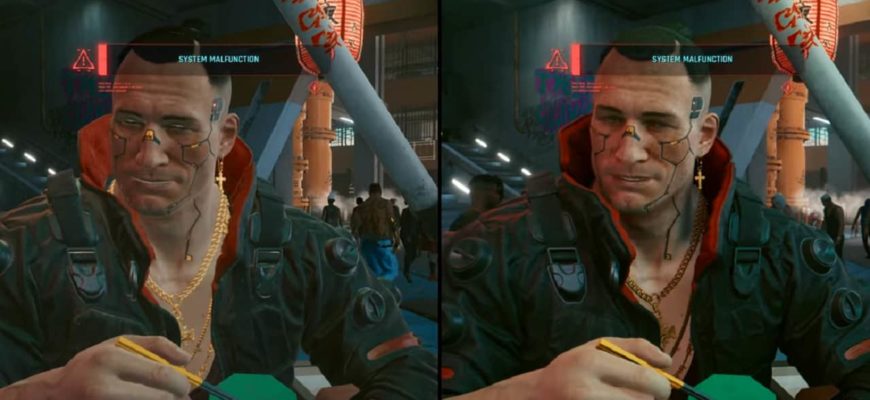
Автор мода также создал три варианта файлов конфигурации: Optimized, Low и Very Low. В них правильно настроены те параметры, которые недоступны в меню игры. Автор советует сначала попробовать вариант Low. На его видеокарте в Cyberpunk 2077 поднять FPS получилось с 45 до 60 кадров в секунду. При этом качество изображения не изменилось Результаты на разных конфигурациях PC могут отличаться. Вариант Optimized добавляет всего 5-10 кадров, но кому-то и этого будет достаточно для комфортной игры. Пресет Very Low предназначен для запуска Cyberpunk 2077 на самых слабых ПК с устаревшими видеокартами. Он дает прирост до 25 кадров. Однако, графика становится заметно хуже.
Второй мод Performance patch Ram-pool-optimizer создал Darktear. Ранее в сети началось обсуждение того, как оптимизировать «Киберпанк 2077», в плане использования оперативной и видеопамяти. Создатель модификации решил упростить это для обычных пользователей. Он подготовил файлы конфигурации для всех самых популярных сборок PC. Игроку нужно только выбрать подходящую и установить. В Cyberpunk 2077 ФПС поднимается с этом модом в 2 раза на некоторых слабых ПК.
Как запустить Cyberpunk 2077 на слабом ПК?

Ищете лучшие настройки Cyberpunk 2077 для ПК? Независимо от того, имеете ли вы дело с устаревшей сборкой или купили компьютер специально для этой игры, наше руководство точно укажет, какие настройки будут наиболее обременительными для вашей системы. Если вы из числа последних, то есть бояр, что приобрели для этой игры совершенно новый компьютер с RTX видеокартой, то, наконец, пришло время максимально использовать возможности вашего графического процессора в Cyberpunk 2077. CD Projekt Red работала с Nvidia, чтобы предоставить две самые важные функции RTX в игре — трассировку лучей и DLSS.
Системные требования варьируются от устройств, созданных еще в 2013 году, таких как GTX 780 и i5 3750k, до новейших и лучших чипов от AMD и Nvidia. Если в течение последних пяти лет у вас был подходящий игровой ПК, вы должны иметь возможность играть в Cyberpunk 2077. Хотя встроенного инструмента для тестирования производительности нет, мы выявили некоторые важные для оптимизации параметры прогуляетесь по оживленным местам в Найт-Сити. Мы также поделимся некоторыми советами по настройке ползунков, которые вы можете изменить, чтобы достичь той жизненно важной отметки в 60 кадров в секунду, которая так дорога многим из нас.
Для начала о ПК, на котором производилось тестирование:
- RTX 3080
- AMD Ryzen 9 3900X
- 32GB DDR4 RAM
- Corsair Force MP510 NVMe
- 1440p и 120Hz
Если у вас есть графический процессор Nvidia, обязательно обновите драйверы до последних версий (версия 460.79), которые будут доступны для загрузки перед запуском Cyberpunk 2077. Хотя вы можете запустить игру без этих драйверов, вы можете столкнуться с ухудшением производительности и графическими сбоями. Эти готовые к игре драйверы обеспечат максимальную производительность вашей видеокарты.
РЕКОМЕНДУЕМЫЕ СИСТЕМНЫЕ ТРЕБОВАНИЯ К ПК для CYBERPUNK 2077
РЕКОМЕНДУЕМАЯ КОНФИГУРАЦИЯ (4K)
- Процессор: Intel i7-4790 / AMD Ryzen 5 3600
- Оперативная память: 16 ГБ
- Видео: Nvidia RTX 2080 / AMD RX 6800 XT
- ОС: Windows 10 (только 64-битные версии)
- Жесткий диск: 70 ГБ SSD
МИНИМАЛЬНАЯ КОНФИГУРАЦИЯ (1080P)
- Процессор: Intel i5-3570K / AMD FX-8310
- Оперативная память: 8 ГБ
- Видео: Nvidia GTX 780 3 ГБ / AMD RX 570
- ОС: Windows 10 (только 64-битные версии)
- Жесткий диск: 70 ГБ HDD
В Cyberpunk 2077 есть более 20 различных ползунков и настроек графики, которые вынуждают поэкспериментировать, чтобы добиться максимальной производительности. Мы рекомендуем сначала опробовать предустановки (низкий, средний, высокий и ультра), чтобы найти надежную базовую частоту кадров, а затем настроить каждую индивидуальную настройку в соответствии с вашими предпочтениями. Вот некоторые из обнаруженных нами настроек, которые больше всего повлияли на производительность и визуальное качество.
КАЧЕСТВО ОТРАЖЕНИЙ ЭКРАННОГО ПРОСТРАНСТВА
Этот параметр определяет качество отражений в игре. Ночной город Cyberpunk 2077 наполнен неоновыми вывесками и отражающими поверхностями, поэтому понятно, почему этот параметр так сильно повлияет на вашу производительность. У вас есть выбор из пяти различных вариантов качества, включая редкую настройку с сомнительным названием «Психо», хотя мы рекомендуем выбрать «Низкое». Наша частота кадров подскочила на 11% с Ультра до Низкого, и, хотя есть несколько визуальных отличий, это не стоит того, чтобы снижать производительность, если вы не можете себе это позволить.
AMBIENT OCCLUSION — МОДЕЛЬ ЗАТЕНЕНИЯ
Параметр ambient occlusion влияет на тени в областях, где входящий свет блокируется окружающей средой. Повышение этого параметра до среднего сделает мир более живым, добавив больше источников света и теней, но в результате пострадает частота кадров. При отключении Ambient Occlusion частота кадров увеличилась с 76 (на высоком уровне) до 80. Мы рекомендуем установить минимальное значение для этого параметра — хотя это стоит несколько кадров, дополнительные тени делают игру намного лучше.
Гайд как поднять фпс отключив ненужные скрытые поднастройки антиалиасинга
Заходите в коневую папку -> Cyberpunk 2077\r6\config\settings\platform\pc\
Вам нужен файл -> options.json
В поиске ищете слово AntiAliasing. Найдется это:
- «name»: «AntiAliasing»,
- «display_name»: «UI-Settings-Video-Advanced-AntiAliasing»,
- «description»: «LocKey#72353»,
- «order»: 13,
- «is_visible»: true,
- «in_pre_game»: false,
- «in_game»: false,
- «update_policy»: «immediately»,
- «type»: «string_list»,
- «is_dynamic»: true
в двух строчках in_pre_game и in_game выставляйте на — false и сохраните
Советы по настройке для слабых ПК:
Базовые настройки
Основные настройки графики не так сильно влияют на производительность, как на игровой процесс. Большинство настроек здесь чисто визуальные. Мы рекомендуем отключить размытие в движении и играть с полем зрения 75-80. На экране всегда много действий, а высокое поле зрения может вызвать укачивание.
Расширенные настройки
Прежде чем мы перейдем к этому, если у вас высокопроизводительная видеокарта, снижение настроек, таких как «Уровень детализации» и «Тени», не сильно повлияет на ваш FPS. Кажется, проблема с низким FPS связана с игрой, а не с оборудованием. Для большинства пользователей, не использующих оборудование высшего класса, следуйте инструкциям.
- Контактные тени — Выкл.
- Улучшенная геометрия лицевого освещения — выключено
- Анизотропия — 8 (1 для младших карт)
- Качество локальной теневой сетки — низкое
- Качество локальных теней — среднее
- Диапазон каскадных теней — низкий
- Разрешение далеких теней — низкое
- Объемное разрешение тумана — среднее
- Объемное качество облака — среднее
- Наклейки Max Dynamic — средний размер
- Качество отражений на экране — Выкл.
- Качество подповерхностного рассеяния — низкое
- Ambient Occlusion — средний для визуальных эффектов, низкий для FPS
- Точность цвета — низкая
- Качество отражений — низкое
- Уровень детализации (LOD) — низкий на большинстве карт, средний на 2070 / 3060TI
- Трассировка лучей — если вы используете карту NVIDIA серии 2000, вы можете использовать ее в более высоком диапазоне. В нашей настройке 3080 отключение этого параметра лишь изредка давало прирост на 5 кадров в секунду.
- Масштабирование разрешения — производительность DLSS
РЕКОМЕНДУЕМЫЕ ТЕХНИЧЕСКИЕ ХАРАКТЕРИСТИКИ RTX для ПК CYBERPUNK 2077
МИНИМАЛЬНАЯ КОНФИГУРАЦИЯ RTX (1080P)
- Процессор: Intel i5-4790 / AMD Ryzen 3 3200G
- Оперативная память: 16 ГБ
- Видео: Nvidia GTX 2060
- ОС: Windows 10 (только 64-битные версии)
- Жесткий диск: 70 ГБ SSD
РЕКОМЕНДУЕМАЯ КОНФИГУРАЦИЯ RTX (4K)
- Процессор: Intel i7-6700 / AMD Ryzen 5 3600
- Оперативная память: 16 ГБ
- Видео: Nvidia RTX 3080
- ОС: Windows 10 (только 64-битные версии)
- Жесткий диск: 70 ГБ SSD
Как и во всех играх, трассировка лучей требует огромных затрат производительности, однако визуальная отдача не может сравниться ни с одной настройкой графики в игре. Если у вас есть карта RTX, мы настоятельно рекомендуем включить DLSS, так как эта функция может значительно увеличить частоту кадров. Существует пять предустановок DLSS (автоматический, качественный, сбалансированный, производительный и сверхвысокий), каждый из которых предназначен для обеспечения наилучшего восприятия в зависимости от того, что вам нужно.
При использовании предустановки «ультра» наша средняя частота кадров подскочила с 40 до 62, т.е. на 55%. Мощь DLSS невозможно переоценить, и даже если вы не используете какие-либо функции трассировки лучей, стоит включить эту настройку исключительно для бесплатного повышения частоты кадров.
Если вы не пытаетесь играть в игру с разрешением 4K или даже 8K, мы не рекомендуем использовать настройку сверхвысокой производительности. Хотя этот параметр технически работает при более низких разрешениях, таких как 1080p и 1440p, вы не увидите реальных преимуществ, пока не достигнете 4K. Вы можете использовать нормальную настройку производительности для более низких разрешений, чтобы получить более высокую частоту кадров, но вы можете время от времени замечать странные визуальные артефакты.
Также стоит отметить, что наши тесты производительности проводились с использованием защищенной DRM копии Cyberpunk 2077. Таким образом, теоретически, когда игра официально выйдет, наша производительность должна увеличиться, хотя нет никаких указаний на то, какого увеличения мы должны ожидать. Вскоре после запуска игры мы обновим это руководство дополнительной информацией.
Хотя новейшие видеокарты AMD поддерживают трассировку лучей, функции трассировки лучей Cyberpunk 2077 будут эксклюзивными для Nvidia при запуске. CD Projekt заявляет, что они работают с AMD, чтобы «внедрить эту функцию как можно скорее», но она может появиться не раньше 2021 года.
Как запустить киберпанк на слабом ПК?
 Гайды
Гайды
Cyberpunk 2077- очень нашумевшая игра, и многие хотят её опробовать. Но далеко не каждый владеет достаточно мощным компьютером для запуска игры. О том, как запустить киберпанк на слабом ПК, будет рассказано далее.
Общие рекомендации по запуску
Перед тем, как играть в киберпанк на слабом ПК, необходимо подготовить компьютер, а именно:
- Отключить все неиспользуемые для игры приложения, особенно это относится к браузеру и мессенджерам (скайп, дискорд и другие). Поскольку лишние запущенные программы могут дать дополнительную нагрузку на компьютер, в результате чего киберпанк будет тормозить и вылетать.
- Попробуйте увеличить файл подкачки. В идеале размер файл подкачки должен быть вдвое больше оперативной памяти, это избавит от проблем и вылетов не только в киберпанк, но и в других тяжёлых играх.
- Обновите Windows и драйвера для видеокарты. Проблемы в игре могут возникать из-за устаревших драйверов.
- Обновите киберпанк. Разработчики игры время от времени выпускают обновления, которые могут повышать стабильность. Хотя в некоторых случаях обновления могут всё испортить, тут не угадаешь.
Внимание! Перечисленные способы помогут в случаях, когда компьютер лишь немного уступает по системным требованиям для киберпанк. Если же ПК ощутимо слабее системных требований, то необходимо переходить к более «тяжёлой» артиллерии.
Мод EZ Optimizer

Данная модификация для игры является ультимативным способом запуска киберпанк 2077 на слабом ПК. Мод разблокирует максимально низкие настройки графики в игре, благодаря чему киберпанк сможет работать даже на очень старых видеокартах. Для начала необходимо скачать приложение и скопировать его в корневой каталог с игрой. После этого можно запустить EZ Oprimizer и перейти к настройкам, среди которых имеются:
- Max Boost – повышение производительности игры при сохранении максимально возможных настроек графики.
- BALANCED – баланс качества картинки и производительности. Сперва стоит попробовать именно такой режим настроек.
- DEFAULT – настройки киберпанк без применения настроек мода.
- DISABLE – отключает практически все графические эффекты. Благодаря этому сильно растёт производительность, хотя качество картинки оставляет желать лучшего.
Также в EZ Optimizer присутствует возможность более глубокой настройки, но пользоваться ей стоит с осторожностью, некоторые настройки могут сломать игру.