Как сделать два в одном. О фото для отчетов.
По просьбам трудящихся мастер-класс по объединению двух фото в одно. До и после.
Шпаргалка для тех кто совсем совсем ничего не умеет делать в редакторах или умеет чуть-чуть.
К сожалению не у всех есть Photoshop, в котором объединить два фото в одно проще простого, а вот Paint, есть у всех. Вполне возможно что есть более простой способ, но я нашла только такой (немного корявый — зато работает), поэтому если вы знаете способ лучше, поделитесь, пожалуйста.
1. Надеюсь, что у всех для просмотра фото стоит программа ACDSee?
ОТКРЫВАЕМ НУЖНОЕ ФОТО В НЕЙ. У меня версия 11. ПОэтому пишу как у меня. В остальных версиях или так же или ищите, но оно там есть.
Кнопка ПРОГРАММА ПРОСМОТРА

Жмем.
Если фото не перевернуто перевернем его. Вверху панели есть синие стрелочки «Повернуть вправо» «Повернуть влево» 
Так же жмем на кнопочку обрезка.
Вид будет такой: 
Растяните за желтые маркеры окошко до нужного размера, лишнее оставьте затемненным. Нажмите ГОТОВО. Сохраните фото.
Таким образом приведите в порядок — переверните, обрежьте лишнее, все нужные фото. В дальнейшем это сделать можно, но проблематичнее.
2. Создайте в СМ альбом, если не хотите чтобы кто-нибудь видел эти фото, они же еще не готовые, не забудьте поставить галочку «Кто может смотреть альбом — только вы сами» 
Загрузите в него отредактированные фото.
3. Откройте Paint
Пуск — программы — Стандартные — Paint
Открыли?
Жмем — СОЗДАТЬ 
Жмем — ИЗМЕНИТЬ РАЗМЕР в ВЫПАВШЕМ ОКОШКЕ поставьте такие же настройки как на фото: 
4. Идем в альбом СМ — выбираем нужное фото до. Кликаем по нему правой кнопкой мыши, в выпавшем контекстном меню выбираем КОПИРОВАТЬ ИЗОБРАЖЕНИЕ 
5. Возвращаемся в Paint. Одновременно нажимаем Ctrl+V. Таким образом вы вставили первое фото.
6. Опять возвращаемся в альбом СМ и также копируем второе фото.
7. Идем снова в Paint. Жмем Ctrl+V. Получается два вставленных фото. 
Теперь ВНИМАНИЕ! не снимая выделения, левой кнопкой мыши передвигаем верхнее фото в право. Если оно не совпадает с размером нижнего фото, то крайним правым ползунком увеличиваем или уменьшаем размер. 
Щелчком мыши по белому полю снимите выделение, курсор стал в виде прицела. Ставите курсор в левый верхний угол левой фотографии и не отпуская левую кнопку мыши ведете выделение до нужного размера. Жмете копку ОБРЕЗАТЬ 
Теперь пишем корявенько мышкой (т. к. шрифта в этй программе вроде нет, я не нашла) с помощью кисточки и краски надписи ДО и ПОСЛЕ, если и так не понятно, что у вас до, а что после. 
8. Сохраняем наше творчество.
Главное меню (в верхнем правом углу) — СОХРАНИТЬ КАК — в выпадающем окошке по умолчанию стоит расширение png, вам нужно выбрать jpg, выбрать директорию куда сохранять — жмем Сохранить
9. Загружаем фото в альбом СМ. И выставляем в отчет. Все. 
В принципе это не так уж долго, минут по 5 на фото, если освоить, но нудно.
Есть вариант для фотошопа, немного быстрее, т. к. не нужно никуда ходить:
1. Создать новый документ 3000*3000 пикселей
2. Открыть две нужные фотографии
3. Перевернуть, обрезать каждую из них если нужно. (Хотя я все равно это делаю предварительно в ACDSee)
4. Левой кнопкой мыши перетаскиваю оба фото на новый документ (тоже самое, что выделить-копировать-вставить), они автоматически будут на разных слоях.
5. Правлю, равняю как оно должно выглядеть. Если нужно какое-то фото уменьшить, увеличить — масштабированием.
6. Выделяю, то что нужно и жму кнопку кадрировать (тоже самое, что обрезка, значек во всех редакторах одинаковый)
7. Пишу надпись ДО и ПОСЛЕ (здесь легче, т. к есть шрифт)
8. Сохранить как — выбрать расширение JPG.
Коллаж в программе ACDSee.
В acdsee pro2 помимо различных инструментов по удлинению и укорачиванию частей тел , есть еще один интересный инструмент – « Восстановление фото ». С его помощью можно либо клонировать объект, либо « заживить », то есть вписать фотографию в текстуру.
Рассмотрим подробно на примере.
Клонируем объект
Идем в «Изменить» = «Режим редактирования» = «Восстановление фото»
«>
Выбираем инструмент « Клонирование », затем кликаем на фото, на необходимой его части правой кнопкой мыши, в нашем случае – это ухо. Переходим в ту часть изображения, где будем размещать дополнительный взято с lady-win.ru*взято с la*dy-w*in.ru слой и рисуем наше третье ухо, уже нажав на левую кнопку мышки.
Небольшое подробное видео.
Как убрать водяной знак
в ACDSee Pro
Как и в первом примере, используем инструмент « Клонирование ». Щелкаем по пространству, которое находится ближе к тексту, правой кнопкой мышки, а левой уже закрашиваем наш вотермарк (watermark).
Вписываем объект в текстуру
Используя второй инструмент – « Заживить », можно получить очень забавные эффекты.
Наверно все слышали выражение: « И у стен есть уши ». Попробуем показать это на практике.
В нашем случае используем «глаза». В результате оживим стену и придадим ей сверхъестественность. взято с l*ady-win.ru_взято с lady-wi_n.ru Вот так вот можно и напугать кого-нибудь – типа «само получилось».
Жмем на «Заживить», выбираем максимальное оперение, правой кнопкой мыши – щелкаем на левый глаз, левой кнопкой рисуем его на стене. Повторяем эту же операцию с правым глазом, если надо, то рисуем нос, рот, уши… Также можно «Заживить» мелкие артефакты на фото .
>
Еще один пример работы инструмента «Заживить»
Так как в ACDSee Pro не предусмотрено коллажирование, а нам необходимо использовать два разных изображения одновременно, или хотя бы соединить две фотографии, то разработчики все-таки учли этот момент и разрешили самой программе брать в помощники другие взято с lady-win.ru_взято с _lady-win.*ru редакторы.
В данном случае будет использоваться всем хорошо известный Paint.
Открываем любую картинку в ACDSee и идем: « Файл » = « Команды оболочки » = « Правка ». Откроется простой редактор Paint .
Нам нужно создать два изображения на одном, поэтому желательно заранее отредактировать ширину двух наших фотографий. К примеру: я сделала две картинки с шириной 800 пикселей. Далее, в Paint нажимаем Ctr+N – создаем новое изображение.
В « Свойства » выбираем ширину равную сумме двух наших фото – у меня – это 1600 пикселей. Высоту ставим любую, впоследствии лишнее мы сможем обрезать.
На иконке « Вставить » — жмем « вставить из ». Открываем нашу взято с lady-win.ru_взят*о с lad_y-win.ru картинку номер 1, размещаем ее слева. Затем еще раз нажимаем « вставить из », и вставляем картинку номер 2 уже справа. Сохраняем.
Открываем наш коллаж в ACDSee – обрезаем лишнее.
Работаем с инструментом « Заживить » по тому же принципу, что и описывалось выше. Старайтесь в «газете» оставить заголовки читаемыми, для большей правдоподобности ))
В итоге получаем «Таинственный выпуск газеты»
Таким образом, можно «высечь» изображение на камне, «подсветить» небесный свод, «окунуть» в волны океана и так далее. Пусть ваша фантазия не знает границ с помощью такого простого редактора, как программа acdsee .
ACDsee пакетная обработка фотографий
Кадрирование, изменение размера, баланс белого, исправление погрешностей сделанных при фотографировании, или сканировании .
Когда рутина из нескольких десятков и сотен обработанных изображений достанет Вас, возникает мысль об автоматизации процесса обработки.
Вот тут и придет Вам на помощь – пакетная обработка изображений.
Существует множество программа для пакетной обработки фотографий. Каждая имеет свои плюсы и минусы.
Мы не будем рассуждать на тему, какая программа лучше, работает бесплатно, или быстрее. Мы покажем как осуществить пакетную обработку фотографий, при помощи ACDSee Pro 10, на примере групповой обрезки фотографий.
1. Обрезать от сканированные страницы книги и откорректировать уровни цвета при необходимости.
Имеется от сканированная книга в формате .JPG либо .TIF с нумерацией страниц 1, 2, 3, 4, 5 и т.д.
Подготовка файлов для пакетной обработки
Порядок действий:
1. Создадим копию всех файлов которые необходимо отредактировать. На случай, если что-то пойдет не так!
2. Переместим в разные директории файлы с четными и нечетными наименованиями.
Для сортировки и перемещения файлов воспользуемся файловым менеджером «Total Commander» и его возможностью выделять файлов по маске.
(Напомним для тех кто забыл — F6 перемещение файлов, F5 копирование файлов)
Маска для выделения нечетных файлов выглядит так:
Открываем Total Commander и перейдем в директорию с файлами левым окном.
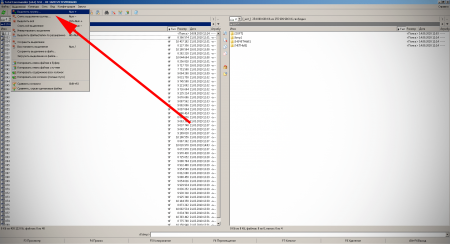
Вставляем маску и нажимаем Enter или ОК.
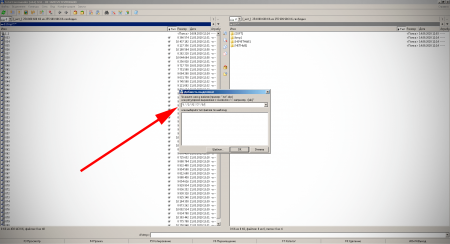
Правым окно Total Commander-а заходим в папку «НЕЧЕТНЫЕ», клавишей «TAB» на клавиатуре, переходим в левое окно и нажимаете F6 (для перемещения файлов).
Оставшиеся четные файлы, выделяем комбинациею «CTL + A» и перемещаем в папку «ЧЕТНЫЕ».
Таким нехитрым образом, мы разделили правую и левую части от сканированного документа.
Теперь осталось создать «заготовку» (шаблон) для пакетно обработки и запустить обработку.
Создание заготовки в ACDSee Pro 10
Для создания «заготовки» (шаблона) для пакетной обработки фотографий, открываем любой файл из папки «НЕЧЕТНЫЕ».
В правом верхнем углу выбираем «Режим коррекции»
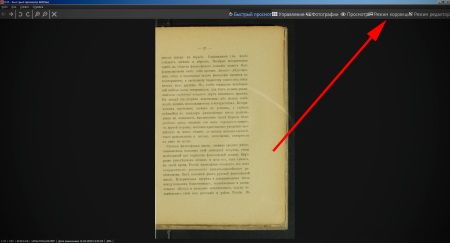
Далее в левом верхнем углу выбираем «Геометрия»
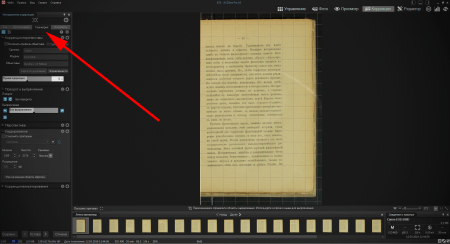
Ниже выбираем Кадрирование.
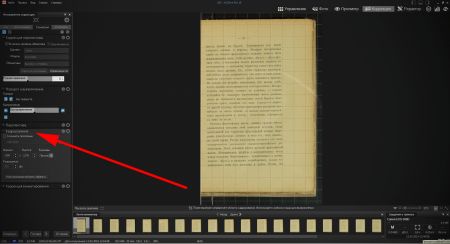
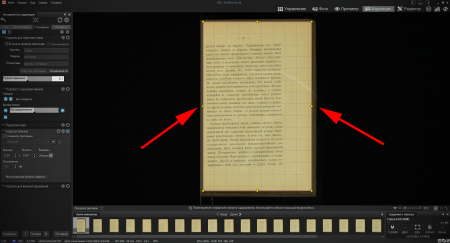
Выделяем область кадрирования (обрезки).
После чего нажимаем на шестеренку и выбираем «Сохранить заготовку».
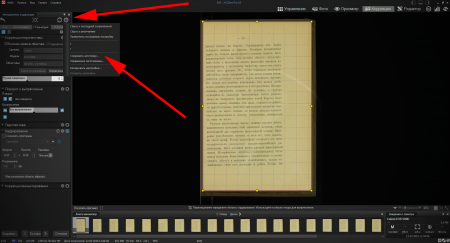
В ситуации показанной на примере, все нечетные страницы правые. Впишем буку «R» в окошке «Введите имя вашей заготовки» и поставьте чекбасик
«Обрезка» (думаю что это недочеты русификации, кадрирование и обрезка).
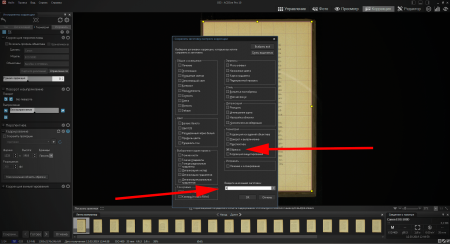
Нажмите Ок, для сохранения заготовки.
Пакетная обработка с использованием заготовки
После того как вы создали заготовку (шаблон для пакетной обработки), можно переходить к пакетной обработке нечетных файлов.
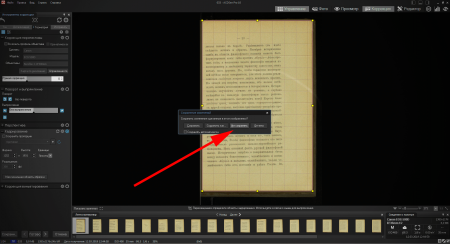
Для этого, в правом верхнем углу нажимаем на пункт меню «Управление». Нажимаем «Не сохранять изменения».
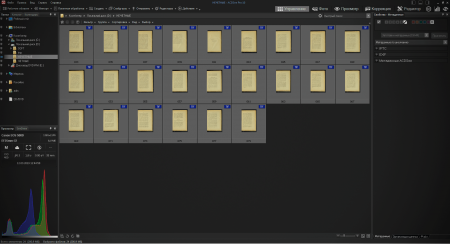
Перейдя в раздел управление, выделите все файлы комбинацией «CTL + A»
и выберете пункт меню «Пакетная обработка» -> «Пакетная коррекция»
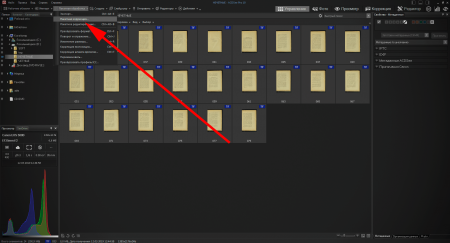
Далее выбираете имя заготовки которую сделали ранее для нечётных файлов, в нашем случае это «r» и нажимаем «Коррекция».
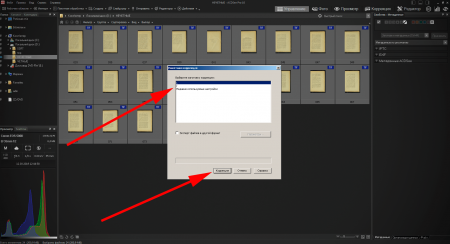
Далее вы сможете созерцать процесс пакетной обработки. Выглядит это так.
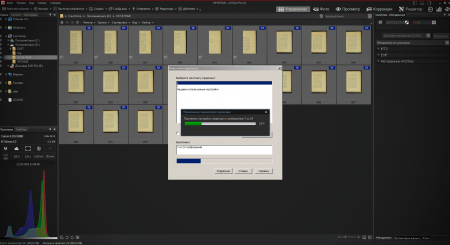
После окончания обработки всех файлов с нечётными именами.
Вам останется лишь проверить правильность обрезки всех картинок визуально просмотрев их.
После чего можно создать заготовку для четных файлов из
запустить пакетную обработку для них.
Некоторые функции, на память:
Какие изменения чаще всего проводят с фотографиями?
Кадрирование, изменение размера, баланс белого, исправление погрешностей сделанных при фотографировании, или сканировании .
Когда рутина из нескольких десятков и сотен обработанных изображений достанет Вас, возникает мысль об автоматизации процесса обработки.
Вот тут и придет Вам на помощь – пакетная обработка изображений.
Существует множество программа для пакетной обработки фотографий. Каждая имеет свои плюсы и минусы.
Мы не будем рассуждать на тему, какая программа лучше, работает бесплатно, или быстрее. Мы покажем как осуществить пакетную обработку фотографий, при помощи ACDSee Pro 10, на примере групповой обрезки фотографий.
1. Обрезать от сканированные страницы книги и откорректировать уровни цвета при необходимости.
Имеется от сканированная книга в формате .JPG либо .TIF с нумерацией страниц 1, 2, 3, 4, 5 и т.д.
Подготовка файлов для пакетной обработки
Порядок действий:
1. Создадим копию всех файлов которые необходимо отредактировать. На случай, если что-то пойдет не так!
2. Переместим в разные директории файлы с четными и нечетными наименованиями.
Для сортировки и перемещения файлов воспользуемся файловым менеджером «Total Commander» и его возможностью выделять файлов по маске.
(Напомним для тех кто забыл — F6 перемещение файлов, F5 копирование файлов)
Маска для выделения нечетных файлов выглядит так:
Открываем Total Commander и перейдем в директорию с файлами левым окном.
Вставляем маску и нажимаем Enter или ОК.
Правым окно Total Commander-а заходим в папку «НЕЧЕТНЫЕ», клавишей «TAB» на клавиатуре, переходим в левое окно и нажимаете F6 (для перемещения файлов).
Оставшиеся четные файлы, выделяем комбинациею «CTL + A» и перемещаем в папку «ЧЕТНЫЕ».
Таким нехитрым образом, мы разделили правую и левую части от сканированного документа.
Теперь осталось создать «заготовку» (шаблон) для пакетно обработки и запустить обработку.
Создание заготовки в ACDSee Pro 10
Для создания «заготовки» (шаблона) для пакетной обработки фотографий, открываем любой файл из папки «НЕЧЕТНЫЕ».
В правом верхнем углу выбираем «Режим коррекции»
Далее в левом верхнем углу выбираем «Геометрия»
Ниже выбираем Кадрирование.
Выделяем область кадрирования (обрезки).
После чего нажимаем на шестеренку и выбираем «Сохранить заготовку».
В ситуации показанной на примере, все нечетные страницы правые. Впишем буку «R» в окошке «Введите имя вашей заготовки» и поставьте чекбасик
«Обрезка» (думаю что это недочеты русификации, кадрирование и обрезка).
Нажмите Ок, для сохранения заготовки.
Пакетная обработка с использованием заготовки
После того как вы создали заготовку (шаблон для пакетной обработки), можно переходить к пакетной обработке нечетных файлов.
Для этого, в правом верхнем углу нажимаем на пункт меню «Управление». Нажимаем «Не сохранять изменения».
Перейдя в раздел управление, выделите все файлы комбинацией «CTL + A»
и выберете пункт меню «Пакетная обработка» -> «Пакетная коррекция»
Далее выбираете имя заготовки которую сделали ранее для нечётных файлов, в нашем случае это «r» и нажимаем «Коррекция».
Далее вы сможете созерцать процесс пакетной обработки. Выглядит это так.
После окончания обработки всех файлов с нечётными именами.
Вам останется лишь проверить правильность обрезки всех картинок визуально просмотрев их.
После чего можно создать заготовку для четных файлов из
запустить пакетную обработку для них.
Некоторые функции, на память:
1.Полученный файл «Портрет.tiff» открываем в программе просмотра (ACDSee), и сразу переходим в «Редактор» (Foto Canvas).
2..Сначала кадрируем (обрезаем) изображение чтобы выделить сюжетно важную часть снимка. Кадрировать важно и нужно.
Резать нужно без жалости, убирая бесполезные и мешающие детали. Инструмент — «Вид» — «Инструменты рисования» — «Обрезка». Обрезаем до подходящего размера растягивая и сужая границы инструмента, и подтверждаем двумя подряд
нажатиями левой кнопки мыши внутри обрезаемой части изображения. Не нравится — «Отмена». Повторяем эти операции до приемлемой кадрировки.
3.Пробуем применить «Автоуровни», иногда это даёт неплохой результат или помогает понять, что нужно делать дальше. Если
не устраивает результат жмём «Отменить».
4.Заходим на «Регулировки» — «Изменить». Играем с «Чёрным» и «Белым».
5.Потом — «Регулировки» — «Тон/Нас/Светлота», корректируем, если требуется. Иногда полезно чуть-чуть убрать «Насыщенность».
6.Следом — «Регулировки» — «Красный/Зел/Синий» — корректируем, иногда довольно долго, чтобы добиться хорошего результата.
7.Если требуется подавляем шум через «Шумоподавление». Но этот инструмент не настраиваемый, а работает уж слишком эффективно, в
результате получаются «кукольные» лица. Поэтому я чаще пользуюсь «Фильтры» — «Шум» — «Удаление медианного шума». Так как при уменьшении размера шум уходит сам собой, почти всегда, оставляю как есть.
8.Теперь уменьшаем размер. Внимание. Приведённые ниже размеры относятся к необрезанному файлу. Будем считать, что
пункт 2(кадрировка) мы не выполняли. Правило 50% процентного пошагового уменьшения действительно в любом случае.
Всегда следует уменьшать размер не более чем в 50% от исходного. Но и по 20% тоже не правильно. Например, полученный файл с моего сканера ACER ScanWit 2740S имеет размер около 2400x3600x24bit с размером около 26-27 мегабайт . В случае вертикального кадра, я привожу размер к, примерно, 470×310. Такой размер входит в окно браузера Интернета при просмотре без прокрутки 9для 15-ти дюймового монитора). В случае горизонтального — 670×445. Если будете делать рамочку, размер должен быть, соответственно, меньше на толщину рамки.
Итак. Уменьшаем вертикальный кадр — «Размер» — 50% (2400×3600 / 50% = 1200×1800). Ещё раз — «Размер» — 50% (1200×1800 / 50% = 600×900). Теперь — «Размер» — 53% и получаем около 310×470 (примерно).
Горизонтальный -«Размер» — 55% (3600×2400 / 55% = 1980×1320). Ещё раз — «Размер» — 55% (1980×1320 / 50% = 1089×726).
Теперь — «Размер» — 61% и получаем около 664×443 (примерно).
(Вышеуказанный способ относится к полному размеру кадра, в случае если Вы его не обрезали.)
9.Резкость, естественно, упала. Повышаем её — «Фильтры» — «Резкость». Здесь надо осторожно выбрать от 50 до 90 процентов, потому что ближе к 90 % появляется, так называемая, «зашарпленность», изображение становится плоским и появляются некрасивые контурные границы белого цвета.
10.Слегка упала яркость изображения. Можно добавить — «Регулировки» — «Тон/Нас/Светлота», пару делений в «Светлота». Чаще полезнее добавить — «Регулировки» — «Экспозиция» -«Белый».
11.Рамочка. «Изображение» — «Изменить размер холста». Меняем, скажем, 310×470 на 320×480, выбираем в «Цвет холста»
свой цвет — это и будет цвет рамки. Подтверждаем — ОК.
В принципе с обработкой всё.
Теперь главное — как всю эту красоту сохранить с минимальными потерями в *jpg — формате.
12.Файл «Портрет.tiff» — сохраняем через — «Файл» — «Сохранить как. » и в названии ставим дополнительный значок —
«Портрет1.tiff», чтобы не перезаписать исходный файл. Дело в том, что сразу в *jpg переводить не следует — почему-то сильно падает
качество, да и неудобно.
13.Поэтому переходим обратно в программу просмотра и находим отредактированный файл «Портрет1.tiff» ( Горизонтальный — около 850 кб, вертикальный — около 430 кб.) Правой кнопкой — контекстное меню — «Преобразовать», выбираем JPG-JPEG.
Регулируем «Параметры формата» экспериментально. Моя задача, как правило, не прывысить 100 кб при хорошем качестве.
В редких случаях я допускаю превышение размера до 140 кб для сохранения максимального качества. Вертикальный кадр
позволяет сохранять до 100% качества при размере до 100 кб. Горизонтальный — от 60 до 90 %.
Выставляем ползунок на 75% нажимаем ОК и ещё раз ОК. Рядом с «Портрет1.tiff» появляется «Портрет1.jpg».
Проверяем результат. Кликаем два раза на один из этих двух файлов, увеличивая его, и колёсиком туда-сюда сравниваем.
Если результат не устраивает, возвращаемся к «. Выставляя ползунок на —% нажимаем ОК и ещё. «, только ставим не 75, а
85 или наоборот 65%, в зависимости от цели — качество или размер.
ACDSee Photo Manager 12 — работа с изображениями
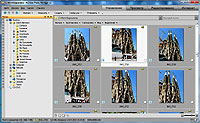 Для просмотра, обработки и редактирования изображений я долгое время пользовался программой ACDSee, которую приобретал еще с 4-й версии (она тогда называлась ACDSee Power Pack Suite). Потом программа (а точнее, набор программ) несколько раз меняла свое название и в конце концов стала распространяться в следующих видах: ACDSee Photo Manager (библиотека изображений, работа с группами изображений, просмотр, редактирование), ACDSee Photo Editor (продвинутый редактор изображений для домашних пользователей), ACDSee Picture Frame Manager (программа создания продвинутых слайд-шоу), FotoSlate Print Studio (печать изображений). Ну и также они выпускают программу для профессионалов-фотографов — ACDSee Pro Photo Manager.
Главная из всего этого многообразия программ для домашних пользователей — это, конечно, ACDSee Photo Manager. В принципе, кроме нее, ничего особо-то и не нужно, потому что с ее помощью можно создавать и вести библиотеки изображений, в удобном виде просматривать изображения, обрабатывать и редактировать как группы изображений, так и отдельные фотографии. Собственно, я ею всегда и пользовался, пока не перешел на Vista.
И тут случилось страшное. Оказалось, что под Vista ACDSee Photo Manager 10 и потом PhotoManager 11 страшно глючат: постоянно вываливаются с ошибкой, причем и во время предпросмотра папок с фотографиями, и в момент просмотра конкретного изображения, да и вообще — в самый произвольный момент. Пользоваться программой стало решительно невозможно. Причем это происходило на разных версиях Photo Manager на различных компьютерах — от персоналки до ноутбука. Везде симптомы были одинаковые. Вежливые, а потом и матерные письма в службу поддержки от меня как от зарегистрированного лицензионного пользователя остались без единого ответа. Они даже не удосужились высказать какие-то предположения по поводу того, с какой стати их хваленая программа, которую я покупаю уже лет десять, вообще отказывается работать под Vista. А потом и под Windows 7.
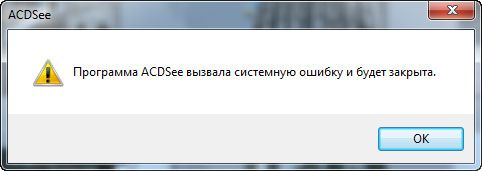
Мне пришлось переходить на бесплатные аналоги (платных я просто не нашел). Picasa — при всех ее безусловных достоинствах — меня не устраивала: она слегка не под то заточена, что мне нужно. IrfanView — штука забавная, но не умеет делать многое из того, что мне нужно. Да и с точки зрения юзабилити сконструирована не слишком удобно.
Более всего по возможностям мне подходили FastStone Image Viewer и XNView. Но, увы, обе они были далеки от совершенства и не могли на сто процентов заменить ACDSee Photo Manager. Одна не умела делать превьюшки нужного размера, другая сильно тормозила при перелистывании картинок, ну и каждая в отдельности предоставляла примерно 60-70 процентов того, что мне требовалось, поэтому приходилось перескакивать с программы на программу, а в какие-то моменты, отчаявшись, вызывать ACDSee и колотить мышкой по столу, когда эта зараза в очередной раз нагло падала.
Шли годы. Наконец вышла новая версия — ACDSee Photo Manager 12. Я, конечно, уже мало на что надеялся, памятуя о том, что предыдущие две версии совершенно одинаково валились на Vista/W7, как березка под топором работящего зека. Но все равно скачал посмотреть триальную версию (дают 30 дней на ознакомление — это гуманно) — просто из интереса.
Установил, запустил и натравил на папки, на которых программа всегда заваливалась. А она делает предпросмотр — и не валится. «У, блин», — сказали мужики. Попереключался в просмотр отдельных изображений и обратно — при этом раза со второго-третьего раньше падала всегда. Не валится. «У-у, блин», — снова сказали мужики. Погонял по всем папкам, всяким режимам, слайд-шоу и прочим безобразиям. Не завалилась ни разу. «А-а-а-а-а, блин!» — сказали мужики.
Гонял так дня три. Работает устойчиво. Начал подробно знакомиться с возможностями — оказалось, что там куча нововведений, причем все и очень интересные, и полезные. Я помню, как сравнивал 11-ю версию с 10-й: там изменения были просто-таки косметические. Ну или не слишком мне интересные. А здесь — прямо сразу была заметна разница.
Ну вот и давайте посмотрим, что там такого понакрутили.
Эскизы предпросмотра теперь меняются в очень широких пределах — чуть ли не сотня вариантов от вот такого:
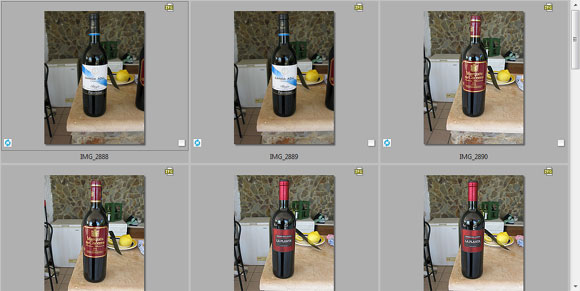
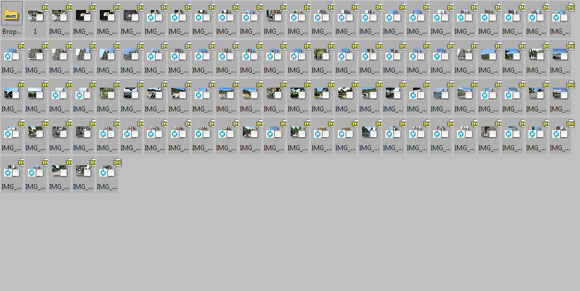
У каждого эскиза есть кнопка «Отметить». Также у повернутых изображений (портретной ориентации) есть кнопка «Повернуть».
Когда масштаб картинок предпросмотра достаточно мал, при наведении указателя мыши на картинку всплывает предпросмотр самого большого размера.
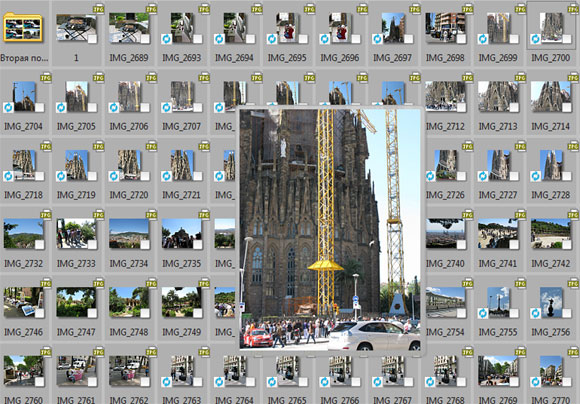
Кроме пометки, любую картинку можно также добавлять в общую для всех папок корзину изображений.
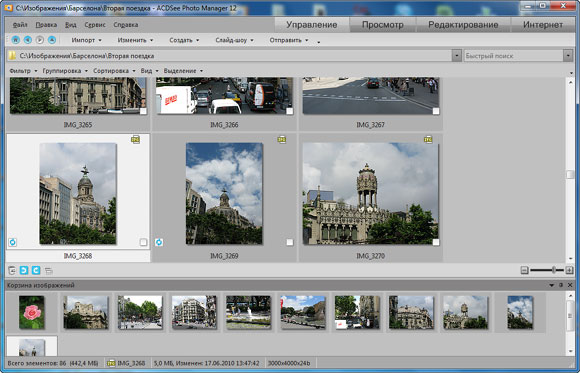
Очень удобно делаются фильтрация, группировка и сортировка изображений — там практически все, что можно придумать.
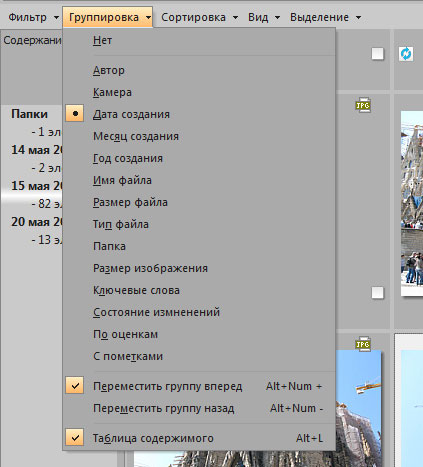
Навигация в этой версии заметно изменена, причем явно в лучшую сторону.
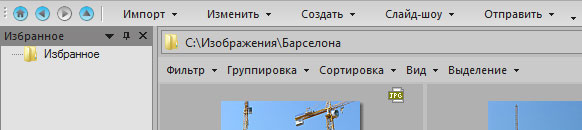
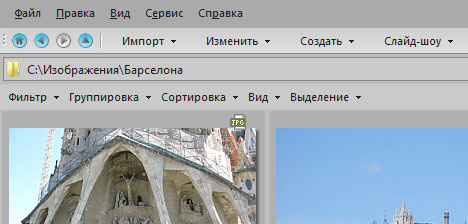
Теперь в основном окне — три полоски меню и полоска закладок.
Нижнее меню — отбор, вид и фильтрация (показаны в предыдущем скриншоте).
Меню повыше — перемещение между объектами, импорт, редактирование, создание, слайд-шоу, отправить. И там можно добавлять и удалять пункты.
Верхний пункт меню — файл, правка, вид, сервис, справка.
Закладки справа — управление, просмотр, редактирование, Интернет.
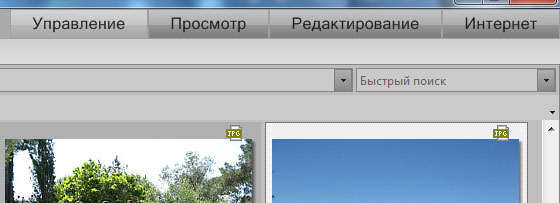
Управление — это предпросмотр и отбор изображений, то есть основное окно.
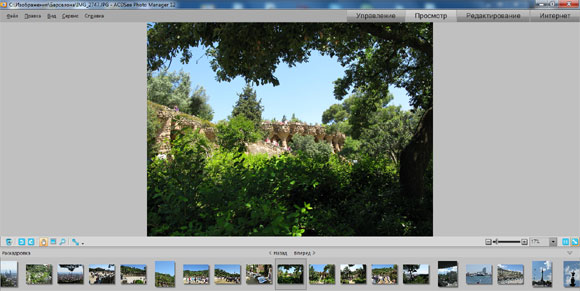
Просмотр — увеличенный просмотр текущего изображения. Эта загладка также появляется при щелчке по какой-то из картинок предпросмотра.
Там есть очень удобный режим — раскадровка. Это когда снизу идут иконки предпросмотра ближайших фотографий, а сверху — текущее изображение.
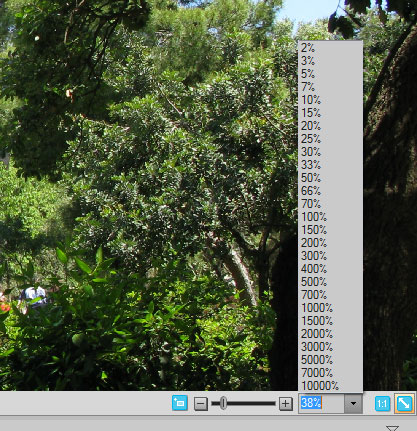
Специальным слайдером или с помощью выпадающего меню, расположенного справа снизу, можно менять масштаб просматриваемой картинки. Также там есть две иконки: реальный размер, подогнать под экран.
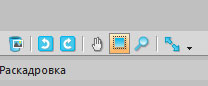
В левом нижнем углу окна просмотра — пиктограммы: добавить в корзину изображений, повернуть влево, повернуть вправо, скроллировать, выделить участок и увеличить на полный экран, изменить масштаб, вывести на полный экран. Пиктограммы этой панели можно редактировать (добавлять, удалять).
Панель раскадровки помимо меню можно скрывать и снова вызывать специальной стрелкой.
Закладка «Редактирование» добавляет к окну просмотра панель различных инструментов.
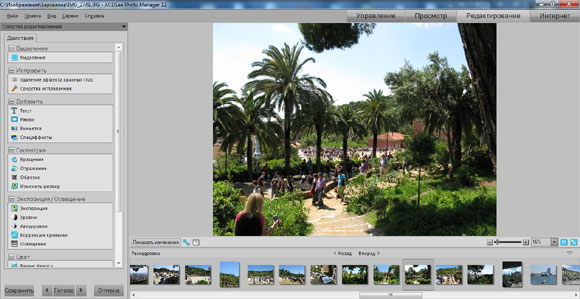
Это очень удачное решение! Раньше редактирование вызывалось как отдельная процедура и производилось с одним изображением. Чтобы вызвать другую картинку для редактирования, приходилось закрывать текущую картинку, выбирать другую и загружать ее в редактор. Теперь же это все делается одним щелчком мыши.
Панель инструментов редактирования теперь напоминает ACDSee Photo Editor — удобные сворачиваемые-разворачиваемые группы инструментов, расположенные вертикально.
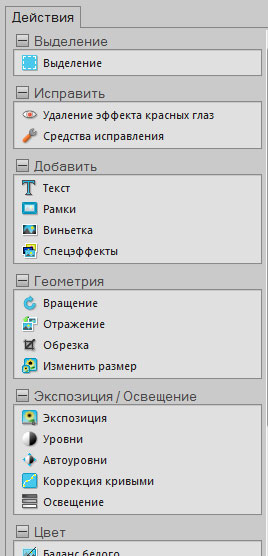
В окне редактирования справа снизу сохраняются удобные инструменты масштабирования.
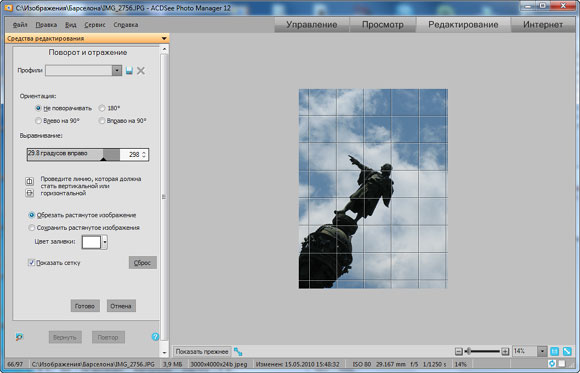
Некоторые инструменты редактирования стали заметно удобнее. Например, вращение изображения с сеткой и автоматической обрезкой работает просто замечательно!
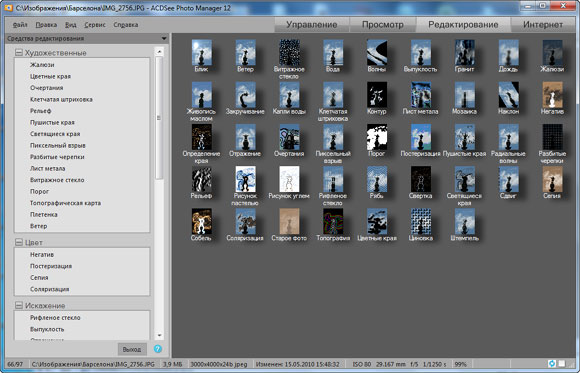
Добавились спецэффекты, причем вы можете увидеть в предпросмотре применение сразу всех спецэффектов к редактируемому изображению.
Закладка «Интернет» позволяет публиковать свои фотографии и фотоальбомы на специальном сайте ACDSee Online и делиться ими со всеми желающими. Для этого требуется регистрация.
У ACDSee Photo Manager еще с давних версий существует такая крайне полезная утилита, как быстрый просмотр. Она вызывается при щелчке на изображении в папке.
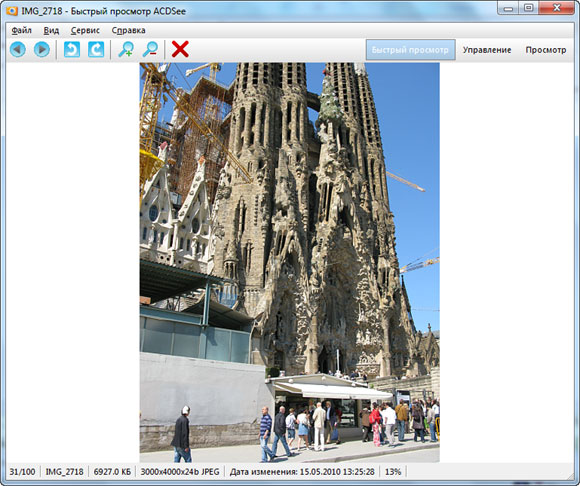
Суть тут в том, что окно быстрого просмотра вызывается почти мгновенно. При этом программа в фоновом режиме подкачивает ближайшие фотографии, так что переход на них происходит также мгновенно. Такой утилиты нет ни у одного аналога, я специально искал. Например, та же Fastone Image Viewer листает изображения с очень заметной задержкой. У XNView задержка поменьше, но с быстрым просмотром ACDSee просто не сравнить!
Если щелкнуть по просматриваемому изображению, то ACDSee переключается в режим «Управление», то есть вызывает основное окно. В новой версии у быстрого просмотра справа появились закладки «Управление» и «Просмотр», чтобы в эти режимы просмотра можно было переключаться одним щелчком мыши.
Ну, на этом и закончим. Возможностей там, конечно, огромное количество — по ACDSee Photo Manager можно написать целый учебник. Но передо мной в данном случае стояла задача отметить наиболее характерные изменения в новой версии, и я эту задачу более или менее выполнил.
12-я версия мне очень понравилась, я теперь снова сделал ACDSee Photo Manager своим основным приложением для работы с изображениями. Наконец-то они значительно повысили устойчивость программы при работе в Vista/W7 — не прошло и пары лет. Ура, ура!