Гугл объектив что это
Google Lens (Объектив)
Версия: 1.15.221129089
Последнее обновление программы в шапке: 27.06.2023


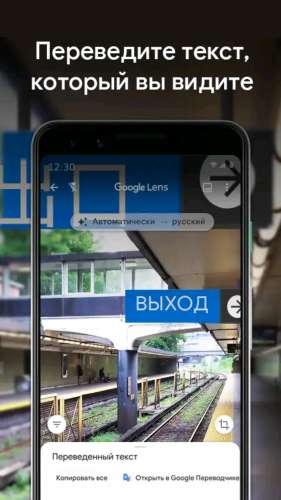

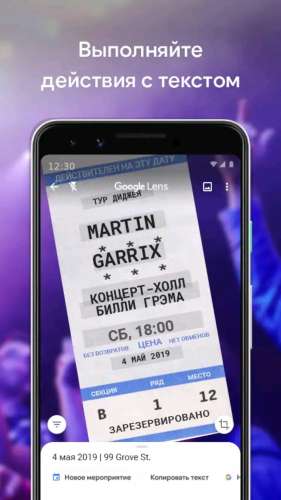

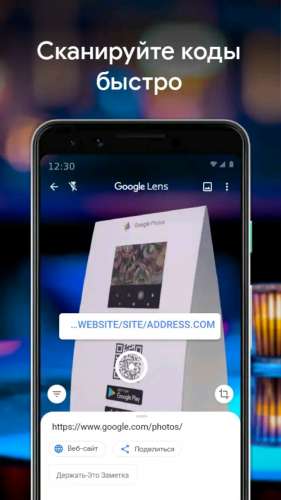

Как находить информацию об объектах вокруг вас?
Вы можете находить информацию об окружающих объектах (например, памятниках, плакатах или штрихкодах)
• Наведите камеру на объект.
• Выполните следующие действия:
> Коснитесь объекта на экране.
Чтобы выбрать текст, нажмите на слово, затем коснитесь его снова и перетащите синие точки.
• Нажмите на значок микрофона Микрофон. Задайте вопрос или скажите команду:
A: «Что это?»
A: «Какова высота этого объекта?»
A: «Добавить это в Google Keep»
Возможности:
• Товары. Находите похожие товары, например мебель и одежду.
• Текст. Копируйте номера телефонов, даты, адреса и т. д.
• Места. Получайте подробную информацию о достопримечательностях и организациях.
• Штрихкоды. Используйте штрихкод, чтобы найти сведения о товаре, например чтобы узнать, где его можно купить.
• Одежда и товары для дома. Находите похожие товары и узнавайте, где они продаются.
• Меню. Узнавайте о блюдах из меню или переводите его на свой язык.
• Музейные экспонаты. Знакомьтесь с историей создания картин, скульптур и других произведений искусства.
• Книги. Читайте отзывы и другую информацию о книгах.
• Растения и животные. Находите их названия, описания и многое другое.
• Афиши. Получайте информацию о фильмах или мероприятиях с афиш и добавляйте ее в календарь.
• Визитки. Создавайте контакты и сохраняйте для них номера телефонов и адреса.
• Записная книжка. Запоминайте пароли, любимые блюда, места для парковки и многое другое.
Требуется Android: 6.0+
Требуется Приложение: Google
Русский интерфейс: Да
Этот способ подходит для владельцев устройств, которые поддерживают Camera2API и не запускается Объектив. Может сработать далеко не у всех!!
Должно быть наличие root-прав!
1.Требуется удалить данные Приложения Google и удалить полностью Google Lens (Объектив).
2. Затем удалить Приложение Google или его обновления до исходной версии.
3. После перезагрузки устройства надо обновить или установить Приложение Google через Play Маркет до последней доступной версии.
4. Далее через рекавери нужно включить Camera2API и для проверки скачать с форума GCam с HDR+.
5. Если все работает, нужно установить Google Lens и запустить
Ссылка на файл через рекавери: (Пост xantohax #74795068)
На данном способе русский язык может не запуститься!
Должно быть наличие root-прав!
1. Откройте в редакторе файл «build.prop» и нажмите значок карандаша в правом верхнем углу, что бы отредактировать файл «build.prop» в /system.
2. Найдите и измените конец строчки «ro.product.manufacturer» на «Google» (или добавьте строчку, если её там нет).
3. Найдите и измените конец строчки «ro.product.model» на «Pixel 2 XL» (или добавьте строчку, если её там нет).
4. Наконец, добавьте следующую строку в любом месте: ro.opa.eligible_device=true
5. Нажмите кнопку сохранения, чтобы сохранить все ваши изменения.
6. Перезагрузите телефон
7. Попытайтесь зайти в Объектив. Если не получилось — следуйте указаниям ниже. Если все же запустился, вы можете сделать действия ниже, что бы вернуть все как было или сразу перейти к пункту 14.
8. Откройте в редакторе файл «build.prop» и нажмите значок карандаша в правом верхнем углу, что бы отредактировать файл «build.prop» в /system.
9. Найдите и измените конец строчки «ro.product.manufacturer» на ранний вариант (или удалите строчку, если её там не было до редактирования).
10. Найдите и измените конец строчки «ro.product.model» на ранний вариант (или удалите строчку, если её там не было до редактирования).
11. Удалите следующую строку с того места, куда вы ее добавляли (если вы ее вообще добавляли): ro.opa.eligible_device=true
12. Нажмите кнопку сохранения, чтобы сохранить все ваши изменения.
13. Перезагрузите телефон
14. Откройте Google Assistant и теперь вы должны увидеть кнопку Google Lens в правом нижнем углу, или откройте Google Lens напрямую.
После полной перезагрузки Ленс снова может перестать работать
Скачать:
Версия: 1.15.221129089 от 27/06/2023 (iMiKED)
Версия: 1.14.220323019 от 17/05/2022 (iMiKED)
Версия: 1.14.220323009 от 07/04/2022 (iMiKED)
Версия: 1.13.20102005 от 20/11/2020 (iMiKED)
Версия: 1.13.201020046 / 1.13.201020049 Обновление GP (Вова Евсеенко)
Google объектив
Мне казалось, что все используют сервис Google Объектив, ведь его преимущества очевидны и он может заменить множество программ.
Google Объектив – это система искусственного интеллекта в режиме реального времени. Распознаёт объект на фотографии и предоставляет имеющиеся по нему в интернете сведения.
Google объектив имеет функцию распознавания изображений и текста. Например, вы можете сделать фотографию плаката с событием, а Google объектив автоматически сканирует его и предлагает добавить событие в календарь. Также приложение может распознавать и переводить текст на другие языки.
Но это еще не все! Google объектив также имеет функцию распознавания объектов и животных на фотографиях. Вы можете сделать снимок цветка или животного, и Google объектив автоматически определит, что это за объект и предложит дополнительную информацию об этом.
Как видите, приложение Google объектив предлагает множество возможностей для улучшения фотографий и распознавания объектов. Оно станет незаменимым инструментом для любого любителя фотографии, а также для тех, кто хочет получить больше возможностей в использовании своей камеры на Android-смартфоне.
Зачем нужен Google Объектив
Экосистема Google состоит из большого количества приложений и сервисов. Настолько большого, что ей, чтобы быть самодостаточной, оказались даже не особенно нужны аппаратные решения. Безусловно, умные колонки Google Nest и смартфоны Google Pixel очень технологичны и удобны, но, согласитесь, что и Google Ассистент, и Android, которые составляют основу этих устройств, спокойно просуществовали бы и без них. Однако есть у Google и такие приложения, которые остаются непонятыми многими пользователями, несмотря на явно широкий набор функциональных возможностей.
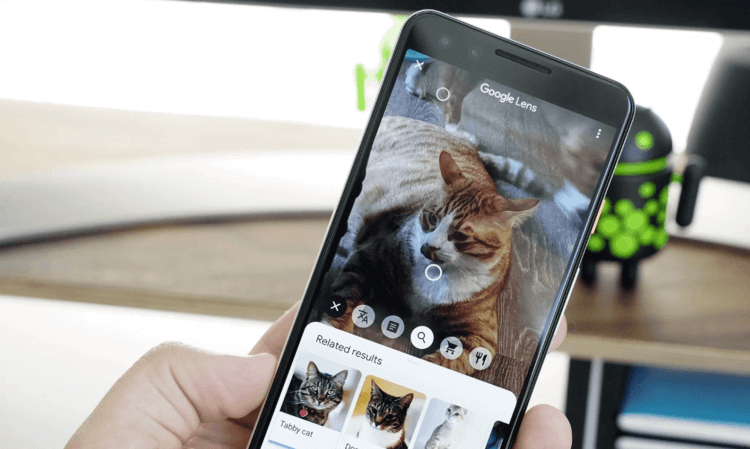
Google Объектив — это очень универсальный и полезный инструмент
Google Объектив (скачать), о котором все так часто спрашивают, — это универсальный инструмент, основанный на работе камеры и искусственного интеллекта. Если попытаться максимально сузить определение, то получится, что это приложение для распознавания всего, что вас окружает. Буквально всего. Вот лишь небольшой список того, что может делать Google Объектив:
Что умеет Google Объектив
- Искать разного рода товары в интернете по их изображению;
- Сканировать штрих-коды для получения информации о товаре;
- Преобразовывать визитные карточки в телефонные номера в адресной книге;
- Знакомиться с кратки содержанием книги, отсканировав её название;
- Добавить информацию о мероприятии, отсканировав листовку или пригласительный;
- Определить достопримечательность и просмотреть исторические факты, часы работы и другую полезную информацию;
- Определить картину в музее и рассказать о художнике;
- Определить растение или животное, найдя нужную информацию в интернете.
Как видите, спектр действий, доступных Google Объективу, довольно обширен. Благодаря поддержке искусственного интеллекта и обширной базе данных Google приложение может без труда распознавать объекты, соотносить их с конкретными событиями и предоставлять по ним дополнительную информацию. Однако это ещё не всё. Google Объектив отлично работает с текстом. Например, он может переводить иностранный текст на вывесках, баннерах, объявлениях и даже в книгах, а также прекрасно справляется с распознаванием рукописного текста и последующим переводом в печатный формат.
Как распознавать объектив объекты на Android
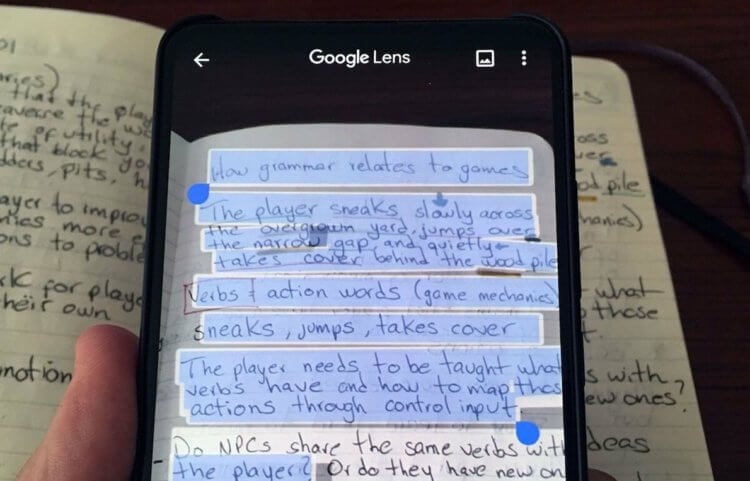
Google Объектив может распознавать даже рукописный текст
Google Объектив (скачать) по умолчанию является составной частью Google Ассистента. Поэтому, если вы пользуетесь голосовым помощником, вам не придётся устанавливать «Объектив» как самостоятельное приложение. Достаточно просто произнести «Окей, Google» и в правом нижнем углу экрана нажать на значок объектива в правом нижнем углу, а затем отсканировать нужный объект. В некоторых смартфонах, например, Google Pixel, «Объектив» уже встроен в приложение камеры, поэтому их владельцам будет ещё проще.
Google объяснила, почему Android до сих пор не умеет делать скриншот всей страницы
Сканирование объектов посредством Google Объектива производится очень просто:
- Запустите Google Объектив и наведите камеру на объект;
- Нажмите на него на экране смартфона, чтобы обозначить границы;
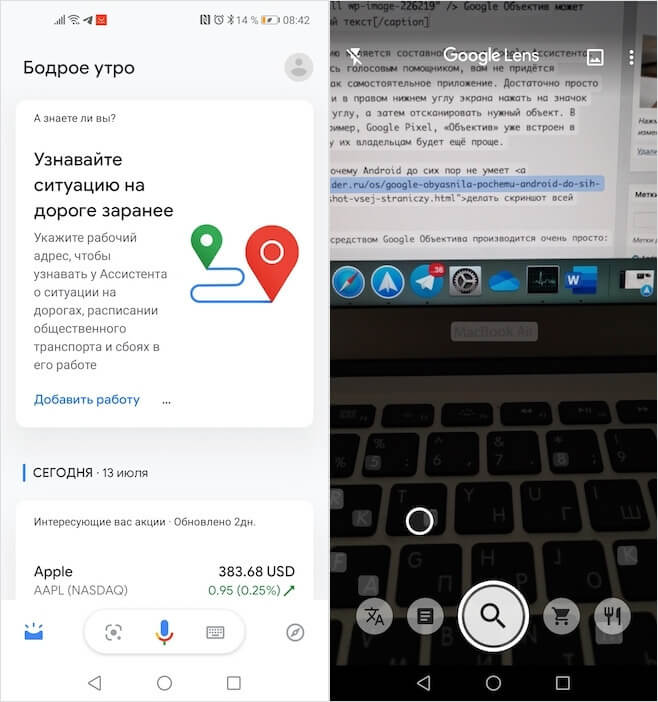
Сканирование объектов в Google Объектив можно включить прямо в Google Ассистенте
- Либо, вызвав Google Ассистента, произнести запрос «Что это?», «Какова высота этого объекта?» и др. и отсканируйте предмет.
Если вы, как и я, пользуетесь Алисой от Яндекса, то вам лучше всего заиметь Google Объектив в качестве отдельного приложения. Несмотря на то что сервис встроен и в Google Chrome, и в «Google Фото», куда удобнее иметь возможность запустить его сразу, а не рыскать по интерфейсу приложений в поиске нужной кнопки. С помощью Google Объектива я определяю объекты, названия которых не знаю или не уверен в них, ищу нужные мне товары, которые вижу в качестве картинок без названий и перевожу иностранный текст в поездках за границей.
Google Объектив: как пользоваться Google Lens на Android
Если вы не знаете что такое Google Lens и что эта технология позволяет, в этой публикации вы сможете узнать и эффективно использовать на Android устройстве.
Что такое Google Lens?
Google Lens (Google объектив) — это сервис от Google использующий технологию искусственного интеллекта и позволяющий в режиме реального времени распознавать объект на фото и показывать о нем информацию.

Что такое Google объектив
Возможно, вам будет полезно узнать — как включить роуминг на Андроиде.
В нашей отдельной публикации вы можете узнать что такое роуминг и как его активировать в телефоне.
С помощью Google Lens вы можете:
- Получить информацию об объекте, например: заведении или достопримечательностях.
- Получить информацию о растениях и животных, например: породу собак или название того, или иного цветка.
- Получить информацию о цене на обувь или одежду и найти где ее можно купить.
- Можно искать различные предметы в интернете, без необходимости вводить поисковые запросы.
- Также Google Lens позволит подключиться к Wi-Fi. Подключение к беспроводной сети выполнится при наведении камеры Android телефона на информационную наклейку роутера с именем сети и стандартным паролем.
- Идентифицировать товар по QR-коду или штрих-коду.
- Добавить информацию из визитки телефон, адрес, имя в контакты на Andriod смартфон.
- Перевод текста в онлайн-режиме при наведении объектива камеры Android устройства.
Как найти и активировать Google Lens на Android?
Если у вас нет предустановленного приложения Google Lens можно скачать и установить на Android телефон бесплатно из Google Play или скачать с официального сайта Google Lens.